Excelブック内にある複数のワークシートを印刷するとき、シートごとに印刷ボタンを押していると、用紙サイズや余白、拡大縮小の設定がそろわず、思った通りの資料にならないことがあります。
特に月別シート、部署別シート、見積書の控えなどをまとめて出力する場合は、複数シートを選択してから印刷設定を行うことが重要です。
複数シートを印刷する基本の流れ
・印刷したいシートタブを複数選択する
・ページレイアウトで用紙方向や余白を一括設定する
・ファイルの印刷画面でプレビューを確認して出力する
この記事では、複数シートをまとめて印刷する基本操作から、印刷設定を統一する方法、印刷できないときの確認ポイントまでを詳しく解説します。
シートのグループ化を正しく使えば、繰り返し作業の負担を減らし、見やすい帳票を効率よく作成できるでしょう。
複数シートをまとめて印刷する方法
それではまず、複数シートを選択して一度に印刷する操作について解説していきます。
| シート名 | 内容 | 印刷対象 |
|---|---|---|
| 4月 | 4月売上集計 | 対象 |
| 5月 | 5月売上集計 | 対象 |
| 6月 | 6月売上集計 | 対象 |
連続したシートタブの選択
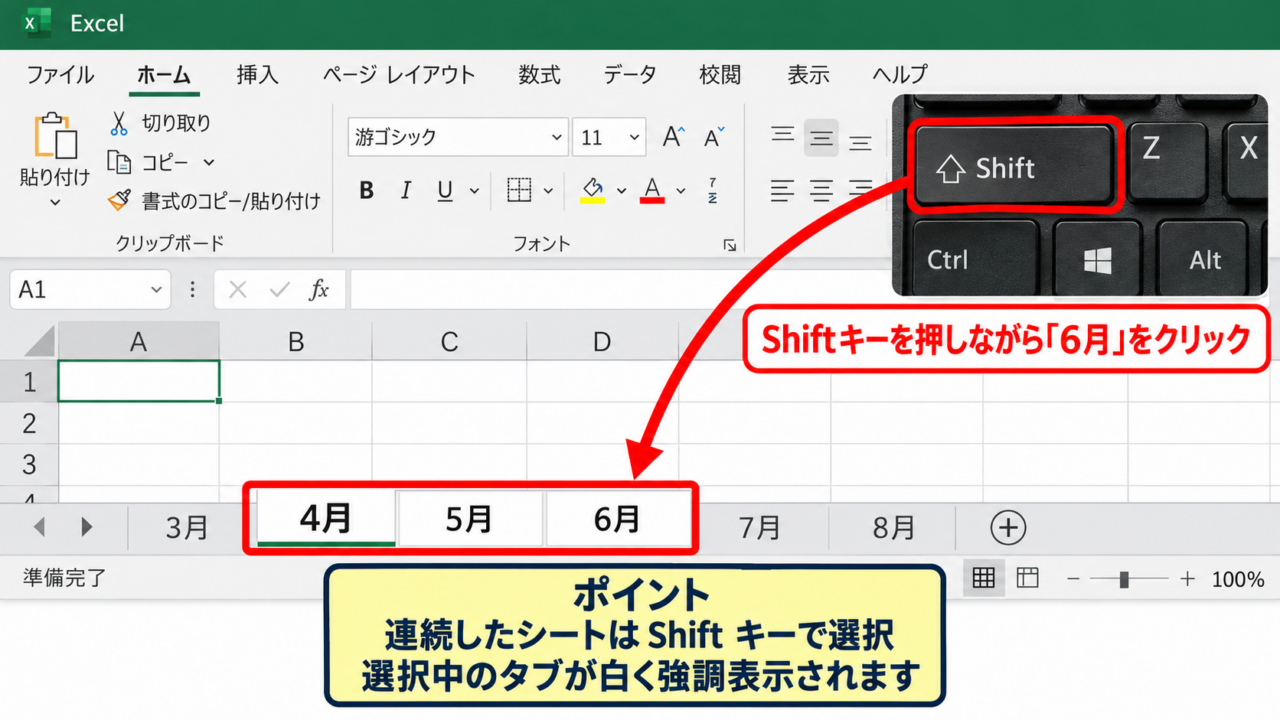
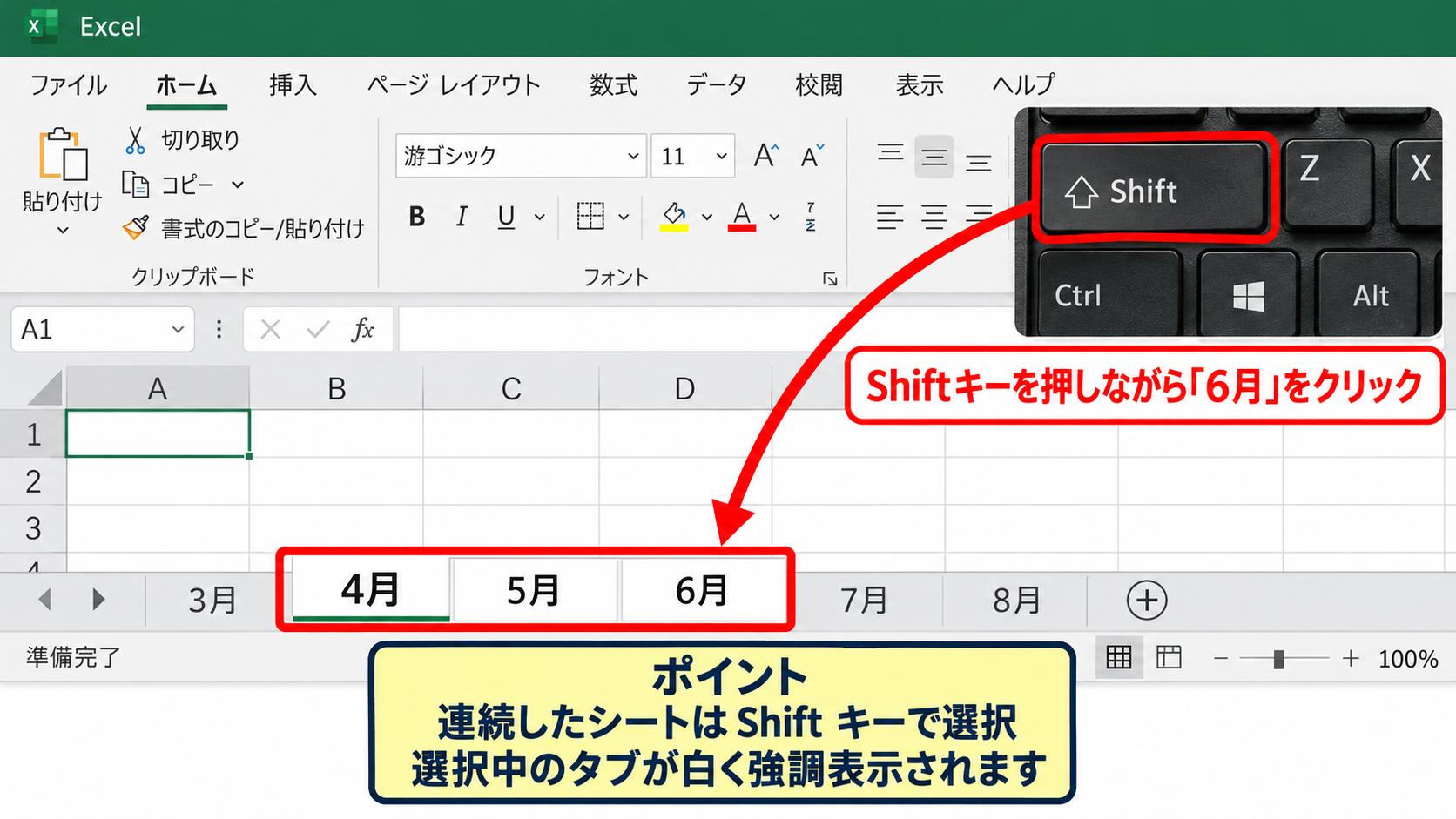
連続して並んでいるシートを印刷したい場合は、先頭のシートタブをクリックした後、最後のシートタブをShiftキーを押しながらクリックします。
たとえば「4月」「5月」「6月」の3枚を対象にするなら、「4月」をクリックしてからShiftキーを押したまま「6月」をクリックしましょう。
選択されたシートタブは白色や強調表示になり、複数のシートがグループ化された状態であることを確認できます。
この状態でCtrlキーとPキーを押す、または「ファイル」タブから「印刷」を選択すると、選んだシートを連続して出力できます。
ブック全体ではなく、必要な月だけを印刷したい場面で便利な操作です。
【操作のポイント】Shiftキーを使う選択は、シートタブが連続している場合に適しています。
離れたシートタブの選択
「表紙」「4月」「6月」のように、離れた位置にあるシートだけを印刷する場合はCtrlキーを使用します。
最初のシートタブをクリックし、Ctrlキーを押したまま追加したいシートタブを順番にクリックしてください。
不要なシートを誤って選択した場合も、Ctrlキーを押しながら該当タブをクリックすると選択を外せます。
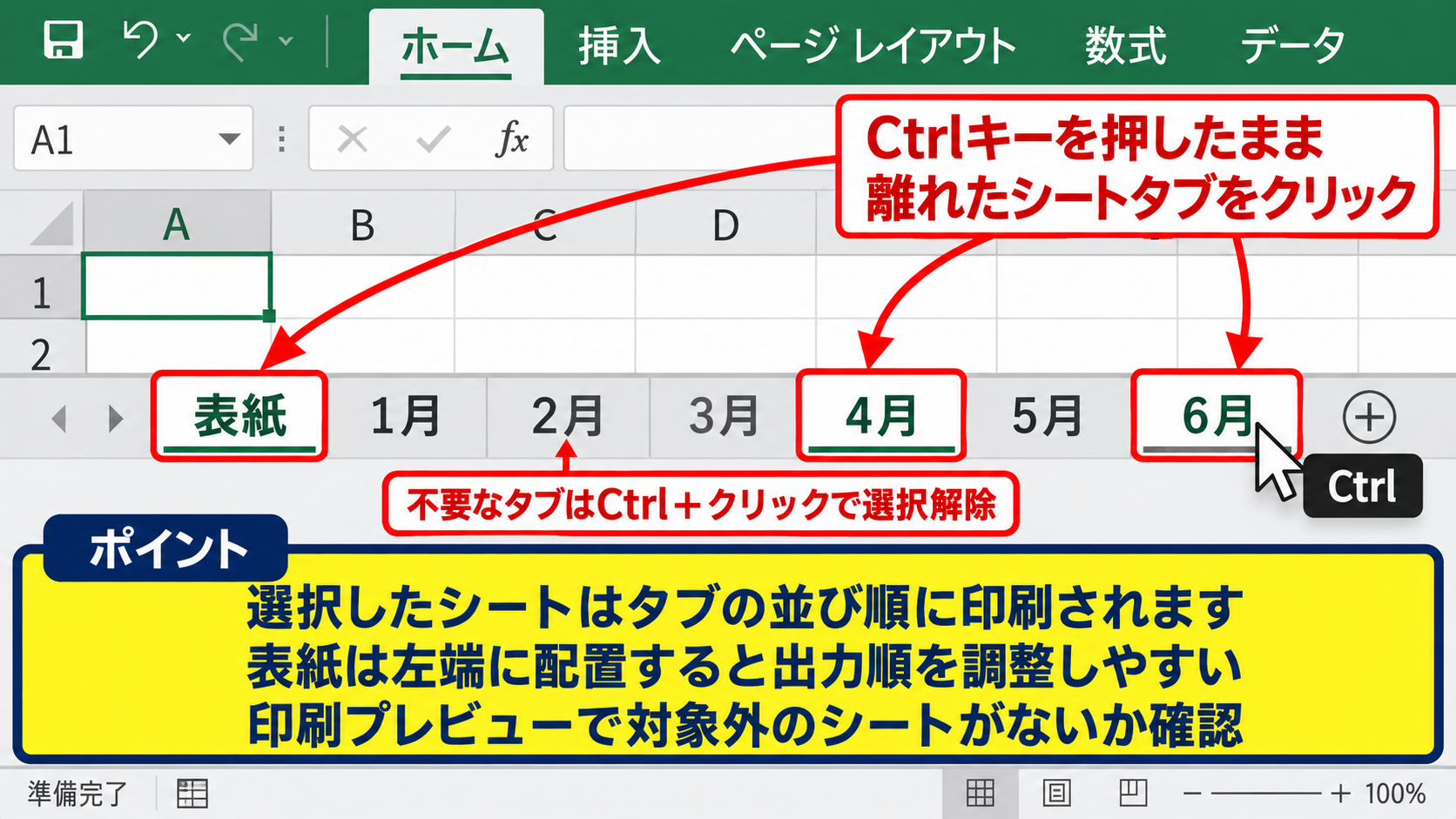
印刷画面では、選択したシートがシートタブの並び順に印刷されるため、印刷後の並びも事前に意識することが大切です。
資料の先頭に表紙を入れたいときは、表紙シートを左端に配置しておくと、出力順の調整がしやすくなります。
Ctrlキーでの複数選択は、対象シートが飛び飛びの場合に向いています。
【操作のポイント】シートを選択した直後に印刷プレビューを開き、対象外のシートが混ざっていないか確認します。
印刷画面での出力範囲の指定
シートを複数選択したら、「ファイル」から「印刷」を開きます。
設定欄には「作業中のシートを印刷」などの表示が出るため、グループ化したシートだけが対象になっているかを確認しましょう。
すべてのシートを出力したいときは、設定欄から「ブック全体を印刷」を選択します。
現在のシートだけを印刷する設定のままでは、複数シートを選択していても期待した結果にならない場合があります。
プレビューのページ送りを使って、各シートの先頭ページと末尾ページを確認してから印刷を実行してください。
【操作のポイント】選択したシートだけを印刷する場合は、印刷設定の対象表示を必ず見直します。
印刷設定を一括でそろえる方法
続いては、複数シートの用紙サイズ、向き、余白、拡大縮小を一括でそろえる方法を確認していきます。
| 設定項目 | 統一例 | 主な場所 |
|---|---|---|
| 用紙方向 | 横 | ページレイアウト |
| 用紙サイズ | A4 | ページレイアウト |
| 拡大縮小 | 横1ページ | ページ設定 |
ページレイアウトタブでの一括設定
印刷対象のシートをグループ化した状態で、「ページレイアウト」タブを開きます。
「印刷の向き」から「縦」または「横」を選び、「サイズ」からA4やA3などの用紙サイズを指定してください。
このときに設定した内容は、選択中のすべてのワークシートへまとめて反映されます。
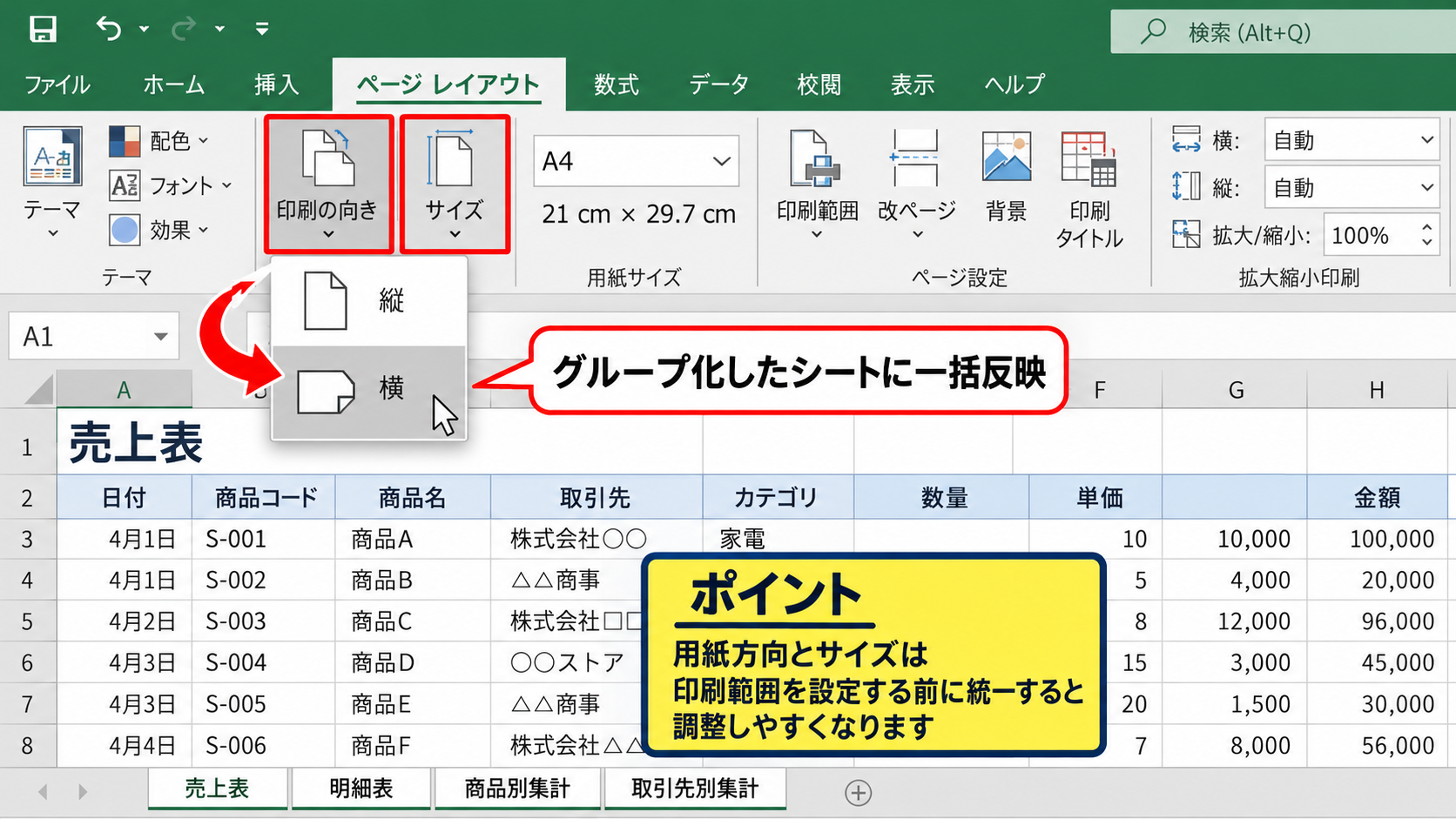
横方向に多くの列が並ぶ売上表や明細表では、横向きにすると列見出しが切れにくくなります。
一方で、行数が多い一覧表は縦向きの方が閲覧しやすいこともありますので、資料の用途に合わせて判断しましょう。
【操作のポイント】用紙方向とサイズは、印刷範囲を設定する前に統一すると調整しやすくなります。
余白と改ページの統一
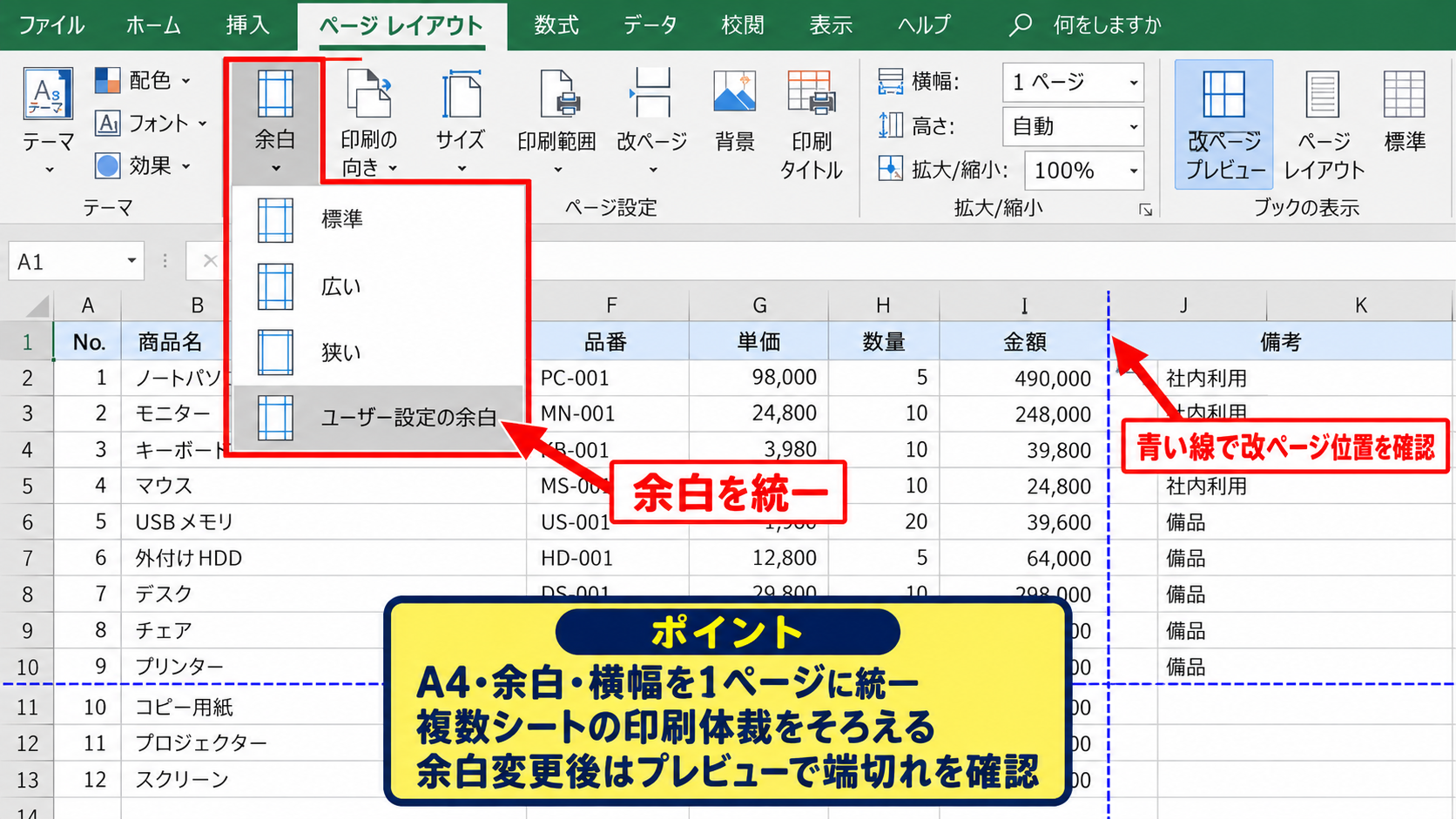
「ページレイアウト」タブの「余白」では、「標準」「広い」「狭い」から余白を選べます。
社内規定で上下左右の余白が決まっている場合は、「ユーザー設定の余白」を使って数値を入力してください。
複数シートの余白をそろえることで、印刷した資料を重ねたときの見た目が整います。
また、「改ページプレビュー」で青い線を確認すると、どこでページが分割されるかを把握できます。
シートごとに列幅や行高が異なると、同じ設定でもページ数は変わるため、重要な帳票では改ページ位置まで確認することが必要です。
印刷レイアウトを安定させる考え方
用紙サイズをA4に統一し、余白をそろえ、横幅を1ページに収める設定にすると、複数シートの体裁を近づけやすくなります。
【操作のポイント】余白の数値を変えた後は、プレビューで表の端が切れていないか確かめます。
拡大縮小と横幅の調整
表の列数が多い場合は、「ページレイアウト」タブにある拡大縮小印刷の「幅」を「1ページ」に設定します。
これにより、横方向にはみ出す列を1枚の用紙内へ収めることができます。
ただし、高さまで「1ページ」にすると、行数が多い表では文字が極端に小さくなる可能性があります。
一般的には、幅を1ページ、高さを自動にする設定が使いやすいでしょう。
横幅だけを1ページに固定し、縦方向は必要なページ数を使うと、可読性を保ちやすくなります。
設定の目安は、幅を1ページ、高さを自動、拡大縮小率はプレビューで文字を確認しながら調整する方法です。
【操作のポイント】縮小しすぎて文字が読めない場合は、列幅を整理してから再度印刷設定を行います。
印刷範囲とタイトル行の設定
続いては、必要なセルだけを印刷し、複数ページにわたる表で見出しを繰り返す設定を確認していきます。
| A | B | C |
|---|---|---|
| 商品名 | 数量 | 金額 |
| 商品A | 12 | 24000 |
| 商品B | 8 | 16000 |
印刷範囲の指定
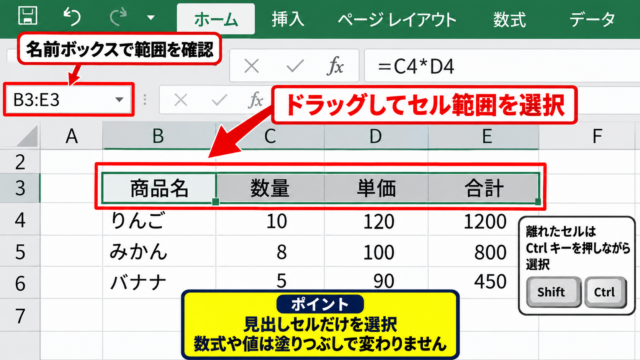
印刷したい範囲をドラッグして選択し、「ページレイアウト」タブの「印刷範囲」から「印刷範囲の設定」をクリックします。
選択範囲だけが印刷対象になるため、作業用の計算式やメモが印刷されることを防げます。
複数シートに同じレイアウトの帳票がある場合は、シートをグループ化してから同じセル範囲を指定すると効率的です。
赤枠で示すように、見出しを含めた表全体を選択することが基本です。
印刷範囲はシートごとに保存される設定なので、後から不要になった場合は「印刷範囲のクリア」を実行します。
【操作のポイント】印刷範囲には、表題や単位、集計行も含めるかを先に決めておきます。
先頭行を各ページに印刷する設定
表が2ページ以上になると、2ページ目以降では項目名が見えず、数値の意味を判断しにくくなります。
この場合は「ページレイアウト」タブの「印刷タイトル」をクリックし、「タイトル行」に1行目を指定します。
サンプルデータのように1行目がヘッダーの場合は、タイトル行へ「$1:$1」と指定すると、各ページの上部に商品名、数量、金額の見出しが印刷されます。
タイトル行の指定例
1行目を繰り返す場合は $1:$1
1行目から2行目を繰り返す場合は $1:$2
列見出しのないページを防げるため、長い明細表では特に重要な設定です。
【操作のポイント】タイトル行には、印刷時に毎ページ表示したい見出し行だけを指定します。
ページ番号とヘッダーの追加
複数シートを資料として配布する場合は、ヘッダーやフッターへシート名、ファイル名、ページ番号を入れると管理しやすくなります。
「ページレイアウト」タブの右下にあるページ設定ダイアログを開き、「ヘッダーとフッター」タブで設定します。
ページ番号を入れておけば、印刷物が混ざった場合でも順番を戻しやすくなります。
シート名をヘッダーに表示すると、どの月や部署の表なのかが紙面上でも分かるため、複数シート印刷との相性がよい機能です。
配布資料では、中央ヘッダーにシート名、右フッターにページ番号を入れる構成が見やすいでしょう。
【操作のポイント】ヘッダーとフッターはプレビューで位置を確認し、表と重なって見えないかチェックします。
複数シートの印刷順とページ番号
続いては、出力されるシートの順序とページ番号の扱いについて確認していきます。
| 印刷順 | 結果 |
|---|---|
| シートタブ順 | 左から右の順に出力 |
| シート内のページ順 | 各シートの1ページ目から順に出力 |
シートタブの並び順
複数シートを印刷した場合、基本的にはシートタブの左から右の順番で出力されます。
月別資料を4月から3月までの順に並べたいなら、シートタブ自体をその順番に並び替えておくことが確実です。
タブをドラッグして移動できるほか、シートタブを右クリックして「移動またはコピー」を選ぶ方法もあります。
印刷順を変えたいときは、印刷画面ではなくシートタブの並びを見直すことが基本になります。
【操作のポイント】印刷前にシートタブを確認し、表紙が最初、集計が最後になるよう整えます。
部単位のページ番号
Excelでは、各シートのページ番号が1から始まる設定になっていることがあります。
シートごとに独立した帳票として扱うなら、各シートで1ページ目から始まる形式でも問題ありません。
一方、複数シートを1冊の資料として扱う場合は、シート名をヘッダーに表示するなど、紙面だけでも区別できる工夫が必要です。
印刷後にPDFへ保存する場合は、PDF作成後にページ数を確認し、資料全体としての構成が分かりやすいかを点検しましょう。
【操作のポイント】資料の用途に応じて、シートごとのページ番号と資料全体の管理方法を使い分けます。
両面印刷と部単位印刷
プリンターが両面印刷に対応している場合は、印刷画面のプリンター設定から両面印刷を選べます。
複数部を印刷する場合は、「部単位で印刷」を有効にすると、1部目の全ページを出力してから2部目を出力します。
部単位で印刷を無効にすると、1ページ目を必要部数分印刷してから2ページ目へ進むため、資料を手作業で仕分ける手間が増えることがあります。
複数シートの資料を複数部配布する場合は、部単位印刷と両面印刷を組み合わせると、並べ替え作業を抑えられます。
【操作のポイント】両面印刷では、用紙を長辺でとじるか短辺でとじるかも確認します。
複数シートを印刷できない場合の確認
続いては、複数シートが印刷できない、設定が反映されない、空白ページが出る場合の確認ポイントを解説していきます。
| 症状 | 確認内容 |
|---|---|
| 一部のシートだけ印刷される | シート選択と印刷対象 |
| 空白ページが出る | 印刷範囲と改ページ |
| 設定がそろわない | グループ化した状態で設定したか |
シートの選択解除と再選択
グループ化したつもりでも、実際には1枚だけが選択されていることがあります。
シートタブの表示を確認し、複数のタブが選択状態になっているかを見てください。
不明な場合は、いったん任意のシートタブを右クリックし、「シートのグループ解除」を選んでから選択し直すと確実です。
グループ化が残ったままセルを編集すると、複数シートの同じ位置に同時入力されるため、印刷後は解除する習慣を付けましょう。
【操作のポイント】印刷が終わったら、別のシートタブをクリックしてグループ化を解除します。
印刷範囲と空白セルの見直し
不要な空白ページが印刷される場合は、印刷範囲が必要以上に広く指定されている可能性があります。
「ページレイアウト」タブの「印刷範囲」から「印刷範囲のクリア」を実行し、必要な表だけを選択して設定し直してください。
また、遠い列や行に書式だけが残っていると、Excelが使用範囲として認識し、ページが増えることがあります。
改ページプレビューを表示し、青い線の外側に不要なページがないか確認しましょう。
【操作のポイント】空白ページの原因は、印刷範囲、改ページ、遠いセルの書式の順に確認します。
プリンタードライバーとPDF保存
Excelのプレビューは正常でも印刷が始まらない場合は、選択しているプリンターがオフラインでないか、用紙切れやエラー表示がないかを確認します。
ネットワークプリンターでは、印刷キューに停止中のジョブが残っていることもあります。
原因の切り分けとして、「Microsoft Print to PDF」などを選び、PDFとして保存できるか試す方法があります。
PDFとして正常に出力できるなら、Excelの印刷設定よりもプリンター側の設定や接続に原因があるかもしれません。
印刷できないときの切り分け
Excelのプレビュー確認
PDF保存の確認
プリンターの状態と印刷キューの確認
【操作のポイント】PDF出力が成功するかを確認すると、Excel側とプリンター側のどちらを調べるべきか判断しやすくなります。
まとめ エクセルの複数シートを印刷する方法
エクセルの複数シートを印刷する際は、まず印刷対象のシートタブをShiftキーまたはCtrlキーで選択し、グループ化した状態で印刷へ進みます。
ページレイアウトで用紙サイズ、向き、余白、拡大縮小を一括設定することで、シートごとの見た目をそろえやすくなります。
表が長い場合は印刷範囲を指定し、1行目のヘッダーをタイトル行として各ページに繰り返す設定が有効です。
印刷順はシートタブの並び順に影響されるため、表紙、明細、集計といった資料の流れに合わせてタブを整理しておきましょう。
一部のシートしか印刷されない場合はシートの選択状態を、空白ページが出る場合は印刷範囲と改ページを確認します。
印刷設定を統一し、プレビューで最終確認する流れを習慣にすれば、複数シートの帳票も見やすく安定して出力できるようになります。