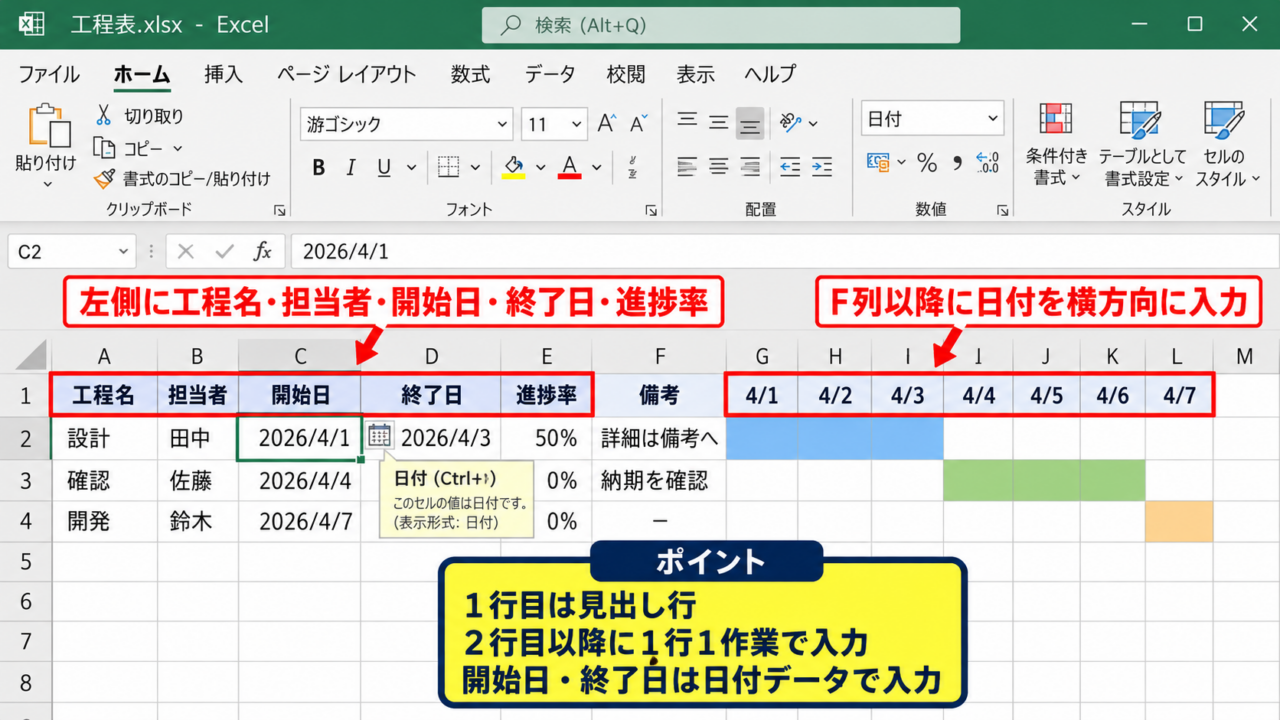
Excelの工程表は、作業の開始日と終了日、担当者、進捗状況を一枚にまとめ、月間スケジュールを見える化できる便利な管理表です。
専用ツールを使わなくても、日付の連続入力、条件付き書式、数式を組み合わせれば、予定と実績を確認しやすい工程表を作成できます。
この記事では、月間工程表をExcelで作る基本手順から、無料テンプレートを使う際の見方、更新しやすいレイアウトまで解説します。
工程表作成の要点は、作業を縦に並べ、日付を横に並べ、期間に色を付けることです。
開始日と終了日を入力しておけば、条件付き書式によって予定期間を自動で塗りつぶせます。
手入力だけで色を塗る方法もありますが、予定変更のたびに修正が必要になります。
最初に仕組みを整えておくと、納期変更や担当変更が起きても工程表を短時間で更新できるでしょう。
Excelで月間工程表を作る基本手順
それではまず、月間スケジュールを管理できる工程表の基本構成について解説していきます。
| 作業名 | 担当者 | 開始日 | 終了日 | 進捗 | 月間表示 |
|---|---|---|---|---|---|
| 仕様確認 | 田中 | 4月1日 | 4月3日 | 完了 | 1日から3日 |
| 部材手配 | 佐藤 | 4月4日 | 4月8日 | 進行中 | 4日から8日 |
表の列構成と入力項目
工程表の左側には、工程名、担当者、開始日、終了日、進捗率、備考を配置します。
右側には日付を横方向に並べ、各作業がいつ実施されるかを帯状の色で表現します。
工程名と日付を分けて管理すると、予定の変更箇所を探しやすくなります。
たとえばA列を工程名、B列を担当者、C列を開始日、D列を終了日、E列を進捗率とする構成です。
F列以降には月初から月末までの日付を入れます。
開始日と終了日は、文字列ではなくExcelの日付データとして入力することが重要です。
日付として認識されていれば、後で数式や条件付き書式に利用できます。
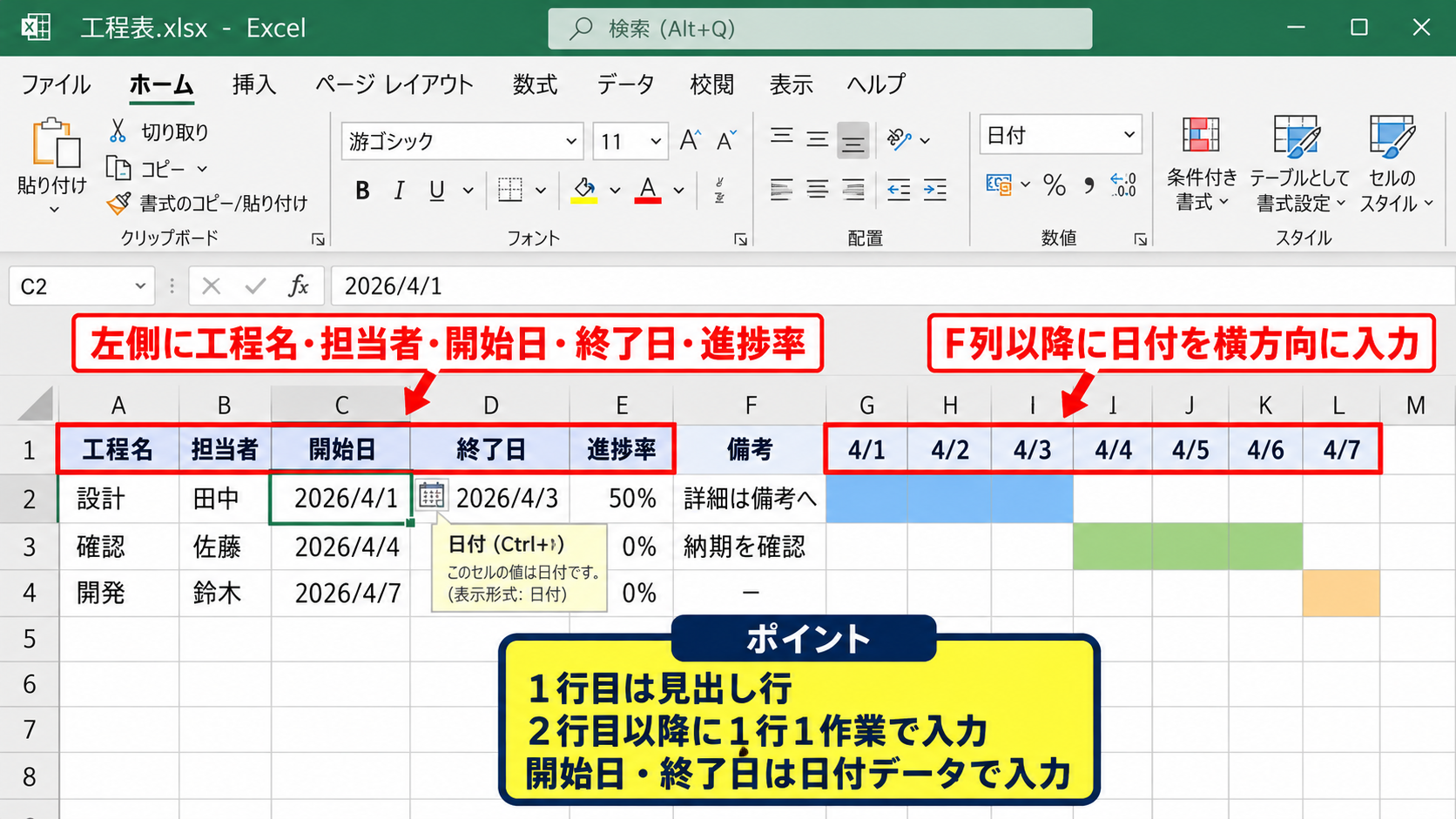
1行目は見出し行として使用し、2行目以降に工程データを入力します。
1行に1つの作業を入力する形にすると、フィルターや並べ替えも利用しやすくなります。
工程表では、作業を細かく分けすぎると全体像が見えにくくなります。
まずは担当者や納期の判断に必要な粒度で工程を並べ、詳細な作業は備考欄へ補足する方法が実用的です。
日付を横方向へ連続入力する操作
続いては、月間表示の基準となる日付を横方向へ連続入力する方法を確認していきます。
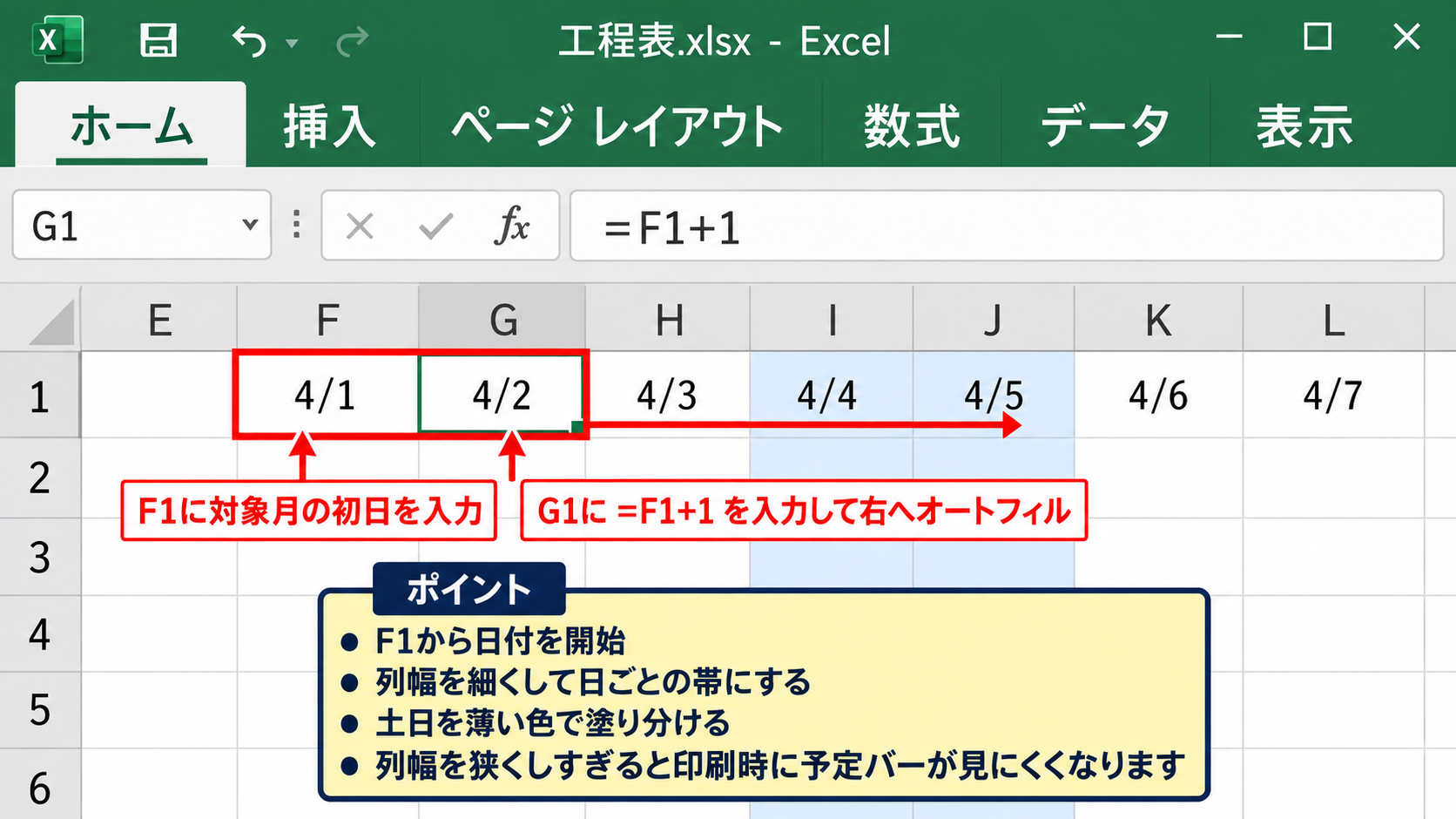
F1セルに対象月の初日を入力し、表示形式を「d」または「m/d」に変更します。
たとえば2026年4月の工程表なら、F1セルへ2026/4/1と入力します。
G1セルには、F1セルの翌日を表示する数式を入力します。
=F1+1
数式を入力したG1セルを右方向へオートフィルすると、4月2日、4月3日というように日付が連続します。
サンプルデータでは1行目がヘッダーなので、日付の連続入力はF1セルから始める設計です。
月が変わる位置を分かりやすくしたい場合は、月曜日や土曜日などに罫線を付けるとよいでしょう。
土日を薄い色で塗り分ければ、営業日ベースのスケジュールも読み取りやすくなります。
日付を入力したら、列幅を狭めて一日分のセルを細い帯として表示します。
ただし列幅を狭くしすぎると、印刷時に予定バーが見にくくなるため注意が必要です。
開始日と終了日を入力するルール
続いては、開始日と終了日の入力ルールを確認していきます。
開始日には実際に作業へ着手する予定日を、終了日には作業が完了する予定日を入力します。
一日で終わる作業は、開始日と終了日に同じ日付を設定します。
終了日を空欄にすると条件付き書式の判定が不安定になるため、未定の場合も仮の日付や確認状態を設ける運用が必要です。
休日を含めるかどうかは、工程表の目的に合わせて決めます。
現場の稼働日を管理するなら休日を除き、顧客への納期説明に使うなら暦日で表示する方法が分かりやすいでしょう。
【操作のポイント】開始日と終了日は「2026/4/1」のように統一して入力し、セルの表示形式で見せ方だけを整えます。
条件付き書式で予定期間を自動着色する設定
続いては、開始日と終了日に合わせて工程バーを自動表示する設定を確認していきます。
| 工程名 | 開始日 | 終了日 | 4/1 | 4/2 | 4/3 | 4/4 |
|---|---|---|---|---|---|---|
| 設計 | 4/1 | 4/3 |
条件付き書式の数式ルール
続いては、工程期間に色を付けるための数式ルールを確認していきます。
日付の見出しがF1セルから始まり、開始日がC列、終了日がD列にある場合、F2以降の月間表示範囲を選択します。
その後、ホームタブの条件付き書式から新しいルールを選び、数式を使用して書式設定するセルを決定します。
=AND(F$1>=$C2,F$1<=$D2)
この数式は、列見出しの日付が開始日以上であり、かつ終了日以下である場合に真となります。
F$1は日付見出しの行を固定し、$C2と$D2は開始日と終了日の列を固定する参照方法です。
書式として塗りつぶし色を選べば、作業期間に該当するセルだけが自動で着色されます。
工程行が増えても、適用先を十分な行数まで指定しておけば、新しい作業を追加したときに同じルールを使えます。
数式の参照位置がずれていると色が意図しない場所へ付くため、最初は少ない行数でテストすると安心です。
予定バーの色分けと進捗管理
続いては、工程の状態によって色を分ける方法を確認していきます。
予定だけを示す工程表なら単色でも十分ですが、未着手、進行中、完了、遅延を分けると判断が速くなります。
たとえばE列に進捗状態を入力し、条件付き書式に状態ごとのルールを追加します。
進行中は青、完了は緑、遅延は赤など、社内で意味を統一した配色が扱いやすいでしょう。
色を増やしすぎると工程表が読みにくくなるため、基本は三色から四色程度に抑えるのがおすすめです。
遅延を判定する場合は、終了日が今日より前で、かつ進捗が完了でない作業を赤くするルールも作れます。
進捗表示は「0パーセント」「50パーセント」「100パーセント」のような数値でも管理できます。
定例会議で使う工程表では、色と進捗率を併記すると、担当者以外にも状況が伝わりやすくなります。
休日と今日の日付を目立たせる設定
続いては、休日と当日を見分けやすくする設定を確認していきます。
土曜日と日曜日は、日付見出しの曜日を判定する条件付き書式で薄いグレーや薄い青にできます。
=WEEKDAY(F$1,2)>5
この数式では、月曜日を1、日曜日を7として判定するため、6と7にあたる土日が対象になります。
今日の日付を強調する場合は、日付見出しに対してTODAY関数を使います。
=F$1=TODAY()
今日の列に目印が付くと、会議中に現在地と残り日数をすぐ確認できます。
休日用の書式より今日用の書式を優先したい場合は、条件付き書式ルールの管理画面で順番を調整します。
【操作のポイント】予定バー、休日、今日の表示は別ルールにし、優先順位を確認してから保存します。
月間スケジュールを見やすく整えるレイアウト
続いては、作成した工程表を会議や共有で使いやすくするレイアウトを確認していきます。
| 工程 | 担当 | 開始 | 終了 | 4/1 | 4/2 | 4/3 |
|---|---|---|---|---|---|---|
| 試作品確認 | 鈴木 | 4/1 | 4/3 |
ウィンドウ枠の固定と列幅の調整
続いては、横に長い月間工程表でも見出しを見失わない設定を確認していきます。
日付が月末まで続く工程表では、右へスクロールすると工程名や担当者が見えなくなります。
表示タブのウィンドウ枠の固定を使い、工程名の列と見出し行を固定しましょう。
日付エリアの左上にあるセルを選択してから固定すると、上の行と左の列を同時に残せます。
たとえば工程名がA列からE列、日付がF列から始まるなら、F2セルを選んでウィンドウ枠の固定を実行します。
| A | B | C | D | E | F | G | |
|---|---|---|---|---|---|---|---|
| 1 | 工程名 | 担当 | 開始日 | 終了日 | 4/1 | 4/2 | |
| 2 | 設計 | 田中 | 4/1 | 4/3 |
列幅は、工程名を広めに、日付列を同じ細さに整えると視線が流れやすくなります。
印刷用に作る場合は、工程名が途中で切れないかも確認してください。
月ごとの表示範囲と印刷設定
続いては、月間工程表をA4用紙やPDFで配布しやすくする設定を確認していきます。
ページレイアウトタブで印刷の向きを横にすると、多くの日付列を一枚に収めやすくなります。
拡大縮小印刷では、横を1ページに合わせる設定を使うと、月の途中で表が分かれることを防げます。
ただし縮小しすぎると文字が読めなくなるため、日付列を増やしすぎないことも大切です。
一か月単位でシートを分ける、または開始日を変更すると表示月が切り替わる形式にする方法があります。
毎月の工程表を同じレイアウトで使うなら、前月分をコピーして日付だけ変更する方法でも十分です。
【操作のポイント】印刷プレビューで文字サイズと改ページ位置を確認してから、PDF化や印刷を行います。
進捗会議で使う情報の追加
続いては、工程表を単なる予定表で終わらせず、進捗会議で活用する項目を確認していきます。
備考欄には、遅延理由、確認待ちの相手、次回の対応予定などを短く記録します。
重要な工程には優先度の列を設け、期限が近い作業を絞り込めるようにしても便利です。
工程表は作成時よりも更新時の負担が小さいことが、継続利用の重要な条件です。
担当者別にフィルターをかけられるよう、氏名の表記は統一しましょう。
チーム全体の会議用では、担当者の個別作業を詰め込みすぎず、意思決定が必要な工程を目立たせる構成が向いています。
予定日と実績日を別列にすると、遅延が発生した原因や傾向を振り返れます。
次の案件で見積もり精度を上げたい場合にも役立つ情報です。
【操作のポイント】会議前には進捗率、終了予定日、備考を更新し、変更箇所だけでも確認できる状態に整えます。
無料テンプレートを活用する際の確認項目
続いては、無料テンプレートを使って工程表を準備する場合の確認項目を解説していきます。
| 確認項目 | 確認内容 | 利用判断 |
|---|---|---|
| 対象期間 | 月間か週間か | 用途に合うものを選択 |
| 入力方式 | 開始日と終了日で自動着色できるか | 更新頻度が高いなら重視 |
月間用と週間用の選び方
続いては、月間工程表と週間工程表の使い分けを確認していきます。
一か月の納期や複数案件の流れを把握したい場合は、月間表示のテンプレートが適しています。
一日の時間帯や細かな担当割りを管理したい場合は、週間表示のほうが使いやすいでしょう。
テンプレート選びでは、見た目よりも更新する人が迷わない入力構造を優先します。
工程数が多い案件では、全体工程表と担当者ごとの詳細表を分ける方法もあります。
まず全体の期限を月間表で確認し、詳細表で日々の作業を管理すると役割が明確になります。
【操作のポイント】テンプレートをダウンロードしたら、最初にサンプル行を残したままコピーを作り、入力場所を確認します。
数式と条件付き書式の確認
続いては、テンプレートに設定されている数式と書式の確認方法を解説していきます。
無料テンプレートには、日付入力だけで工程バーが動くものと、セルへ手作業で色を付けるものがあります。
予定変更が多い業務では、条件付き書式で自動着色される形式が向いています。
数式が入ったセルを上書きすると動作しなくなる場合があるため、入力用セルと計算用セルを確認しましょう。
編集前に別名保存しておくと、数式や書式を崩したときでも元のテンプレートへ戻れます。
保護されたシートでは、入力できるセルだけが設定されていることがあります。
解除が必要かどうかを判断する前に、作成者の説明や利用条件を読むことも大切です。
【操作のポイント】日付を一件だけ変更し、工程バー、休日表示、印刷範囲が連動するかを試してから本格的に入力します。
共有用ファイルとしての整え方
続いては、テンプレートをチーム共有用へ整える方法を確認していきます。
ファイル名には案件名と対象年月を入れ、最新版が分かる名称にします。
たとえば「新製品開発_工程表_2026年4月」のように、検索しやすい名前が便利です。
共有先が多い場合は、編集担当者と閲覧担当者を決めておくと、意図しない修正を減らせます。
変更履歴を残したい場合は、更新日と更新者を表の上部へ記録する運用も有効です。
無料テンプレートは、最初から完成品として使うより、自社の工程名、休日、担当区分に合わせて一度標準化すると効果を発揮します。
【操作のポイント】共有前には不要なサンプルデータ、個人情報、非表示のメモが残っていないかを確認します。
工程表を更新しやすくする数式と運用
続いては、予定変更に強い工程表にするための数式と日常運用を確認していきます。
| 工程名 | 開始日 | 終了日 | 所要日数 | 状態 |
|---|---|---|---|---|
| 試験 | 4/10 | 4/15 | 6 | 進行中 |
所要日数を算出する数式
続いては、開始日と終了日から所要日数を算出する数式を確認していきます。
開始日がC2、終了日がD2の場合、暦日での日数は次の数式で求められます。
=D2-C2+1
開始日と終了日を両方の日として数えるため、最後に1を加えます。
開始日が4月10日、終了日が4月15日なら、所要日数は6日です。
土日を除いた営業日数を求めたい場合は、NETWORKDAYS関数を利用します。
=NETWORKDAYS(C2,D2)
祝日も除外したい場合は、別の場所に祝日一覧を入力し、その範囲を第三引数に指定します。
日数を数値で把握できると、工程ごとの負荷や遅延の影響を判断しやすくなります。
予定変更時の更新順序
続いては、納期や開始日が変更されたときの更新順序を確認していきます。
まず変更理由と新しい終了予定日を確認し、影響を受ける後続工程を洗い出します。
次に開始日と終了日を更新すると、条件付き書式で作成した工程バーは自動的に移動します。
セルを直接塗りつぶしている場合は、日付変更後に古い色が残らないよう手作業で修正が必要です。
変更が大きい場合は、元の計画を別シートへ保存しておくと、遅延原因の振り返りにも使えます。
工程表の更新日時を明記すると、メンバーが古いファイルを見てしまうリスクも減らせます。
【操作のポイント】日付を更新した後は、後続工程の重複、休日への配置、担当者の負荷を順番に確認します。
入力ミスを減らすデータの入力規則
続いては、担当者名や進捗状態の入力ミスを減らす設定を確認していきます。
データタブのデータの入力規則を利用すると、担当者や状態をプルダウンから選択できます。
別シートに担当者一覧を用意しておけば、表記ゆれを防ぎながら入力できます。
進捗状態は「未着手」「進行中」「確認中」「完了」など、実務に必要な選択肢に絞ります。
空欄や独自表記が減るため、フィルターでの集計や条件付き書式の判定も安定します。
工程表の品質は、複雑な機能よりも、誰が更新しても同じルールで入力できることによって保たれます。
【操作のポイント】入力規則の元になる一覧は、日常的に編集しない場所へまとめ、管理者を決めて更新します。
まとめ 無料テンプレートとエクセルで工程表を作る方法
Excelで月間工程表を作る方法は、作業名を縦に並べ、開始日と終了日を入力し、日付を横方向に配置する流れが基本です。
条件付き書式に開始日と終了日を判定する数式を設定すれば、予定期間を自動で帯状に表示でき、日程変更にも対応しやすくなります。
工程名、担当者、進捗状況、備考を左側に整理し、右側へ月間カレンダーを置くと、予定と担当の関係を一目で確認できます。
休日や今日の日付を色分けし、ウィンドウ枠を固定すれば、横長の表でも日常的に使いやすい工程表になるでしょう。
無料テンプレートを利用する場合は、対象期間、入力方式、数式、条件付き書式、印刷範囲を確認してからデータを入力します。
特に予定変更が多い業務では、手作業で色を塗る形式より、開始日と終了日に連動して表示が変わる形式が便利です。
工程表は一度完成させることよりも、会議や日々の更新で正しい状態を保つことが重要です。
自社の業務に合う工程名、進捗区分、更新担当を決め、月間スケジュールの共有に役立てていきましょう。