Excelのグラフで売上と利益率、数量と金額など、単位や数値の大きさが異なるデータを同時に見せたい場面があります。
このようなときは、グラフの右側に第2軸を表示して縦軸を2つにすると、1つのグラフでも変化の関係を読み取りやすくなります。
縦軸を2つにする基本の流れ
・第2軸に表示したい系列を選ぶ
・系列の書式設定で第2軸を指定する
・必要に応じて軸ラベル、最小値、最大値を整える
ただし、第2軸は便利な反面、目盛りの設定しだいでグラフの印象が大きく変わります。
系列の意味と左右の単位を明確にしてから設定することが、誤解されにくいグラフ作成の基本です。
この記事では、Excelのグラフに縦軸を2つ追加する方法、第2軸の軸ラベルを2つ表示する方法、見やすく整えるコツを詳しく解説します。
エクセルのグラフに第2軸を追加する方法
それではまず、縦軸を2つにして異なる単位のデータを表示する基本操作について解説していきます。
| 月 | 売上 | 利益率 |
|---|---|---|
| 4月 | 1200000 | 12% |
| 5月 | 1450000 | 18% |
| 6月 | 1320000 | 15% |
上のように、B列の売上は円、C列の利益率はパーセントで管理しているサンプルを使います。
売上と利益率を同じ縦軸へ表示すると、売上の数値が大きいため、利益率の折れ線が下部にほぼ張り付いて見えることがあります。
そこで利益率の系列だけを第2軸へ割り当て、左側に売上、右側に利益率を表示します。
グラフ要素から第2軸を表示する手順
最初に、見出しを含めたA1からC4の範囲を選択し、挿入タブから縦棒グラフまたは組み合わせグラフを作成します。
1行目がヘッダーであるため、ExcelはA列を横軸の項目、B列とC列をデータ系列として自動認識します。
作成直後は、売上と利益率が同じ左縦軸を使用する状態です。
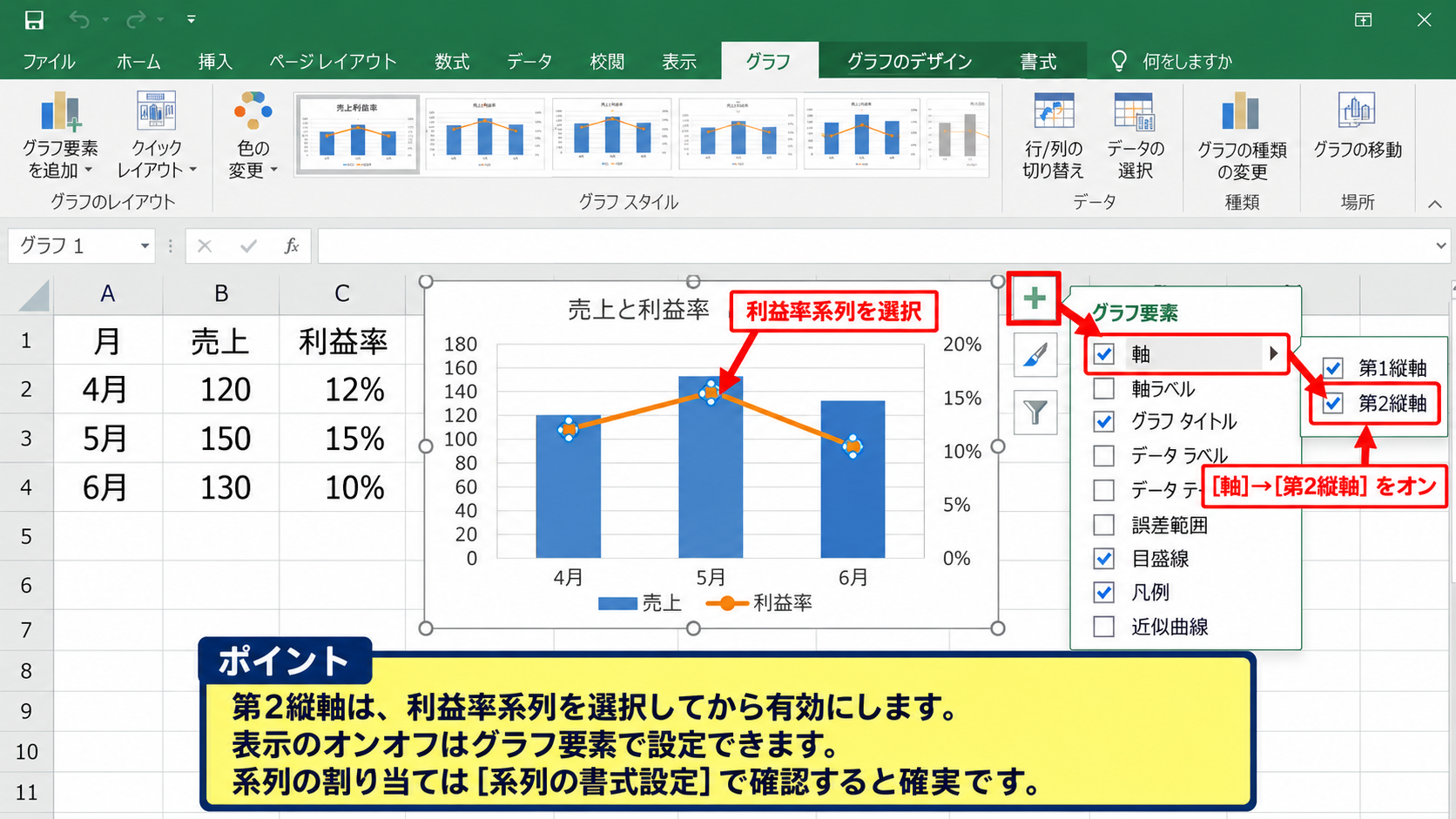
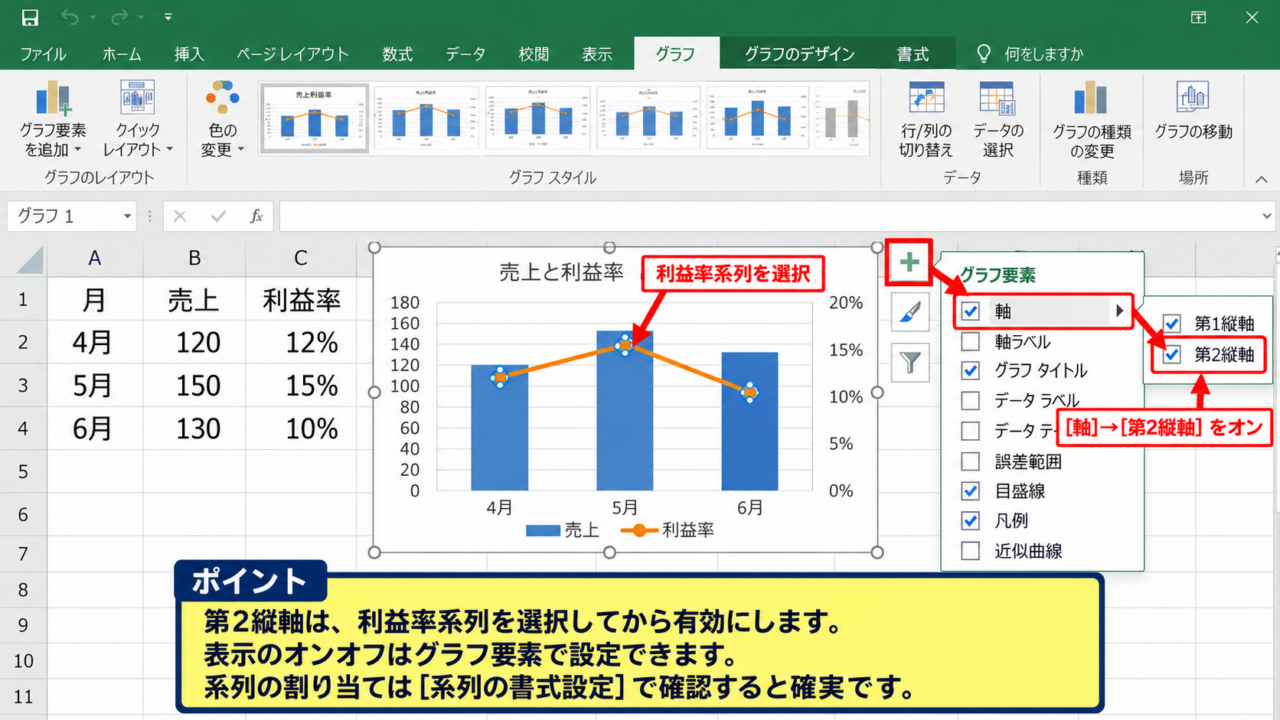
グラフ内の利益率の棒または線をクリックして、利益率系列だけを選択してください。
グラフ右上のプラス記号であるグラフ要素をクリックし、軸の右にある矢印から第2縦軸を有効にすると、右側に目盛りが現れます。
第2縦軸は、単に軸を追加するだけではなく、対象の系列を第2軸へ割り当てることが重要です。
【操作のポイント】グラフ要素の軸設定は表示のオンオフに向いていますが、系列そのものの割り当ては次の系列の書式設定で確認すると確実です。
系列の書式設定で第2軸に割り当てる操作
続いて、より確実に第2軸を追加する操作を確認していきます。
利益率の系列をクリックした状態で右クリックし、表示されたメニューからデータ系列の書式設定を選びます。
右側の作業ウィンドウで系列のオプションを開くと、使用する軸として主軸と第2軸が表示されます。
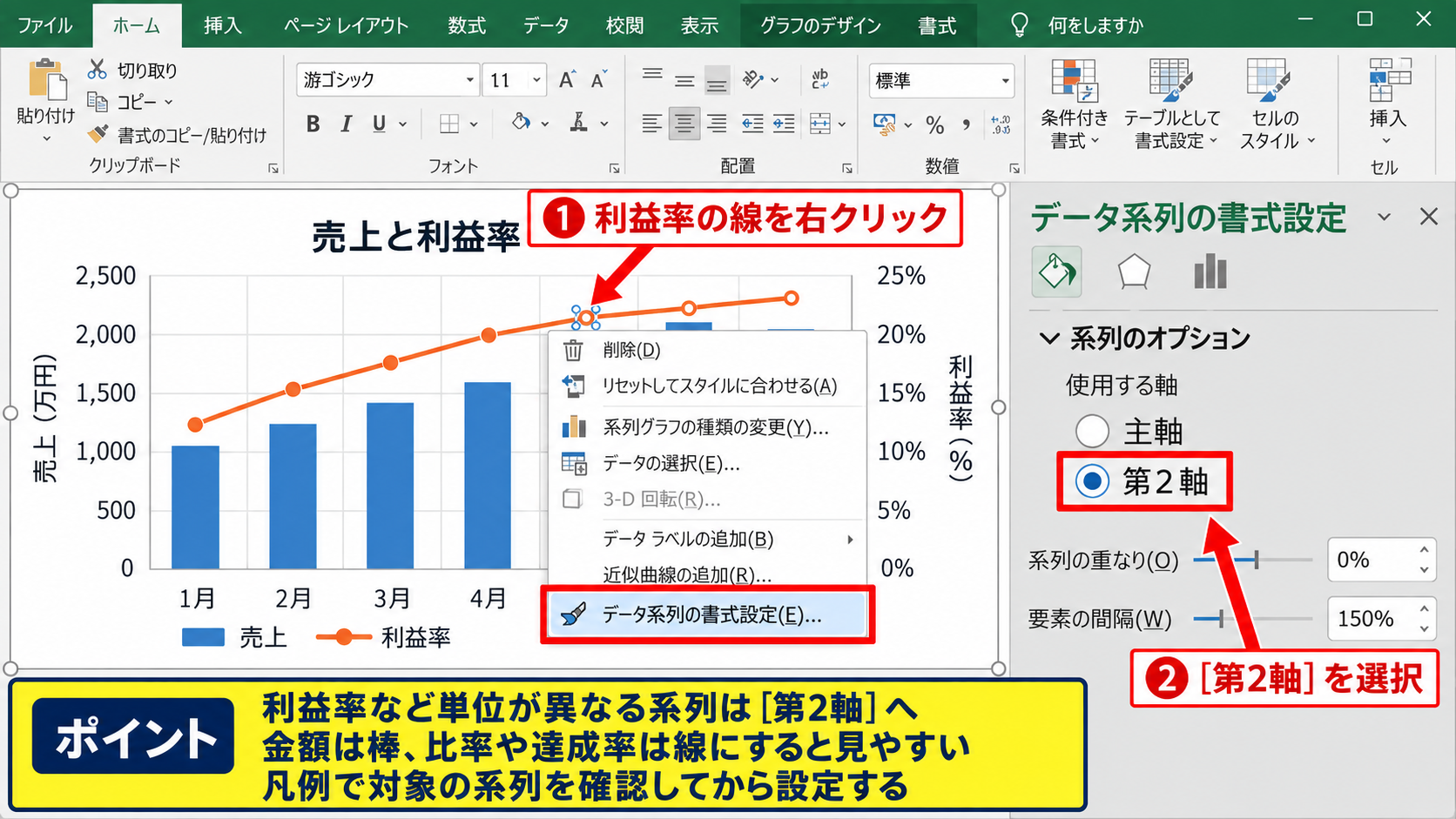
ここで第2軸を選択すると、利益率系列は右側の縦軸に対応します。
棒グラフのままでも設定できますが、売上を集合縦棒、利益率を折れ線にすると、単位の違いを視覚的に伝えやすくなります。
金額は棒、比率や達成率は線にする組み合わせグラフが、業務資料では特に使いやすい形式です。
主軸はグラフ左側に表示され、通常は売上や数量などの大きな数値を担当します。
第2軸はグラフ右側に表示され、比率、平均単価、温度など単位が異なる系列を担当します。
【操作のポイント】複数の系列がある場合は、どの線や棒を選択したかをグラフタイトルや凡例で確認してから第2軸を指定しましょう。
組み合わせグラフで縦軸を2つにする設定
続いては、グラフの種類の変更画面から第2軸を指定する方法を確認していきます。
グラフを選択し、グラフのデザインタブからグラフの種類の変更をクリックします。
左側で組み合わせを選ぶと、各系列のグラフ種類と第2軸のチェックボックスを一覧で設定できます。
売上は集合縦棒、利益率は折れ線を選択し、利益率の行にある第2軸へチェックを入れてOKをクリックします。
この画面は、複数系列をまとめて調整したいときに便利です。
第2軸にする系列と折れ線にする系列を同じ画面で決められるため、設定漏れを防げます。
組み合わせグラフの代表例
・売上と利益率
・販売数量と平均単価
・予算額と進捗率
【操作のポイント】右側の第2軸に割り当てる系列は、原則として1つか2つまでに絞ると、目盛りと凡例が複雑になりにくいです。
第2軸と主軸の軸ラベルを2つ表示する設定
続いては、左側と右側の縦軸にそれぞれ分かりやすい軸ラベルを付ける方法を確認していきます。
| 軸の位置 | 表示する数値 | 軸ラベル例 |
|---|---|---|
| 左側の主軸 | 売上 | 売上額 円 |
| 右側の第2軸 | 利益率 | 利益率 パーセント |
縦軸が2つあるグラフでは、どちらの目盛りがどの系列に対応するかを軸ラベルで示す必要があります。
凡例だけでは、閲覧者が左右どちらの数値を読めばよいか迷うことがあるためです。
グラフ要素で縦軸ラベルを追加する操作
グラフをクリックすると、右上にグラフ要素のプラス記号が表示されます。
プラス記号をクリックし、軸ラベルにチェックを入れると、横軸と主縦軸の軸ラベルがグラフ内に追加されます。
軸ラベルの右にある矢印をクリックすると、主縦軸と第2縦軸を個別に表示できるため、両方にチェックを付けます。
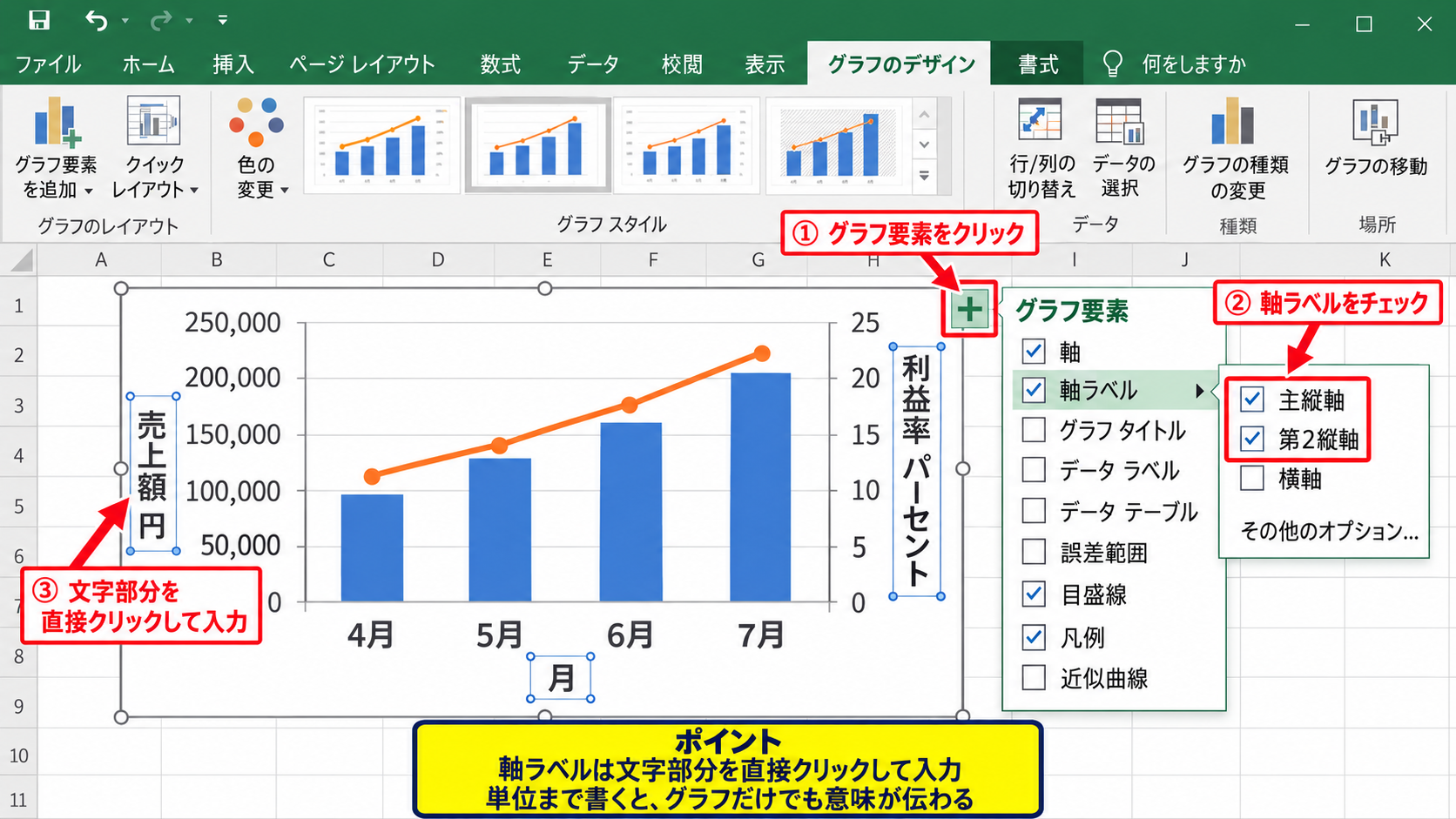
左側の縦軸タイトルには売上額 円、右側の縦軸タイトルには利益率 パーセントなどと入力しましょう。
単位まで軸ラベルへ書くことで、グラフだけを切り取って共有しても意味が伝わりやすくなります。
【操作のポイント】軸ラベルを編集するときは、グラフ全体ではなく、表示された軸ラベルの文字部分を直接クリックして入力します。
主縦軸と第2縦軸の名称を区別する書き方
続いては、2つの軸ラベルで混乱を起こさない表記を確認していきます。
主軸のラベルを売上、右軸のラベルを利益率だけとするより、売上額 千円、利益率 パーセントのように単位を含めた表現が適しています。
金額に千円単位や百万円単位を使う場合は、データの表示単位と軸ラベルの単位を必ずそろえてください。
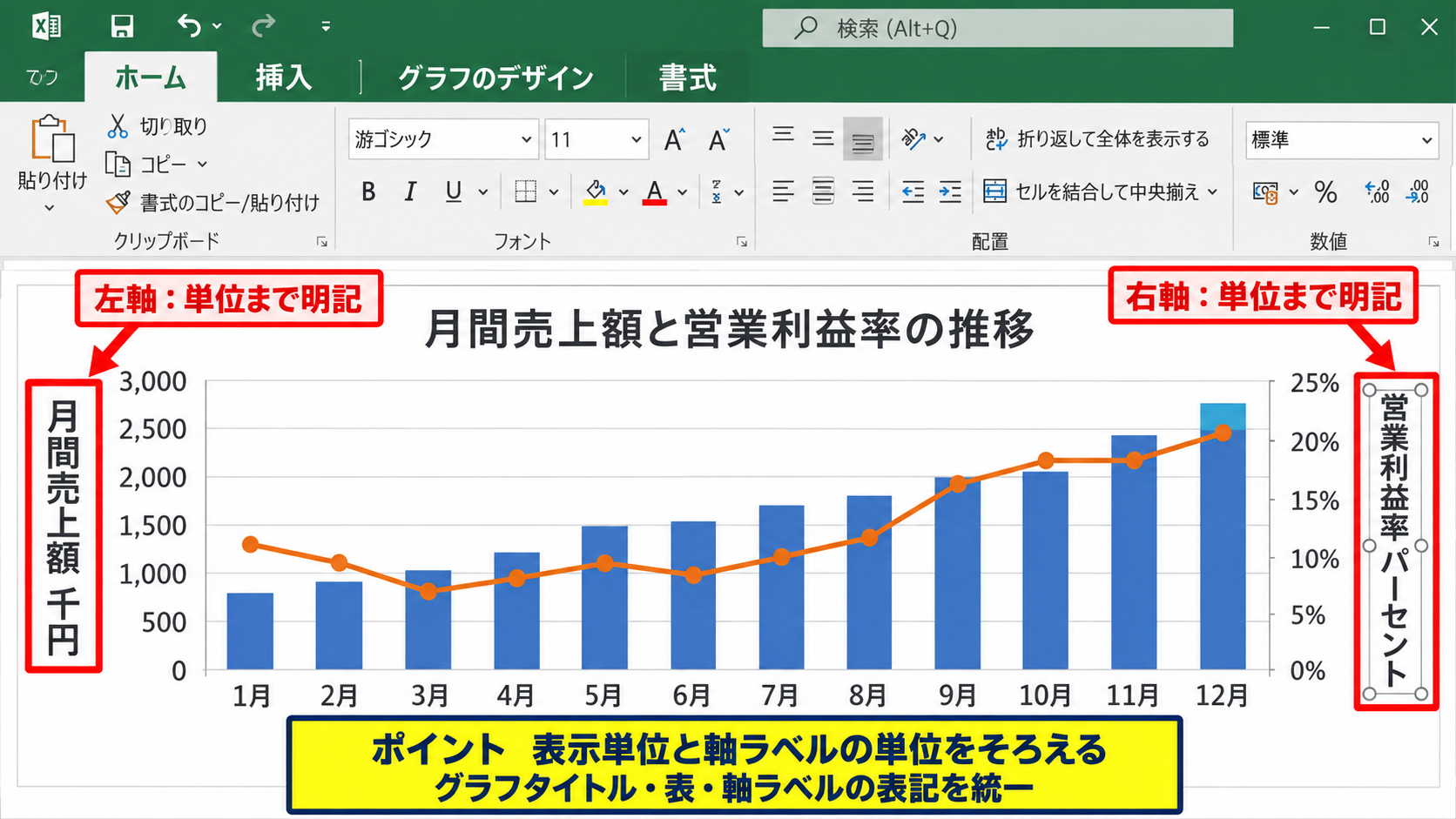
たとえば表示単位を千円に変更したのに軸ラベルが売上額 円のままだと、数値の受け取り方が1000倍ずれてしまいます。
軸ラベルはデザイン要素ではなく、数値の意味を保証する説明情報として扱うことが大切です。
分かりやすい軸ラベルの例
左軸 月間売上額 千円
右軸 営業利益率 パーセント
【操作のポイント】社内資料で単位表記のルールがある場合は、グラフタイトル、表、軸ラベルの表記を統一しましょう。
軸ラベルが重なる場合の配置調整
続いては、軸ラベルや目盛りが重なるときの調整方法を確認していきます。
グラフの横幅が狭いと、左側の主縦軸ラベル、右側の第2縦軸ラベル、横軸項目が近付き、文字が読みにくくなる場合があります。
まずグラフの外枠をドラッグして横幅を広げ、プロットエリアに余白を確保します。
それでも読みにくい場合は、軸ラベルを選択して文字方向を縦書きまたは90度回転に変更する方法もあります。
ただし、必要以上に文字を小さくすると、印刷時や会議資料で判読しにくくなります。
グラフのサイズを先に広げ、文字サイズの縮小は最後の手段にすると整いやすくなります。
【操作のポイント】軸ラベルは短く具体的にし、長い補足はグラフ下の注記や本文側へ回すと、表示領域を圧迫しません。
第2軸の目盛りと表示形式の調整
続いては、追加した第2軸を見やすくするための最小値、最大値、単位、表示形式の整え方を確認していきます。
| 項目 | 売上の主軸 | 利益率の第2軸 |
|---|---|---|
| 最小値 | 0 | 0% |
| 最大値 | 1600000 | 25% |
| 主単位 | 200000 | 5% |
軸を追加しただけでは、Excelが自動設定した目盛りが意図に合わないことがあります。
特に割合の第2軸は、最小値と最大値の設定で折れ線の見え方が大きく変化します。
軸の書式設定で境界値と単位を入力する操作
第2縦軸の数値をクリックし、右クリックから軸の書式設定を選択します。
右側の作業ウィンドウにある軸のオプションでは、境界値の最小値と最大値、主単位、補助単位を指定できます。
利益率が12パーセントから18パーセントの範囲なら、比較目的に応じて最小値を0、最大値を0.25、主単位を0.05と入力します。
Excelではパーセントを小数で管理するため、25パーセントは0.25、5パーセントは0.05です。
パーセント軸へ数値を入力するときは、表示上の25ではなく内部値の0.25を使う点に注意してください。
第2軸がパーセントの場合の入力例
最小値 0
最大値 0.25
主単位 0.05
【操作のポイント】四半期比較や前年同月比較では、複数グラフの第2軸の範囲を統一すると、変化の大きさを公平に比較できます。
Excel画面で第2軸を選択するイメージ
続いては、第2軸を選択して書式設定を開く画面のイメージを確認していきます。
右側の赤枠で示した目盛りが第2縦軸です。
この部分をクリックしてから右クリックすると、対象を間違えずに軸の書式設定へ進めます。
【操作のポイント】棒や折れ線を選択した状態では系列の書式設定が開くため、目盛りの数字そのものをクリックして軸を選択しましょう。
パーセントと数値の表示形式をそろえる設定
続いては、目盛りの表示形式を整える方法を確認していきます。
軸の書式設定の数値カテゴリでは、パーセンテージ、数値、通貨などの形式を選択できます。
利益率の第2軸はパーセンテージを選び、小数点以下の桁数を0または1にすると、12パーセントや12.5パーセントのように表示できます。
売上の主軸は、桁区切りを入れた数値や表示単位を千に設定すると、目盛りを簡潔にできます。
データラベル、軸の目盛り、軸ラベルの単位は同じ基準でそろえると、読み手が計算し直す必要がありません。
表示形式の考え方
金額は桁区切りまたは千円単位
比率はパーセント表示
小数点は必要な精度だけ表示
【操作のポイント】利益率が小数点以下まで重要な場合だけ1桁以上を表示し、会議資料では細かすぎる桁を減らして視認性を優先しましょう。
第2軸のグラフを見やすくする組み合わせと注意点
続いては、第2軸を使ったグラフで数値の関係を正しく伝えるための構成と注意点を確認していきます。
| 系列 | おすすめの種類 | おすすめの軸 |
|---|---|---|
| 売上額 | 集合縦棒 | 主軸 |
| 利益率 | 折れ線 | 第2軸 |
| 目標達成率 | 折れ線 | 第2軸 |
第2軸を使う目的は、見栄えを良くすることではなく、異なる尺度の変化を同じ時間軸で比較することです。
そのため、グラフ種類、色、凡例、目盛りの範囲を意識して設定する必要があります。
棒グラフと折れ線グラフの役割分担
売上や数量のように各月の規模を比較したいデータは、棒グラフで表すと違いを直感的に把握できます。
一方で利益率、成長率、達成率のように上下の流れを見せたいデータは、折れ線グラフに適しています。
棒と線を組み合わせると、売上が増えた月に利益率も上がったのか、反対に利益率が下がったのかを一目で確認できます。
形の異なるグラフ種類を使い分けることで、主軸と第2軸の担当が視覚的にも区別されます。
【操作のポイント】第2軸の折れ線は主軸の棒と同系色にせず、オレンジや濃い緑など、凡例と対応を追いやすい色に設定しましょう。
第2軸の最小値による印象の変化
第2軸で最も注意したいのは、最小値を0以外に設定したときの見え方です。
たとえば利益率が12パーセントから18パーセントまでのとき、最小値を10パーセントにすると、小さな差でも急激な変化に見えることがあります。
詳細な変化を分析する資料では有効ですが、全体傾向を説明する資料では誤解を招く可能性があります。
軸の途中を省略する場合は、目盛りの範囲と意図を読み手へ明示することが必要です。
第2軸の範囲を決める目安
全体感を示す資料では0から開始
微小な差を分析する資料では対象範囲の近くから開始
比較する複数グラフでは同じ範囲に固定
【操作のポイント】報告書で軸の範囲を狭める場合は、グラフ下に対象期間や目盛り範囲の補足を入れると誤読を防げます。
凡例とデータラベルの整理
第2軸を追加すると、系列が増えるため凡例とデータラベルが混み合いやすくなります。
全ての棒と線にデータラベルを付けると、月数が多いグラフでは情報が重なってしまいます。
重要な系列だけにデータラベルを表示し、残りは目盛りと凡例で読ませる構成がおすすめです。
売上は棒の上に金額、利益率は線上にパーセントを表示するなど、表示方法を分ける方法もあります。
グラフ内の文字は少ないほどよいのではなく、意思決定に必要な数値だけを残すことが大切です。
【操作のポイント】凡例の順番はグラフを選択してデータの選択から変更できるため、主軸の系列を先、第2軸の系列を後に並べると理解しやすくなります。
第2軸が追加できない場合の確認事項
続いては、第2軸が表示されない、選択できない、意図した系列に反映されない場合の確認事項を解説していきます。
| 症状 | 主な原因 | 確認する場所 |
|---|---|---|
| 右軸が表示されない | 系列が主軸のまま | データ系列の書式設定 |
| 軸ラベルが出ない | グラフ要素が未選択 | グラフ要素の軸ラベル |
| 線が見えにくい | 軸の範囲が不適切 | 軸の書式設定 |
操作どおりに進めても表示が変わらない場合は、グラフ全体ではなくどの要素を選択しているかを確認することが近道です。
対象系列を正しく選択できているかの確認
系列を選択したつもりでも、実際にはグラフエリアやプロットエリアを選んでいることがあります。
利益率の線や棒を一度クリックし、選択ハンドルが系列に付いていることを確認してから右クリックしてください。
選択が難しい場合は、グラフの書式タブにある現在の選択範囲の一覧から、系列名を選ぶ方法が便利です。
現在の選択範囲で系列名を指定すると、細い折れ線でも確実に選択できます。
【操作のポイント】同じ色の要素が多いグラフでは、凡例をクリックして該当系列を選択する方法も使えます。
グラフの種類による第2軸設定の違い
円グラフ、ドーナツグラフ、レーダーグラフなどは、通常の縦軸を持たないため、第2縦軸を追加する用途には向きません。
縦棒、横棒、折れ線、散布図、組み合わせグラフなど、数値軸を持つグラフで設定してください。
また、横棒グラフでは数値軸が横方向になるため、見た目の位置が異なります。
第2軸を使う前に、選択中のグラフが数値軸を持つ種類かを確認すると、操作の迷いを減らせます。
第2軸と相性がよいグラフ
縦棒グラフと折れ線グラフの組み合わせ
散布図に追加した系列
複数の数値系列を比較するグラフ
【操作のポイント】現在のグラフで設定項目が見つからない場合は、グラフの種類の変更から組み合わせグラフへ変更すると解決する場合があります。
データ範囲と数値形式の確認
第2軸へ設定しても線が表示されない場合は、元データに空白、文字列、エラー値が含まれていないか確認します。
利益率のセルがパーセントに見えても、先頭にアポストロフィが付いた文字列ではグラフの数値として扱われません。
数式で利益率を求める場合、1行目がヘッダーならC2へ次の式を入力します。
利益率の計算例
売上がB列、利益がC列にある場合、D2へ入力する式
=IFERROR(C2/B2,0)
この式は、C2の利益をB2の売上で割り、売上が0の場合にはエラーではなく0を返す式です。
D2を選択して右下のフィルハンドルを下方向へドラッグすると、D3以降にも行番号を自動調整した式をコピーできます。
数式をオートフィルする前に、最初のセルで正しい結果とパーセント表示を確認すると、グラフ作成後の修正を減らせます。
【操作のポイント】データラベルや軸の数値がおかしいときは、セルの表示形式だけでなく、数式バーに入っている実際の値も確認しましょう。
まとめ エクセルのグラフに縦軸を2つ追加する方法
Excelのグラフで縦軸を2つ表示するには、第2軸にしたいデータ系列を選択し、データ系列の書式設定で第2軸を指定します。
売上と利益率のように単位や数値の大きさが異なるデータでは、売上を主軸の棒グラフ、利益率を第2軸の折れ線グラフにすると、変化と規模を同時に確認できます。
左側の主軸と右側の第2軸には、それぞれ単位を含む軸ラベルを付けることが重要です。
第2軸の最小値、最大値、主単位、パーセント表示を調整すれば、折れ線の変化も適切に読み取れるようになります。
ただし、目盛りの範囲を狭くしすぎると小さな差が大きく見えることがあるため、資料の目的に合わせて慎重に設定しましょう。
グラフの種類、色、凡例、データラベルを整理し、どの系列がどちらの軸に対応するかを明確にすれば、伝わるExcelグラフに仕上がります。