Excelで作成した売上表、進捗表、集計表をPowerPointのスライドへ貼り付けたい場面は多いものです。
ただし、同じコピー操作でも、貼り付け形式によって編集のしやすさ、元データとの連動、ファイル容量、見た目の安定性が大きく変わります。
編集を優先するのか、Excelとのリンクを優先するのか、レイアウトを崩さないことを優先するのかを先に決めることが、失敗しない貼り付けの近道です。
PowerPointへExcelの表を貼り付ける主な方法は、通常の貼り付け、図として貼り付け、リンク貼り付けの3種類です。
発表資料では、用途に合った貼り付け方法を選ぶと、更新作業と表示トラブルを減らせます。
この記事では、Excelの表をPowerPointに貼り付ける基本操作から、図として固定する方法、リンクを使って更新する方法、レイアウトを整えるコツまで解説していきます。
PowerPointへExcel表を貼り付ける基本操作
それではまず、Excelの表をPowerPointへ貼り付ける基本操作について解説していきます。
| 月 | 売上 | 目標 |
|---|---|---|
| 4月 | 1,250,000円 | 1,100,000円 |
| 5月 | 1,180,000円 | 1,150,000円 |
| 6月 | 1,420,000円 | 1,200,000円 |
このように1行目を見出しにした表を用意しておくと、コピー範囲がわかりやすく、貼り付け後の確認もしやすくなります。
最初は表全体を通常貼り付けして、文字の編集や行列の追加が必要かどうかを確認すると判断しやすいでしょう。
Excelでコピー範囲を選択する手順
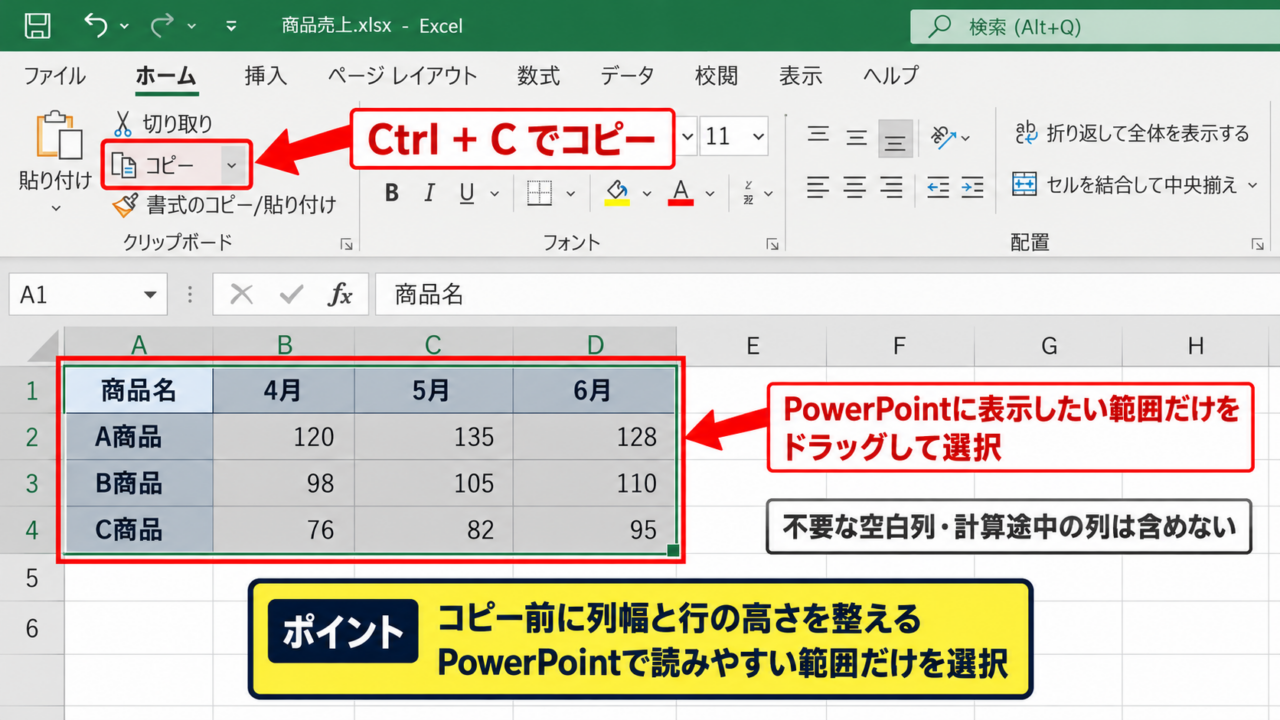
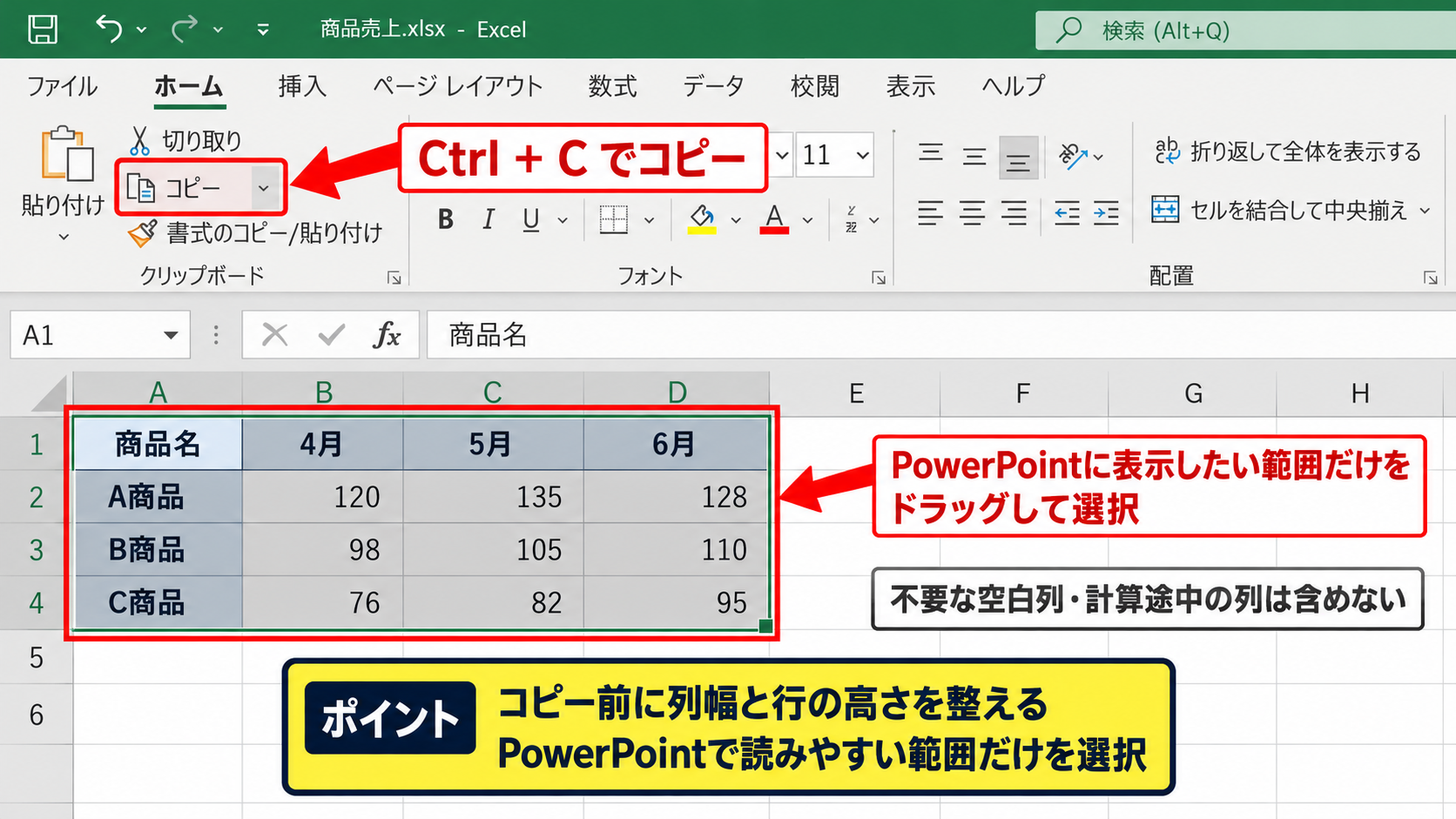
まずは、PowerPointへ表示したいExcelのセル範囲を選択します。
表の一部だけを使う場合は、不要な空白列や計算途中の列まで含めないことが大切です。
PowerPointのスライド上で読みやすい範囲だけをコピーすることが、資料を見やすくする基本になります。
Excelでは、表の左上セルから右下セルまでをドラッグし、選択範囲が正しいことを確認してください。
選択後は、キーボードのCtrlキーとCキーを同時に押すか、右クリックメニューからコピーを選びます。
数式が入力されたセルであっても、通常のコピーでは計算結果と書式を含めてコピーされます。
ただし、Excelの行や列を非表示にしている場合は、見えているセルだけでなく非表示部分もコピー対象になることがあります。
貼り付け前に必要な部分だけを別シートに整理しておくと、プレゼンテーション用の表として扱いやすくなります。
【操作のポイント】コピー前に列幅と行の高さをExcel側で整えると、PowerPointに貼り付けた直後の見栄えが安定します。
PowerPointで通常貼り付けを実行する手順
続いては、PowerPointのスライドへ通常貼り付けする手順を確認していきます。
PowerPointで貼り付け先のスライドを開き、表を置きたい位置をクリックしてからCtrlキーとVキーを押します。
通常貼り付けでは、Excelの表がPowerPoint内の表または埋め込みオブジェクトとして貼り付けられることがあります。
貼り付け直後に表示される貼り付けオプションのボタンを確認すると、貼り付け形式を後から選び直せます。
PowerPointのテーマを使う形式を選ぶと、スライド側のフォントや配色に近づき、資料全体に統一感を出しやすくなります。
一方、元の書式を保持する形式では、Excelで設定したセルの色、罫線、フォントを保ちやすい特徴があります。
社内の定例資料など、Excelの表デザインがすでに決まっている場合には、元の書式を保持する方法が便利です。
【操作のポイント】貼り付け後に表をクリックし、貼り付けオプションから形式を変更すると、コピーからやり直さずに比較できます。
貼り付け後のサイズと位置の調整
次に、スライド上へ置いた表のサイズと位置を調整していきます。
表をクリックすると、周囲にサイズ変更ハンドルが表示されます。
角のハンドルをドラッグすると縦横比を保ちながら拡大または縮小できるため、表が横長や縦長にゆがむ失敗を防げます。
スライドの端まで表を広げると文字が読める大きさになりやすい一方、説明用の文章やグラフを置く余白が足りなくなるかもしれません。
発表時にスクリーンへ映す資料では、数字を詰め込みすぎず、重要な列だけを残す判断も必要です。
PowerPointの図形の書式にある配置機能を使えば、スライド中央、左右中央、上下中央へ正確にそろえられます。
【操作のポイント】表の文字が小さくなる場合は、縮小するよりも列数を減らし、別スライドへ分ける方法を検討しましょう。
Excelの書式を保つ貼り付け形式
続いては、Excelで作った罫線や色、数値書式を保ちながら貼り付ける形式を確認していきます。
| 商品名 | 数量 | 金額 |
|---|---|---|
| A商品 | 120 | 360,000円 |
| B商品 | 85 | 255,000円 |
Excel特有の表示を活かしたい場合は、コピーする前に印刷プレビューに近い見た目へ整えておくと効果的です。
売上金額のような桁区切り、円記号、パーセント表示、条件付き書式を活かしたいときは、元の書式を保持する貼り付けが候補になります。
元の書式を保持する貼り付け
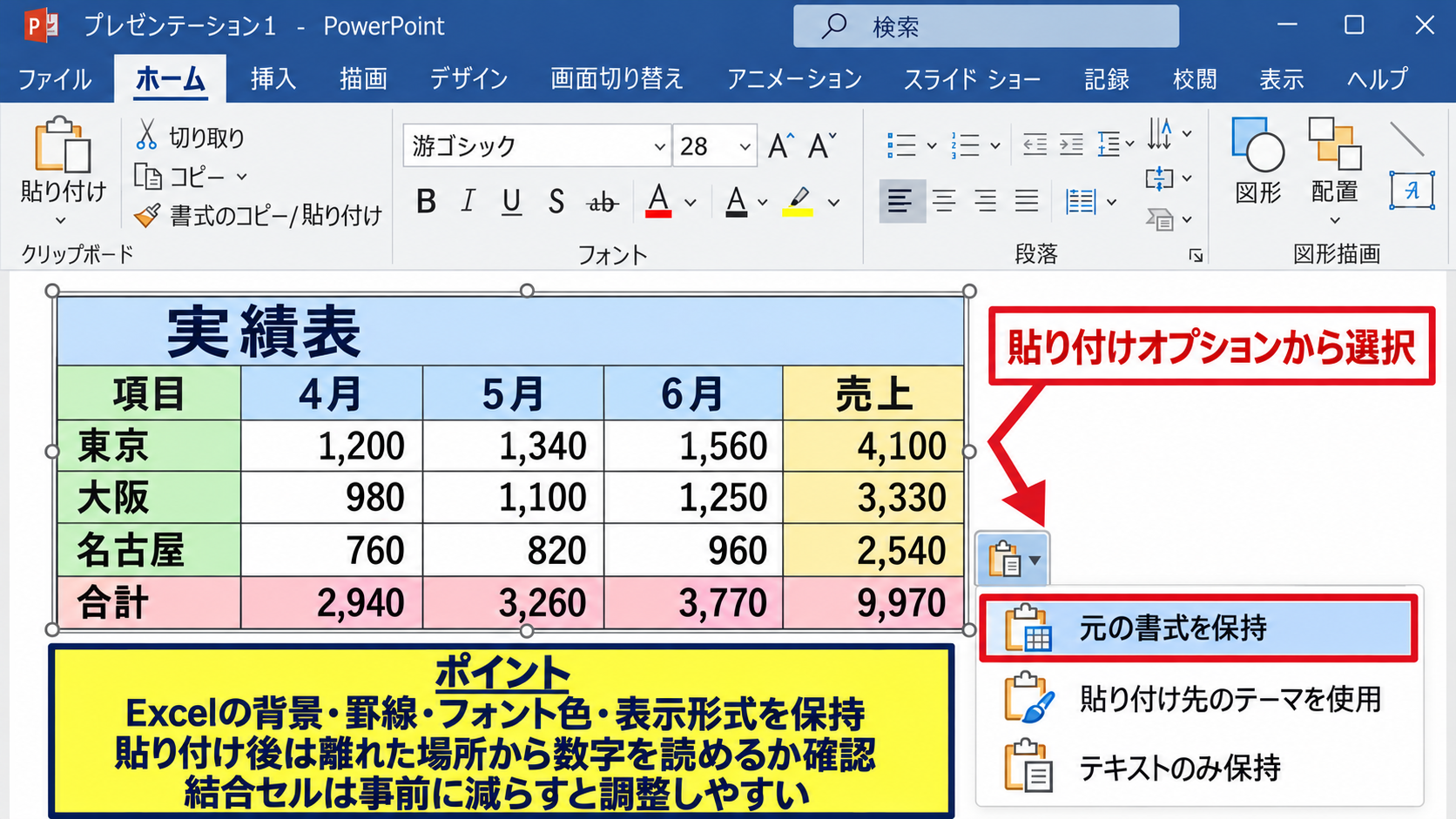
Excelのセル背景、罫線、フォント色、表示形式を優先したいときは、元の書式を保持する貼り付けを選びます。
コピーした後にPowerPointで貼り付けると、オブジェクト右下付近に貼り付けオプションが表示されます。
そこから元の書式を保持するアイコンを選択すると、Excel側の見た目を比較的そのまま反映できます。
色分けされた実績表や、決められた帳票レイアウトを報告資料へ転用するときに向く貼り付け方法です。
ただし、Excelの列幅が広すぎる表をそのまま貼り付けると、スライドで文字が小さくなる場合があります。
見た目を保つことと、投影時の読みやすさは別の問題です。
貼り付け後は、会議室の画面や発表者ビューを想定し、離れた場所から数字を読めるか確認しましょう。
【操作のポイント】Excelでセル結合を多用した表は崩れやすいため、貼り付け前に結合を減らすと調整しやすくなります。
PowerPointテーマを使用する貼り付け
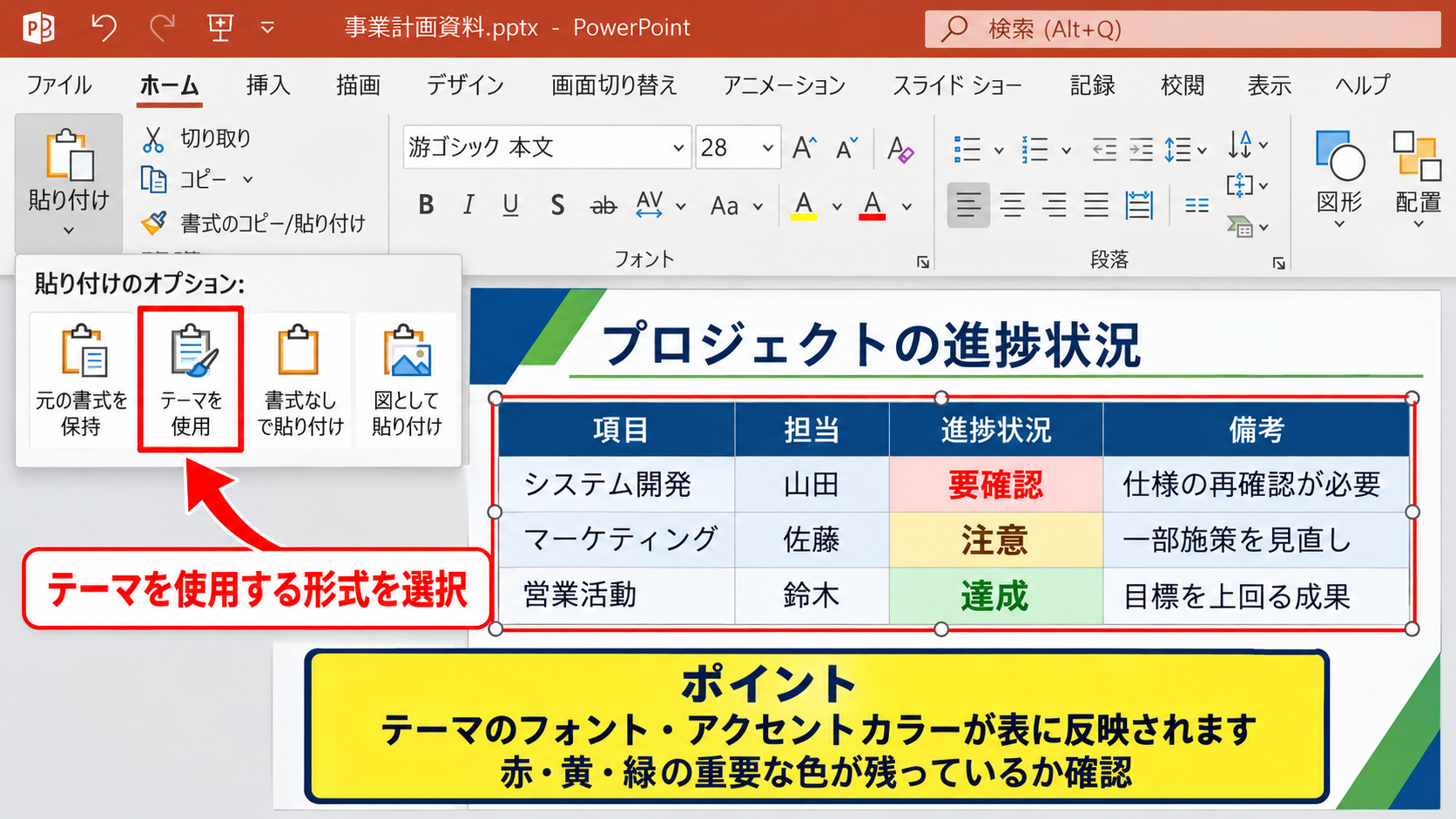
PowerPointのデザインテーマに合わせて表をなじませたいときは、貼り付けオプションでテーマを使用する形式を選びます。
この方法では、PowerPointのテーマに設定されているフォントやアクセントカラーが表へ反映されることがあります。
スライド全体の青や緑の配色に統一感を持たせたい場合に便利です。
ただし、Excelで細かく設定したセル色や文字色は変更されることがあるため、重要な警告色や判定色が残っているか確認してください。
特に赤字、黄色の注意セル、緑色の達成セルなどは、資料の意味を伝える重要な要素です。
テーマを反映した後に色の意味が薄れてしまうなら、元の書式を保持する方式へ戻すほうが安全でしょう。
【操作のポイント】会社指定のPowerPointテンプレートがある場合は、テーマを使用する形式で一度貼り付け、重要な色だけ手動で補正するとまとまりやすくなります。
表として編集する場合の注意点
PowerPointに貼り付けた後もセルごとの文字を直したい場合は、表として扱える貼り付け形式を選びます。
PowerPoint上で文字列を修正できるため、発表用に表現を短くしたり、注釈を足したりできます。
しかし、PowerPointで編集した内容は元のExcelファイルへ自動で戻りません。
Excelを正本データ、PowerPointを発表用の編集済み資料として分ける意識を持つと、更新漏れを防ぎやすくなります。
行や列を増やす編集も可能ですが、複雑な数式や参照関係はPowerPoint側では維持されません。
計算結果が変わる可能性がある表は、Excelで更新してから貼り直す運用にしたほうが確実です。
【操作のポイント】発表用に数字を修正した場合は、元データと差が生じるため、スライドの更新日を入れて管理しましょう。
Excel表を図として貼り付ける方法
続いては、表のレイアウトを固定し、表示崩れを抑えたい場合の図として貼り付ける方法を解説していきます。
| 部門 | 計画 | 実績 | 達成率 |
|---|---|---|---|
| 営業 | 500 | 540 | 108% |
| 企画 | 300 | 285 | 95% |
図として貼り付けると、表は画像として扱われるため、セルや数式を誤って変更する心配が少なくなります。
図として貼り付ける方式は、完成済みの表を配布用資料や役員向け報告資料へ載せるときに適しています。
形式を選択して図として貼り付ける手順
Excelで対象のセル範囲をコピーしたら、PowerPointで貼り付け先を選択します。
ホームタブの貼り付けの下向き矢印から形式を選択して貼り付けを開き、図として貼り付ける項目を選びます。
一般的にはPNGや拡張メタファイル形式などが候補になります。
文字や罫線を拡大しても比較的くっきり見せたい場合は、拡大との相性を確認しながら形式を選びましょう。
太字 B
罫線
中央揃え
| A | B | C | D | |
|---|---|---|---|---|
| 1 | 部門 | 計画 | 実績 | 達成率 |
| 2 | 営業 | 500 | 540 | 108% |
| 3 | 企画 | 300 | 285 | 95% |
貼り付け後の図は、PowerPoint上でトリミング、枠線、影、透明度などの画像書式を設定できます。
元のExcelデータを誤操作されない状態で見せられるため、数値確定後の資料に向いた方法です。
【操作のポイント】図として貼り付けた後はセル単位で編集できないため、数字と表記をExcelで十分に確認してから貼り付けましょう。
画像化するメリットとデメリット
図として貼り付ける最大のメリットは、他のパソコンで開いても表のレイアウトが変わりにくいことです。
PowerPointのバージョン、Officeのフォント、画面環境が異なっても、画像として固定されていれば表示差を小さくできます。
また、誤ってセル内の値を書き換えるリスクも減らせます。
一方で、画像化した表は、PowerPoint上で文字だけを直すことができません。
元データが更新されたときは、Excelで表を更新し、再度コピーして差し替える必要があります。
小さな文字を含む大きな表を画像にすると、スクリーンで読みにくくなるため、必要な範囲に絞り込むことが重要です。
【操作のポイント】配布用のPDFにする前提なら、表示崩れを避けやすい図としての貼り付けが有力な選択肢です。
図として貼り付けた表の見やすい加工
図として貼り付けた表には、PowerPointの図の形式タブから枠線や影を付けられます。
ただし、装飾を増やしすぎると表そのものの可読性が下がるため、控えめな設定が向いています。
白いスライドに白背景の表を置く場合は、薄いグレーの枠線を付けるだけでも境界が明確になります。
数字の一部を強調したいときは、画像そのものを加工するより、PowerPointの図形や吹き出しを上から重ねる方法が便利です。
たとえば、達成率のセルの近くに赤い囲みや矢印を追加すれば、聞き手の視線を自然に導けます。
図を選択した状態でAltキーを押しながら矢印キーを使うと、細かな位置調整もしやすくなります。
【操作のポイント】画像上の数値を強調するときは、元の表の文字を隠さない位置へ図形を配置しましょう。
Excelと連動するリンク貼り付け
続いては、Excelの更新内容をPowerPointへ反映しやすくするリンク貼り付けについて確認していきます。
| 日付 | 問い合わせ数 | 成約数 |
|---|---|---|
| 7月1日 | 42 | 8 |
| 7月2日 | 51 | 11 |
日々更新される実績表や月次集計表では、リンク貼り付けを使うとコピーし直す手間を減らせる場合があります。
リンク貼り付けは、PowerPointの表とExcelファイルを関連付ける方法です。
元のExcelを更新した後にリンクを更新すると、PowerPoint側にも変更内容を反映できます。
リンク貼り付けを設定する手順
Excelでリンクさせたいセル範囲をコピーし、PowerPointで貼り付け先のスライドを開きます。
ホームタブの貼り付けの下向き矢印から、形式を選択して貼り付けを開いてください。
表示された画面でリンク貼り付けを選び、Microsoft Excelワークシートオブジェクトまたはリンクされた形式を指定します。
通常の貼り付けではなく、リンク貼り付けを明示的に選択することが重要です。
リンクが設定されると、PowerPointの表を更新したいときに、元のExcelファイルを参照できるようになります。
リンク先のExcelファイルは、削除せず、移動先も慎重に管理してください。
【操作のポイント】リンクの設定前に、Excelファイルを共有フォルダなどの安定した場所へ保存しておくと、リンク切れを防ぎやすくなります。
リンク更新と更新確認の手順
Excelの数値を変更して保存しただけでは、PowerPointの表示がすぐに変わらないことがあります。
PowerPointを開いたときにリンク更新の確認メッセージが表示された場合は、更新するかどうかを確認します。
また、ファイルメニューの情報からファイルへのリンクを編集する画面を開くと、リンクの状態を確認できる場合があります。
会議直前に更新する場合は、元のExcelを保存してからPowerPointを開き直すと、更新漏れを見つけやすくなります。
発表中に数値が変わる必要がないなら、最終版として図に貼り替える方法もあります。
リンクは便利ですが、元データの場所や更新担当者が不明確だと、意図しない数値を表示する原因になります。
【操作のポイント】更新前後の数値を見比べ、PowerPointの表が最新のExcelと一致しているか必ず確認しましょう。
リンク切れを防ぐファイル管理
リンク貼り付けで起こりやすい問題が、Excelファイルの移動や名前変更によるリンク切れです。
たとえば、デスクトップにあるExcelを参照したままPowerPointだけをメールで送ると、受信者のパソコンではリンク先を見つけられません。
リンク貼り付けしたPowerPointは、参照元のExcelとセットで管理する必要があります。
共有ドライブ、OneDrive、SharePointなど、チームで同じ場所を参照できる環境に保存すると管理しやすくなります。
ただし、アクセス権がない人には更新できないことがあるため、配布相手の権限も確認が必要です。
社外提出用やアーカイブ用の資料では、リンクを使わず図として固定した版を別途作成すると安心です。
【操作のポイント】フォルダごと移動する場合でも、リンク先のExcelを含めた状態で移動し、移動後に更新できるか確認しましょう。
貼り付けた表のレイアウト調整
続いては、貼り付けたExcel表をPowerPointのスライド上で見やすく整える方法を解説していきます。
| 項目 | 前月 | 当月 | 増減 |
|---|---|---|---|
| 売上 | 980,000円 | 1,120,000円 | 140,000円 |
表を単に貼り付けるだけでは、聞き手がどこを見ればよいか判断しにくい資料になることがあります。
スライドでは、表の全項目を見せることよりも、結論となる数値や比較したい項目を読み取れる状態にすることが大切です。
スライドサイズに合わせる配置
PowerPointの標準的なワイド画面では、表をスライド全面へ広げるより、タイトルと説明の余白を残したほうが読みやすくなります。
表を選択し、図形の形式または配置メニューから左右中央揃えを使うと、視覚的なバランスを取りやすくなります。
表の左右に十分な余白を確保することで、窮屈な印象を避けられます。
表が横に長すぎる場合は、列名を短縮したり、補足列を別スライドへ移したりするとよいでしょう。
スライド上では、Excelの作業表よりも少ない情報量が適しています。
発表者が口頭で説明できる内容までセルに書き込まないことも、わかりやすい資料づくりにつながります。
【操作のポイント】16対9のスライドでは、表の横幅を広げすぎず、タイトル下の領域に収まるよう調整すると整然と見えます。
文字サイズと罫線の読みやすさ
貼り付けた表の文字が小さいと、前方の席では読めても後方の席では読みにくくなります。
通常貼り付けで編集可能な表なら、PowerPoint上でフォントサイズを大きくすることもできます。
図として貼り付けた表では、画像を拡大しても元の文字が十分に大きくない限り読みやすくなりません。
文字を大きくできないときは、表を拡大するのではなく情報を削るという考え方が有効です。
罫線はすべてを濃くすると視線が分散するため、外枠や見出し行だけを少し強調する程度が見やすい場合もあります。
数字の桁数、単位、日付形式を統一することも、表を一目で理解しやすくする要素です。
【操作のポイント】プロジェクターで使う資料は、編集画面だけで判断せず、スライドショー表示で文字の大きさを確認しましょう。
強調表示と注釈の追加
表の中で特に見せたい数値がある場合は、PowerPointの図形を使って視線を誘導します。
たとえば、前月比が大きく伸びたセルを赤枠で囲み、その横に短いコメントを置くと、結論が伝わりやすくなります。
表の説明は、セルを読ませるよりも注釈で結論を先に伝えると、発表の流れが良くなります。
ただし、赤、黄、青などを多用すると重要度の差がわからなくなります。
強調色は1スライドにつき1色から2色程度に絞り、強調するセルも最小限にすると効果的です。
矢印や吹き出しは、表の数字を隠さない場所に置き、表との対応関係がすぐにわかるように配置しましょう。
【操作のポイント】注釈は一文を長くせず、売上が前月比14%増のように結論を短く書くと伝わりやすくなります。
まとめ Excel表をPowerPointに貼り付ける方法
Excelの表をPowerPointへ貼り付ける方法は、資料の用途によって使い分けることが重要です。
PowerPoint上でも文字やセルを編集したい場合は、通常貼り付けや表として扱える貼り付け形式が向いています。
一方、レイアウトを崩さず確定版の表を見せたい場合は、図として貼り付ける方法が便利です。
Excelの更新内容をPowerPointへ反映したいなら、リンク貼り付けを利用できますが、元ファイルの保存場所とリンク切れには注意しましょう。
編集重視なら通常貼り付け、見た目の固定を重視するなら図として貼り付け、更新の省力化を重視するならリンク貼り付けを選びます。
貼り付けた後は、文字サイズ、余白、強調する数値を調整し、発表画面で読める資料に仕上げることが大切です。
Excelの表をそのまま縮小するのではなく、伝えたい結論に合わせて情報量を整理すれば、PowerPointのスライドはよりわかりやすくなります。