Excelで作成した表を印刷すると、数行だけが次のページに送られたり、横に長い表が何枚にも分割されたりして、紙の枚数が増えてしまうことがあります。
このようなときは、印刷範囲、拡大縮小、ページ設定、改ページプレビューを組み合わせることで、複数ページの内容を1枚に収めやすくなります。
見た目を小さくするだけではなく、読める文字サイズを保ちながら不要な余白や空白列を減らすことが、印刷を成功させる重要な考え方です。
複数ページを1枚に印刷するときの基本手順
・印刷したいセルだけを印刷範囲に設定します。
・横幅または縦幅を1ページに合わせます。
・印刷プレビューで文字の大きさと改ページ位置を確認します。
この記事では、Windows版Excelを使って、複数ページを1枚に印刷する方法と、印刷範囲の調整方法を詳しく解説します。
表の提出、会議資料、売上一覧、勤務表などを読みやすく印刷したいときに役立つ内容です。
エクセルで複数ページを1枚に印刷する方法【拡大縮小印刷】
それではまず、複数ページを1枚に収めるために最もよく使われる拡大縮小印刷について解説していきます。
| 商品名 | 4月売上 | 5月売上 | 6月売上 | 合計 |
|---|---|---|---|---|
| ノート | 120 | 135 | 148 | 403 |
| ペン | 85 | 92 | 105 | 282 |
| 付せん | 64 | 71 | 80 | 215 |
横に長い表では、印刷設定から横幅を1ページに指定すると、右側の列が別紙へ分かれる問題を防げます。
縮小印刷は、表そのものを変更せずに印刷時の大きさだけを調整できる機能です。
印刷画面での横幅設定
まずは、印刷したいブックを開き、リボンのファイルタブから印刷を選択しましょう。
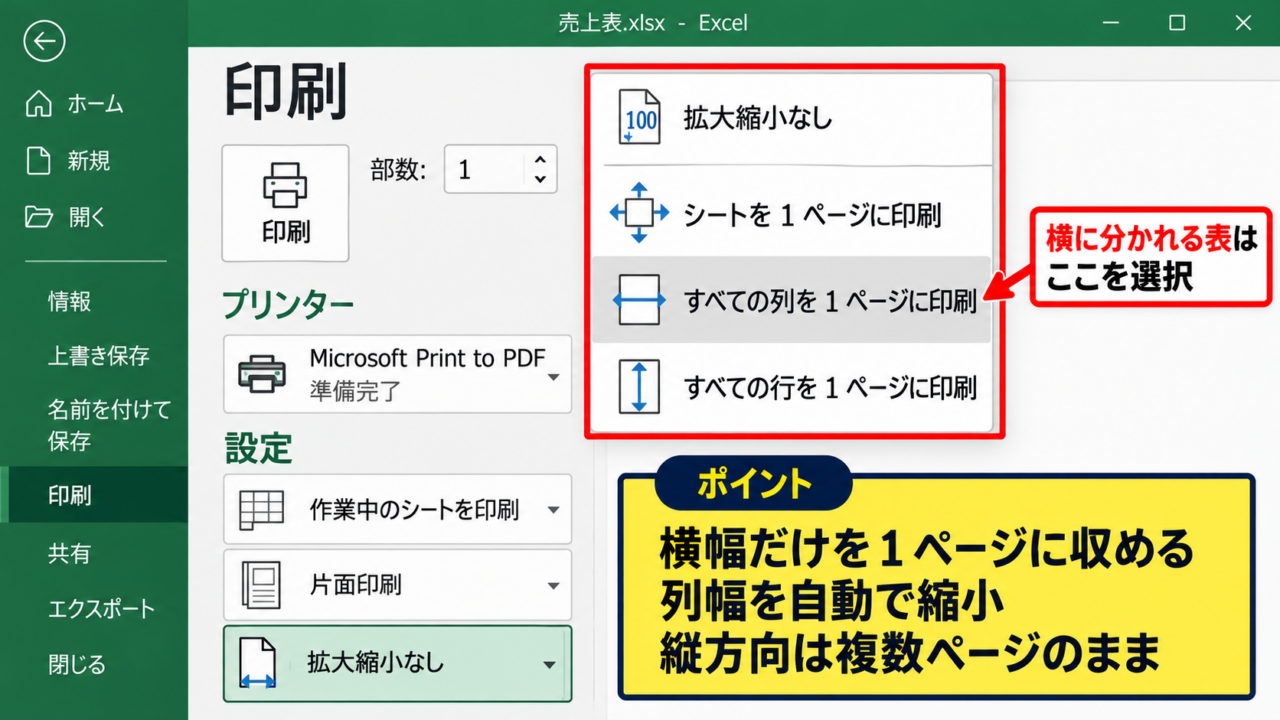
印刷画面の設定欄には、通常は拡大縮小なしと表示されている項目があります。
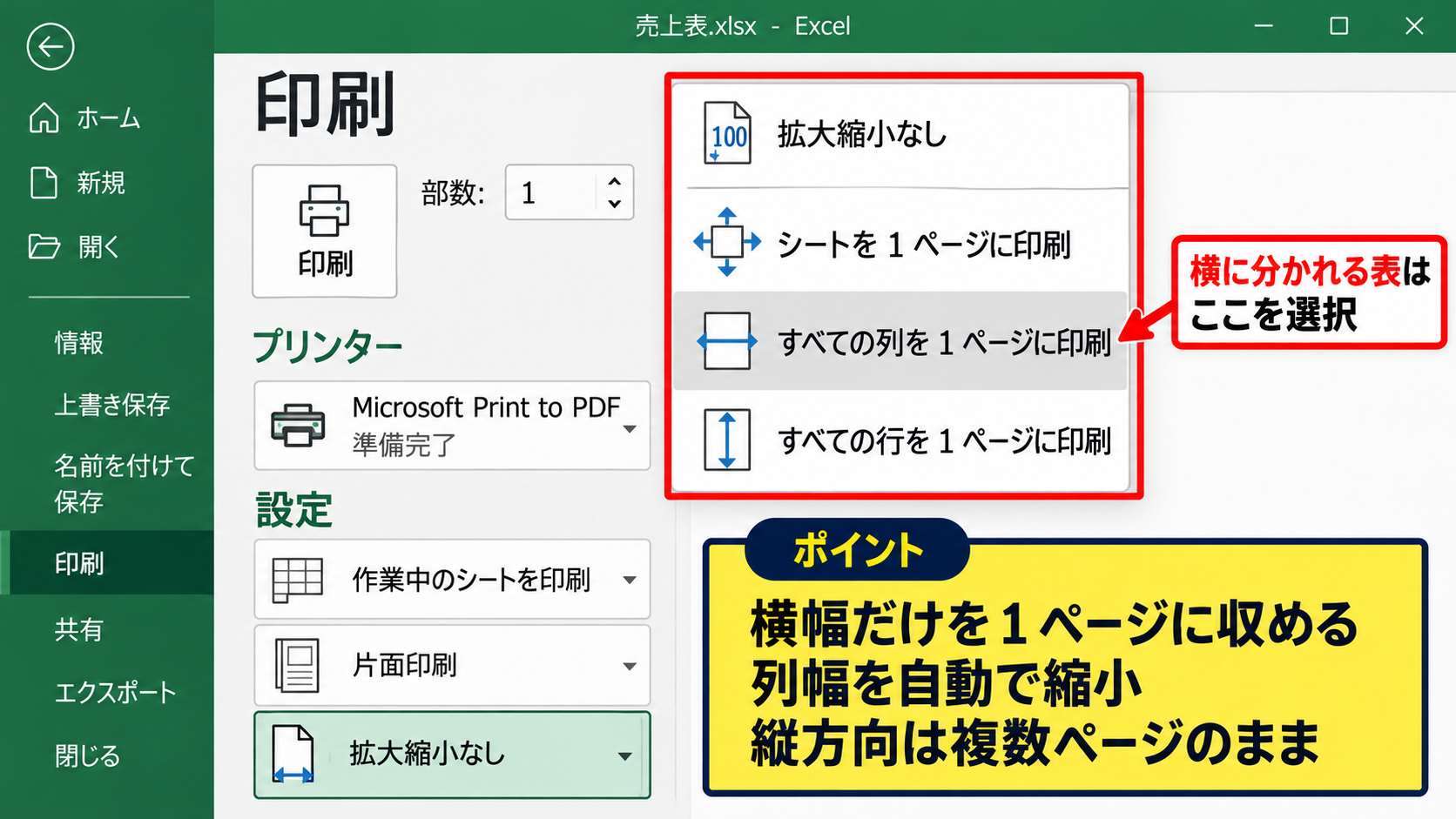
ここをクリックすると、シートを1ページに印刷、すべての列を1ページに印刷、すべての行を1ページに印刷といった選択肢が表示されます。
横方向にページが分かれている場合は、すべての列を1ページに印刷を選ぶのが基本です。
この設定では列幅を自動的に縮小して、表の横幅を用紙の幅に収めます。
行数が多い場合、縦方向は複数枚のままになるため、細かい文字になり過ぎることを避けられます。
【操作のポイント】横に分かれる表では、最初に横幅だけを1ページに収める設定を試すと、文字の縮小を抑えやすくなります。
シート全体を一枚に収める設定
表の行数も少なく、どうしても1枚の用紙にすべてを収めたい場合は、シートを1ページに印刷を選択します。
選択すると、Excelは横幅と縦幅の両方を用紙に合わせて自動で縮小します。
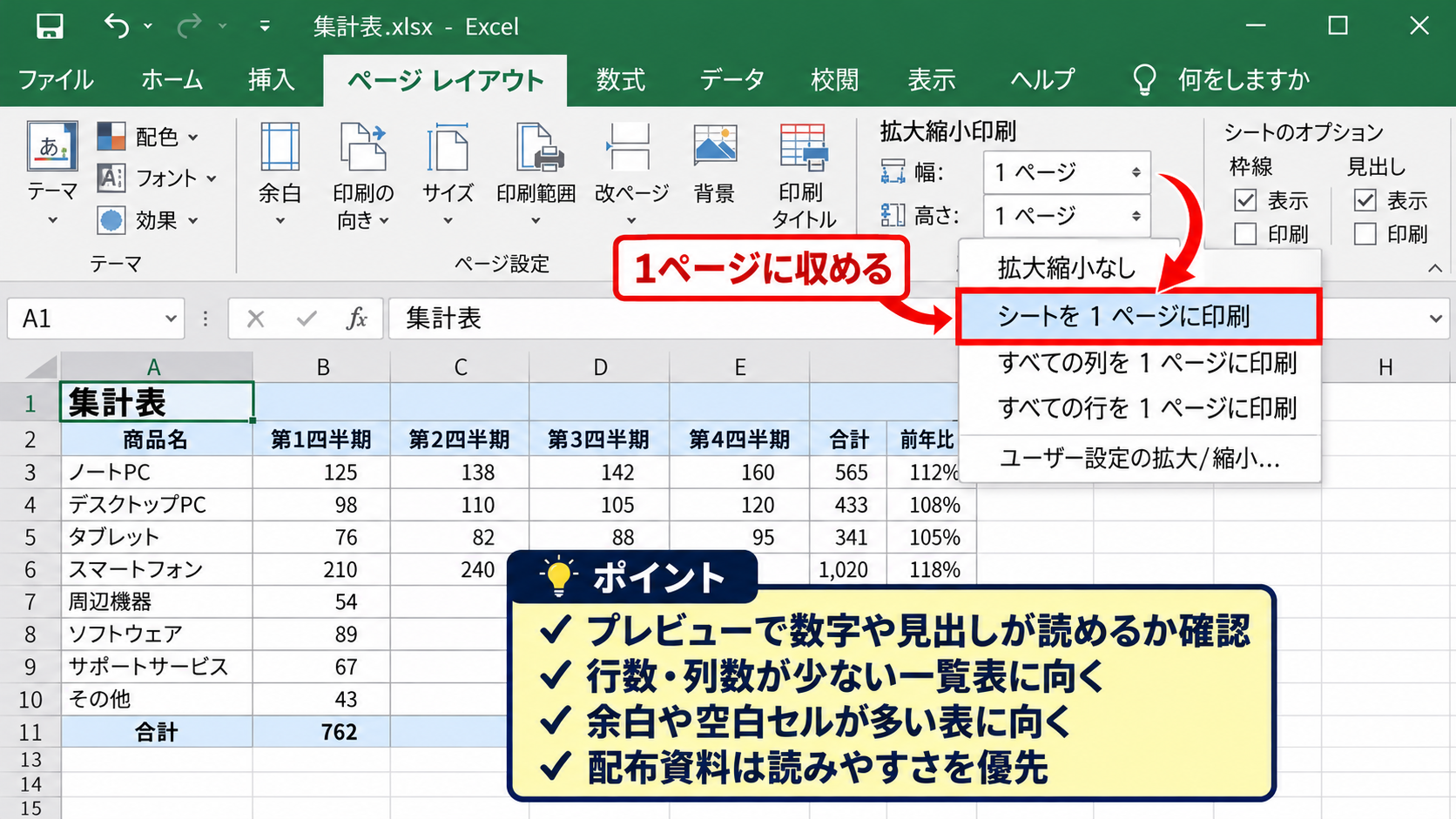
たとえばA1からH35までの集計表なら、1枚のA4用紙にまとめて印刷できる可能性があります。
ただし、元の表が大きいほど文字も小さくなるため、プレビューで数字や見出しが実際に読めるかを確認することが欠かせません。
特に会議で配布する資料では、1枚に収めることよりも、受け取る人が読み取れることを優先しましょう。
1ページに収める設定が向く場面
・行数と列数が少ない一覧表です。
・社内確認用の簡易資料です。
・余白や空白セルが多く、少し縮小しても読みやすい表です。
印刷プレビューでの確認
設定を選んだ後は、右側に表示される印刷プレビューを確認します。
ページ番号が1ページのみになっていても、列見出しや金額が極端に小さければ、設定を見直した方がよいでしょう。
プレビュー下部のページ送りを使うと、複数ページに分かれている場合でも各ページの内容を確認できます。
印刷前にプレビューを確認すれば、白紙ページや途中で切れた列を防げます。
必要なら倍率設定を戻し、印刷範囲や余白を先に調整してから、もう一度拡大縮小を適用します。
【操作のポイント】1枚に収まっていても、タイトル、表頭、金額、日付が判読できる大きさかを印刷プレビューで確認しましょう。
印刷範囲を設定する手順
続いては、不要なセルまで印刷されないようにする印刷範囲の設定を確認していきます。
| A | B | C | D | E | |
|---|---|---|---|---|---|
| 1 | 月 | 商品名 | 数量 | 単価 | 金額 |
| 2 | 4月 | ノート | 12 | 150 | 1800 |
| 3 | 4月 | ペン | 20 | 100 | 2000 |
| 4 | 4月 | 付せん | 8 | 200 | 1600 |
印刷範囲を指定すると、シート内に残っている計算途中の表やメモ、空白を印刷対象から外せます。
印刷範囲は、用紙に収めたいセルを先に明確にするための機能です。
印刷対象セルの選択
まず、印刷したい表全体をドラッグして選択します。
サンプルでは、見出しを含めたA1からE4を選択するイメージです。
1行目にヘッダーがある表では、列名が入った1行目も必ず選択範囲に含めましょう。
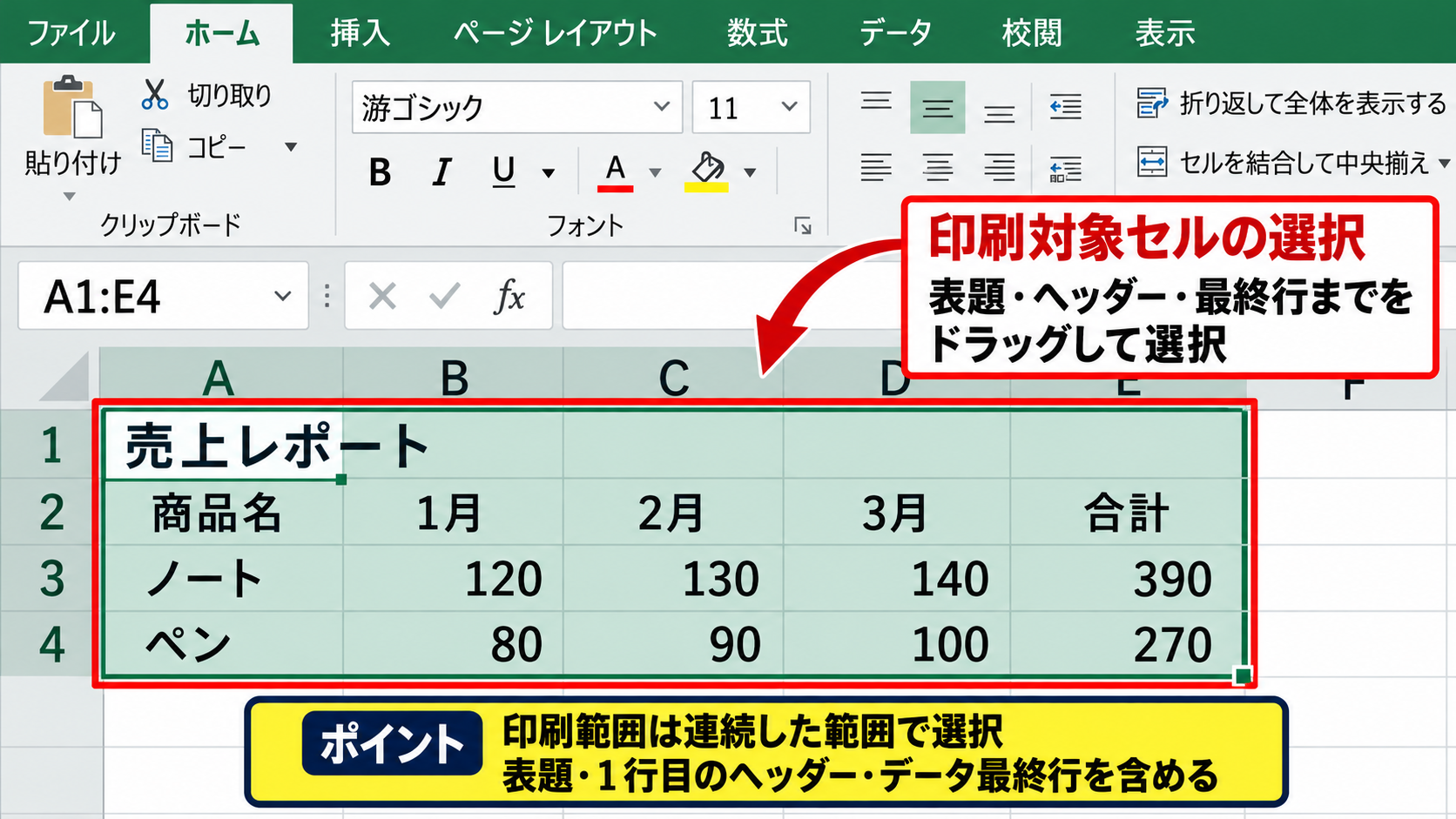
表題をセルの上に入力している場合は、そのタイトルセルも含めると、印刷物の内容が分かりやすくなります。
離れた場所のセルを同じ印刷範囲に追加すると余白が広がりやすいため、基本的には連続した範囲を選ぶのがおすすめです。
【操作のポイント】印刷範囲には、表題、1行目のヘッダー、データ最終行までをまとめて選択します。
ページレイアウトからの印刷範囲設定
セルを選択したまま、リボンのページレイアウトタブを開きます。
ページ設定グループ内にある印刷範囲をクリックし、印刷範囲の設定を選択してください。
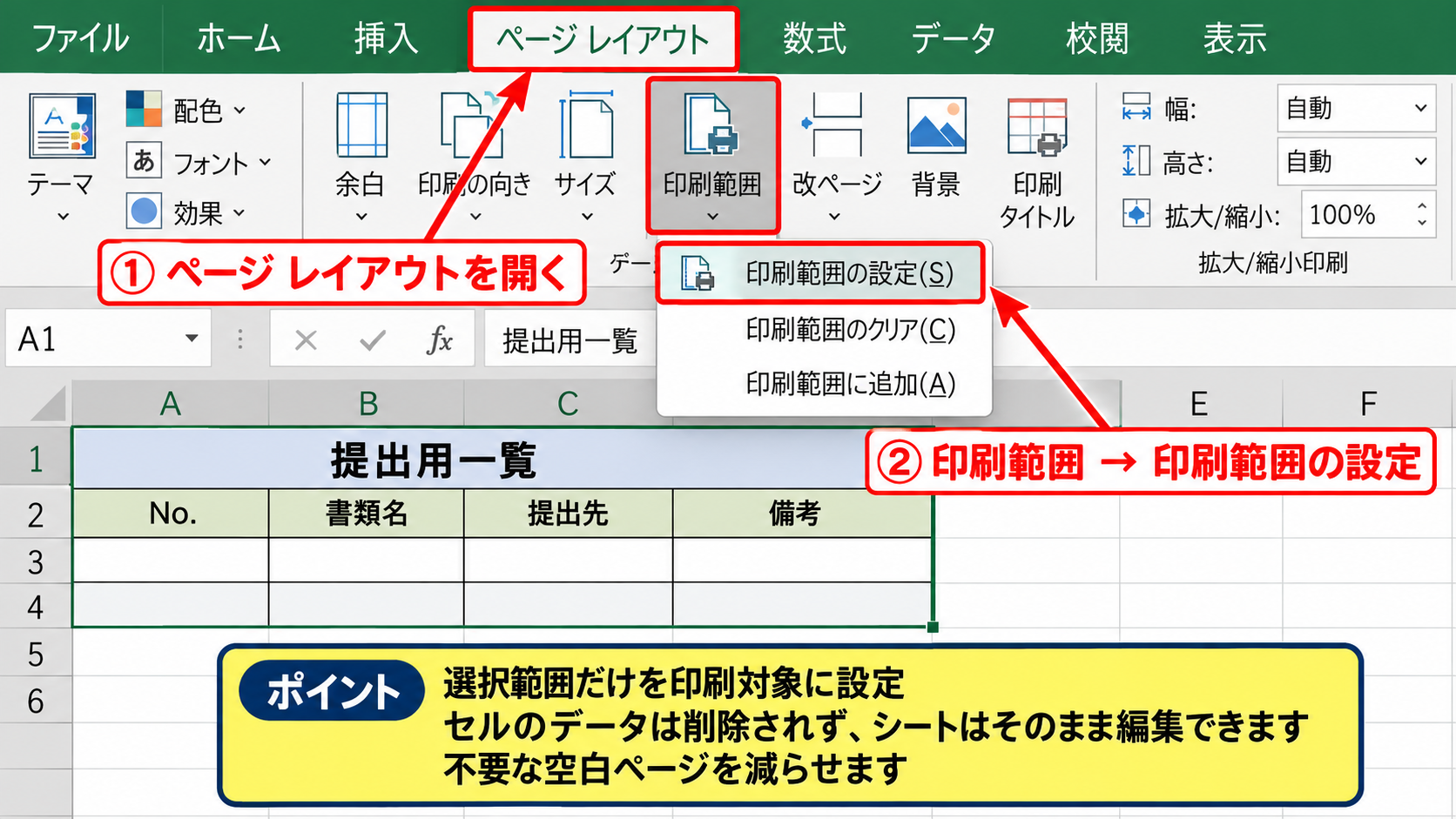
設定が完了すると、印刷プレビューでは選択した部分だけが対象になります。
印刷範囲を設定しても、セルのデータが削除されることはありません。
あくまで印刷時に使う範囲を記憶する設定なので、元のシートはそのまま編集できます。
印刷範囲を設定するメリット
・不要な空白ページを減らせます。
・縮小率が必要以上に小さくなるのを防げます。
・提出用の表だけを印刷できます。
印刷範囲を解除する操作
一度設定した印刷範囲を変更したい場合は、ページレイアウトタブの印刷範囲から印刷範囲のクリアを選びます。
解除後は、改めて必要なセル範囲を選択し、印刷範囲の設定を実行します。
データの行数が毎月変わる帳票では、更新のたびに最終行まで含まれているかを確認しましょう。
印刷範囲を古いままにすると、新しく追加した行が印刷されないことがあります。
テーブル機能を使っている場合でも、印刷範囲とプレビューの確認を行うと、意図しない空白を見つけやすくなります。
【操作のポイント】行や列を追加した後は、印刷範囲に新しいデータが含まれているかを必ず確認します。
ページ設定による用紙サイズと余白の調整
続いては、拡大縮小だけでは収まらない場合に使う、用紙サイズ、向き、余白の調整を確認していきます。
| 設定項目 | 横に長い表 | 縦に長い表 |
|---|---|---|
| 印刷の向き | 横 | 縦 |
| 拡大縮小 | 横幅を1ページ | 縦幅を1ページ |
| 余白 | 狭い | 標準または狭い |
用紙の向きと余白を先に最適化すると、無理な縮小をせずに表を印刷できる場合があります。
横向きと縦向きの切り替え
横に列数が多い表は、ページレイアウトタブの印刷の向きから横を選ぶと、使える横幅が大きくなります。
縦向きのままではG列やH列が次のページに送られていた表でも、横向きにするだけで1ページに収まることがあります。
| A | B | C | D | |
|---|---|---|---|---|
| 1 | 商品名 | 4月 | 5月 | 6月 |
| 2 | ノート | 120 | 135 | 148 |
横向きは文字を小さくする前に試したい設定であり、列の多い売上表や予定表に向いています。
一方で行数が多い名簿などは、縦向きの方が自然に読める場合もあります。
【操作のポイント】右端の列が次ページへ送られるときは、縮小率を下げる前に横向きへの変更を試しましょう。
余白を狭くする設定
表があと少しだけ収まらない場合は、ページレイアウトタブの余白から狭いを選択します。
標準の余白よりも印刷可能な領域が広がるため、列や行を追加で収められることがあります。
余白のユーザー設定を開けば、上、下、左、右の余白を個別に調整することも可能です。
余白を極端に小さくすると、プリンターの印刷可能領域によっては端が切れることがあります。
設定後はプレビューで表の罫線やタイトルが欠けていないかを確認してください。
余白調整の考え方
提出書類では、綴じ代や書き込み用の余白を残す必要がある場合があります。
社内の確認資料では、狭い余白を使うと1枚にまとめやすくなります。
倍率を指定するページ設定
ページレイアウトタブの右下にあるページ設定ダイアログボックス起動ツールをクリックすると、ページタブで倍率を細かく指定できます。
拡大縮小印刷の倍率を80パーセントや90パーセントに設定すると、印刷結果の文字サイズを自分で調整できます。
幅を1ページ、高さを自動に指定する方法は、横だけを確実に1枚へ収めたいときに便利です。
横幅を1ページ、高さを自動にすると、可読性と用紙枚数のバランスを取りやすくなります。
高さも1ページに固定する場合は、文字が小さくなりやすいため、印刷プレビューで確認しましょう。
【操作のポイント】横幅を1ページに固定し、高さは自動にする設定は、横長の表を読みやすく印刷したいときに有効です。
改ページプレビューによるページ区切りの確認
続いては、どこで紙が分かれるかを画面上で調整できる改ページプレビューを確認していきます。
| ページ | 印刷内容 | 確認したい点 |
|---|---|---|
| 1ページ目 | 表題と前半のデータ | 見出しが含まれるか |
| 2ページ目 | 後半のデータ | 列が途中で切れないか |
改ページプレビューでは、青い線を見ながら印刷ページの範囲を把握できます。
改ページプレビューの表示
表示タブを開き、ブックの表示グループから改ページプレビューを選択します。
シート上にページ番号と青い区切り線が表示され、どのセルまでが1ページ目に印刷されるかを確認できます。
点線は自動改ページ、実線は手動で設定された改ページとして表示されることがあります。
通常表示では気付きにくいページ区切りを視覚的に確認できる点が、改ページプレビューの利点です。
【操作のポイント】印刷範囲を設定した後に改ページプレビューを開くと、用紙ごとの内容を判断しやすくなります。
青い改ページ線の移動
青い改ページ線にマウスポインターを合わせ、ドラッグすると、ページの区切り位置を変更できます。
たとえば表の見出し直後で改ページされている場合は、線を下へ移動して、見出しと数行のデータが同じページに入るように調整します。
ただし、区切り線を大きく移動すると、Excelが縮小率を変更することがあります。
改ページ線を動かした後は、文字サイズが小さくなっていないかを再確認しましょう。
調整が終わったら、表示タブから標準を選択して通常のシート表示に戻せます。
改ページ調整が役立つ例
・部署ごとのデータをページ単位で区切りたい場合です。
・表題だけが前ページに残る状態を避けたい場合です。
・複数の表を1枚ずつ分けて印刷したい場合です。
手動改ページの挿入と解除
任意の位置でページを区切りたいときは、区切りたい場所の下の行、または右の列を選択します。
ページレイアウトタブの改ページから改ページの挿入を選ぶと、選択位置に手動改ページを追加できます。
不要になった場合は、同じメニューから改ページの解除、またはすべての改ページをリセットを選択します。
手動改ページは、印刷物のまとまりを整えたい帳票で便利な機能です。
ただし、縮小印刷と手動改ページを同時に多用すると意図しない配置になりやすいため、最後に必ずプレビューを確認してください。
【操作のポイント】手動改ページは表の区切りを整えるために使い、最後は印刷プレビューで実際のページ数を確認します。
印刷タイトルと数式を含む表の整え方
続いては、複数ページにわたる表でも見やすくするための印刷タイトルと数式の扱いを確認していきます。
| 月 | 商品名 | 数量 | 単価 | 金額 |
|---|---|---|---|---|
| 4月 | ノート | 12 | 150 | =C2*D2 |
| 4月 | ペン | 20 | 100 | =C3*D3 |
| 4月 | 付せん | 8 | 200 | =C4*D4 |
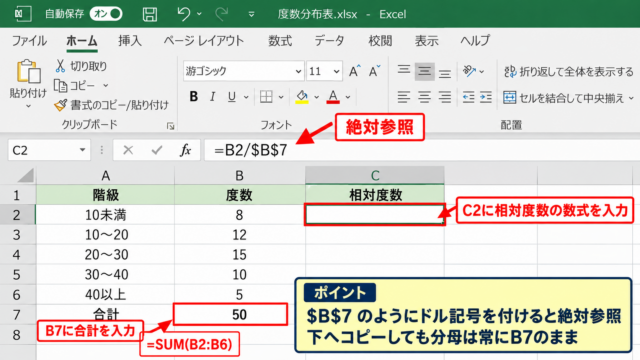
サンプルでは1行目をヘッダーとし、E2セルに金額を求める数式を入力して下へコピーする構成です。
金額を求める数式
金額列の先頭セルであるE2には、数量と単価を掛ける数式を入力します。
=C2*D2
この数式では、C2セルの数量にD2セルの単価を掛け、E2セルに金額を表示します。
演算子のアスタリスクは掛け算を表し、数式は必ず半角のイコールから入力します。
先頭セルの数式を正しく作成してからオートフィルを使うと、行ごとの計算を効率化できます。
E2セル右下のフィルハンドルを下へドラッグすれば、E3には=C3*D3、E4には=C4*D4のように参照先が自動で変わります。
【操作のポイント】数式は先頭データ行に入力し、フィルハンドルで最終行までコピーすると参照ミスを減らせます。
複数ページでの見出し行の印刷
表が縦に長くて複数ページになる場合、2ページ目以降にも1行目のヘッダーを印刷すると読みやすくなります。
ページレイアウトタブの印刷タイトルを選び、シートタブにあるタイトル行を指定します。
先頭の行を指定する欄で1行目を選択すると、各ページの先頭に月、商品名、数量、単価、金額の見出しが繰り返されます。
印刷タイトルを設定すると、2ページ目以降でも各列の意味を確認しやすくなります。
日付や担当者名などを表題として別の行に置く場合は、必要に応じて表題行もタイトル行に含めるかを検討しましょう。
印刷タイトルが向く表
・複数ページにわたる売上明細です。
・行数の多い名簿や在庫一覧です。
・各ページだけを切り離して確認する帳票です。
【操作のポイント】1行目のヘッダーを印刷タイトルに設定すると、複数ページでも列名が繰り返し印刷されます。
不要な空白と非表示列の確認
印刷ページ数が想定より多い場合は、表の右側や下側に不要な値、スペース、罫線が残っていないかを確認します。
見えない数式や書式が遠いセルまで設定されていると、印刷範囲を広く認識してしまう場合があります。
不要な列を非表示にする方法もありますが、印刷用だけに隠すより、印刷範囲を設定する方が管理しやすいことがあります。
空白列を含めない印刷範囲にすることで、表を大きく読みやすく印刷できます。
作業用のメモは別シートに移すか、印刷範囲外に置くことで、提出用の印刷物をすっきり整えられます。
【操作のポイント】印刷前には右端と最終行を確認し、不要な空白セルやメモが印刷範囲に入っていないかを確認します。
まとめ エクセルで印刷範囲を設定して複数ページを1枚に印刷する方法
Excelで複数ページを1枚に印刷したいときは、最初に印刷するセルを選び、印刷範囲を設定することが基本です。
横に長い表では、印刷画面からすべての列を1ページに印刷を選ぶと、列が別ページへ分かれる問題を改善できます。
表全体を1枚にしたい場合は、シートを1ページに印刷を使えますが、文字が小さくなり過ぎないよう注意しましょう。
横向き、狭い余白、用紙サイズ、倍率指定を組み合わせると、無理な縮小を避けながら印刷範囲を整えられます。
改ページプレビューでは、ページの切れ目を確認して、見出しとデータが自然な位置で印刷されるよう調整できます。
最終的には印刷プレビューを見て、ページ数だけでなく文字の読みやすさまで確認することが大切です。
1行目のヘッダーを印刷タイトルに設定すれば、複数枚になる表でも各ページが分かりやすくなります。
印刷範囲、拡大縮小、ページ設定を使い分けて、用途に合った見やすいExcelの印刷物を作成していきましょう。