Excelで棒グラフや円グラフを作成したものの、数値が分かりにくい、割合を表示したい、ラベルが重なって読めないと感じることは少なくありません。
データラベルは、グラフ上に元データの値や系列名、分類名を直接表示できる機能です。
グラフの種類と伝えたい内容に合わせて、表示項目、位置、表示形式を調整することが、読みやすい資料づくりの基本になります。
データラベルの編集で押さえるポイントは、グラフを選択してラベルを追加し、ラベルの書式設定で数値や割合、位置、文字の見た目を整えることです。
この記事では、Windows版Excelを使い、グラフのデータラベルを追加して編集する手順を、棒グラフと円グラフのサンプルを交えながら解説します。
数値の桁区切り、小数点以下の桁数、任意の文字列の表示方法まで確認していきましょう。
エクセルでデータラベルを追加する方法
| 月 | 売上 | 目標 |
|---|---|---|
| 4月 | 125000 | 120000 |
| 5月 | 138000 | 130000 |
| 6月 | 142000 | 140000 |
それではまず、グラフへ数値のデータラベルを追加する基本操作について解説していきます。
グラフ要素のプラスボタンによる追加
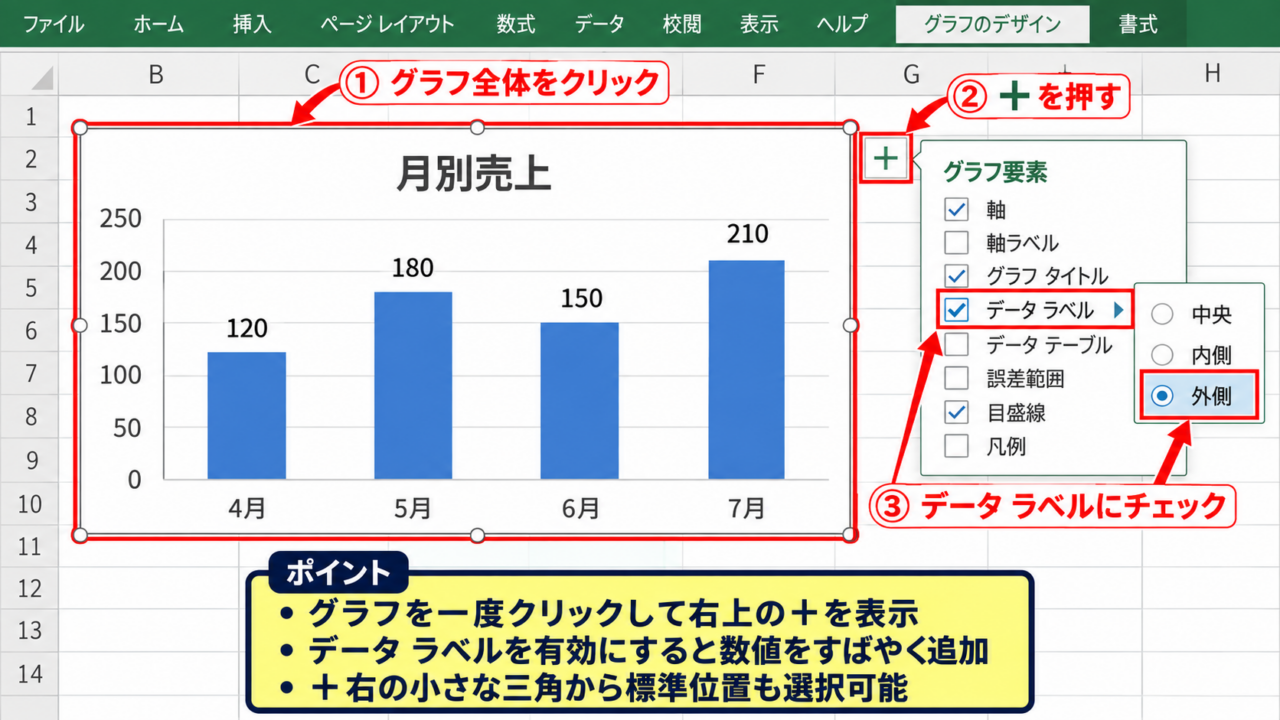
既に作成したグラフをクリックすると、右上にプラス記号のグラフ要素ボタンが表示されます。
このプラスボタンを押し、一覧にあるデータラベルへチェックを入れると、各棒や折れ線のポイントに数値が表示されます。
最初にグラフ全体を選択してから操作することが、データラベルを追加するための重要な手順です。
グラフではなくワークシート上のセルを選択している場合、グラフ要素ボタンは表示されません。
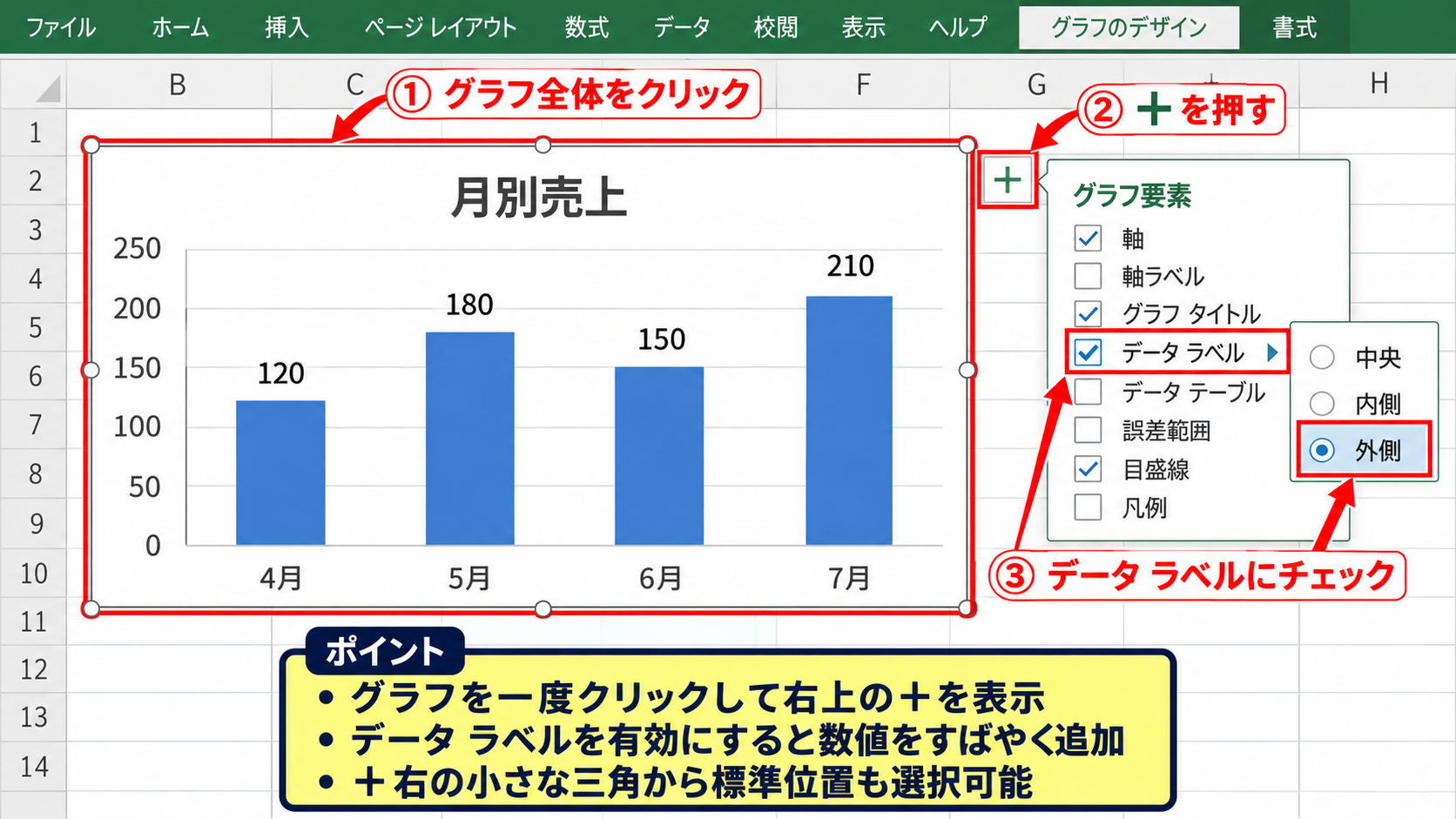
プラスボタンの右にある小さな三角を選ぶと、中央、内側、外側など、グラフの種類に応じた標準位置もすぐに選択できます。
棒グラフでは外側、縦棒グラフでは外側上、折れ線グラフでは上を選ぶと、値を確認しやすい場面が多いでしょう。
【操作のポイント】グラフを一度クリックし、右上のプラスボタンからデータラベルを有効にすると、リボンを開かずに素早く追加できます。
グラフのデザインタブによる追加
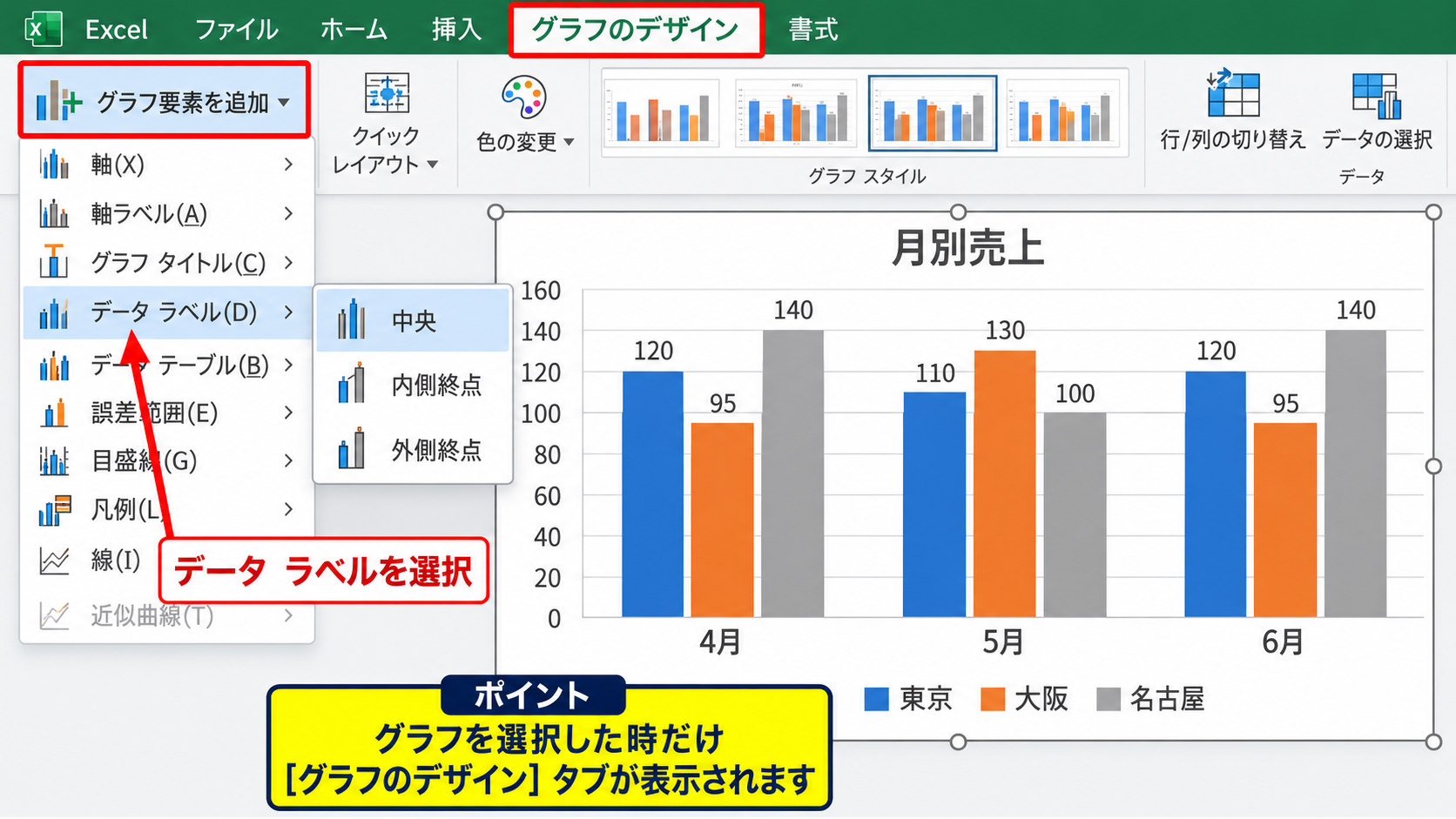
グラフを選択すると、リボンにグラフのデザインタブが表示されます。
グラフのデザインタブにあるグラフ要素を追加から、データラベルを選択し、さらに希望する配置を選びます。
複数の系列がある集合縦棒グラフでは、通常は選択したグラフ内のすべての系列へラベルが追加されます。
系列ごとに値を比較させたいグラフでは、同じ配置にそろえたラベルが視線の移動を減らします。
操作後にラベルが見当たらない場合は、棒や線の色とラベル文字の色が近くないか、グラフの領域が狭すぎないかも確認しましょう。
値が大きく表示されるとグラフが窮屈になるため、次の見出しで説明する表示形式の調整も有効です。
【操作のポイント】グラフのデザインタブは、グラフを選択した時だけ表示されるコンテキストタブです。
系列単位でのデータラベル設定
売上と目標のように複数系列を含むグラフでは、必要な系列だけにデータラベルを付けたいことがあります。
この場合は、ラベルを表示したい棒または折れ線をクリックし、右クリックしてデータラベルの追加を選択します。
一度のクリックで系列全体、もう一度クリックで単一のデータ要素を選択できるため、選択状態を見ながら進めることが大切です。
すべての系列に数値を載せる必要はなく、主役となる系列だけに表示する選択も有効です。
たとえば売上だけを強調し、目標は補助線として見せる資料では、売上系列のラベルだけを残すと情報量を抑えられます。
【操作のポイント】系列単位で追加したい時は、グラフ全体ではなく対象の棒、線、円グラフの扇形を選択して右クリックします。
数値と割合を表示するデータラベル設定
| 商品 | 販売数 | 構成比 |
|---|---|---|
| A商品 | 48 | 48% |
| B商品 | 32 | 32% |
| C商品 | 20 | 20% |
続いては、数値、分類名、割合を選んで表示するデータラベルの設定を確認していきます。
データラベルの書式設定ウィンドウ
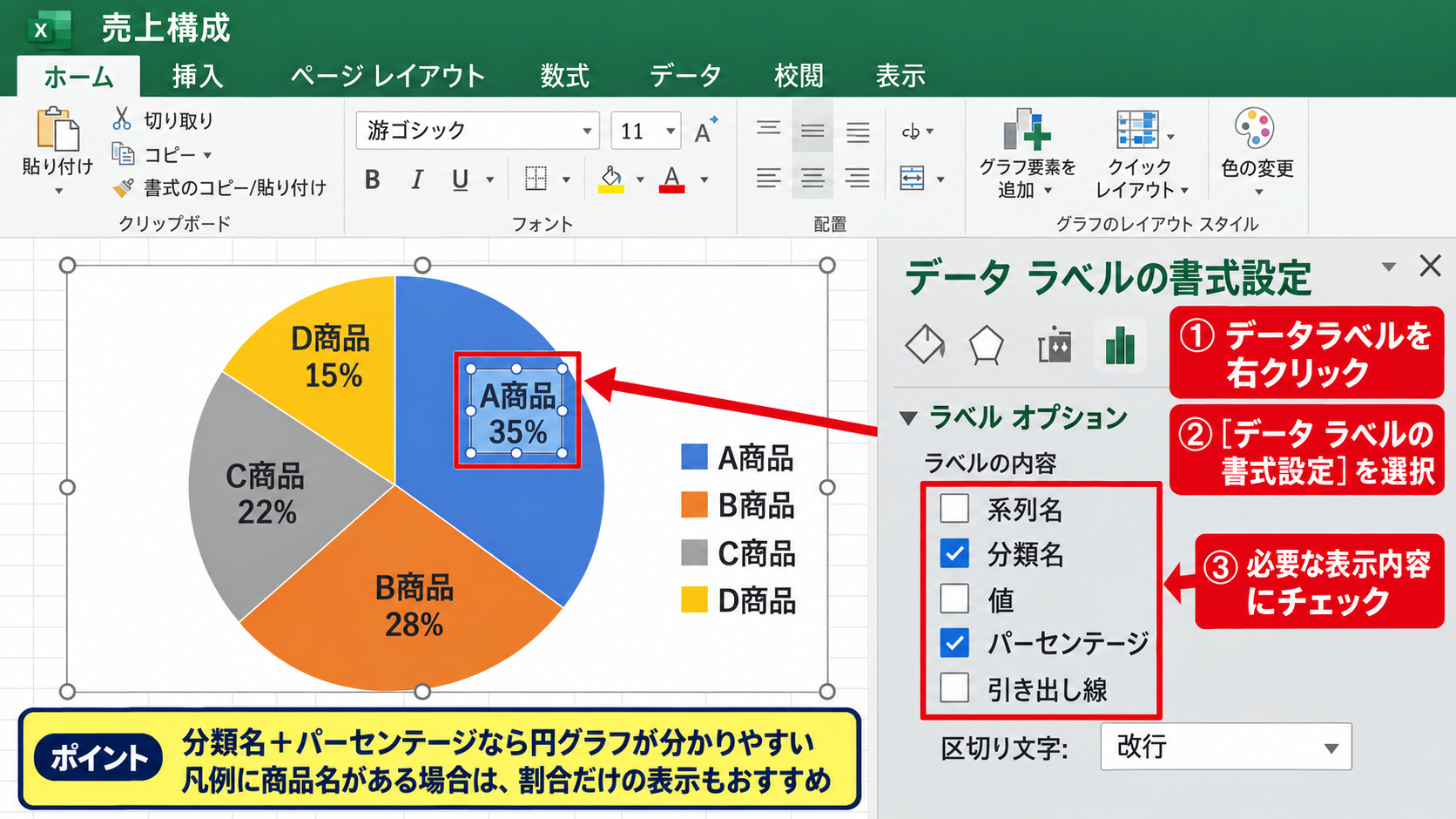
グラフ上の任意のデータラベルを右クリックし、データラベルの書式設定を選択します。
画面右側に書式設定の作業ウィンドウが開き、ラベルオプションから表示したい内容を指定できます。
値にチェックを入れると元データの数値が表示され、分類名にチェックを入れると4月やA商品のような項目名が表示されます。
数値だけでは何を示すか分かりにくい円グラフでは、分類名とパーセンテージを組み合わせると理解しやすくなります。
系列名、値、分類名、パーセンテージは必要なものだけを選び、重複する情報は外すのがおすすめです。
たとえば凡例に商品名が明確に表示されているなら、円グラフのラベルは割合だけにする構成も考えられます。
データラベルの書式設定では、値、系列名、分類名、パーセンテージ、引き出し線、区切り文字を個別に変更できます。
【操作のポイント】右側の作業ウィンドウが開かない場合は、データラベルを右クリックして書式設定を選び直します。
円グラフに割合を表示する仕組み
円グラフでパーセンテージを選ぶと、Excelは各項目の値を合計で割り、百分率として計算して表示します。
割合の考え方は、各項目の値 ÷ 全項目の合計 × 100 です。
販売数が48、32、20である場合、合計は100なので、それぞれ48パーセント、32パーセント、20パーセントになります。
元データに割合列がなくても、円グラフではパーセンテージのチェックだけで構成比を表示できます。
一方で、棒グラフや折れ線グラフではパーセンテージが選べない場合があり、その時は割合を計算したセルを別に用意します。
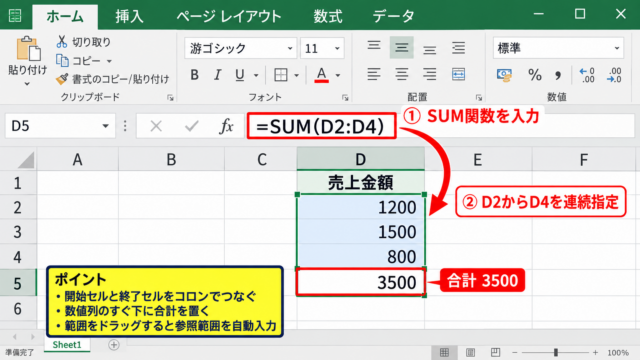
サンプルデータでC列に構成比を計算する場合、C2へ次の数式を入力します。
=B2/SUM($B$2:$B$4)
この数式では、B2の販売数をB2からB4までの合計で割っています。
$B$2:$B$4のようにドル記号を付けた絶対参照は、数式を下方向へオートフィルしても合計範囲を固定するための指定です。
C2の右下にあるフィルハンドルをC4までドラッグし、セルの表示形式をパーセンテージに変更すれば、各商品の構成比を求められます。
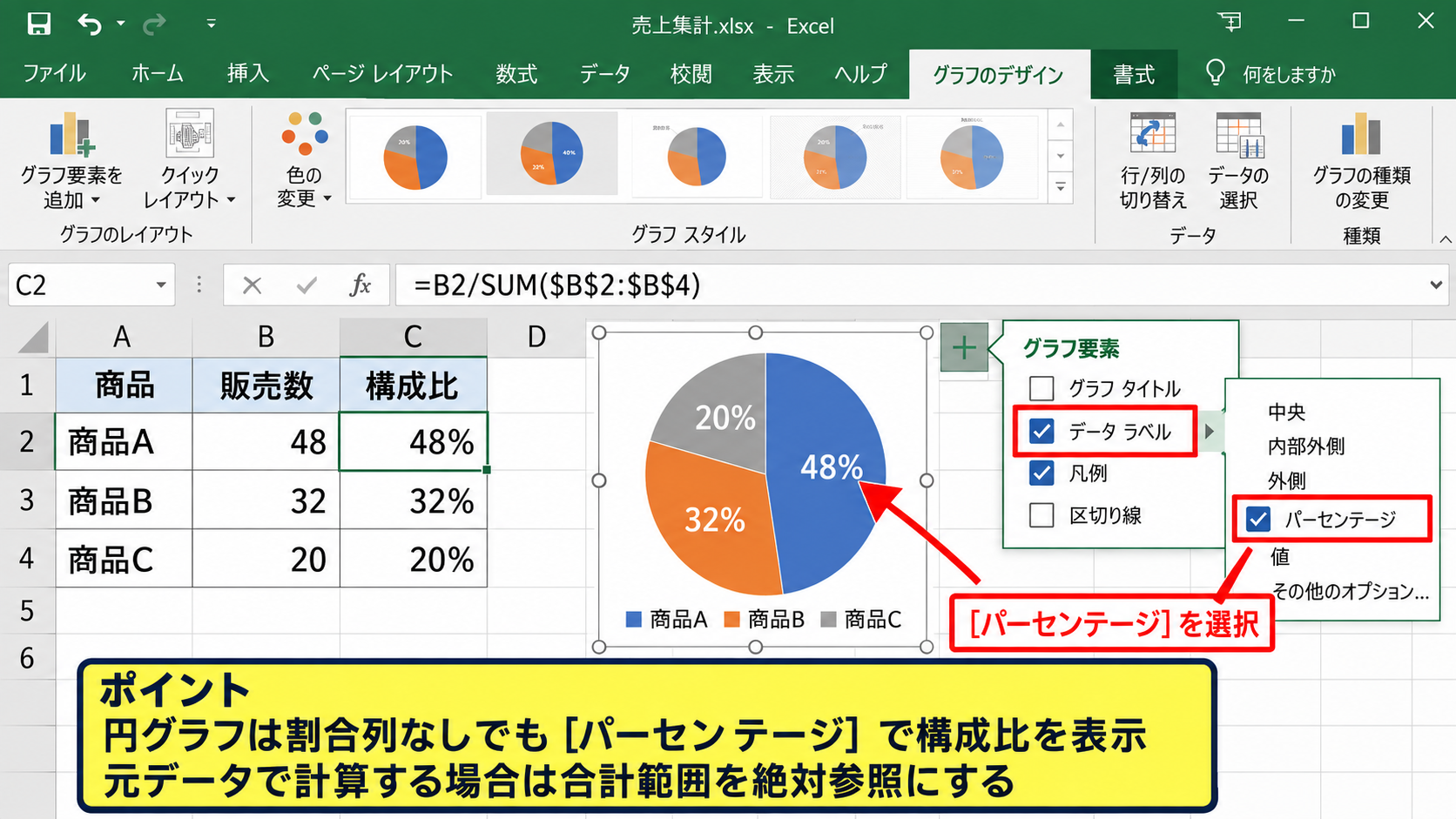
【操作のポイント】割合を元データとして使う場合は、合計範囲を絶対参照にして、コピー後に参照先がずれないようにします。
区切り文字と凡例の使い分け
分類名と値を同時に表示する場合、ラベルの内容が長くなりすぎることがあります。
ラベルオプションの区切り文字では、スペース、改行、カンマなどを選択できます。
円グラフの外側に分類名と割合を表示するなら、改行を選ぶと商品名と割合が上下に分かれ、読み取りやすくなります。
ラベル内にすべての情報を詰め込むより、凡例とラベルの役割を分けるほうがグラフは整います。
分類名をラベルに出す場合は凡例を削除し、グラフ領域を広く取る方法もあります。
反対に系列名が多いグラフでは、凡例を残してデータラベルを値だけにすると、同じ文字列の繰り返しを避けられます。
【操作のポイント】分類名と数値を併記する時は、区切り文字を改行にするとラベル同士の重なりを減らしやすくなります。
データラベルの位置と重なりを調整する操作
| 支店 | 実績 | 達成率 |
|---|---|---|
| 東京 | 880000 | 110% |
| 大阪 | 760000 | 95% |
| 名古屋 | 680000 | 85% |
続いては、ラベルの位置変更と、重なって見づらい場合の調整について確認していきます。
縦棒グラフの外側と内側の配置
縦棒グラフでは、データラベルの位置として外側上、内側上、中央、内側下、基準軸などを選べます。
値を最も目立たせたい場合は外側上が向いており、棒の高さを邪魔せず数値を比較しやすくなります。
棒が多く、上側の余白が少ない場合は内側上や中央を試すとよいでしょう。
濃い色の棒の内側へ白文字でラベルを置くと、色のコントラストによって視認性を確保しやすくなります。
ただし、値が小さい棒では内側に文字が入り切らず、かえって読みにくくなる場合もあります。
その場合は外側上に戻すか、グラフ全体の高さを広げて余白を作る方法が有効です。
このように、グラフ要素を追加からデータラベルを選び、外側上を指定すると、棒の上端に値を置けます。
【操作のポイント】縦棒グラフのラベルが上端で切れる場合は、グラフの高さを少し広げるか、縦軸の最大値を大きくします。
円グラフの最適なラベル位置
円グラフでは、中央、内側、外側、データ吹き出しの位置を利用できます。
項目数が少なく割合を大きく見せたい場合は中央または内側、項目数が多い場合は外側またはデータ吹き出しが適しています。
外側を選ぶと引き出し線を使えるため、扇形が小さい項目でもラベルを判別しやすくなります。
円グラフでラベルが重なる時は、文字サイズを先に小さくするより、外側配置と引き出し線を試すのが自然です。
ラベルをクリックしてもう一度クリックすると、個別のラベルだけを選択できます。
個別に選択したラベルはドラッグで移動できますが、まずは自動配置で全体を整えてから最小限の手作業にすると崩れにくくなります。
円グラフの小さな扇形には、分類名とパーセンテージを外側に配置し、引き出し線を表示する組み合わせが便利です。
【操作のポイント】個別ラベルを動かす時は、ラベル枠ではなく文字を一度選択してから、ゆっくりドラッグします。
ラベルの重なりを防ぐグラフ設計
データラベルが重なる原因は、グラフが小さい、項目数が多い、文字数が多い、複数系列の値が近いことなどです。
ラベルを無理にすべて残すのではなく、グラフの目的に合わせて表示する情報を絞り込みましょう。
月別推移を見せる折れ線グラフでは、全ポイントに値を表示するより、最新月、最大値、最小値などを重点表示する方法もあります。
分類名が長い場合は、元データの表示名を短くする、軸ラベルを改行する、横棒グラフに変更するなども選択肢です。
グラフタイトル、凡例、軸タイトル、ラベルの役割を整理すると、読者が最初に見るべき数値が明確になります。
【操作のポイント】重なりを解消できない時は、ラベルの全表示にこだわらず、強調したい値だけを残す設計に切り替えます。
文字サイズと色を変更するデータラベル書式
| 部門 | 予算 | 実績 |
|---|---|---|
| 営業 | 500000 | 530000 |
| 企画 | 350000 | 320000 |
| 管理 | 250000 | 260000 |
続いては、データラベルの文字サイズ、色、フォントを変更する書式設定を確認していきます。
ホームタブによる文字サイズの変更
データラベルをクリックすると、ラベル全体を選択できます。
その状態でホームタブを開けば、通常のセル文字と同じようにフォント、文字サイズ、太字、文字色を設定できます。
グラフのデータラベルは、数値を伝える補助情報であるため、グラフタイトルより小さく、軸ラベルより少し大きい程度が目安です。
一般的な資料では、グラフタイトルを14ポイントから16ポイント、データラベルを9ポイントから11ポイント程度にするとバランスを取りやすくなります。
小さなグラフで文字を大きくしすぎると重なりやすいため、グラフ全体のサイズとの兼ね合いを確認してください。
【操作のポイント】ラベル全体を選択してからホームタブで変更すると、系列内のすべてのラベルへ同じ書式を反映できます。
棒の色に合わせた文字色の設定
濃い緑、青、黒などの棒の内側にラベルを置く場合、文字色を白にすると数値が読みやすくなります。
反対に薄い色の棒や外側のラベルでは、黒や濃いグレーが見やすい選択です。
デザイン性よりも、背景との明暗差を十分に確保することが、ラベル文字の可読性を保つ条件になります。
ラベルを右クリックしてデータラベルの書式設定を開くと、文字のオプションから文字の塗りつぶしや文字の輪郭を細かく設定できます。
ただし、影、光彩、立体効果を多用すると数字が読みにくくなるため、業務資料ではシンプルな文字色と太字だけでも十分です。
ラベルを棒の内側に配置するなら白文字、外側に配置するなら黒または濃いグレーを基本にすると、視認性を判断しやすくなります。
【操作のポイント】複数の系列を比較するグラフでは、すべてのラベルの文字色を同じにして、棒の色だけで系列を見分ける構成も有効です。
特定のラベルだけを強調する方法
最新月、最高売上、目標未達の値など、特定のデータポイントだけを目立たせたい場合があります。
対象のデータラベルを一度クリックして全体を選び、さらにもう一度クリックすると、単一ラベルだけを選択できます。
選択後に太字、文字色、文字サイズを変更すれば、その値だけを強調できます。
強調するラベルは一つか二つに絞ると、読者が見るべき変化を自然に誘導できます。
たとえば最大値だけを太字の濃い色にし、他のラベルを標準色にすれば、全体の比較を妨げずに注目点を示せます。
【操作のポイント】個別ラベルの編集では、系列全体を選んでいないかを確認してから書式を変更します。
小数点と桁区切りを整える表示形式
| 商品 | 売上 | 利益率 |
|---|---|---|
| A商品 | 1254800 | 0.1234 |
| B商品 | 980300 | 0.0876 |
| C商品 | 760150 | 0.1542 |
続いては、小数点以下の桁数、パーセンテージ、桁区切りを整える表示形式について確認していきます。
表示形式の数値カテゴリ設定
データラベルを右クリックしてデータラベルの書式設定を開き、ラベルオプション内の表示形式を選びます。
数値カテゴリを選択すると、小数点以下の桁数と桁区切り記号を設定できます。
売上が1254800と表示されるよりも、1,254,800と表示されるほうが桁を読み取りやすい資料は多いでしょう。
金額や数量が大きいデータでは、桁区切りを付けるだけでも読み間違いの防止につながります。
小数点以下の桁数は、データの精度に合わせて決めます。
整数で管理している売上や人数は小数点以下0桁、測定値や比率では必要に応じて1桁または2桁に設定します。
【操作のポイント】セル側の表示形式を引き継ぎたい場合は、ラベルの表示形式でリンク元と同じ表示形式を使用する設定を確認します。
パーセンテージの小数点以下の桁数
利益率のような比率は、元データでは0.1234でも、グラフ上では12.3パーセントのように表示したいことがあります。
表示形式でパーセンテージを選び、小数点以下の桁数を1に設定すると、0.1234は12.3パーセントとして表示されます。
0.1234をパーセンテージ表示にすると、100倍されて12.34パーセントとなり、設定した桁数に応じて丸められます。
小数第1位まで表示する場合、12.34パーセントは12.3パーセントになります。
小数第2位まで表示する場合は12.34パーセントです。
桁数を増やすほど正確な比較はできますが、グラフ上の文字量も増えるため、資料の用途とのバランスが必要です。
【操作のポイント】割合を見せるグラフでは、小数点以下1桁までにすると、精度と読みやすさの両方を保ちやすくなります。
ユーザー定義表示形式の活用
数値の後ろに単位を付けたい時は、ユーザー定義の表示形式を利用できます。
たとえば金額を千円単位で見せる場合、元データを変更せずにラベルだけを見やすく整えられます。
#,##0"円"
この表示形式では、1254800を1,254,800円のように表示できます。
金額を千円単位へ換算したセルを作る場合、C列へ次の数式を入力してオートフィルする方法もあります。
=B2/1000
この場合は、表示形式を#,##0"千円"にすると、1254800円を1,255千円のように丸めて表示できます。
単位を付ける表示は便利ですが、軸の単位とラベルの単位が異なると誤解を招くため、どちらも統一することが大切です。
【操作のポイント】ユーザー定義表示形式は元データの実数値を変えず、見た目だけに円や千円などの単位を加えられます。
セルの内容を使った任意文字列の表示
| 月 | 売上 | コメント |
|---|---|---|
| 4月 | 125000 | 新製品発売 |
| 5月 | 138000 | 販促強化 |
| 6月 | 142000 | 過去最高 |
続いては、セルの文字列をデータラベルとして利用し、数値だけでは伝わらない情報を追加する方法を確認していきます。
セルの値をラベルとして表示する設定
データラベルの書式設定でセルの値にチェックを入れると、指定したセル範囲の内容をラベルへ表示できます。
チェック後にデータラベル範囲の選択画面が開くため、C2からC4のようにコメント列を指定します。
売上の棒グラフに新製品発売、販促強化、過去最高と表示すれば、増減の背景を短い言葉で補足できます。
セルの値からのラベルは、グラフの注目点を説明しつつ、図形やテキストボックスを手作業で置く負担を減らせます。
元のセル内容を変更すると、グラフ上のラベルも連動して更新されます。
セルの値を使ったラベルは、キャンペーン名、担当部署、達成状況、注釈などをグラフと連動させたい場合に便利です。
【操作のポイント】セルの値を使う時は、ラベルとして表示する列をグラフ用データの近くに用意すると、範囲選択と更新の管理がしやすくなります。
数値と文字列を一つのラベルにまとめる数式
コメントだけでなく、数値と任意の文章を一つのセルにまとめて表示したい場合は、文字列連結の数式を使えます。
サンプルデータでD列にラベル専用列を作る場合、D2へ次の数式を入力します。
=TEXT(B2,"#,##0")&"円"&CHAR(10)&C2
TEXT関数は数値を指定した表示形式の文字列へ変換し、&は文字列同士を連結します。
CHAR(10)は改行コードであり、数値とコメントを同じラベル内で改行して表示したい時に役立ちます。
D2の数式をD4までオートフィルした後、データラベルのセルの値としてD2からD4を指定します。
数式でラベル文を作る方法は、グラフ内の表記ルールをそろえ、更新時の修正漏れを防ぐ点でも有効です。
【操作のポイント】セル内改行を含むラベルが一行で表示される時は、ラベルの配置やグラフの大きさを調整して表示領域を確保します。
手動編集とセル連動の選び方
データラベルをゆっくり二度クリックすると、特定のラベル文字を直接編集できる場合があります。
一度だけ使う注釈なら手動入力でも対応できますが、元データを毎月更新するグラフではセル連動のほうが安全です。
定期レポートや共有資料では、ラベルをセル参照にして、データ更新後も表記が自動で追随する状態を作ることが重要です。
直接編集した文字列は、データ範囲の変更やグラフの作り直しで失われることがあります。
更新頻度、作業者の数、グラフの利用期間を考え、再利用する資料ほどセルの値を使う設計を選びましょう。
【操作のポイント】一時的な補足は手動編集、継続的に更新する注釈はセルの値を使ったラベルとして管理するのが基本です。
まとめ エクセルでグラフのデータラベルを追加・編集する方法
Excelのグラフにデータラベルを追加するには、グラフを選択し、右上のプラスボタンまたはグラフのデザインタブからデータラベルを有効にします。
数値、分類名、系列名、割合は、データラベルの書式設定にあるラベルオプションで必要なものを選択できます。
円グラフでは分類名とパーセンテージ、縦棒グラフでは外側上の数値ラベルが、分かりやすい基本形になりやすいでしょう。
ラベルが重なる場合は、位置、文字サイズ、表示項目、グラフサイズを順に見直すことで、多くのケースを整えられます。
小数点以下の桁数や桁区切りは表示形式で調整でき、ユーザー定義表示形式を使えば円や千円などの単位も加えられます。
定期更新するグラフでは、セルの値をラベルに利用し、数値やコメントが元データと連動する状態にすると管理しやすくなります。
グラフの目的に対して必要な情報だけをデータラベルに残し、見ただけで数値の意味と比較結果が伝わる資料を作っていきましょう。