エクセルで月別の表や部署別の一覧を作成すると、複数シートをまとめて印刷したい場面があります。
しかし、シートごとに片面印刷されてしまったり、印刷範囲がずれて用紙が増えたりすると、資料として読みにくくなりがちです。
複数シートを両面印刷するには、シートの選択方法、ページ設定、プリンターの両面印刷設定を切り分けて確認することが大切です。
複数シートをまとめて選択してから印刷画面を開くと、印刷対象を一度に指定できます。
両面印刷はExcelだけでなく、選択したプリンターの設定も確認することがポイントです。
各シートを1ページに収める設定を先に整えると、表の途中で用紙が分かれる失敗を防げます。
この記事では、エクセルの複数シートを両面印刷し、できるだけ1枚に印刷するための設定を順番に解説します。
エクセルの複数シートを両面印刷する基本設定
それではまず、複数シートを選択して両面印刷へ進む基本操作について解説していきます。
| シート名 | 印刷内容 | 予定ページ |
|---|---|---|
| 4月売上 | 月別売上一覧 | 1ページ |
| 5月売上 | 月別売上一覧 | 1ページ |
| 6月売上 | 月別売上一覧 | 1ページ |
連続したシートをまとめて選択する操作
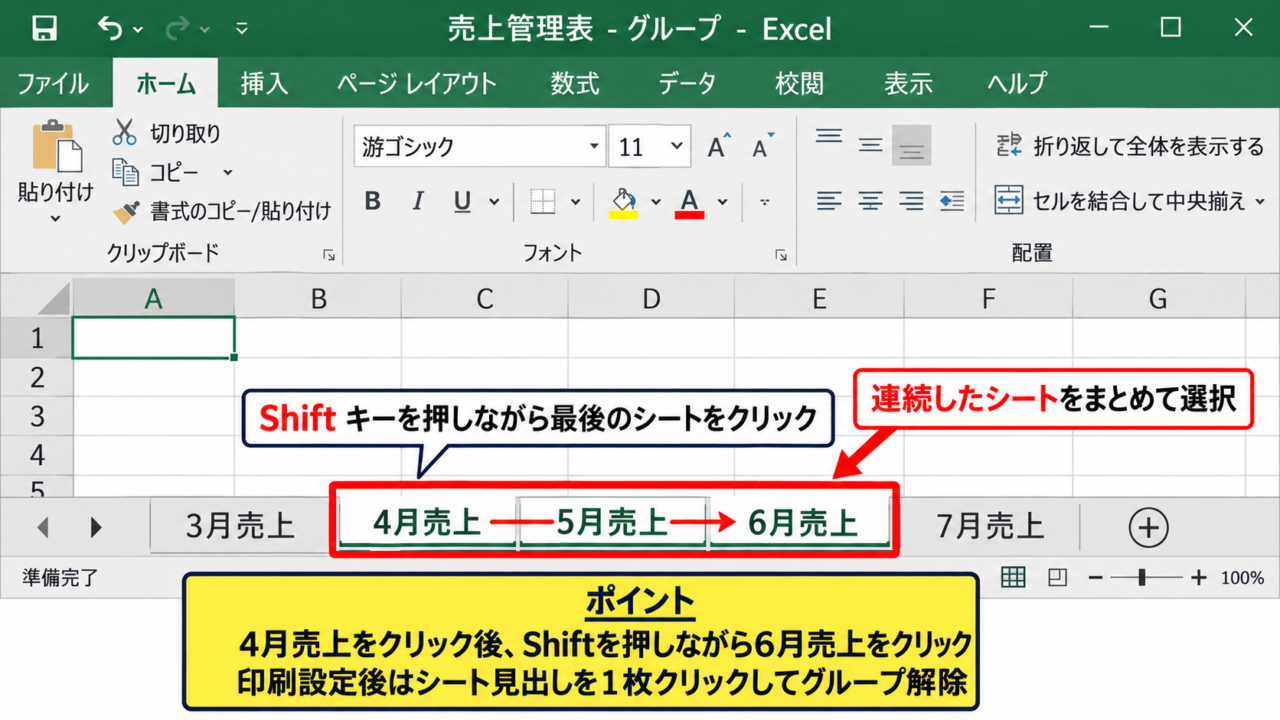
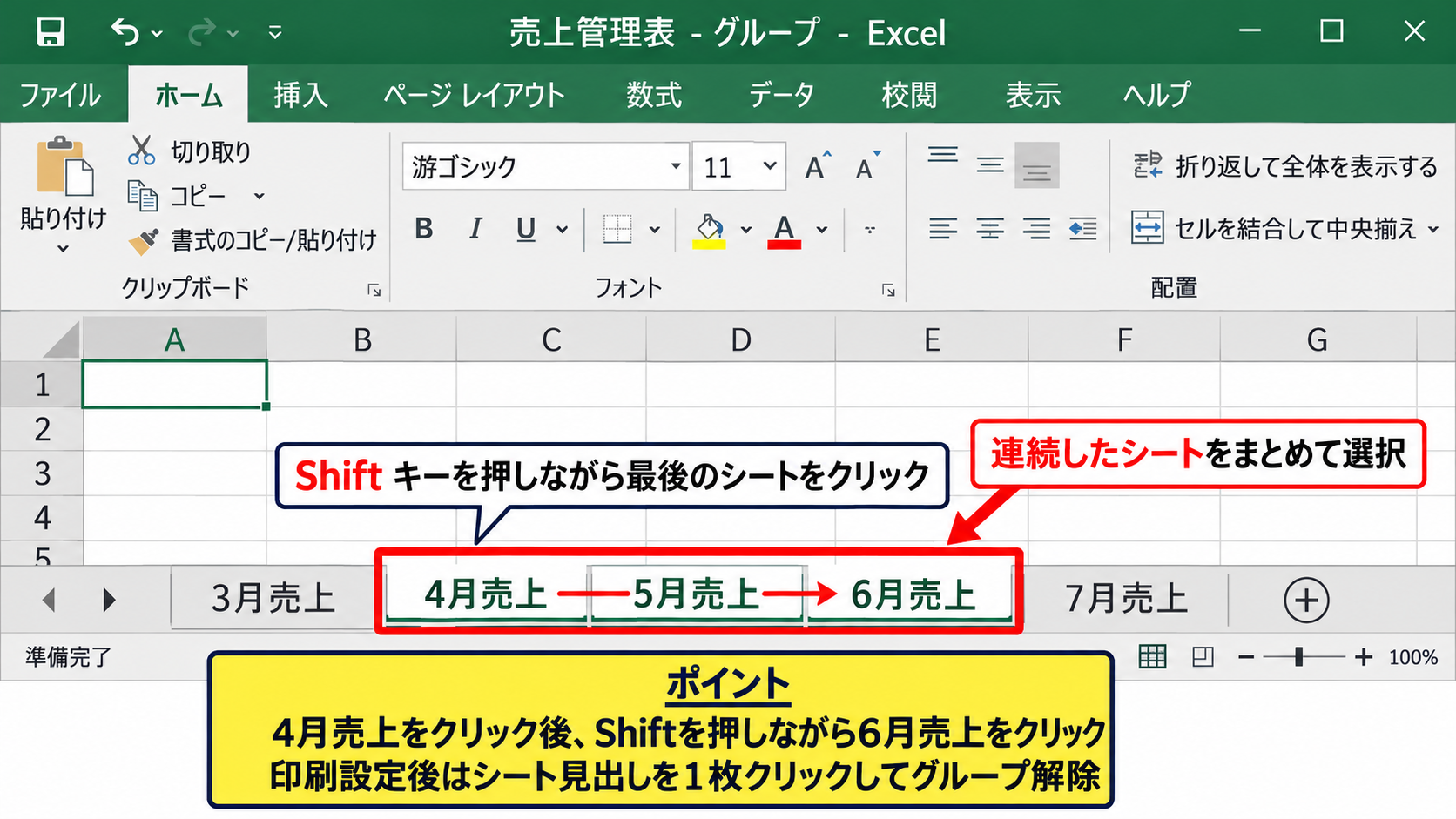
連続して並ぶシートを印刷する場合は、最初のシートをクリックし、Shiftキーを押しながら最後のシートをクリックします。
たとえば4月売上から6月売上までを選択すれば、その間にあるシートがまとめて選択されます。
選択できると、シート見出しが通常とは異なる色で表示され、タイトルバーにグループと表示される場合があります。
複数シートを選んだ状態では、セルへの入力や削除がすべての選択シートに反映される可能性があります。
印刷設定が終わったら、いずれか1枚のシート見出しをクリックしてグループを解除しましょう。
グループ化は印刷対象をそろえるための一時的な操作として使うと、安全に作業できます。
離れたシートを選択する操作
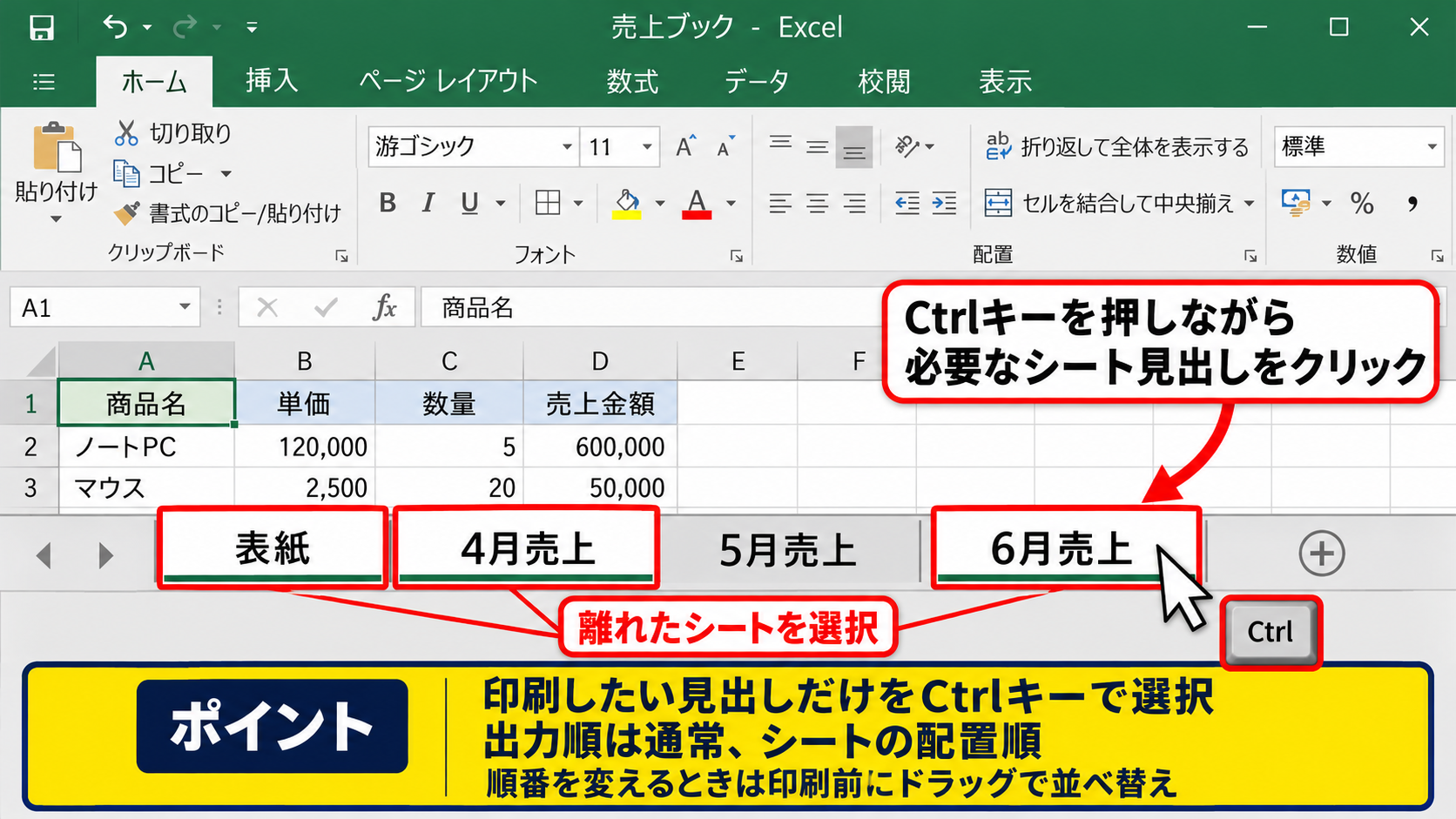
表紙、4月売上、6月売上のように離れたシートだけを印刷したいときは、Ctrlキーを押しながら各シート見出しをクリックします。
選択する順番は印刷順とは別で、通常はブック内のシート配置順に出力されます。
印刷する順番を変えたい場合は、印刷前にシート見出しをドラッグして並べ替える方法が分かりやすいでしょう。
シートのコピーを作る必要はなく、必要な見出しだけをCtrlキーで選べば十分です。
非表示のシートは通常の印刷対象にならないため、必要であれば先に再表示して内容を確認します。
印刷画面で選択したシートを確認する方法
シートを選択したら、ファイルタブから印刷を開くか、CtrlキーとPキーを押して印刷画面を表示します。
設定欄では、作業中のシートを印刷ではなく、作業中のシートを印刷が選ばれているか確認してください。
複数シートをグループ化している場合、この項目で選択済みのシートが順番にプレビューへ表示されます。
プレビューのページ送りを使い、意図しないシートや空白ページが混ざっていないかを必ず見ます。
印刷画面でページ数が想定より多いときは、両面設定の前に各シートの印刷範囲と拡大縮小を確認します。
画面上でページ構成を確かめてから印刷すると、紙やPDFの無駄を抑えられます。
【操作のポイント】複数シートの選択後は、印刷プレビューで全ページを確認し、作業が終わったら必ずグループ化を解除します。
プリンターで両面印刷を指定する設定
続いては、Excelの印刷画面から両面印刷を指定する方法を確認していきます。
| 印刷項目 | 推奨設定 | 確認内容 |
|---|---|---|
| 印刷対象 | 作業中のシートを印刷 | 対象シートをグループ化済みか |
| 両面印刷 | 長辺を綴じる | 縦向き資料として読めるか |
| 部数 | 必要部数 | 部単位印刷の有無 |
Excelの印刷設定から両面印刷を選ぶ方法
印刷画面の設定欄には、プリンターによって片面印刷や両面印刷の選択肢が表示されます。
片面印刷と表示されている部分をクリックし、長辺を綴じる両面印刷、または短辺を綴じる両面印刷を選択します。
一般的な縦向きの報告書では、長辺を綴じる両面印刷を選ぶと、冊子をめくるように自然に読めます。
横向きの表では、用紙をどちら側からめくるかを考え、実際の印刷方向に合わせて選ぶことが必要です。
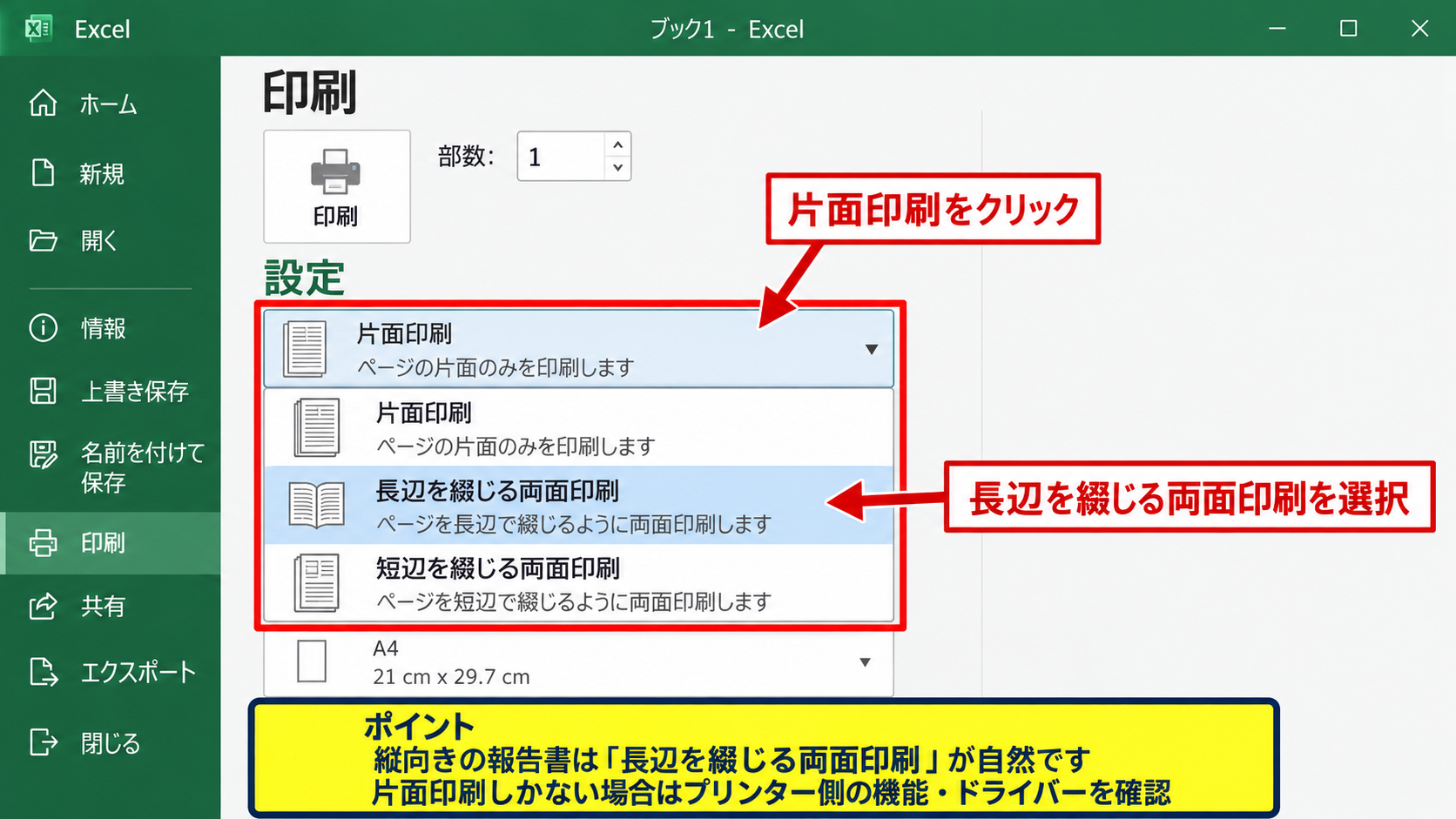
片面印刷しか表示されない場合は、Excelの問題ではなく、プリンター側の機能やドライバー設定を確認します。
長辺を綴じる設定と短辺を綴じる設定の違い
長辺を綴じる設定は、用紙の長い辺を軸にしてページをめくる設定です。
A4縦の資料を左側でめくる場合に向いており、社内資料や会議資料では基本となる選択肢です。
短辺を綴じる設定は、用紙の短い辺を軸にします。
A4横向きの資料を上側でめくる場合や、カレンダー形式で使う資料では便利ですが、通常の縦向き表に使うと裏面が上下逆になることがあります。
縦向きの表は長辺を綴じる設定が基本です。
横向きの表は、プレビューと試し刷りで裏面の向きを確認します。
初めて使うプリンターでは、2ページだけを試し刷りすると、綴じ方向の設定ミスを防げます。
プリンターのプロパティを確認する方法
Excelの印刷画面に両面設定が見つからないときは、選択中のプリンター名の近くにあるプリンターのプロパティを開きます。
表示名はプリンターの機種やドライバーにより異なりますが、両面印刷、Duplex、両面ユニットなどの項目を探します。
会社の複合機では、管理者が両面印刷を初期設定にしている場合もあります。
一方、片面専用プリンターでは自動両面印刷は使えず、奇数ページと偶数ページを分けて手差しする必要があります。
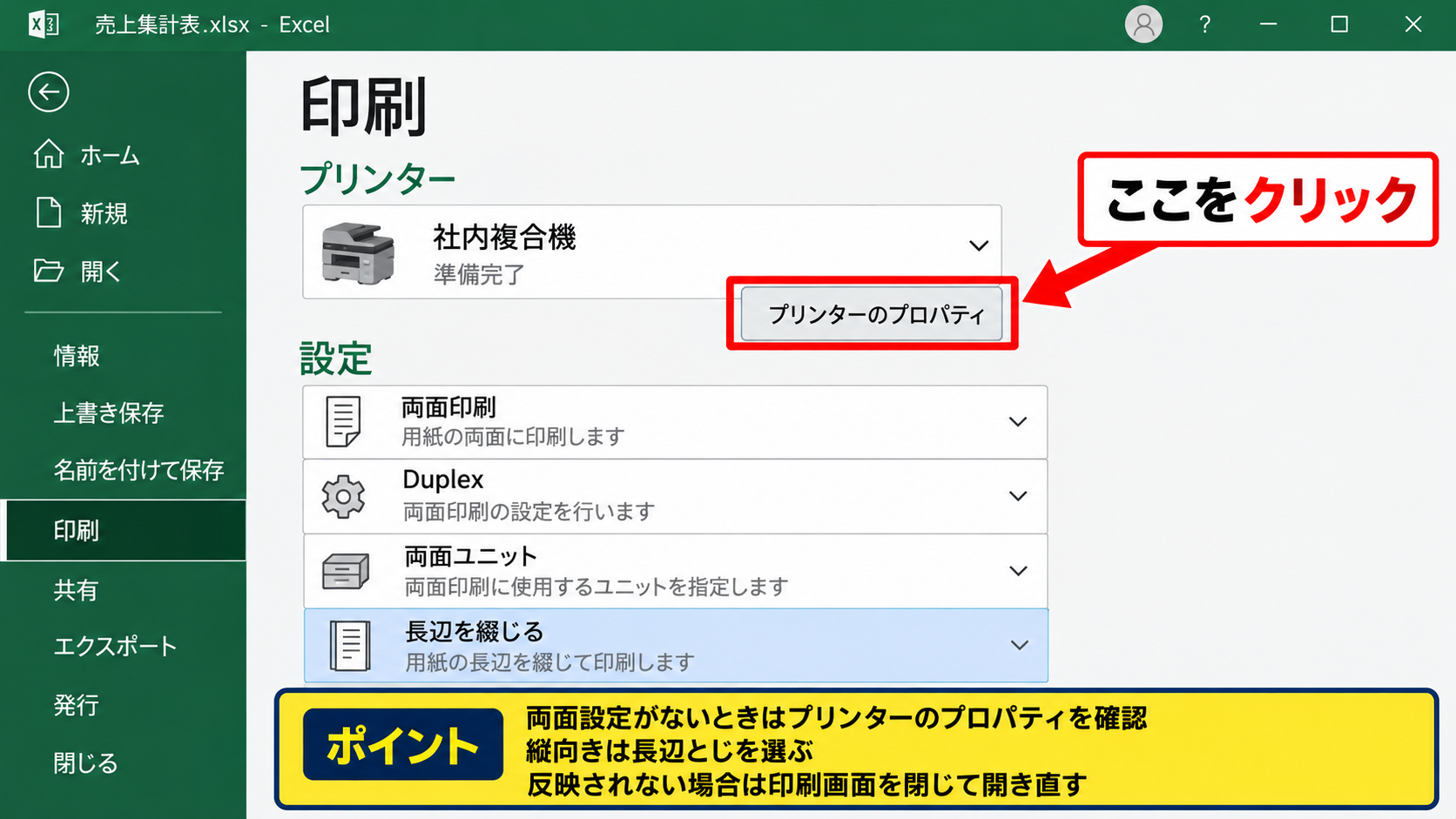
設定を変更しても印刷画面へ反映されない場合は、一度Excelの印刷画面を閉じ、再度開くと認識されることがあります。
【操作のポイント】両面印刷の綴じ方向は、縦向きの資料なら長辺、横向きの資料なら実際のめくり方を基準に選びます。
各シートを1ページに印刷するページ設定
続いては、複数シートの表をできるだけ1ページに収めるページ設定を確認していきます。
| 商品名 | 4月売上 | 5月売上 | 6月売上 |
|---|---|---|---|
| 商品A | 125000 | 132000 | 141000 |
| 商品B | 98000 | 102000 | 96000 |
| 合計 | 223000 | 234000 | 237000 |
ページレイアウトから横幅を1ページに収める設定
列数が多い表では、印刷時に右側の列だけが次の用紙へ送られてしまうことがあります。
この場合はページレイアウトタブを開き、拡大縮小印刷の横を1ページに設定します。
縦は自動のままにすると、横方向だけが1ページに収まり、行数が多い場合でも文字が極端に小さくなりません。
横を1ページ、縦を自動は、横長の一覧表を読みやすく印刷するための基本設定です。
縦も1ページにすると、数百行のデータでは文字が小さくなりすぎるため、印刷用途に応じて使い分けましょう。
横方向のページ数を1にする考え方は、印刷幅 ÷ 用紙に入る幅 を1以下に調整することです。
列幅を狭めても読みづらいときは、用紙の向きを横に変更する方法が有効です。
印刷範囲を指定して不要なセルを除く方法
シート内に過去のメモや作業途中のセルが残っていると、見えないつもりの空白部分まで印刷範囲に含まれることがあります。
印刷したい表だけをドラッグして選択し、ページレイアウトタブの印刷範囲から印刷範囲の設定を選びます。
これにより、選択したセル範囲だけが印刷対象になります。
サンプル表であればA1からD4を選択して印刷範囲に指定するイメージです。
1行目に見出しがある表なら、印刷範囲の先頭を見出し行から指定すると、資料として内容を理解しやすくなります。
印刷範囲を変えた後は、改ページプレビューまたは印刷プレビューで、余白や表の右端が切れていないかを確認します。
印刷プレビューでページ数を確認する操作
ページ設定の結果は、印刷プレビューで確認するのが確実です。
ファイルタブから印刷を開くと、右側に現在のシートの出力イメージが表示されます。
プレビューのページ番号が各シートにつき1ページなら、両面印刷したときもページの対応関係が分かりやすくなります。
縮小率が低すぎる場合は、列幅、余白、用紙の向きを見直すほうが読みやすい資料になります。
【操作のポイント】横だけを1ページに収め、印刷範囲を表に限定してからプレビューを見ると、文字の小さくなりすぎを防げます。
複数シートの印刷順序とページ番号の整え方
続いては、複数シートを資料として読みやすく出力するための印刷順序とページ番号を確認していきます。
| シート順 | シート名 | 印刷上の役割 |
|---|---|---|
| 1 | 表紙 | 資料名 |
| 2 | 4月売上 | 本文1 |
| 3 | 5月売上 | 本文2 |
シート見出しを並べ替える方法
複数シートを印刷するとき、基本的にはブック下部に並ぶシート見出しの順で出力されます。
順番を変更したい場合は、対象のシート見出しをドラッグし、表示された黒い三角マークの位置で離します。
表紙、目次、月別データ、集計表という順に整理すると、印刷された資料も自然な流れになります。
印刷順序を直すためだけなら、セルのデータをコピーし直す必要はありません。
シートの配置を変える前には、数式や参照先に影響がないか心配になるかもしれませんが、通常のシート移動なら参照も自動調整されます。
ヘッダーとフッターにページ番号を入れる方法
両面印刷した資料は、ページ番号があると並び順を確認しやすくなります。
挿入タブのテキストからヘッダーとフッターを選ぶか、ページレイアウトのページ設定ダイアログを開きます。
ヘッダーまたはフッターの編集画面でページ番号を選べば、印刷時に連番を表示できます。
シートごとにページ番号が1から始まるケースもあるため、連続ページとして扱いたい資料では実際の印刷プレビューを確認しましょう。
フッターにはページ番号のほか、ファイル名、シート名、印刷日を入れられます。
配布資料では、シート名をフッターに入れておくと、どの月や部門の表なのかを紙だけでも判別できます。
タイトル行を各ページに繰り返す設定
1枚に収まり切らない長い表では、2ページ目以降にも1行目の見出しを表示すると内容を追いやすくなります。
ページレイアウトタブの印刷タイトルを選び、タイトル行に1行目を指定します。
入力欄には絶対参照の形式で1行目が表示され、印刷時には各ページの上部へ見出し行が繰り返されます。
サンプルデータで1行目が商品名と月別売上のヘッダーなら、その行を印刷タイトルにする設定です。
印刷タイトルは表の見出しを再表示する機能であり、セルを複製する必要はありません。
【操作のポイント】シート順、ページ番号、印刷タイトルを整えると、両面印刷後もページが混ざりにくく、確認作業が短くなります。
両面印刷でずれや白紙ページが出る場合の対処
続いては、両面印刷時によくあるずれや白紙ページの原因と対処を確認していきます。
| 症状 | 主な原因 | 確認箇所 |
|---|---|---|
| 白紙ページが出る | 印刷範囲が広い | 改ページプレビュー |
| 裏面が逆向き | 綴じ方向の選択違い | プリンター設定 |
| 文字が小さい | 縦横を1ページに縮小 | 拡大縮小印刷 |
空白ページが増える場合の確認
印刷プレビューに白紙ページが表示される場合、シートの右端や下端に不要なデータ、書式、改ページが残っていることがあります。
印刷範囲をいったんクリアし、必要な表だけを選択して印刷範囲を再設定すると改善するケースが多いです。
改ページプレビューに切り替えると、青い線でページの境界を確認できます。
意図しない位置に改ページがあるときは、ページレイアウトタブから改ページのリセットを試します。
不要な空白ページは、印刷範囲、手動改ページ、離れた場所の入力済みセルを順に確認します。
裏面の向きが逆になる場合の確認
印刷結果の裏面が上下逆になる場合は、短辺を綴じる設定が選ばれている可能性があります。
縦向きの資料なら長辺を綴じる両面印刷に変更して、2ページだけ試し刷りします。
横向きの資料では、用紙を横に置いた状態で左右にめくるか、上にめくるかによって適切な設定が変わります。
画面上のページ向きと、手に取った紙のめくり方は別に確認するのが失敗を避けるコツです。
複合機の操作パネルにも両面や綴じ方向の設定がある場合は、Excel側と矛盾していないか確認しましょう。
文字が小さくなりすぎる場合の調整
すべての列と行を1ページに収める設定は便利ですが、データ量が多いと文字が読めない大きさになります。
まず横を1ページ、縦を自動に戻し、必要なら用紙を横向きに変更します。
余白を狭くする設定も有効ですが、プリンターには印刷できない端の領域があるため、余白を極端に小さくしすぎないことが大切です。
列幅を見直し、長い見出しは折り返して全体を整えると、縮小率を上げられることがあります。
読みやすさを優先するなら、横幅を1ページに収め、行数が多い表は複数ページに分ける判断も必要です。
【操作のポイント】白紙ページ、裏面の向き、文字の小ささは別々の原因で起きるため、印刷範囲、綴じ方向、拡大縮小の順に確認します。
まとめ エクセルの複数シートを1枚に両面印刷する方法
エクセルの複数シートを両面印刷するには、先に印刷したいシートをShiftキーまたはCtrlキーで選択し、印刷画面で対象を確認します。
次にプリンターの設定で両面印刷を選び、通常の縦向き資料では長辺を綴じる設定にすると自然な向きで出力できます。
各シートを1枚に印刷したいときは、横を1ページに設定し、印刷範囲を必要な表へ絞ることが重要です。
印刷プレビューでページ数、表の切れ方、余白、白紙ページを確認してから印刷すれば、紙の無駄や再印刷を減らせます。
ページ番号や印刷タイトルも加えると、複数シートをまとめた両面資料がさらに読みやすくなるでしょう。