Excelで月別や担当者別に分かれた複数シートを、1つの表へまとめたい場面は少なくありません。
コピーと貼り付けを繰り返す方法でも統合できますが、件数が増えるほど貼り付け位置のずれ、重複した見出し、更新漏れが起こりやすくなります。
シートごとに列の並びと1行目の見出しをそろえたうえで、目的に合う統合方法を選ぶことが、正確で再利用しやすい集計表を作る近道です。
複数シートをまとめる代表的な方法は、手作業で縦に並べる方法、数式で参照する方法、Power Queryで取り込む方法、VBAで自動化する方法です。
この記事では、同じブック内のシートだけでなく、複数ブックや複数ファイルに分かれたデータを1つに統合する考え方も解説します。
サンプルでは、すべての元データが1行目にヘッダーを持ち、A列からD列まで同じ項目順で入力されているものとして進めます。
それでは、用途別に複数シートをまとめる手順を確認していきましょう。
エクセルの複数シートを1つに統合する基本操作
それではまず、同じ形式の表を縦方向へ1つに統合する基本操作について解説していきます。
| 元シート | A列 | B列 | C列 | D列 |
|---|---|---|---|---|
| 東京 | 日付 | 商品名 | 数量 | 売上 |
| 大阪 | 日付 | 商品名 | 数量 | 売上 |
| 統合後 | 日付 | 商品名 | 数量 | 売上 |
統合用シートの作成
最初に、元データとは別に統合結果を表示するシートを用意します。
シート見出しの右側にある新しいシートの追加ボタンを選び、シート名を「統合」や「全店舗」のように変更しましょう。
統合用シートのA1セルからD1セルには、元シートと完全に同じ見出しを入力します。
見出しの文字、列順、データ形式が元シート間で異なると、統合後の並びが崩れる原因になります。
たとえば一方のシートが「売上金額」、もう一方が「売上」となっていても貼り付け自体はできますが、後で集計やPower Queryを使うときに判断しにくくなります。
日付、商品名、数量、売上のように、列の意味と順番をあらかじめ統一しておくことが重要です。
統合先の表をテーブルとして設定しておくと、データが増えたときのフィルターや集計にも対応しやすくなります。
【操作のポイント】統合先には1行目のヘッダーだけを入力し、元データのヘッダーは2回目以降貼り付けないようにします。
コピーと貼り付けによる縦方向の連結
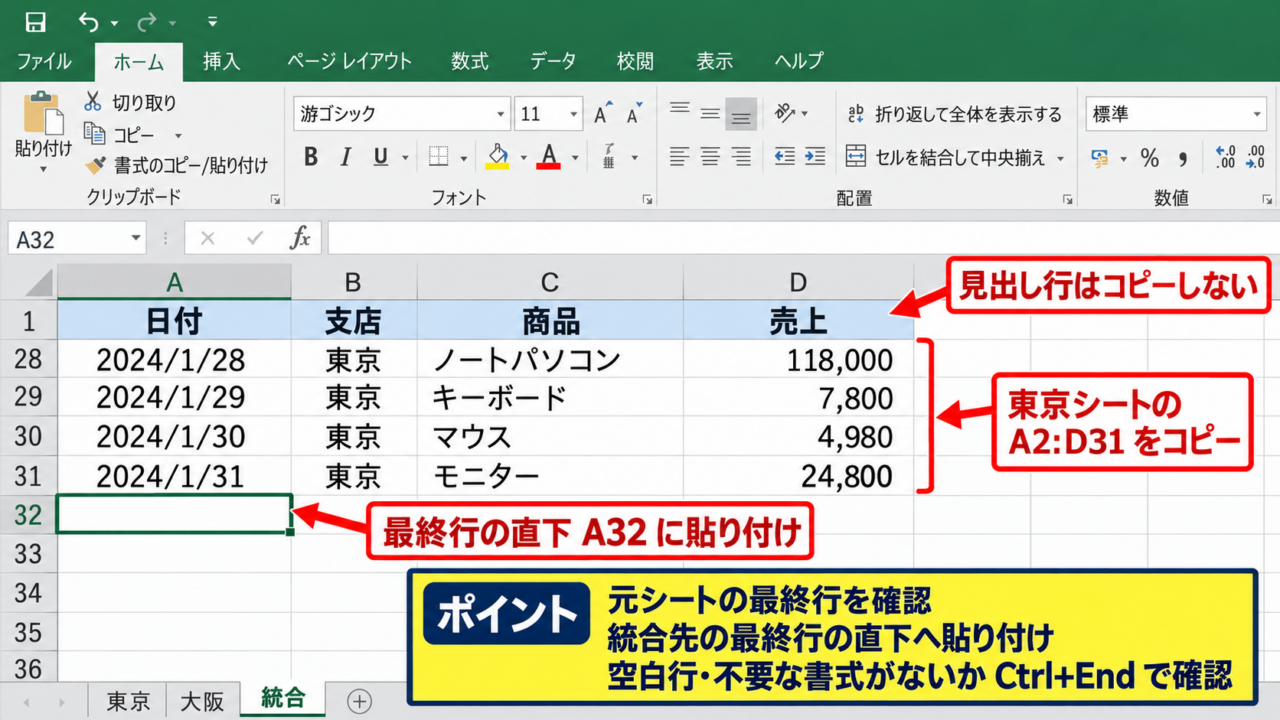
次に、最初の元シートからデータ部分だけをコピーして統合用シートへ貼り付けます。
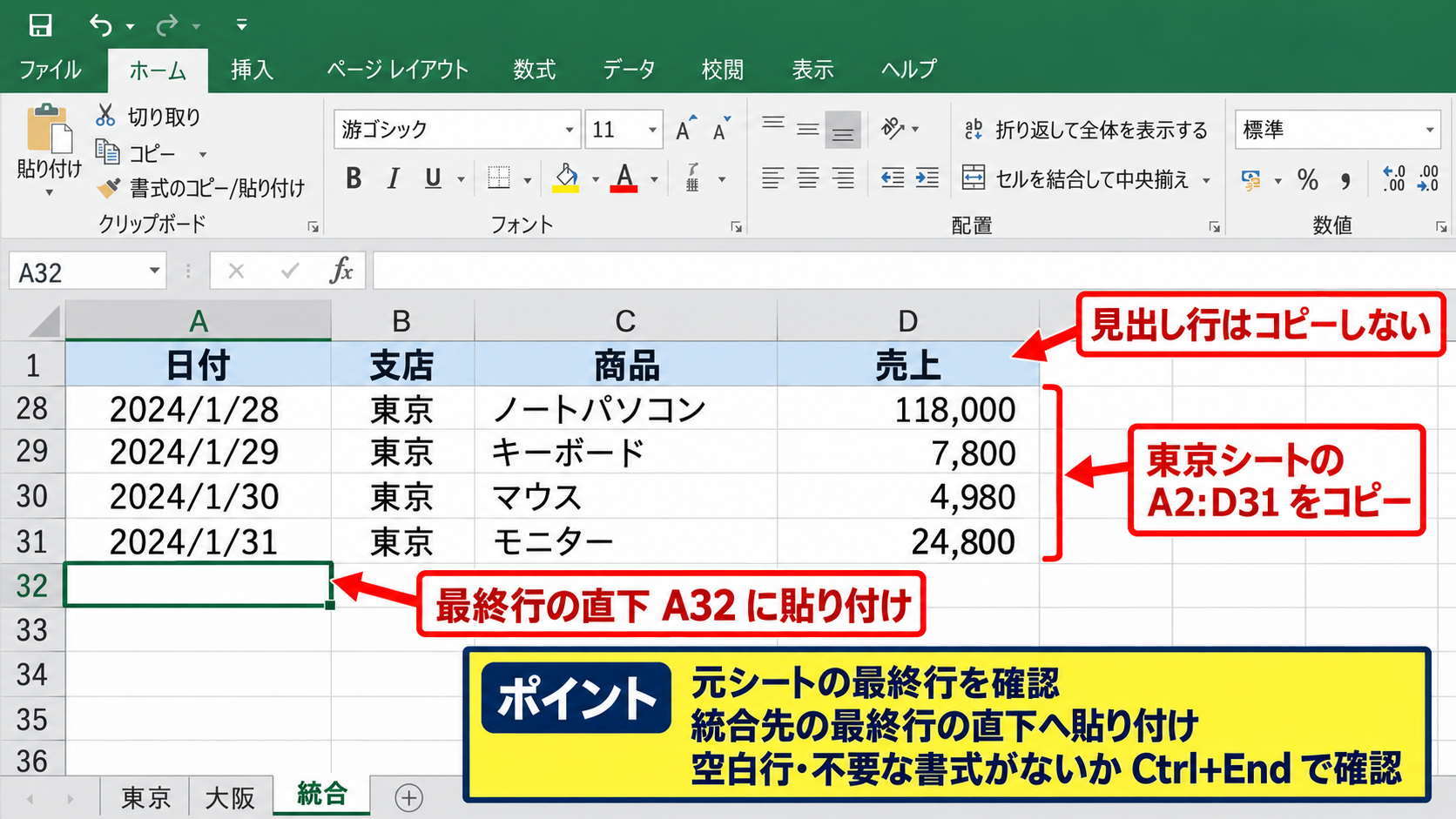
たとえば東京シートのA2からD31にデータがある場合は、A2からD31を選択してコピーし、統合シートのA2セルに貼り付けます。
続いて大阪シートのデータ範囲を選択し、統合シートで最後のデータ行の次の行を選んで貼り付けましょう。
東京の最終データが31行目なら、大阪のデータはA32セルから貼り付ける流れです。
コピーする範囲は必ず2行目以降にし、見出し行を含めないことが、1つの表として読みやすく整える基本になります。
空白行が途中にある場合は、貼り付け前に削除するか、データ範囲の選択漏れがないか確認してください。
貼り付け後にCtrlキーとEndキーを押すと、Excelが認識している最終使用セルへ移動できるため、不要な書式や空白が残っていないかを確認できます。
【操作のポイント】元シートの最終行を確認してから、統合先の最終行の直下へ貼り付けると上書きを防げます。
統合後の確認と並べ替え
手作業で結合した後は、データが正しく縦に並んでいるかを確認します。
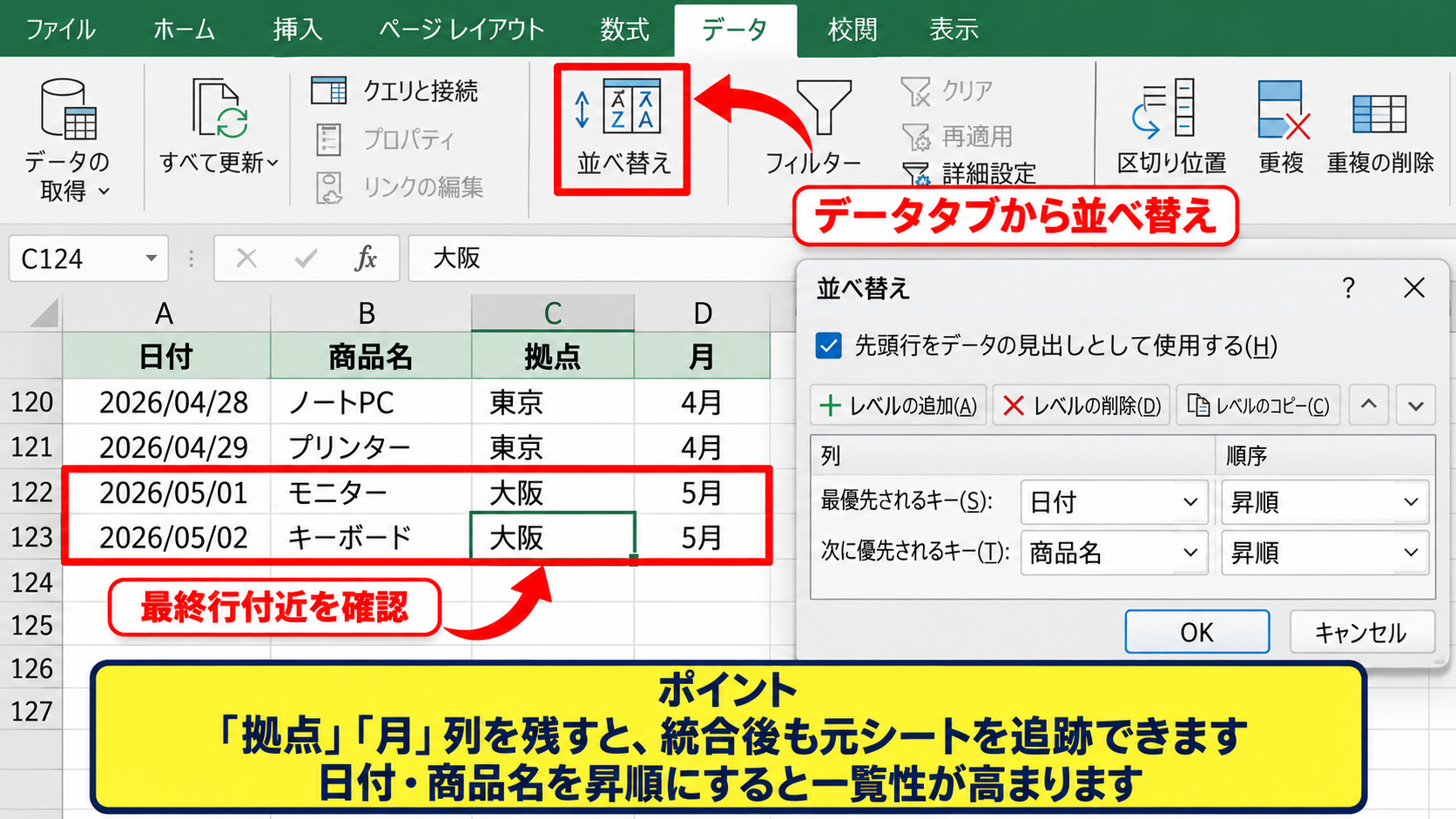
統合シートの最終行付近へ移動し、前のシートの最終レコードと次のシートの先頭レコードの間に空白行や重複した見出しがないか見てください。
同じ日付の商品を時系列に並べたい場合は、表内の任意のセルを選択してからデータタブの並べ替えを使います。
日付列を昇順、必要に応じて商品名列を昇順に設定すると、複数のシートから集めた情報でも一覧性が高まります。
元のシート名を追跡したいときは、貼り付け前に「拠点」や「月」といった列を追加し、東京や大阪などの識別情報も一緒に記録しておくと便利です。
統合後にどのシートから来たデータか分からなくなると、修正や検証が難しくなります。
【操作のポイント】統合した表には元シート名を示す列を追加すると、ピボットテーブルで拠点別や月別に集計しやすくなります。
数式で複数シートを縦に並べる方法
続いては、コピーと貼り付けを最小限にしながら、数式で各シートの値を参照して縦に並べる方法を確認していきます。
| 統合シート | A列 | B列 | 参照元 |
|---|---|---|---|
| 2行目 | 2026/4/1 | ノート | 東京シート |
| 32行目 | 2026/4/1 | ペン | 大阪シート |
単一セル参照の入力
数式でまとめる場合は、統合シートのA2セルに元シートのA2セルを参照する式を入力します。
=東京!A2
この数式は、東京シートのA2セルに入力されている値を統合シートのA2セルへ表示する仕組みです。
シート名に空白や記号が含まれる場合は、シート名をシングルクォーテーションで囲みます。
=’2026年4月 東京’!A2
数式による参照は元シートの値が変わると統合先も自動で変わるため、更新のたびにコピーし直す手間を減らせます。
ただし、参照元の行を削除したりシート名を変更したりすると、参照式がエラーになることがあります。
元シートを編集する担当者が複数いる場合は、シート名の変更ルールを決めておくと安心です。
【操作のポイント】最初のセルで参照式が正しく表示されることを確認してから、ほかの列や行へ展開します。
オートフィルによる参照範囲の展開
次に、A2セルへ入力した数式を右方向と下方向へコピーします。
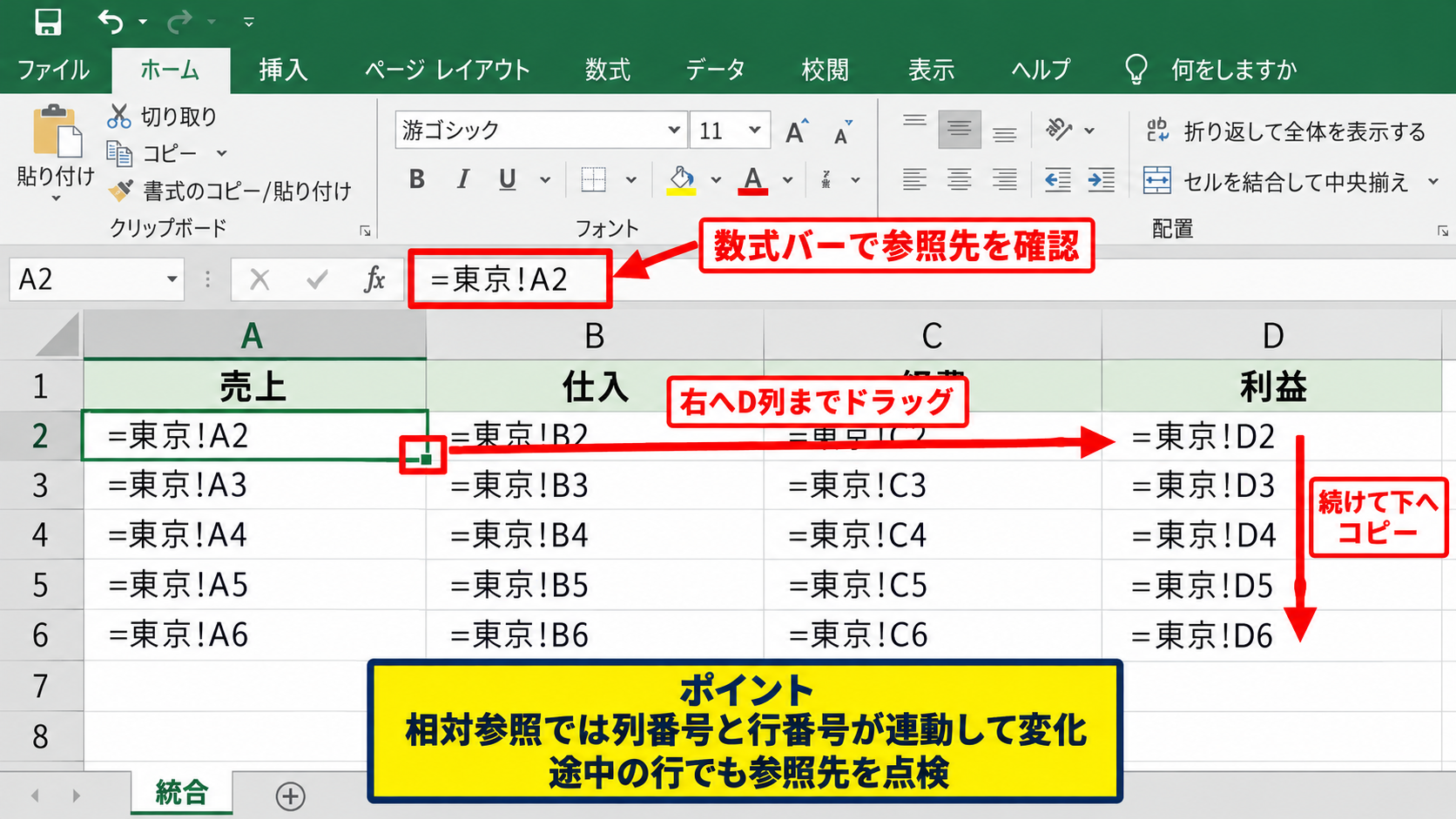
A2セルを選択すると右下に小さな四角形のフィルハンドルが表示されるので、D列までドラッグすると列参照が自動で変わります。
たとえばA2に=東京!A2を入力して右へコピーすると、B2は=東京!B2、C2は=東京!C2のように変化します。
そのまま下へコピーすると、3行目では参照行が3行目に変わるため、東京シートの連続した一覧を作成できます。
元シートのデータ件数が30件なら、統合シートでもA2からD31まで数式を展開します。
数式のコピーでは相対参照が基本となるため、列番号と行番号が連動して変化することを理解しておくと作業ミスを防げます。
行数が多いときは、数式を入力したセルをコピーして対象範囲を選択し、貼り付ける方法も有効です。
【操作のポイント】数式バーで参照先を確認し、意図しない列や行を参照していないか途中の行でも点検します。
次のシートへ切り替える参照式
東京シートのデータを表示し終えたら、次の行から大阪シートの参照式へ切り替えます。
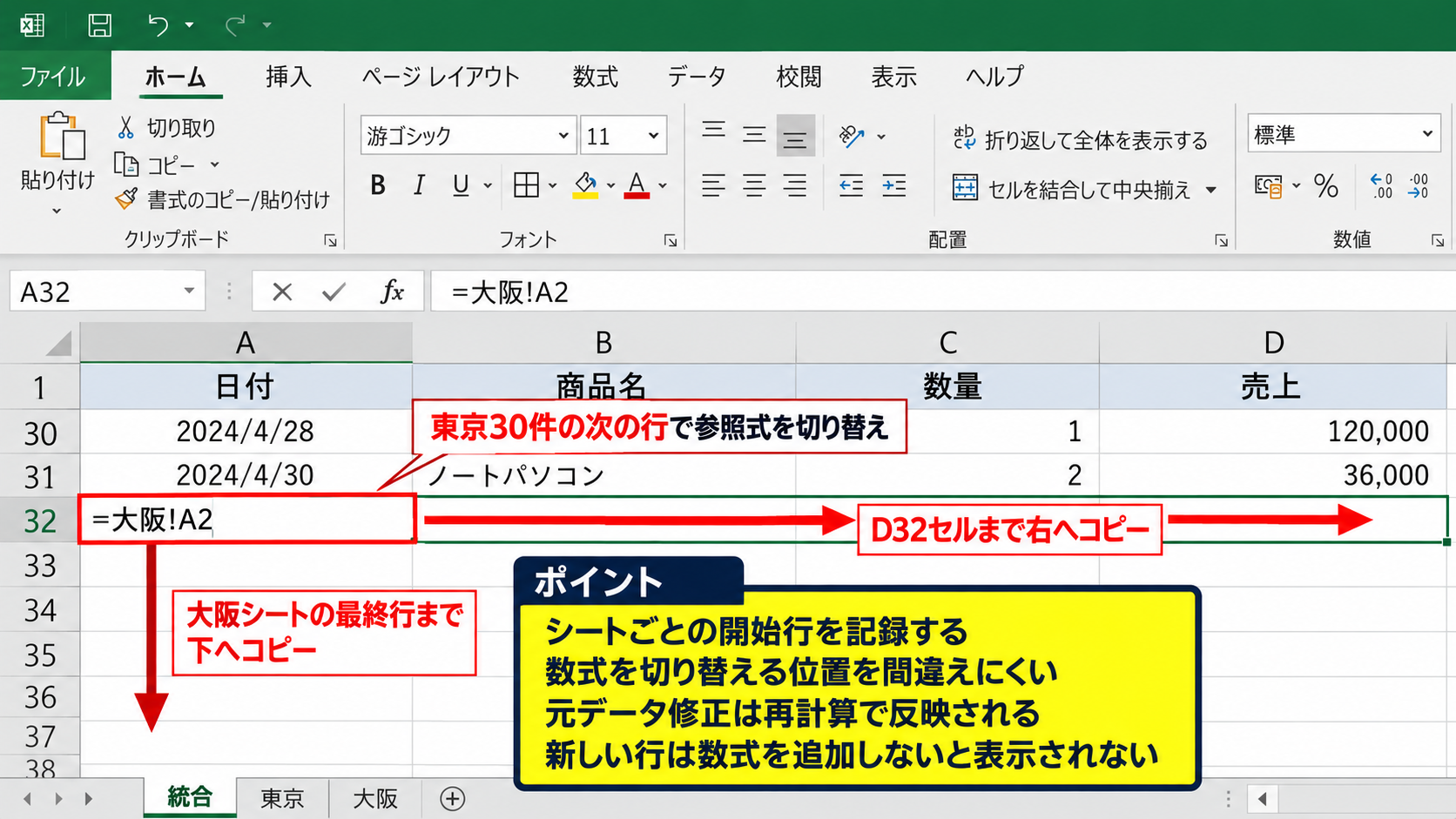
東京のデータが30件である場合、統合シートのA32セルへ次の数式を入力します。
=大阪!A2
この式をD32セルまで右へコピーし、さらに大阪シートの最終行に対応する行まで下へコピーします。
統合表が数式で作られているため、元データの数値を修正した場合は、統合先の表示も再計算によって更新されます。
一方で、元シートに新しい行が追加されても、統合先にあらかじめ数式を追加していなければ表示されません。
そのため、毎月同じ件数とは限らないデータでは、Power QueryやVBAのほうが管理しやすいこともあります。
【操作のポイント】シートごとの開始行を記録しておくと、数式を切り替える位置を間違えにくくなります。
Power Queryによる複数シートと複数ファイルの統合
続いては、データの更新回数が多い場合に便利なPower Queryを使った統合を確認していきます。
| 保存場所 | ファイル名 | シート名 | 統合対象 |
|---|---|---|---|
| 売上データ | 東京.xlsx | 4月 | A列からD列 |
| 売上データ | 大阪.xlsx | 4月 | A列からD列 |
テーブル化とデータ形式の統一
Power Queryで複数シートをまとめる前に、各元データの1行目を見出しにして表の形式をそろえます。
各シートのデータ範囲を選択し、挿入タブからテーブルを選ぶと、見出し付きのExcelテーブルとして管理できます。
テーブル名は、東京売上、大阪売上のように内容が分かる名前へ変更すると、後のクエリ編集で見分けやすくなります。
Power Queryで追加する表は、列見出しの名称と列数をそろえるほど安定して結合できます。
日付列が文字列になっているシートと日付型になっているシートが混在すると、並べ替えや月別集計で問題が出る場合があります。
数量と売上の列も、数値として認識されているかを確認してください。
空白の見出しや結合セルがある表は、取り込み前に整理しておくとエラーを避けやすくなります。
【操作のポイント】元データをテーブル化しておくと、行が増えた場合でもPower Queryの更新時に取り込み範囲が追従しやすくなります。
フォルダーからの結合操作
複数ブックを1つのフォルダーに保存している場合は、フォルダーから取り込む方法が効率的です。
Excelのデータタブを開き、データの取得からファイルからを選び、フォルダーを指定します。
フォルダー内のExcelファイル一覧が表示されたら、結合して変換を選択してください。
サンプルファイルを選ぶ画面では、共通するシートまたはテーブルを指定します。
ここで選んだ構造を基準にして、同じフォルダーにあるファイルのデータが縦に追加されます。
毎月のブックを同じフォルダーへ追加する運用なら、次回からは更新を選ぶだけで統合表を作り直せます。
【操作のポイント】統合対象だけを入れる専用フォルダーを作り、古いファイルや別形式のファイルを混在させないようにします。
クエリの読み込みと更新
Power Queryエディターでは、取り込んだ列の削除、列名の変更、データ型の設定、不要な空白行の削除などを行えます。
編集が完了したら、ホームタブの閉じて読み込むを選択し、新しいワークシートまたは既存のワークシートへ結果を出力します。
統合後の表は通常のExcelテーブルとして表示されるため、フィルターやピボットテーブルによる分析にも使えます。
新しいファイルをフォルダーへ保存した後は、統合表内で右クリックして更新を選ぶか、データタブのすべて更新を実行します。
Power Queryは元データを直接編集せず、取り込みと変換の手順を記録して再実行する機能です。
そのため、毎回のコピー作業をなくしたい場合や、複数ファイルを定期的にまとめる場合に特に向いています。
【操作のポイント】初回にクエリの設定を整えたら、更新後の件数と最終日付を確認して、取り込み漏れがないか検証します。
複数ブックを参照してまとめる数式
続いては、別のExcelブックにある値を数式で参照し、必要な情報だけをまとめる方法を確認していきます。
| ブック名 | シート名 | 参照セル | 用途 |
|---|---|---|---|
| 東京.xlsx | 売上 | A2:D31 | 東京分の表示 |
| 大阪.xlsx | 売上 | A2:D31 | 大阪分の表示 |
外部参照式の作成
別ブックを参照する数式は、参照元と参照先の両方を開いた状態で作成すると入力しやすくなります。
統合用ブックのセルを選び、半角の等号を入力してから、参照元ブックの対象セルをクリックしてください。
たとえば東京.xlsxの売上シートにあるA2セルを選ぶと、Excelが外部参照の数式を自動作成します。
='[東京.xlsx]売上’!A2
ファイルの保存場所によっては、数式内にフォルダーパスも含まれます。
外部参照は、元ブックが閉じていても表示できる場合がありますが、ファイル名や保存場所を変えるとリンク切れになる可能性があります。
外部参照を使うときは、元ブックと統合ブックの保存場所をむやみに変更しないことが大切です。
【操作のポイント】参照元ファイルを共有フォルダーへ置く場合は、全員が同じパスでアクセスできる場所を選びます。
リンクの更新と警告への対応
外部参照を含むブックを開くと、他のブックへのリンクを更新するか確認されることがあります。
リンク先が信頼できるファイルであり、最新の数値を反映させたい場合は更新を選択します。
更新しない場合は、前回保存された値が表示されるため、最新情報ではない可能性があります。
データタブのクエリと接続、またはリンクの編集に関連する項目から、リンク先の状態を確認できるExcelのバージョンもあります。
参照元ファイルを移動した場合は、リンク先の変更機能を使って新しいファイルを指定します。
外部リンクの警告を消すためだけに無条件で更新するのではなく、参照先が想定したファイルか確認しましょう。
【操作のポイント】リンクを更新した後は、統合表の件数と合計値を確認し、想定外のファイルを参照していないか確かめます。
値貼り付けへの切り替え
統合表を最終報告用として配布する場合は、外部参照の数式を値へ置き換える方法もあります。
対象範囲をコピーし、貼り付け先で値として貼り付けを選ぶと、数式ではなく計算結果だけを残せます。
値貼り付け後は元ブックとの接続がなくなるため、相手の環境でリンク更新の確認画面が出る心配がありません。
ただし、元データが更新されても統合表は自動更新されなくなります。
更新が必要な管理用ファイルでは数式を残し、提出用やバックアップ用のファイルでは値に置き換える、と使い分けるとよいでしょう。
【操作のポイント】値貼り付けを行う前に、数式が残った管理用ブックを別名保存しておくと後から更新できます。
VBAで複数シートを自動統合する方法
続いては、同じブック内の複数シートを繰り返し統合する作業をVBAで自動化する方法を確認していきます。
| シート名 | データ開始行 | 統合先 |
|---|---|---|
| 東京 | 2行目 | 統合シートの末尾 |
| 大阪 | 2行目 | 統合シートの末尾 |
自動化に適したデータ構造
VBAを使う前に、統合対象のシートでは列構成と見出し行を統一しておく必要があります。
ここでは、統合先のシート名を「統合」とし、それ以外の各シートにA列からD列のデータが入力されている前提です。
各元シートの1行目は見出しで、実際のデータは2行目から始まるものとします。
統合先シートは、マクロを実行するたびに古い一覧を消してから新しい一覧を作る方式にすると、二重登録を避けられます。
VBAによる統合では、例外的な形式のシートを混ぜないことが安定した処理につながります。
集計用のシート、説明用のシート、非表示の設定用シートなどがある場合は、対象外にする条件をコードへ入れる必要があります。
【操作のポイント】対象シートの命名規則を決め、統合先だけは必ず固定の名前にするとコードを管理しやすくなります。
シート統合マクロの記述
AltキーとF11キーを押してVBEを開き、挿入から標準モジュールを追加してコードを貼り付けます。
Sub 複数シートを統合する()
    Dim ws As Worksheet
    Dim ws統合 As Worksheet
    Dim 最終行 As Long
    Dim 統合先行 As Long

    Set ws統合 = Worksheets("統合")
    ws統合.Cells.Clear
    ws統合.Range("A1:D1").Value = Array("日付", "商品名", "数量", "売上")
    統合先行 = 2

    For Each ws In Worksheets
        If ws.Name <> ws統合.Name Then
            最終行 = ws.Cells(ws.Rows.Count, "A").End(xlUp).Row

            If 最終行 >= 2 Then
                ws.Range("A2:D" & 最終行).Copy ws統合.Range("A" & 統合先行)
                統合先行 = ws統合.Cells(ws統合.Rows.Count, "A").End(xlUp).Row + 1
            End If
        End If
    Next ws
End Sub
このコードは、統合シートを初期化した後、統合シート以外の各ワークシートについてA列の最終行を取得します。
最終行が2行目以降であれば、A2からD列の最終行までを統合シートの空いている行へコピーします。
各シートを処理するたびに統合先行を更新するため、データが縦に順番に追加されます。
【操作のポイント】実行前にブックをマクロ有効ブック形式で保存し、元データのバックアップも残しておきます。
マクロ実行後の検証
VBEを閉じてExcelへ戻り、開発タブのマクロから複数シートを統合するを選択して実行します。
統合シートには、各元シートの2行目以降のデータが連続して表示されます。
件数が正しいかを確認するには、各元シートのデータ件数を合計し、統合シートのデータ行数と比べます。
統合後の件数 = 東京シートのデータ件数 + 大阪シートのデータ件数 + そのほかの対象シートのデータ件数
たとえば東京が30件、大阪が25件なら、統合シートは見出しを除いて55件になっているか確認します。
マクロが正常終了しても、空白行や重複データまで自動で判別できるとは限りません。
最終行、見出しの重複、売上合計を確認し、必要なら識別列を追加してデータの出所を明確にしましょう。
【操作のポイント】初回はコピー前後の件数と合計値を手計算で照合し、マクロの対象範囲が正しいことを確認します。
まとめ エクセルの複数シートをまとめる方法(複数ブック・複数ファイル・縦に並べる・1つに統合)
Excelの複数シートをまとめる方法は、データ量、更新頻度、保存場所によって使い分けることが大切です。
少ない件数を一度だけ統合するなら、ヘッダーを除いてコピーと貼り付けを行い、縦に並べる方法が分かりやすい選択です。
元シートの変更を統合先へ反映したい場合は、セル参照の数式を使う方法が役立ちます。
複数ファイルを毎月追加して集計するなら、Power Queryでフォルダーから取り込み、更新だけで統合できる状態を作る方法が効率的です。
同じブック内の多数のシートを定型的に処理する場合は、VBAでコピー作業を自動化する方法も検討できます。
手作業でまとめる場合は見出しを除外します。
数式でまとめる場合は参照先の変更に注意します。
Power Queryでまとめる場合は列名とデータ形式を統一します。
VBAでまとめる場合は実行前後の件数を確認します。
どの方法でも、1行目のヘッダー、列順、日付や数値の形式をそろえることが統合の精度を左右します。
まずは現在の作業回数とデータ量に合う方法を選び、統合後の件数と合計値を確認する習慣を付けましょう。