Excelで売上、数量、経費などの合計を出す場面では、足し算の数式やSUM関数を使うことで、電卓を使わずに正確な計算ができます。
単純に2つのセルを加算する方法から、離れたセルや長い範囲をまとめて集計する方法まで、用途に合う入力方法を選ぶことが大切です。
この記事では、数式の基本、オートSUM、SUM関数、合計が合わないときの確認方法を順番に解説します。
Excelで足し算をする主な方法は、+記号でセルをつなぐ方法、SUM関数で範囲を指定する方法、オートSUMで自動入力する方法です。
エクセルで足し算をする基本方法【+記号と数式の入力】
それではまず、少ないセルを足し算するための基本的な数式入力について解説していきます。
| A | B | C |
|---|---|---|
| 1 | 商品名 | 金額 |
| 2 | 文具 | 1200 |
| 3 | 用紙 | 800 |
セル番地を+記号でつなぐ入力手順
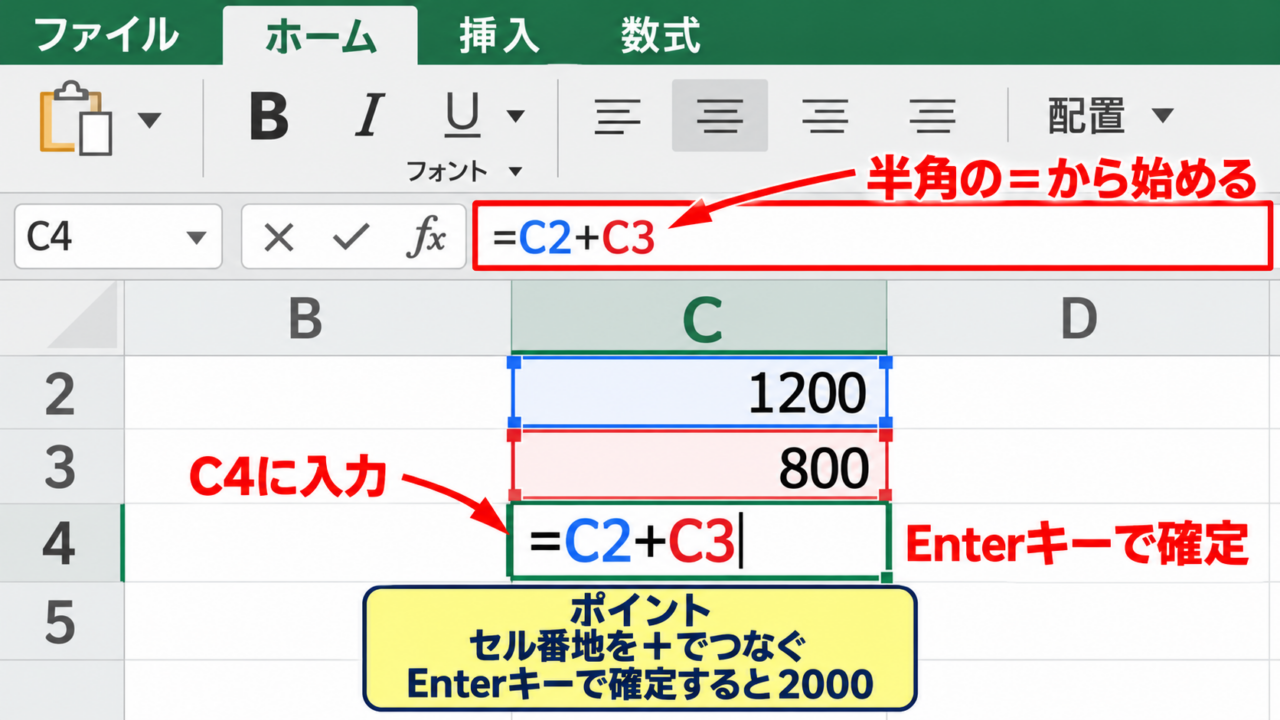
Excelで最も基本となる足し算は、計算結果を表示したいセルに等号を入力し、加算するセル番地を+記号でつなぐ方法です。
たとえばC2セルに1200、C3セルに800が入力されている場合、C4セルを選択して「=C2+C3」と入力し、Enterキーを押します。
するとC4セルには2000と表示され、C2またはC3の数値を変更したときは、C4の計算結果も自動的に変わります。
数式は必ず半角の等号から始めることが重要です。
等号を付けずにC2+C3と入力すると、Excelは計算式ではなく文字列として扱うため、答えは表示されません。
数式を入力するときは、セル番地をキーボードで直接入力しても問題ありません。
ただし、入力ミスを減らしたい場合は、最初に等号を入力してからC2セルをクリックし、+を入力してC3セルをクリックする操作がおすすめです。
クリックでセルを指定すると、選んだセル番地が数式バーに自動表示されるため、列や行を間違えにくくなります。
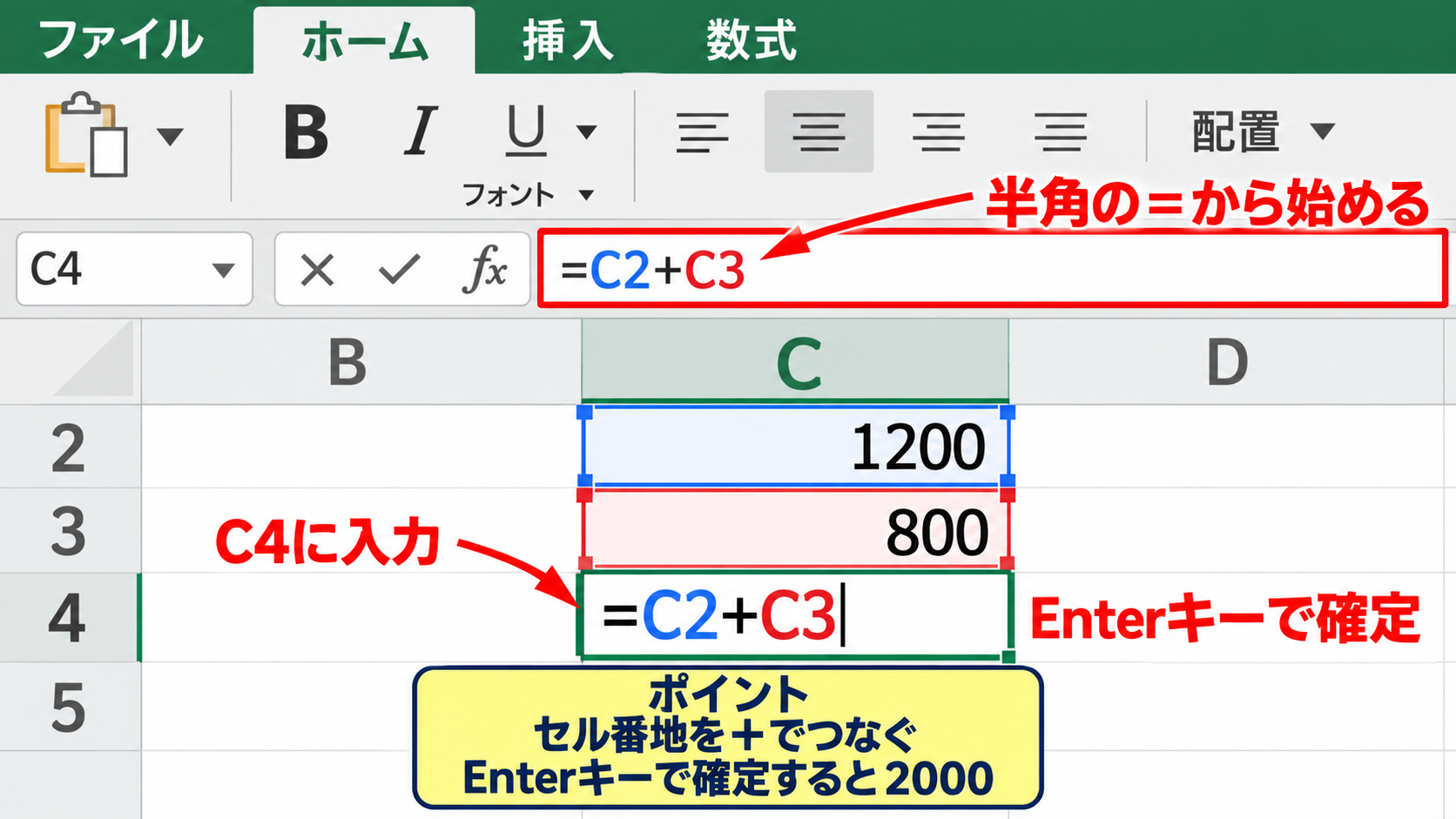
入力中は、参照しているセルの周囲に色付きの枠が表示されます。
これは数式がどのセルを計算対象にしているかを確認するための表示であり、複数のセルを参照する集計表では特に役立ちます。
Enterキーを押す前に数式バーを見て、意図したセル番地になっているかを確認しましょう。
計算結果が出たセルをクリックすると、セル内には答えが表示され、数式バーには「=C2+C3」のような元の式が表示されます。
この違いを理解しておくと、数字そのものを入力したのか、他のセルを参照して計算しているのかを見分けられます。
手入力の数値をそのまま足す「=1200+800」も計算できますが、元の金額が変わったときに式を修正する必要があります。
日々更新する表では、数値ではなくセル番地を使う方法が実用的です。
セルを参照する数式では、元データを更新するだけで合計も再計算されます。
見積書、請求書、家計簿など、金額を後から見直す可能性がある表では、セル参照で式を作る習慣を付けるとよいでしょう。
【操作のポイント】
計算結果を入力するセルを先に選び、等号、1つ目のセル、+、2つ目のセルの順で指定すると、足し算の基本形を迷わず作れます。
数値を直接足す方法とセル参照の使い分け
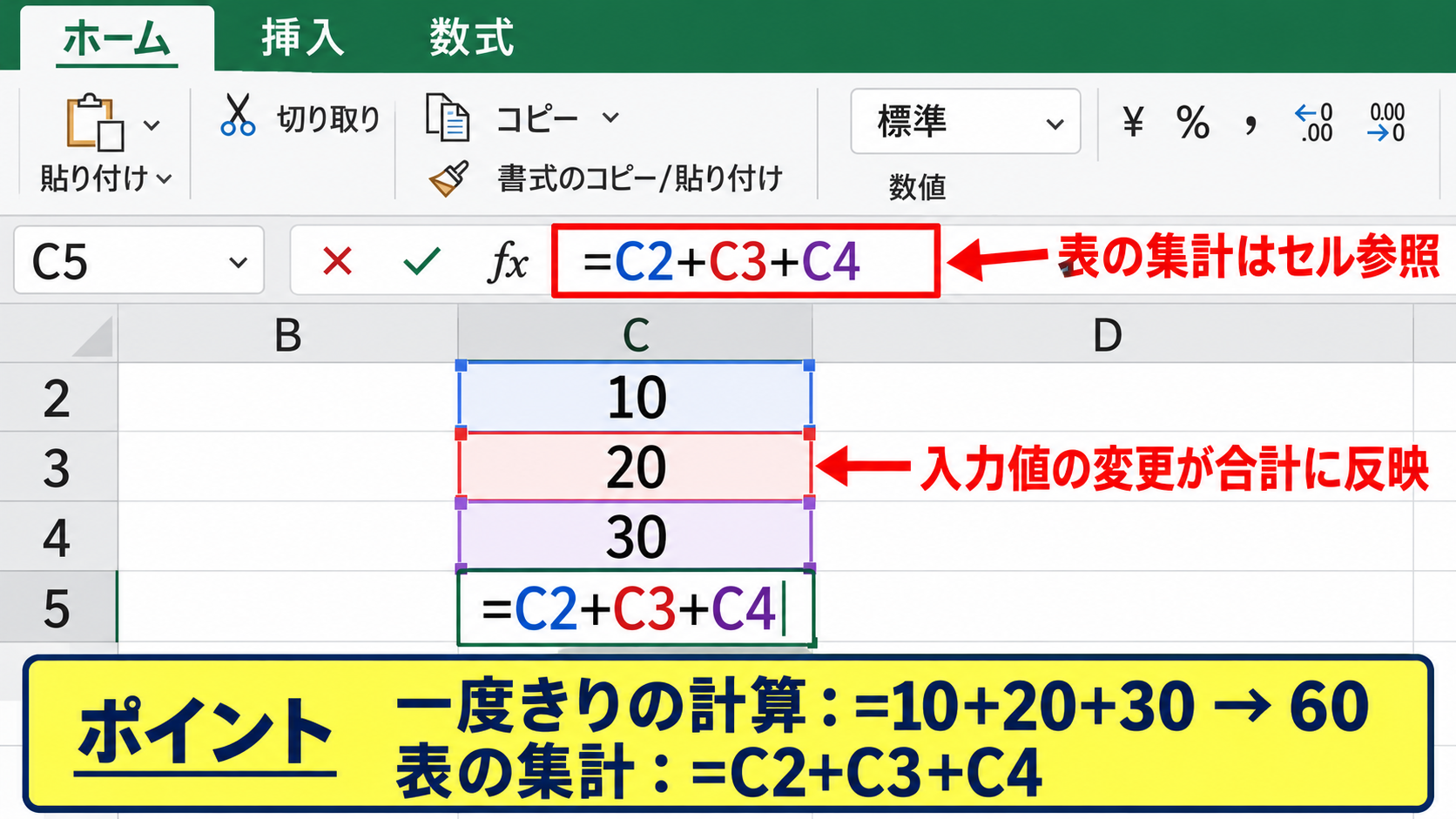
Excelでは「=10+20+30」のように、数値を数式へ直接入力して足し算することもできます。
この式を空いているセルへ入力すると60が表示されるため、簡単な試算や一度きりの計算では便利です。
しかし、直接入力した数値は表のデータと連動しません。
たとえば商品価格が20から25へ変わっても、式の中の20を修正しない限り答えは変化しない仕組みです。
そのため、一覧表にすでに入力してある数値を集計したいときは、セル番地を使う方法を優先しましょう。
セル参照の数式は、入力値と計算結果を分けて管理できる点が大きな利点です。
入力担当者が金額を修正しても、合計欄に設定した数式を触る必要がなくなります。
また、式を見ればどのセルを合計しているのか追跡できるため、チェック作業も進めやすくなります。
たとえばC2、C3、C4の3つを加算するなら、「=C2+C3+C4」と記述します。
数式内の+記号は何個でも増やせますが、加算するセルが多くなるほど、セル番地の入力漏れや重複が起こりやすくなります。
5個程度までの離れたセルであれば+記号でも扱えますが、連続した表を集計する場合は後述するSUM関数のほうが見やすくなります。
セル番地を入力したあと、数式内の一部を修正したいときは、計算結果のセルをダブルクリックするか、数式バーをクリックします。
数式内でC3をC4へ変更するなど、参照先だけを調整できます。
ただし、セルをダブルクリックすると編集状態になるため、誤ってDeleteキーを押して式を消さないよう注意が必要です。
元に戻す場合はCtrlキーとZキーを押すと、直前の編集を取り消せます。
計算式の中に全角の+や全角の数字が混ざると、Excelが式として認識できない場合があります。
キーボードの入力モードを半角英数にして、等号と演算子を入力すると安定します。
特に日本語入力がオンの状態では、見た目が似ている全角記号を入れやすいため、数式バーにエラー表示が出たときは記号を確認しましょう。
数値が少ない場合でも、後から項目が増える可能性があるなら、最初からSUM関数へ切り替える判断も有効です。
一度きりの暗算確認には数値の直接入力、表の更新を伴う集計にはセル参照を使うと、数式の保守がしやすくなります。
【操作のポイント】
足す数値が表の中にある場合は、数値を再入力せず、元データのセルを参照する式を作成しましょう。
数式をコピーして複数行へ足し算する方法
商品ごとの小計や、月ごとの合計を同じ形式で計算する場合は、1つの数式を作ってからコピーすると効率的です。
たとえばB列に単価、C列に数量、D列に送料があり、E列で単価と送料だけを足したい場合、E2セルに「=B2+D2」と入力します。
次にE2セルを選択し、セル右下に表示される小さな四角形であるフィルハンドルへマウスポインターを合わせます。
ポインターが黒い十字になったら、下方向へドラッグします。
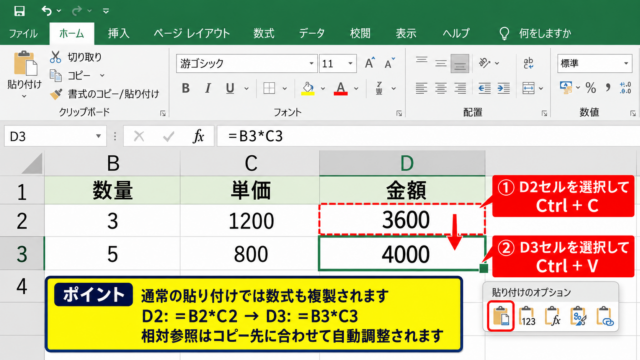
するとE3では「=B3+D3」、E4では「=B4+D4」というように、行番号が自動で変わった数式が入力されます。
このようにコピー先に合わせて参照先が変わる参照を相対参照と呼びます。
同じ計算パターンを繰り返す表では、相対参照を利用することで、式を1行ずつ入力する手間を省けます。
データが途切れずに入力されている場合は、フィルハンドルをダブルクリックする方法も便利です。
隣接する列のデータが続く最終行まで、数式が自動コピーされます。
ただし、途中に空白行があるとコピーされる範囲が意図より短くなることがあります。
その場合はドラッグで範囲を指定するか、コピーしたいセルを選択してCtrlキーとCキーを押し、貼り付け先を選択してCtrlキーとVキーを押しましょう。
数式をコピーしたあとに、すべて同じセルを足したい場合は、固定したいセル番地の前にドル記号を付けます。
たとえば「=B2+$D$1」とすると、B2はコピー先に応じて変化し、D1は常にD1を参照します。
固定したいセル番地を数式内で選択し、F4キーを押すと、絶対参照の形式へ切り替えられます。
送料の基準額、税率、割引率など、全行で同じセルを使う計算に向く設定です。
コピー後の結果が同じ数字ばかりになる場合は、相対参照にすべきセルまで絶対参照になっていないか確認してください。
「$D$1」は列Dと行1を固定し、「D$1」は行だけを固定し、「$D1」は列だけを固定する書き方です。
数式をコピーする前に、最初の行の答えが正しいかを確認しておくと、大量の行に誤った式を広げる失敗を防げます。
【操作のポイント】
同じ形の足し算を下方向へ続けるときは、最初の数式を完成させてからフィルハンドルでコピーしましょう。
エクセルで合計を出すSUM関数の入力
続いては、多数のセルをまとめて足し算するSUM関数の使い方を確認していきます。
| A | B | C |
|---|---|---|
| 1 | 月 | 売上 |
| 2 | 4月 | 85000 |
| 3 | 5月 | 92000 |
| 4 | 6月 | 78000 |
連続したセル範囲を合計するSUM関数
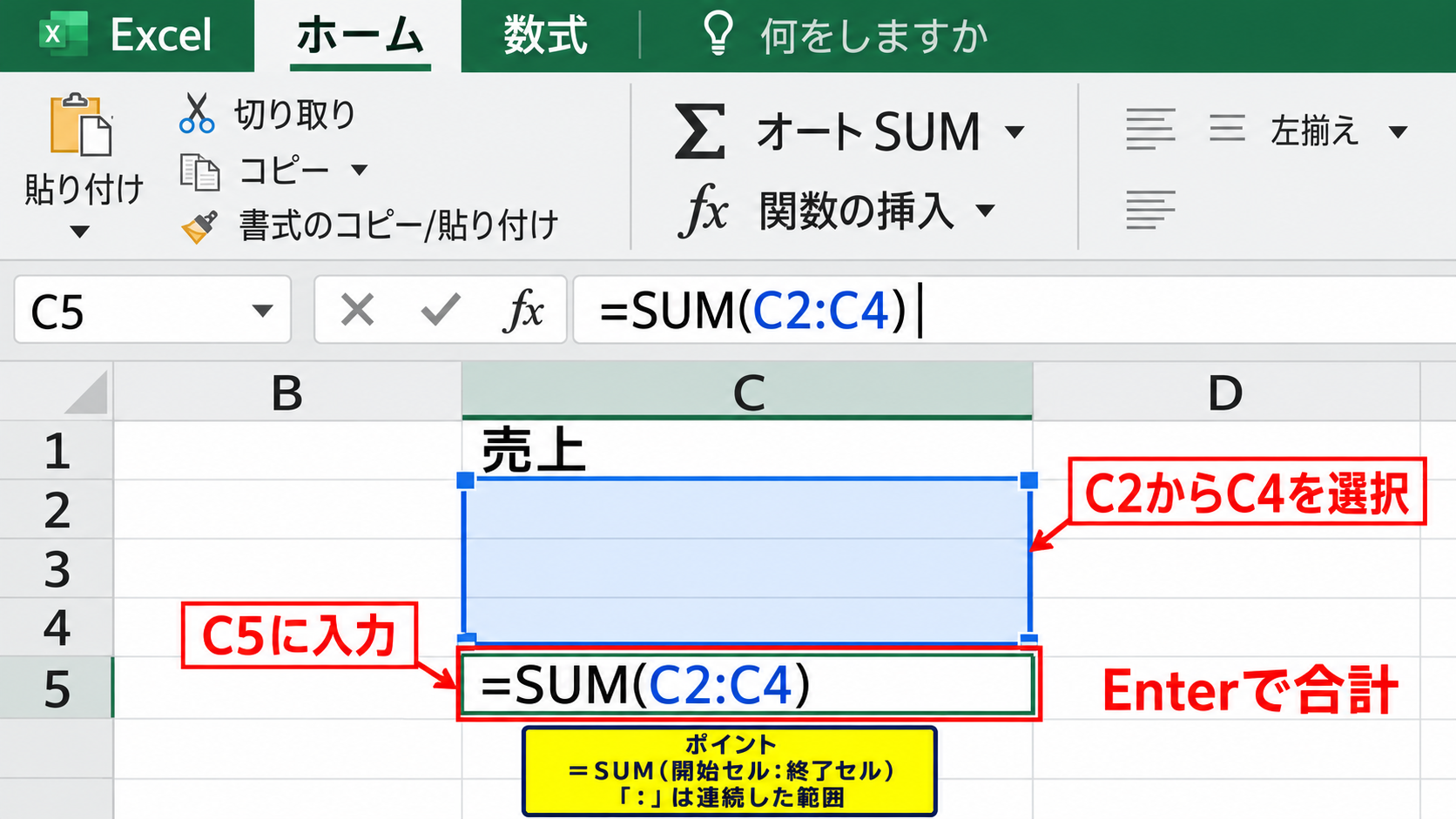
SUM関数は、指定したセルや範囲に含まれる数値を合計するExcelの代表的な関数です。
たとえばC2からC4までの売上を合計する場合、結果を表示したいC5セルに「=SUM(C2:C4)」と入力します。
Enterキーを押すと、C2、C3、C4の数値が合計されます。
C2:C4のコロンは、C2からC4までの連続した範囲を意味します。
+記号で「=C2+C3+C4」と書いても同じ答えになりますが、SUM関数はセル数が増えても式が長くなりにくい点が魅力です。
行が100行ある表でも「=SUM(C2:C101)」のように範囲を指定でき、途中のセルを1つずつ書く必要はありません。
入力時は、合計を表示するセルをクリックし、半角で「=SUM(」まで入力します。
その後、合計したい最初のセルから最後のセルまでドラッグすると、数式内に範囲が表示されます。
最後に閉じかっことを入力するか、Excelが自動入力した形を確認してEnterキーを押しましょう。
範囲選択では、見出し行を含めないことも大切です。
文字列の見出しを含めてもSUM関数は通常無視しますが、集計範囲を明確にしておくと、後で数式を確認する人にも意図が伝わります。
空白セルが範囲内にあっても、SUM関数は空白を0として扱い、他の数値を合計します。
一方で、数字に見える文字列は計算対象にならない場合があります。
たとえば先頭にアポストロフィが付いた「’1000」や、文字列として取り込まれた金額は合計から外れることがあります。
計算結果が少ないと感じたときは、対象セルが右寄せではなく左寄せになっていないか、セル左上に緑の三角が表示されていないかを確認しましょう。
基本形は「=SUM(開始セル:終了セル)」です。
売上表、勤怠表、在庫表など、縦または横に連続して並ぶ数値を集計する場面では、SUM関数が最も扱いやすい方法です。
【操作のポイント】
連続した数値を合計する場合は、+記号を並べるよりもSUM関数で開始セルと終了セルを指定すると、式が読みやすくなります。
離れたセルや複数範囲を合計する書き方
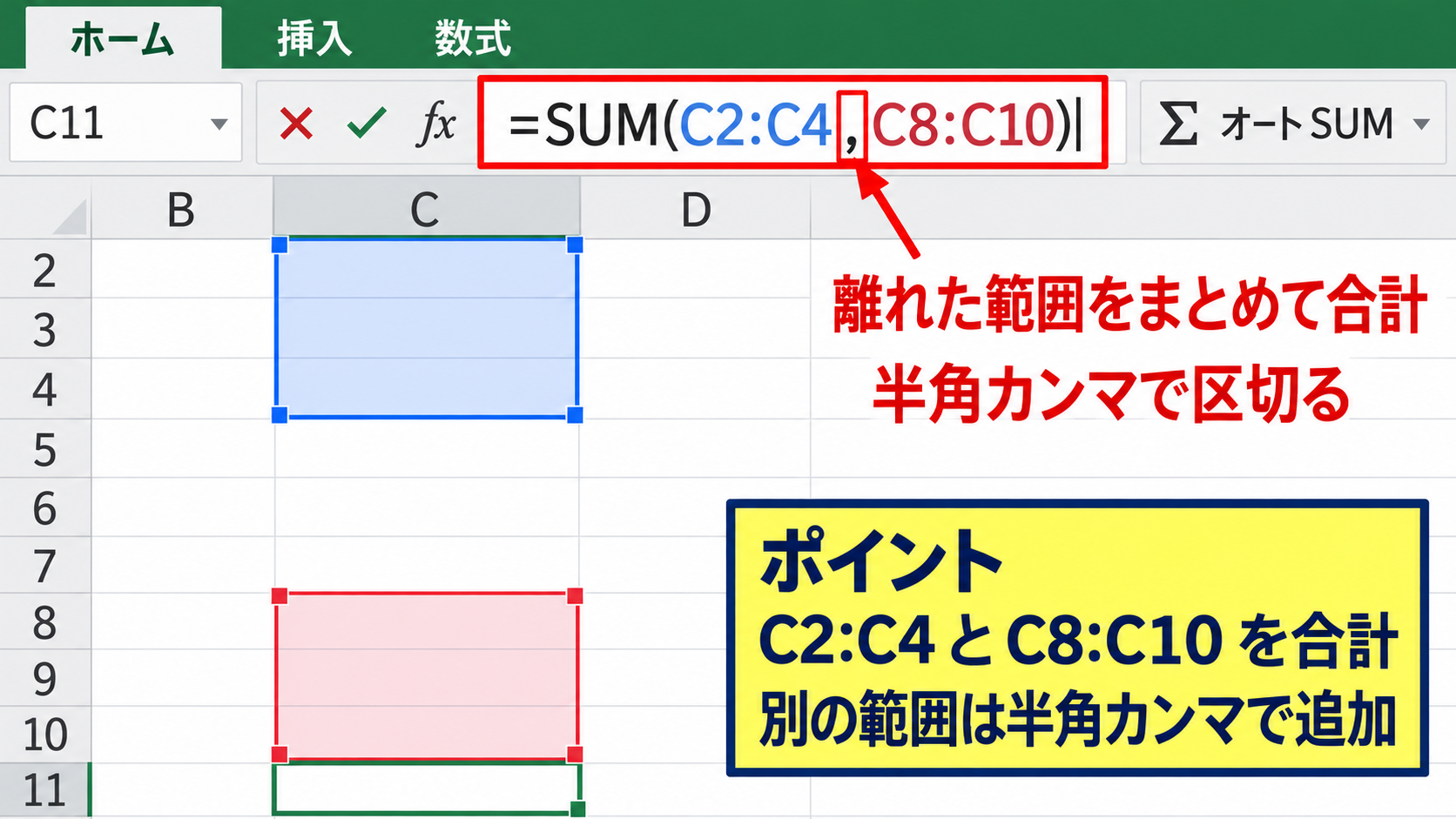
SUM関数は連続した範囲だけでなく、離れたセルや複数の範囲をまとめて足し算することもできます。
たとえばC2、C5、C8だけを合計したいときは、「=SUM(C2,C5,C8)」と入力します。
関数内では、半角カンマで区切ることで、別々のセルや範囲を指定できます。
また、C2:C4とC8:C10の2つの範囲を合計するなら、「=SUM(C2:C4,C8:C10)」という式になります。
カンマは別の計算対象を追加するための区切り記号です。
たとえば月別売上のうち、繁忙期だけを合計したい場合や、通常の明細と追加明細が離れた場所にある場合に役立ちます。
入力を間違えにくくするには、「=SUM(」と入力したあと、1つ目のセルまたは範囲をドラッグし、カンマを入力してから次のセルまたは範囲を指定します。
キーボードだけでセル番地を打ち込むより、マウス操作で参照先を選択するほうが安全です。
同じ列の離れた数値を+記号で加算することもできますが、対象が増えるほど、どの数値を含めたかが分かりづらくなります。
SUM関数なら、数式バーを見たときに複数範囲の構成を確認しやすく、集計条件の説明にも使えます。
なお、SUM関数の中に数値を直接書くことも可能です。
「=SUM(C2:C4,500)」とすると、C2:C4の合計へ500を加算できます。
ただし、固定の数値が何を意味するのか分からなくなりやすいため、送料や調整額などはできるだけ別セルに入力して参照するほうが管理しやすいでしょう。
対象外にしたい行がある場合は、範囲を細かく分けるか、フィルターとSUBTOTAL関数を使う方法もあります。
単に空白行を挟んでいるだけなら、C2:C10のように大きな範囲を指定しても、空白セルは合計へ影響しません。
「=SUM(C2:C4,C8:C10)」では、C2からC4までの範囲とC8からC10までの範囲を合計します。
意図しない行まで加算してしまったときは、数式バーで各範囲を確認し、開始セルと終了セルを修正してください。
【操作のポイント】
離れたセルを合計するときは、SUM関数の引数をカンマで区切り、数式バーで対象範囲を見直しましょう。
合計セルを見やすく表示する書式設定
合計の数式を正しく作っても、数字が読みにくいと確認ミスにつながります。
金額を扱う表では、合計セルに桁区切りを付けたり、通貨記号や単位を表示したりすると、数値の意味が分かりやすくなります。
合計セルを選択し、ホームタブの数値グループにある桁区切りスタイルをクリックすると、100000は100,000のように表示されます。
表示形式を変更しても、実際の数値や数式は変わりません。
桁区切りは見た目を整える書式であり、計算式そのものには影響しません。
円単位を付けたい場合は、セルの書式設定から表示形式を選び、通貨または会計を設定します。
単位を自分で付けたいときは、ユーザー定義で「#,##0円」と設定する方法もあります。
この設定を使うと、セルに入力されている数値が2000でも、表示上は2,000円となります。
ただし、セル内に「円」という文字を直接入力すると文字列になる可能性があり、後から集計できなくなることがあります。
数値は数値として入力し、単位は表示形式で付けることが基本です。
合計行には太字、上罫線、薄い色の塗りつぶしを設定すると、明細行との境目が明確になります。
特に長い明細表では、合計欄がどこにあるのか一目で分かるように整えると、提出前の確認がスムーズです。
小数点以下を扱う場合は、表示する桁数にも注意しましょう。
表示上は小数第1位まででも、セルの内部にはさらに細かい値が残っていることがあります。
合計の表示と実際の計算値がわずかに異なるように見える場合は、表示形式ではなくROUND関数などで丸める必要があるか確認します。
金額の合計では、途中で丸めるのか、最終合計で丸めるのかによって結果が変わることもあります。
社内の計算ルールや請求条件がある場合は、それに合わせた式を設定しましょう。
数値はセルへ数値として入力し、円や桁区切りなどの見た目は表示形式で整えると、再計算や集計を妨げません。
【操作のポイント】
合計行には桁区切りと罫線を設定し、数式の正確さだけでなく、読みやすさも確認しましょう。
オートSUMによる合計数式の自動入力
続いては、SUM関数を手入力せずに挿入できるオートSUMの操作を確認していきます。
| A | B | C |
|---|---|---|
| 1 | 項目 | 数量 |
| 2 | A商品 | 15 |
| 3 | B商品 | 22 |
| 4 | C商品 | 18 |
ホームタブからオートSUMを実行する手順
オートSUMは、選択したセルの近くにある数値範囲をExcelが推測し、SUM関数を自動入力する機能です。
縦に並んだ数値のすぐ下へ合計を表示したい場合は、C5セルを選択します。
次にホームタブを開き、編集グループにある「オートSUM」のボタンをクリックします。
するとC5セルには「=SUM(C2:C4)」のような候補が表示され、C2からC4までが点線の枠で囲まれます。
候補の範囲が正しいことを確認してからEnterキーを押すことが重要です。
Excelは周囲のデータをもとに範囲を判断するため、空白行、別の合計行、文字列が混在していると、意図と異なる範囲を選ぶことがあります。
候補が違う場合は、数式を確定する前にマウスで正しい範囲をドラッグし直します。
オートSUMは、数式のつづりやかっこを入力する手間を省けるため、Excelに慣れていない場合にも使いやすい機能です。
横方向に並ぶ数値の右側を選択してオートSUMを実行すると、Excelは左側の連続した数値を合計しようとします。
月別の数値がB2からM2まで横に並ぶ表で、N2に年間合計を出すような場面で便利です。
また、合計セルを複数選択してからオートSUMをクリックすると、それぞれの行や列へSUM関数を一度に入力できる場合があります。
大量の集計欄を作るときは便利ですが、各セルの参照範囲を一度確認してから利用しましょう。
誤った範囲のまま確定しても、数式バーから「=SUM(C2:C4)」の部分を編集すれば修正できます。
オートSUMはあくまで入力補助であり、最終的な計算対象を判断するのは利用者です。
オートSUMは合計セルの上下または左右にある連続数値を自動検出し、SUM関数の候補を表示します。
【操作のポイント】
オートSUMを押した直後に表示される点線の範囲を確認し、不要な小計や見出しが含まれていないかを見極めましょう。
ショートカットキーで素早く合計する方法
マウスを使わずに合計を作成したい場合は、Altキーと等号キーを同時に押すショートカットが便利です。
合計を表示したいセルを選択し、Altキーを押しながら半角の等号キーを押すと、オートSUMと同じようにSUM関数の候補が入力されます。
キーボード配列によって等号キーの位置は異なりますが、日本語キーボードではShiftキーを使う必要がある場合があります。
操作後に候補の範囲が表示されたら、Enterキーを押して確定します。
ショートカットでも、最初に選択する合計セルの位置が範囲判定に影響します。
たとえば数値の下のセルを選択すれば縦方向の合計、数値の右側のセルを選択すれば横方向の合計が候補になります。
合計を出す場所を間違えて選択すると、意図しない列や行が対象になるため、セル位置を確認してから実行しましょう。
連続する明細の最終行が分からない大きな表では、Ctrlキーと下矢印キーでデータ末尾へ移動してから、その下のセルを選択する方法があります。
ただし、途中に空白セルがあると最初の空白位置で移動が止まるため、空白を含む表では目視確認も必要です。
ショートカットで数式を作ったあと、フィルハンドルを使って横または下へコピーすれば、複数の合計欄を短時間で作れます。
集計表の作成では、手作業を減らすほど入力ミスの可能性も下げられます。
一方で、コピー先に小計行や空欄が混ざっている場合は、すべての合計が同じ構造とは限りません。
最初と最後のセルだけでなく、途中のセルもクリックして数式バーを確認する習慣を持つと安心です。
Altキーを使った操作がうまく動かない場合は、Excelの編集モードになっていないか確認します。
セルをダブルクリックしてカーソルが表示されている状態ではなく、通常の選択状態でショートカットを実行してください。
オートSUMのショートカットは、合計セルを選択してからAltキーと=キーを押す操作です。
【操作のポイント】
ショートカットを使うときも、候補の数式を確定する前に参照範囲を確認することが、正確な集計への近道です。
エクセルで足し算できないときの確認項目
続いては、数式を入力しても合計が出ない、または答えが合わない場合の確認項目を解説していきます。
| A | B | C |
|---|---|---|
| 1 | 内容 | 入力値 |
| 2 | 正しい数値 | 1000 |
| 3 | 文字列の数値 | ‘500 |
数式が文字列として表示される原因
セルに「=C2+C3」や「=SUM(C2:C4)」と表示され、計算結果へ変わらない場合は、数式が文字列として扱われている可能性があります。
よくある原因は、セルの表示形式が文字列になっていることです。
対象セルを選択し、ホームタブの表示形式を確認して「標準」または「数値」に変更します。
その後、数式を入力し直してEnterキーを押すと、計算結果が表示されることがあります。
表示形式を変更しただけでは、すでに入力済みの文字列数式は自動計算されない点に注意が必要です。
表示形式を直したあとに、F2キーで編集状態へ入り、Enterキーで再確定する方法でも数式として認識される場合があります。
セルの先頭にアポストロフィが入っているケースもあります。
アポストロフィは表示されないことがありますが、Excelに後ろの内容を文字列として扱わせる記号です。
数式バーで先頭にアポストロフィがないか確認し、あれば削除してEnterキーを押しましょう。
また、数式を表示する設定がオンになっていると、すべてのセルで答えではなく式そのものが表示されます。
数式タブの「数式の表示」が選択されていないか、CtrlキーとShiftキーと@キーのショートカットが有効になっていないか確認してください。
数式の表示を解除すると、通常の計算結果へ戻ります。
日本語入力中に全角の等号や全角のかっこを使った場合も、数式として正しく認識されないことがあります。
数式に使う等号、+、コロン、カンマ、かっこは半角で入力することが基本です。
ファイルを他のシステムからコピーした場合は、目に見えない空白文字や全角記号が混ざることもあります。
問題の式を削除し、Excel上で半角入力に切り替えて作り直すと解決しやすいでしょう。
【操作のポイント】
式がそのまま表示されるときは、セルの表示形式、先頭のアポストロフィ、数式の表示設定、全角記号の順に確認しましょう。
合計結果が違う場合のデータと計算設定
SUM関数を使っているのに合計が少ない、または元データを変えても答えが更新されない場合は、数値の形式と計算方法を確認します。
数字のように見えるセルでも、文字列として保存されているとSUM関数の対象にならないことがあります。
セルが左寄せで表示されている、緑色のエラーインジケーターがある、数式バーで数値の前後に空白がある場合は、文字列の可能性を疑いましょう。
文字列として保存された数字は、見た目が同じでも通常の数値とは別のデータです。
対象セルを選択し、警告アイコンが表示された場合は「数値に変換」を選ぶことで直せることがあります。
複数のセルをまとめて変換したい場合は、空きセルに1を入力してコピーし、対象範囲を選択して形式を選択して貼り付けから乗算を実行する方法もあります。
ただし、元データに文字や空白が混在している場合は、変換前にバックアップを取るなど慎重に扱いましょう。
数値が更新されない場合は、計算方法が手動になっている可能性があります。
数式タブの計算方法の設定を確認し、「自動」が選ばれているかを見ます。
手動計算では、セルの値を変更しても合計がすぐに更新されません。
F9キーを押すと再計算できますが、通常の表では自動計算を選択しておくと安心です。
また、SUM関数の範囲に合計セル自身が含まれると、循環参照が発生する場合があります。
たとえばC5に「=SUM(C2:C5)」と入力すると、C5が自分自身を参照してしまいます。
合計セルは対象範囲の外に置き、「=SUM(C2:C4)」のように最後の明細までを指定してください。
フィルターで一部の行を非表示にしている場合、SUM関数は非表示の行も含めて合計します。
表示されている行だけを合計したい場合は、SUBTOTAL関数を検討する必要があります。
答えが合わないときは、SUM関数の範囲、数値の形式、計算方法、フィルターによる非表示行を順に確認します。
【操作のポイント】
計算式だけを疑わず、合計対象のセルが本当に数値として認識されているか、まず確認しましょう。
まとめ エクセルで合計を出す足し算の方法(関数・数式の入力)
Excelで足し算をする基本は、計算結果を表示するセルに等号から始まる数式を入力することです。
少ないセルを加算する場合は「=C2+C3」のように+記号を使い、連続する多数のセルを合計する場合は「=SUM(C2:C10)」のようにSUM関数を使うと分かりやすくなります。
オートSUMを使えば、近くの数値範囲を自動で選択してSUM関数を入力できます。
ただし、候補の範囲が正しいとは限らないため、Enterキーで確定する前に参照セルを確認することが大切です。
数式が計算されないときは、セルが文字列形式になっていないか、全角記号を使っていないか、計算方法が手動になっていないかを確認しましょう。
数値を直接書き込むより、セル参照やSUM関数で計算式を作ることで、元データの変更にも対応しやすくなります。
まずは少ないセルの+記号による計算から試し、明細が増えたらSUM関数やオートSUMへ使い分けてみましょう。