Excelのシート上にあるテキストボックスは、説明文や注記を見やすく配置できる便利な図形です。
しかし、不要になったテキストボックスをクリックできない、Deleteキーを押しても消えない、複数のテキストボックスをまとめて削除したいと困る場面もあります。
テキストボックスはセルの文字列とは別のオブジェクトなので、セルを選択して削除しても消えない点が重要です。
テキストボックスを1つ消す場合は枠線を選択してDeleteキーを押します。
まとめて消す場合はジャンプ機能または選択ウィンドウを使うと効率的です。
削除できない場合はシート保護、グループ化、背面配置を順に確認します。
この記事では、Windows版Excelでテキストボックスを削除する操作と、削除できないときの対処法を詳しく解説します。
エクセルのテキストボックスを1つ削除する方法
それではまず、シート上のテキストボックスを個別に削除する基本操作について解説していきます。
| A | B | C |
|---|---|---|
| 商品名 | 数量 | 備考 |
| りんご | 12 | 通常品 |
| テキストボックス例 今月中に在庫を確認 | ||
枠線をクリックする操作
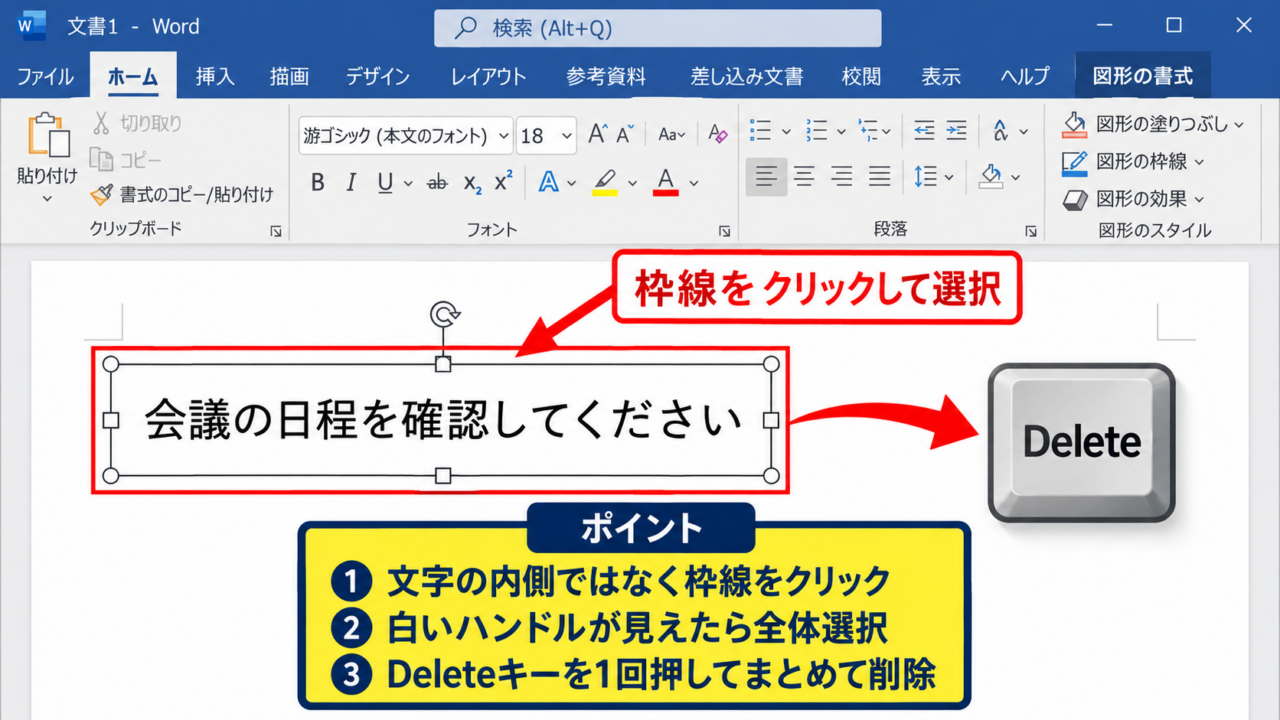
テキストボックス内の文章ではなく、外側に表示される枠線を選択することが最初のポイントです。
テキストボックスの内側をクリックすると文字入力モードになり、Deleteキーを押した場合は文字だけが消えることがあります。
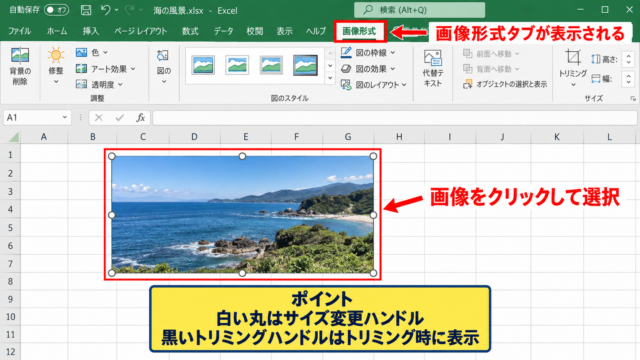
白い丸や四角のサイズ変更ハンドルが表示された状態が、テキストボックス全体を選択できている目印です。
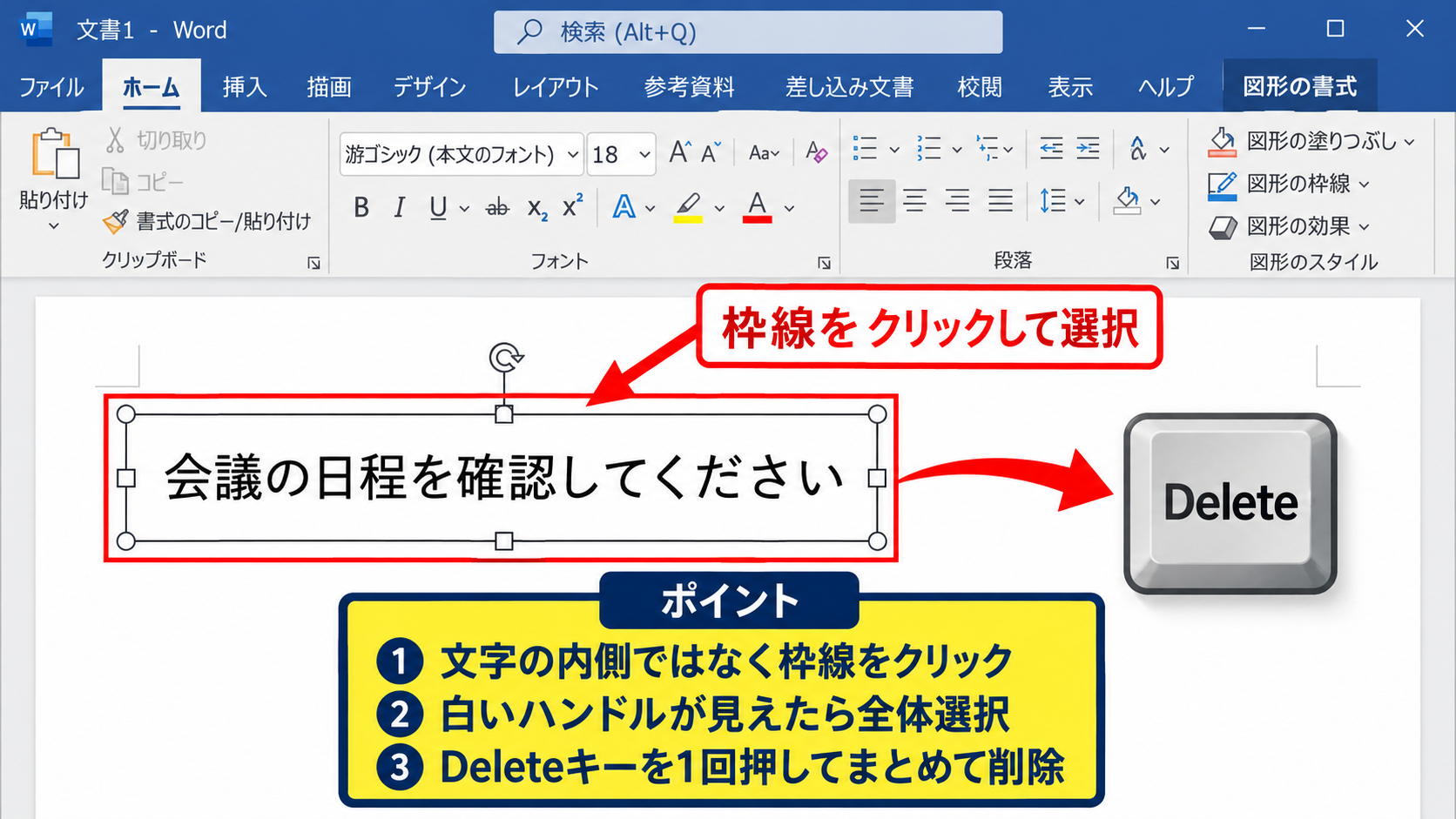
オブジェクトを選択したら、キーボードのDeleteキーを1回押します。
これでテキストボックスと内部の文字列をまとめて削除できます。
【操作のポイント】文字の編集カーソルが見えている状態ではなく、枠線とハンドルが見える状態でDeleteキーを押します。
図形の書式タブから削除する操作
キーボード操作がしにくい場合は、テキストボックスを選択してからリボンを利用する方法もあります。
枠線をクリックすると、Excel上部に図形の書式タブが表示されます。
この状態でキーボードのDeleteキーを使うほか、右クリックして表示されるメニューから切り取りを選んでも削除できます。
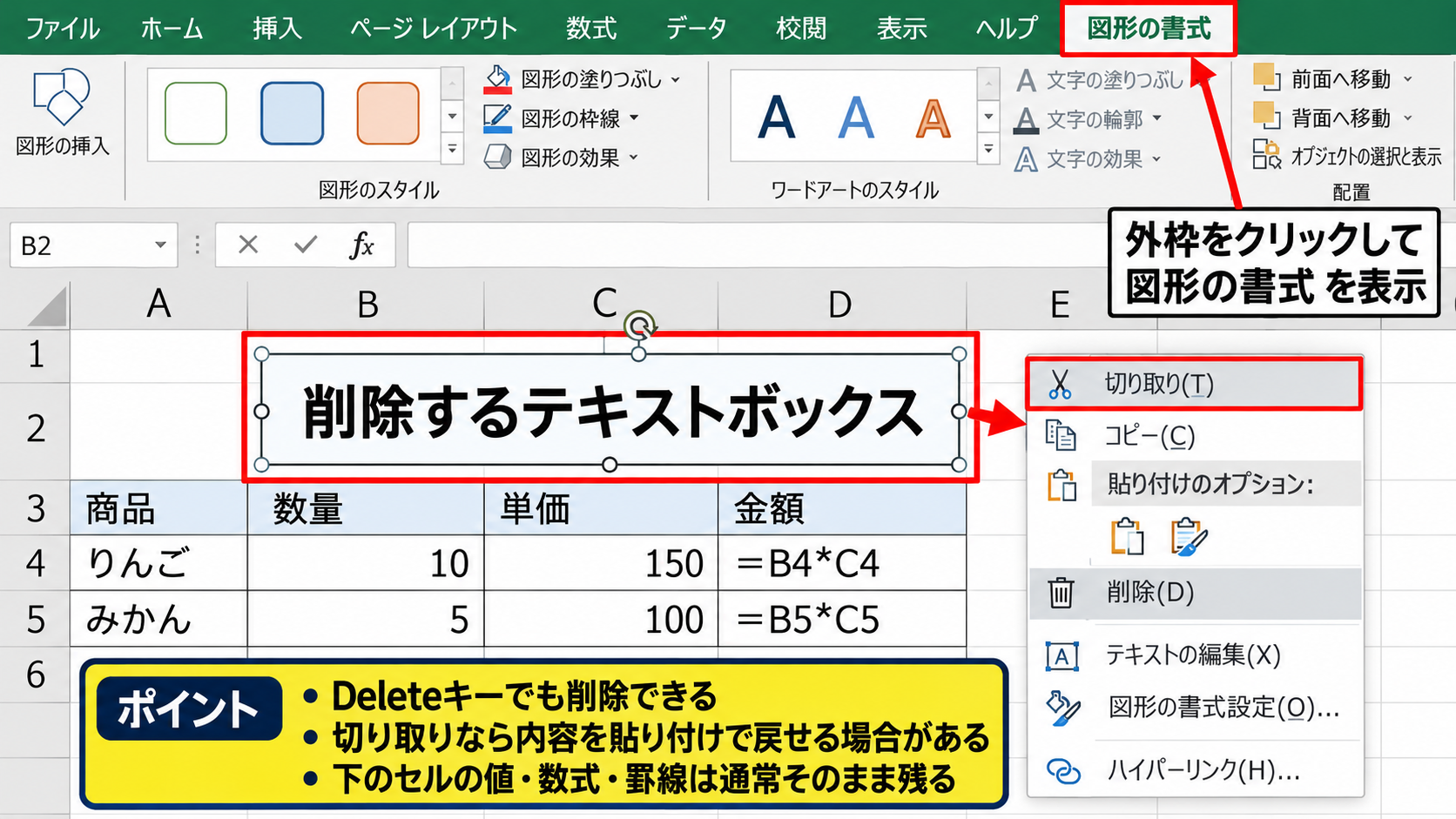
切り取りを使った場合は、内容がクリップボードに残るため、誤って消したときに貼り付けで戻せる場合があります。
削除前に内容を再利用する可能性があるときは、Deleteキーより切り取りが便利でしょう。
テキストボックスを消しても、下にあるセルの値、数式、罫線は通常そのまま残ります。
【操作のポイント】図形の書式タブが出ない場合は、セルではなくテキストボックスの外枠をもう一度クリックします。
削除直後に元へ戻す操作
必要なテキストボックスまで消してしまったときは、すぐに元に戻す操作を行いましょう。
クイックアクセスツールバーの元に戻すボタン、またはCtrlキーとZキーを同時に押すと、直前の削除を取り消せます。
削除後に別の編集を何度も行う前なら、元に戻す操作で配置や書式も復元しやすくなります。
保存してファイルを閉じたあとでは、編集履歴が残らないこともあるため注意が必要です。
【操作のポイント】誤削除に気付いたら、まずCtrlキーとZキーを押して復元できるか確認します。
ジャンプ機能でテキストボックスをまとめて削除する方法
続いては、シート内に散らばるテキストボックスを一度に選択して削除する方法を確認していきます。
| A | B | C |
|---|---|---|
| 担当者 | 売上 | 判定 |
| 田中 | 120000 | 達成 |
| 注記A | 注記B | 注記C |
ジャンプ機能からオブジェクトを選ぶ操作
シート上のすべてのテキストボックスを消したい場合は、ホームタブの検索と選択にあるジャンプ機能を使います。
ショートカットではCtrlキーとGキーを同時に押すと、ジャンプ画面をすぐに表示できます。
ジャンプ画面でセル選択ボタンを選び、表示された一覧からオブジェクトを指定します。
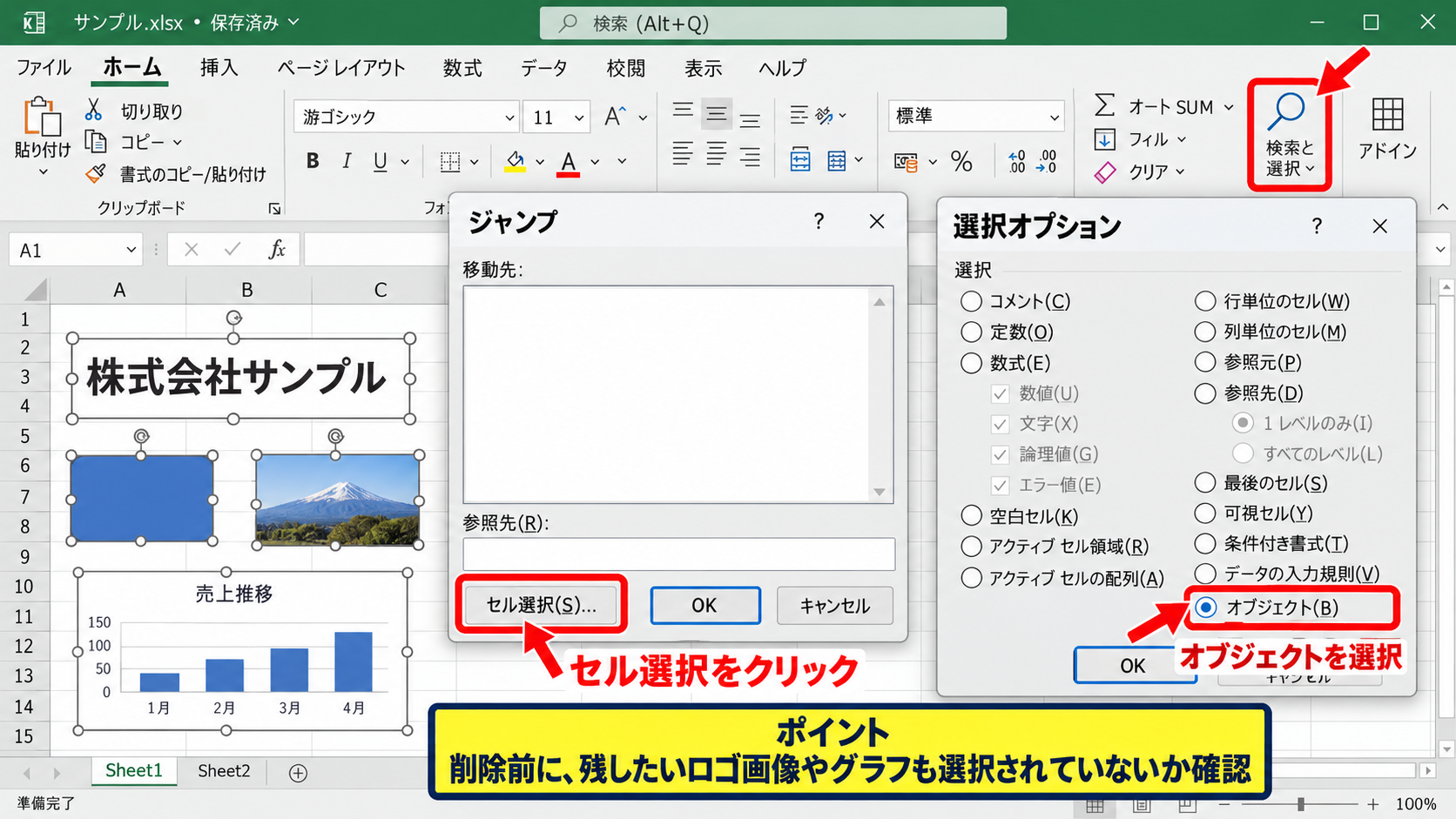
OKを押すと、アクティブシート内にあるテキストボックス、図形、画像、グラフなどのオブジェクトがまとめて選択されます。
選択後にDeleteキーを押すと、テキストボックス以外の図形も削除される可能性があります。
【操作のポイント】ロゴ画像やグラフを残したいシートでは、削除前に対象がすべて選択されていることを確認します。
必要なオブジェクトを残す操作
ジャンプ機能は便利ですが、オブジェクトを種類ごとに分けて選択する機能ではありません。
そのため、グラフや写真もある帳票では、まとめてDeleteキーを押す前に不要なものだけを選び直す必要があります。
複数選択した状態でShiftキーを押しながら残したい図形をクリックすると、その図形を選択対象から外せます。
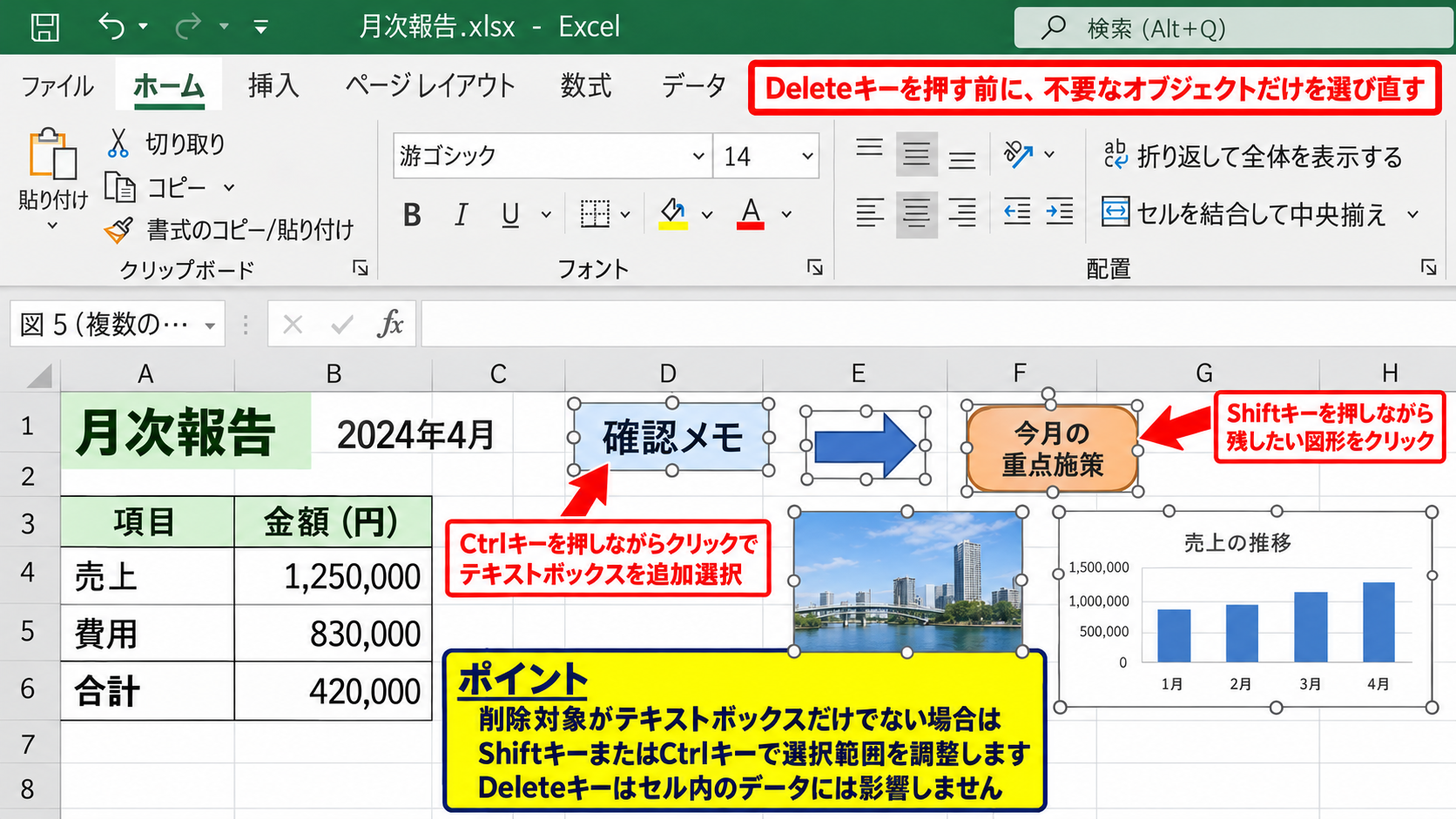
反対に、Ctrlキーを押しながらクリックすると、個別のテキストボックスを追加選択できます。
複雑なシートでは、次の見出しで紹介する選択ウィンドウの方が安全なこともあります。
オブジェクトを全選択した状態でのDeleteキーは、セル内のデータには影響しません。
ただし、テキストボックス、矢印、図形、画像などの描画オブジェクトには影響します。
【操作のポイント】削除対象がテキストボックスだけでない場合は、ShiftキーまたはCtrlキーで選択範囲を調整します。
複数シートを処理するときの注意点
ジャンプ機能で選択されるのは、基本的に現在表示しているシート上のオブジェクトです。
複数のワークシートにテキストボックスがある場合は、シートを切り替えて同じ操作を繰り返します。
シート見出しをグループ化していると、削除操作が複数シートへ反映される場合があるため注意が必要です。
意図しないシートまで変更しないよう、シート見出しが複数選択表示になっていないかを確認しましょう。
【操作のポイント】複数シートを選択している表示がある場合は、シート見出しを右クリックしてグループ解除します。
選択ウィンドウでテキストボックスを見つけて削除する方法
続いては、重なっていてクリックできないテキストボックスを一覧から選べる選択ウィンドウについて解説していきます。
| A | B | C |
|---|---|---|
| 月 | 計画 | 実績 |
| 4月 | 500 | 520 |
| グラフの背後にあるテキストボックスを選択ウィンドウから探す | ||
選択ウィンドウを表示する操作
選択ウィンドウは、ホームタブの検索と選択から選択ウィンドウをクリックして開けます。
図形の書式タブが表示されている場合は、配置グループにある選択ウィンドウから開くこともできます。
画面右側に、テキストボックス、図形、グラフなどの名前が縦に表示されます。
一覧をクリックすれば、シートのどこにあるか分からないオブジェクトでも直接選択できます。
【操作のポイント】重なったオブジェクトを探すときは、マウスで何度もクリックするより選択ウィンドウを使う方が確実です。
名前を確認して削除する操作
選択ウィンドウには、テキストボックスや図形の名称が表示されます。
一覧でテキストボックスを選ぶと、対応するオブジェクトの枠線がシート上に表示されます。
対象が正しいことを確認してDeleteキーを押すと、そのテキストボックスだけを削除できます。
似た名称が並ぶ場合は、選択ウィンドウ上の項目をゆっくりクリックし、実際に選択される位置を確認します。
不要な項目だけを確実に消したい帳票では、選択ウィンドウからの削除が特に向いています。
【操作のポイント】選択ウィンドウ内の項目を削除するのではなく、項目で対象を選択してからDeleteキーを押します。
表示と非表示を切り替える操作
選択ウィンドウの各項目には、目の形をした表示切り替えボタンがあります。
目のアイコンをクリックすると、対象のテキストボックスを一時的に非表示にできます。
削除する前にレイアウトを確認したい場合や、背面にある図形を選びたい場合に役立つ機能です。
非表示は削除ではないため、再度目のアイコンをクリックすれば元の表示に戻せます。
【操作のポイント】削除するか迷うオブジェクトは、まず非表示にしてシートへの影響を確かめます。
削除できないテキストボックスの確認項目
続いては、枠線を選択できない、Deleteキーが効かないと感じるときに確認したい項目を解説していきます。
| 状態 | 主な原因 | 対応 |
|---|---|---|
| クリックできない | 背面配置 | 選択ウィンドウ |
| 削除できない | シート保護 | 保護解除 |
シート保護の設定
シートが保護されていると、オブジェクトの編集や削除が制限されることがあります。
校閲タブにあるシート保護の解除を選び、設定されている場合はパスワードを入力して保護を解除します。
パスワードが不明な共有ファイルでは、作成者または管理者へ確認することが必要です。
保護解除後にテキストボックスを削除し、必要なら再度シート保護を設定しましょう。
【操作のポイント】保護解除はセルのロック状態にも影響するため、編集後は必要に応じて保護を戻します。
グループ化された図形
テキストボックスが他の図形とグループ化されている場合、単独では選択できないことがあります。
グループ全体を選択して右クリックし、グループ化からグループ解除を選択します。
その後、削除したいテキストボックスだけを選び直してDeleteキーを押します。
グループ解除を行うと、図形同士の配置関係が変わる場合があります。
必要な図形は削除後に再グループ化すると、移動や編集を管理しやすくなります。
【操作のポイント】複数のハンドルではなく大きな1つの枠が表示される場合は、グループ化を疑います。
背面に隠れたオブジェクト
画像、グラフ、図形の後ろにテキストボックスがあると、マウスで直接選択できないことがあります。
この場合は選択ウィンドウを開き、テキストボックスを一覧から指定する方法が確実です。
前面へ移動や最背面へ移動を繰り返すより、一覧選択ならレイアウトを崩さずに済みます。
表示を一時的に非表示へ切り替えながら、対象を確認して削除しましょう。
【操作のポイント】操作対象が見えないときは、選択ウィンドウの目のアイコンで前面の画像を一時的に隠します。
数式やセルの文字列とテキストボックスの違い
続いては、削除時に混同しやすいセルの値、数式、テキストボックスの違いを確認していきます。
| A | B | C |
|---|---|---|
| 単価 | 数量 | 金額 |
| 150 | 3 | =A2*B2 |
| テキストボックス 計算結果を確認 | ||
セル内の文字列との違い
セル内の文字列は、セルを選択してDeleteキーを押すと内容だけが消えます。
一方のテキストボックスは、セルの上に重ねて配置された描画オブジェクトです。
セルを削除してもテキストボックスは残り、テキストボックスを削除してもセルの値は残ります。
どちらを消したいのかを見分けてから操作することが、誤削除を防ぐ基本になります。
【操作のポイント】数式バーに内容が表示される場合はセルを選択しており、ハンドルが表示される場合は図形を選択しています。
数式で計算された値との違い
サンプルデータでは1行目がヘッダーであり、C2セルにはA2セルとB2セルを掛ける数式を入力します。
=A2*B2
この数式は単価と数量から金額を計算するものです。
数式を削除すると計算結果は消えますが、テキストボックスに書かれた注記には影響しません。
数式の結果を説明する吹き出しを消す場合は、C2セルではなくテキストボックスの枠線を選択します。
同じ数式を下方向へコピーしたいときは、C2セル右下のフィルハンドルを下へドラッグしてオートフィルを行います。
【操作のポイント】数式と注記を分けて管理すると、データ更新時に説明用テキストを誤って消しにくくなります。
コメントやメモとの違い
コメントやメモもセル付近に表示されるため、テキストボックスと間違えやすい要素です。
コメントは校閲機能で管理され、セルの右上に表示される印やコメント一覧から確認できます。
テキストボックスは挿入タブから追加する図形であり、自由な位置、色、サイズで配置できます。
コメントを消したい場合は、セルを右クリックしてコメントまたはメモの削除を選びます。
【操作のポイント】テキストボックス、コメント、セル内データでは削除方法が異なるため、種類を確認してから操作します。
まとめ エクセルのテキストボックスを削除する方法
エクセルのテキストボックスを削除する方法は、対象が1つか複数か、選択できる状態かによって使い分けることが大切です。
1つだけ削除する場合は、文字部分ではなく外枠をクリックしてハンドルを表示し、Deleteキーを押します。
複数のテキストボックスをまとめて削除する場合は、ジャンプ機能のセル選択からオブジェクトを指定します。
ただし、この方法では画像やグラフなども選択されるため、削除前の確認が欠かせません。
重なっていてクリックできないテキストボックスは、選択ウィンドウから名前を選んで削除する方法が安全です。
削除できないときは、シート保護、図形のグループ化、背面配置を確認すると原因を見つけやすくなります。
また、セルの文字列や数式、コメントはテキストボックスとは別の要素です。
削除したい対象を見分け、必要なデータを残しながらシートを整理していきましょう。