Excelで作成した見積書、名簿、申請書などでは、文字の見た目を少し整えるだけで表全体の読みやすさが大きく変わります。
セル内の文字が横に広がりすぎる、上下の余白が不自然、縦書きの表示が詰まって見えるといった悩みは、列幅・行の高さ・配置・フォント設定を使い分けることで改善できます。
ここでは、セル内の横方向・縦方向・上下方向の文字間隔を整える実践的な方法を、Windows版Excelを前提に詳しく解説します。
Excelでは文字そのものの字間を直接細かく変更する機能は限定的です。
そのため、列幅、行の高さ、インデント、配置、縮小して全体を表示する設定を組み合わせることが、見栄えを整える近道になります。
エクセルで横方向の文字間隔を整える方法
それではまず、セル内で横に見える文字間隔を詰めたり広げたりする方法について解説していきます。
| A | B | C |
|---|---|---|
| 氏名 | 部署 | 備考 |
| 山田 太郎 | 営業部 | 文字の見た目を調整 |
列幅の変更による横方向の余白調整
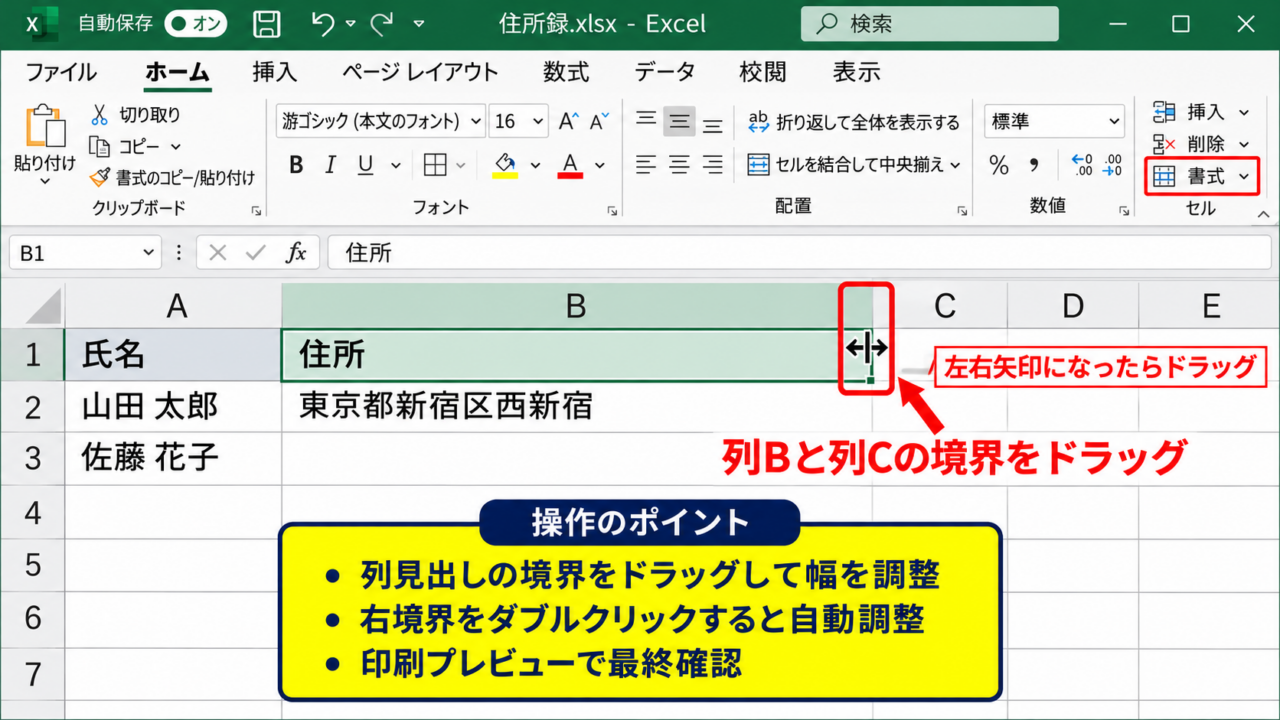
セル内の文字が横に間延びして見える場合は、最初に列幅を確認します。Excelでは文字の字間をWordのように数値指定して変更する機能は基本的にありませんが、列幅を適切にすると、文字の周囲にある余白が減り、結果として文字が詰まって見えます。反対に、列幅を広げれば、長い文章や商品名も窮屈にならず、余裕のある表現になります。特に名簿や住所録では、必要以上に広い列を使うと、視線が左右に移動しやすくなり、一覧性が下がることがあります。
操作は、列見出しのA、B、Cなどが表示されている境界線へマウスポインターを移動し、左右の矢印に変わった状態でドラッグするだけです。文字列にぴったり合わせたいときは、列見出しの右境界をダブルクリックします。すると、その列の中で最も長い文字列に合わせて幅が自動調整されます。表の見出しだけが長く、データ部分を基準にしたい場合は、見出しの文字を短くしたり、後述する折り返し表示を使ったりするとよいでしょう。
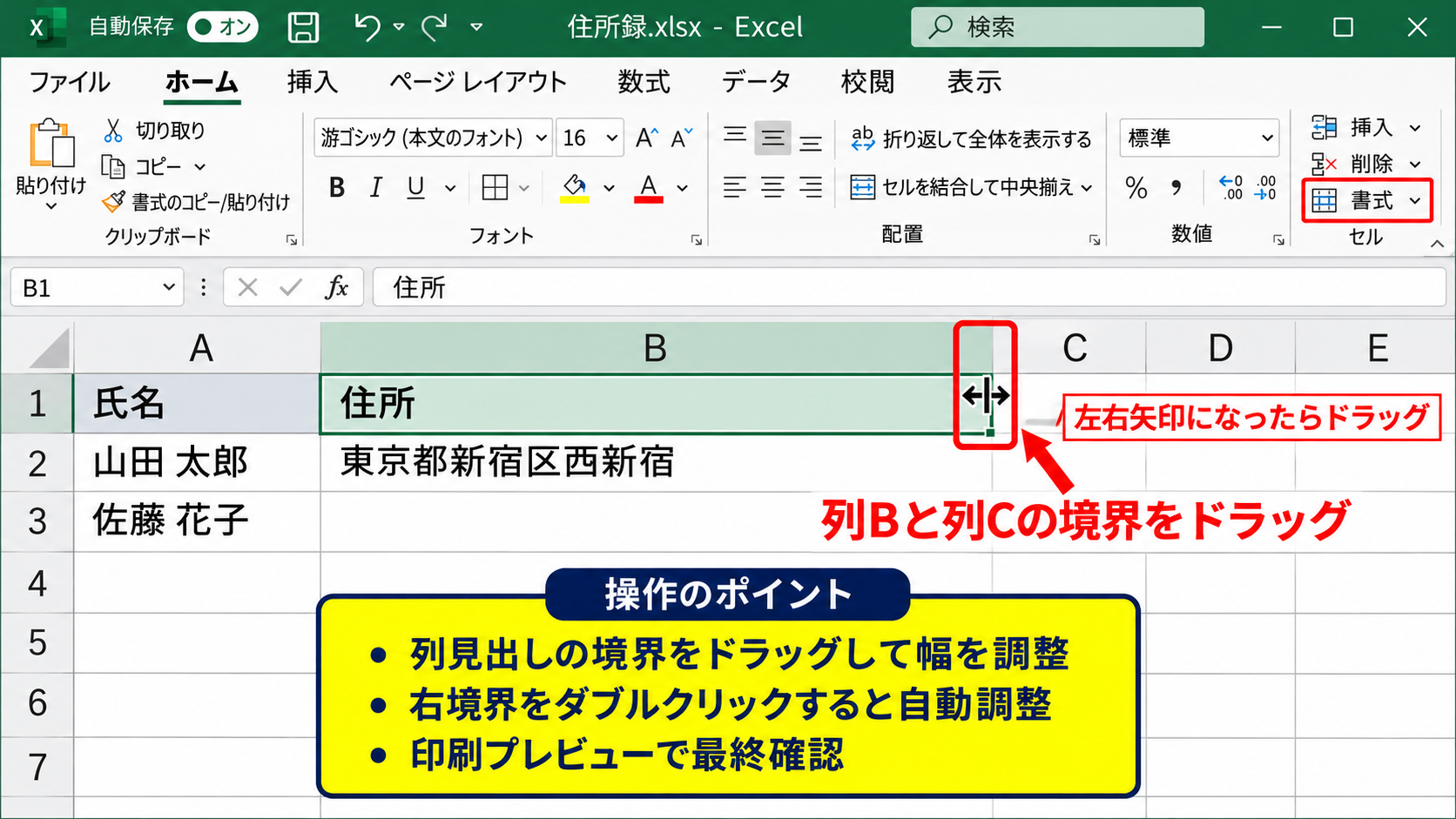
複数列を同じ幅にそろえたいときは、対象となる列見出しをドラッグして選択してから、いずれかの境界線を動かします。選択した列すべてに同じ列幅が設定されるため、入力欄が並ぶ申込書やチェック表にも便利です。より正確な数値で設定するなら、列を選択してホームタブのセルグループにある書式から列の幅を選び、数値を入力します。画面上の見た目だけではなく、印刷時のページ幅も意識して列幅を決めることが大切です。
列幅の自動調整は文字数ではなく、現在のフォントやフォントサイズを含めた表示幅で決まります。フォントを変更した後に列幅が合わなくなった場合は、もう一度自動調整を実行してください。
【操作のポイント】列幅を狭くしすぎて文字が切れた場合は、隣のセルが空欄でも表示が省略されることがあります。印刷プレビューで最終確認を行いましょう。
インデントによる文字位置と横余白の調整
文字がセルの左端や右端に寄りすぎて見えるときは、インデントを使う方法があります。インデントとは、セル内で文字の開始位置を少し内側へ移動させる機能です。左揃えの文字に対してインデントを増やすと左側の余白が広がり、階層構造を持つ資料では、項目の親子関係も表現しやすくなります。反対に、不要なインデントが設定されていると、文字が詰まらず不自然に右へずれて見えるため、インデントを減らす操作が有効です。
対象セルを選択し、ホームタブの配置グループにあるインデントを増やすボタン、またはインデントを減らすボタンをクリックします。ボタンは横線と矢印のアイコンで表示されており、クリックするたびに文字位置が段階的に変化します。Excelではスペースを入力して位置を調整する方法もありますが、スペースはフォントや印刷環境によって見え方が変わるため、表のレイアウト調整には向いていません。インデントならセルの設定として管理でき、データをコピーしても整列状態を保ちやすい利点があります。
より細かく数値を設定するには、セルを右クリックしてセルの書式設定を開き、配置タブから横位置を選択します。横位置を左詰め、右詰め、中央揃えなどに設定したうえで、インデント欄に数値を入れると調整できます。たとえば分類名の下に小項目を並べる場合、分類名はインデント0、小項目はインデント1または2にすると、箇条書きを使わなくても構造が伝わりやすくなります。
文字を横に詰めたい目的でインデントを減らす場合は、セルの左揃え・右揃え設定も同時に確認することが重要です。中央揃えではインデントによる変化が分かりにくいことがあります。
インデントは文字間隔を直接変える機能ではありませんが、セル端との距離を整えることで、横方向の密度を自然に調整できます。
【操作のポイント】複数のセルに同じインデントを設定するときは、範囲選択してからボタンを押すと、表全体の統一感を保てます。
縮小して全体を表示する設定による文字の詰め方
列幅を変えられない帳票や、決まった印刷レイアウトで文字だけを収めたい場合は、縮小して全体を表示する設定が役立ちます。この設定を有効にすると、入力した文字列がセル幅を超えたとき、Excelが自動的にフォントサイズを小さくして、文字列全体を一つのセル内に収めます。文字数の多い部署名、商品名、住所などを横にはみ出させずに表示したい場面で便利です。見た目としては文字が横方向に圧縮されたように感じられ、列幅を大きくせずに情報を表示できます。
設定するには、対象セルを選択して右クリックし、セルの書式設定を開きます。配置タブで文字の制御にある縮小して全体を表示するへチェックを入れ、OKをクリックしてください。セル内の文字数が少ない場合は通常のフォントサイズで表示されますが、文字数が増えると自動的に縮小されます。複数のセルで文字数が異なる場合も、セルごとに最適な大きさへ変化するため、列の幅をそろえながら内容を表示したいときに使いやすい機能です。
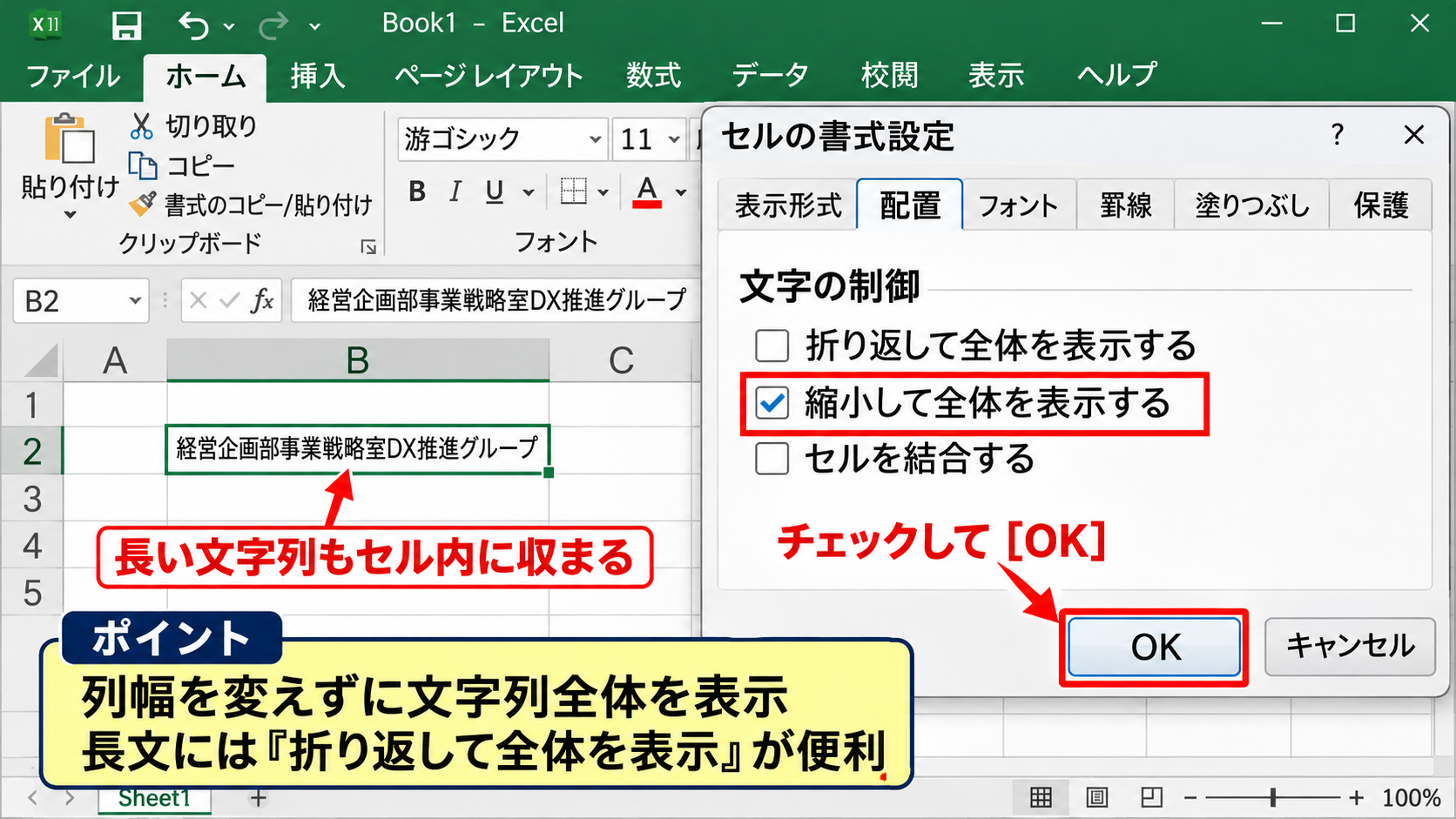
ただし、縮小しすぎると文字が読みにくくなるため、長文の説明欄には不向きです。文章量が多いセルでは、折り返して全体を表示する設定を使い、行の高さを自動調整するほうが読みやすくなります。縮小して全体を表示する設定は、短い文字列を同じ列幅にそろえる用途に絞ると、帳票としての完成度が上がります。セルを結合して中央揃えにする場合も、結合範囲全体に対して表示を考える必要があります。
縮小表示は入力データを変更する機能ではなく、画面上と印刷上の表示倍率をセル単位で自動調整する機能です。数式の結果や元の文字列はそのまま保持されます。
【操作のポイント】縮小後の文字が小さすぎると感じたら、列幅を少し広げるか、略称を使って文字数を減らす判断も必要です。
エクセルで上下の文字位置を整える方法
続いては、セルの上下に生じる余白や文字位置を調整する方法を確認していきます。
| A | B |
|---|---|
| 項目 | 内容 |
| 中央揃え | 上下の位置をそろえる |
行の高さ変更による上下余白の調整
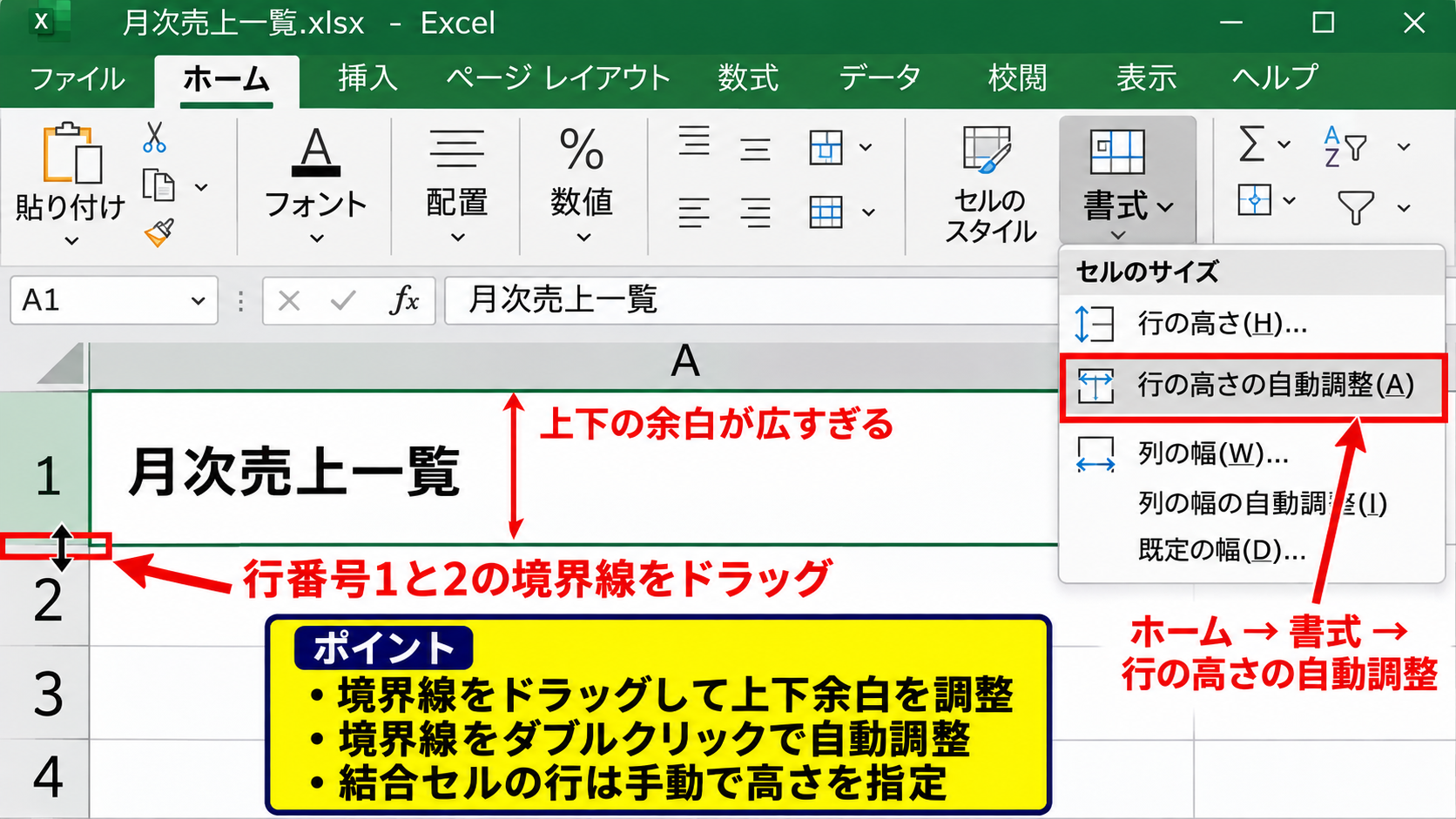
セルの中で文字の上下に空白が多く見える場合は、行の高さが内容に対して大きすぎる可能性があります。行の高さは、画面左側に表示される行番号の境界線をドラッグして調整できます。たとえば1行目の見出しだけを大きくしたい場合は、行番号1と2の間の線を下へドラッグします。通常のデータ行を詰めたい場合は、境界線を上方向へ動かすことで、各行の上下余白が減り、コンパクトな表になります。
文字列の高さにぴったり合わせるには、行番号の下側の境界線をダブルクリックします。選択した行の中で最も高さを必要とするセルに合わせて、行の高さが自動調整されます。折り返して全体を表示する設定が有効なセルでは、文章が複数行になった分だけ行の高さも増えます。固定の高さにする場合は、対象の行を選択し、ホームタブの書式から行の高さを選び、数値を入力してください。数値が小さすぎると文字の上端や下端が欠けることがあるため、フォントサイズとの兼ね合いが必要です。
請求書や作業日報のように、手書きで追記する前提の用紙では、あえて行の高さを大きく取ることもあります。一方で、画面で閲覧する集計表や一覧表では、高さを詰めたほうが一画面に表示できる件数が増えます。用途によって、書き込みやすさと一覧性のどちらを優先するかを決めましょう。行の高さは文字の上下間隔を変える最も基本的な調整項目です。
行の高さを自動調整する場合は、対象行を選択してホームタブ、書式、行の高さの自動調整の順に選びます。
【操作のポイント】結合セルがある行では自動調整が期待どおりに動かないことがあります。その場合は手動で高さを指定してください。
上下中央揃えによる文字位置の統一
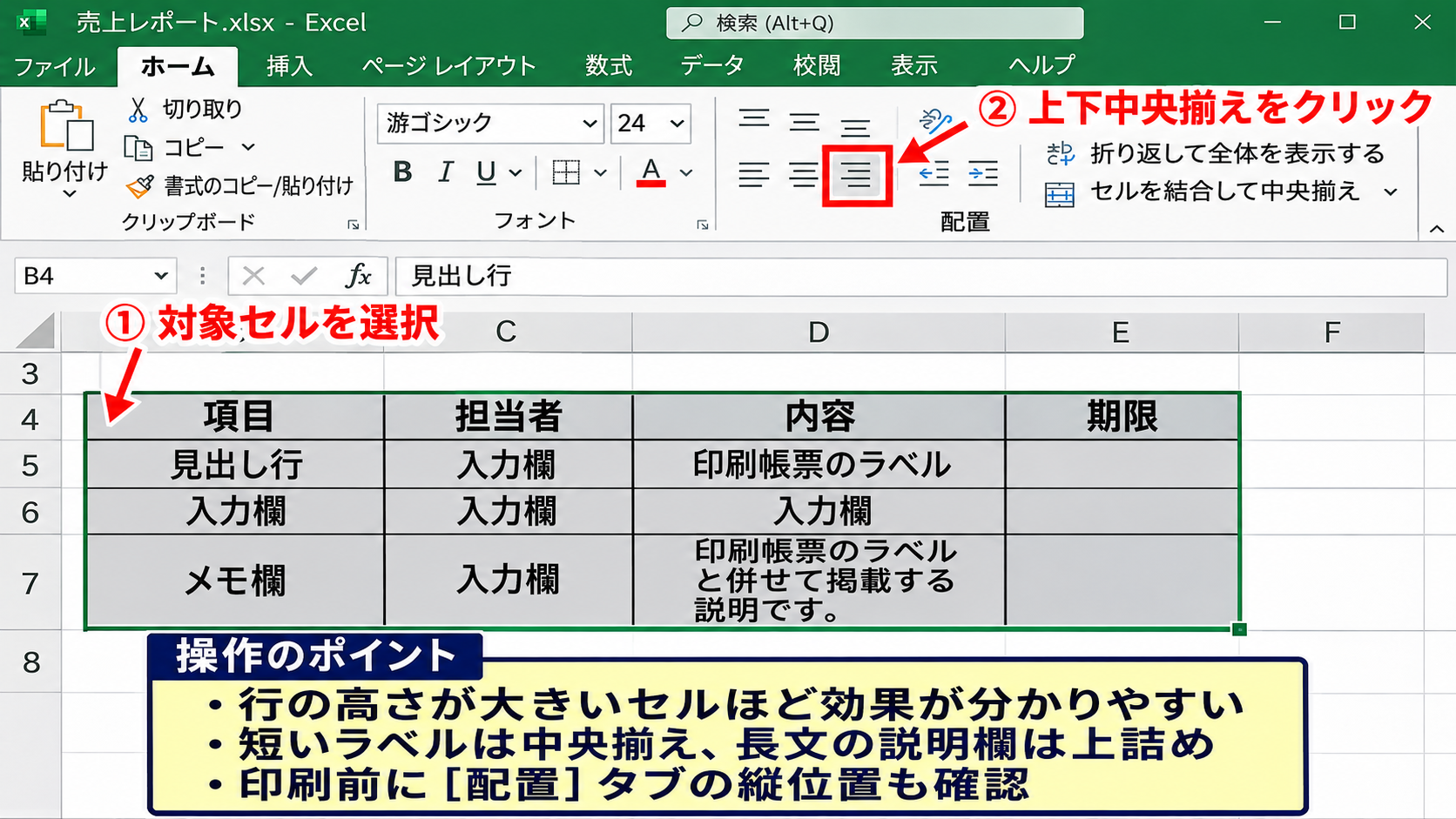
行の高さを大きくした際、文字が上寄せや下寄せになっていると、表全体が不ぞろいに見えることがあります。そのような場合は、上下中央揃えを設定すると、セルの高さの中央に文字を配置できます。見出し行、入力欄、印刷帳票のラベルなどで特に効果的です。列ごとに文字数が異なっていても、上下位置がそろうため、罫線で構成された表が整って見えます。
対象のセル範囲を選択し、ホームタブの配置グループにある上下中央揃えのボタンをクリックします。アイコンの位置が分かりにくい場合は、セルを右クリックしてセルの書式設定を開き、配置タブの縦位置から中央揃えを選択する方法でも設定できます。縦位置には上詰め、中央揃え、下詰めなどがあり、複数行の文章では設定による見え方の差が大きくなります。メモ欄のような長文は上詰め、短いラベルは中央揃えにするなど、内容に応じて使い分けるのが基本です。
表の中で上下中央揃えと下詰めが混在すると、同じ行にある文字のベースラインが揃わず、読み手に違和感を与えることがあります。特に結合セルを使ったタイトル部分では、縦位置が初期設定のままになっていることも少なくありません。印刷前には表示形式だけでなく、配置タブの縦位置も確認してください。上下中央揃えは、行高を広く設定したセルほど効果が分かりやすい設定です。
【操作のポイント】表全体を選択して上下中央揃えを設定する前に、長文の説明欄が含まれていないか確認しましょう。説明欄は上詰めのほうが読み始める位置をそろえやすい場合があります。
折り返し表示と改行による縦方向の文字調整
1つのセルに長い文字列を入力すると、横に広がって隣のセルへ重なったり、文字の一部が表示されなかったりします。このとき、列幅を広げる代わりに折り返して全体を表示する設定を使うと、文字をセル内で複数行に分けられます。横方向のスペースを節約しながら、縦方向へ情報を配置できるため、備考欄や住所欄、商品の仕様欄などで便利です。設定は対象セルを選択し、ホームタブの配置グループにある折り返して全体を表示するをクリックするだけです。
任意の位置で改行したい場合は、セルをダブルクリックするか数式バーで編集状態にして、改行したい場所でAltキーを押しながらEnterキーを押します。たとえば住所を都道府県と市区町村で分けたり、担当者名と電話番号を分けたりすると、情報を見つけやすくなります。ただし、Enterキーだけを押すと次のセルへ移動するため、セル内改行にはAltキーが必要です。Windows版Excelでの基本操作として覚えておくと、帳票作成の効率が上がります。
折り返し表示を設定した後に行の高さが変わらない場合は、行の高さが固定値になっていることがあります。その場合は、ホームタブの書式から行の高さの自動調整を実行してください。セル結合を使っていると自動調整されにくいこともあるため、結合を避けるか、必要な高さを手動で設定します。セル内改行は、文字間隔ではなく情報の区切りを明確にするための機能として使うと効果的です。
折り返し表示は列幅を固定したまま文章を表示したい場合に適しています。
セル内改行は意味のまとまりごとに行を分けたい場合に適しています。
【操作のポイント】改行後に不要な空白行ができた場合は、数式バーでカーソルを確認し、余分なAlt+Enterを削除してください。
エクセルで縦書きと文字方向を調整する方法
続いては、縦書きや文字の回転を使って表示方向を整える方法を確認していきます。
| A | B | C |
|---|---|---|
| 商品名 | 在庫区分 | 数量 |
| ボールペン | 通常 | 12 |
文字の方向メニューによる縦書き設定
列数が多い表では、見出しを横書きのまま表示すると列幅を広く取る必要があり、表全体が横に長くなります。そのような場面では、文字の方向を縦書きに変更すると、見出しの幅を抑えられます。Excelではホームタブの配置グループにある文字の方向から、縦書き、右へ90度回転、左へ90度回転などを選択できます。商品一覧、工程管理表、月別の集計表など、短い項目名が横に多数並ぶ資料で使うと有効です。
縦書きを設定する前に、対象セルの文字数と行の高さを確認してください。漢字やひらがなだけの短い見出しは縦書きにしても読みやすい一方、英数字や記号を含む長い見出しでは、意図しない見え方になることがあります。縦書きの見出しは行の高さを十分に確保し、ほかの見出しと配置をそろえると読みやすくなります。縦書きにした後、必要に応じて上下中央揃えも設定しましょう。
縦書きは文字を1文字ずつ下へ並べる表現であり、90度回転とは見え方が異なります。日本語の項目名には縦書き、英字を含む略称には回転表示が合うことがあります。
【操作のポイント】見出しだけを縦書きにする場合は、データ行までまとめて選択しないよう注意してください。
回転角度の指定による見出し幅の節約
文字を斜めに表示したい場合は、セルの書式設定から回転角度を指定できます。対象セルを右クリックしてセルの書式設定を開き、配置タブの方向にある角度を入力します。たとえば45度や60度に設定すると、月名、担当区分、支店名などの見出しを斜めに配置できます。横方向に長い文字をそのまま表示するよりも列幅を節約でき、横に項目が多い表を一画面に収めやすくなります。
角度を大きくするほど列幅は狭くできますが、行の高さは必要になります。見出しの文字が斜めになりすぎると読みづらくなるため、表の用途や印刷サイズに応じて調整してください。月別の売上表などでは、1月、2月、3月のように短い項目名を45度程度で傾けると、読みやすさと省スペースを両立しやすいでしょう。複数の見出しセルに適用する場合は、最初に1つのセルで角度を決め、書式のコピー貼り付けを使うと統一できます。
文字の方向を変更しても、セル内の文字列そのものは変わりません。数式を参照しているセルや、フィルターが設定された見出しでも、表示方向だけを変更できます。ただし、印刷時に斜め見出しが隣のセルに重なって見えないか、印刷プレビューで確認することが大切です。見出しの回転角度は、表をコンパクトにするための補助機能として使い、本文データには多用しないほうが読みやすくなります。
回転角度を0度に戻すと通常の横書きへ戻ります。
複数の見出しに同じ角度を設定すると、列幅と行高のバランスを取りやすくなります。
【操作のポイント】フィルターボタンを使う見出しでは、角度を大きくしすぎるとボタンが押しにくくなるため、余白を残しておきましょう。
エクセルでフォントと配置を組み合わせる方法
続いては、文字の大きさや配置を組み合わせて、間隔の印象を整える方法を確認していきます。
| A | B |
|---|---|
| 設定項目 | 調整目的 |
| フォントサイズ | 文字の密度を調整 |
| 中央揃え | 位置を統一 |
フォントサイズと種類による密度の調整
同じ文字数でも、フォントの種類やサイズによってセル内の詰まり具合は大きく変わります。文字が横に収まらないからといって、すぐに列幅を広げるのではなく、フォントサイズを1ポイントだけ小さくすることで解決する場合があります。Excelではホームタブのフォントグループから、フォント名とサイズを変更できます。たとえば表の本文を11ポイントから10ポイントにするだけでも、表示できる文字数が増え、行の高さも抑えられます。
日本語の帳票では、游ゴシック、Meiryo、MS Pゴシックなどがよく使われます。一般に、フォントによって同じサイズでも文字幅が異なります。細めで余白を感じやすいフォントから、やや幅が抑えられたフォントへ変更すると、文字間隔が詰まったように見えることがあります。ただし、職場の共有ファイルでは、閲覧するパソコンに同じフォントがないと代替フォントに置き換わる可能性があります。社内指定のフォントがある場合は、それを優先してください。
タイトル、見出し、本文、注記のサイズに一定のルールを設けると、情報の優先順位も伝わりやすくなります。たとえば見出しは12ポイント太字、本文は10または11ポイント、注記は9ポイントというように使い分ける方法です。文字を詰めるためだけに極端に小さなフォントを使うと、可読性を損なうため注意が必要です。画面で読めても印刷物では小さく感じることがあります。
【操作のポイント】フォントを変更した後は列幅と行高の自動調整を行い、文字の欠けや不自然な余白がないか確認してください。
中央揃えと均等割り付けの使い分け
セル内の文字位置を整える代表的な機能として、中央揃えと均等割り付けがあります。中央揃えは文字列全体をセルの中央へ配置する機能で、見出しや短いラベルに向いています。一方、均等割り付けは、セル幅に合わせて文字の間隔を均等に広げる機能です。氏名、区分名、短い見出しなどを一定の幅に見せたい場合に使えますが、文字間隔が広がるため、すべてのセルに設定すると不自然になることがあります。
均等割り付けを設定するには、セルの書式設定を開き、配置タブの横位置から均等割り付けを選択します。セル内に2文字や3文字の短い語を置くと、文字が左右に広がって見えます。たとえば「部署」「氏名」「備考」といった見出しを同じ見た目の幅にそろえたい場面では有効です。しかし、長い文章や数値に設定すると、必要以上に間隔が空き、読みづらくなる可能性があります。
文字を詰めたい場合、均等割り付けが設定されていないかを確認してください。意図せず均等割り付けになっていると、文字間が広い原因になります。横位置を標準、左詰め、中央揃えなどへ戻すと、通常の文字間隔に復帰します。中央揃えは文字列の位置を変える設定、均等割り付けは文字と文字の見た目の間隔に影響する設定です。両者の違いを理解すると、表の修正が速くなります。
見出しには中央揃え、長文には左詰め、数値には右詰めを基本にすると、表の情報を判別しやすくなります。
【操作のポイント】均等割り付けを使う場合は、同じ文字数の見出しだけに限定すると、過度な文字の広がりを避けられます。
エクセルで文字間隔の崩れを防ぐ確認方法
続いては、編集後に文字間隔や配置の崩れを防ぐための確認方法を確認していきます。
| A | B |
|---|---|
| 確認箇所 | 確認内容 |
| 画面表示 | 文字切れと重なり |
| 印刷プレビュー | 改ページと縮小率 |
表示形式のコピーによる統一
表の一部だけ文字の位置や間隔が違って見える場合は、書式が統一されていない可能性があります。セルの内容が同じように見えても、フォント、配置、インデント、折り返し、縦位置などの設定が異なると、行ごとの見た目に差が出ます。そのようなときは、整っているセルの書式をコピーして、崩れているセルへ貼り付ける方法が効率的です。ホームタブの書式のコピー貼り付けを使うと、値や数式を変更せず、表示形式だけを適用できます。
操作は、基準となるセルを選択してから書式のコピー貼り付けをクリックし、貼り付け先のセルまたは範囲をドラッグします。複数の場所に連続して適用したい場合は、書式のコピー貼り付けのボタンをダブルクリックしてください。設定が終わったらEscキーで解除できます。コピー元に不要な罫線や塗りつぶしがあると、それらも一緒に反映されるため、貼り付け前に基準セルの書式を確認することが必要です。
貼り付けのオプションから書式のみを選ぶ方法もあります。コピー元をCtrlキーとCキーでコピーし、貼り付け先で右クリックして、貼り付けオプションの書式を選択します。書式の統一は、文字間隔だけでなく、フォント、罫線、配置のばらつきをまとめて防げる方法です。表の作成途中からルールを決めるよりも、完成に近い状態で基準セルを作ると修正しやすくなります。
【操作のポイント】数式や値を上書きしないよう、通常の貼り付けではなく書式のコピー貼り付け、または書式のみ貼り付けを選びましょう。
印刷プレビューでの最終確認
画面ではきれいに見える表でも、印刷すると文字が小さくなったり、列が次のページへ分かれたりすることがあります。文字間隔を整えた後は、ファイルタブから印刷を開き、印刷プレビューで全体を確認してください。特に横幅が広い表は、拡大縮小の設定によって文字の見え方が変わります。シートを1ページに印刷する設定を選ぶと、表全体は収まりますが、文字が想定以上に小さくなることがあります。
印刷範囲を確認し、不要な空白列や空白行が含まれていないかも見直しましょう。空白の列が残っていると、印刷時に表の表示領域が無駄に広がり、縮小率が下がる原因になります。また、ページレイアウトタブから余白や印刷の向きを変更すると、列幅を無理に詰めなくても表を見やすく配置できる場合があります。縦向きで収まらない表は横向きに変更するだけで、文字サイズを保てることがあります。
印刷プレビューで文字が詰まりすぎて読みにくい場合は、列幅を少し戻す、フォントを1ポイント大きくする、印刷倍率を調整するなどの方法があります。画面上のレイアウト調整と印刷用のレイアウト調整は、必ずしも同じ結果になりません。配布方法がPDFや紙の場合は、プレビュー確認を作業の最後に組み込みましょう。
印刷時の見やすさは、列幅、行高、余白、用紙の向き、拡大縮小設定をまとめて確認することで改善できます。
【操作のポイント】表が1ページに収まらない場合は、最初に不要な余白列を削除し、次に用紙の向きを確認してから縮小設定を調整しましょう。
まとめ エクセルで文字間隔を広げる・詰める方法
Excelで文字間隔を詰める・広げる操作では、目的に応じて列幅、行の高さ、インデント、配置、フォントサイズを使い分けることが重要です。
横方向を整えたいときは列幅の変更、インデントの調整、縮小して全体を表示する設定が役立ちます。
上下の余白を整えたいときは行の高さと上下中央揃えを確認し、長い文字列は折り返し表示やセル内改行を活用しましょう。
縦書きや回転表示は、列数の多い表で見出し幅を節約したい場合に便利です。
文字間隔そのものにこだわりすぎず、読みやすさ、入力しやすさ、印刷時の見やすさを一緒に整えることが、完成度の高いExcel表につながります。