Excelで棒グラフを作成したものの、項目が思った順番に並ばない、数値が多い順にならない、横棒グラフだけ表示が逆になるなどで困ることがあります。
棒グラフの並び順はグラフそのものではなく、基本的には元データの並びと軸の設定によって決まります。
先に表を並べ替え、必要に応じてグラフの軸を反転させると考えると、昇順・降順・凡例の順番まで整理しやすくなります。
棒グラフの順番を整える基本ポイント
・数値の多い順や少ない順は元データを並べ替える
・横棒グラフは項目軸を反転して見やすい向きに調整する
・凡例の順番は系列の順序を変更して整える
この記事では、横棒グラフを多い順、降順、昇順に入れ替える方法と、凡例を逆順にする方法を詳しく解説していきます。
サンプルデータは1行目が見出しの表を使い、Windows版Excelでの操作を想定します。
棒グラフを多い順に並べ替える元データの並べ替え
それではまず、棒グラフを数値の多い順へ並べ替える基本操作について解説していきます。
| 商品名 | 売上 |
|---|---|
| りんご | 120 |
| みかん | 280 |
| ぶどう | 180 |
| バナナ | 90 |
上の表から棒グラフを作ると、通常はりんご、みかん、ぶどう、バナナという表の行順で表示されます。
グラフの棒だけをドラッグして順番を変えることはできないため、最初に元データを並べ替えることが重要です。
データ範囲全体の選択
まずは表の中にある任意のセルをクリックし、見出しを含むデータ範囲を確認しましょう。
表の一部分だけを選ぶと、商品名と売上の対応が崩れる可能性があります。
Excelの表として連続して入力されている場合は、表内のセルを1つ選択するだけでも並べ替え対象を自動認識しやすくなります。
データに空白行や空白列がある場合は、A1からB5のように対象範囲をドラッグして指定してください。
商品名の列と数値の列を必ず一緒に選ぶことが、正しいグラフ表示を保つコツです。
【操作のポイント】並べ替え前にグラフを選択する必要はありません。元の表を操作すると、グラフは連動して更新されます。
降順コマンドによる数値順の変更
続いては、売上を大きい順に並べ替える操作を確認していきます。
表内のセルを選択した状態で、リボンのデータタブを開きます。
並べ替えとフィルターのグループにある降順のボタンをクリックし、売上列を基準にします。
表示される確認画面では、選択範囲を拡張する設定を選ぶと、商品名と売上が同じ行のまま移動します。
列見出しがある表では、並べ替えの画面で先頭行を見出しとして扱う設定になっていることも確認しましょう。
操作後は、みかん280、ぶどう180、りんご120、バナナ90の順になります。
売上の大きい順は降順であり、グラフでは比較したい上位項目を目立たせたい場面に向いています。
【操作のポイント】数値が文字列として保存されていると正しく並ばない場合があります。セルを数値形式に直してから並べ替えましょう。
グラフ反映後の確認
続いては、元データの変更が棒グラフに反映されたかを確認していきます。
表の並べ替えを完了すると、通常の棒グラフは自動的に同じ順序へ更新されます。
グラフをクリックしてデータが意図した順番になっているかを確認してください。
縦棒グラフでは左から多い順、横棒グラフでは上からまたは下から多い順に見えることがあります。
横棒グラフで上位項目が下側に表示された場合は、次の見出しで説明する項目軸の設定を調整します。
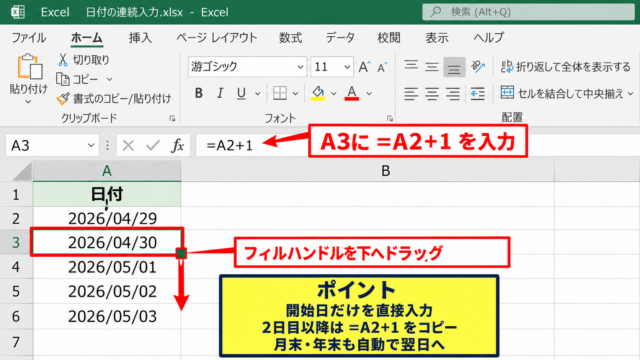
なお、元データの売上をC2からC5へ数式で求める場合は、先頭セルに数式を入力してオートフィルでコピーできます。
売上を単価と数量から計算する例
=B2*C2
この数式を売上列の先頭セルに入力し、フィルハンドルを下へドラッグすると、各行に対応した計算式が入ります。
数式で算出した値でも、計算結果が数値なら降順・昇順の並べ替えが可能です。
【操作のポイント】グラフの順位が更新されない場合は、グラフのデータ範囲に並べ替えた表全体が含まれているか確認します。
横棒グラフの上下を逆にする項目軸の設定
続いては、横棒グラフで多い項目を上側に表示するための軸設定を確認していきます。
| 表示位置 | 商品名 | 売上 |
|---|---|---|
| 上 | みかん | 280 |
| 中 | ぶどう | 180 |
| 中 | りんご | 120 |
| 下 | バナナ | 90 |
横棒グラフでは、表を降順にしても先頭の項目が下側へ表示されることがあります。
これはExcelの横棒グラフが、項目軸を下から上へ読むような初期設定になる場合があるためです。
データの順位と画面上の上下は別の設定として考えると、迷いにくくなります。
項目軸の選択
まずは、横棒グラフの左側に表示される商品名をクリックします。
この部分は項目軸、または分類軸と呼ばれます。
棒そのものや数値軸を選択すると別の設定画面になるため、商品名の文字付近をクリックしてください。
選択できると、項目軸の周囲に選択枠が表示されます。
右クリックして軸の書式設定を選ぶ方法でも、同じ設定画面を開けます。
【操作のポイント】横棒グラフの左側にある項目名を選択します。下側にある数値目盛りではありません。
軸の書式設定による分類項目の反転
続いては、項目を逆順に表示する設定を確認していきます。
項目軸を右クリックし、軸の書式設定を選択します。
画面右側の作業ウィンドウで軸のオプションを開き、分類項目を逆順にするチェック項目を探してください。
この項目を有効にすると、表で先頭にあるみかんが横棒グラフの上側へ移動します。
逆に、昇順の表で最小値を上側に見せたい場合は、この設定を有効にするかどうかを実際の表示で判断しましょう。
ランキング形式の横棒グラフでは、大きい値を上に置く並びが読み手に伝わりやすい傾向があります。
【操作のポイント】分類項目を逆順にしても元データの表は変わりません。グラフ内だけの見せ方を変更する機能です。
横軸との交点の位置
続いては、項目を反転した後に数値軸の位置を整える操作を確認していきます。
分類項目を逆順にすると、数値の目盛りがグラフ上部に移る場合があります。
上部表示が見づらいと感じるときは、同じ軸の書式設定にある横軸との交点の項目を確認してください。
最大項目の位置で横軸と交差する設定を選ぶと、数値軸を下側へ戻せることがあります。
Excelのバージョンによって表示名に違いはありますが、分類項目の逆順と横軸との交点は近い場所にあります。
グラフタイトル、データラベル、凡例との位置関係も確認し、文字が重ならない状態に仕上げましょう。
横棒グラフの見やすさの目安
・順位を見せるグラフは最大値を上側に置く
・数値軸は下側または読みやすい位置に置く
・項目名が長い場合はグラフの高さを広げる
【操作のポイント】表の並べ替えと軸の反転を組み合わせると、上から大きい順のランキング表示になります。
昇順と降順を切り替える並べ替えダイアログ
続いては、複数条件にも対応できる並べ替えダイアログの使い方を確認していきます。
| 商品名 | 売上 | 前月比 |
|---|---|---|
| りんご | 120 | 105% |
| みかん | 280 | 98% |
| ぶどう | 180 | 112% |
| バナナ | 90 | 101% |
リボンの昇順・降順ボタンはすばやい操作に便利ですが、基準となる列や順序を細かく指定したいときは並べ替えダイアログが便利です。
売上順と前月比順を使い分けたい場合も、並べ替えダイアログなら判断しやすくなります。
データタブからの並べ替え画面
まずは、詳細な並べ替え画面を開く操作について解説していきます。
表内の任意のセルをクリックした後、データタブの並べ替えを選択します。
並べ替えダイアログでは、列、並べ替えのキー、順序を順番に指定できます。
1行目に見出しがあるサンプルデータでは、先頭行をデータの見出しとして扱うチェックを有効にします。
これにより、列の選択欄に商品名、売上、前月比といった見出し名が表示されます。
【操作のポイント】列記号ではなく見出し名で選択できる状態にすると、並べ替えミスを減らせます。
売上列を基準にした昇順と降順
続いては、売上列を基準に昇順・降順を切り替える方法を確認していきます。
列の欄で売上を選び、並べ替えのキーはセルの値を選択します。
順序を大きい順にすると降順になり、小さい順にすると昇順になります。
降順では280、180、120、90の順になり、売上上位を見せる棒グラフに適しています。
昇順では90、120、180、280の順になり、最小値から増加の流れを見せたいときに便利です。
多い順は大きい順、少ない順は小さい順を選択するという対応を覚えておきましょう。
並べ替えの判断例
売上ランキングを示す場合は売上を大きい順
小さい値から変化を確認する場合は売上を小さい順
達成率を比較する場合は達成率列を大きい順
【操作のポイント】パーセントが文字列になっていると順序が乱れます。パーセント形式の数値として入力しましょう。
複数レベルの並べ替え
続いては、同じ売上額がある場合などに役立つ複数レベルの並べ替えを確認していきます。
並べ替えダイアログのレベルの追加を使うと、最初に売上を大きい順、次に商品名を昇順というように条件を重ねられます。
たとえば同じ売上が複数ある場合、商品名を五十音順にすることでグラフの表示を安定させられます。
月別データなら、最初の条件を部門、次の条件を売上にする方法もあります。
複数条件では上にあるレベルから優先して適用されます。
【操作のポイント】グラフで比較したい軸を最優先の並べ替え条件に設定すると、意図が伝わる順番になります。
凡例の順番を逆にするデータ系列の順序
続いては、棒グラフの凡例を入れ替えるためのデータ系列の順序を確認していきます。
| 月 | 東京 | 大阪 |
|---|---|---|
| 4月 | 120 | 100 |
| 5月 | 150 | 130 |
| 6月 | 140 | 160 |
凡例は、複数の系列を色で区別するための一覧です。
東京、大阪のように複数列を使った集合棒グラフや積み上げ棒グラフでは、凡例の順番が読みやすさに影響します。
凡例の表示順は、データ系列の順序と連動します。
データの選択画面
まずは、系列の順序を変更する画面を開く操作について解説していきます。
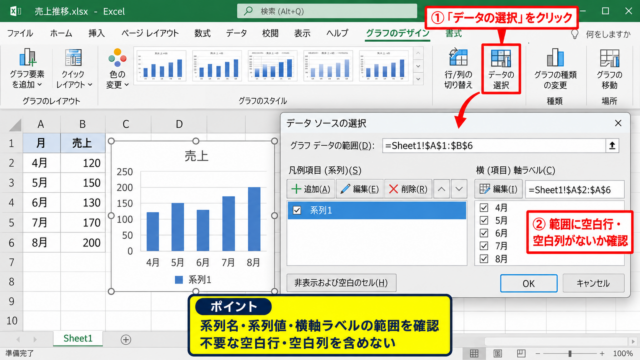
グラフをクリックし、グラフのデザインタブからデータの選択を開きます。
グラフ上で右クリックし、データの選択を選んでも同じ画面を表示できます。
左側には凡例項目、つまり系列の一覧が表示されます。
東京、大阪の順で並んでいる場合、この並びが凡例の基本的な順序です。
【操作のポイント】元データの列を並べ替えなくても、グラフだけの系列順を変更できます。
上へ移動と下へ移動による凡例順
続いては、凡例を逆順にする具体的な操作を確認していきます。
データの選択画面で、順番を変えたい系列名をクリックします。
上へ移動または下へ移動のボタンを使うと、選択した系列の位置を1つずつ変更できます。
東京と大阪の順番を反対にしたい場合は、大阪を選択して上へ移動をクリックします。
集合棒グラフでは、凡例だけでなく棒の左右順も変わることがあります。
積み上げ棒グラフでは、系列順が積み上がる位置にも影響します。
凡例のためだけではなく、棒の色と配置の意味まで確認することが大切です。
系列順を変更する前の確認事項
・凡例の並び
・集合棒グラフの棒の左右順
・積み上げ棒グラフの積み上げ位置
【操作のポイント】凡例の色を変えたいだけなら、系列の書式設定から塗りつぶしを変更します。順序変更とは別の操作です。
行列の切り替えとの違い
続いては、系列順の変更と行列の切り替えの違いを確認していきます。
グラフのデザインタブには、行と列の切り替えというボタンもあります。
この操作は凡例の順番を少し変えるだけではなく、何を系列にして何を項目軸にするかを入れ替える機能です。
月別の売上表では、東京と大阪を凡例にする表示から、4月と5月を凡例にする表示へ大きく変わる場合があります。
凡例を単に逆順にしたいなら、データの選択画面で上へ移動・下へ移動を使うほうが適切です。
行列の切り替えはグラフの比較軸を変える操作であり、系列の並び替えとは目的が異なります。
【操作のポイント】変更後に凡例の名前だけでなく、横軸の項目名も想定どおりか確認しましょう。
並べ替えが反映されない場合の確認項目
続いては、棒グラフの順番が変わらないときに確認したい原因を解説していきます。
| 確認場所 | 主な原因 | 対応 |
|---|---|---|
| 元データ | 範囲の一部だけを並べ替えた | 表全体を対象にする |
| 数値形式 | 数値が文字列になっている | 数値へ変換する |
| グラフ設定 | 軸が逆順になっている | 軸の書式設定を確認する |
並べ替え操作自体はできているのにグラフの表示が期待と異なる場合は、表、データ範囲、軸の3つを順番に見直します。
選択範囲が拡張されていない状態
まずは、表の一部だけを並べ替えていないかについて解説していきます。
売上列だけを選択して並べ替えると、商品名が元の位置に残り、売上との対応が壊れるおそれがあります。
Excelが表示する並べ替えの警告では、選択範囲を拡張する選択肢を選びましょう。
テーブル機能を使っている表では、見出しを含む構造化された範囲として扱えるため、操作ミスを抑えやすくなります。
グラフの正確さは、元データの行ごとの対応が守られていることが前提です。
【操作のポイント】商品名と数値の対応に不安がある場合は、並べ替え前後で先頭行と末尾行を確認します。
数値が文字列として入力された状態
続いては、数値が正しく並ばない場合のセル形式を確認していきます。
たとえば100、20、3が文字列として保存されると、Excelは先頭文字を基準に並べ、100、20、3のような不自然な順番になることがあります。
セルの左上に緑の三角形が表示されている場合は、数値が文字列として保存されている可能性があります。
警告アイコンから数値に変換を選ぶか、セルの書式設定を数値へ変更してください。
カンマ、円記号、パーセント記号を含むデータでも、表示形式ではなく実際の値が数値になっていることが必要です。
数値判定の確認式
=ISNUMBER(B2)
結果がTRUEならB2は数値、FALSEなら文字列などとして扱われている可能性があります。
この式は判定用の列の先頭セルに入力し、オートフィルで下へコピーすると複数行を確認できます。
【操作のポイント】見た目が数字でも文字列の場合があります。並べ替え前に表示形式とセルの警告を確認しましょう。
グラフデータ範囲とフィルター
続いては、グラフが参照しているデータ範囲とフィルターを確認していきます。
グラフを右クリックしてデータの選択を開くと、参照しているセル範囲を確認できます。
並べ替えた表の一部しかグラフ範囲に含まれていない場合、期待した並びにならないことがあります。
また、表にフィルターが設定され、特定の項目が非表示になっていると、グラフの表示対象も変わることがあります。
グラフのフィルターボタンを開き、表示したい系列と項目にチェックが入っているかも確認してください。
並べ替えとフィルターは別機能ですが、どちらもグラフの見え方に影響します。
【操作のポイント】グラフをコピーした後は、元の表ではなく別範囲を参照しているケースにも注意が必要です。
まとめ エクセルの棒グラフの順番を入れ替える方法
Excelの棒グラフを多い順、降順、昇順へ入れ替えるときは、まず元データの表を正しい順番に並べ替えます。
多い順にしたい場合は数値列を大きい順へ並べ替えることで、グラフも通常は自動的に更新されます。
横棒グラフで最大値が下側に表示される場合は、項目軸の書式設定で分類項目を逆順にすると、上から大きい順の見やすい表示に整えられます。
凡例の順番を逆にしたい場合は、グラフのデータの選択画面でデータ系列を上へ移動または下へ移動します。
行列の切り替えは系列と項目軸の役割を変える機能なので、凡例を少し入れ替えたいだけの場面では使い分けが必要です。
棒グラフの順番を整える流れ
・表を数値の大きい順または小さい順へ並べ替える
・横棒グラフは項目軸の逆順設定を確認する
・凡例はデータ系列の順序で調整する
・反映されない場合は数値形式とデータ範囲を確認する
表の順番、軸の向き、凡例の順番をそれぞれ分けて考えれば、目的に合った棒グラフへスムーズに調整できるでしょう。