Excelで管理している商品名、型番、日付、数量などのデータに対して、セルの末尾へ「様」「個」「円」「税込」「完了」などの文字列を付け加えたい場面は少なくありません。
元のセルを一つずつ編集すると時間がかかるため、関数を使って文字列を連結し、必要に応じて表示形式や置換機能を使い分けることが重要です。
この記事では、セルの後ろに文字を追加する基本の数式から、数値や日付を崩さずに扱う方法、追加後の結果を値として確定する手順まで解説します。
セル末尾への文字追加は、&記号またはCONCAT関数を使う方法が基本です。
数値に単位を表示するだけなら、ユーザー定義の表示形式を使うと元データを数値のまま保てます。
関数の結果を確定させたい場合は、コピー後に値として貼り付けます。
エクセルでセルの末尾へ文字を追加する関数
それではまず、セルの後ろに文字列を付ける基本の関数について解説していきます。
| 商品名 | 追加後の表示 |
|---|---|
| りんご | りんご 様 |
| みかん | みかん 様 |
| ぶどう | ぶどう 様 |
&記号で文字列を連結する方法
Excelでセルの末尾に文字を追加する最も手軽な方法は、&記号を使った文字列の連結です。
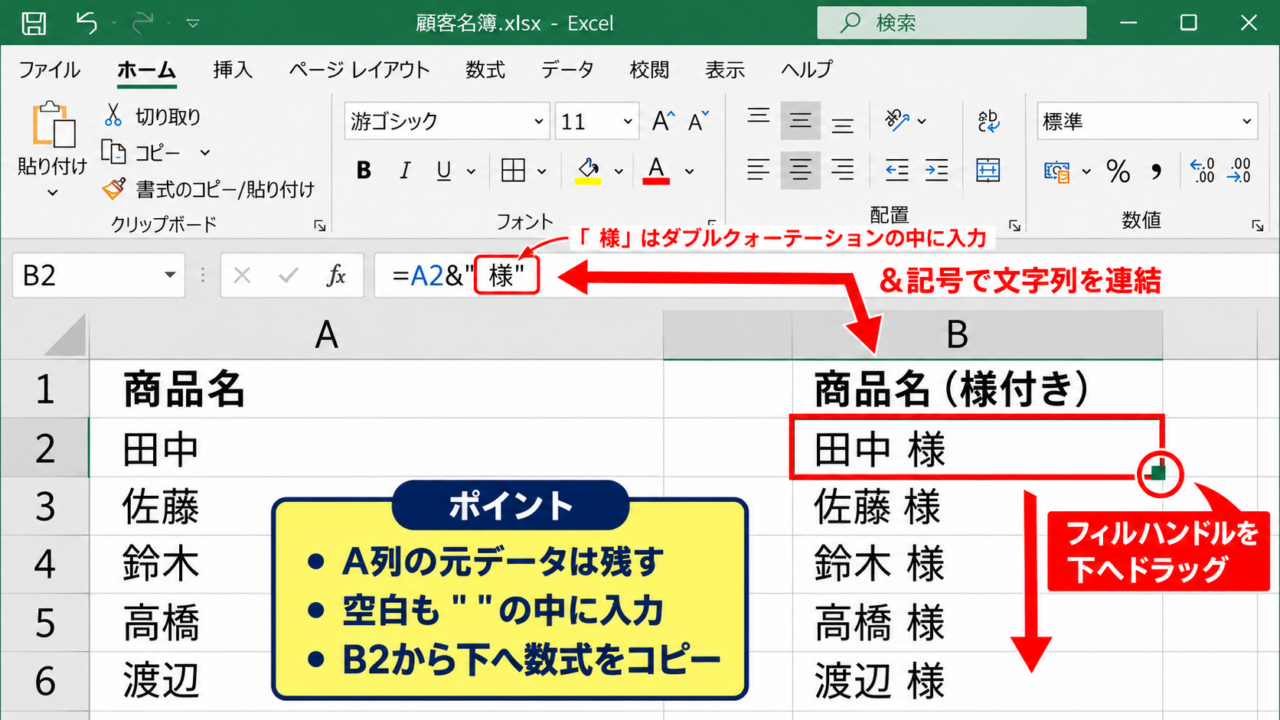
たとえば、A列に商品名が入力されており、B列で各商品名の後ろに「様」を追加したい場合、B2セルへ数式を入力します。
=A2&” 様”
この数式では、A2セルに入力されている文字列と、ダブルクォーテーションで囲んだ「 様」という文字列をつなげています。
ダブルクォーテーションは、数式の中で直接入力した文字をExcelに文字列として認識させるための記号です。
「様」の前に半角スペースまたは全角スペースを入れるかどうかで、表示の印象が変わります。
A2セルが「田中」の場合、=A2&”様”では「田中様」と表示され、=A2&” 様”では「田中 様」と表示されます。
追加したい文字列の前後に空白を入れたいときは、その空白もダブルクォーテーションの中へ入力します。
数式を入力した後は、B2セル右下にある小さな四角形のフィルハンドルを下方向へドラッグすると、B3、B4以降にも同じ仕組みの数式をコピーできます。
データが連続している場合は、フィルハンドルをダブルクリックする方法も便利です。
ただし、隣接する列に途中で空白行があると、ダブルクリックによるオートフィルはそこで停止することがあります。
そのような表では、必要な最終行までドラッグするか、数式を入力したセルをコピーして貼り付ける方法を選びましょう。
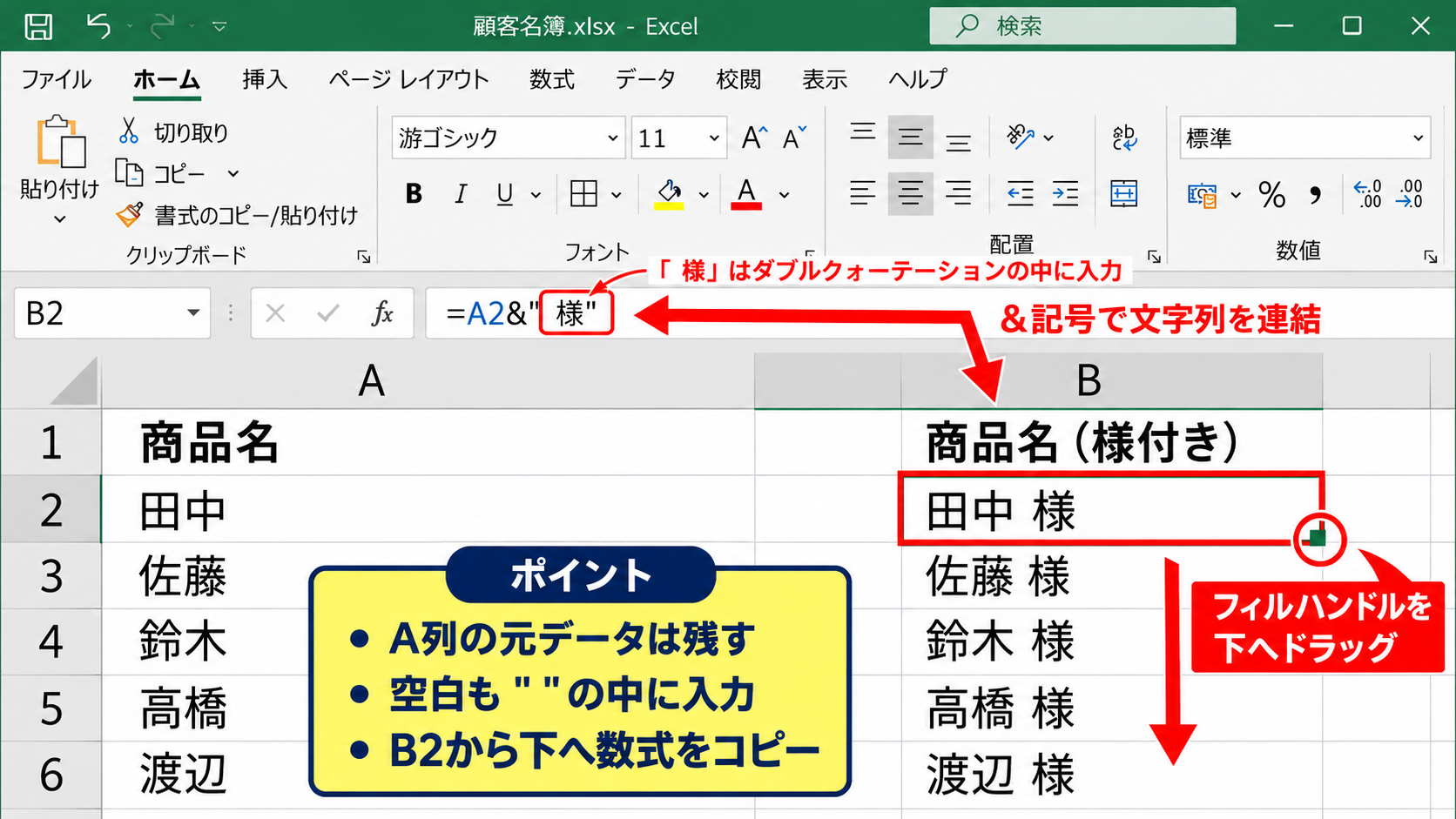
元データがA列にあり、B列に加工後の文字列を作る形にすると、元の情報を残したまま確認できます。
いきなりA列のデータを上書きしないことは、誤操作を防ぐうえでも大切な考え方です。
取引先名、住所、部署名、商品コードなど、すでに入力済みの文字列を一括で加工したいときにも利用できます。
「御中」「株式会社」「セット」「発送済み」など、後ろへ固定の語句を付けたい用途に向いています。
【操作のポイント】
追加する文字列は必ずダブルクォーテーションで囲み、元データのセル参照とは&記号でつなげます。
CONCAT関数で複数の文字列をつなげる方法
複数のセル内容や固定文字列をまとめて結合したい場合は、CONCAT関数を使う方法もあります。
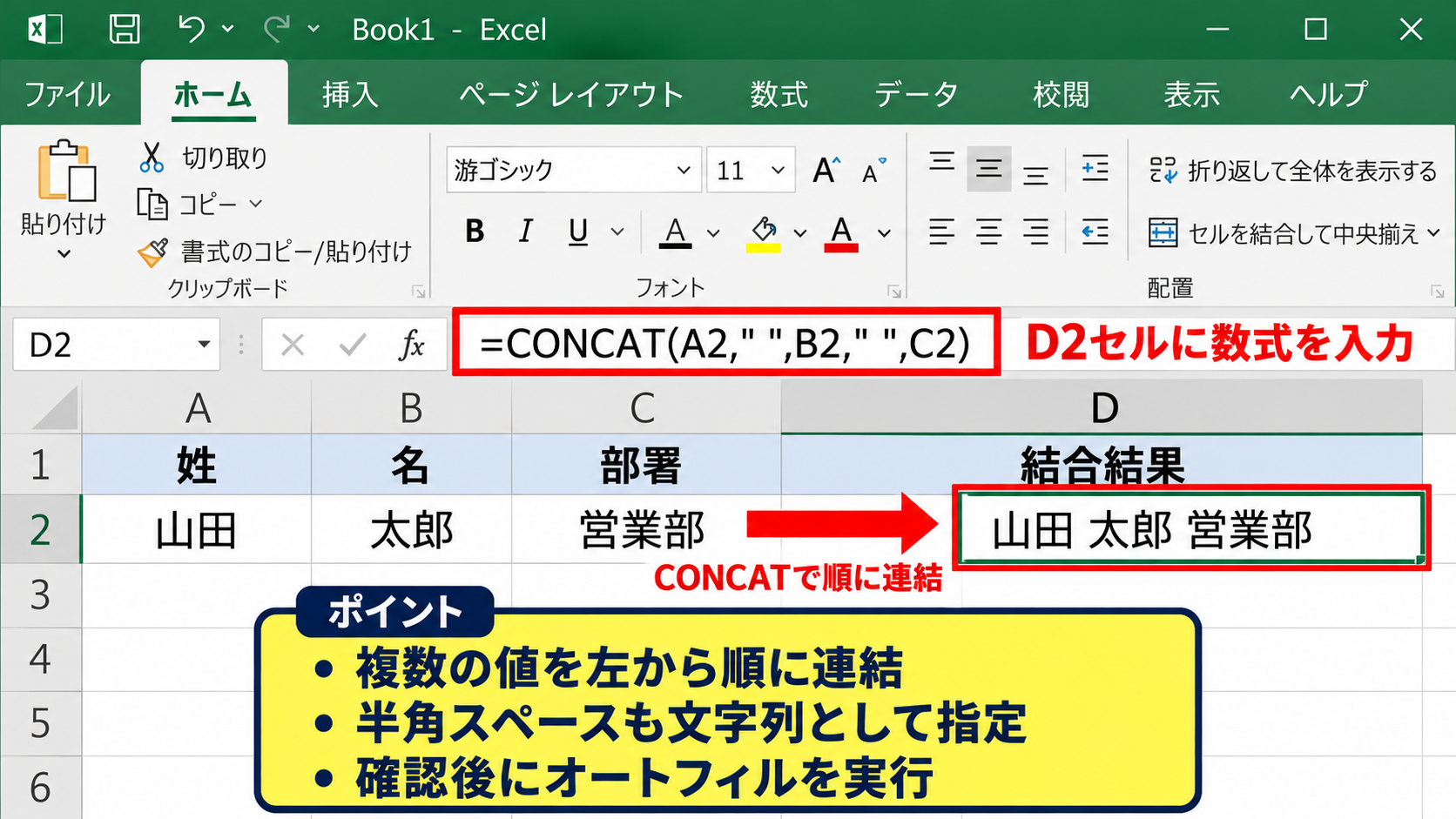
たとえばA2セルに姓、B2セルに名、C2セルに部署名が入っており、D2セルに「姓 名 部署」という形で表示したいケースを考えます。
=CONCAT(A2,” “,B2,” “,C2)
CONCAT関数は、かっこの中に指定した複数の値を左から順に連結する関数です。
この例では、A2の値、半角スペース、B2の値、半角スペース、C2の値という順番で結合しています。
セル末尾にだけ文字を追加するなら&記号で十分ですが、複数の要素が並ぶ数式ではCONCAT関数のほうが構造を見分けやすい場合があります。
なお、古いバージョンのExcelではCONCAT関数が利用できないことがあります。
その場合は、&記号を使う方法やCONCATENATE関数を利用すると対応できます。
新しいExcelでは、文字列の連結にはCONCAT関数または&記号を使うと覚えておくと実務で迷いません。
CONCAT関数を使用しても、空白セルは自動で詰めてくれるわけではありません。
たとえばB2セルが空欄でも、=CONCAT(A2,” “,B2,” “,C2)とすると、余分な空白が残る可能性があります。
氏名や住所など、空欄の有無によって表示が変わるデータでは、IF関数を組み合わせて空欄時のスペースを抑える工夫が必要です。
たとえば、=A2&IF(B2=””,””,” “&B2)のようにすると、B2が空欄ならスペースも追加されません。
データの件数が多いほど、最初に数件の表示を確認してからオートフィルを実行することが重要です。
半角スペースと全角スペースが混在すると、検索や並べ替えの際に意図しない結果になることがあります。
会社内の入力ルールや既存データの表記を確認し、どちらの空白を使うか統一しましょう。
氏名、商品名、型番などを組み合わせる場合は、完成後の文字列を別列へ作成してから置き換えると安全です。
【操作のポイント】
複数セルをつなげるときは、区切りの空白やハイフンも独立した文字列として数式内へ指定します。
オートフィルで末尾追加の数式を一括適用する方法
数式を1行ずつ入力すると、対象が数十件や数百件ある場合に作業時間が増えてしまいます。
そこで、先頭行に正しい数式を作成し、オートフィルで下の行へ展開します。
サンプルデータの1行目にヘッダーがあり、A2から商品名が入力されている場合、B2へ=A2&” 個”と入力します。
入力後にEnterキーを押すと、B2セルにはA2の内容に「 個」が付いた結果が表示されます。
続いてB2セルを選択し、セル右下に表示されるフィルハンドルへマウスポインターを合わせます。
ポインターの形が黒い十字になった状態で下へドラッグすると、選択した行まで数式がコピーされます。
隣のA列に途中まで連続データがある場合は、フィルハンドルをダブルクリックすると、Excelがデータの末尾を判断して数式を自動入力します。
オートフィルでは、A2という参照がA3、A4のように各行に合わせて自動変更されます。
この仕組みを相対参照と呼びます。
そのため、各行の元データを使って末尾の文字列を追加したい場合は、通常どおりのセル参照で問題ありません。
一方、追加する文字列を別セルに入力しておき、その内容をすべての行で共通して使いたい場合は、絶対参照を利用します。
たとえばD1セルに「完了」と入力し、B2で=A2&” “&$D$1と指定すると、下へコピーしてもD1セルを参照し続けます。
ドル記号を付けない=A2&” “&D1という数式では、下へコピーしたときにD1がD2、D3へずれるため注意が必要です。
数式を展開した後は、先頭行、中間行、最終行を確認しましょう。
特に空欄行、数式が入った元データ、結合セルを含む表では、期待どおりにオートフィルできているか確認が欠かせません。
【操作のポイント】
共通の追加文字列を別セルで管理する場合は、参照先にドル記号を付けて絶対参照にします。
数値の後ろに単位や文字列を付ける方法
続いては、数量や金額などの数値データへ単位を付ける方法を確認していきます。
| 数量 | 表示例 |
|---|---|
| 12 | 12 個 |
| 2500 | 2,500 円 |
| 8 | 8 箱 |
数式で数値の末尾に単位を追加する方法
数値の後ろへ「個」「本」「円」「kg」などの単位を付ける場合も、基本的には&記号で文字列を連結できます。
A2セルに数量の12が入力されているとして、B2セルに「12個」と表示したい場合は、次の数式を入力します。
=A2&”個”
この結果は見た目には数値と単位が組み合わさっていますが、Excel内部では文字列として扱われます。
そのため、B列の値を合計したり平均を出したりしようとしても、数値計算にはそのまま使えません。
表示用の列としてB列を作り、計算には元のA列を利用する使い方が基本です。
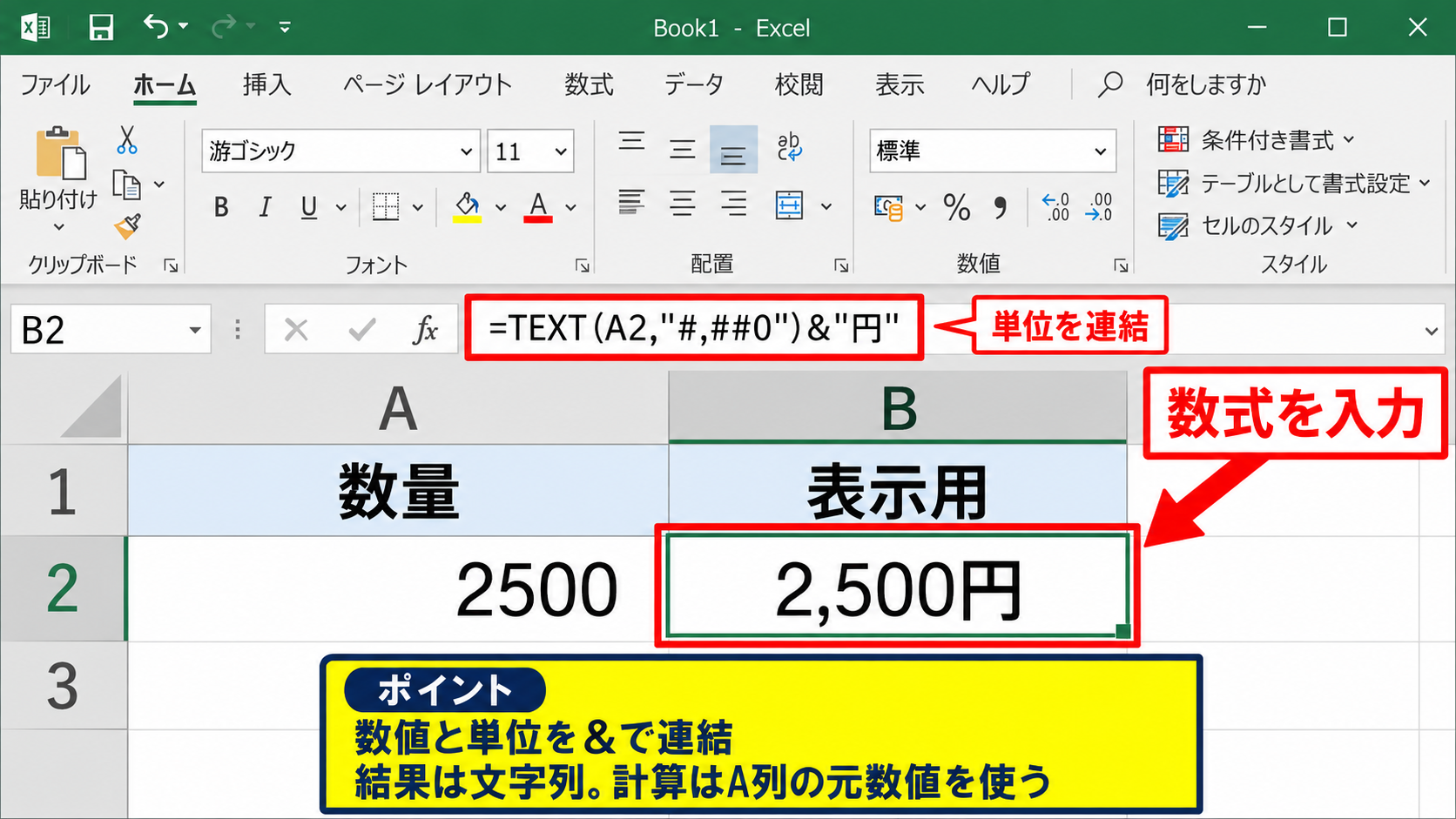
桁区切りを付けて「2,500円」のように表示したいときは、TEXT関数を組み合わせます。
=TEXT(A2,”#,##0″)&”円”
TEXT関数の最初の引数は表示したい数値が入ったセルで、二つ目の引数は表示形式です。
#,##0は、整数に3桁ごとのカンマを付け、小数点以下を表示しない書式を意味します。
A2が2500なら、TEXT関数の結果は「2,500」となり、その後ろに「円」が連結されます。
TEXT関数を使った結果も文字列になるため、計算用の元数値は別セルに残すことが必要です。
小数を含む重さや長さを扱うなら、=TEXT(A2,”0.0″)&”kg”のように書式を変更します。
A2が1.25の場合、この数式では「1.3kg」と表示されます。
小数第2位まで表示したい場合は、”0.00″へ変更すると「1.25kg」となります。
表示桁数を減らすと丸め処理が行われるため、提出用資料と計算用データを混同しないよう注意しましょう。
金額や数量を加工した文字列は、帳票、メール本文への転記、ラベル用データ、社内報告書などに便利です。
【操作のポイント】
数値へ文字を連結した結果は文字列です。集計が必要な元数値は別列に維持します。
ユーザー定義の表示形式で単位を付ける方法
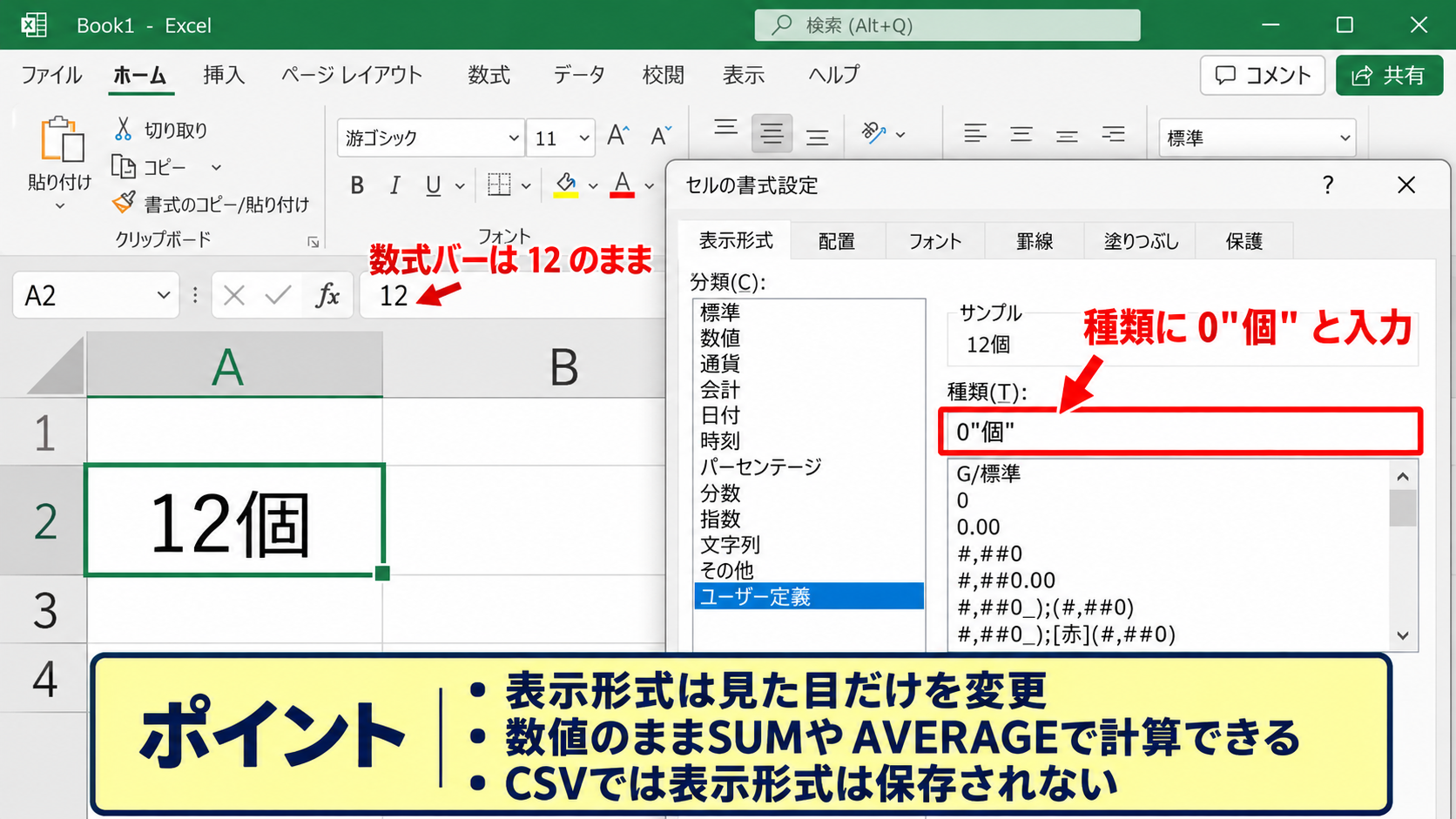
数値を計算に使いながら、セル上の見た目だけに単位を表示したい場合は、ユーザー定義の表示形式が適しています。
この方法ではセルに保存されている値は数値のままであり、SUM関数やAVERAGE関数による集計もそのまま行えます。
A2セルに12が入力されている状態で、表示だけを「12個」に変えたい場合は、A2セルを選択します。
次に、ホームタブにある数値グループの右下にある小さな起動ツールをクリックするか、セルを右クリックしてセルの書式設定を選びます。
表示形式タブを開き、分類からユーザー定義を選択します。
種類の入力欄へ次の内容を入力します。
0″個”
設定後にOKをクリックすると、セルの値が12なら「12個」と表示されます。
数式バーを確認すると、セルに保存されている内容は12のままであることが分かります。
3桁区切りを付けた金額なら、#,##0″円”という表示形式が使えます。
この場合、2500は「2,500円」と見えますが、数値として2500のまま計算できます。
表示形式は見た目だけを変える機能なので、数値の計算や並べ替えを維持したい場面に特に有効です。
パーセントや小数を含めた表示も可能です。
たとえば0.125を「12.5%」として表示したい場合は、0.0%”と入力します。
単位と数値の間に空白を入れたいときは、0″ 個”のようにダブルクォーテーション内へ空白を含めます。
ただし、この表示形式を設定したセルを別のソフトへコピーすると、貼り付け先では単位が反映されない場合があります。
CSV形式で保存した場合も、表示形式そのものは保存されず、元の数値だけが出力される点に注意が必要です。
CSVへ単位付きで出力したいなら、関数で文字列化した列を用意するか、値として貼り付けてから保存する判断が必要になります。
【操作のポイント】
計算を続ける数値にはユーザー定義の表示形式を使い、外部出力用の文字列には関数を使い分けます。
数値のまま単位を表示する場面と注意点
数量や金額の表では、単位を付ける目的を先に整理すると、数式を使うべきか表示形式を使うべきか判断しやすくなります。
たとえば請求額の合計、在庫数の集計、売上のグラフ作成などに利用する列は、数値のまま残す必要があります。
このような列に=A2&”円”という数式を使うと、見た目は分かりやすくても、後からSUM関数で合計できなくなる可能性があります。
一方、メールへの差し込み、納品書用の文言、商品説明文、PDFに貼り付ける一覧など、計算をしない用途では文字列化しても問題ありません。
元の数値列と表示用の文字列列を分ける設計にすれば、どちらの用途にも対応できます。
たとえばA列を数量、B列を表示用数量として、B2に=TEXT(A2,”#,##0″)&”個”と入力する方法です。
この構成なら、A列を合計に使い、B列を帳票や案内文に利用できます。
数値を文字列へ変換する前に、その列を今後計算に使うかどうかを確認しましょう。
また、数字の左側にゼロを付けた管理番号にも注意が必要です。
たとえば0012というコードを数値として扱うと、先頭のゼロが消えて12になる場合があります。
商品コードや社員番号のように計算しない数字は、最初から文字列として管理するほうが安全です。
末尾に「番」「号」「区」を追加する場合も、コードの性質を見極める必要があります。
見た目だけ単位を足す表示形式は便利ですが、データの受け渡し時には元値しか渡らない可能性があります。
他部署へExcelファイルを渡す、CSVをシステムへ取り込む、Webフォームへ貼り付けるといった場面では、相手側の利用方法も考慮しましょう。
【操作のポイント】
集計する列は数値のまま保持し、見せるための単位付き文字列は別列で作成すると管理しやすくなります。
文字列を追加する位置と空白の調整
続いては、文字列を追加する位置や空白を整える方法について確認していきます。
| 元データ | 数式 | 結果 |
|---|---|---|
| 東京 | =A2&”支店” | 東京支店 |
| 東京 | =A2&” 支店” | 東京 支店 |
末尾へ固定の文字列を追加する基本パターン
セルの末尾へ固定文言を付ける場合は、元のセル参照を先に書き、その後ろへ&記号と追加文字列を続けます。
A2セルの「東京」に対して「支店」を追加するなら、=A2&”支店”と入力します。
同じ考え方で、商品名の後ろへ「セット」、案件名の後ろへ「御中」、日付の後ろへ「現在」を追加できます。
文字を追加する位置は、数式の並び順で決まります。
前に文字列を付けたい場合は、=”新規 “&A2のように、固定文字列を先に書きます。
元データの前後へ文字を加える場合は、=”【”&A2&”】”のように指定します。
セルの後ろへ付けるならセル参照を先に、前へ付けるなら追加文字列を先に置くことが基本です。
ダブルクォーテーションの外側へ直接文字を入力すると、Excelは文字列として正しく解釈できず、数式エラーになることがあります。
数式中の固定文字列は、必ず開始と終了のダブルクォーテーションで囲みましょう。
追加する語句にかっこ、ハイフン、スラッシュ、記号が含まれる場合も、ダブルクォーテーション内へそのまま入力できます。
たとえば=A2&”(税込)”とすれば、A2が「1,100円」のとき「1,100円(税込)」と表示できます。
ただし、元データ側にすでに同じ表記がある行とない行が混在している場合、一律に数式を入れると「(税込)(税込)」のように重複することがあります。
このようなデータでは、まずフィルターや検索を使って既存表記を確認することが重要です。
条件によって追加の有無を変える場合は、IF関数を組み合わせると対応できます。
たとえば=IF(RIGHT(A2,2)=”様”,A2,A2&”様”)とすると、すでに末尾が「様」であるセルには追加せず、それ以外のセルだけへ「様」を付けられます。
【操作のポイント】
追加済みの文字列が混在する表では、RIGHT関数やIF関数を使って重複追加を防ぎます。
半角スペースと全角スペースを調整する方法
文字列の連結では、末尾に何を付けるかだけでなく、文字と文字の間隔も仕上がりを左右します。
たとえば顧客名に「様」を付ける場合、「山田様」と「山田 様」では印象が異なります。
社内の帳票やメール文面で表記ルールがあるなら、それに合わせて半角スペース、全角スペース、空白なしを使い分けましょう。
半角スペースを付ける数式は、=A2&” 様”のように書きます。
全角スペースを入れたい場合は、ダブルクォーテーション内で全角スペースを入力し、=A2&” 様”とします。
見た目では分かりにくいものの、半角スペースと全角スペースは異なる文字です。
検索、照合、重複チェック、外部システムへの取込では、空白の種類の違いが問題になる場合があります。
データの照合を行う表では、半角と全角の空白を混在させないことが大切です。
元データの前後に不要な空白が入っている場合、単純に=A2&”様”とすると、余分な空白も引き継がれます。
そのようなときはTRIM関数を組み合わせ、=TRIM(A2)&”様”と入力します。
TRIM関数は、文字列の先頭と末尾にある余分な半角スペースを削除し、途中に連続する半角スペースを1つに整える関数です。
ただし、全角スペースはTRIM関数だけでは削除されないため、必要に応じてSUBSTITUTE関数を使います。
=TRIM(SUBSTITUTE(A2,” ”,” “))&”様”
この数式では、まずSUBSTITUTE関数で全角スペースを半角スペースへ置き換え、その後TRIM関数で余分な空白を整えています。
住所、氏名、商品名を外部から貼り付けた表では、見えない空白が混ざりやすいため有効です。
【操作のポイント】
空白を含める場合は、表記ルールを先に決め、必要ならTRIM関数で元データの余分な空白を整えます。
改行や記号を含む文字列を末尾へ追加する方法
セル内で情報を見やすく整理するために、末尾へ改行を入れて補足文を追加したい場合があります。
たとえばA2セルの商品名の下へ「在庫確認中」と表示したい場合は、CHAR関数を使って改行コードを追加できます。
=A2&CHAR(10)&”在庫確認中”
CHAR(10)は、Windows版Excelでセル内改行を表す文字コードです。
この数式を入力した後、セルの書式設定で折り返して全体を表示する設定を有効にすると、商品名と補足文が上下2行で表示されます。
ホームタブの配置グループにある折り返して全体を表示するボタンをクリックしても設定できます。
セルの高さが自動で広がらない場合は、行番号の境界をダブルクリックするか、行の高さを調整しましょう。
改行を含む文字列は、印刷用の一覧、作業指示書、ラベル原稿などで役立ちます。
CHAR(10)で改行した結果が1行に見えるときは、折り返して全体を表示する設定を確認します。
末尾へ丸かっこや角かっこを付ける場合は、=”【”&A2&”】”のような数式が使えます。
型番の後ろに管理区分を足すなら、=A2&”-”&B2のようにハイフンを間に入れて別セルの値を結合できます。
日本語の長音符号、半角ハイフン、全角ハイフンは見た目が似ていますが別の文字です。
型番やコードを扱う場合、元データの記号を勝手に変えると検索や照合に支障が出ることがあります。
既存のデータ規則を確認し、記号の種類を統一してから数式をコピーしましょう。
セル内改行を含むデータをCSVへ保存すると、他のソフトでの読み込み方によってはレコードが分かれて見えることがあります。
外部システムへ渡すデータでは、改行や記号を追加する前に取込仕様を確認すると安心です。
【操作のポイント】
セル内改行にはCHAR(10)を使い、表示を整えるために折り返して全体を表示する設定も有効にします。
追加した文字列を値として確定する方法
続いては、関数で作成した文字列を値として確定し、元の列へ置き換える方法を確認していきます。
| A列の元データ | B列の数式結果 | 確定後 |
|---|---|---|
| 商品A | 商品A セット | 商品A セット |
| 商品B | 商品B セット | 商品B セット |
コピーして値として貼り付ける方法
関数でセル末尾に文字列を追加した後、数式ではなく完成した文字そのものを残したい場合があります。
たとえばA列の商品名からB列に=A2&” セット”という数式で加工結果を作成し、その内容でA列を置き換えたいケースです。
この場合は、B列の数式結果をコピーしてから、値として貼り付けを実行します。
まず、B2から必要な最終行までの範囲を選択します。
CtrlキーとCキーを同時に押すか、ホームタブのコピーをクリックしてコピーします。
次に、貼り付け先となるA2セルを選択します。
ホームタブの貼り付けボタンの下側にある小さな矢印をクリックし、値の貼り付けを選びます。
右クリックメニューから貼り付けのオプションにある値を選んでも同じ結果になります。
ショートカット操作では、CtrlキーとAltキーとVキーを押して形式を選択する方法もあります。
貼り付け形式の画面で値を選び、OKをクリックすると、数式ではなく表示結果だけが貼り付けられます。
値として貼り付けた後は、元のセル内容を変更しても貼り付け先の文字列は変化しません。
貼り付け前に、数式の結果が正しいか必ず確認しましょう。
値として確定すると、数式へ戻して自動更新することはできません。
安全に作業するためには、元データ列をすぐに上書きせず、まず加工用の列で結果を確認することが重要です。
確認が済んだら、ブックを別名保存するか、対象シートを複製してから置き換えると、万が一のときに元の状態を復元しやすくなります。
値貼り付け後に不要になった加工用B列は、元データの置き換えを確認してから削除できます。
【操作のポイント】
数式結果を固定したいときは、コピー後に通常の貼り付けではなく値として貼り付けを選択します。
元の列を上書きする前に確認する項目
セル末尾に文字を追加した結果を元列へ戻す前には、データの一部だけでなく全体の状態を確認する必要があります。
まず、先頭行、中間行、最終行を見て、すべてのセルに狙った文字列が付いているか確認しましょう。
空欄セルに不要な文字だけが表示されていないかも重要な確認項目です。
たとえば=A2&”様”という数式では、A2が空欄でも「様」だけが表示されます。
空欄行では何も表示したくない場合は、IF関数を使って条件を設定します。
=IF(A2=””,””,A2&”様”)
この数式では、A2が空欄なら空欄を返し、A2に値があるときだけ末尾へ「様」を追加します。
表の途中に空欄行がある、未入力レコードを含む、今後データを追加する予定がある場合に役立つ形です。
次に、すでに文字列が追加されたデータがないか確認します。
元データの一部に「株式会社」や「様」が含まれている場合、同じ文言を一括追加すると表記が重複します。
フィルターを設定して目視確認する方法のほか、COUNTIF関数や検索機能で特定の語句を含むセルを探す方法もあります。
元列を上書きする作業では、空欄、重複表記、数式エラーの3点を特に確認します。
エラー値が含まれる場合は、元データの参照先が正しいか、セル内にエラーがないかを確認してください。
元データが数式の場合、文字列を追加した結果を値として置き換えると、元の計算式は失われます。
売上計算や在庫計算など、他のセルと連動している列を置き換えると、後工程に影響する可能性があります。
数式が入っている列は、表示用の別列を作るか、バックアップ用のシートを作成してから作業するのが安全です。
【操作のポイント】
空欄を含む表ではIF関数を併用し、元データを上書きする前に重複表記と数式の有無を確認します。
置換機能を使う場合との使い分け
すべてのセルに同じ文字列を追加するだけなら、関数以外に置換機能を使う方法もあります。
ただし、置換機能は既存データを直接変更するため、関数を使う方法とは用途や安全性が異なります。
置換機能では、CtrlキーとHキーを押して検索と置換の画面を開きます。
条件によっては、検索する文字列を指定し、その文字列へ追加文字列を含めた内容へ置き換えることができます。
しかし、すべてのセルの末尾を対象として一律に編集する操作は、関数のほうが処理内容を確認しやすく、元データも残せます。
特に氏名、商品名、コード、取引先名のような重要データでは、まず別列に数式で結果を作る方法が安心です。
置換機能は、すでに入っている特定の語句を別の語句へ変更したい場合に向いています。
たとえば表内の「旧」を「新」へ一括で変える、特定の単位表記を統一する、といった作業です。
一方で、各セルの元内容を残したまま後ろへ「済」「円」「個」などを付けるなら、&記号やCONCAT関数を使いましょう。
末尾への追加は関数、既存の文字の一括変更は置換機能という使い分けが分かりやすい基準です。
置換機能を使う場合は、最初からすべて置換を実行せず、まず次を検索で対象を確認することをおすすめします。
置換対象が想定以上に多い、数式セルまで変更される、非表示行にも影響するなどの問題を事前に防げます。
作業前にファイルを保存し、必要ならバックアップを作成しておくと安心です。
関数で加工した列を値として確定する流れは、処理の途中を確認できるため、初めて一括編集を行う場合にも適しています。
【操作のポイント】
追加処理は別列で結果を確認できる関数が安全であり、置換機能は既存文言の変更に向いています。
まとめ エクセルの末尾に文字を追加する方法
Excelでセルの末尾に文字を追加する基本は、=A2&”追加したい文字列”という数式です。
複数のセル内容や固定文字列を組み合わせる場合は、CONCAT関数も利用できます。
数量や金額へ単位を付ける際、計算を続ける必要があるなら、関数で文字列化するよりユーザー定義の表示形式を使う方法が便利です。
数式で作った結果を確定したい場合は、コピーして値として貼り付けます。
空欄セルや追加済みデータが混在する表では、IF関数やRIGHT関数を組み合わせ、不要な文字の追加や重複表記を防ぎましょう。
元データを残したまま別列で結果を確認してから置き換えることが、末尾追加を安全に行うコツです。