エクセルでヒストグラムを作成すると、データの分布や偏りを視覚的に確認できます。
ただし、横軸のデータ区間が細かすぎる、粗すぎる、意図しない境界になっているなど、グラフがおかしいと感じる場面も少なくありません。
ヒストグラムの見やすさは、区間の幅、区間数、上限区間、下限区間という設定で大きく変わります。
Windows版ExcelとMac版Excelでは画面表示に少し違いがありますが、基本となる考え方と操作の流れは共通です。
この記事では、ヒストグラムのデータ区間を変更する方法から、思いどおりに表示されない場合の確認ポイントまで詳しく解説します。
ヒストグラムの区間設定は、グラフを選択して横軸の書式設定を開くことで変更できます。
区間の幅を指定する方法と、区間の数を指定する方法は、目的に応じて使い分けることが大切です。
エクセルでヒストグラムのデータ区間を変更する方法
それではまず、ヒストグラムの横軸にあるデータ区間を直接設定する手順について解説していきます。
| 行 | A列 |
|---|---|
| 1 | テスト得点 |
| 2 | 52 |
| 3 | 61 |
| 4 | 68 |
| 5 | 74 |
| 6 | 83 |
サンプルでは、1行目を見出し、2行目以降を測定値または得点のデータとして扱います。
グラフの横軸を選択する操作
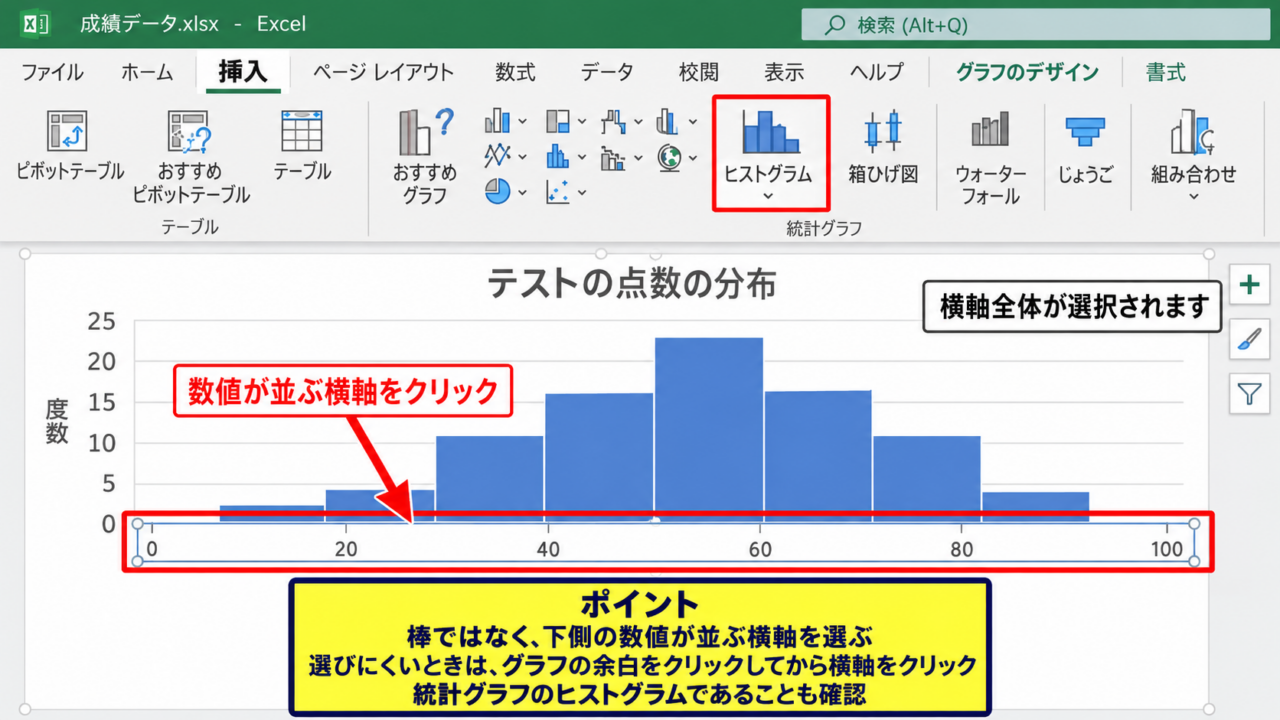
すでに作成したヒストグラムをクリックし、下側に表示される数値の横軸をもう一度クリックします。
横軸全体が選択されると、数値や目盛りの周囲に選択状態が表示されます。
棒グラフの棒そのものではなく、数値が並ぶ横軸を選ぶことが最初のポイントです。
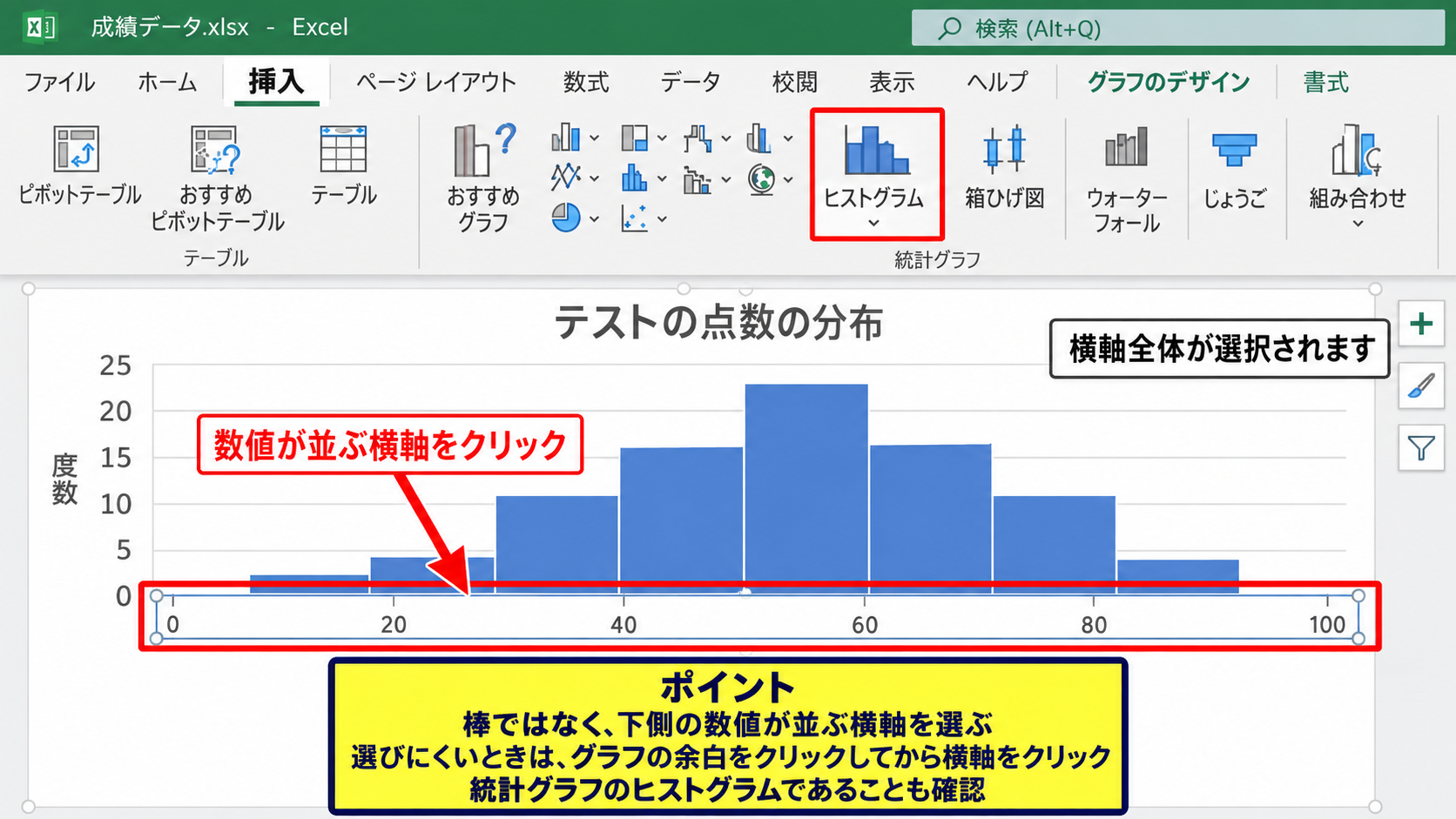
横軸が選択できないときは、グラフの余白をクリックしてから、横軸の数値部分をクリックすると選びやすくなります。
なお、通常の縦棒グラフではなく、挿入タブの統計グラフにあるヒストグラムを作成していることも確認しましょう。
軸の書式設定を開く手順
横軸を右クリックし、表示されたメニューから軸の書式設定を選択します。
右側に書式設定の作業ウィンドウが開き、軸のオプションで区間に関する項目を確認できます。
右クリックがしにくい場合は、横軸を選択した状態でリボンのグラフの書式設定から選択対象を切り替える方法もあります。
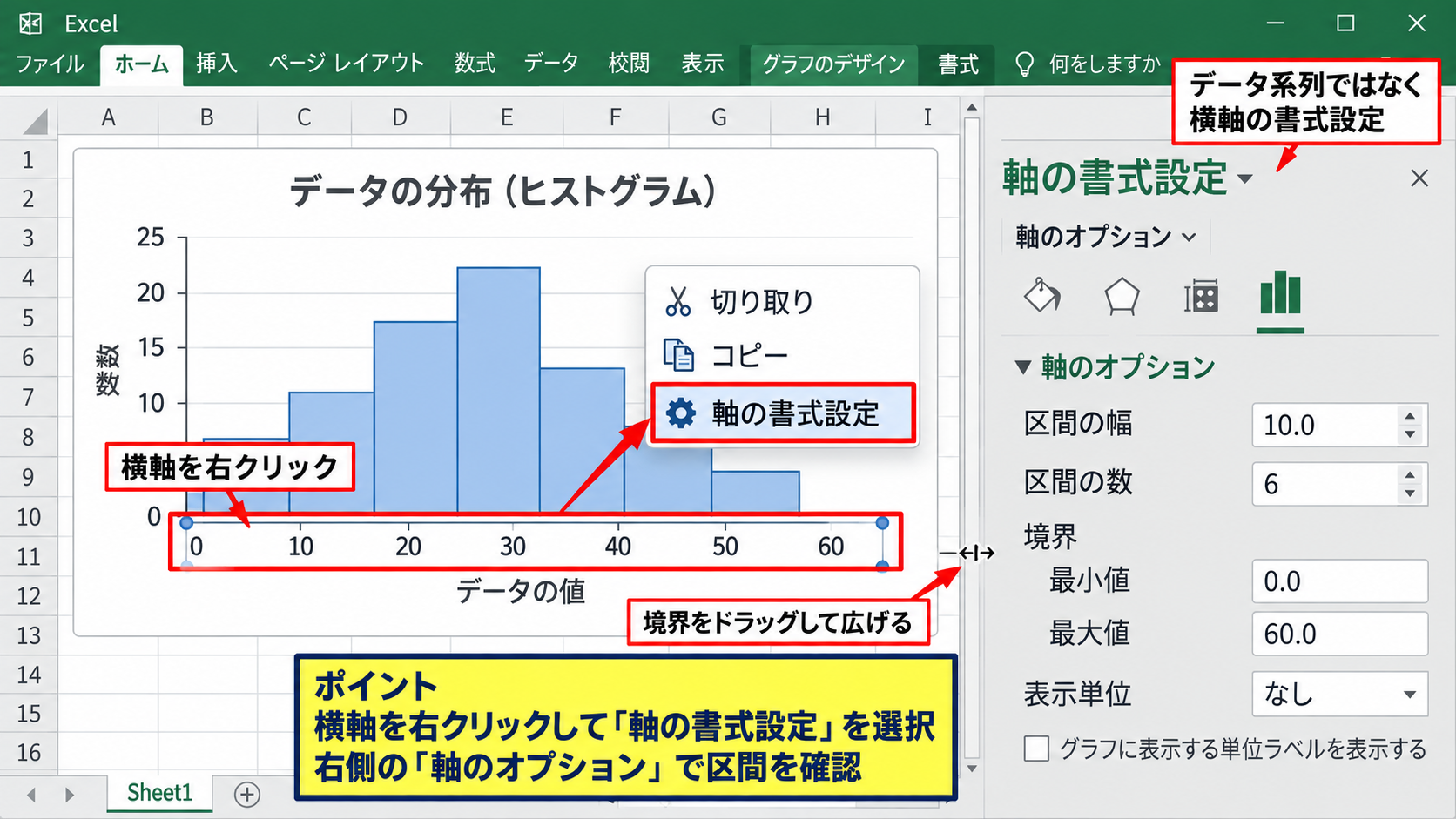
区間の設定場所はデータ系列の書式設定ではなく、横軸の書式設定です。
作業ウィンドウが狭い場合は、画面右端の境界をドラッグして広げると、区間の幅や区間の数を見つけやすくなります。
区間の幅を入力する設定
軸のオプション内の区間の幅を選び、希望する数値を入力します。
たとえばテスト得点を10点ごとに集計したい場合は、区間の幅に10と入力します。
この設定なら、50以上60未満、60以上70未満のような一定幅の階級で分布を読み取れます。
数値の単位に合わせて区間幅を決めると、グラフの意味を読み取りやすくなります。
【操作のポイント】得点なら10点、金額なら1000円、時間なら10分というように、データの単位と分析目的に合う幅を先に決めます。
区間の幅と区間の数の使い分け
続いては、区間の幅と区間の数の違いを確認していきます。
| 設定方法 | 入力例 | 見え方 |
|---|---|---|
| 区間の幅 | 10 | 10単位ごとに分類 |
| 区間の数 | 5 | 全範囲を5つに分類 |
どちらか一方を指定すると、Excelがもう一方を自動計算します。
一定単位で比較する区間の幅
区間の幅は、あらかじめ比較したい単位が決まっている場合に向いています。
売上金額を1万円刻みで比較する、身長を5センチ刻みで整理するなど、意味のある間隔で分けたいときに便利です。
横軸の目盛りを見た人にも分類の基準が伝わりやすく、月ごとに別のデータを比べる分析にも適しています。
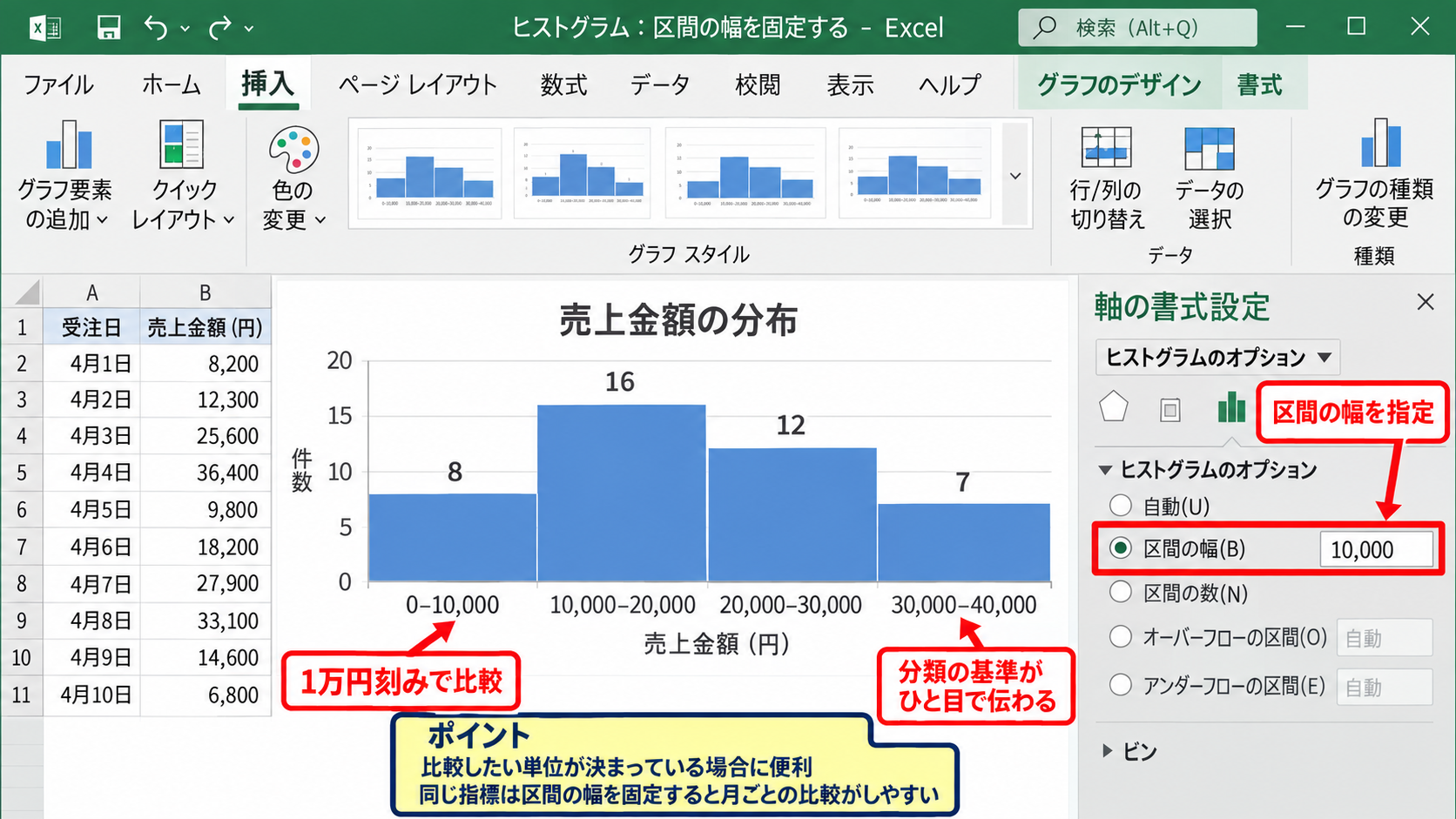
同じ指標を継続的に比較するなら、区間の幅を固定する方法が実務では扱いやすいでしょう。
全体像を把握する区間の数
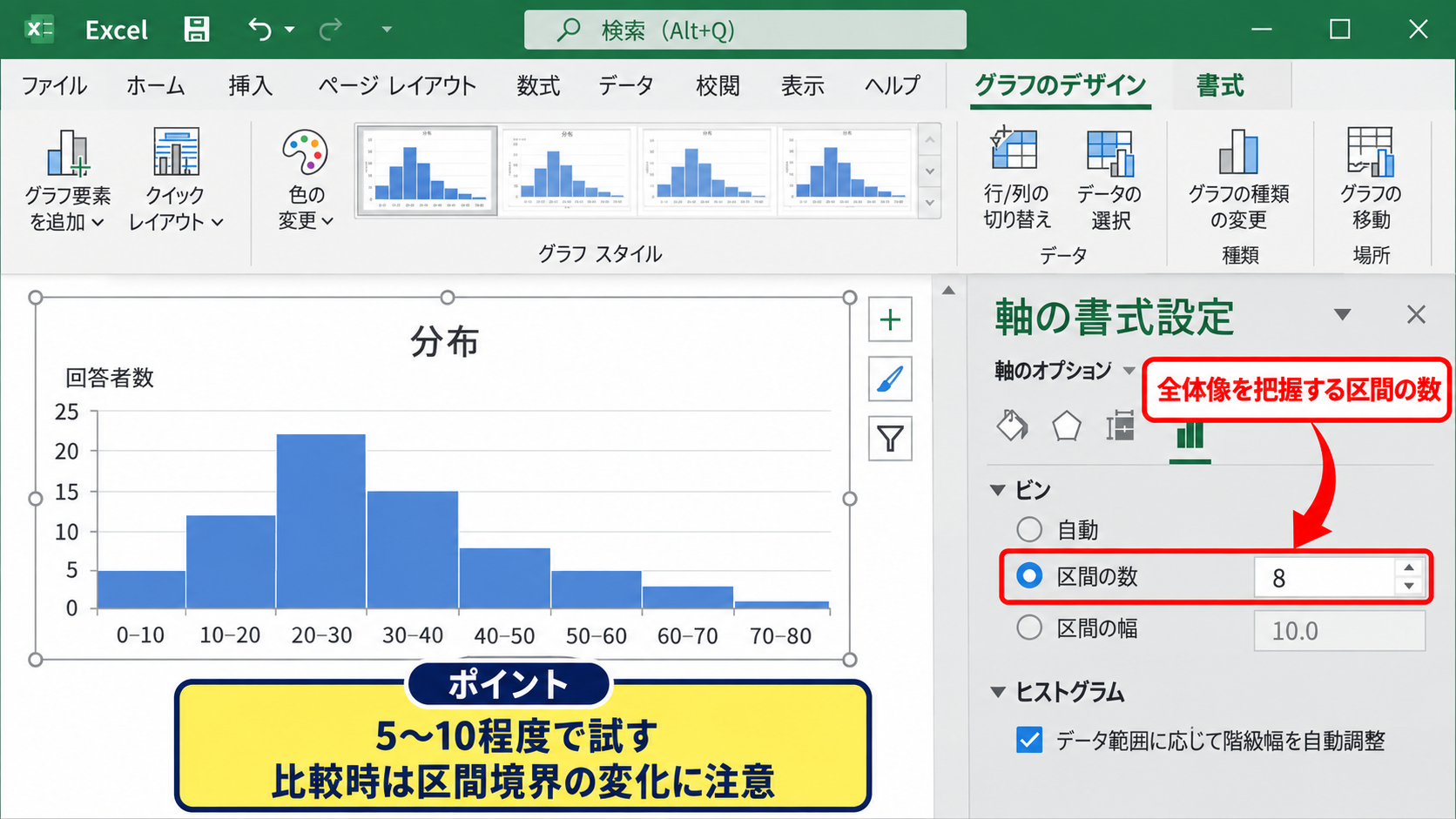
区間の数は、データの広がりに応じて全体を何分割するか決めたい場合に使います。
たとえば回答者数が少なく、まず分布の山が一つか複数かを確認したいときは、5から10程度の区間数で試すと傾向を把握しやすくなります。
データ範囲が変わるたびに階級幅も自動調整されるため、単発のアンケート結果や集計前の探索に便利です。
一方で、別の表と比べると区間境界が変化する場合があるため、定点比較には注意が必要です。
設定値を見直す判断
棒が多すぎて細い線のように見えるなら、区間の幅を大きくするか、区間の数を減らします。
反対に、棒が数本しかなく細かな差が消えているなら、区間の幅を小さくするか、区間の数を増やしましょう。
区間設定に唯一の正解はなく、何を比較して何を伝えたいかで適切な値が変わります。
目安として、少量のデータは5から8区間、中規模のデータは8から15区間を起点にすると調整しやすくなります。
【操作のポイント】区間の幅と区間の数は同時に固定せず、比較目的があるときは幅、分布の概観を知りたいときは数を優先します。
上限区間と下限区間によるデータ分類
続いては、特定の値より大きいデータや小さいデータをまとめる上限区間と下限区間を確認していきます。
| データ | 下限区間 | 通常区間 | 上限区間 |
|---|---|---|---|
| 売上金額 | 5000未満 | 5000から50000 | 50000超 |
端にある少数の極端な値をまとめることで、中心となるデータ群を読みやすくできます。
太字 B
罫線
グラフ要素
→
| A | B | C | |
|---|---|---|---|
| 1 | 売上金額 | 区間 | |
| 2 | 4200 | 5000未満 | |
| 3 | 12300 | 5000から10000 | 上限区間 |
| 4 | 58200 | 50000超 |
➤
極端に大きい値を一つの棒へ集約
上限区間を設定する場面
上限区間は、指定値より大きいデータを最後の一つの区間へまとめる機能です。
売上や処理時間のように、少数の大きな値が横軸を必要以上に広げてしまう場合に役立ちます。
横軸の書式設定で上限区間を有効にし、境界となる数値を入力します。
上限区間を使うと、外れ値に埋もれがちな中心部の分布を見やすくできます。
ただし、上限を超えた値の差はグラフ上では読み取れなくなるため、詳細な分析が必要な場合は元データも併せて確認します。
下限区間を設定する場面
下限区間は、指定値より小さいデータを最初の一つの区間としてまとめる設定です。
たとえば不良品の処理時間や少額注文について、一定未満を一括で確認したいときに使えます。
上限区間と同様に、横軸の書式設定で下限区間を選び、境界の値を入力します。
下限区間と上限区間を両方使うと、注目したい中央範囲へ視線を集めやすくなります。
境界値の考え方
境界値は、業務上の基準、目標値、品質規格などを基準に決めると実用的です。
たとえば60点未満を要フォロー、90点以上を優秀と判断するなら、それぞれの値を下限または上限の基準にできます。
区間の境界は統計上の都合だけでなく、読者が判断に使う基準値へ合わせると、ヒストグラムの活用価値が高まります。
【操作のポイント】端の値をまとめた場合は、グラフの説明文に上限または下限へ集約したことを記載すると誤解を防げます。
ヒストグラムがおかしいと感じる原因
続いては、ヒストグラムの表示がおかしいと感じたときの主な原因を確認していきます。
| 確認項目 | 起こりやすい表示 |
|---|---|
| 空白セルと文字列 | 集計対象が想定より少ない |
| 区間の幅 | 棒が多すぎる、または少なすぎる |
| グラフ種類 | 棒の間に不自然な隙間がある |
数値として認識されていないデータ
見た目が数字でも、セルが文字列として保存されていると、ヒストグラムの集計対象から外れることがあります。
セルの左上に緑色の三角が表示される場合や、左揃えになっている場合は、数値への変換を確認しましょう。
先頭や末尾に空白があるデータ、全角数字、単位を含む文字列も原因になることがあります。
ヒストグラムには、1列または1行に連続して入力された純粋な数値データを指定します。
区間が自動設定されている状態
Excelは初期状態でデータの最小値と最大値から区間を自動設定します。
そのためデータを追加したあとに、以前と横軸の区切り方が変わることがあります。
報告書で毎月同じ基準のグラフを使う場合は、自動のままにせず区間の幅を手入力するほうが安心です。
グラフが急に変わったように見えるときは、まず区間設定が自動になっていないか確認します。
縦棒グラフとの取り違え
通常の縦棒グラフは、カテゴリごとの値を並べるグラフです。
一方でヒストグラムは、連続した数値を一定の区間へ分け、その区間に入る件数を棒で示します。
見た目が似ていても目的が異なるため、横軸が数値の範囲として扱われているかを確認する必要があります。
棒と棒の間に隙間が見える場合は、データ系列の要素の間隔ではなく、グラフ種類がヒストグラムになっているかを優先して確認します。
【操作のポイント】データの分類件数を見たい場合は、挿入タブの統計グラフからヒストグラムを選択します。
関数で区間別の度数を確認する方法
続いては、グラフだけでなく関数を使って区間別の度数を確認する方法を解説していきます。
| A列 | B列 | C列 |
|---|---|---|
| 得点 | 上限値 | 度数 |
| 52 | 60 | |
| 61 | 70 | |
| 68 | 80 |
FREQUENCY関数による度数分布
FREQUENCY関数は、指定した区間の上限値ごとにデータ数を数える関数です。
A2からA101に元データ、B2からB6に区間の上限値を入力した場合、次の数式で度数を求められます。
=FREQUENCY(A2:A101,B2:B6)
Microsoft 365や新しいExcelでは、最初の結果セルへ数式を入力すると必要な件数が下方向へ自動展開されます。
古いバージョンでは、結果を表示したい範囲を選択してから配列数式として確定する操作が必要な場合があります。
FREQUENCY関数の区間配列は、昇順で入力することが重要です。
COUNTIFS関数による任意区間の集計
特定の下限値と上限値の間に入るデータを数えたい場合は、COUNTIFS関数も便利です。
たとえば60以上70未満の件数を数える式は、次のように入力します。
=COUNTIFS($A$2:$A$101,”>=60″,$A$2:$A$101,”<70″)
この方法では区間ごとに条件を柔軟に変更でき、60未満、60以上70未満、70以上80未満のような独自の表示にも対応できます。
COUNTIFS関数は、境界の含め方を自分で明示したいときに使いやすい数式です。
数式結果とグラフの照合
関数で作成した度数分布表とヒストグラムを見比べると、設定ミスを見つけやすくなります。
グラフの区間幅が10なら、関数側の上限値も10単位でそろえると比較が簡単です。
境界値を含むか含まないかの扱いが異なると件数がずれるため、特に60や70のような境界上のデータを確認しましょう。
ヒストグラムの見た目だけで判断せず、関数による度数表を残しておくと、説明資料の根拠としても利用できます。
【操作のポイント】1行目をヘッダーにしたデータ範囲を指定し、数式では2行目から最終行までを参照します。
Mac版Excelにおける区間設定
続いては、Mac版Excelでヒストグラムのデータ区間を設定する際の操作と注意点を確認していきます。
| 操作項目 | Mac版で確認する場所 |
|---|---|
| 横軸の選択 | グラフ下部の数値 |
| 書式設定 | controlキーを押しながらクリック |
| 区間設定 | 軸のオプション内の区間 |
controlキーを使う右クリック相当の操作
Macでマウスの右クリックが使えない設定の場合は、controlキーを押しながら横軸をクリックします。
表示されたコンテキストメニューから軸の書式設定を選ぶと、設定パネルを開けます。
トラックパッドでは、設定に応じて二本指クリックでも同じメニューを表示できます。
Mac版でも横軸の書式設定を開くことが、区間変更への最短経路です。
リボンから書式設定を開く操作
メニュー操作が難しいときは、グラフを選択してからリボンのグラフの書式設定を確認します。
現在の選択範囲から横軸を選び、選択対象の書式設定を実行する方法でも設定画面へ進めます。
Excelのバージョンによってボタン名や配置が異なることがありますが、軸、書式、オプションという語句を目印に探すと見つけやすいでしょう。
Windows版との表示差
Mac版は作業ウィンドウの位置やリボンの見た目がWindows版と異なる場合があります。
しかし、区間の幅、区間の数、上限区間、下限区間という基本項目は同じ考え方で利用できます。
画面の位置が違っても、横軸を選択して書式設定を開くという順序を守れば迷いにくくなります。
Mac版で項目が見当たらない場合は、Excelを最新の状態に更新し、統計グラフのヒストグラムとして作成されているかを確認します。
【操作のポイント】Macではクリック方法の違いよりも、選択中の対象が横軸になっているかを確認することが重要です。
まとめ エクセルでヒストグラムのデータ区間を設定する方法
エクセルのヒストグラムでデータ区間を変更するには、グラフの横軸を選び、軸の書式設定から区間の幅または区間の数を入力します。
継続的に同じ基準で比較する場合は区間の幅を固定し、全体の分布を手早く把握する場合は区間の数を調整する方法が有効です。
極端に大きい値や小さい値がグラフを読みにくくしているときは、上限区間と下限区間を使うと中心部分の傾向を確認しやすくなります。
表示がおかしいと感じた場合は、数値が文字列になっていないか、区間が自動設定になっていないか、グラフ種類がヒストグラムかを確認しましょう。
関数による度数分布表も用意すれば、グラフの設定を検証しながら、より信頼性の高い分析へつなげられます。
ヒストグラムは区間設定で印象が大きく変わります。
目的に合う区間を何度か試し、データの特徴が最も伝わる形に整えていきましょう。