Excelで売上や数量、経費などを集計するとき、1つの条件だけでは知りたい数字にたどり着けない場面があります。
たとえば、特定の担当者が特定の月に販売した商品の合計、ある地域で一定金額以上となった受注の合計などは、複数条件で絞り込む必要があります。
このような集計で役立つのがSUMIFS関数です。
SUMIFS関数を使えば、条件に合う行だけを対象にして、金額や個数を正確に合計できます。
この記事で確認するポイントです。
・SUMIFS関数の基本構文と入力順
・文字列、日付、数値を条件にする数式例
・AND条件とOR条件の使い分け
・エラーや集計漏れを防ぐ確認方法
1行目に見出しがある売上データを例に、実務で使いやすい数式と考え方を解説します。
条件を追加しても慌てずに済むよう、セル参照、ワイルドカード、日付条件も順番に押さえていきましょう。
SUMIFS関数で複数条件を指定する方法
それではまず、SUMIFS関数で複数条件の合計を求める基本的な方法について解説していきます。
| 日付 | 担当者 | 商品 | 地域 | 売上 |
|---|---|---|---|---|
| 2026/10/1 | 田中 | ノートPC | 東京 | 120000 |
| 2026/10/3 | 田中 | モニター | 大阪 | 45000 |
| 2026/10/5 | 佐藤 | ノートPC | 東京 | 98000 |
| 2026/10/8 | 田中 | ノートPC | 東京 | 135000 |
この表ではA列が日付、B列が担当者、C列が商品、D列が地域、E列が売上です。
田中さんが東京で販売したノートPCの売上を合計するなら、対象は1行目と4行目のデータとなり、結果は255000です。
SUMIFS関数の構文と入力順
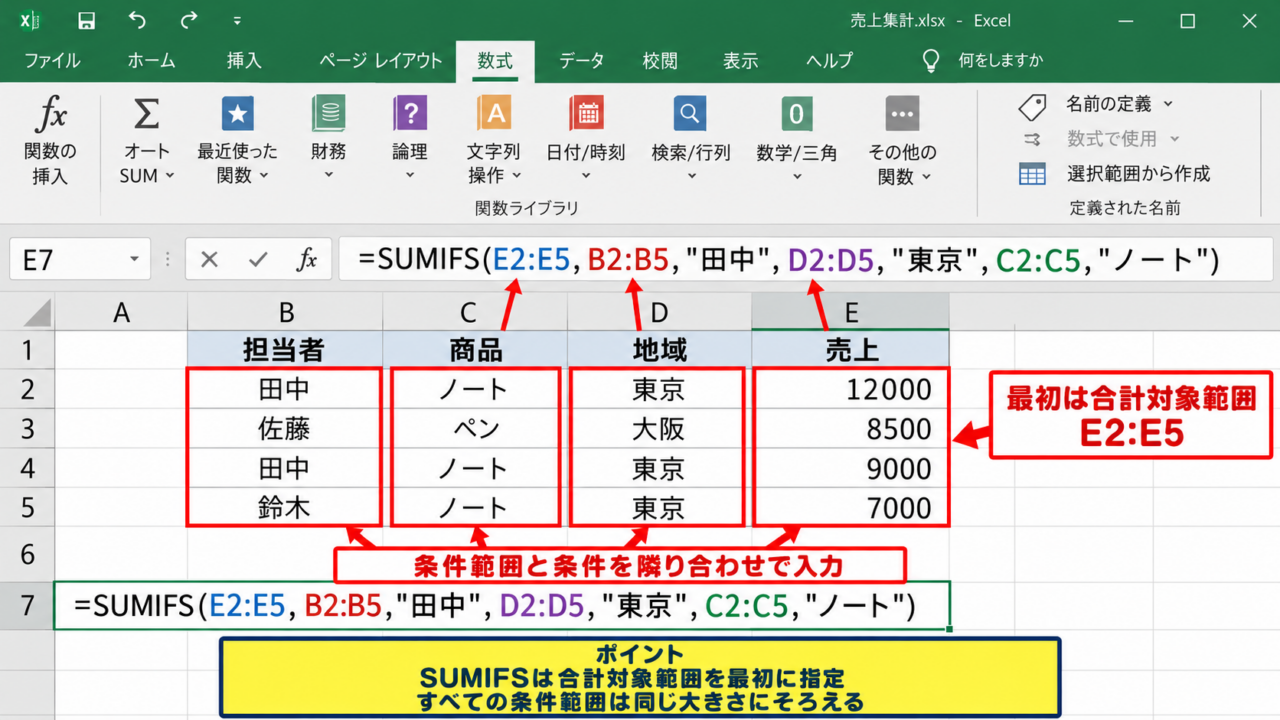
SUMIFS関数の構文は、合計したい範囲を最初に指定し、その後に条件範囲と条件を組み合わせて入力します。
SUMIFS関数の基本構文です。
=SUMIFS(合計対象範囲,条件範囲1,条件1,条件範囲2,条件2)
最初に指定するのは条件範囲ではなく、合計対象範囲である点が重要です。
今回の表では、合計対象範囲がE2:E5、担当者の条件範囲がB2:B5、地域の条件範囲がD2:D5、商品の条件範囲がC2:C5です。
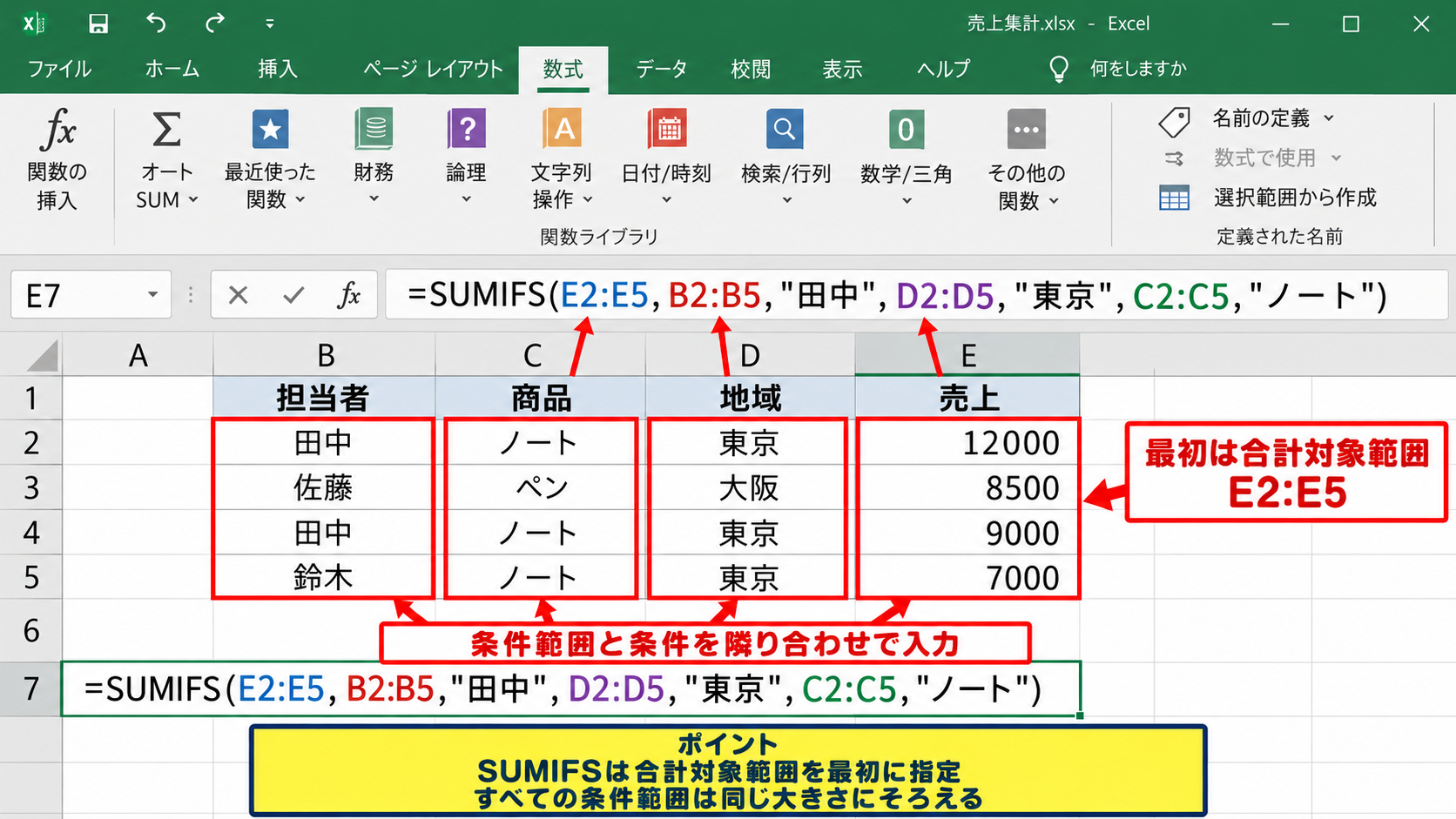
条件範囲と条件は必ず隣り合わせで記述します。
条件範囲だけを追加したり、条件だけを省略したりすると、数式が正しく解釈されません。
また、すべての条件範囲は、原則として合計対象範囲と同じ行数、同じ列数にそろえましょう。
範囲の大きさがずれると、意図しない結果やエラーにつながることがあります。
文字列の複数条件を使う数式例
田中さん、東京、ノートPCという3つの条件を同時に満たす売上を集計する数式は次のとおりです。
=SUMIFS(E2:E5,B2:B5,”田中”,C2:C5,”ノートPC”,D2:D5,”東京”)
この数式では、E2:E5の売上のうち、B列が田中、C列がノートPC、D列が東京である行だけを合計します。
SUMIFS関数に並べた条件は、すべて満たした行だけが集計対象になります。
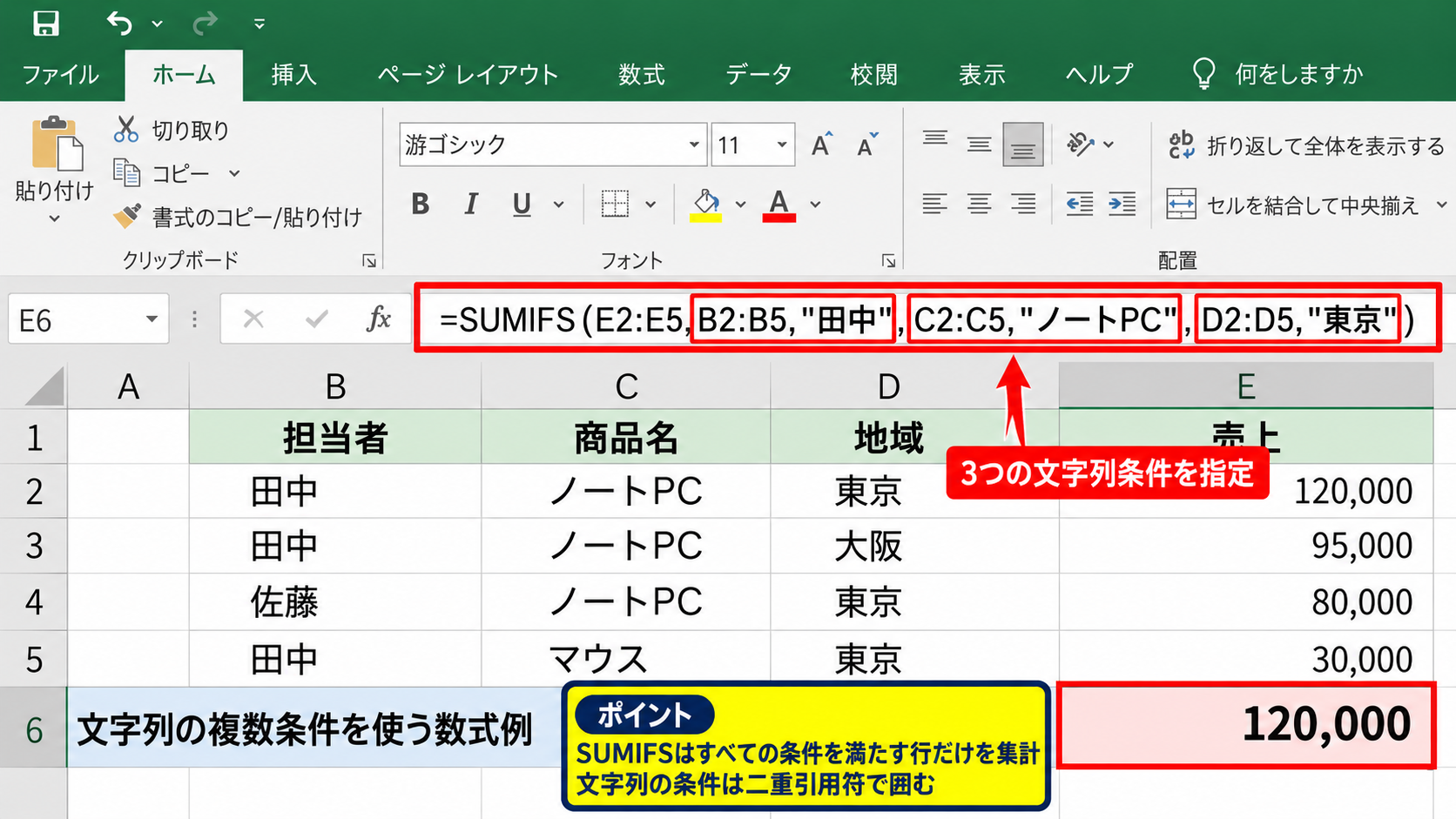
つまり、田中さんであっても大阪の売上は含まれず、東京であっても佐藤さんの売上は含まれません。
文字列は通常、二重引用符で囲んで入力します。
商品名や担当者名を直接数式に書く方法はわかりやすい一方で、条件を変更するたびに数式を編集する必要があります。
日常的に集計条件を変える表では、次の見出しで説明するセル参照の利用が便利です。
セル参照で条件を変更しやすくする方法
集計表のG2セルに担当者名、H2セルに商品名、I2セルに地域名を入力しておけば、条件をセル参照にできます。
=SUMIFS($E$2:$E$5,$B$2:$B$5,G2,$C$2:$C$5,H2,$D$2:$D$5,I2)
セル参照にすると、G2からI2の入力内容を変更するだけで、同じ数式のまま集計結果を切り替えられます。
集計表を下方向や横方向へコピーする場合は、データ範囲を絶対参照にするとずれを防げます。
絶対参照は、列番号と行番号の前にドル記号を付けた$E$2:$E$5のような書き方です。
一方、条件を入力するG2などは、コピー先に応じて変わるよう相対参照のままにすると使いやすくなります。
【操作のポイント】条件を直接入力する数式は検証用に向き、集計表では条件セルを参照する数式が更新しやすい方法です。
数値・日付条件を組み合わせる数式
続いては、数値や日付を条件にして複数条件の合計を求める方法を確認していきます。
| 受注日 | 担当者 | 地域 | 売上 |
|---|---|---|---|
| 2026/10/2 | 田中 | 東京 | 120000 |
| 2026/10/14 | 田中 | 東京 | 80000 |
| 2026/10/28 | 田中 | 東京 | 135000 |
| 2026/11/3 | 田中 | 東京 | 95000 |
日付条件では、見た目が日付でもExcel内部では連続した数値として扱われます。
そのため、比較演算子と日付を正しくつなげることが、期間集計の大切なポイントです。
一定金額以上を合計する方法
東京の売上のうち、100000円以上の受注だけを合計する場合は、比較演算子を条件に使用します。
=SUMIFS(D2:D5,C2:C5,”東京”,D2:D5,”>=100000″)
この数式では、地域が東京であり、売上が100000以上である行を対象にします。
比較演算子を文字列として書く場合は、二重引用符で囲む必要があります。
以上は>=、以下は<=、より大きいは>、未満は<を使います。
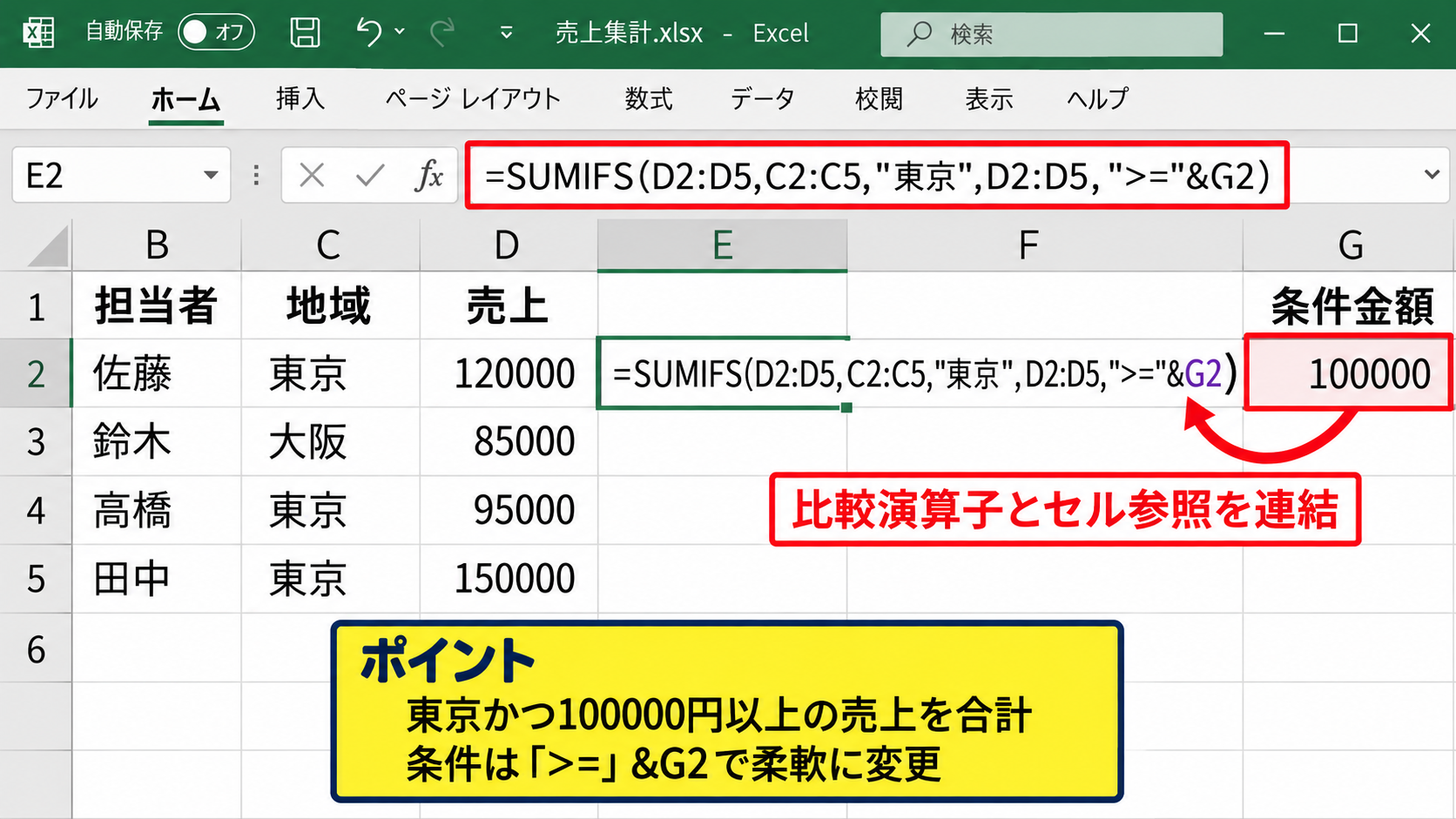
条件金額をG2セルに入れるなら、”>=”&G2のように比較演算子とセル参照をアンパサンドで連結します。
=SUMIFS(D2:D5,C2:C5,”東京”,D2:D5,”>=”&G2)
これにより、G2の金額を書き換えるだけで、集計基準を柔軟に変えられます。
月初から月末までを条件にする方法
2026年10月だけの売上を合計する場合は、受注日に対して開始日以上、翌月1日未満という2つの条件を設定します。
=SUMIFS(D2:D5,A2:A5,”>=”&DATE(2026,10,1),A2:A5,”<“&DATE(2026,11,1))
月末日以下という指定もできますが、時刻を含むデータでは月末日の深夜以降が漏れるおそれがあります。
翌月1日より前という条件は、時刻付きの日付にも対応しやすい指定です。
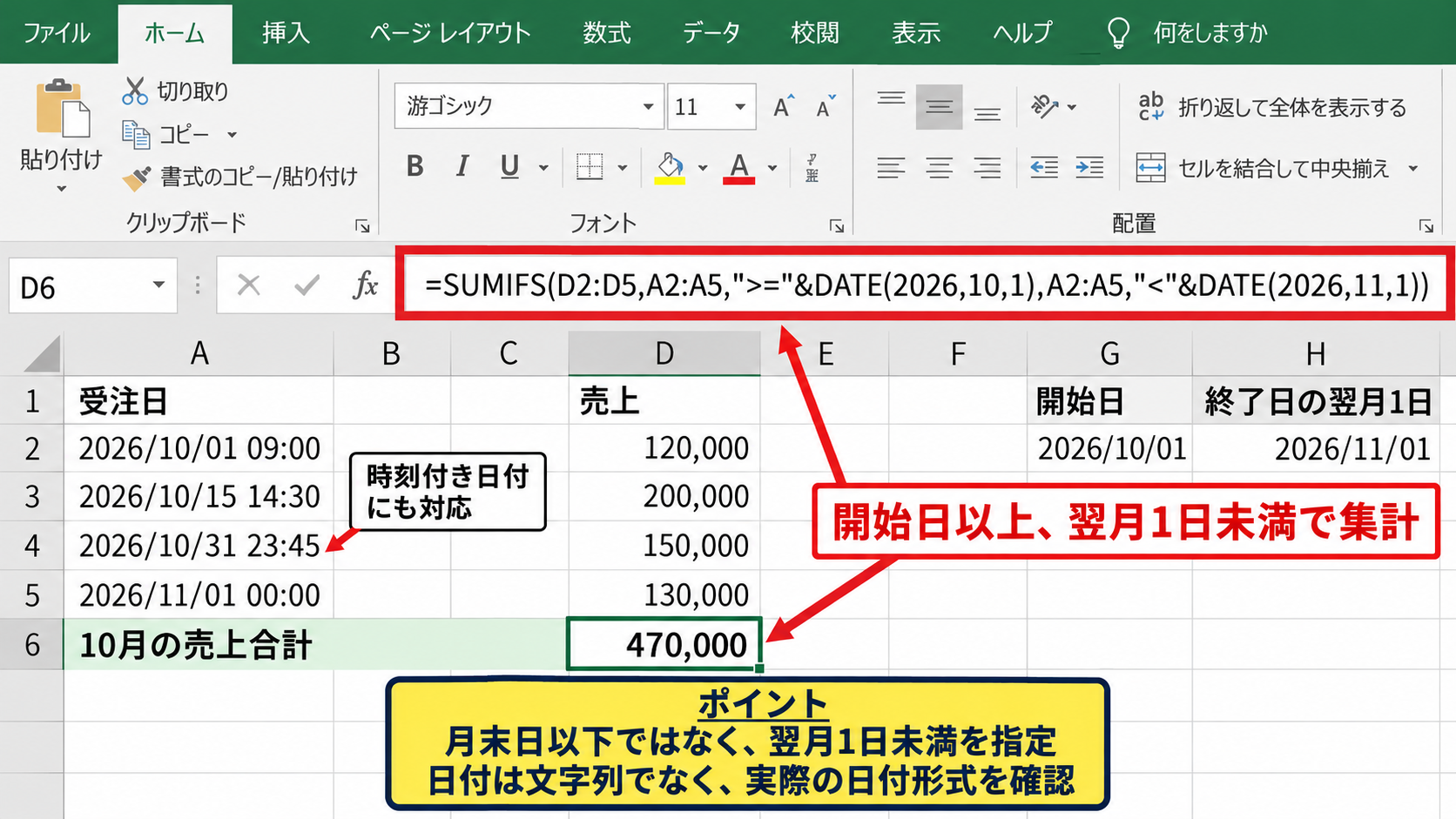
開始日をG2、終了日の翌月1日をH2に入力する運用なら、DATE関数を数式内に書かなくても構いません。
日付セルが文字列になっていると条件判定がうまくいかないため、セルの表示形式だけでなく実際のデータ形式も確認しましょう。
担当者と期間を同時に絞り込む方法
田中さんの2026年10月分だけを求める場合は、担当者条件に加えて日付の開始条件と終了条件を並べます。
=SUMIFS(D2:D5,B2:B5,”田中”,A2:A5,”>=”&DATE(2026,10,1),A2:A5,”<“&DATE(2026,11,1))
同じ日付範囲A2:A5を2回指定している点に注目しましょう。
1回目は月初以降、2回目は翌月1日より前という別々の判定をするため、条件範囲も2回記述します。
同じ列に複数の条件を設定することは、期間を指定するときの基本です。
【操作のポイント】日付条件は月末日を直接入力するより、開始日以上かつ翌月1日未満として設定すると集計漏れを防ぎやすくなります。
AND条件とOR条件の使い分け
続いては、複数条件の考え方で混同しやすいAND条件とOR条件を確認していきます。
| 担当者 | 地域 | 売上 |
|---|---|---|
| 田中 | 東京 | 120000 |
| 田中 | 大阪 | 45000 |
| 佐藤 | 東京 | 98000 |
SUMIFS関数へ条件を追加すると、通常はAND条件になります。
一方で、東京または大阪の売上のように、どちらか一方を満たせばよい集計では、数式の組み立て方を変える必要があります。
SUMIFS関数で扱うAND条件
田中さんかつ東京という条件では、B列が田中で、D列が東京である行だけを抽出します。
=SUMIFS(E2:E4,B2:B4,”田中”,D2:D4,”東京”)
このように条件を並べるだけで、SUMIFS関数はAND条件として判定します。
すべての条件に一致するレコードだけを選びたいときは、SUMIFS関数がそのまま使えます。
担当者、商品、地域、期間、金額など、複数の切り口を同時に持つ売上台帳で特に有効です。
OR条件を複数のSUMIFS関数で合計する方法
東京または大阪の売上を合計したい場合、SUMIFS関数を2つ作って足し算をします。
=SUMIFS(E2:E4,D2:D4,”東京”)+SUMIFS(E2:E4,D2:D4,”大阪”)
この数式は東京の合計と大阪の合計を別々に算出してから、結果を加算する仕組みです。
OR条件は、条件ごとのSUMIFS関数を足し合わせると理解するとわかりやすいでしょう。
条件が2つや3つ程度なら、数式の意味を後から確認しやすいこの方法が実用的です。
ただし、同じデータが複数条件に重複して該当する設計では、二重計上しないか確認が必要です。
配列定数で複数のOR条件をまとめる方法
Excelのバージョンによっては、配列定数をSUM関数と組み合わせてOR条件を短く記述できます。
=SUM(SUMIFS(E2:E4,D2:D4,{“東京”,”大阪”}))
波かっこ内の東京と大阪をそれぞれ条件としてSUMIFS関数が計算し、SUM関数が2つの結果をまとめます。
OR条件が増えるほど、配列定数を使った数式は見通しがよくなる場合があります。
ただし、条件をセルで管理したい場合や、数式に慣れていない人と共有する場合は、補助表や個別のSUMIFS関数のほうが保守しやすいこともあります。
【操作のポイント】複数条件をそのまま並べるとAND条件になり、いずれかを選ぶOR条件ではSUMIFS関数の結果を足し合わせます。
SUMIFS関数を入力するExcel画面
続いては、数式バーからSUMIFS関数を入力し、オートフィルで集計表へ展開する流れを確認していきます。
| 担当者 | 地域 | 集計結果 |
|---|---|---|
| 田中 | 東京 | 255000 |
| 田中 | 大阪 | 45000 |
| 佐藤 | 東京 | 98000 |
集計用の最初のセルに数式を入れ、相対参照と絶対参照を適切に設定すれば、下方向へコピーして担当者別や地域別の集計を効率化できます。
数式バーにSUMIFS関数を入力する画面
集計結果を表示したいセルを選択してから、数式バーに数式を入力します。
セルI2に入力する数式では、元データの範囲を固定するために$E$2:$E$5、$B$2:$B$5、$D$2:$D$5のように絶対参照にします。
一方で、条件となるG2とH2は、次の行へコピーしたときにG3とH3へ変わる必要があるため相対参照にします。
固定したい元データ範囲にはドル記号を付け、行ごとに切り替えたい条件セルには付けないという役割分担です。
オートフィルで数式を下へコピーする操作
数式が入ったI2セルの右下にある小さな四角を、フィルハンドルと呼びます。
フィルハンドルを下方向へドラッグすると、数式をコピーしながら条件セルの参照先だけを次の行へずらせます。
田中と東京の行では255000、田中と大阪の行では45000というように、一覧の条件ごとの集計値を自動表示できます。
数式をコピーした後は、先頭行と最終行で参照範囲が崩れていないか確認すると安心です。
データが追加される可能性がある場合は、元データをテーブル化して構造化参照を使う方法も検討できます。
関数の引数入力支援を活用する方法
数式を入力し始めると、ExcelはSUMIFS関数の引数の案内を表示します。
関数の挿入ダイアログを使えば、合計対象範囲、条件範囲、条件を欄ごとに入力できるため、括弧やカンマの入力に不安がある場合でも進めやすいでしょう。
数式バーで範囲を指定するときは、対象セルをマウスでドラッグして選択することもできます。
数式を確定する前に、色分けされた参照範囲が意図した列を指しているかを見ると入力ミスを早く発見できます。
【操作のポイント】最初の1セルで絶対参照と相対参照を整えてからオートフィルすると、複数条件の集計表を効率よく完成できます。
集計できないときの確認項目
続いては、SUMIFS関数で結果が0になる、想定より少ないといったときの確認項目を解説していきます。
| 確認対象 | よくある状態 | 見直す内容 |
|---|---|---|
| 文字列 | 田中と田中が一致しない | 余分な空白、全角半角 |
| 日付 | 月別集計が0になる | 日付形式、時刻の有無 |
| 範囲 | 一部のデータが漏れる | 開始行、最終行、範囲サイズ |
SUMIFS関数の計算自体に問題がなくても、元データの形式や参照範囲によって結果が変わります。
数式を複雑にし直す前に、条件とデータを1つずつ照合することが近道です。
余分な空白と表記ゆれの確認
見た目は同じ田中でも、セルの先頭や末尾に空白が入っていると、Excelは別の文字列として判定します。
全角スペースと半角スペース、株式会社の有無、旧字体なども一致しない原因です。
SUMIFS関数は部分的な見た目ではなく、セルに保存された値を正確に比較します。
余分な空白を除去したい場合は、別列でTRIM関数を使って整形した値を作り、その列を条件範囲にする方法があります。
検索したい語句を含むデータを集計するなら、ワイルドカードのアスタリスクを条件文字列の中で使えます。
=SUMIFS(E2:E100,C2:C100,”*ノート*”)
この数式は、商品名にノートという文字を含む行の売上を合計します。
日付が文字列になっていないかの確認
CSVから取り込んだデータでは、日付に見える値が文字列として保存されていることがあります。
セルを選択して表示形式を変更しても直らない場合は、文字列として扱われている可能性があります。
日付条件で集計結果が0になるときは、対象セルを数式バーで確認し、日付として認識されているか確かめましょう。
日付列は表示の形ではなく、Excelが日付シリアル値として認識しているかが重要です。
必要に応じて、区切り位置機能やDATEVALUE関数などで日付データへ変換してから集計します。
合計範囲と条件範囲の大きさの確認
合計対象範囲がE2:E100であるのに対し、条件範囲がB2:B99のようにずれていると、正しく判定できません。
行数だけでなく、開始行もそろえる必要があります。
同じレコードを指す列どうしを、同じ開始行と終了行で指定することが基本です。
また、データが101行目以降に追加された場合、E2:E100のままでは新しいデータは合計されません。
定期的に増える一覧では、Excelテーブル化、または余裕を持たせた範囲指定を検討しましょう。
【操作のポイント】結果が0のときは、数式を作り直す前に文字列の空白、日付形式、各範囲の開始行と終了行を順に確認します。
まとめ エクセルで複数条件の合計を求める方法
Excelで複数条件の合計を求めるときは、SUMIFS関数を使うと、担当者、商品、地域、日付、金額などを組み合わせて集計できます。
基本形では、最初に合計対象範囲を指定し、その後に条件範囲と条件を交互に並べます。
複数の条件を並べたSUMIFS関数はAND条件として動作するため、すべてに一致するデータだけを集計したい場面に適しています。
数値は”>=”&セル参照のように比較演算子と結合し、日付は開始日以上かつ翌月1日未満という形にすると扱いやすくなります。
東京または大阪のようなOR条件では、複数のSUMIFS関数を足し合わせる方法がわかりやすい選択です。
集計表へ数式をコピーする場合は、元データ範囲を絶対参照、条件セルを相対参照に設定すると、オートフィルを活用できます。
結果が合わないときは、空白や表記ゆれ、文字列の日付、範囲のずれを確認しましょう。
SUMIFS関数の仕組みを理解すれば、手作業でフィルターをかけて電卓で足す作業を減らし、集計の正確さと更新の速さを高められます。