Excelのセル内に入力した文字のうち、特定の語句だけを目立たせたい場合、セル全体ではなく文字単位で背景色を変更できます。
たとえば、商品名に含まれる注意語、進捗表の期限、顧客リストの重要な分類などを色付けすると、表の視認性が大きく向上します。
ただし、Excelではセル全体の塗りつぶしと文字の背景色に見える書式が異なるため、操作の場所を取り違えないことが大切です。
文字の一部だけに色を付ける場合は、セルを編集状態にして対象文字を選択し、フォントグループの蛍光ペン風アイコンである塗りつぶしの色を使います。
この記事では、セル内の一部の文字だけ背景色を変更する基本操作から、条件付き書式との使い分け、色が反映されない場合の確認方法まで解説します。
エクセルで文字の背景色を一部だけ変更する基本操作
| A | B | C |
|---|---|---|
| 1 | 案件名 | 対応状況 |
| 2 | 至急 見積書を確認 | 作業中 |
| 3 | 通常 資料を送付 | 完了 |
それではまず、セル内の一部だけに背景色を設定する基本操作について解説していきます。
セルを編集状態にする手順
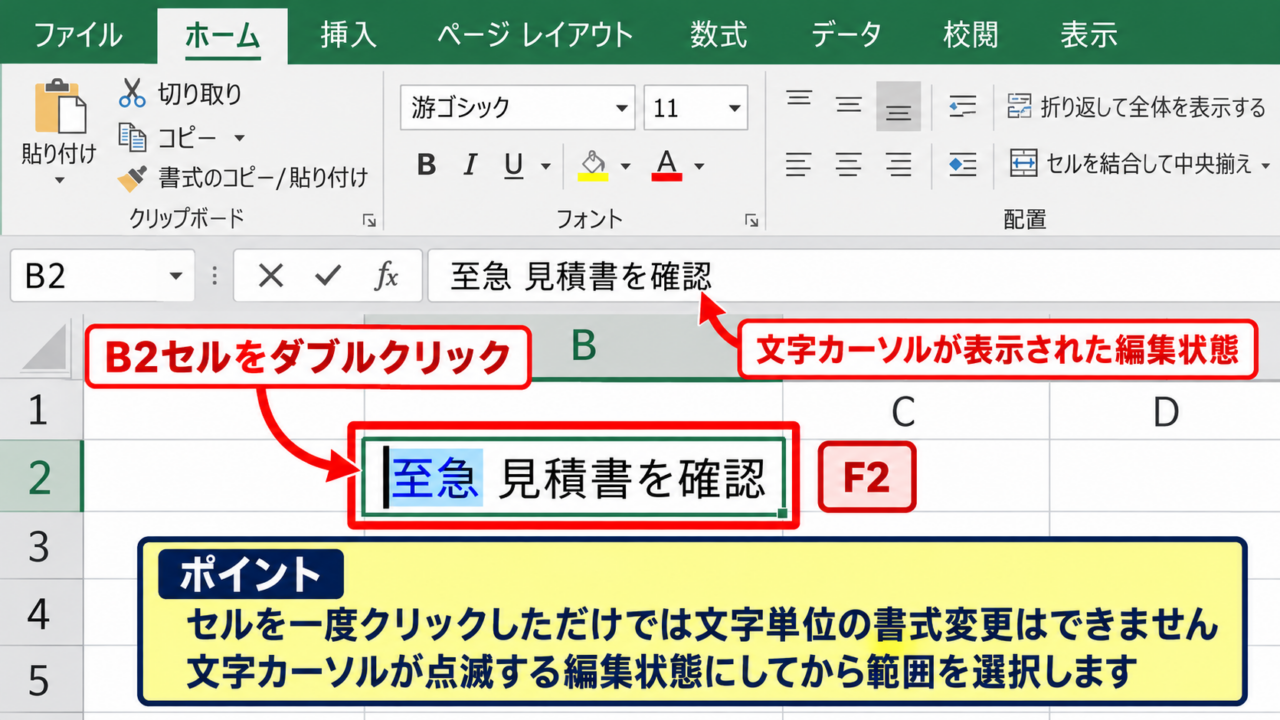
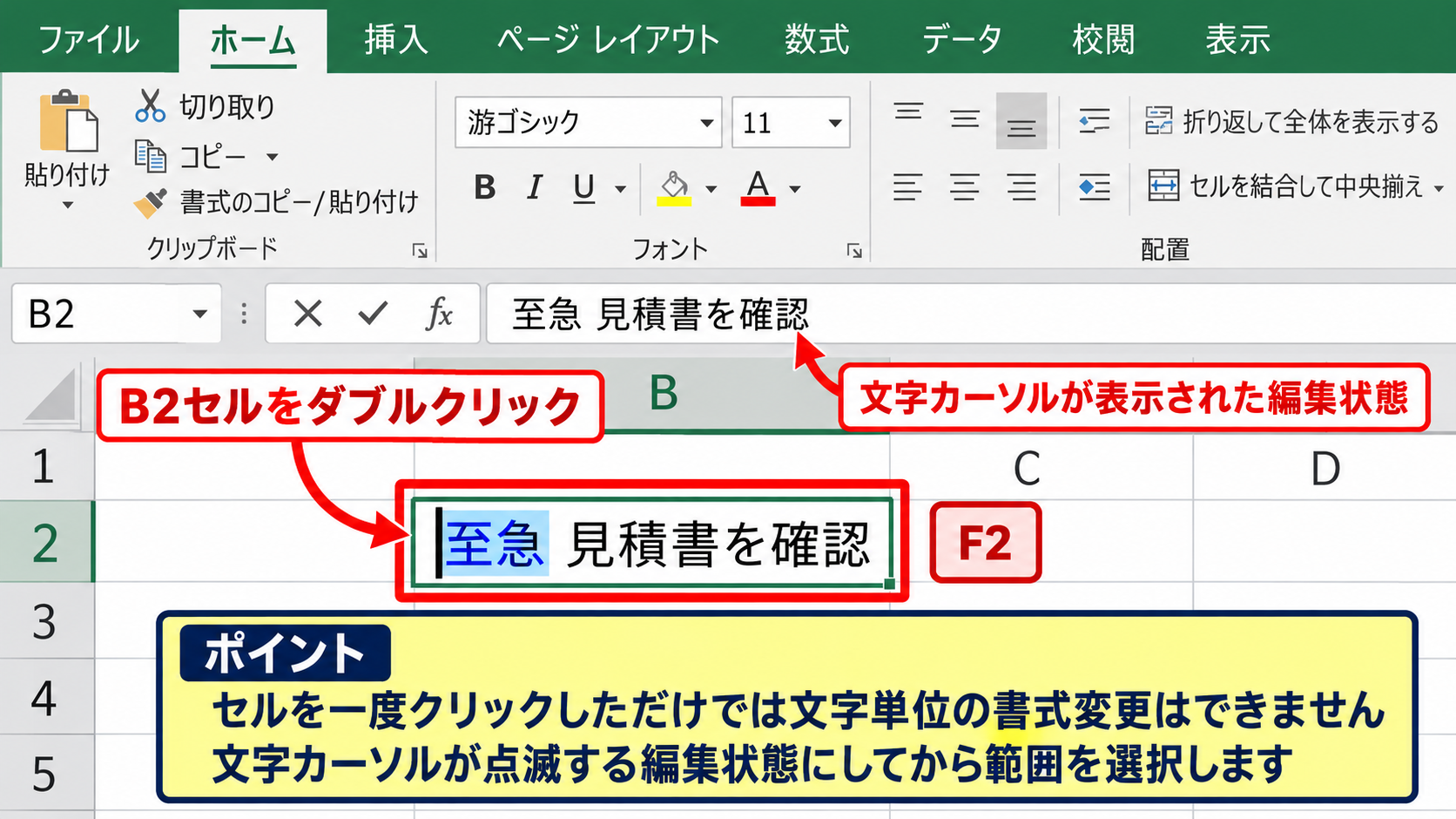
一部の文字だけを変更したいときは、最初に対象のセルをクリックします。
そのままキーボードのF2キーを押すか、セルをダブルクリックして、文字カーソルが表示された編集状態に切り替えます。
数式バーをクリックして編集しても構いませんが、セルの中で操作したほうが、色を付ける語句を確認しやすいでしょう。
セルを一度クリックしただけの選択状態では、セル全体の書式しか変更できません。
文字単位の書式設定を行うには、必ず編集状態に入る必要があります。
たとえばB2セルの「至急 見積書を確認」から「至急」だけを目立たせる場合は、B2をダブルクリックして文字列を編集できる状態にします。
【操作のポイント】セル内で文字カーソルが点滅していることを確認してから、対象範囲を選択します。
背景色を付ける文字範囲の選択
編集状態にしたら、マウスをドラッグして背景色を付けたい文字だけを選択します。
「至急」だけを黄色にしたい場合は、「至急」の2文字だけが反転表示されるように範囲を調整します。
余分な空白や隣の文字まで選ぶと、その部分も同じ色になるため、選択範囲は丁寧に確認しましょう。
キーボードでも、Shiftキーを押しながら左右の矢印キーを使うと、一文字ずつ範囲を広げられます。
文字列の途中にある単語でも、連続していない文字以外であれば自由に選択できます。
なお、Ctrlキーを押して複数箇所の文字だけを同時に選ぶ操作は、セル内の文字編集ではできません。
複数の語句を装飾したいときは、ひとつずつ選択して書式を設定する方法が確実です。
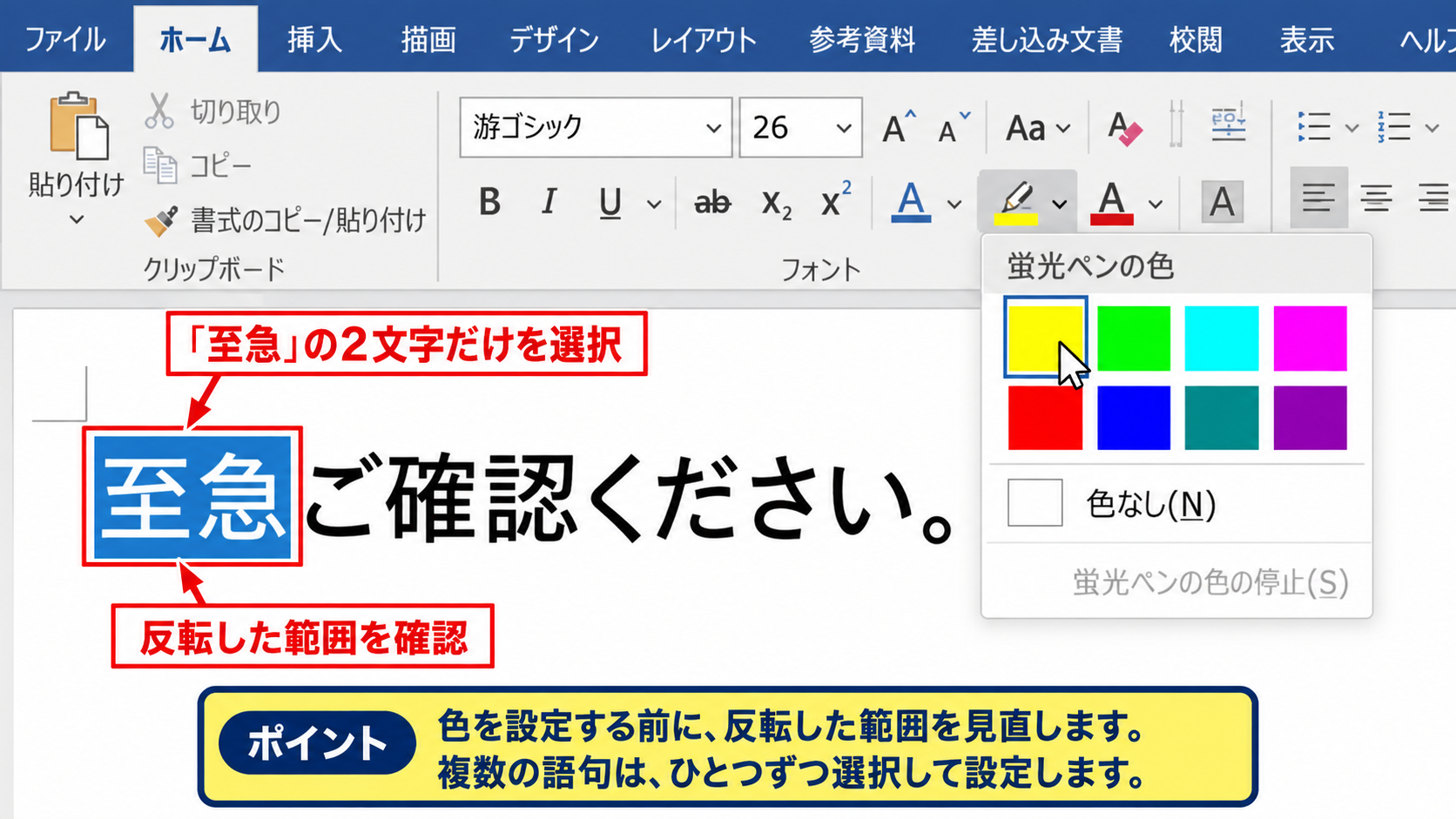
【操作のポイント】文字の選択漏れを防ぐため、色を設定する前に反転した範囲を一度見直します。
ホームタブからの塗りつぶし色の設定
文字を選択した状態で、ホームタブのフォントグループにある塗りつぶしの色をクリックします。
ペンキ缶が傾いた形のアイコンで、下側に現在の色が表示されているボタンが目印です。
表示されたカラーパレットから黄色、緑、薄い赤など、用途に合う色を選択しましょう。
この操作で設定されるのは選択した文字の背景色であり、セル全体の塗りつぶしではありません。
色を選ぶと、対象文字の背後だけに色が付き、ほかの文字やセルの余白は変わりません。
背景色が濃い場合は、同時にフォントの色を白へ変更すると、文字が読みやすくなることがあります。
黄色は注意や期限、薄い赤は至急対応、薄い緑は確認済みというように、色の意味を表内で統一すると情報をすばやく読み取れます。
【操作のポイント】セル全体を塗りつぶすペンキ缶の操作と混同しないよう、文字を選択してから色を指定します。
文字の背景色とセルの塗りつぶしの使い分け
| 分類 | 見せ方 | 向く用途 |
|---|---|---|
| 文字の背景色 | 語句の後ろだけ着色 | 重要語句の強調 |
| セルの塗りつぶし | セル全体を着色 | 行や区分の分類 |
続いては、文字の背景色とセル全体の塗りつぶしを使い分ける考え方を確認していきます。
文字の一部を強調したい場面
文章形式のセルでは、文字の背景色が特に役立ちます。
「要確認 10月15日まで」のような記載で、「要確認」や日付だけに色を付ければ、文章の意味を保ったまま重要部分へ視線を誘導できます。
一つのセルに複数の情報が入っている場合は、セル全体を塗るより文字単位の強調が自然です。
案件名、備考、連絡事項、問い合わせ内容など、長めの文字列を扱う表で活用しやすい方法です。
一方で、同じセルに色を多用すると、何を優先すべきか分かりにくくなるかもしれません。
一つのセルでは、強調色を一色か二色程度に絞ると読みやすくなります。
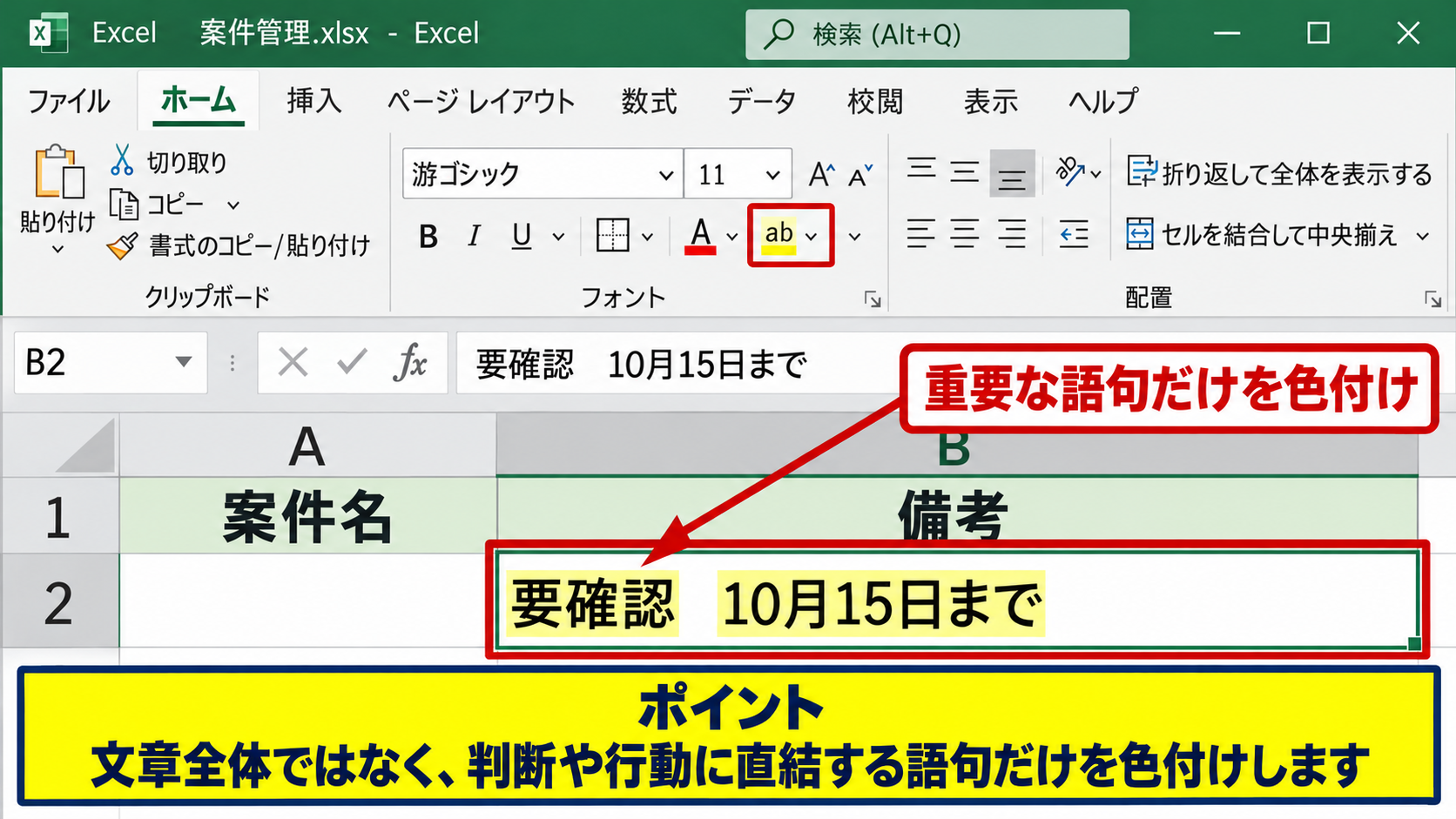
【操作のポイント】文章の全部ではなく、判断や行動に直結する語句だけを色付けします。
行や列を分類したい場面
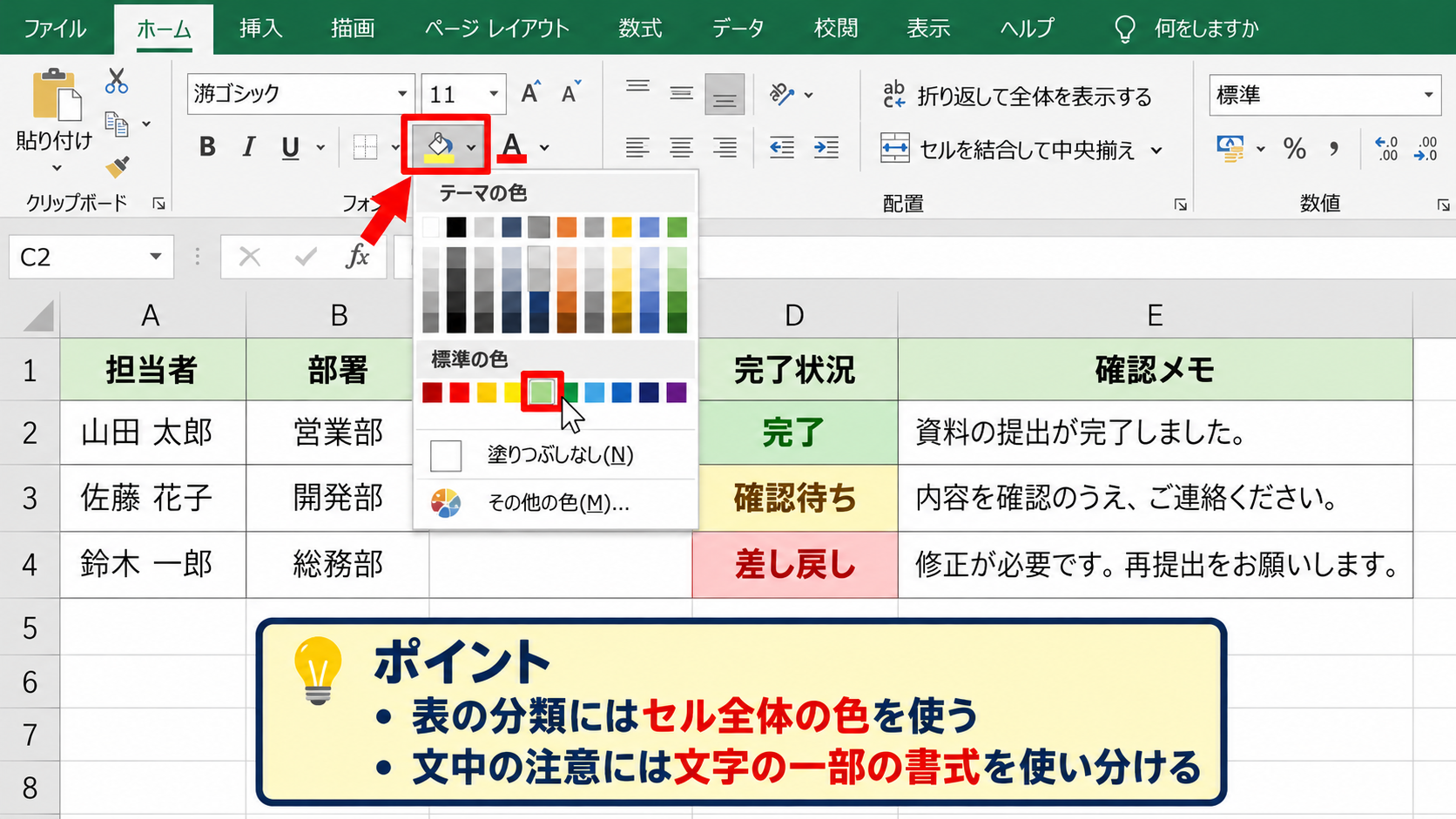
担当者別、部署別、完了状況別など、セルそのものの分類を示す場合は、セルの塗りつぶしが適しています。
セルを選択した状態でホームタブの塗りつぶしの色を使えば、セルの背景全体に色を設定できます。
たとえば、完了した行は薄い緑、確認待ちの行は薄い黄、差し戻しの行は薄い赤というように分ける方法です。
表の構造を見せるための色と、文章内の注意語を見せるための色は役割が異なります。
役割を混ぜると色の意味が曖昧になるため、セル単位と文字単位の書式を使い分けましょう。
セルの塗りつぶしを設定した後でも、編集状態にすれば、一部文字だけ別の背景色を重ねることができます。
【操作のポイント】表の分類にはセル全体、文中の注意には文字の一部という基準を決めます。
フォントの色との組み合わせ
背景色を付ける際は、文字色とのコントラストも重要です。
淡い黄色、薄い青、薄い緑などの明るい背景には、黒や濃いグレーの文字が読みやすい組み合わせです。
赤や紺など濃い背景色を使う場合は、文字色を白に変更すると判読しやすくなります。
背景色と文字色の差が小さいと、強調したつもりでも文字が読みにくくなります。
会議資料や印刷資料では、モノクロ印刷した場合にも意味が伝わるよう、色だけでなく「要確認」「至急」などの文字も残しましょう。
視認性の目安は、明るい背景には濃い文字、濃い背景には明るい文字です。
【操作のポイント】装飾後は画面を少し離れて見て、文字が読めるかどうかを確認します。
リボンとミニツールバーでの文字背景色の変更
| A | B | C |
|---|---|---|
| 1 | 内容 | 優先度 |
| 2 | 至急 顧客へ回答 | 高 |
続いては、リボンとミニツールバーを利用して文字の背景色を変える操作を確認していきます。
ホームタブのフォントグループ
Excelの標準的な操作では、ホームタブにあるフォントグループから色を選びます。
対象文字を選択すると、太字、斜体、下線、フォントの色、塗りつぶしの色などの書式を続けて設定できます。
同じ語句に太字と背景色を組み合わせると、重要度をさらに明確にできます。
ただし、太字、赤字、背景色、下線をすべて重ねると、かえって見づらくなりがちです。
強調の目的に合わせて、背景色を主役にするか、文字色を主役にするかを決めると整った表になります。
【操作のポイント】ホームタブを開き、フォントグループ内の書式を必要な分だけ組み合わせます。
右クリック時のミニツールバー
文字を選択した状態で右クリックすると、セルの近くにミニツールバーが表示されることがあります。
ミニツールバーには、フォントサイズ、太字、フォントの色、塗りつぶしの色など、よく使う書式がまとめられています。
リボンまでマウスを移動しなくても操作できるため、同様の修正を何度も行う場面で便利です。
表示されない場合は、Excelのオプションでミニツールバーを表示する設定が無効になっている可能性があります。
【操作のポイント】右クリック後はセル選択が解除されないよう、表示されたツールバー上で色を選びます。
色の候補とテーマカラー
I
塗りつぶしの色 ▼
➤
黄色を選択
| A | B | C | |
|---|---|---|---|
| 1 | 内容 | 優先度 | |
| 2 | 至急 顧客へ回答 | 高 |
テーマカラーには、ブック全体で使われる標準色と、明るさを調整した色合いが並びます。
社内テンプレートや既存の資料に合わせるなら、テーマカラーから選ぶと色調に統一感を出しやすくなります。
標準色を使う前に、すでに表内で使われている色を確認すると、資料全体の印象がまとまります。
色を自由に作りたい場合は、カラーパレット下部のその他の色からRGB値を指定できます。
背景色は、警告なら薄い黄や薄い赤、正常なら薄い緑、情報なら薄い青のように用途を決めておくと運用しやすくなります。
【操作のポイント】既存の表で使う色数を増やしすぎず、テーマカラーを優先して選択します。
数式セルと文字の背景色の注意点
| A | B | C |
|---|---|---|
| 1 | 商品名 | 表示用テキスト |
| 2 | 特価商品 | =A2&”は期間限定” |
続いては、数式が入ったセルで文字の背景色を使う場合の注意点を確認していきます。
数式の計算結果に一部書式を付ける制限
数式で表示された文字列は、入力済みの固定文字列とは扱いが異なります。
たとえばC2セルに=A2&”は期間限定”という数式が入っている場合、画面には「特価商品は期間限定」と表示されます。
C2の数式は、A2セルの文字列と「は期間限定」を連結して表示する式です。
=A2&”は期間限定”
この数式結果の「期間限定」だけを選択して背景色を付けても、Excelの仕様上、文字単位の書式を安定して保持できません。
数式セルでは、計算結果の一部だけを手作業で装飾する方法は基本的に向きません。
数式を再計算したり元データを変更したりすると、書式が消えたり、意図しない表示になったりする可能性があります。
【操作のポイント】文字の一部を確実に装飾したい場合は、数式結果ではなく固定文字列のセルで操作します。
別セルへの分割表示
数式で作った文章のうち、一部だけを目立たせたいなら、情報を別のセルへ分ける方法が実用的です。
たとえばB2に商品名、C2に「期間限定」と入力し、C2セル全体を黄色で塗りつぶします。
表の列幅を調整すれば、利用者にはひと続きの情報として見せられます。
この方法なら、商品名は数式や参照で更新し、強調語は別セルで安定して管理できます。
再利用する帳票では、見た目の装飾よりデータ構造を分けるほうが保守しやすい場合があります。
セル結合は並べ替えやフィルターを妨げることがあるため、必要以上に使わないほうが安全です。
【操作のポイント】強調語を別セルに分け、列幅や配置で文章のように見せる方法を検討します。
条件付き書式との違い
条件付き書式は、値や数式の結果に応じてセル全体の見た目を自動変更する機能です。
たとえば期限日が今日より前ならセル全体を赤くする、売上が目標未満なら文字を赤くする、といった設定に向いています。
一方、セル内にある特定の単語だけを背景色で強調する条件付き書式は、標準機能だけでは柔軟に設定できません。
条件によって表示を変えたいなら条件付き書式、特定の単語を見せたいなら手動書式という使い分けが基本です。
頻繁に内容が変わる表では、手動の色付けが残って誤解を招かないよう、更新ルールも決めておきましょう。
データの状態を自動判定する用途には条件付き書式、文章内の注意語を読み手へ伝える用途には文字単位の背景色が適しています。
【操作のポイント】自動化したい条件と、手動で見せたい語句を切り分けて書式を選びます。
文字の背景色が変更できない場合の確認項目
| 確認項目 | 主な原因 | 対処 |
|---|---|---|
| 文字を選べない | セル選択状態 | F2またはダブルクリック |
| 色が変わらない | シート保護など | 編集制限を確認 |
続いては、文字の背景色を変更できないときに確認したい項目について解説していきます。
セル選択状態のまま操作しているケース
最も多い原因は、セル内の文字ではなくセルそのものを選択しているケースです。
この状態で塗りつぶしの色を選ぶと、文字の一部ではなくセル全体に色が設定されます。
また、セル全体の背景色が変わったことで、文字の背景色が変化しないように感じることもあります。
ダブルクリックまたはF2キーで編集状態に切り替え、文字だけが反転しているかを確認してください。
【操作のポイント】まず文字カーソルを表示し、次に対象の文字列だけをドラッグして選択します。
シート保護と共有設定
ワークシートが保護されている場合、セルの書式変更が許可されていないことがあります。
校閲タブのシート保護により編集が制限されていないかを確認しましょう。
共有ファイルでは、ほかの利用者の編集状況や組織の設定により、一部操作が制限される場合もあります。
保護を解除する際は、パスワードや管理者のルールを確認し、勝手に設定を変更しないことが重要です。
ファイルが読み取り専用で開かれている場合も、書式変更を保存できません。
【操作のポイント】書式を変更できないときは、シート保護、読み取り専用、共有状態の順に確認します。
コピー貼り付け後の書式
ほかのブックやWebページから文字を貼り付けた後に、背景色が期待どおりに表示されないことがあります。
貼り付け元の書式が残り、Excelで設定した色と重なって見えるためです。
この場合は、ホームタブのクリアから書式のクリアを使うか、貼り付け時に値として貼り付けを選びます。
書式をクリアすると、背景色、文字色、太字なども初期状態に戻るため、必要な書式は改めて設定しましょう。
貼り付け後に表示が乱れた場合は、文字列を整えてから背景色を設定する順番にすると失敗を減らせます。
【操作のポイント】外部から貼り付けた文字は、既存の書式を確認してから色付けを行います。
まとめ エクセルで文字の背景色を一部だけ変更する方法
Excelで文字の背景色を一部だけ変更するには、対象セルをダブルクリックするかF2キーで編集状態にし、色を付けたい文字だけを選択してから塗りつぶしの色を指定します。
セル全体を選択した状態では文字単位の書式にならないため、文字カーソルを表示して操作することが重要です。
文章中の注意語、期限、重要な担当名などを目立たせるなら、文字の背景色が便利です。
一方、行や列の分類を示す場合は、セル全体の塗りつぶしを使うと表の構造を分かりやすくできます。
数式セルの計算結果に対しては、一部文字だけの書式設定が安定しにくいため、強調語を別セルに分ける方法も検討しましょう。
色を付ける目的とルールを表全体でそろえると、見やすく実務で使いやすいExcelファイルになります。