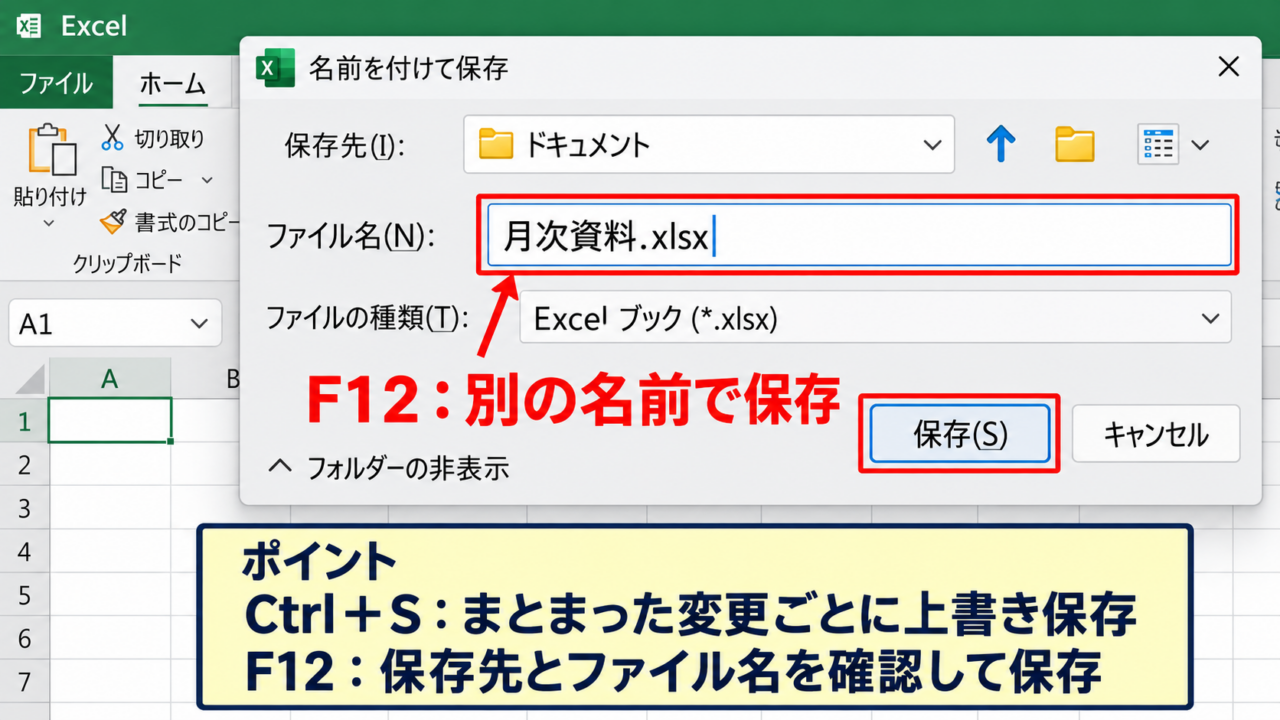
Excelで表の入力、集計、書式設定を行うとき、マウスでリボンやメニューを何度もクリックしていると、少しずつ作業時間が積み重なります。
ショートカットキーを覚えると、セルの移動、コピー、貼り付け、保存、検索、フィルター、数式入力といった操作をキーボードだけで素早く進められます。
特に毎日Excelを使う人は、すべてのキーを暗記する必要はなく、使用頻度が高い操作から取り入れることが大切です。
最初は保存、コピー、元に戻す、セル移動のような基本操作だけでも、表計算の作業効率は大きく変わります。
Excelのショートカット活用で押さえたいポイント
・頻繁に使う操作から覚える
・Ctrlキーを使う基本操作を先に定着させる
・マウス操作と使い分けて入力ミスを減らす
この記事では、Windows版Excelで使いやすい便利なキー操作を、実際の作業場面に合わせて解説します。
エクセルのショートカット一覧と基本操作
それではまず、Excel作業で最初に覚えたい保存、コピー、貼り付け、元に戻す操作について解説していきます。
| 操作 | ショートカット | 使用場面 |
|---|---|---|
| 保存 | Ctrl+S | 入力途中のデータ保護 |
| コピー | Ctrl+C | セル内容の複製 |
| 貼り付け | Ctrl+V | コピーした内容の反映 |
| 元に戻す | Ctrl+Z | 誤操作の取り消し |
保存と名前を付けて保存のキー操作
作業中のファイルを上書き保存するショートカットは、Ctrlキーを押しながらSキーを押すCtrl+Sです。
Excelでは入力途中に予期しない終了、パソコンの再起動、ネットワーク障害が起こることもあるため、区切りのよいタイミングで保存する習慣が欠かせません。
たとえば請求書の明細を入力した後、複数の数式を設定した後、印刷範囲を調整した後などにCtrl+Sを押すと、マウスを動かさずにデータを保存できます。
保存アイコンを探す時間は短く見えても、毎日繰り返す業務では大きな差になります。
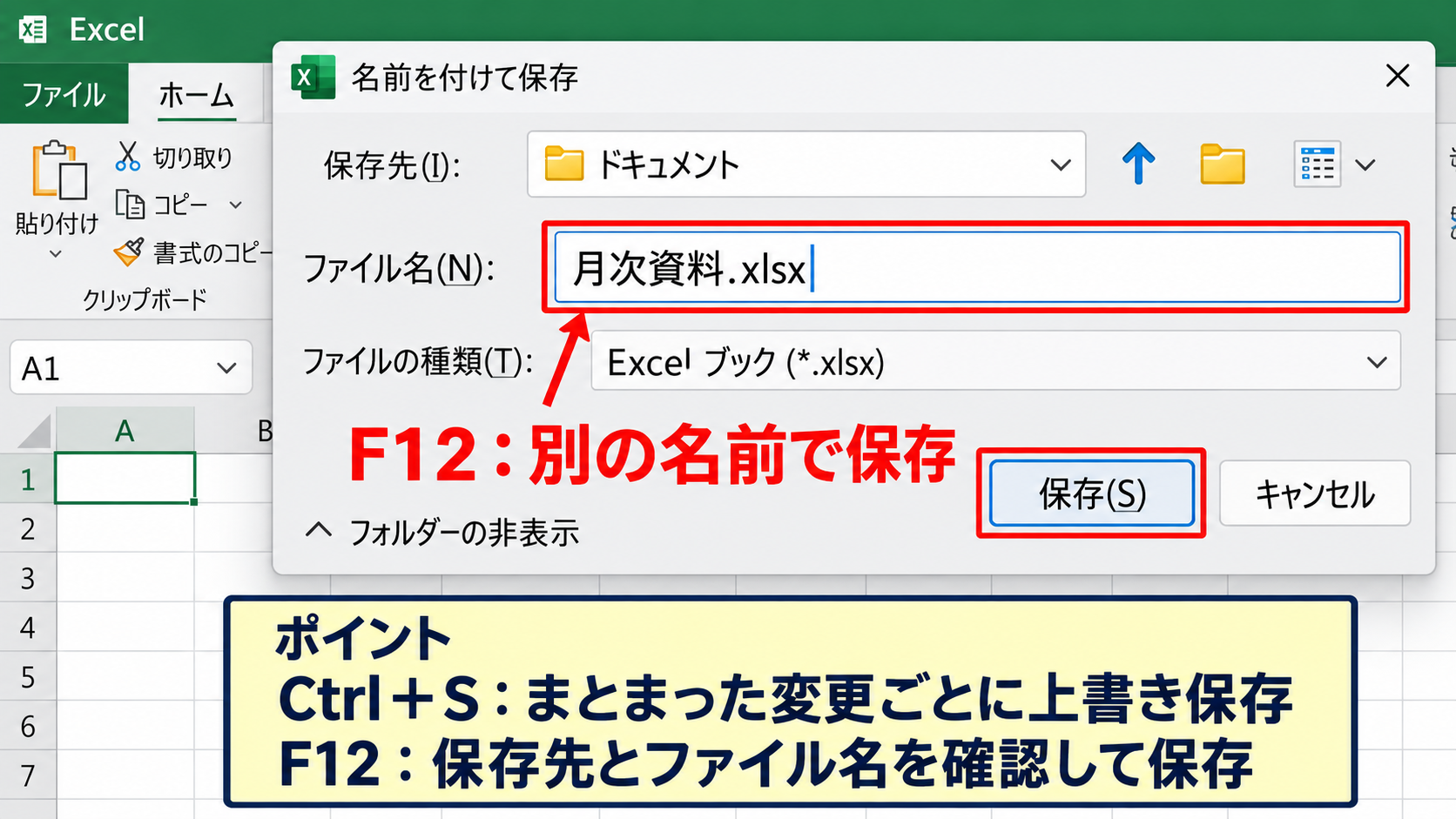
まだ一度も保存していない新規ブックでは、Ctrl+Sを押すと名前を付けて保存する画面が表示されます。
保存場所、ファイル名、ファイル形式を確認してから保存することで、目的のフォルダーに正しい名前のブックを作成できます。
既存ファイルとは別の版を作りたい場合は、F12キーを押して名前を付けて保存の画面を開く方法も便利です。
月次資料を作成する場面なら、前月のファイルを開いてF12を押し、ファイル名の月だけ変更して保存すると、元ファイルを誤って上書きするリスクを抑えられます。
ただし、共有フォルダーやOneDrive上のファイルでは、共同編集者がいる可能性もあります。
保存前にファイル名と保存先を確認し、別の担当者が更新した内容を上書きしないよう注意しましょう。
Excelの自動回復機能は補助にはなりますが、任意のタイミングでCtrl+Sを押す操作の代わりにはなりません。
重要な変更を終えたら保存するという流れを定着させると、作業のやり直しを防ぎやすくなります。
【操作のポイント】Ctrl+Sは入力を終えてからではなく、まとまった変更ごとに押すとデータ損失の予防に役立ちます。
コピーと貼り付けのキー操作
セルや範囲を複製するときは、コピーのCtrl+Cと貼り付けのCtrl+Vを組み合わせます。
コピーしたいセルを選択してCtrl+Cを押すと、対象範囲の周囲に点線の枠が表示されます。
貼り付け先の左上セルを選択してCtrl+Vを押すと、数値、文字列、数式、書式などが貼り付けられます。
たとえばA2からA10までの商品名を別シートに複製する場合は、A2からA10を選択し、Ctrl+Cを押してから移動先のA2でCtrl+Vを実行します。
コピー元の数式を貼り付けると、相対参照のセル番地が貼り付け先に合わせて変わる点がExcelの重要な特徴です。
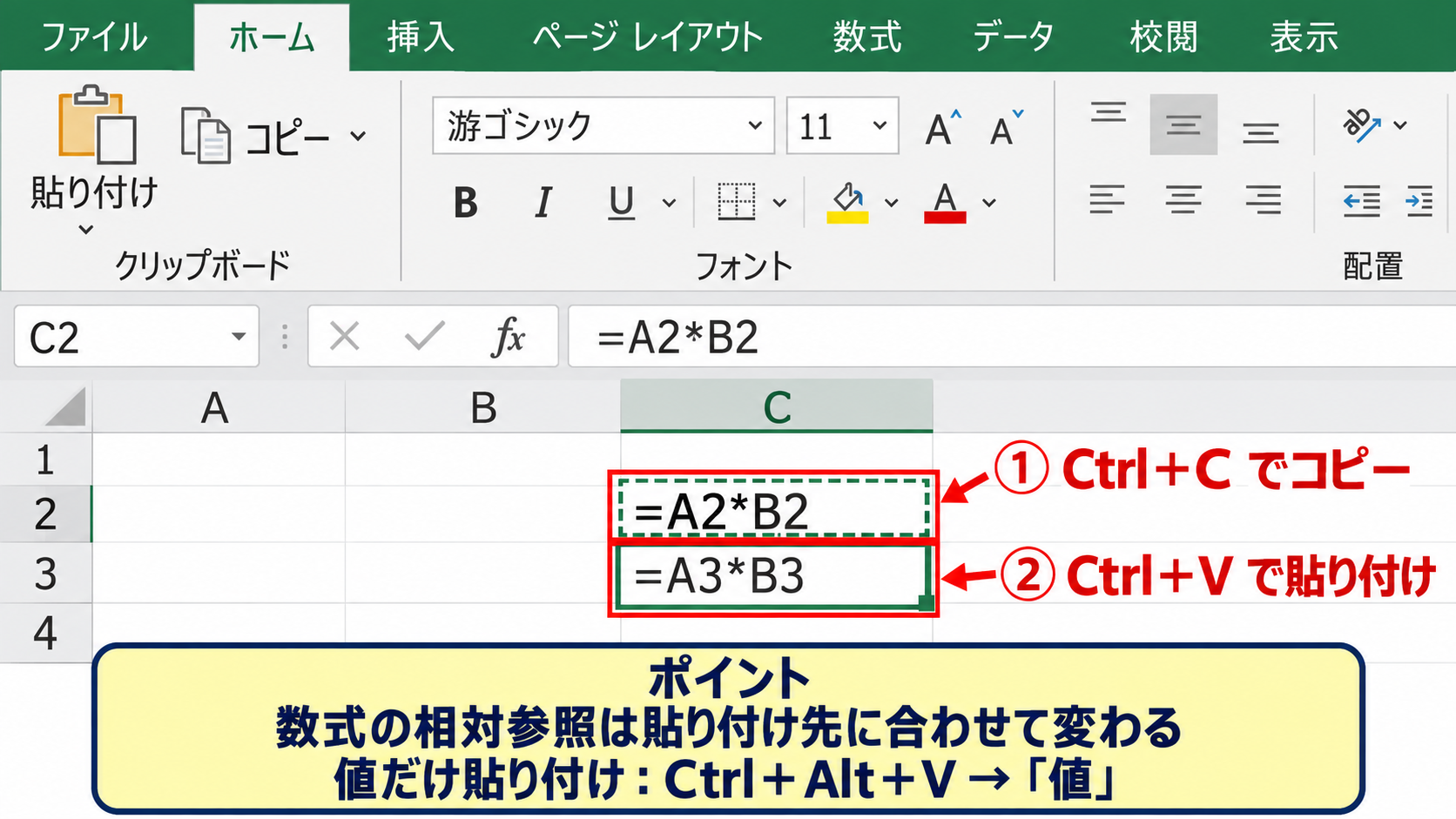
数式の仕組みを理解しないまま貼り付けると、意図しない参照先になることがあります。
たとえばC2に=A2*B2という数式があり、これをC3へコピーすると、通常は=A3*B3に変わります。
消費税率のように常に同じセルを参照したい場合は、$記号を付けた絶対参照を使い、たとえば=$F$1*B2のように設定します。
コピー後に値だけを貼り付けたいときは、Ctrl+Alt+Vで形式を選択して貼り付ける画面を開く方法があります。
画面で値を選んで確定すれば、計算結果だけを貼り付けられます。
数式を残したくない提出用データや、外部システムへ取り込む一覧を作る場面で有効です。
貼り付け後に不要な点線枠が残る場合は、Escキーを押すとコピー状態を解除できます。
コピーと貼り付けはExcelで最も利用回数が多い操作のひとつなので、マウスの右クリックメニューより先にキーボード操作を試す価値があります。
コピー後の貼り付けでは、数式、値、書式のどれを残すかを確認することが重要です。
特に別シートや別ブックへコピーする際は、参照先と表示結果を貼り付け後に確認しましょう。
【操作のポイント】通常の貼り付けはCtrl+V、貼り付ける内容を選びたい場合はCtrl+Alt+Vと覚えると使い分けやすくなります。
元に戻すとやり直しのキー操作
入力内容を消してしまった場合や、誤った範囲に貼り付けた場合は、Ctrl+Zで直前の操作を元に戻せます。
Excelではセルへの入力、削除、行列の挿入、書式変更、フィルターの設定など、多くの操作を取り消せます。
たとえば数百行のデータを選択してDeleteキーを押してしまったときも、慌てずにCtrl+Zを押すことで削除前の状態へ戻れる可能性があります。
誤操作に気付いた直後にCtrl+Zを実行するほど、復旧操作は簡単になります。
Ctrl+Zを複数回押せば、さらに前の操作まで順番に戻せます。
ただし、保存してファイルを閉じた後や、VBAマクロで実行した一部の処理では、元に戻す機能が使えない場合があります。
大量の削除や置換を行う前には、Ctrl+Sで保存するか、別名保存したバックアップを作ると安心です。
元に戻した操作を再び実行したい場合は、Ctrl+Yを押します。
Ctrl+Yはやり直しのショートカットで、Ctrl+Zで戻しすぎたときに便利です。
たとえばセルの塗りつぶしを取り消した後、やはり元の色に戻したいと判断した場合にCtrl+Yを使えます。
ただし、元に戻した後で別の入力や操作を行うと、やり直しの履歴は消えることがあります。
そのため、戻す回数を確認しながら段階的にCtrl+Zを押すと、意図した状態を保ちやすくなります。
DeleteキーとBackspaceキーも混同しやすい操作です。
Deleteキーは選択したセルの内容を削除し、Backspaceキーはアクティブセルの編集状態に入るため、誤入力の修正では用途が異なります。
【操作のポイント】誤った操作をしたと気付いたら、次の操作を続ける前にCtrl+Zを押して履歴が残っているうちに戻しましょう。
エクセルのセル移動と範囲選択のキー操作
続いては、大きな表を素早く移動し、必要な範囲を正確に選択するショートカットを確認していきます。
| 操作 | ショートカット | 効果 |
|---|---|---|
| データ端へ移動 | Ctrl+矢印キー | 連続データの端へ移動 |
| 範囲を拡張 | Shift+矢印キー | 隣接セルを選択 |
| 表全体を選択 | Ctrl+A | 現在のデータ領域を選択 |
Ctrlキーと矢印キーによるデータ端への移動
行数が多い一覧表では、スクロールバーをドラッグして目的の場所へ移動するだけでも時間がかかります。
Ctrlキーを押しながら矢印キーを押すと、現在のセルから連続して入力されているデータの端まで一気に移動できます。
たとえばA列に顧客番号がA2からA500まで途切れずに入力されている場合、A2を選択してCtrl+下矢印キーを押すとA500へ移動します。
反対にCtrl+上矢印キーを押せば、データ範囲の先頭側へ戻れます。
Ctrl+矢印キーは、行数の多い売上一覧、在庫表、勤務表を扱うときほど効果を実感しやすい操作です。
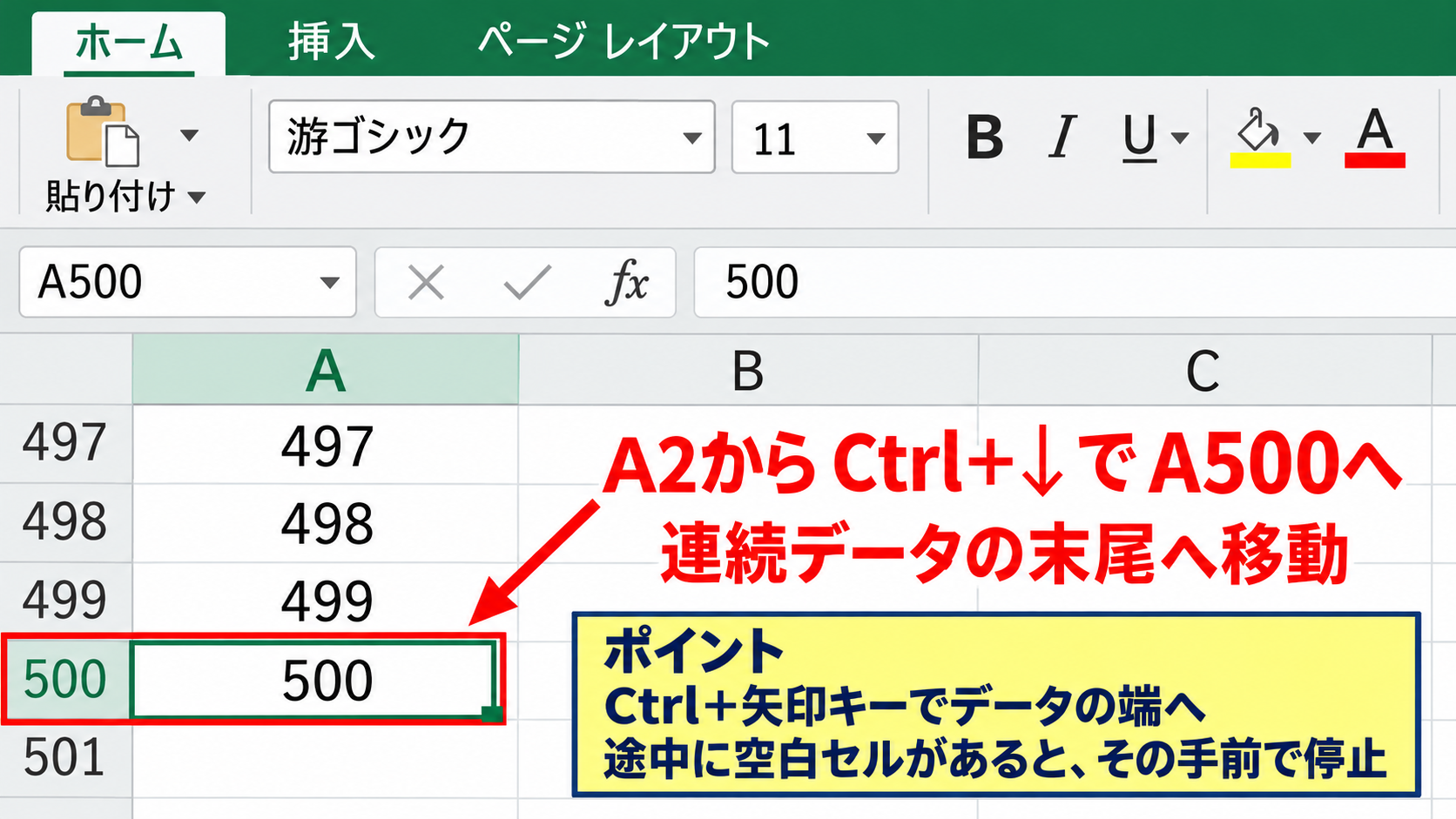
ただし、途中に空白セルがあると、その直前のセルで移動が止まります。
たとえばA2からA100まで入力され、A101が空白、A102以降にもデータがある場合、A2からCtrl+下矢印キーを押すとA100に移動します。
これはExcelが連続するデータ領域を基準に移動するためです。
空白行を含む管理表では、意図した最終行に届かないことがあるため、移動後の行番号を確認しましょう。
Ctrl+右矢印キー、Ctrl+左矢印キーは横方向の移動に使えます。
月別データがB列からM列まで並ぶ表では、Ctrl+右矢印キーで入力済みの最終列へ移動できるため、横に長い表でも見出しを見失いにくくなります。
名前ボックスにセル番地を入力する方法もありますが、現在のデータの終端を確認したいときはCtrl+矢印キーのほうが自然です。
特定のセル番地へ直接移動したい場合は、名前ボックスにA500のように入力するか、Ctrl+Gでジャンプ画面を開く方法を使い分けましょう。
【操作のポイント】Ctrl+矢印キーで移動が途中で止まる場合は、表の途中に空白セルや空白行がないか確認します。
Shiftキーを使った範囲選択のキー操作
セルを選択した状態でShiftキーを押しながら矢印キーを押すと、選択範囲を1セルずつ広げられます。
右矢印キーなら右側、下矢印キーなら下側へ範囲が広がるため、数個のセルだけを選択したい場面に向いています。
たとえばB2からE2までの4セルを選択する場合は、B2を選択してShift+右矢印キーを3回押します。
複数のセルを正確に選択してから書式を変更したいとき、ドラッグ操作よりも範囲のずれを防ぎやすい方法です。
Ctrl+Shift+矢印キーを使うと、連続データの端まで選択範囲を一度に拡張できます。
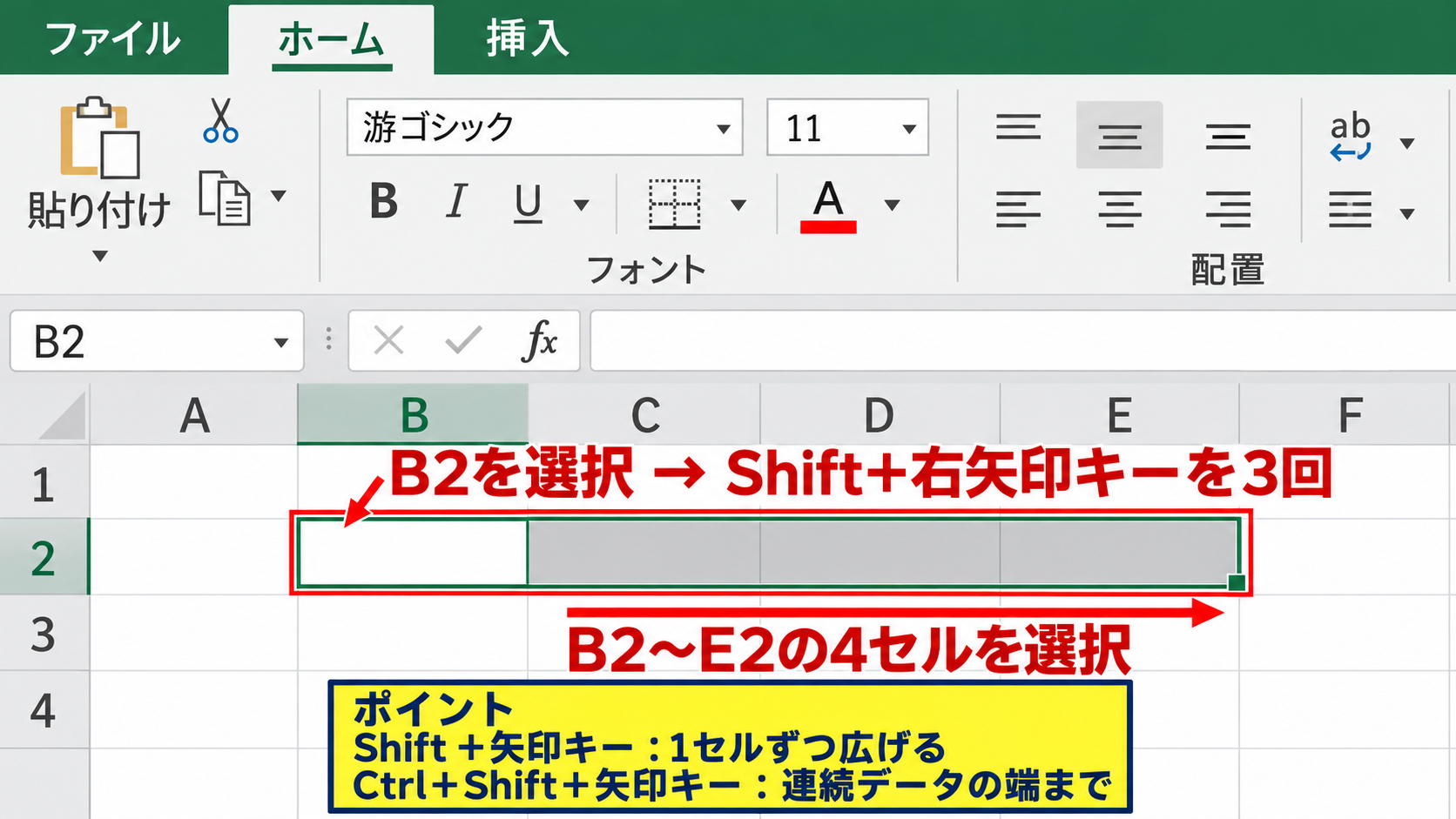
たとえばA2を選択してCtrl+Shift+下矢印キーを押すと、A2からその列の連続データ末尾までが選択されます。
そのままCtrl+Cでコピーしたり、Deleteキーで内容を削除したり、Ctrl+1でセルの書式設定を開いたりできます。
Ctrl+Shift+右矢印キーなら、行方向に連続するデータをまとめて選択できます。
表全体を選ぶときは、表の内部にアクティブセルを置いてCtrl+Aを押します。
最初のCtrl+Aでは現在のデータ領域が選択され、もう一度Ctrl+Aを押すとワークシート全体が選択されることがあります。
ワークシート全体を選択した状態で書式を変更すると、空白セルを含む広範囲に影響するため注意が必要です。
見出し行を除いたデータだけを選択したいときは、開始セルを正しく選んでからCtrl+Shift+矢印キーを使うと、目的に近い範囲を作れます。
範囲選択を解除するには、選択範囲内または別のセルをクリックするか、矢印キーだけを押してアクティブセルを移動します。
選択操作の基本
Shift+矢印キーは少ないセルを正確に選ぶ操作です。
Ctrl+Shift+矢印キーは、連続する大量のデータをまとめて選ぶ操作です。
【操作のポイント】Ctrl+Shift+矢印キーは便利ですが、空白セルの位置によって選択範囲が変わるため、実行後に色付きの範囲を確認しましょう。
行列選択と非表示設定のキー操作
表の列全体や行全体を選択するときは、Ctrl+Spaceで列全体、Shift+Spaceで行全体を選択できます。
たとえば商品コードが入力されているC列を一括で選択したい場合は、C列内の任意のセルを選んでCtrl+Spaceを押します。
選択後に列幅を変更したり、表示形式を設定したり、列を削除したりできます。
一方、特定の行を選択したい場合は、その行のセルを選んでShift+Spaceを押します。
行の高さを変える、行全体に背景色を付ける、不要な行を削除するといった作業に役立ちます。
列の選択はCtrl+Space、行の選択はShift+Spaceと、Spaceキーの前に押す修飾キーで覚えると混乱しにくくなります。
不要な列を一時的に隠す場合は、列全体を選択してCtrl+0を押します。
不要な行を隠す場合は、行全体を選択してCtrl+9を押します。
印刷時に見せたくない補助列や、確認中だけ非表示にしたい明細行があるときに便利です。
ただし、非表示にした行や列のデータは削除されたわけではありません。
合計関数の計算対象に含まれる場合があるため、非表示にしたから集計対象外になるとは限りません。
再表示は、非表示部分の前後を含む行または列を選択し、ホームタブの書式から非表示と再表示を選ぶ方法が確実です。
ショートカットだけで処理したい場合もありますが、非表示解除の操作はExcelのバージョンやキーボード配列により操作感が異なるため、リボンのメニューも併用するとよいでしょう。
【操作のポイント】Ctrl+0やCtrl+9で非表示にする前に、集計式や印刷範囲へ影響しないかを確認しておくと安全です。
エクセルの入力と数式作成のキー操作
続いては、データ入力、連続入力、数式作成を効率化するショートカットを確認していきます。
| 商品名 | 数量 | 単価 | 金額 |
|---|---|---|---|
| ノート | 3 | 120 | =B2*C2 |
| ペン | 5 | 80 | =B3*C3 |
入力確定と連続入力のキー操作
セルに文字や数値を入力した後、Enterキーを押すと通常は下のセルへ移動します。
縦方向に明細を入力する表では、Enterキーを続けて押すだけで次の行へ進めるため、マウスでセルを選び直す必要がありません。
横方向に入力したい場合は、Tabキーを押すと右のセルへ移動します。
商品名、数量、単価、金額の順に横並びで入力する表では、Tabキーを使うと入力の流れを保ちやすくなります。
Enterキーは下へ、Tabキーは右へ進むという基本を覚えると、キーボード入力の速度が安定します。
すでに入力済みのセルを修正する場合は、対象セルを選択してF2キーを押します。
F2キーを押すとセル内の編集状態になり、数式バーだけでなくセル上でもカーソルを動かして文字を修正できます。
ダブルクリックでも編集できますが、F2ならセルの位置を変えずに編集へ入れるため、キーボード中心で作業したいときに便利です。
複数のセルに同じ内容を入力する場合は、先に対象範囲を選択して文字や数値を入力し、Ctrl+Enterを押します。
たとえば複数行の担当者欄へ同じ部署名を入れたいとき、範囲を選んで営業部と入力し、Ctrl+Enterを押せば選択中のすべてのセルへ同じ値が入力されます。
この操作は空白セルをまとめて埋める場面で便利ですが、選択範囲内の既存データも上書きされるため、範囲選択には注意が必要です。
入力方向を変えたい場合は、ExcelのオプションでEnterキーを押した後に移動する方向を設定できます。
横型の入力帳票を頻繁に扱う場合は右方向、縦型の一覧表なら下方向が一般的です。
【操作のポイント】同じ文字を複数セルへ入れるCtrl+Enterは、入力前に範囲内の既存データを確認してから使いましょう。
数式入力とオートSUMのキー操作
Excelで数式を入力するときは、最初に半角のイコール記号を入力します。
たとえば金額を計算するD2セルでは、数量がB2、単価がC2にある場合、=B2*C2と入力してEnterキーを押します。
この式ではB2が数量、C2が単価、アスタリスク記号が掛け算を表します。
1行目は見出しとして使い、データを2行目から入力する構成にすると、D2の数式が最初の明細行の計算式になります。
数式は結果の数値ではなく計算ルールをセルに記録するため、数量や単価を変えると金額も自動で更新されます。
縦に並んだ数値の合計を求めるときは、合計を表示したいセルを選んでAlt+=を押します。
このショートカットはオートSUMを実行し、Excelが近くにある連続データを推測してSUM関数を挿入します。
たとえばB2からB10に数量がある場合、B11を選んでAlt+=を押すと、通常は=SUM(B2:B10)が入力されます。
ここでB2:B10は、B2からB10までの範囲を意味します。
候補となる範囲が正しいことを確認し、Enterキーを押して確定しましょう。
途中に空白行や別の数値があると、Excelが意図と異なる範囲を選ぶことがあります。
その場合は数式バーで参照範囲を修正するか、マウスまたは矢印キーで正しいセル範囲を指定します。
数式のコピーでは、D2に=B2*C2を入力した後、D2を選択してセル右下のフィルハンドルを下へドラッグすると、D3以降へ数式をコピーできます。
オートフィルではD3は=B3*C3、D4は=B4*C4のように行番号が自動調整されます。
金額計算の数式
=B2*C2
B2は数量、C2は単価、*は掛け算を意味します。
合計では=SUM(D2:D10)のように、集計したい範囲を指定します。
【操作のポイント】Alt+=を押した後は、Excelが提案したSUM関数の範囲が正しいかを必ず確認してからEnterキーで確定します。
エクセルの編集と書式設定のキー操作
続いては、表を見やすく整え、編集作業を速く進めるためのショートカットを確認していきます。
| 操作 | ショートカット | 用途 |
|---|---|---|
| 太字 | Ctrl+B | 見出しや重要数値の強調 |
| セルの書式設定 | Ctrl+1 | 表示形式、罫線、配置の設定 |
| 検索 | Ctrl+F | 特定の文字列や数値の検索 |
太字とセルの書式設定のキー操作
表の見出し、合計行、注意が必要な数値を目立たせたい場合は、対象セルを選択してCtrl+Bを押します。
Ctrl+Bは文字を太字にする操作で、もう一度押すと太字を解除できます。
売上表なら1行目の見出しや、最終行の合計金額を太字にすると、表の構造を読み取りやすくなります。
太字はすべてのセルに使うのではなく、読み手が最初に確認すべき場所へ絞ることが大切です。
数値の桁区切り、日付表示、通貨記号、罫線、配置などを細かく設定したい場合は、Ctrl+1でセルの書式設定画面を開きます。
たとえば金額列を選択してCtrl+1を押し、表示形式から数値を選んで桁区切りを使用すれば、1000000を1,000,000のように見やすく表示できます。
金額に円記号を付けるなら、通貨または会計の表示形式を選びます。
日付がシリアル値のような数値で表示される場合も、Ctrl+1から日付形式へ変更すると、2026年10月19日のような読みやすい形式に整えられます。
書式設定はセルの値そのものを変える操作ではなく、表示方法を変える操作です。
そのため、表示が1,000円であっても、セル内部では1000という数値として計算に利用できます。
書式だけを他のセルへコピーしたいときは、コピー後に形式を選択して貼り付けを使うと便利です。
見た目を整える作業は後回しにされやすいですが、集計ミスや入力漏れを発見しやすくする効果もあります。
金額列には桁区切り、日付列には日付表示、割合列にはパーセント表示を設定すると、表の意味をひと目で把握しやすくなります。
【操作のポイント】Ctrl+1で書式を整える前に、数値、日付、文字列のどのデータとして扱いたいかを確認しましょう。
検索と置換のキー操作
大きな表から特定の商品名、担当者名、伝票番号を探す場合は、Ctrl+Fで検索画面を開きます。
検索する文字列を入力し、次を検索を実行すると、Excelは該当するセルを順番に選択します。
数百行の一覧から特定の取引先を確認したいとき、目視でスクロールするよりも早く対象セルへ移動できます。
Ctrl+Fは探す作業だけでなく、表に同じ値がどれだけ含まれているかを確認する入口にもなります。
検索画面でオプションを開くと、検索対象を数式、値、コメントなどから選べる場合があります。
セルの表示値ではなく数式内に含まれる文字を探したい場合は、検索対象の設定を確認しましょう。
全角と半角、大文字と小文字、完全一致を区別して検索したい場合も、オプションの条件が役立ちます。
文字をまとめて変更したい場合は、Ctrl+Hで置換画面を開きます。
たとえば旧部署名を新部署名へ変更する場合、検索する文字列と置換後の文字列を入力して置換を実行します。
置換は便利な反面、意図しないセルまで変更する危険があります。
いきなりすべて置換を実行するのではなく、まず次を検索で該当箇所を確認し、置換を1件ずつ進めると安全です。
ファイル名、住所、単位、商品名の表記変更など、同じ修正を繰り返す業務では特に時間短縮につながります。
数式内の参照文字列まで変わる可能性があるため、置換後は数式バーと計算結果も確認しましょう。
【操作のポイント】Ctrl+Hで一括置換する前に、対象のシート、検索対象、置換件数を確認すると誤変更を防げます。
まとめ エクセルの便利なキー操作とショートカット一覧
Excelのショートカットは、すべてを一度に覚える必要はありません。
まずはCtrl+Sの保存、Ctrl+CとCtrl+Vのコピーと貼り付け、Ctrl+Zの元に戻す操作から使い始めるとよいでしょう。
表の移動ではCtrl+矢印キー、範囲選択ではCtrl+Shift+矢印キーを使うと、大量のデータを扱う作業が進めやすくなります。
入力ではEnterキー、Tabキー、F2キー、Ctrl+Enterを使い分けることで、セルをクリックする回数を減らせます。
数式作成ではAlt+=によるオートSUM、書式設定ではCtrl+1、検索ではCtrl+Fを覚えておくと、日常的な表計算で役立ちます。
よく使うキー操作を自分の業務に合わせて少しずつ定着させることが、Excelの作業効率を上げる近道です。
ショートカットとマウス操作を無理なく使い分け、入力ミスを減らしながら見やすいExcelファイルを作成していきましょう。