Excelで表を作成していると、整えた列幅を別の列や別シートにもそのまま反映したい場面があります。
数値だけをコピーすると列の横幅は変わらず、文字が切れたり表の見た目がそろわなかったりすることもあります。
列幅はセルに入力された値とは別の書式情報として管理されているため、目的に合う貼り付け方法を選ぶことが大切です。
列幅をコピーする主な方法
・形式を選択して貼り付けで列幅を指定する
・コピー元とコピー先の列を選択して書式を反映する
・列幅の数値を確認して同じ値を入力する
この記事では、同じワークシート内で列幅を複製する方法から、別シートや別ブックへ引き継ぐ方法、うまく反映されない場合の確認点まで詳しく解説します。
サンプルデータは1行目に見出しがある表を前提に進めます。
エクセルで列幅をコピーする方法1【形式を選択して貼り付け】
| A列 | B列 | C列 |
|---|---|---|
| 商品コード | 商品名 | 販売価格 |
| A001 | ノートパソコン | 98000 |
それではまず、形式を選択して貼り付けを使い、列幅だけをコピーする手順について解説していきます。
列幅のみを移したいときは、貼り付け時に「列幅」を指定する方法が最も確実です。
コピー元の列全体の選択【列見出しのクリック】
最初に、幅を基準にしたい列の見出しをクリックします。
たとえば商品名が入るB列の幅をコピーしたい場合は、列番号のBをクリックして列全体を選択しましょう。
セル範囲だけではなく列見出しから選択すると、列幅の情報を意識しながら操作しやすくなります。
選択後は、CtrlキーとCキーを押すか、右クリックメニューのコピーを実行します。
コピー中は選択範囲の周囲に点線が表示されます。
コピー元の列に結合セルが含まれていても、列幅のコピー自体は列単位で実行できます。
【操作のポイント】列幅の基準には、見出しや長い商品名が自然に見える列を選びます。
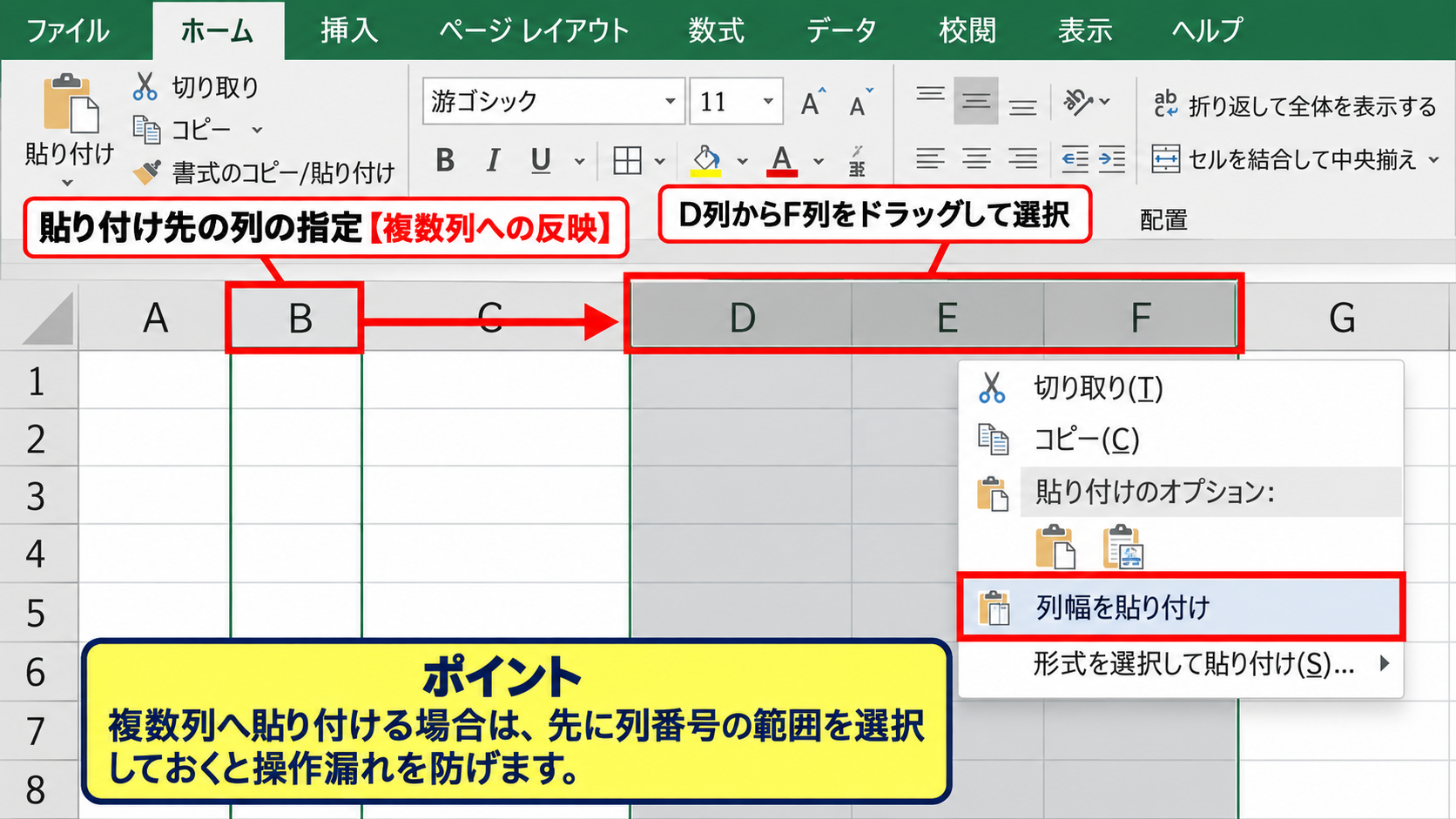
貼り付け先の列の指定【複数列への反映】
続いて、同じ幅にしたい貼り付け先の列を選択します。
1列だけに反映するなら列番号を1つクリックし、連続する複数列ならドラッグして列番号をまとめて選びます。
離れた列に同じ幅を設定したい場合は、最初の列へ貼り付けた後、同じ操作を繰り返すと分かりやすいです。
コピー元がB列で貼り付け先がD列からF列の場合、D列からF列を選択して列幅を貼り付けると、3列すべてがB列と同じ横幅になります。
ただし、選択範囲の一部に非表示列があると、見た目では反映状況を判断しにくいことがあります。
【操作のポイント】複数列へ貼り付ける場合は、先に列番号の範囲を選択しておくと操作漏れを防げます。
列幅のみの貼り付け操作【貼り付けオプション】
貼り付け先を選択したら、ホームタブの貼り付けの下向き矢印をクリックします。
表示された一覧から形式を選択して貼り付けを開き、列幅を選択してOKをクリックします。
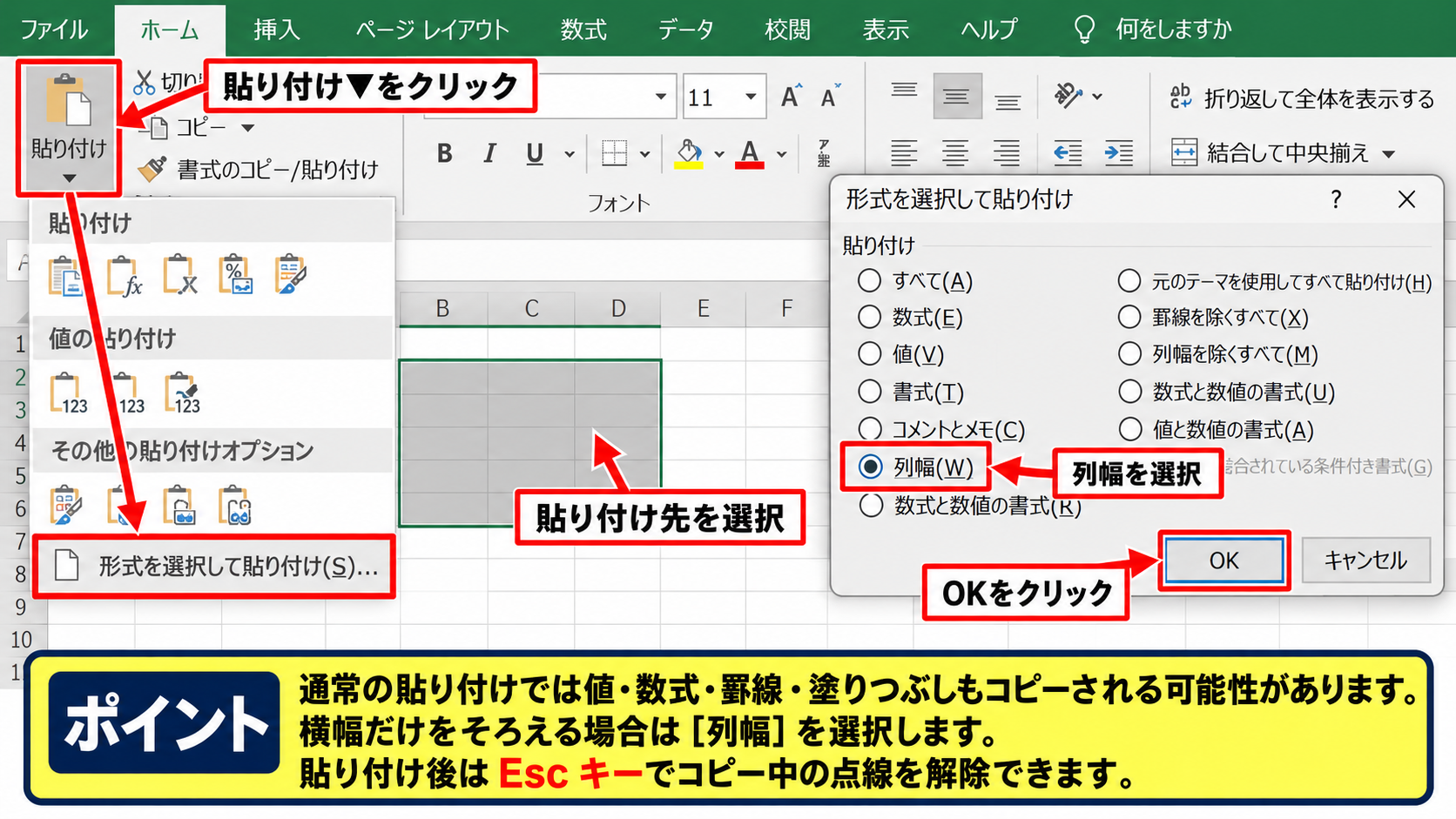
右クリックしたときの貼り付けオプションから列幅を選べるExcelのバージョンもあります。
ここで通常の貼り付けをすると値、数式、罫線、塗りつぶしなどまでコピーされる可能性があります。
列幅だけをそろえたい場合は、必ず「列幅」を選んでから貼り付けることが重要です。
形式を選択して貼り付けで列幅を選ぶと、コピー元の文字や数式を変更せず、横幅だけを貼り付け先へ反映できます。
【操作のポイント】貼り付け後にEscキーを押すと、コピー中の点線を解除できます。
エクセルで列幅をコピーする方法2【書式コピーと列の操作】
| A列 | B列 | C列 |
|---|---|---|
| 担当者 | 部署名 | 連絡先 |
| 佐藤 | 営業企画部 | 03-0000-0000 |
続いては、書式コピーと列全体の操作を使って列幅を整える考え方を確認していきます。
用途によっては列幅だけでなく、罫線や表示形式もまとめて統一したいことがあります。
書式のコピーと列幅の違い【反映範囲の確認】
ホームタブにある書式のコピーは、セルの塗りつぶし、フォント、罫線、表示形式などを複製する機能です。
一方で、列幅を確実に同じ値へそろえる目的では、形式を選択して貼り付けの列幅を使うほうが適しています。
書式のコピーは見た目をそろえる操作、列幅の貼り付けは列のサイズをそろえる操作と考えると判断しやすくなります。
表のデザインまでそろえたい場合は、書式のコピーを実行した後に列幅の貼り付けを行う流れも便利です。
書式のコピーで反映されやすい項目
・フォントと文字色
・罫線と塗りつぶし
・数値や日付の表示形式
【操作のポイント】データや数式は変更せず外観をそろえたいときに、書式コピーを併用します。
列の挿入による幅の引き継ぎ【表の拡張】
すでに整えた表に新しい項目を追加するなら、近い列をコピーしてからコピーしたセルの挿入を使う方法があります。
たとえばB列の商品名と同程度の横幅が必要な項目を追加する場合、B列をコピーしてからC列を右クリックし、コピーしたセルの挿入を選択します。
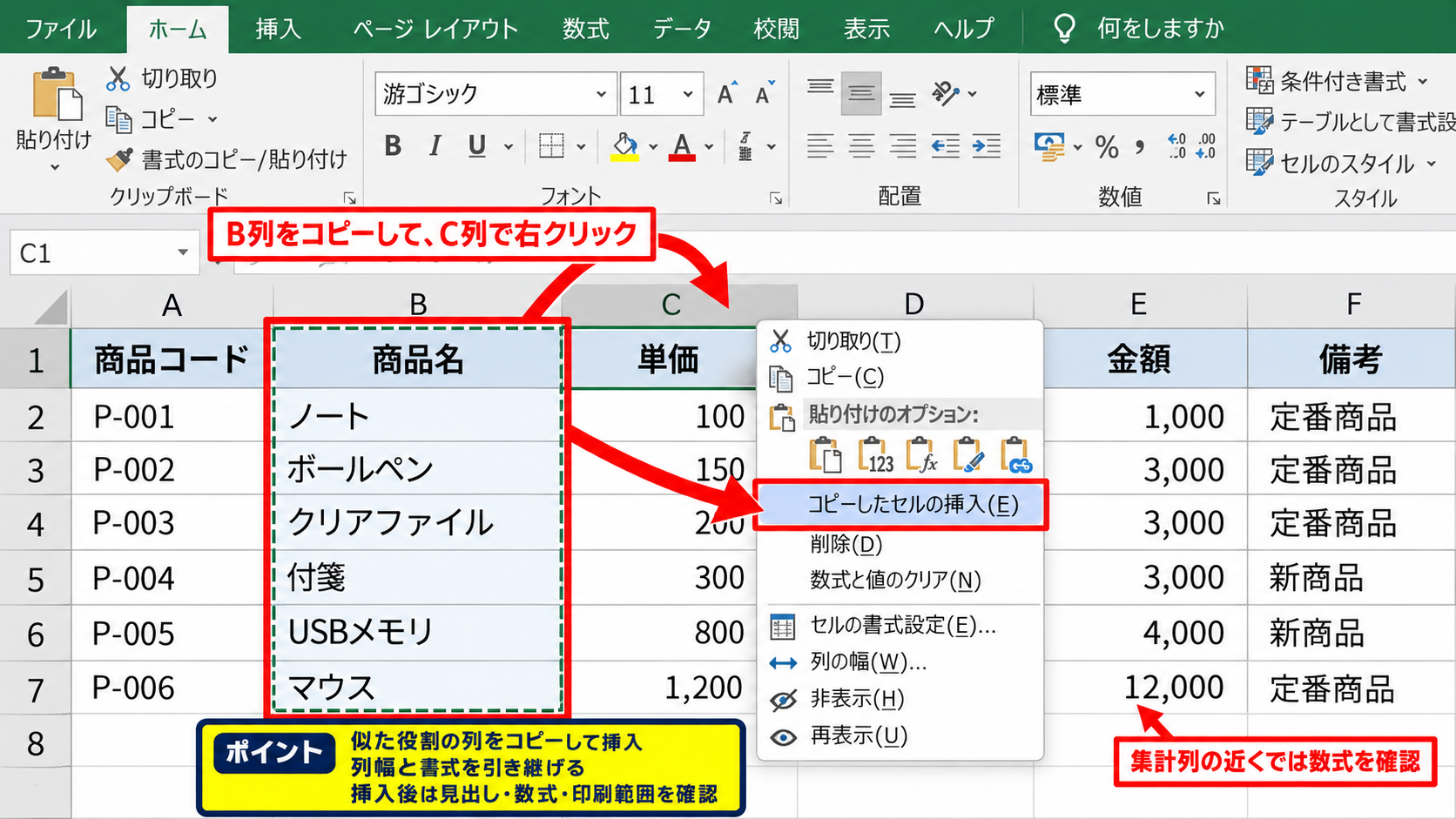
挿入後は元の列を基準にした幅や書式が引き継がれるため、表のレイアウトを崩しにくくなります。
ただし、数式の参照先が自動調整されることがあるため、集計列の近くへ挿入する場合は数式を確認しましょう。
列を追加する予定がある帳票では、似た役割の列をコピーして挿入すると整形作業を短縮できます。
【操作のポイント】列の挿入後は見出し、数式、印刷範囲も確認しておくと安心です。
行の高さとの区別【レイアウトの調整】
列幅をコピーしても、行の高さは変わりません。
文字列が折り返して表示される表では、列幅を広げることで行の高さが自動的に変化する場合があります。
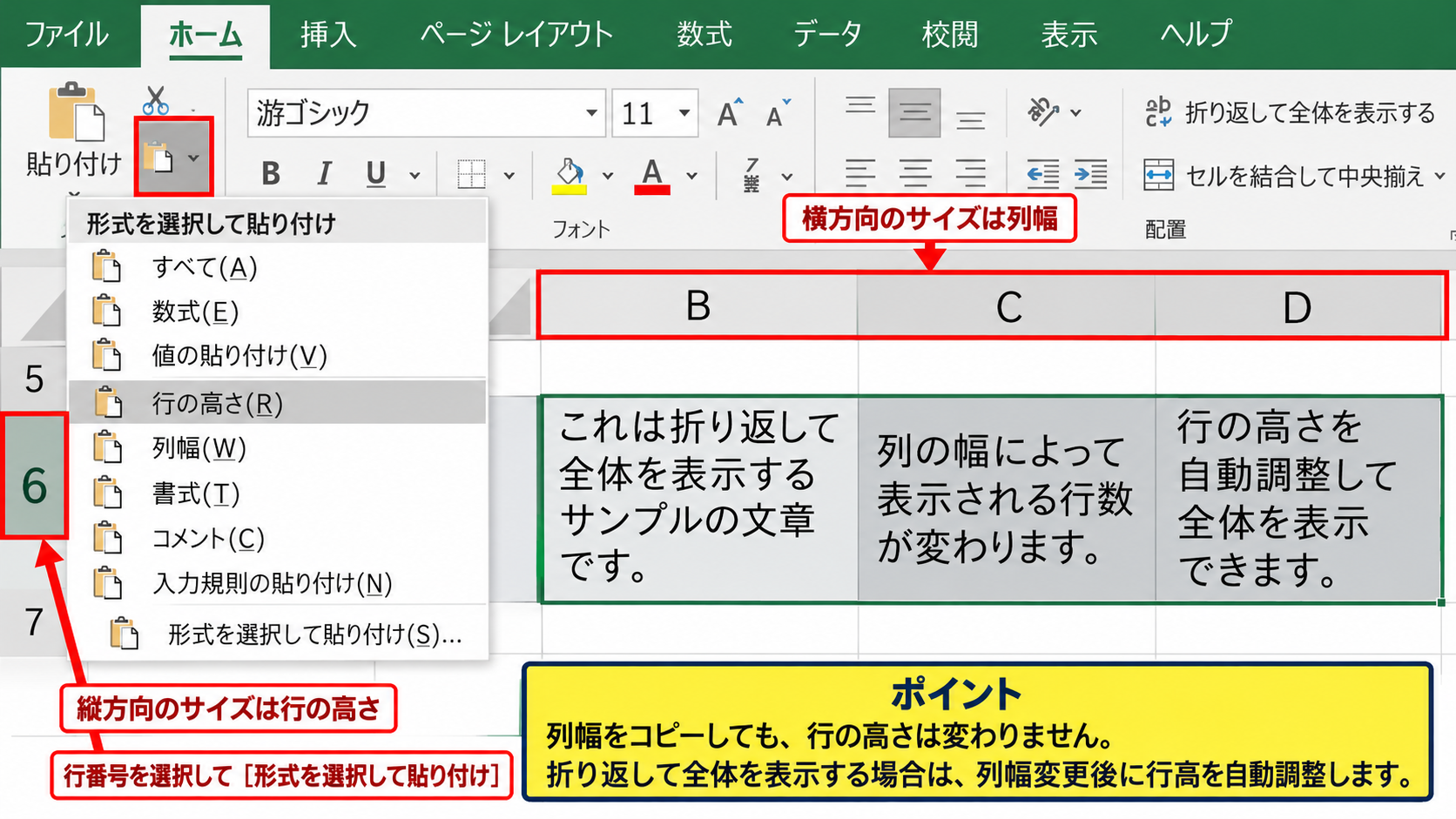
反対に、行の高さだけをそろえたい場合は、行番号を選択して形式を選択して貼り付けを開き、行の高さに関する操作を行います。
列幅と行の高さを混同すると、貼り付けても期待した見た目にならない原因になります。
横方向のサイズは列幅、縦方向のサイズは行の高さです。対象となる列番号または行番号を確認してから操作しましょう。
【操作のポイント】折り返して全体を表示する設定では、列幅の変更後に行高を自動調整すると読みやすくなります。
エクセルで列幅をコピーする方法3【別シートと別ブックへの反映】
| A列 | B列 | C列 |
|---|---|---|
| 受注日 | 取引先名 | 受注金額 |
| 2026/10/01 | 株式会社サンプル | 150000 |
続いては、別シートや別ブックへ列幅をコピーする手順を確認していきます。
月別シートや部署別ファイルなど、同じ形式の表を複数管理する場合に役立つ方法です。
別シートへの列幅コピー【シート移動後の貼り付け】
コピー元のシートで基準となる列番号をクリックし、CtrlキーとCキーでコピーします。
次に画面下部のシート見出しをクリックして貼り付け先のシートへ移動し、対象列の列番号を選択します。
そのまま形式を選択して貼り付けを開き、列幅を選択すると別シートにも同じ横幅を反映できます。
コピー元と貼り付け先が別シートでも、同じブック内であれば通常は列幅の貼り付けを利用できます。
【操作のポイント】シートを移動してもコピー状態は維持されるため、貼り付けるまでEscキーを押さないようにします。
別ブックへの列幅コピー【複数ファイルの操作】
別のExcelファイルへコピーする場合は、コピー元と貼り付け先のブックを両方開いておきます。
コピー元の列を選択してコピーし、タスクバーや表示タブで貼り付け先のブックへ切り替えます。
貼り付け先の列番号を選択し、形式を選択して貼り付けから列幅を指定しましょう。
別ブック間では、保存前に貼り付け結果を確認するとテンプレートの崩れを防げます。
共有フォルダのファイルや閲覧専用で開かれたファイルでは、貼り付け先を編集できないことがあります。
その場合は編集を有効にするか、編集可能な場所へファイルを保存してから作業します。
【操作のポイント】複数のブックを並べて表示すると、コピー元と貼り付け先を見比べながら確認できます。
テンプレートシートの活用【定型表の統一】
毎月同じ形式の報告書を作るなら、正しい列幅を設定したテンプレートシートを作成しておく方法が効率的です。
テンプレートシートを右クリックし、移動またはコピーを選択してコピーを作成すれば、列幅、行高、印刷設定をまとめて引き継げます。
新しい月のデータを入力する前にシートを複製するため、個別の列幅コピーを繰り返す必要がありません。
テンプレートに保存しておきたい項目
・列幅と行の高さ
・見出しの書式と罫線
・印刷タイトルと余白
定例資料では、列幅を手作業で調整するよりもテンプレートを複製する運用が安定します。
【操作のポイント】テンプレートには入力例ではなく空欄の書式を残すと、翌月以降も使いやすくなります。
エクセルで列幅をコピーする方法4【数値指定と自動調整】
| A列 | B列 | C列 |
|---|---|---|
| 品番 | 品名 | 在庫数 |
| P-101 | ボールペン黒 | 120 |
続いては、列幅の数値指定と自動調整を使って幅をそろえる方法について解説していきます。
コピー操作が難しい環境や、正確な幅を指定したい場合に便利です。
列幅の数値確認【幅の統一】
幅を確認したい列の列番号を右クリックし、列の幅を選択します。
表示されたダイアログには現在の列幅が数値で表示されます。
たとえば列幅が18.00と表示された場合、別の列でも列の幅を開いて18.00と入力すれば同じ幅にそろえられます。
数値を使う方法は、離れた複数の列へ同一の幅を設定したいときに便利です。
列幅は文字数を基準にしたExcel独自の単位です。センチメートルではないため、画面表示やフォントによって見え方が少し変わる場合があります。
【操作のポイント】標準の列幅に戻す必要がある場合は、列の幅の入力欄で既定値を確認して設定します。
列幅の自動調整【文字列に合わせる操作】
入力済みの文字列に合わせて幅を広げたい場合は、列見出しの右端にある境界線をダブルクリックします。
すると、その列で最も長い文字列が収まる幅に自動調整されます。
ホームタブの書式から列の幅の自動調整を選択しても同じ目的を達成できます。
データ量が変わる一覧表では、自動調整後の列幅をコピーしてほかのシートへ反映する流れも実用的です。
ただし、極端に長い備考欄があると列幅が広がりすぎることがあります。
【操作のポイント】備考欄のように長文が入る列は、自動調整後に適度な幅へ戻し、折り返して全体を表示する設定を検討します。
数式結果を基準にした幅の確認【表示の見やすさ】
集計表では、数式の結果によって表示桁数が変わることがあります。
たとえばC2セルに売上金額、D2セルに消費税を求める式を入力する場合、1行目を見出しとして次のように設定できます。
D2 = C2*10%
この式を入力した後、D2セル右下のフィルハンドルを下へドラッグすると、D3以降にも同じ計算式をオートフィルできます。
金額が大きくなると表示幅が不足するため、数式を最終行までコピーした後に列幅を自動調整すると安全です。
数式を入れる前ではなく、計算結果がそろった後に列幅を確認すると表示切れを見つけやすくなります。
【操作のポイント】通貨表示や桁区切りを設定した列は、書式設定後に列幅を見直します。
エクセルで列幅をコピーする方法5【反映されない場合の確認】
| A列 | B列 | C列 |
|---|---|---|
| 状態 | 確認内容 | 対応 |
| 幅が変わらない | 貼り付け形式 | 列幅を選択 |
続いては、列幅がコピーできない、見た目がそろわない場合の確認ポイントを解説していきます。
操作の対象や表示設定を見直すと解決するケースが多いです。
貼り付け形式の確認【値貼り付けとの違い】
貼り付け後に列幅が変わらないときは、値、数式、書式など別の貼り付け形式を選んでいる可能性があります。
形式を選択して貼り付けをもう一度開き、列幅が選択されているか確認しましょう。
コピー元のセル範囲だけを選択している場合も、意図した列幅が反映されないことがあります。
列番号をクリックして列全体をコピーし、貼り付け先も列番号から選択するのが基本です。
【操作のポイント】貼り付け直前に数式バーではなく列見出しが選択状態になっているか確認します。
非表示列と結合セルの確認【表示上の注意】
列が非表示になっていると、列幅を貼り付けても画面上で変化を確認できません。
隣接する列番号を選択して右クリックし、再表示を選んで非表示列がないか確認します。
また、複数列にまたがる結合セルでは、列ごとの幅ではなく結合範囲全体の見た目で判断する必要があります。
結合セルを含む帳票は列幅の調整が複雑になりやすいため、必要に応じて結合を解除して確認する方法もあります。
非表示列、結合セル、折り返して全体を表示する設定は、列幅の変化を分かりにくくする代表的な要因です。
【操作のポイント】印刷レイアウトで使用する表は、標準表示だけでなく印刷プレビューでも横幅を確認します。
シート保護と編集権限の確認【変更制限】
シートが保護されている場合、列幅の変更や書式の編集が制限されることがあります。
レビュータブからシート保護の状態を確認し、権限がある場合のみ保護を解除して操作します。
共有中のブックでは、ほかの利用者が同時に編集している可能性も考えられます。
列幅を変更できない場合は、操作ミスだけでなく保護設定や編集権限も確認しましょう。
【操作のポイント】業務用の共有ファイルでは、保護を解除する前に管理者や作成者のルールを確認します。
まとめ エクセルで列幅をコピーする方法
Excelで列幅をコピーする基本の方法は、コピー元の列を選択し、形式を選択して貼り付けから列幅を指定する操作です。
値や数式を変えずに横幅だけをそろえられるため、既存の表を整える際に活用できます。
別シートや別ブックでも、貼り付け先の列を選択して列幅を指定すれば、レイアウトを統一しやすくなります。
正確な幅を管理したい場合は列の幅の数値を確認し、同じ数値を入力する方法も有効です。
文字列や数式の結果に応じて幅を決めたいときは、列幅の自動調整を使った後に必要な列へコピーするとよいでしょう。
貼り付けても反映されない場合は、列全体を選択しているか、貼り付け形式が列幅になっているか、非表示列やシート保護がないかを順に確認します。
列幅を整えたテンプレートシートを用意しておけば、定例資料の作成も短時間で進められます。