Excelで表を作成していると、入力済みの文字や数式は変えずに、枠線だけを別のセルへコピーしたい場面があります。
通常の貼り付けでは値、数式、塗りつぶし、フォントなどまで一緒に反映されるため、完成済みの表が崩れてしまうこともあるでしょう。
この記事では、エクセルの枠線のみをコピーする貼り付け方法、書式のコピー、罫線メニューの活用、うまく反映されない場合の確認点を解説します。
枠線だけをコピーしたいときは、形式を選択して貼り付けの罫線を使う方法が基本です。
罫線のみの貼り付けなら、セル内の文字列、数値、関数、既存の表示形式を維持しやすくなります。
表のレイアウトを整えながらデータを安全に残したい方は、用途に合う操作を確認していきましょう。
エクセルの枠線だけをコピーする方法【形式を選択して貼り付け】
それではまず、枠線だけをコピーして貼り付ける基本操作について解説していきます。
| A | B | C |
|---|---|---|
| 商品名 | 数量 | 金額 |
| りんご | 10 | 500 |
| みかん | 8 | 400 |
上の表では、1行目から2行目には太い外枠と内側の罫線が設定されています。
3行目の値を残したまま、上の行と同じ枠線だけを適用するイメージです。
コピー元セル範囲の選択
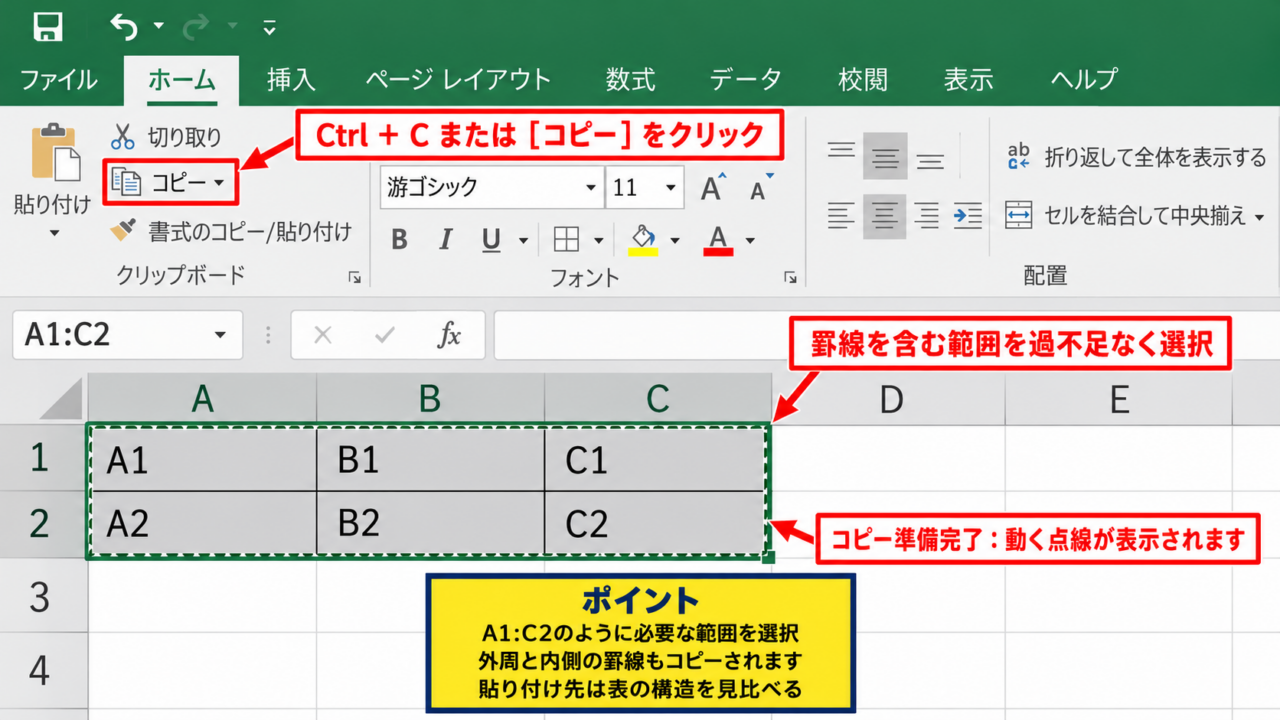
最初に、見本になる罫線が設定されたセル範囲を選択します。
表全体の枠線を移したい場合は、たとえばA1からC2のように、必要な範囲を過不足なくドラッグします。
罫線は選択範囲の外周だけでなく、セル間にある内側の線も含めて記憶されます。
コピー元と貼り付け先の行数や列数が異なると、想定と違う線が付くことがあるため、表の構造も見比べることが大切です。
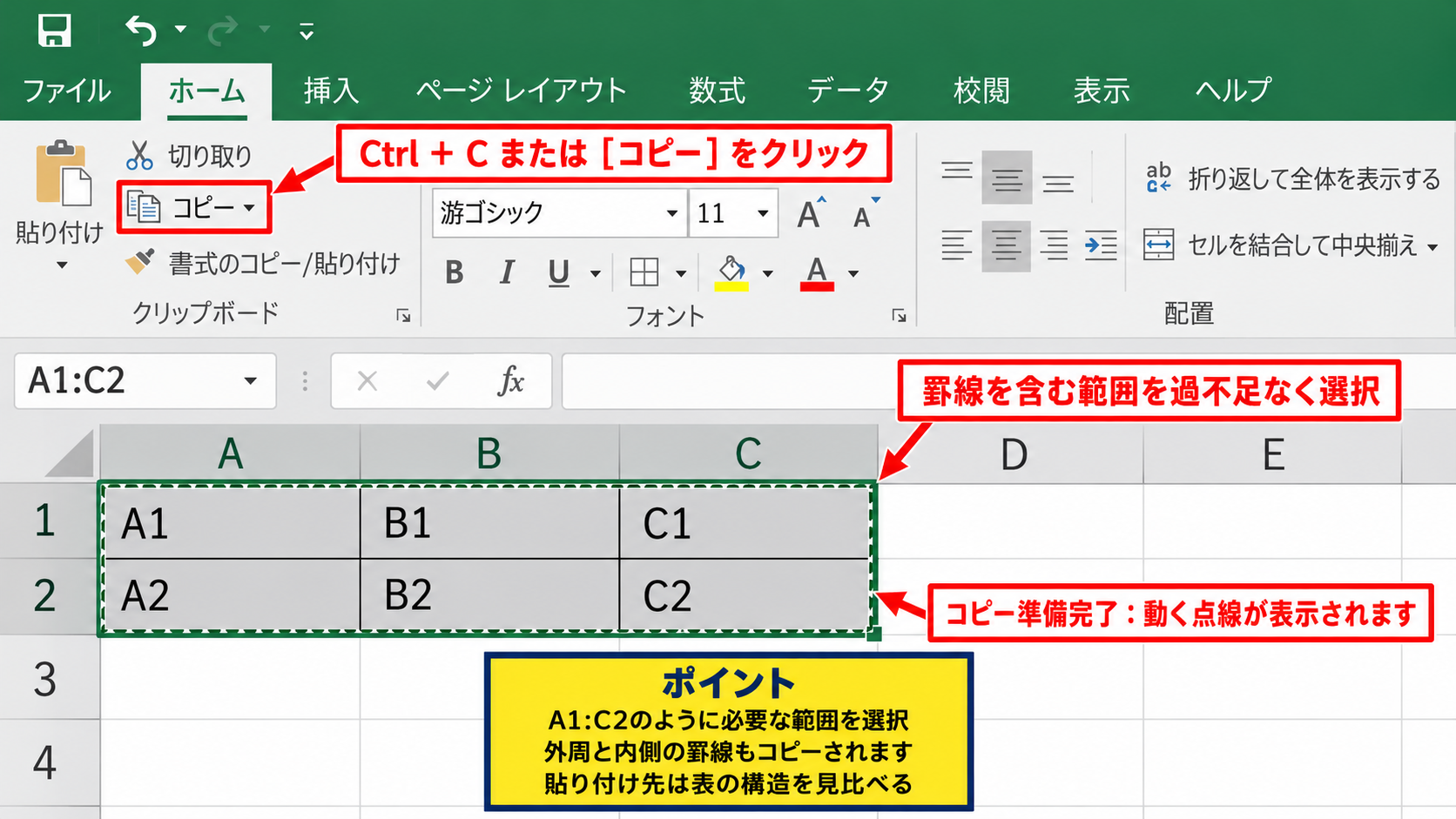
選択後は、キーボードのCtrlキーを押しながらCキーを押すか、ホームタブのコピーをクリックします。
セルの周囲に動く点線が表示されれば、コピー準備は完了です。
罫線のみの貼り付け操作
次に、枠線を付けたい先頭セル、または貼り付け先の範囲を選択します。
ホームタブの貼り付けの下向き矢印をクリックし、形式を選択して貼り付けを開きましょう。
表示された一覧から罫線を選ぶと、コピー元の線の種類、太さ、色、外枠、内側罫線だけが反映されます。
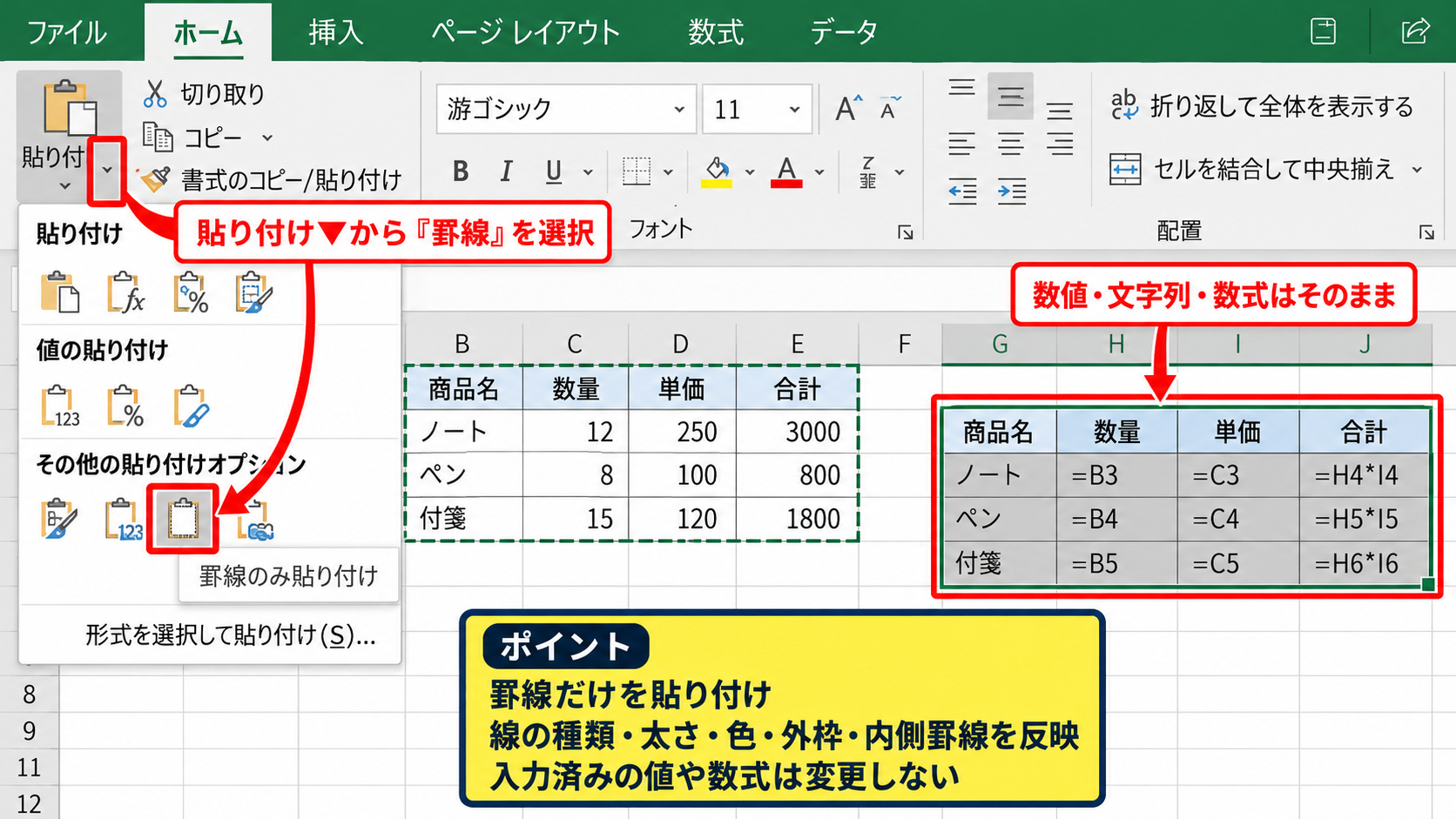
この操作では、貼り付け先に入力済みの数値や文字列は基本的に変更されません。
計算式が入ったセルへ枠線を加えたい場合にも使いやすい方法です。
貼り付け範囲と結果の確認
貼り付け後は、外枠、横罫線、縦罫線がコピー元と同じ状態になっているかを確認します。
罫線だけを貼り付けた場合、セルに入力されていた内容、日付表示、通貨表示、背景色などは原則として維持されます。
ただし、結合セルが含まれる範囲では罫線の見え方が変化することがあります。
結合の有無を確認し、必要なら結合前後で個別に罫線を設定しましょう。
【操作のポイント】コピー元と貼り付け先のセル構成をそろえ、貼り付けメニューでは貼り付けではなく罫線を選択します。
書式のコピーによる罫線の反映
続いては、書式のコピーを使って罫線を反映する方法を確認していきます。
| A | B | C |
|---|---|---|
| コピー元 | 120 | 対象 |
| 貼り付け先 | 80 | 予定 |
書式のコピーは、見た目を別のセルへ移すための機能です。
罫線も反映できますが、背景色、フォント、表示形式なども一緒にコピーされる点を理解して使い分けます。
書式のコピーと罫線貼り付けの違い
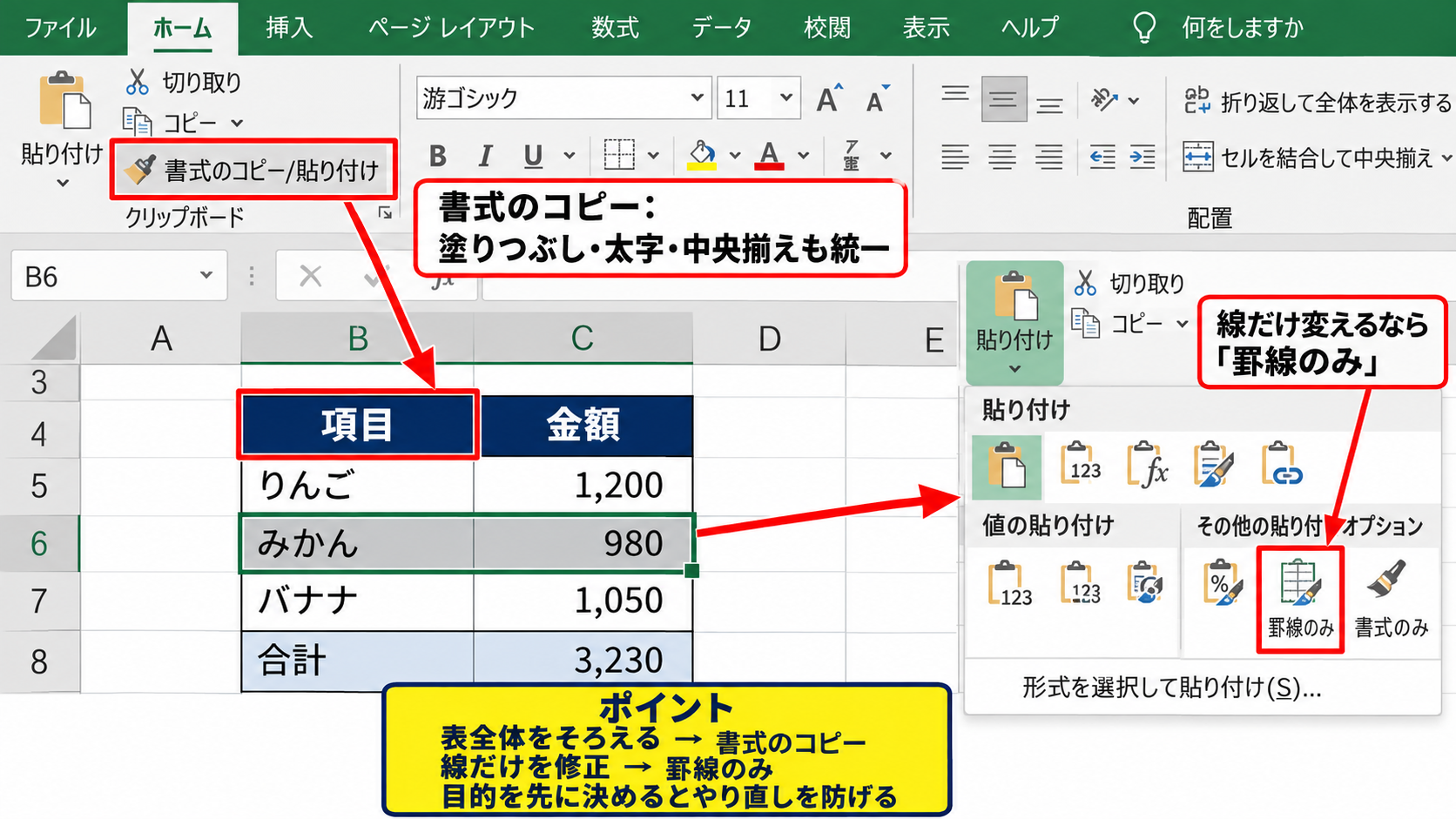
ホームタブにある書式のコピーと貼り付けは、ペイントブラシの形をしたボタンです。
コピー元セルの書式を読み取り、選択した貼り付け先へ適用します。
罫線だけを変えたい場合には、書式のコピーよりも罫線のみの貼り付けの方が安全です。
一方で、罫線、塗りつぶし、文字の太さ、中央揃えなどを同時に統一したい場合には、書式のコピーが役立ちます。
目的が表の統一なのか、線だけの修正なのかを先に決めると、作業のやり直しを防げます。
ペイントブラシ形式の操作
コピー元となるセルをクリックしてから、ホームタブの書式のコピーと貼り付けをクリックします。
マウスポインターがブラシの形になったら、反映先のセルまたはセル範囲をドラッグします。
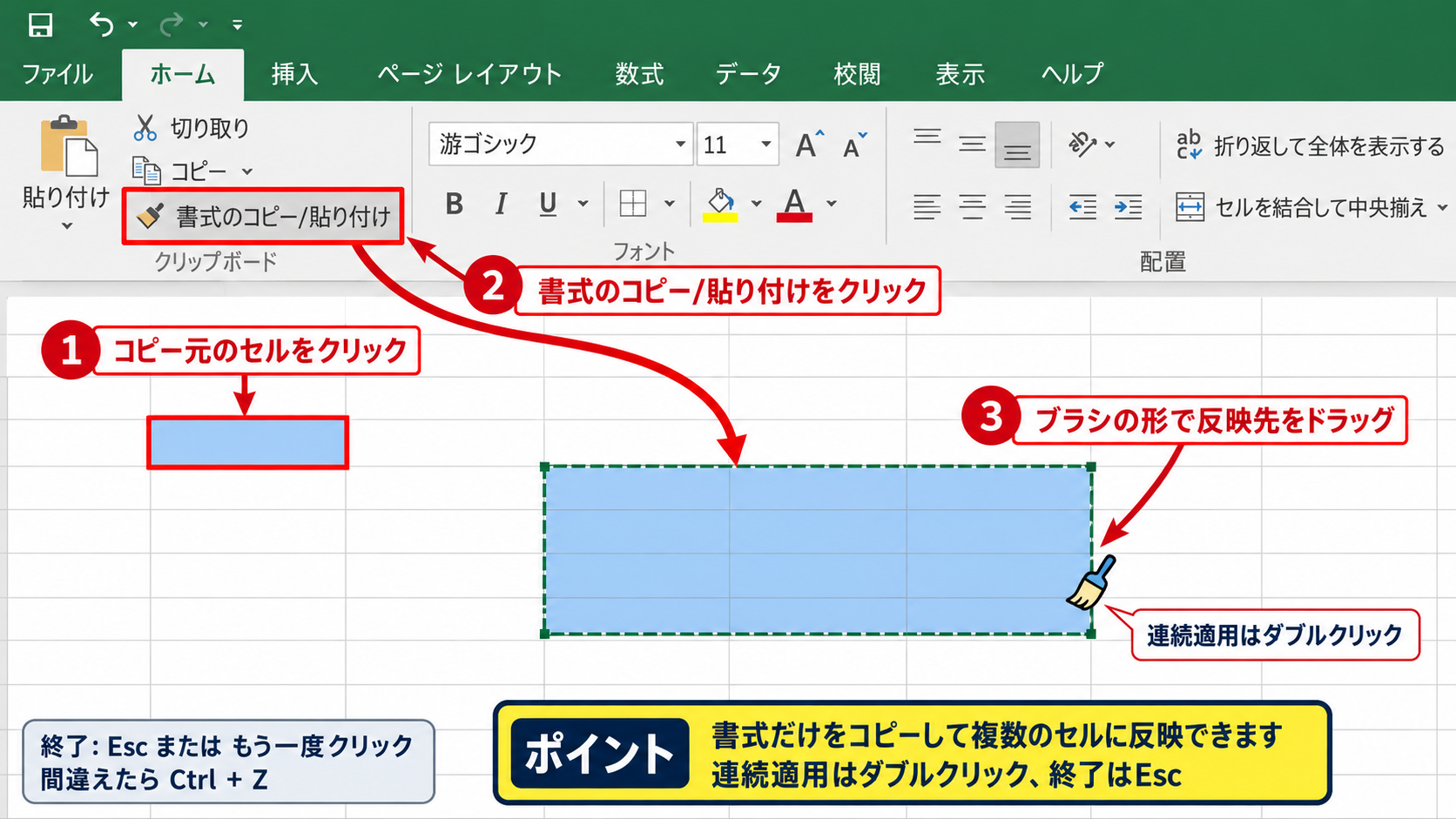
連続して複数の場所へ書式を適用したいときは、ボタンをダブルクリックすると便利です。
適用を終えるときはEscキーを押すか、もう一度書式のコピーと貼り付けをクリックします。
誤って不要な範囲へ書式を付けた場合は、すぐにCtrlキーとZキーで元に戻しましょう。
書式の上書きを抑える工夫
書式のコピーでは、貼り付け先の設定が上書きされるため注意が必要です。
たとえば金額欄に円表示や桁区切りが設定されている場合、コピー元の表示形式に置き換わる可能性があります。
データの意味に関わる表示形式を残したいときは、罫線のみを貼り付ける操作へ切り替えましょう。
貼り付け後に問題が起きたら、元に戻す操作で復元してから、形式を選択して貼り付けを使い直す方法が確実です。
【操作のポイント】書式のコピーは見た目全体の統一に向き、枠線だけを残したいときは罫線貼り付けを優先します。
罫線メニューによる部分修正
続いては、コピーを使わずに罫線メニューで一部の線を修正する方法を確認していきます。
| A | B | C |
|---|---|---|
| 部署 | 売上 | 前年比 |
| 営業 | 250000 | =B2/B3 |
罫線メニューなら、上罫線だけ、下罫線だけ、外枠だけといった細かな調整ができます。
コピー元がない場合や、一部の線だけを直したい場合に適した操作です。
ホームタブの罫線一覧
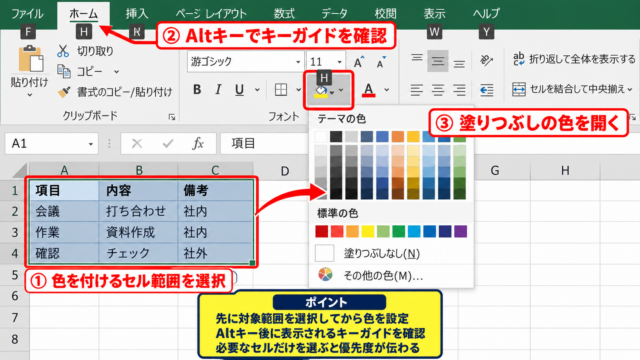
対象セルを選択し、ホームタブのフォントグループにある罫線ボタンの下向き矢印をクリックします。
一覧には下罫線、上罫線、左罫線、右罫線、格子、外枠、太い外枠などが表示されます。
線を追加したい方向に対応する罫線を選択すると、必要な部分だけを整えられます。
既存の線を消したいときは、罫線なしを選択するか、罫線の作成から削除操作を行います。
セル全体の枠線を一度に変更する前に、選択範囲を確認する習慣も重要です。
線の色と太さの指定
罫線メニューの線の色では、黒以外の罫線色を設定できます。
また、線のスタイルから実線、点線、二重線、太線などを選択できます。
見出し行は太線、明細行は細線、合計行は二重線のように使い分けると、表の階層が読み取りやすくなります。
ただし、色や線種を増やしすぎると視認性が下がることもあります。
業務用の表では、黒または濃いグレーを基本にして、強調箇所だけを太線にする構成が扱いやすいでしょう。
Excel画面での罫線指定
画面では、対象範囲を選んでから罫線ボタンを開く順番が基本になります。
先に線の種類を選んでも、範囲選択が不十分なら意図しないセルだけに反映されるため注意しましょう。
数式バーに表示される式は罫線操作で変更されないため、数式セルを選択しても安心して枠線を調整できます。
【操作のポイント】部分修正では、外枠、格子、上下左右の罫線を使い分け、表全体を不用意に上書きしないことが大切です。
貼り付けオプションとショートカットの活用
続いては、貼り付けオプションとショートカットを使い、枠線のコピー作業を効率化する方法を確認していきます。
| 操作 | 主な用途 | 注意点 |
|---|---|---|
| Ctrl+C | コピー | 内容もコピー候補になる |
| 形式を選択して貼り付け | 罫線のみ反映 | 貼り付け項目を確認する |
ショートカットを覚えると、複数の表を整える作業でもマウス操作を減らせます。
右クリックメニューの貼り付け
コピー元をCtrlキーとCキーでコピーしたあと、貼り付け先を右クリックすると貼り付けオプションが表示されます。
ここから形式を選択して貼り付けへ進み、罫線を選択する方法もあります。
リボンを探す時間を減らしたい場合は、右クリックからの操作が便利です。
ただし、Excelのバージョンや画面幅によってアイコンの表示位置が変わることがあります。
文字で表示される形式を選択して貼り付けを選べば、目的の項目を見つけやすいでしょう。
キーボード操作の流れ
Windows版Excelでは、コピー元の選択後にCtrlキーとCキーを押します。
貼り付け先へ移動したら、Altキー、Hキー、Vキー、Sキーの順に押すと、形式を選択して貼り付けの画面を開けます。
画面内で罫線を選択し、Enterキーで確定します。
キーボード操作は、同じ処理を何度も繰り返す集計表や月次資料の編集で特に有効です。
慣れるまでは、画面表示を見ながら一操作ずつ進めるとよいでしょう。
連続した範囲へのコピー
複数行へ同じ罫線を設定するときは、貼り付け先をまとめて選択してから罫線のみを貼り付けます。
たとえばA2からC2の罫線を、A5からC10へ反映する場合は、貼り付け先範囲を先に選びます。
ただし、コピー元のサイズと貼り付け先のサイズによっては、罫線の繰り返し方が想定と異なることがあります。
大量のセルに適用する前には、空いている場所で一度試すと安全です。
【操作のポイント】繰り返し作業ではショートカットを使い、広い範囲へ反映する前に小さな範囲で結果を確認します。
枠線がコピーできない場合の確認
続いては、枠線がコピーできない、線が見えない、貼り付け後に表が崩れる場合の確認点を解説していきます。
| 症状 | 主な原因 | 確認方法 |
|---|---|---|
| 線が見えない | グリッド線との混同 | 印刷プレビュー |
| 一部だけ違う | 選択範囲のずれ | 罫線設定の確認 |
グリッド線と罫線の違い
Excelのシート上に見える薄い線は、罫線ではなくグリッド線である場合があります。
グリッド線はセルの位置を確認するための補助線であり、通常は印刷されません。
印刷する表に線を残したい場合は、必ずセルへ罫線を設定する必要があります。
表示タブのグリッド線チェックを外してみると、実際に罫線が設定されているかを判断しやすくなります。
条件付き書式と表示の影響
条件付き書式が設定されているセルでは、条件に応じて背景色や文字色が変わります。
罫線そのものは別の設定ですが、背景色が濃いと細い罫線が見えにくく感じることがあります。
また、白い罫線を設定していると、白背景のセルでは線が表示されていないように見えるかもしれません。
罫線メニューから線の色とスタイルを確認し、必要に応じて黒や濃いグレーへ変更します。
結合セルと保護シートの確認
結合セルを含む範囲では、通常のセル範囲と同じ感覚で罫線をコピーできない場合があります。
結合されたセルは左上のセルを基準に扱われるため、コピー先でも結合状態を確認しましょう。
さらに、シートが保護されていると書式変更が制限されることがあります。
罫線の操作ができない場合は、校閲タブでシート保護の状態を確認することも必要です。
【操作のポイント】罫線とグリッド線を区別し、条件付き書式、結合セル、シート保護の影響を順に確認します。
まとめ エクセルの枠線だけをコピーする方法
| 目的 | 適した操作 |
|---|---|
| 枠線だけを移す | 形式を選択して貼り付けの罫線 |
| 見た目全体をそろえる | 書式のコピーと貼り付け |
| 一部の線を直す | ホームタブの罫線メニュー |
エクセルの枠線だけをコピーしたいときは、コピー後に形式を選択して貼り付けを開き、罫線を選ぶ方法が最も基本的です。
この方法なら、貼り付け先の文字、数値、数式を残しながら、表の線だけを整えられます。
書式のコピーと貼り付けは便利ですが、塗りつぶしや表示形式まで変わる可能性があるため、用途に応じた使い分けが必要です。
一部の枠線を追加、削除、変更するだけなら、ホームタブの罫線メニューを使うと効率的でしょう。
線が表示されない場合は、グリッド線との違い、罫線色、結合セル、シート保護も確認してみてください。
完成した表ほど、データを変えずに体裁だけ整える操作が重要になります。
枠線のみの貼り付けを覚えておくと、報告書、請求書、集計表などを安全かつ見やすく編集しやすくなります。