学校の授業、社内研修、会議、イベント、結婚式などで必要になる座席表は、Excelを使えば用途に合わせて手軽に作成できます。
セルの幅を整えて名前を入力するだけでも形になりますが、座席番号、出欠状況、グループ、配慮事項まで管理できるようにすると、当日の案内や席替えにも役立ちます。
この記事では、Excelで見やすい座席表を作る基本手順、印刷設定、関数を使った便利な管理方法、無料テンプレートを活用するときの確認点を解説します。
座席表作成で押さえたいポイント
・セルを正方形に近づけて机と座席を表現すること
・氏名、番号、出欠など入力する情報を最初に決めること
・印刷プレビューで文字の大きさと余白を確認すること
最初に座席の形だけを作り、あとから氏名を入れる順番にすると、変更が発生しても修正しやすくなります。
それでは、座席表をエクセルで作る方法を確認していきましょう。
エクセルで座席表を作る基本手順
それではまず、教室や会議室の配置をセルで再現する基本的な作成手順について解説していきます。
| 前方 | 演台 | 黒板 |
|---|---|---|
| 1 田中 |
2 佐藤 |
3 鈴木 |
| 4 高橋 |
5 伊藤 |
6 渡辺 |
用紙サイズと座席数の決定
最初に、座席表をどこで使うのかを決めます。
教室の前方に掲示するならA4縦、会議室の入口で配るならA4横、参加者全員の氏名を大きく見せたいならA3横など、利用場面によって適した用紙サイズが変わります。
Excelで新しいブックを開いたら、表示タブからページレイアウトを選び、用紙の区切りを確認しながら作業すると完成後の印刷イメージをつかみやすくなります。
座席数は、実際の机の並びと通路を分けて考えることが重要です。
たとえば横に6席ある教室でも、中央に通路がある場合は3席と3席を続けて並べず、1列分を空白にしたほうが実際の配置に近づきます。
座席数だけではなく、出入口、演台、スクリーン、窓側といった目印も最初に書き出すと、迷わず席を探せる座席表になります。
用紙設定の目安
少人数の会議ならA4横、横方向に座席が多い研修ならA3横、掲示用で文字を大きくしたい場合はA3を選ぶと見やすくなります。
【操作のポイント】先に参加人数と机の列数を数え、空席や通路も含めた全体の枠を作ると、後から列を追加する手間を減らせます。
セルの幅と高さによる机配置
続いて、セルを座席に見立てる操作を確認していきます。
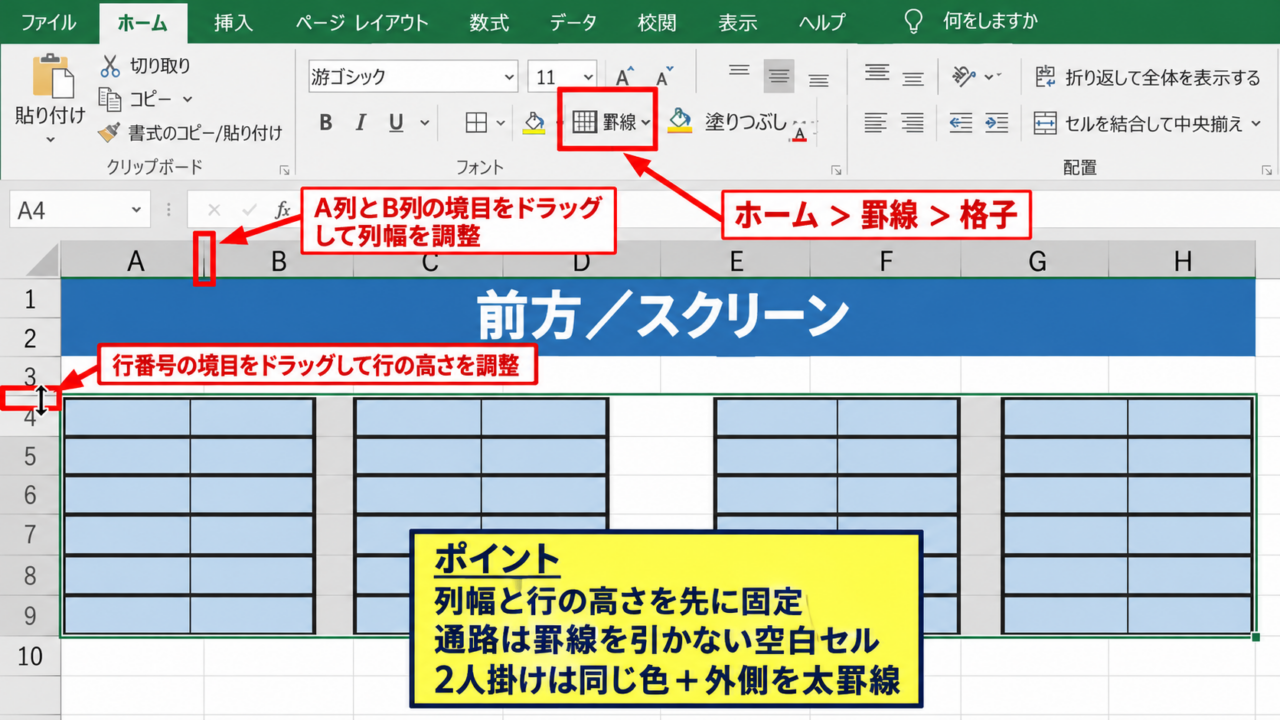
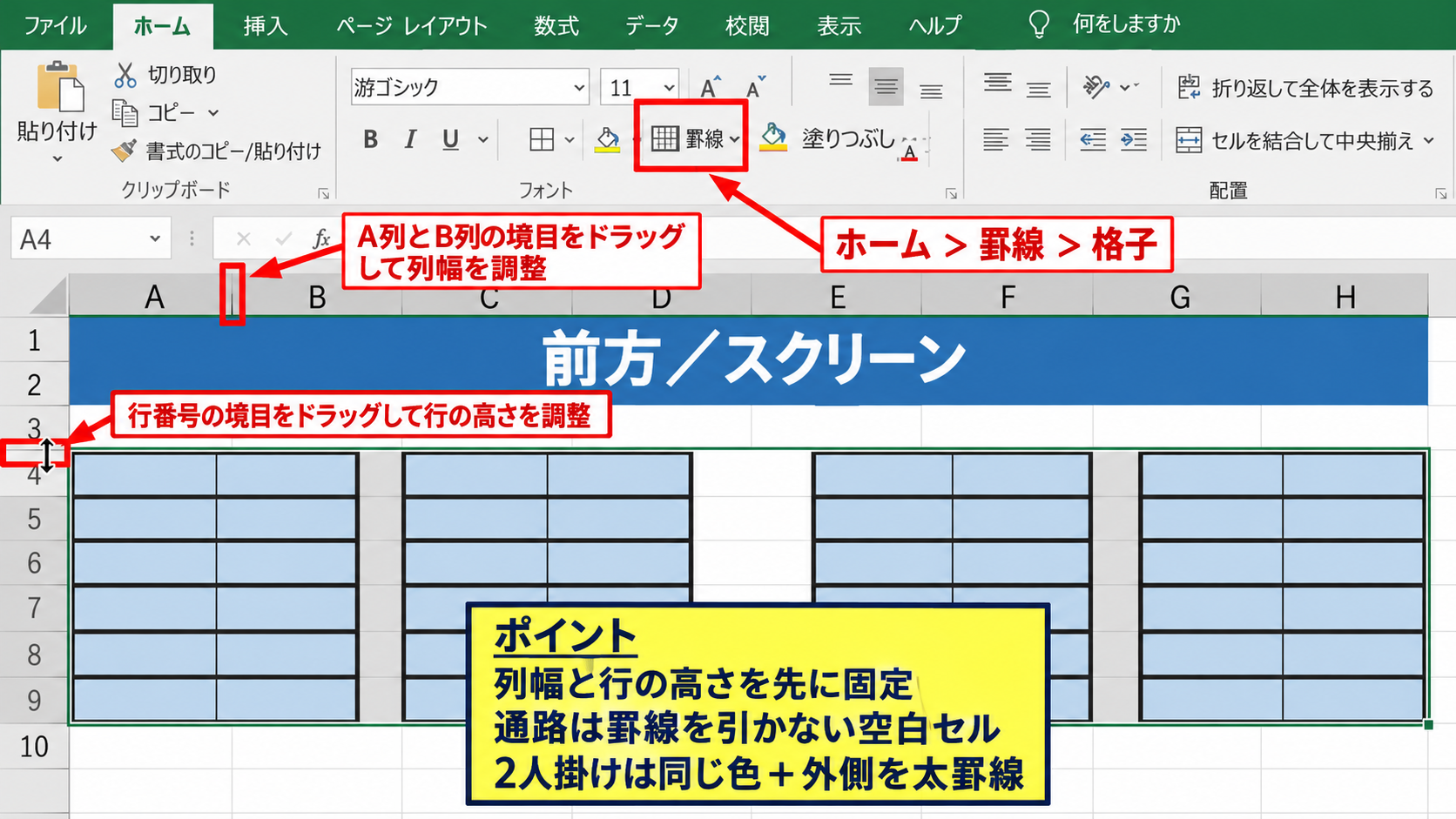
列見出しのAとBの境目をドラッグすると列幅を変更でき、行番号の境目をドラッグすると行の高さを変更できます。
座席として使う範囲を選択し、ホームタブの罫線から格子を選ぶと、席の輪郭がひと目で分かるようになります。
セルは完全な正方形でなくても問題ありませんが、横長すぎると机よりも名札のように見えるため、列幅と行の高さを近い比率に調整しましょう。
前方を示す場所には、結合したセルに「前方」や「スクリーン」と入力し、塗りつぶしの色を変える方法が実用的です。
通路は罫線を引かない空白セルにします。
空白セルを残すだけでも、座席のまとまりと移動経路を自然に表現できます。
セルの結合は見出しや黒板の表示には便利ですが、個別の座席セルには使わないほうが並べ替えやコピーがしやすくなります。
机を2人掛けで見せる場合は、隣り合う2セルを同じ塗りつぶし色にし、外側だけ太い罫線にすると、個別の席と机の単位を両方伝えられます。
【操作のポイント】座席の枠をコピーして複製する前に、列幅と行の高さを固定しておくと、全体のバランスが崩れません。
氏名と座席番号の入力
続いては、座席番号と氏名を入力する方法を確認していきます。
1つのセルに座席番号と氏名を表示する場合は、番号を入力してからAltキーを押しながらEnterキーを押し、次の行に氏名を入力します。
セル内で改行した後は、ホームタブの折り返して全体を表示するを有効にすると、文字が隠れにくくなります。
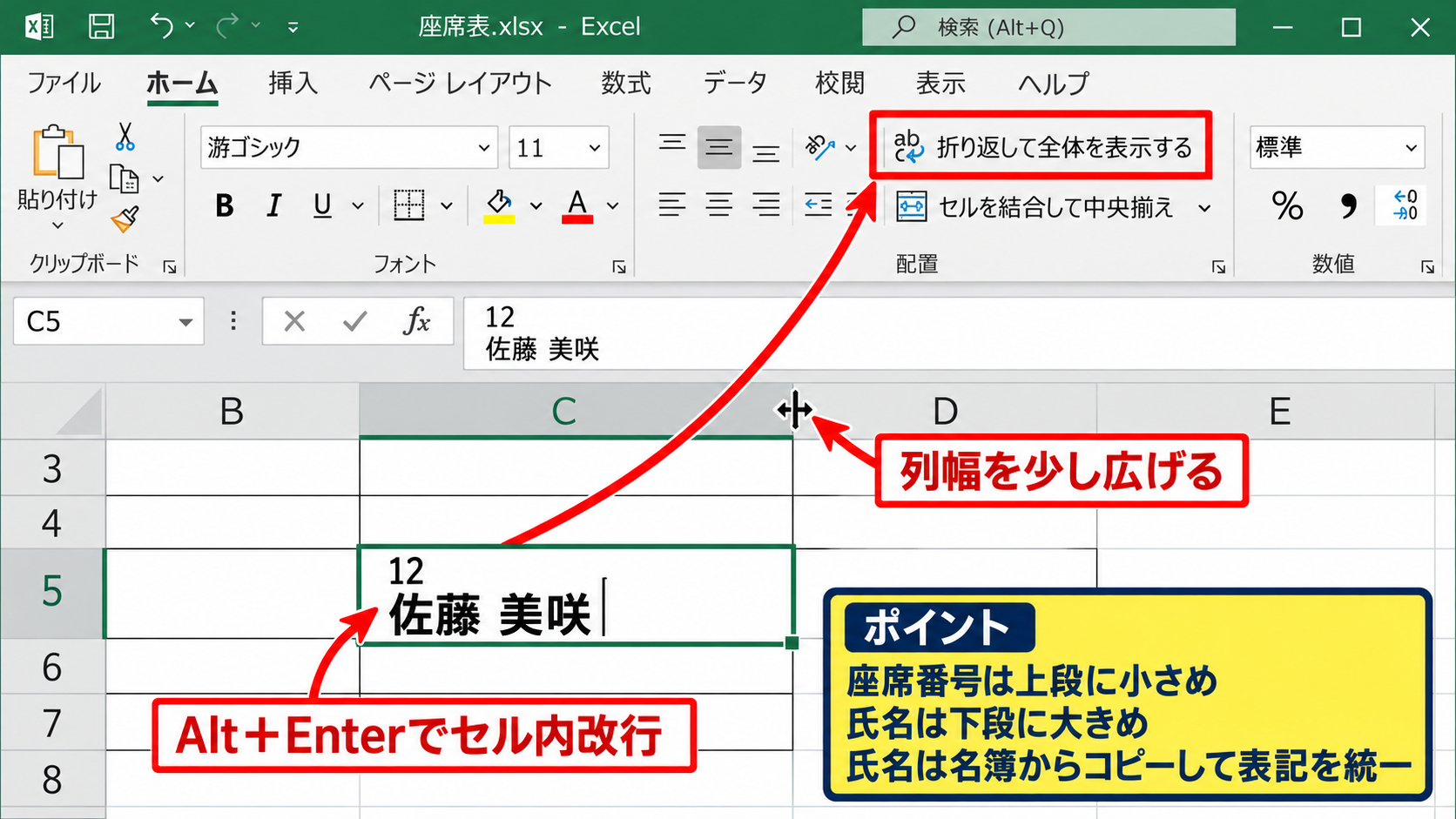
氏名が長い場合は、文字サイズを小さくする前に列幅を少し広げる方法を試しましょう。
掲示用の座席表では、遠くから読めることが優先です。
座席番号を上段に小さめ、氏名を下段に大きめで表示すると、参加者と運営者のどちらにも使いやすい形式になります。
番号だけを別セルに置き、氏名のセルと罫線で囲む方法もあります。
この形式は、受付番号と座席番号を照合する必要があるイベントで便利です。
【操作のポイント】氏名の表記ゆれを防ぐため、元データの名簿からコピーして入力し、敬称の有無も統一しましょう。
座席表を見やすく整える書式設定
続いては、作成した座席表を見やすくし、当日に使いやすく整える書式設定を確認していきます。
| 区分 | 表示例 | 使い方 |
|---|---|---|
| 通常席 | 白 | 一般参加者 |
| グループ席 | 薄緑 | 班や部署の識別 |
| 空席 | 灰色 | 着席不可の表示 |
配置と文字サイズの統一
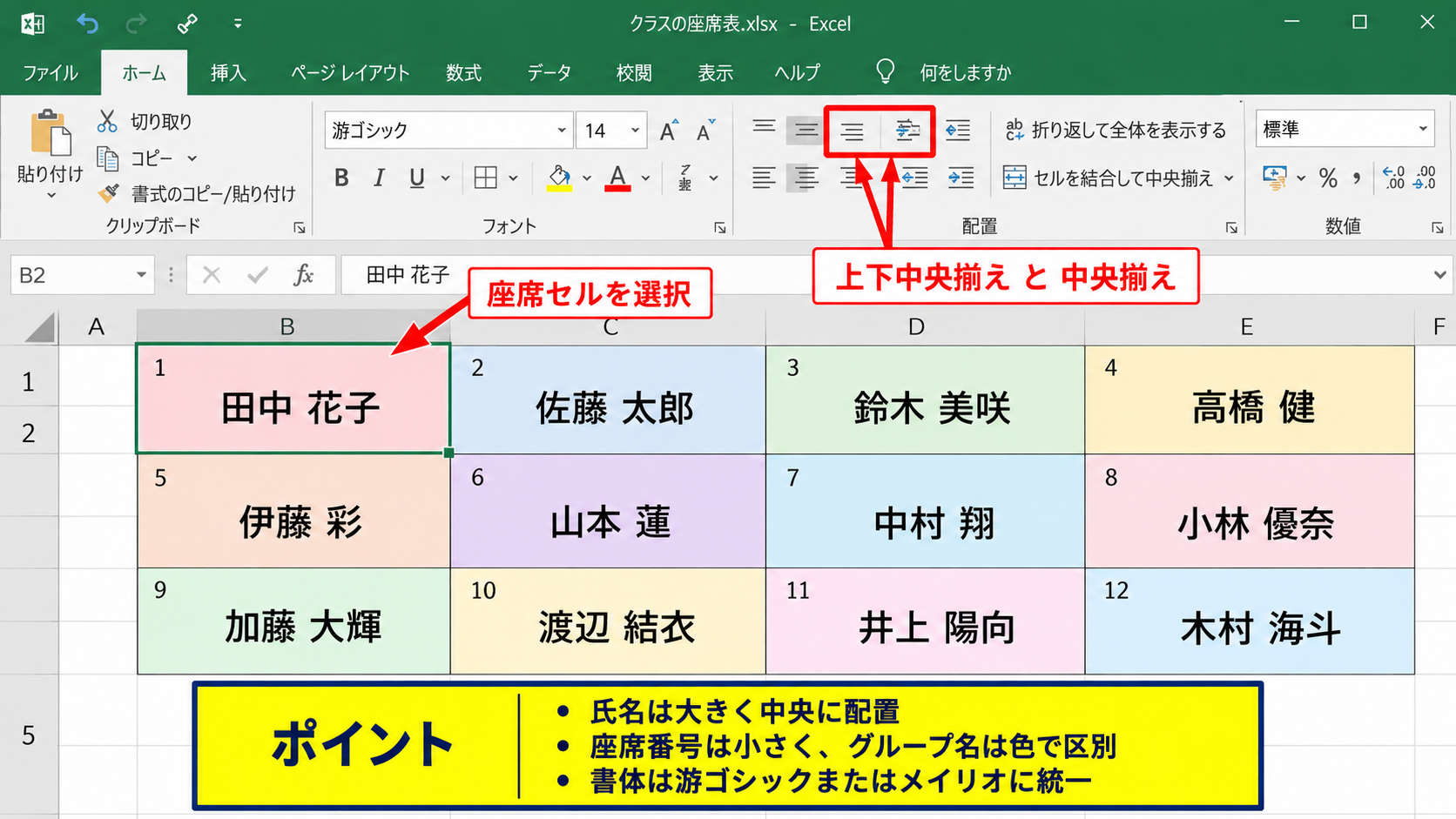
それではまず、文字の位置をそろえる設定について解説していきます。
座席として使うセル範囲を選択し、ホームタブの配置グループから上下中央揃えと中央揃えを選択します。
氏名がセルの中央に配置されるため、紙に印刷したときの印象が整います。
座席表は入力した情報量よりも、瞬時に読めることが大切です。
氏名のフォントは、印刷サイズにもよりますが10ポイントから14ポイント程度を基準にし、見出しはそれより大きくします。
小学生向けの教室座席表や高齢者が見る案内では、さらに大きい文字を使うと安心です。
文字色は黒を基本にして、強調したい情報だけを濃い青や赤にします。
文字設定の考え方
氏名は大きく、座席番号は小さく、グループ名は色で区別するという役割分担にすると、情報が重なって見えにくくなることを防げます。
【操作のポイント】フォントを複数種類混ぜるより、游ゴシックやメイリオなど読みやすい書体に統一すると、印刷時の見え方も安定します。
色分けと条件付き書式の活用
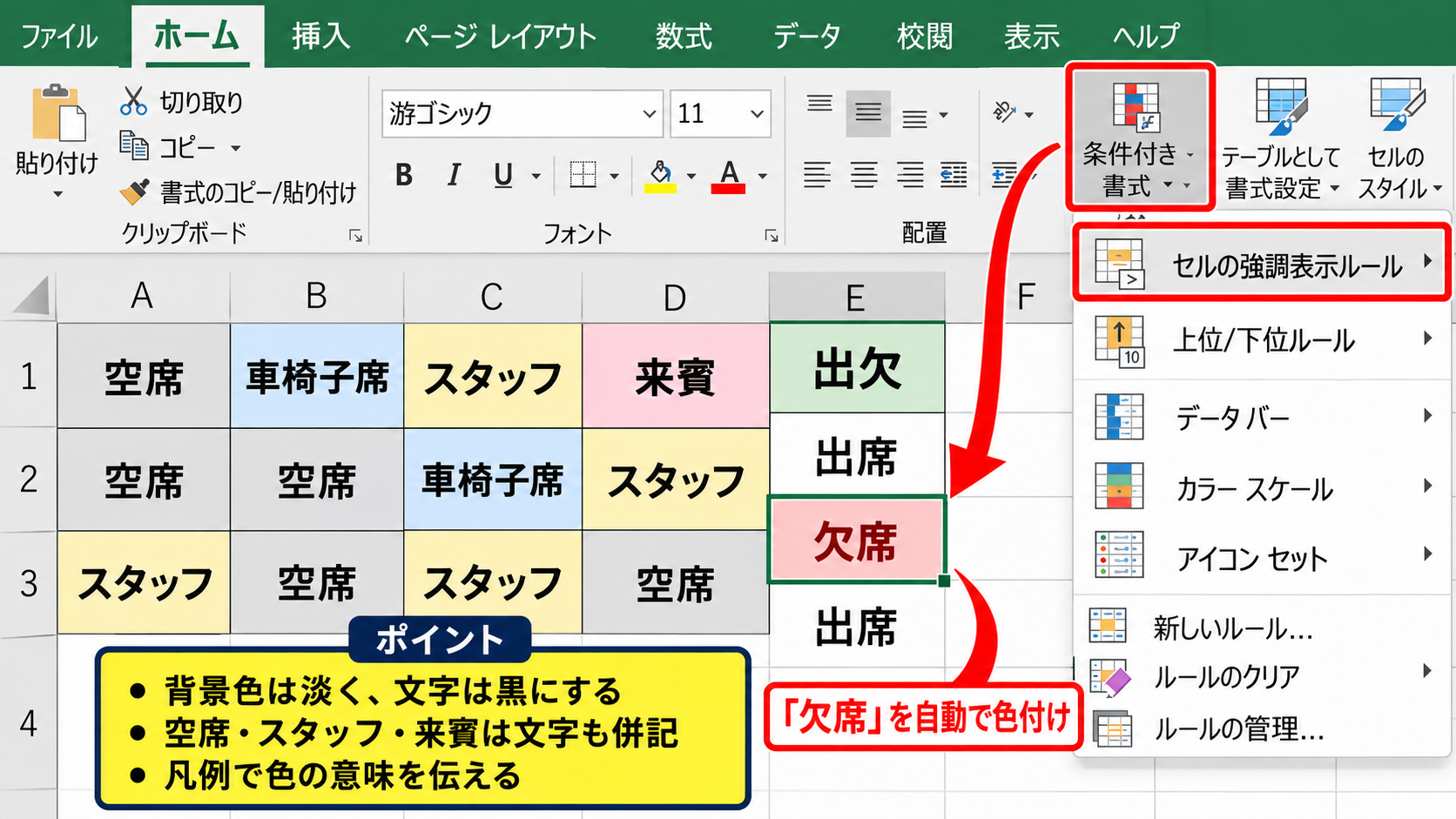
続いては、色分けで座席の意味を伝える方法を確認していきます。
部署、班、学年、来賓、スタッフなどの区分があるときは、淡い色で背景を塗り分けます。
濃い色を広い範囲に使うと文字が読みにくくなるため、背景色は薄く、文字色は黒にする組み合わせが扱いやすいでしょう。
空席を灰色、車椅子利用者のために確保する席を薄い青、運営スタッフ席を薄い黄色にするなど、用途に応じたルールを決めます。
色だけでは区別が難しい場合に備え、空席、スタッフ、来賓といった文字も併記することが大切です。
出欠の列を別に作っている場合は、条件付き書式を使って「欠席」の人だけを色付けできます。
ホームタブの条件付き書式からセルの強調表示ルールを選び、特定の文字列に「欠席」と指定すると、該当するセルを自動で目立たせられます。
【操作のポイント】色の意味を紙面の端に凡例として記載すると、初めて見る人にも座席表のルールが伝わります。
印刷範囲と改ページの調整
続いては、作成した座席表を1枚に印刷するための設定を確認していきます。
印刷したい範囲を選択してから、ページレイアウトタブの印刷範囲で印刷範囲の設定を選びます。
その後、ファイルタブの印刷画面でプレビューを確認しましょう。
表が複数ページに分かれると、座席の位置関係が分からなくなります。
横幅が収まらないときは、拡大縮小印刷で横を1ページに設定し、必要に応じて余白を狭くします。
画面上でちょうどよく見えても、印刷すると文字が小さくなりすぎることがあるため、必ずプレビューで確認します。
印刷前の確認項目
・全ての座席が同じページに表示されているか
・氏名と番号が読める大きさか
・前方、出入口、通路の位置が分かるか
【操作のポイント】印刷タイトルにイベント名、日付、クラス名や会議名を入れておくと、複数の座席表を配布するときも取り違えを防げます。
名簿から座席表へ自動表示する数式
続いては、別シートの名簿を参照し、座席表に氏名を自動表示する数式を確認していきます。
| 座席番号 | 氏名 | グループ |
|---|---|---|
| 1 | 田中 花子 | A班 |
| 2 | 佐藤 太郎 | A班 |
| 3 | 鈴木 美咲 | B班 |
名簿シートの準備
それではまず、数式で参照する名簿シートの作り方について解説していきます。
名簿という名前のシートを作り、1行目に座席番号、氏名、グループという見出しを入力します。
2行目以降には、座席番号を重複しないように入力し、対応する氏名を登録します。
たとえばA列に座席番号、B列に氏名、C列にグループを置く構成です。
サンプルデータでは1行目をヘッダーとしているため、実際のデータは2行目から始まります。
座席表シートでは、各座席セルに番号だけを入力しておくか、番号を別の補助セルに置きます。
番号と氏名を分けて管理しておけば、名簿の氏名を変更したとき、座席表側も自動で更新できます。
名簿シートの例
A1に座席番号、B1に氏名、C1にグループを入力し、A2以降に1、2、3と連番を入力します。
【操作のポイント】座席番号は文字列ではなく数値として入力し、名簿と座席表の両方で同じ形式にそろえましょう。
VLOOKUP関数による氏名表示
続いては、VLOOKUP関数で氏名を取得する方法を確認していきます。
座席表シートで、A2に座席番号が入っているとします。
B2に次の数式を入力すると、名簿シートから対応する氏名を表示できます。
=VLOOKUP(A2,名簿!$A$2:$C$100,2,FALSE)
最初のA2は検索したい座席番号です。
名簿!$A$2:$C$100は検索する表の範囲であり、ドル記号を付けることで、数式を下へコピーしても範囲がずれません。
3番目の2は、指定範囲の左から2列目である氏名を返す指定です。
最後のFALSEは、座席番号が完全に一致したデータだけを探す指定になります。
数式を入力したB2セルの右下にある小さな四角を下方向にドラッグすると、オートフィルによりB3以降にも数式をコピーできます。
座席番号に対応する氏名が自動表示されるため、入力ミスや転記漏れの削減につながります。
VLOOKUP関数は検索する列が表の一番左にある必要があるため、座席番号を名簿の先頭列に配置することが基本です。
【操作のポイント】数式をコピーする前に、検索範囲の行番号と列番号が正しいかを1件確認すると、複数の誤表示を防げます。
XLOOKUP関数とエラー表示の抑制
続いては、新しいExcelで使えるXLOOKUP関数と、空席のエラーを見せない方法を確認していきます。
XLOOKUP関数を使える環境なら、座席表のB2セルに次の数式を入力できます。
=XLOOKUP(A2,名簿!$A$2:$A$100,名簿!$B$2:$B$100,””)
この数式では、A2の座席番号を名簿シートのA列から検索し、対応するB列の氏名を表示します。
最後の二重引用符は、見つからない場合に空白を表示する指定です。
空席の番号や未登録番号があっても、エラー表示が座席表を乱すことを避けられます。
名簿の並び順が変わっても検索できる点は、番号順ではない参加者名簿を扱うときに便利です。
グループ名も表示したい場合は、戻り値の範囲をC列に変更します。
数式を使った座席表は、席替えのたびに氏名を直接書き換えるのではなく、名簿の座席番号を変更して更新する運用に向いています。
【操作のポイント】関数を使えない古いExcelで共有する可能性がある場合は、VLOOKUP関数を選ぶか、完成後に値として貼り付けて配布しましょう。
用途別に使い分ける座席表レイアウト
続いては、学校、会議、イベントといった用途別の座席表レイアウトを確認していきます。
| 用途 | 適した配置 | 記載する情報 |
|---|---|---|
| 学校 | 前方を上にした格子型 | 出席番号、氏名、班 |
| 会議 | 島型、ロの字型 | 氏名、部署、役職 |
| 宴会 | 円卓、長机型 | 卓番号、氏名、受付番号 |
学校や塾で使う教室型の配置
それではまず、学校や塾で使いやすい教室型の座席表について解説していきます。
黒板やスクリーンを上側に置き、座席を縦横の格子状に配置する形式です。
出席番号を氏名の上に表示すれば、点呼、テスト返却、グループ分けにも活用できます。
班活動がある場合は、同じ班の座席セルを淡い同色で塗り分けると、子どもにも分かりやすくなります。
教室の座席表では、窓側、廊下側、前方、後方が分かる表示を加えると、席替えの説明がスムーズです。
支援が必要な児童生徒への配慮事項は、掲示用の座席表にそのまま書かず、教員用の管理シートに分ける配慮も必要です。
【操作のポイント】教室の実際の通路幅を空白列で再現し、机の向きと異なる座席表にならないよう確認しましょう。
会議や研修で使う島型の配置
続いては、会議や研修で使う島型レイアウトを確認していきます。
4人から6人程度の机をひとつの島として囲み、島ごとにグループ番号やテーマを記載します。
座席セルの外側に太い罫線を付けると、机の島が明確になり、ファシリテーターも参加者を案内しやすくなります。
研修会場では、進行役、講師、受付、機材担当の位置を別の色で表示しておくと、緊急時や質問時の導線も分かります。
ロの字型やコの字型の会議では、中央を空白にして机の内側を表現することが、座席の向きを伝えるコツです。
会議座席表に追加すると便利な項目
氏名のほかに部署名や会社名を小さく入れると、初対面の参加者同士でも呼びかけやすくなります。
【操作のポイント】役職だけを大きく見せると氏名が読みにくくなるため、氏名を主、部署や役職を補助情報として配置しましょう。
イベントや宴会で使う卓番号の配置
続いては、イベントや宴会で使う座席表の構成を確認していきます。
円卓の場合は、図形の円を使う方法もありますが、印刷のしやすさを優先するなら、卓番号を見出しにしてその下へ氏名を並べる表形式が便利です。
受付で探す用途なら、氏名を五十音順に並べた検索用一覧と、会場配置の座席表を別々に用意します。
一覧には氏名と卓番号を記載し、配置図には卓番号と主要な氏名を表示する運用にすると、探す時間を短縮できます。
イベントの座席表は変更が直前まで発生しやすいため、更新日時や版数をタイトル付近に記載しておくと安心です。
【操作のポイント】受付に置く一覧表と会場内に掲示する配置図は、目的が異なるため、同じシートに詰め込みすぎないことが大切です。
無料テンプレートを使う際の確認事項
続いては、無料の座席表テンプレートを活用するときに確認したいポイントについて解説していきます。
| 確認項目 | 確認する内容 |
|---|---|
| 形式 | xlsx形式か、使用中のExcelで開けるか |
| レイアウト | 教室型、島型、卓型など用途に合うか |
| 利用条件 | 商用利用、再配布、著作権表示の条件 |
テンプレートの用途とファイル形式
それではまず、テンプレート選びで確認したい用途とファイル形式について解説していきます。
無料テンプレートには、学校向け、会議向け、披露宴向け、セミナー向けなど、作成目的ごとに異なるレイアウトがあります。
見た目がきれいでも、実際の机配置と合わなければ修正に時間がかかります。
自分の会場に近い配置を選び、座席数が不足しないか確認しましょう。
Excelのファイル形式は通常xlsxです。
マクロを含むxlsm形式の場合は、内容を理解できないまま有効化せず、信頼できる提供元かを確認することが重要です。
単に座席表を編集するだけなら、マクロなしのxlsx形式で十分なケースがほとんどです。
【操作のポイント】ダウンロード後はすぐに氏名を入力せず、不要な見出し、印刷範囲、用紙の向きを先に確認すると効率的です。
個人情報を入力する前の注意点
続いては、氏名などの個人情報を座席表に入力する前の注意点を確認していきます。
座席表には氏名、所属、役職、場合によっては配慮事項など、取り扱いに注意が必要な情報が含まれます。
共有ドライブやメールで配布する場合は、閲覧者を限定できる場所に保存し、不要になったファイルを放置しないようにしましょう。
掲示用にはフルネームではなく姓だけにする、内部管理用と配布用のファイルを分けるといった方法もあります。
テンプレートに残っているサンプル氏名やコメント、非表示シートを確認してから配布することも大切です。
配布前の最終確認
印刷するファイル、メール送付するファイル、運営だけが見る管理用ファイルを分けると、必要以上の情報公開を防ぎやすくなります。
【操作のポイント】ファイル名に日付と用途を入れ、最新版が分かるようにすると、古い座席表を誤って配布するリスクを減らせます。
テンプレートを自分用に保存する方法
続いては、何度も使う座席表を自分用のひな形として保存する方法を確認していきます。
基本レイアウトが完成したら、氏名などの個人情報を消去した状態で、別名保存からExcelテンプレート形式を選択します。
次回はテンプレートを開いて新しいファイルとして保存すれば、元のひな形を残したまま使えます。
部署別、会場別、人数別に複数のテンプレートを用意しておくと、急な会議や研修でも短時間で準備できます。
毎回コピーして使うひな形には、印刷設定、凡例、タイトル欄まで含めておくと作業漏れを防げます。
【操作のポイント】テンプレート保存前には、テスト用の氏名、不要なコメント、印刷範囲外のメモを削除して、誰でも使える状態に整えましょう。
まとめ 無料テンプレートも活用したエクセルの座席表の作り方
Excelの座席表は、セルの幅と高さを整え、罫線と色分けを使うことで、教室、会議室、イベント会場の配置を分かりやすく表現できます。
まずは実際の机、通路、出入口、前方の位置を確認し、座席の枠を作ってから氏名と番号を入力する流れがおすすめです。
名簿と座席表を別シートに分け、VLOOKUP関数やXLOOKUP関数で氏名を表示すれば、席替えや参加者変更への対応も楽になります。
印刷前には、1ページに収まるか、氏名が読めるか、通路や前方が分かるかを必ず確認しましょう。
無料テンプレートを利用する場合は、用途、ファイル形式、利用条件を確認し、個人情報の扱いにも注意が必要です。
見やすく更新しやすい座席表をひな形として保存しておけば、次回以降の準備時間を大きく短縮できます。