Excelで売上や件数の棒グラフを作成すると、一部の値だけが極端に大きく、ほかの棒が低くつぶれて見えることがあります。
このような場合は、縦軸の開始値を変更したり、グラフ内に波線を入れたりして、値の差を読み取りやすく整える方法が役立ちます。
ただし、Excelには縦軸を正式に分断する専用機能がないため、目的に合わせて軸の設定、補助図形、グラフの組み合わせを使い分けることが大切です。
途中から始まる棒グラフは、縦軸の最小値を変更して小さな差を見やすくする方法です。
波線による省略表示は、値の一部を視覚的に省略したことを読者へ伝える方法です。
元データや注記も併記し、数値を誤解させないグラフに整えましょう。
この記事では、エクセルの棒グラフを途中で省略する方法、波線の描き方、縦軸を途中から始める設定、見栄えを保つための注意点を詳しく解説します。
エクセルの棒グラフを途中から始める設定
それではまず、棒グラフの縦軸を途中から始めて、近い数値の差を見やすくする方法について解説していきます。
| 月 | 売上高 |
|---|---|
| 4月 | 9,820,000 |
| 5月 | 10,150,000 |
| 6月 | 10,480,000 |
上のように値が1,000万円前後へ集まっている場合、縦軸を0から始めると棒の高さの違いが小さく見えます。
縦軸の書式設定画面
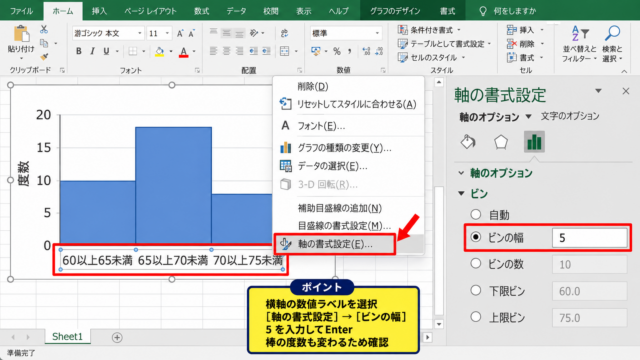
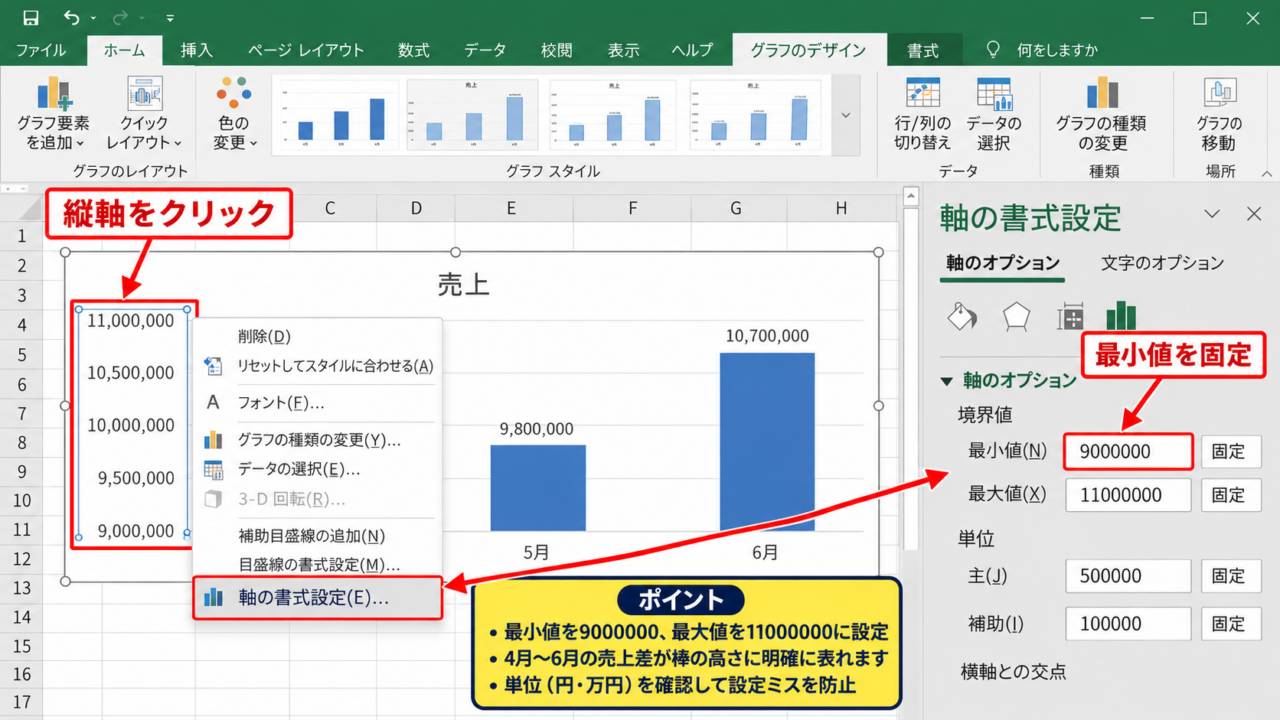
縦軸を途中から始めるには、まず作成済みの集合縦棒グラフで、左側に表示された数値の軸をクリックします。
選択できると縦軸の周囲に選択枠が付き、右クリックしたメニューから「軸の書式設定」を選べる状態になります。
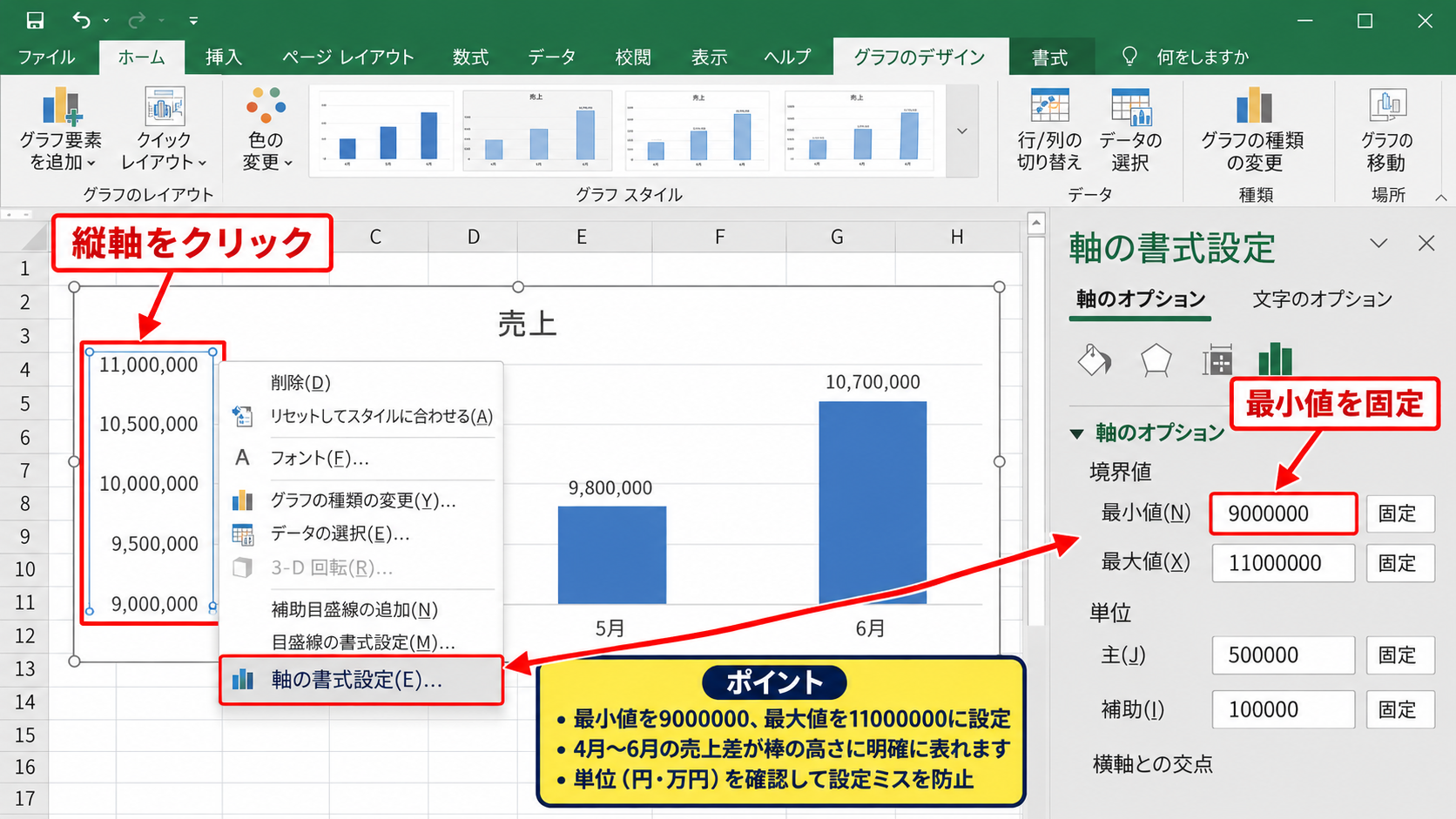
右側に表示される作業ウィンドウで「軸のオプション」を開くと、境界値の最小値と最大値を入力できます。
最小値が自動のままでは0を基準にした表示になりやすいため、比較したい数値帯に応じて最小値を固定値へ変えます。
今回の例では、最小値を9000000、最大値を11000000にすると、4月から6月の売上差が棒の高さへ明確に表れます。
数値はカンマを入れずに入力しても構いませんが、単位が円なのか万円なのかを先に確認しておくと設定ミスを防げます。
設定後にグラフをクリックして余白部分を選べば、軸の変更内容が反映されているか確認できます。
最小値と主単位の調整
続いては、縦軸の最小値だけでなく、目盛線の間隔を決める主単位について確認していきます。
軸の書式設定にある「単位」の主を自動から固定へ切り替えると、主目盛の間隔を任意に指定できます。
最小値を9000000、最大値を11000000にした場合、主単位を500000にすると、900万円、950万円、1000万円のように比較しやすい目盛になります。
主単位を細かくしすぎると目盛線とラベルが増え、かえって読みにくくなります。
棒グラフの幅が狭いときは、主単位を大きめにして横方向の文字量を抑えることも有効です。
表示単位を「万」や「百万」に変更すると、縦軸の桁数を減らせます。
ただし表示単位を変えた場合は、グラフタイトルや軸ラベルにも単位を入れ、読み手が実際の金額を判断できるようにしましょう。
途中開始グラフの注意点
続いては、縦軸を途中から始める棒グラフを使う際の注意点について確認していきます。
縦軸の最小値を0より大きくすると、実際の差よりも棒の高さの差が大きく見えることがあります。
途中開始のグラフは差を強調する表現であり、数量そのものの大きさを直感的に比較する用途には向かない場合があります。
社内報告や資料では、縦軸が0から始まっていないことをタイトル付近や注記で明記すると親切です。
たとえば「売上高の比較 縦軸は900万円から開始」のように書けば、表示範囲が調整されていることをすぐ伝えられます。
割合や構成比ではなく実数を扱うときほど、軸の起点を省略していることを目立たせる意識が必要です。
【操作のポイント】縦軸を右クリックして軸の書式設定を開き、最小値と主単位を固定すると、途中から始まる棒グラフを作成できます。
棒グラフに波線を入れる図形の操作
続いては、縦軸の一部を省略していることを視覚的に示す、波線の入れ方について確認していきます。
| 商品 | 販売数 |
|---|---|
| 商品A | 1,120 |
| 商品B | 1,180 |
| 商品C | 1,260 |
途中開始の棒グラフへ波線を加えると、縦軸の下側が省略されているという意味を、文章を読まなくても伝えやすくなります。
図形のフリーフォームによる波線
それではまず、Excelの図形機能を使って波線を描く方法について解説していきます。
グラフを選択した状態で「挿入」タブを開き、「図形」から「線」の一覧を表示します。
波線に近い表現を作るには「フリーフォーム」を選び、縦軸の途中付近で小さなジグザグを描きます。
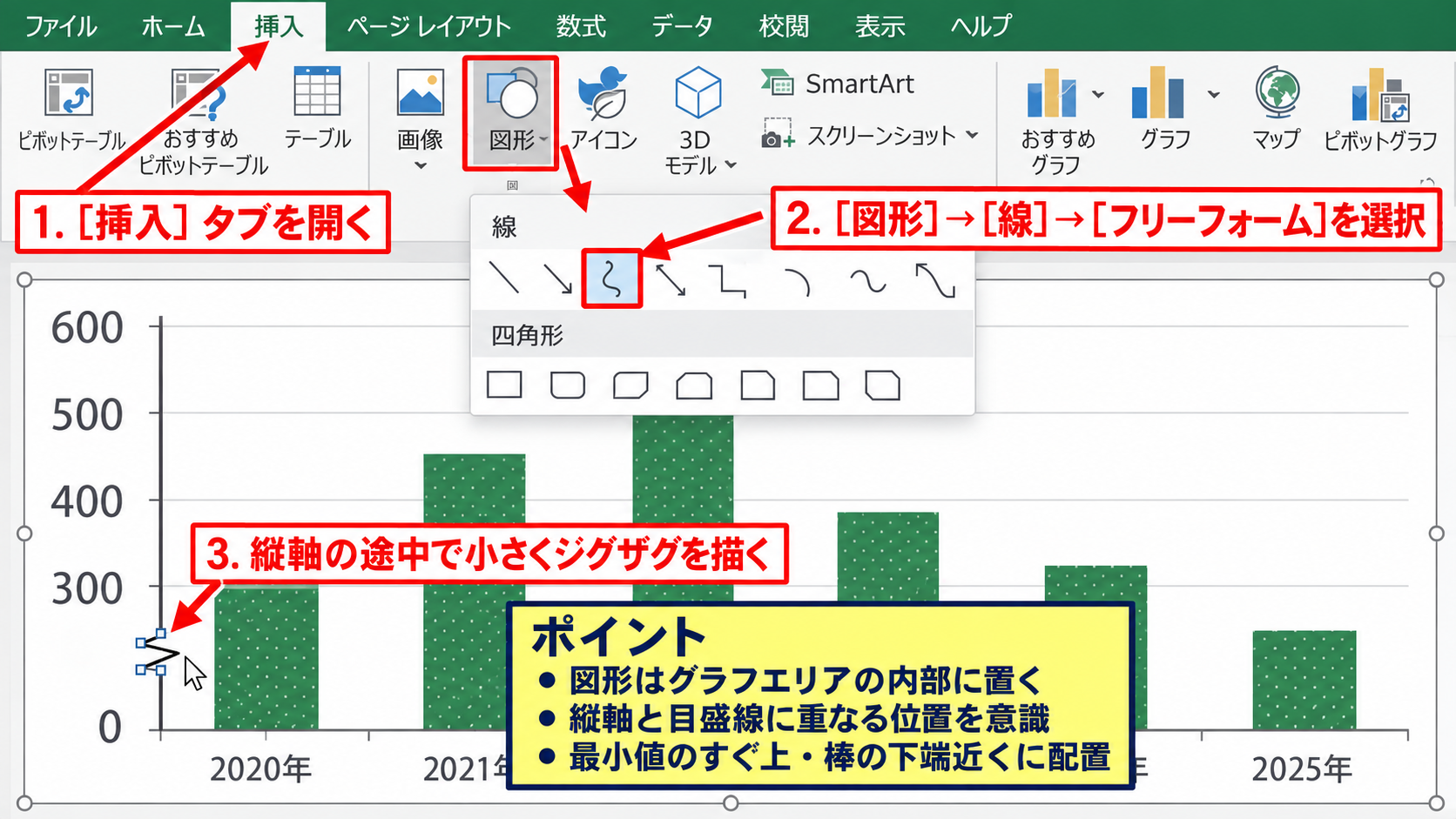
描き始めの位置をクリックし、少し右上、右下、右上の順にクリックしてからダブルクリックすると、折れ線状の省略記号を作成できます。
図形はグラフエリアの内部に置くと、縦軸の省略を示す記号として自然に見えます。
波線の位置は、最小値のすぐ上や、棒が始まる下端の近くへ配置するのが一般的です。
グラフの外側に置くと軸ではなく装飾として受け取られることがあるため、縦軸と目盛線に重なる位置を意識しましょう。
線の色と太さの統一
続いては、作成した波線をグラフのデザインとなじませる設定について確認していきます。
波線をクリックして選択し、「図形の書式」タブから「図形の枠線」を選びます。
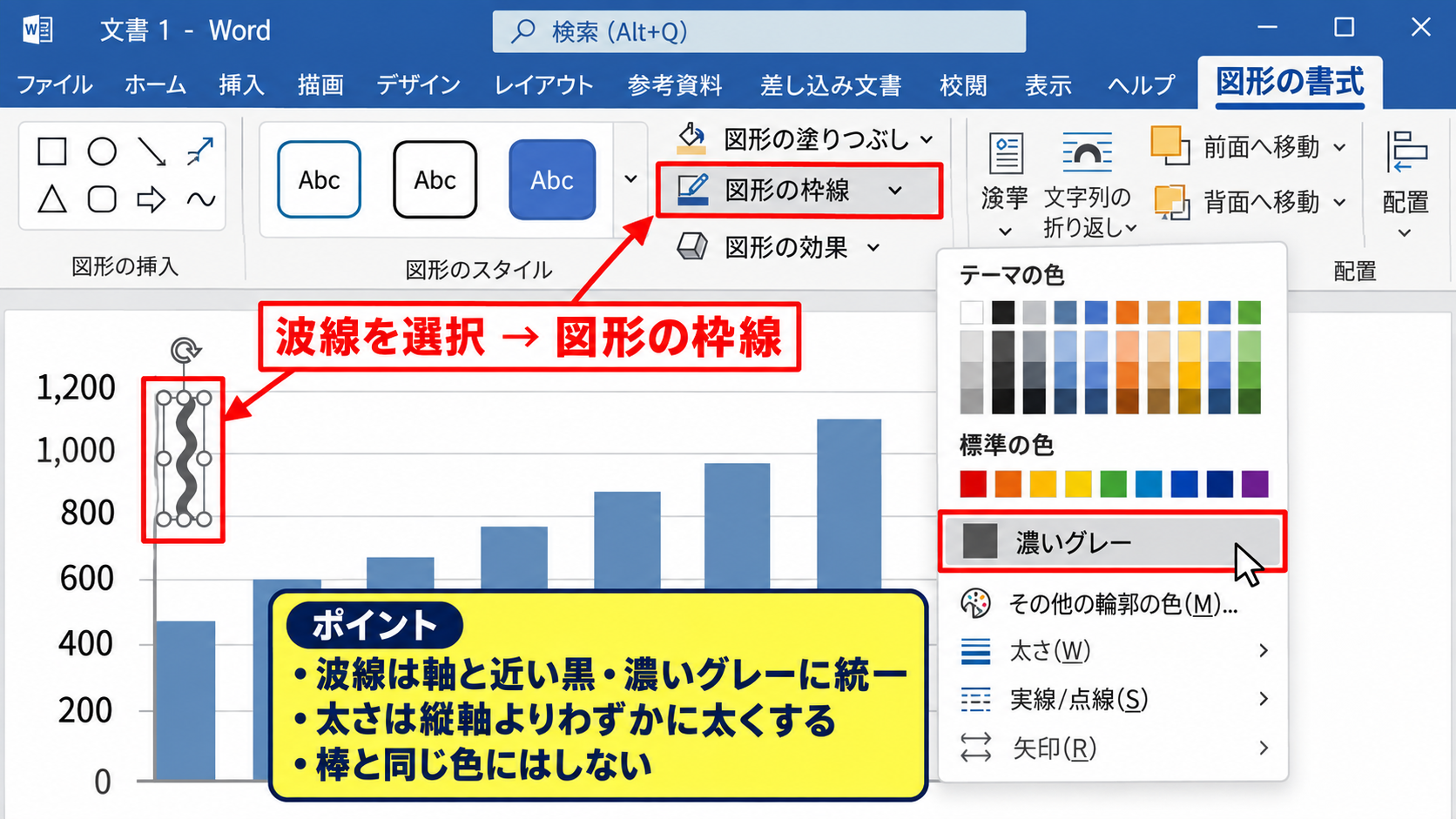
通常は黒または濃いグレーを選ぶと、縦軸や文字の色と調和します。
波線だけを派手な色にすると警告記号のように見えるため、特別な注意喚起が目的でない限り、軸と近い色がおすすめです。
枠線の太さは、縦軸よりわずかに太い程度にすると省略記号を認識しやすくなります。
線が細すぎると印刷時に見えにくく、太すぎると数値ラベルや目盛線を邪魔する可能性があります。
棒の色を変更している場合でも、波線は棒と同じ色にせず、座標軸側の色に合わせると意味が伝わりやすくなります。
グラフ移動時の図形固定
続いては、グラフを移動またはサイズ変更したときに、波線の位置がずれないための考え方を確認していきます。
Excelの図形は、グラフ内へ描いた場合でも、作成方法によってはグラフとは別のオブジェクトとして扱われることがあります。
波線を配置した後は、グラフを少し動かして位置関係を確認する作業が重要です。
ずれが起こる場合は、グラフをいったん選択してから図形を挿入し、グラフエリアの内側へ描き直すと安定しやすくなります。
報告書へ貼り付ける前には、グラフと波線をまとめてコピーし、貼り付け先でも省略記号が適切な位置にあるか確認しましょう。
PowerPointやWordへコピーする場合は、画像として貼り付けるとレイアウトが崩れにくい一方、後からデータを編集しにくくなります。
【操作のポイント】波線は挿入タブの図形からフリーフォームで描き、縦軸の途中に置いて軸の省略を明確に示します。
二つのグラフを使った軸分断の表現
続いては、値の差が非常に大きい場合に、二つのグラフを組み合わせて軸が分断されたように見せる方法について確認していきます。
| 支店 | 年間売上高 |
|---|---|
| 東京支店 | 2,350 |
| 大阪支店 | 2,420 |
| 名古屋支店 | 4,980 |
たとえば二つの支店が2,000台で、一つだけ5,000近い値を持つ場合、単純な途中開始だけでは差の意味を十分に伝えにくいことがあります。
軸分断風の表示では、下側のグラフに低い数値帯、上側のグラフに大きな数値帯を表示します。
二つのグラフでカテゴリの順序、棒の色、横幅をそろえると、一つの分断グラフのように見せられます。
元データと補助列の準備
それではまず、二つのグラフを作るための補助列について解説していきます。
サンプルデータがA1に支店、B1に年間売上高の見出しを持ち、2行目から4行目にデータが入力されているとします。
下側の表示用としてC1に「下側表示」、上側の表示用としてD1に「上側表示」と入力します。
C2には次の数式を入力し、C4までオートフィルでコピーします。
=IF(B2<=3000,B2,3000)
この式は、売上高が3000以下なら元の値を表示し、3000を超える場合は3000で頭打ちにする式です。
D2には次の数式を入力し、D4までオートフィルでコピーします。
=IF(B2>3000,B2-3000,0)
この式は、3000を超える部分だけを取り出し、上側のグラフで使うための数値を返します。
補助列の数式は1行目を見出しにして、2行目から入力すると、グラフの系列名をわかりやすく設定できます。
上下二つの棒グラフの作成
続いては、補助列を元にして上下の棒グラフを作成する操作について確認していきます。
まずA1からC4を選択し、「挿入」タブの縦棒グラフから集合縦棒を選びます。
作成した下側グラフでは、縦軸の最小値を0、最大値を3000に設定します。
次にA1、A2からA4、D1からD4をCtrlキーで選択するか、必要な範囲をコピーして、上側表示用の集合縦棒グラフを作成します。
上側のグラフは、下側で省略した範囲だけを表すグラフなので、縦軸の最小値を0、最大値を必要な範囲に設定します。
二つのグラフで棒の塗りつぶし色、枠線、間隔幅を同じにすると、棒が上下で連続しているように見えます。
上側グラフの凡例や横軸ラベルは不要になることが多いため、グラフ要素のプラス記号から削除するとすっきりします。
グラフの整列と省略記号
続いては、二つのグラフを一体化して見せる配置について確認していきます。
上側グラフを下側グラフの真上へ移動し、左右の端と棒の中心位置が一致するようにサイズを整えます。
グラフエリアとプロットエリアの塗りつぶしを「塗りつぶしなし」または白へ統一すると、境目が目立ちにくくなります。
二つのグラフの間には少しだけ空白を残し、横方向へ小さな波線を描くと分断を表せます。
上側の縦軸には実際の値の範囲を示す目盛を残すことが重要です。
補助列では3000を差し引いていますが、上側グラフの軸ラベルをそのままにすると1980などと表示され、元の数値と違って見えてしまいます。
必要に応じてテキストボックスで「3,000を省略」と補足するか、元値に合わせた目盛ラベルを配置して、読み手が値を復元できるようにします。
【操作のポイント】二つのグラフを使う場合は、補助列で値を分け、棒の色と横幅を一致させたうえで省略範囲を注記します。
棒グラフの見やすさを高める軸とラベルの設定
続いては、途中省略した棒グラフで数値を正しく伝えるための軸、データラベル、タイトルの整え方について確認していきます。
| 担当者 | 達成率 |
|---|---|
| 田中 | 96% |
| 佐藤 | 101% |
| 鈴木 | 105% |
途中から始まる縦軸では、数値ラベルと注記の有無によって、グラフの受け取り方が大きく変わります。
データラベルによる実数の表示
それではまず、棒の上に実際の数値を表示するデータラベルについて解説していきます。
グラフを選択すると右上にプラス記号が表示されるので、「グラフ要素」をクリックして「データ ラベル」へチェックを入れます。
達成率のような割合では、棒の上に96%、101%、105%と表示しておくと、軸の最小値を変更していても実際の値を判断しやすくなります。
途中開始グラフでは、データラベルが数値の誤解を減らす重要な補助情報になります。
ラベルの位置は「外側上」が基本ですが、棒が高くて上部に余白が少ない場合は「内側上」も検討できます。
小数点以下を表示するかどうかは、元データの精度と資料の用途に合わせましょう。
グラフタイトルと軸タイトル
続いては、グラフが何を比較しているのかを明確にするタイトルの付け方について確認していきます。
タイトルには「2026年度 第1四半期の達成率」のように、対象期間と比較対象を入れると内容が伝わります。
縦軸の開始値を変更したグラフでは、「縦軸は90%から開始」といった補足をサブタイトルまたはグラフ下部へ入れる方法が有効です。
省略や途中開始を隠さず、短い言葉で明記することが、資料の信頼性を保つポイントです。
金額なら「売上高 単位 千円」、人数なら「人数 単位 人」のように、軸タイトルへ単位を含めると誤読を防げます。
タイトルが長くなりすぎる場合は、グラフタイトルに主題、テキストボックスに補足という形で分けると読みやすくなります。
目盛線と棒の間隔幅
続いては、棒の見え方を左右する目盛線と間隔幅について確認していきます。
主要横目盛線は、比較の基準として役立ちますが、線が濃すぎると棒の色より目立ってしまいます。
目盛線を選択し、薄いグレーの細線へ変更すると、数値を読み取る補助として自然に機能します。
棒の間隔幅は、データ系列の書式設定から変更できます。
カテゴリ数が少ない場合は間隔幅を小さくして棒を太くし、カテゴリ数が多い場合は棒を細くしてラベルとの重なりを減らします。
複数系列を比較する集合縦棒グラフでは、系列の重なりを極端に変更すると比較しにくくなるため、標準に近い設定から微調整するのが安心です。
【操作のポイント】途中開始の棒グラフでは、実数のデータラベル、縦軸の開始値、単位をそろえて表示すると誤解を防げます。
途中省略を使う場面と代替グラフの選び方
続いては、棒グラフの途中省略が適しているケースと、別のグラフへ切り替えたほうがよいケースについて確認していきます。
| 部門 | 経費 | 予算比 |
|---|---|---|
| 営業部 | 8,900,000 | 98% |
| 開発部 | 9,100,000 | 101% |
| 管理部 | 9,350,000 | 104% |
同じ棒グラフでも、何を比較したいかによって、途中省略の効果とリスクは変わります。
小さな差を比較したい場面
それではまず、途中から始まる縦軸が特に役立つ場面について解説していきます。
予算比、達成率、前年同月比のように、基準付近のわずかな差を比較する資料では、途中開始の縦軸が役立ちます。
たとえば98%、101%、104%を0%から表示すると、差が読み取りにくくなります。
比較の目的が増減の幅を確認することなら、適切な最小値設定は有効です。
ただし、棒が途中から始まることで視覚的な差は大きくなるため、目盛と実数ラベルを残す必要があります。
会議資料では、グラフの近くに元データの表を添えると、数値の確認もしやすくなります。
ゼロ基準を守るべき場面
続いては、縦軸を0から始めるほうが適している場面について確認していきます。
売上高、販売数、人口、在庫数など、棒の面積や高さから絶対量を比べる場合は、原則として0を基準にした棒グラフがわかりやすい表示です。
棒グラフは長さが量を表す図表なので、軸を切ると量の印象が実際より強く変わることがあります。
特に一般向けの資料、広告、社外向けレポートでは、途中省略が強い印象操作と受け取られないよう慎重に判断しましょう。
差を強調したいだけなら、棒グラフを途中省略する代わりに、増減率を別列で示す方法もあります。
表とグラフを併用し、実数と変化量を分けて見せる構成も実務では便利です。
折れ線グラフと散布図の活用
続いては、棒グラフ以外のグラフを使う選択肢について確認していきます。
時系列の小さな変化を追いたい場合は、折れ線グラフのほうが増減の流れを読み取りやすいことがあります。
折れ線グラフでも縦軸の最小値は設定できますが、棒の長さによる量の比較よりは、推移を示す目的に適しています。
二つの数値の関係を分析したい場合は散布図も有力な選択肢です。
たとえば広告費と売上高の関連を見るなら、カテゴリごとの棒を並べるより、横軸と縦軸へ別の数値を置く散布図のほうが傾向を把握できます。
グラフ形式を決める前に、比較したいのが絶対量、変化、構成比、関連性のどれなのかを整理しておくと、見やすい資料へ近づきます。
【操作のポイント】小さな差の比較には途中開始が便利ですが、絶対量を見せる棒グラフでは0基準や代替グラフも検討します。
まとめ エクセルの棒グラフを途中で省略する方法
Excelの棒グラフを途中から始めるには、縦軸を右クリックして軸の書式設定を開き、境界値の最小値を固定値へ変更します。
最小値だけでなく主単位も調整すると、目盛線と数値の間隔が整い、比較したい差を読み取りやすくなります。
Excelには縦軸を正式に分断する専用機能がないため、波線の図形を挿入する方法や、上下二つのグラフを組み合わせる方法で表現します。
波線は縦軸の途中へ置き、色と線の太さを座標軸になじませると、省略範囲を自然に伝えられます。
大きく異なる数値帯を扱う場合は、補助列の数式を使って下側表示と上側表示のデータを分け、二つのグラフを整列させる方法も有効です。
途中開始の設定では、縦軸の開始値、単位、データラベルを明記します。
波線や注記を加え、数値の一部を省略していることを読み手へ正確に伝えます。
絶対量の比較が目的なら、0から始まる棒グラフや別のグラフ形式も選択肢です。
グラフは見栄えだけでなく、数値を誤解なく伝えることが最も重要です。
目的に合う軸設定と注記を組み合わせ、見やすく信頼できるExcelグラフを作成しましょう。