Excelの棒グラフは、売上や進捗、予算実績などを直感的に比較できる便利な機能です。
ただし、すべての棒が同じ色では、強調したい項目や目標値を超えたデータ、途中から変化した数値を見分けにくいことがあります。
この記事では、特定の棒だけを手動で色分けする方法、条件に応じて色を自動変更する方法、途中から色を変えて見せるための系列の分け方を解説します。
棒グラフの色分けで押さえたいポイントです。
・一部の棒だけ変える場合はデータ要素を選択します。
・条件で自動化する場合は補助列とIF関数を使います。
・途中から色を変える場合は値を複数系列へ分割します。
サンプルは1行目を見出しとした表を使用します。
それでは、目的に合う色分けの方法を確認していきましょう。
エクセルの棒グラフを一部だけ色分けする方法
それではまず、棒グラフ内の特定のデータだけを別の色へ変更する基本操作について解説していきます。
| 商品 | 売上 | 強調表示 |
|---|---|---|
| A商品 | 85 | 通常色 |
| B商品 | 120 | 注目 |
| C商品 | 74 | 通常色 |
棒全体ではなく1本の棒を選択する操作
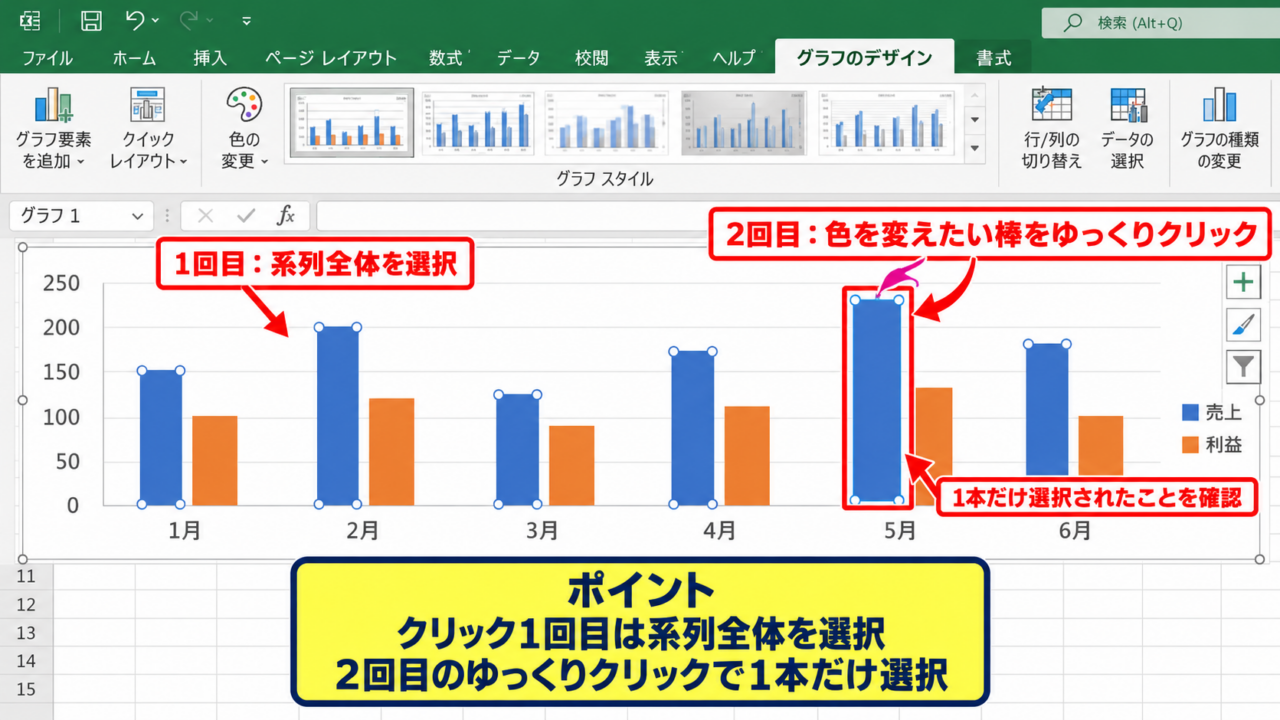
棒グラフをクリックすると、最初は系列全体が選択されるため、すべての棒に選択ハンドルが付きます。
その状態で、色を変えたい棒をもう一度ゆっくりクリックすると、その1本だけが選択されます。
クリックの回数が重要であり、1回目は系列、2回目はデータ要素の選択です。
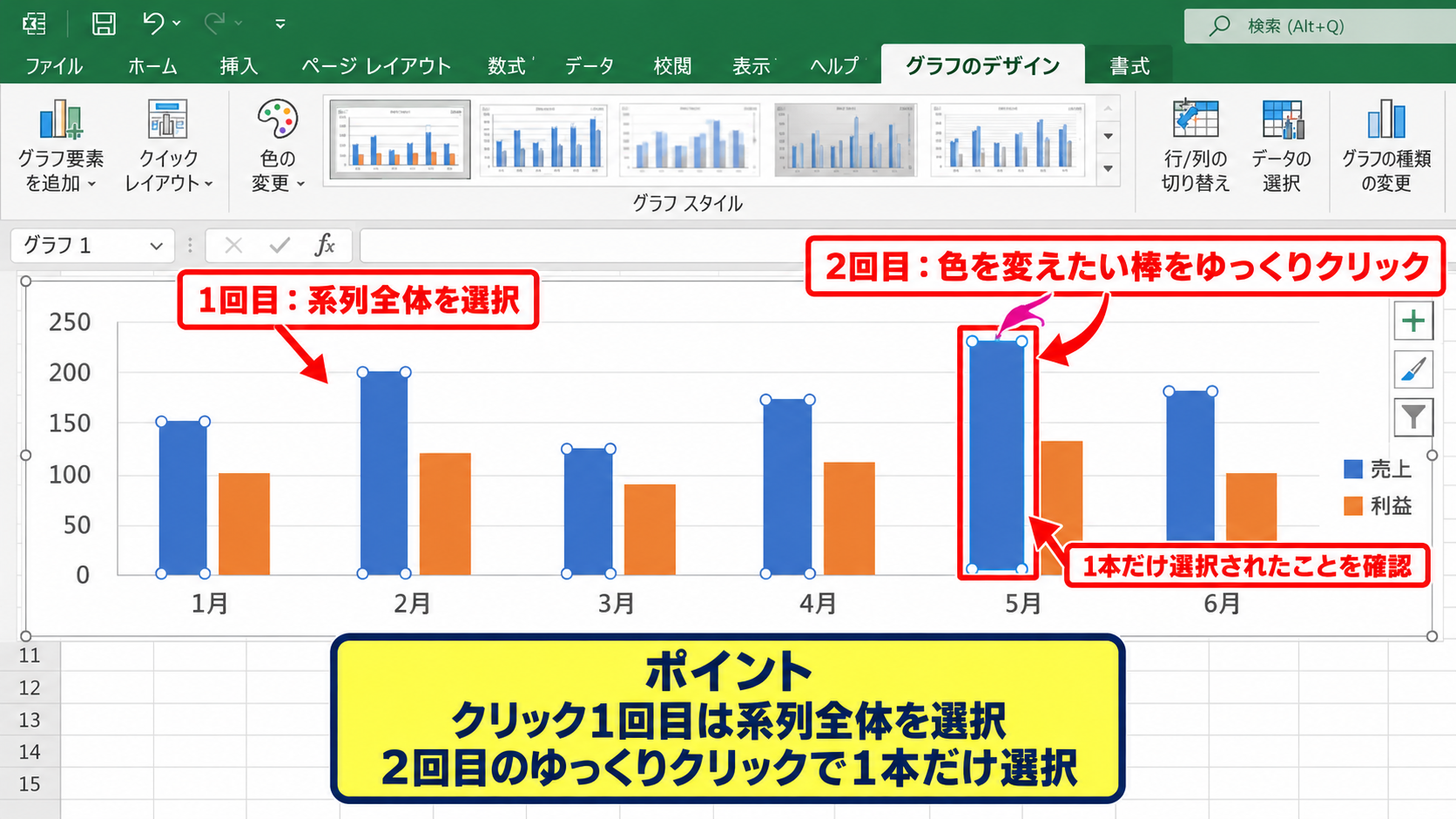
選択対象が1本だけになったことを確認してから、右クリックして操作を進めます。
急いでダブルクリックすると書式設定ウィンドウが開く場合もありますが、対象の棒が1本だけ選ばれているかを先に確認しましょう。
棒を選択しにくいときは、グラフを大きく表示してから操作すると誤選択を減らせます。
データ要素の書式設定による塗りつぶし変更
続いては、選択した棒の色を実際に変更する手順を確認していきます。
対象の棒を右クリックし、表示されるメニューからデータ要素の書式設定を選択します。
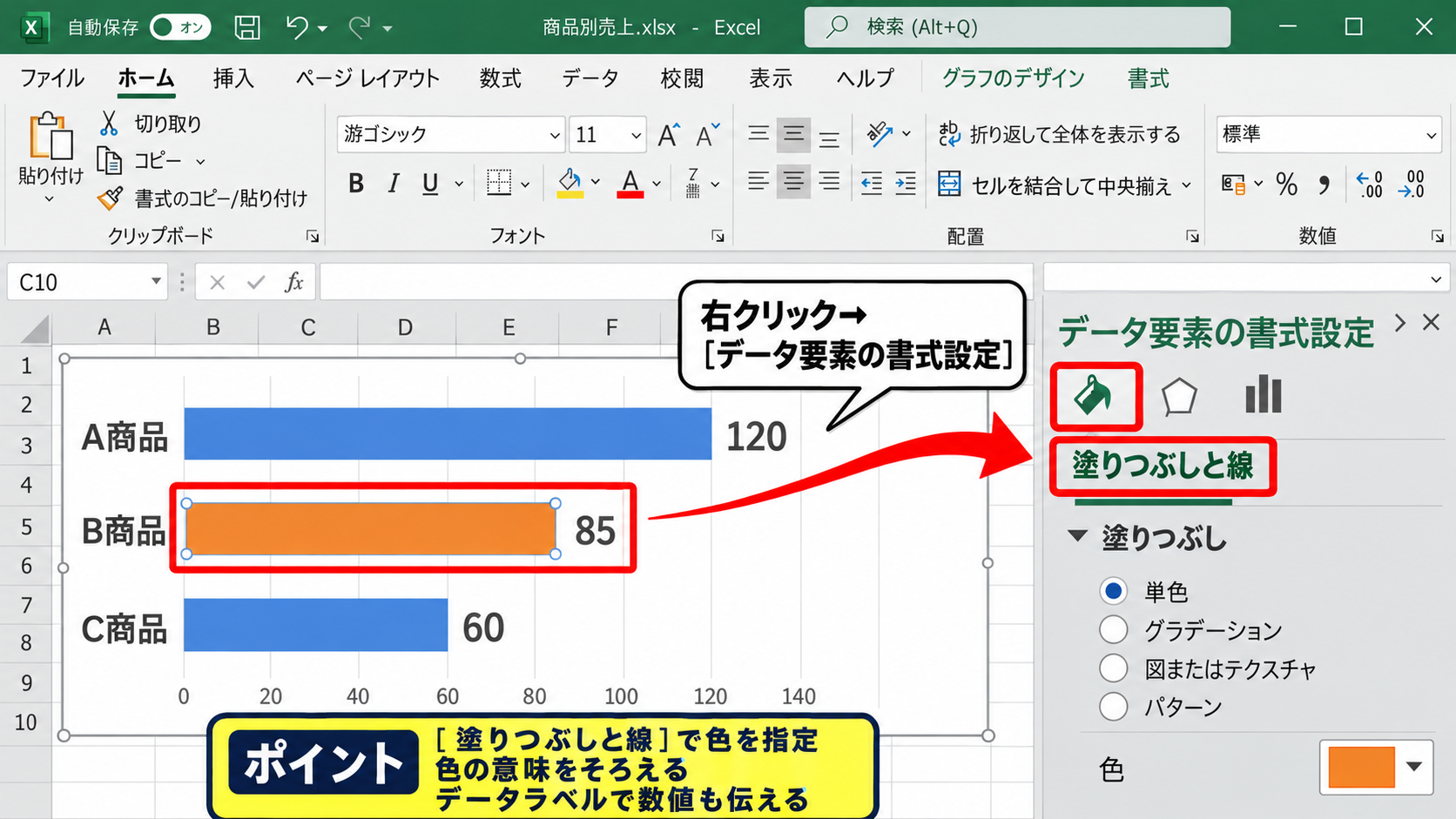
画面右側の作業ウィンドウで塗りつぶしと線を開き、塗りつぶしの色を指定します。
単色で目立たせるなら赤やオレンジ、良い実績を示すなら緑、注意が必要な値には黄色など、意味と色の印象をそろえることが大切です。
データラベルを表示している場合は、色覚の違いがあっても数値を判別できるため、色だけに情報を依存しないグラフになります。
凡例とデータラベルを整える考え方
一部だけ色を変えた棒グラフでは、凡例が元の系列名だけを示すため、別色の意味が伝わらないことがあります。
この場合は、グラフタイトルに「目標達成商品を赤で表示」のような補足を加えるか、対象の棒にデータラベルを表示します。
強調色は多用せず、読者に注目してほしい項目を1つか少数に絞ると、比較しやすいグラフになります。
【操作のポイント】グラフ全体ではなく、色を変えたい1本の棒を再クリックして選択してから書式を変更します。
棒グラフの途中から色を変える系列の分け方
続いては、1本の棒の途中から色を変え、基準値までと超過分を見せ分ける方法を確認していきます。
| 月 | 実績 | 基準内 | 超過分 |
|---|---|---|---|
| 4月 | 80 | 80 | 0 |
| 5月 | 130 | 100 | 30 |
| 6月 | 110 | 100 | 10 |
基準値と超過分を分ける補助列
棒の途中から色を変えるには、元の実績を1系列のまま使うのではなく、基準内と超過分の2系列へ分割します。
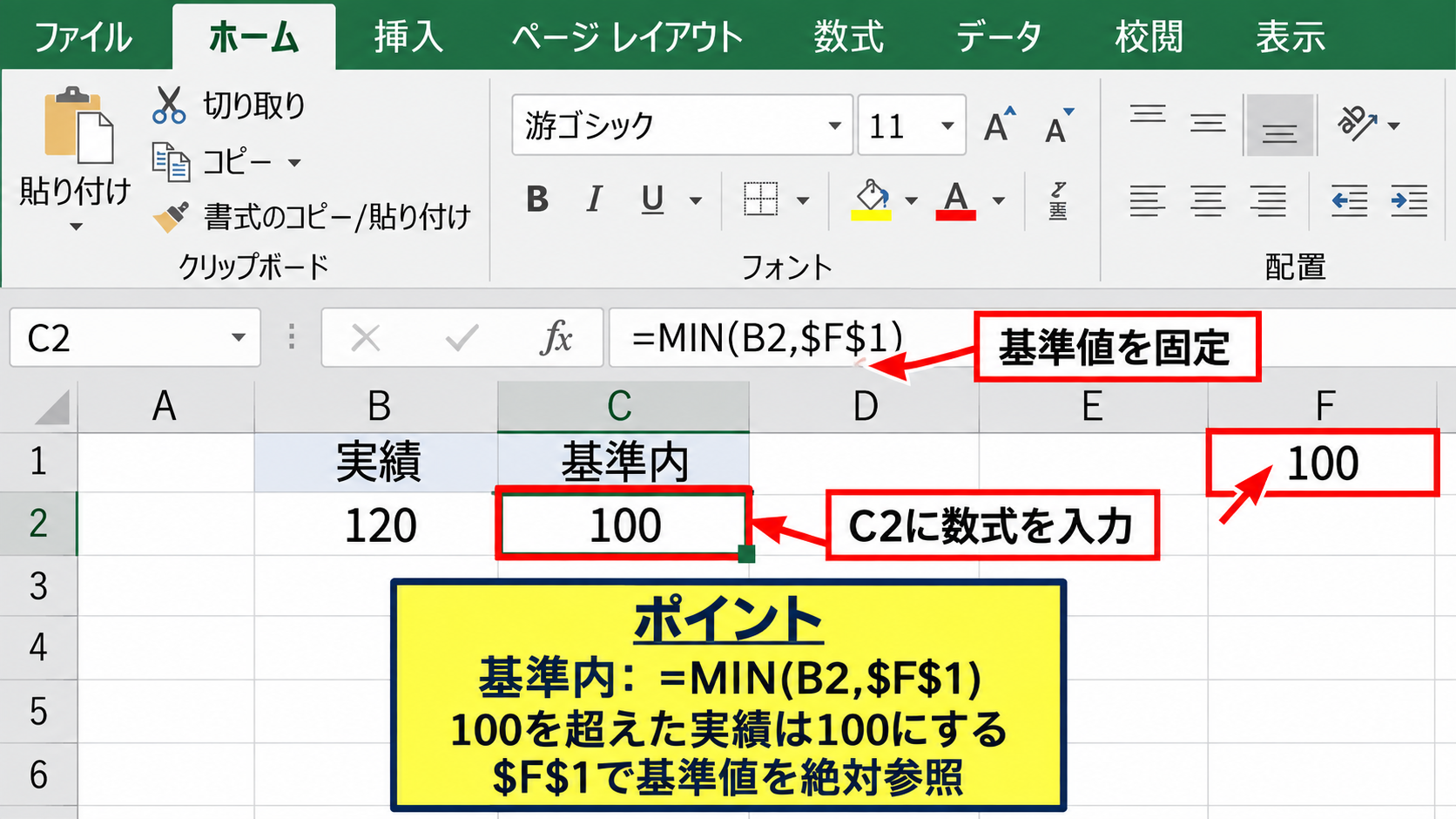
ここではB列に実績、F1セルに基準値として100を入力しているものとします。
C2セルの基準内の数式です。
=MIN(B2,$F$1)
MIN関数は複数の数値のうち小さい値を返すため、実績が100以下なら実績そのものを、100を超えた場合は100を返します。
基準値を固定するF1セルは絶対参照の$F$1にすることで、オートフィル後も基準値の参照先が変わりません。
超過分だけを求めるIF関数
続いては、基準を超えた部分だけを別列へ取り出す数式を確認していきます。
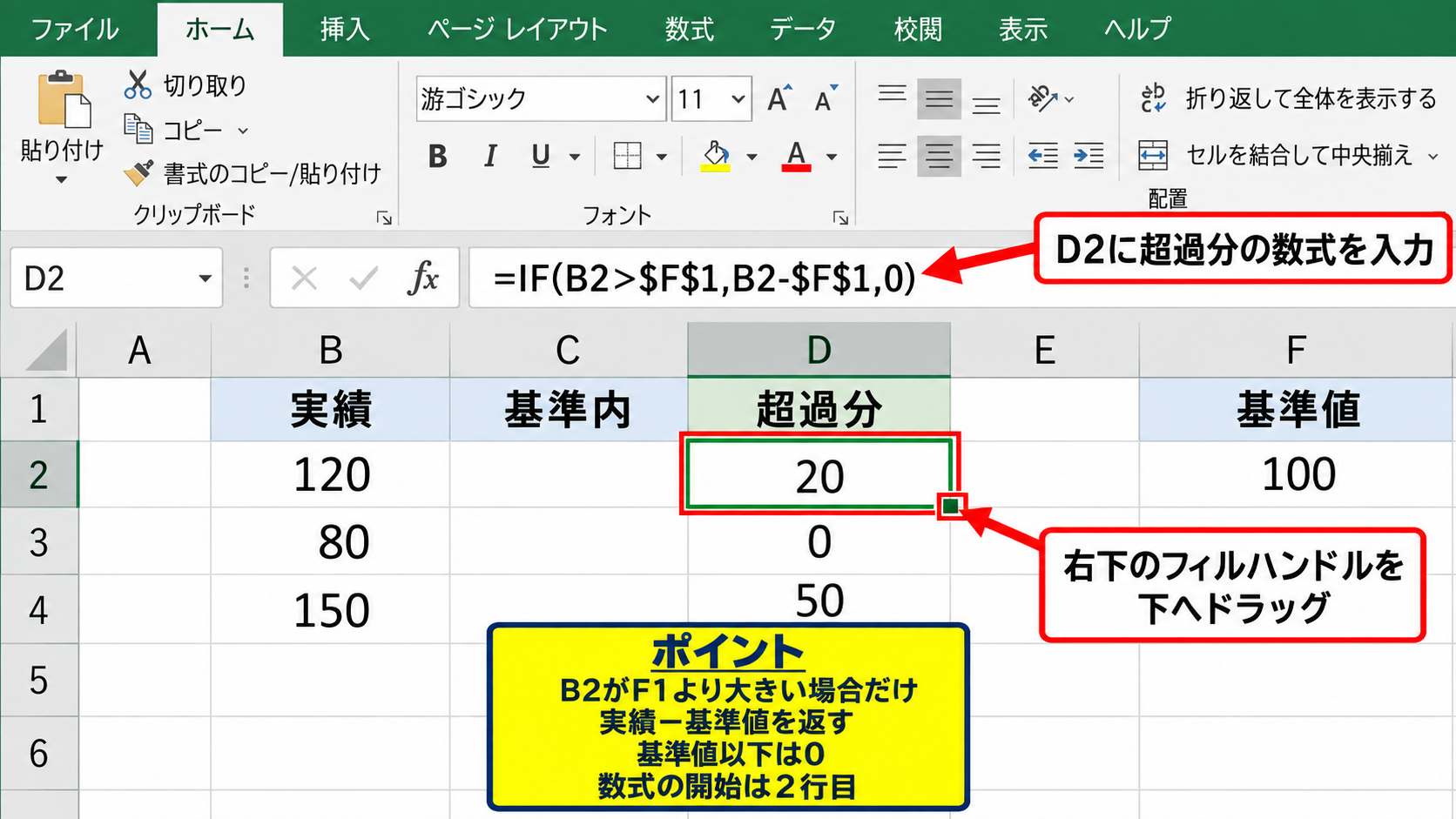
D2セルの超過分の数式です。
=IF(B2>$F$1,B2-$F$1,0)
IF関数は、B2の実績がF1の基準値より大きい場合にだけ、実績から基準値を引いた値を返します。
実績が基準値以下なら0を返すため、積み上げ縦棒グラフでは超過部分が表示されません。
数式を入力したら、C2セルとD2セルの右下にあるフィルハンドルを下方向へドラッグしてコピーします。
データの1行目が見出しであるため、数式の開始位置は2行目になります。
積み上げ縦棒グラフへの変更
基準内列と超過分列を含めて選択し、挿入タブから積み上げ縦棒を選択します。
基準内系列を落ち着いた青、超過分系列を赤やオレンジに設定すると、棒の途中から自然に色が切り替わります。
積み上げ縦棒グラフでは、系列の並び順が下から上の表示順に影響します。
色が期待と逆になった場合は、グラフのデータの選択から系列の順番を変更しましょう。
【操作のポイント】途中から色を変える処理は、グラフの装飾だけではなく、元データを基準内と超過分に分けることが基本です。
条件に応じて棒グラフを自動で色分けする方法
続いては、数値が目標を達成したかどうかで棒グラフの色を自動的に切り替える方法を確認していきます。
| 担当者 | 実績 | 達成 | 未達 |
|---|---|---|---|
| 田中 | 105 | 105 | #N/A |
| 佐藤 | 88 | #N/A | 88 |
達成と未達を分けるNA関数の数式
自動色分けでは、達成用と未達用の補助列を用意し、それぞれを別系列としてグラフ化します。
目標値をF1セルに100としている場合、C2セルには次の数式を入力します。
=IF(B2>=$F$1,B2,NA())
実績が目標以上なら実績を表示し、条件に合わない場合はNA関数で#N/Aを返します。
Excelのグラフは#N/Aを基本的に描画しないため、達成している棒だけを達成系列として表示できます。
D2セルには、未達用として次の数式を入力します。
=IF(B2<$F$1,B2,NA())
0ではなくNA関数を使うと、不要なゼロの棒がグラフに残りにくい点が大きな利点です。
積み上げではない集合縦棒の作成
補助列を使って自動色分けする場合は、担当者列、達成列、未達列を選択し、集合縦棒グラフを挿入します。
挿入直後に棒が横に並んで見える場合は、系列の重なりを100パーセントに設定すると、各担当者につき1本の棒として表示しやすくなります。
系列ごとの色設定と更新確認
達成系列をクリックして緑、未達系列をクリックして赤またはオレンジに設定します。
この設定はセルの条件付き書式とは異なり、グラフ用の補助列の数式結果に連動します。
元の実績B列を書き換えると、達成列と未達列が再計算され、目標の達成状況に応じて棒の色も自動的に変わります。
目標値を変更する運用では、F1セルを明確な位置に置き、セルの意味が分かる見出しを付けておくと管理しやすくなります。
【操作のポイント】条件付き書式だけではグラフの棒色は自動変更されないため、IF関数と補助列を使って別系列を作成します。
複数条件で色分けする補助列の設計
続いては、良好、注意、要改善のように3段階以上で棒グラフを色分けする方法を確認していきます。
| 部門 | 達成率 | 良好 | 注意 | 要改善 |
|---|---|---|---|---|
| 営業 | 108% | 108% | #N/A | #N/A |
| 企画 | 92% | #N/A | 92% | #N/A |
三段階判定の条件式
達成率が100パーセント以上を良好、90パーセント以上100パーセント未満を注意、90パーセント未満を要改善とする例を考えます。
良好列には、=IF(B2>=100%,B2,NA()) と入力します。
注意列には、=IF(AND(B2>=90%,B2<100%),B2,NA()) と入力します。
要改善列には、=IF(B2<90%,B2,NA()) と入力します。
AND関数を使うと、上限と下限を同時に指定した中間区分を正確に判定できます。
達成率のセルは、数値の0.92ではなく表示形式の92パーセントとして見えていても、数式では90%のように比較できます。
色数を増やすときの見やすさ
3色を使う場合は、良好を緑、注意を黄または橙、要改善を赤にすると、一般的な信号色のイメージに近づきます。
一方で、5色以上を同じグラフに使うと、凡例を見なければ意味を理解しにくくなるかもしれません。
色分けの目的は装飾ではなく、優先順位や判定結果を素早く伝えることです。
区分が多い場合は、棒の色を減らし、データラベルや注釈で補う選択も有効です。
空白やエラー値への対処
実績が未入力の行までグラフに含めると、不要な空白項目やエラー表示が生じることがあります。
元データの入力範囲をテーブルとして設定しておくと、データ追加時にグラフ範囲が伸びやすくなります。
空白セルを判定対象から外すなら、IF(B2="",NA(),条件式) のように、先に空白かどうかを確認します。
【操作のポイント】判定区分ごとに補助列を1つ作り、各行で値を返す列を1つだけにすると、棒が重ならず正しい色で表示されます。
色分けした棒グラフを見やすくする設定
続いては、作成した棒グラフを資料や報告書で読み取りやすくする設定を確認していきます。
| 表示要素 | 推奨内容 | 役割 |
|---|---|---|
| グラフタイトル | 2026年度上期売上 | 何の比較かを示す |
| データラベル | 棒の外側 | 正確な値を示す |
| 凡例 | 右側または下側 | 色の意味を示す |
データラベルと軸の設定
色を使ったグラフでは、棒の上に数値を表示するデータラベルを追加すると、読み手が数値を正確に確認できます。
グラフ右上のグラフ要素ボタンからデータラベルにチェックを入れ、外側に配置すると見やすくなります。
縦軸の最大値は、データの最大値より少し大きい数に固定すると、月ごとや資料ごとで比較しやすくなります。
軸の目盛りを自動のままにすると、別のグラフと並べた際に印象が変わる場合があります。
凡例の名前を分かりやすくする工夫
補助列を使った場合、凡例には補助列の見出しがそのまま表示されます。
そのため、列見出しを「系列1」や「判定」ではなく、「目標達成」「目標未達」「基準超過分」のように具体的な名称にします。
途中から色を変える積み上げ棒では、基準内と超過分という凡例だけで意味が伝わるかを確認しましょう。
必要なら、グラフタイトルの近くに「赤は基準値超過」のような短い説明を添えます。
配色テーマと印刷時の確認
画面では鮮やかに見える色でも、モノクロ印刷やプロジェクターでは違いが分かりにくいことがあります。
赤と緑だけで判定を伝える場合は、データラベル、模様、凡例の言葉も組み合わせると安心です。
企業の資料では、既存のブランドカラーや配色ルールに合わせることも、統一感を保つうえで重要です。
見やすいグラフは、色、数値、凡例、タイトルの4つが同じ意味を伝えている状態です。
【操作のポイント】色分け後は、凡例名とデータラベルを整え、色を見なくても意味が補えるグラフに仕上げます。
まとめ エクセルの棒グラフを色分けする方法
エクセルの棒グラフで一部だけ色を変える場合は、グラフ内の棒を2回クリックしてデータ要素を選択し、塗りつぶしの色を変更します。
1本の棒の途中から色を変えたい場合は、実績を基準内と超過分に分け、積み上げ縦棒グラフとして表示します。
数値の条件に応じて自動で色分けしたい場合は、IF関数とNA関数で達成用、未達用の補助列を作り、別系列としてグラフ化する方法が便利です。
補助列を使う方法なら、元データや目標値を更新したときに色分けも自動で更新されます。
色数を増やしすぎず、凡例、データラベル、タイトルを整えることで、棒グラフはより正確で伝わりやすい資料になります。
手動の強調と数式による自動化を使い分け、目的に合った見やすいExcelグラフを作成しましょう。