エクセルで売上、経費、アクセス数、在庫数などを集計するとき、前月と比べて数値がどの程度変化したかを確認する場面は少なくありません。
前月比は単純な差額だけでなく、増減率をパーセントで示すことで、月ごとの変化を直感的に伝えやすくなる指標です。
たとえば売上が100万円から120万円になった場合、増加額は20万円ですが、前月比では20パーセント増と表せます。
前月比の計算では、比較したい月の値から前月の値を引き、その結果を前月の値で割ることが基本です。
前月比の増減率の基本式
当月の数値 ÷ 前月の数値 - 1
または
(当月の数値 - 前月の数値)÷ 前月の数値
この記事では、1行目に見出しがある表を例に、前月比の数式、パーセント表示、エラーの防ぎ方、前年比との使い分けまで詳しく解説します。
月次レポートを見やすく整え、数字の変化を正しく判断できるようにしていきましょう。
エクセルで前月比を計算する基本数式
それではまず、前月比を増減率として求める基本の数式について解説していきます。
| 月 | 売上 | 前月比 |
|---|---|---|
| 4月 | 1,000,000 | ― |
| 5月 | 1,200,000 | 20.0% |
| 6月 | 1,080,000 | -10.0% |
当月の数値と前月の数値による計算
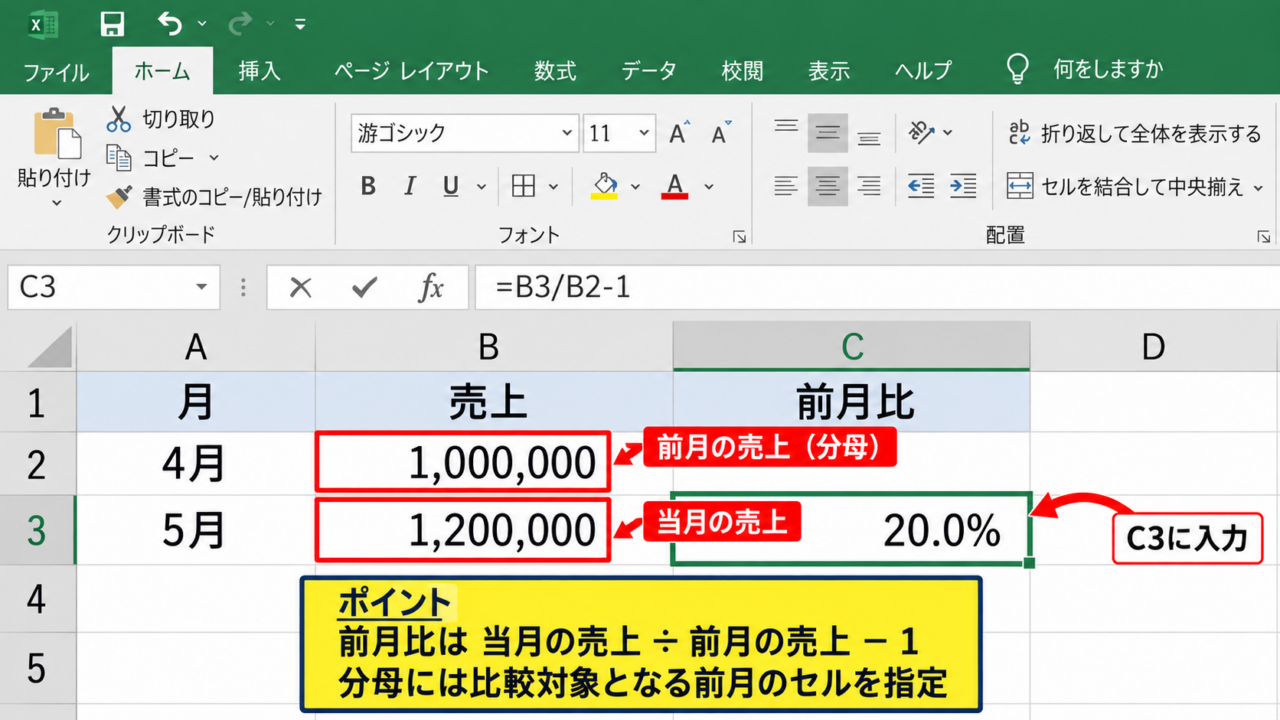
前月比を求める最も基本的な方法は、当月の売上を前月の売上で割り、最後に1を引く方法です。
ここではA列に月、B列に売上、C列に前月比を入力する構成を使用します。
1行目は見出しであり、4月の売上を2行目、5月の売上を3行目に入力したものとします。
5月の前月比を表示するC3セルには、次の数式を入力します。
=B3/B2-1
この数式では、B3セルの5月売上1,200,000を、B2セルの4月売上1,000,000で割ります。
計算結果は1.2となるため、そこから1を引くことで0.2が得られます。
0.2は割合として20パーセントを意味する数値です。
前月比は当月の金額だけを見るのではなく、必ず比較の基準になる前月の金額を分母に置くことが大切です。
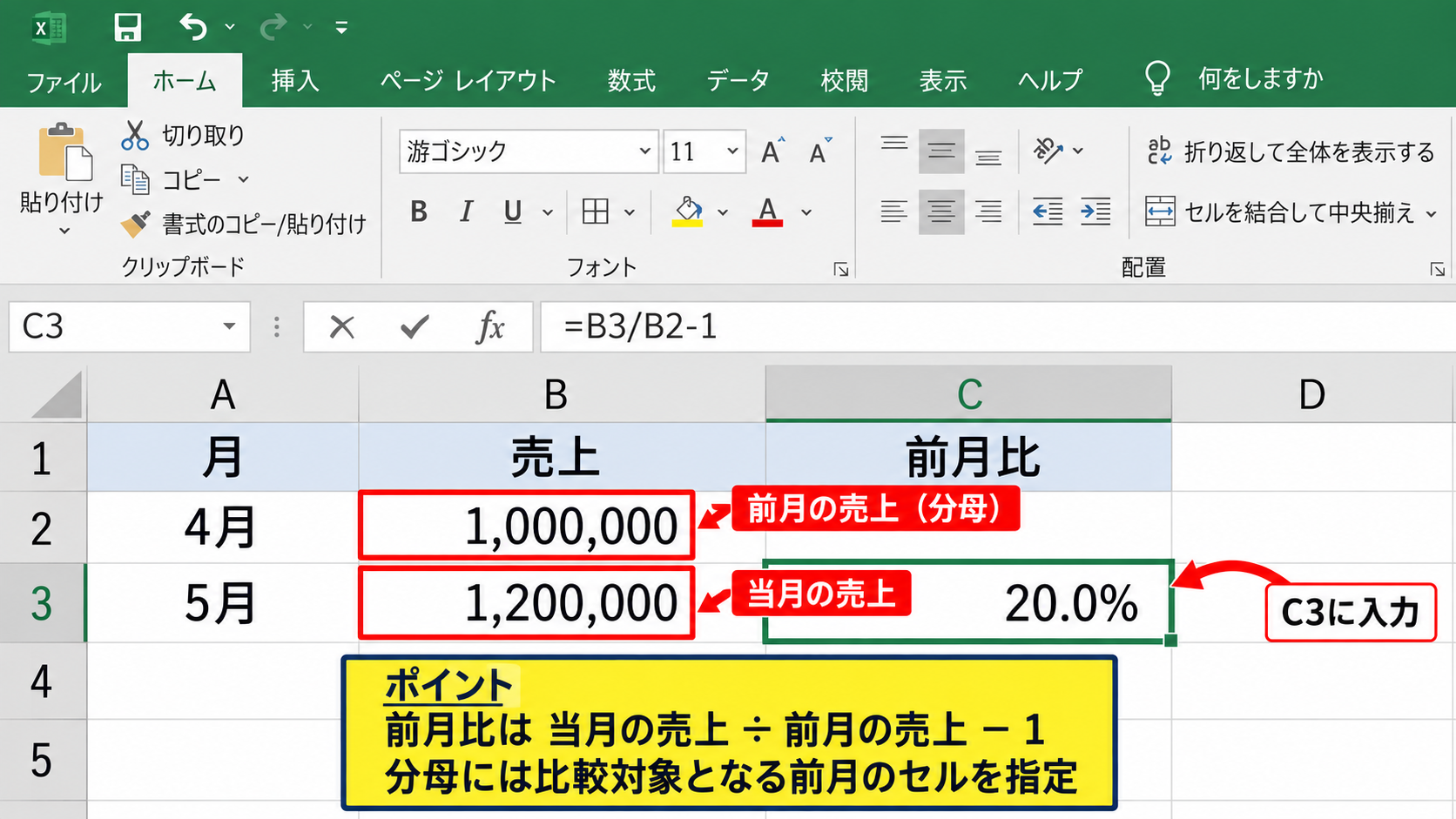
差額だけを確認したい場合は=B3-B2ですが、前月比の増減率を出すには=B3/B2-1を使い分けます。
売上規模が月ごとに異なる場合、差額だけでは変化の大きさを公平に比較しにくいことがあります。
たとえば10万円の増加でも、前月が100万円なら10パーセント増ですが、前月が1,000万円なら1パーセント増に過ぎません。
このような比較を正確に行うために、割合である前月比が役立ちます。
【操作のポイント】前月比の分母には、比較対象となる前月のセルを指定します。
引き算を先に行う増減率の数式
続いては、増加額または減少額を先に見ながら計算できる数式を確認していきます。
C3セルには、次のように入力しても前月比を求められます。
=(B3-B2)/B2
この式は、まず当月売上B3から前月売上B2を引き、増減額を算出します。
その後、増減額を前月売上B2で割るため、前月を基準とした増減率になります。
5月の例では、1,200,000から1,000,000を引くと200,000です。
200,000を1,000,000で割ると0.2となり、先ほどと同じ20パーセント増が表示されます。
=B3/B2-1と=(B3-B2)/B2は計算結果が同じであり、見やすいほうを選んで問題ありません。
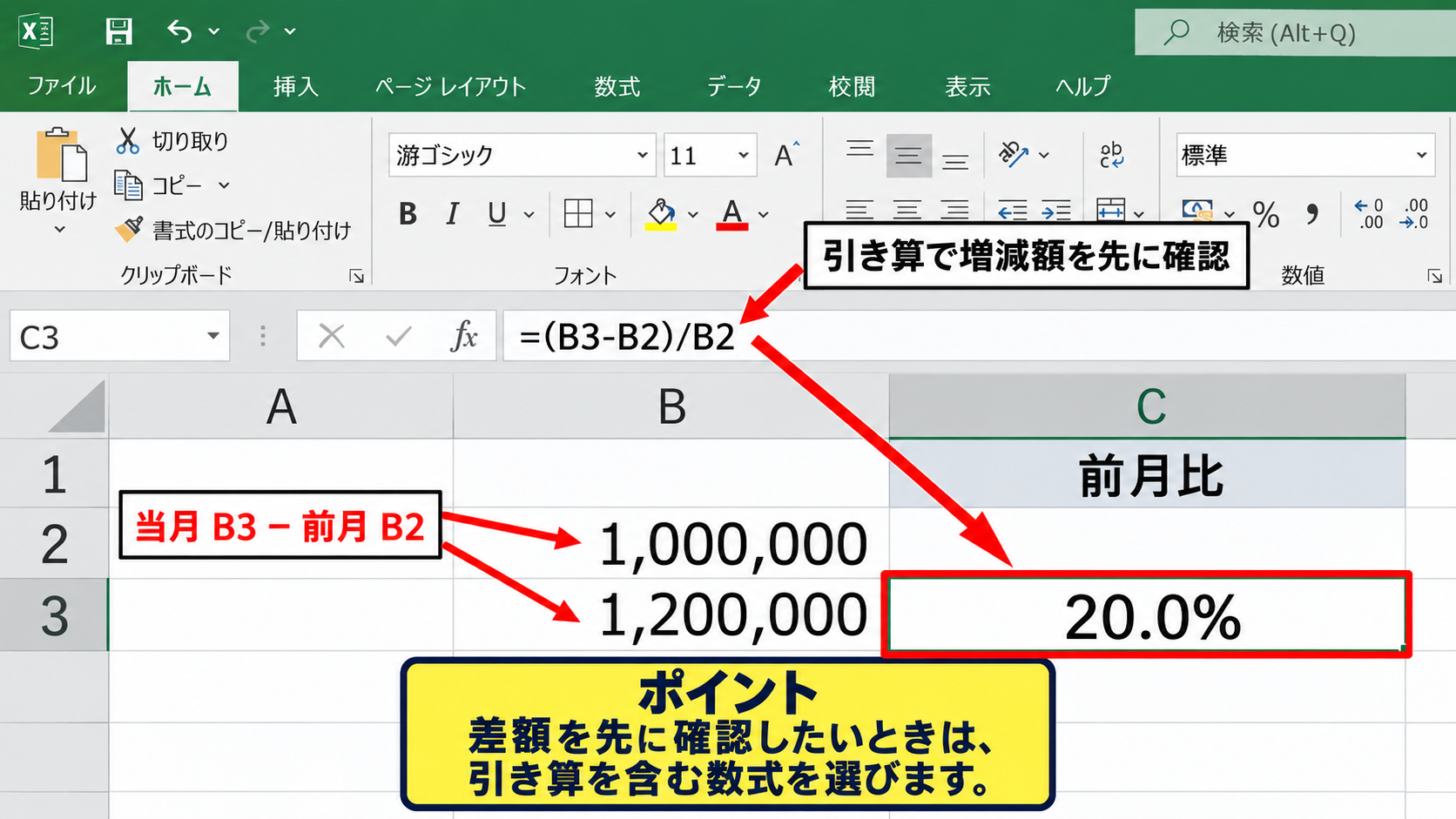
増減額を意識して確認したい帳票では、引き算を含む後者の式のほうが意味を追いやすい場合があります。
一方で、数式を短く保ちたいときは=B3/B2-1が便利です。
どちらの式でも、セル参照の行番号を間違えると、前月ではなく別の月と比較してしまいます。
数式を入力した後は、数式バーで当月セルと前月セルが正しく指定されているか確認しましょう。
【操作のポイント】差額を先に確認したいときは、引き算を含む数式を選びます。
最初の月を空欄にする設定
続いては、比較対象がない最初の月の前月比を見やすく扱う方法を確認していきます。
4月が集計の開始月である場合、B2セルには比較する前月の売上がありません。
このときC2セルに通常の前月比数式を入れると、空白セルを分母にしてエラーになることがあります。
最初の月には数式を入れず、空欄またはハイフンを表示する方法が分かりやすいでしょう。
開始月の前月比は空欄にし、比較可能な2か月目から数式を入力すると、表の意味が明確になります。
数式で自動的に空欄を表示したい場合は、次のようにIF関数を組み合わせます。
=IF(B2=””,””,B3/B2-1)
ただし、この式は当月と前月の位置に合わせて調整が必要です。
通常は前月比を入力する最初の対象セルだけを手作業で空欄にし、その次の行から数式を入力するほうが管理しやすいケースもあります。
開始月の前月比が空欄なのは計算漏れではなく、比較する前月が存在しないためです。
レポートを共有するときは、空欄の意味が伝わるよう、必要に応じて注記を加えると親切です。
【操作のポイント】比較できない初月は、無理にゼロパーセントと表示しないようにします。
前月比のパーセント表示とオートフィル
続いては、計算結果をパーセントで整え、下の行へ数式をコピーする操作について確認していきます。
| 月 | 売上 | 前月比の数式 | 表示結果 |
|---|---|---|---|
| 5月 | 1,200,000 | =B3/B2-1 | 20.0% |
| 6月 | 1,080,000 | =B4/B3-1 | -10.0% |
パーセントスタイルによる表示形式
それではまず、計算結果を読みやすいパーセント表示に変更する操作について解説していきます。
=B3/B2-1の結果は、初期設定では0.2や-0.1のような小数で表示されることがあります。
このままでも計算自体は正しいものの、月次報告の表では20.0パーセント、-10.0パーセントと表示したほうが理解しやすくなります。
前月比のセル範囲を選択し、ホームタブの数値グループにあるパーセントスタイルをクリックします。
パーセントスタイルは数値を100倍して見せるのではなく、表示形式をパーセントに変更する機能です。
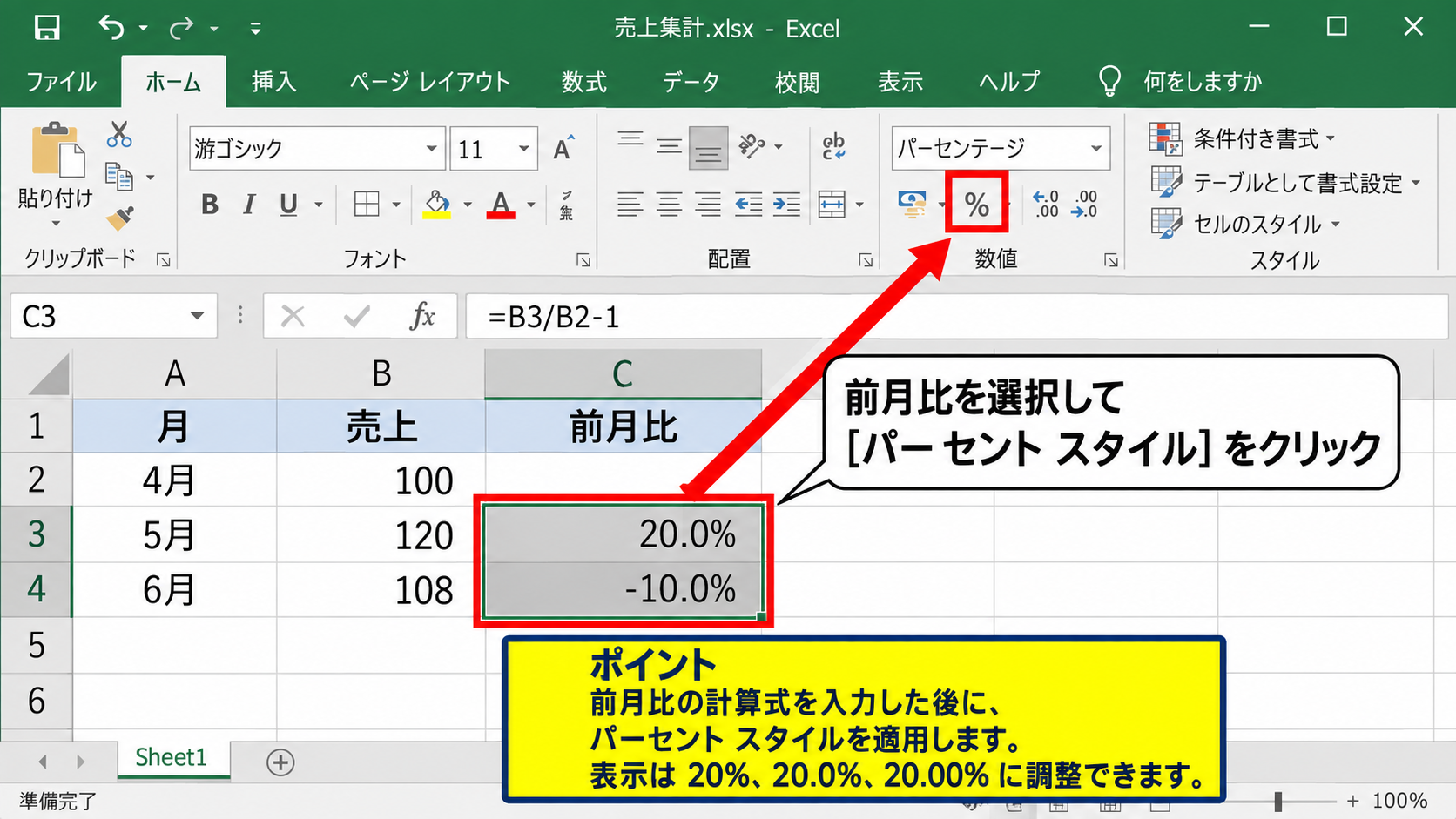
0.2が20パーセントに変わって見えても、セル内部の計算値は0.2のままです。
表示後に小数点以下の桁数を増やすボタンを使うと、20%、20.0%、20.00%のように細かさを調整できます。
売上の変化を概略で見る表なら整数パーセントでも十分ですが、予算管理や分析資料では小数第1位まで表示すると比較しやすいでしょう。
【操作のポイント】前月比の計算式を入力した後に、パーセントスタイルを適用します。
フィルハンドルによる数式コピー
続いては、最初に作った数式を下の月へコピーするオートフィルの操作を確認していきます。
C3セルに前月比の数式を入力し、パーセント表示まで整えたら、セル右下の小さな四角にマウスを合わせます。
マウスポインターが黒い十字に変わる場所がフィルハンドルです。
フィルハンドルを下方向へドラッグすると、数式が行ごとに自動調整されながらコピーされます。
たとえばC3の=B3/B2-1をC4へコピーすると、数式は=B4/B3-1に変化します。
相対参照では、数式をコピーした位置に応じてセル番地が自動的にずれるため、月次データの計算に向いています。
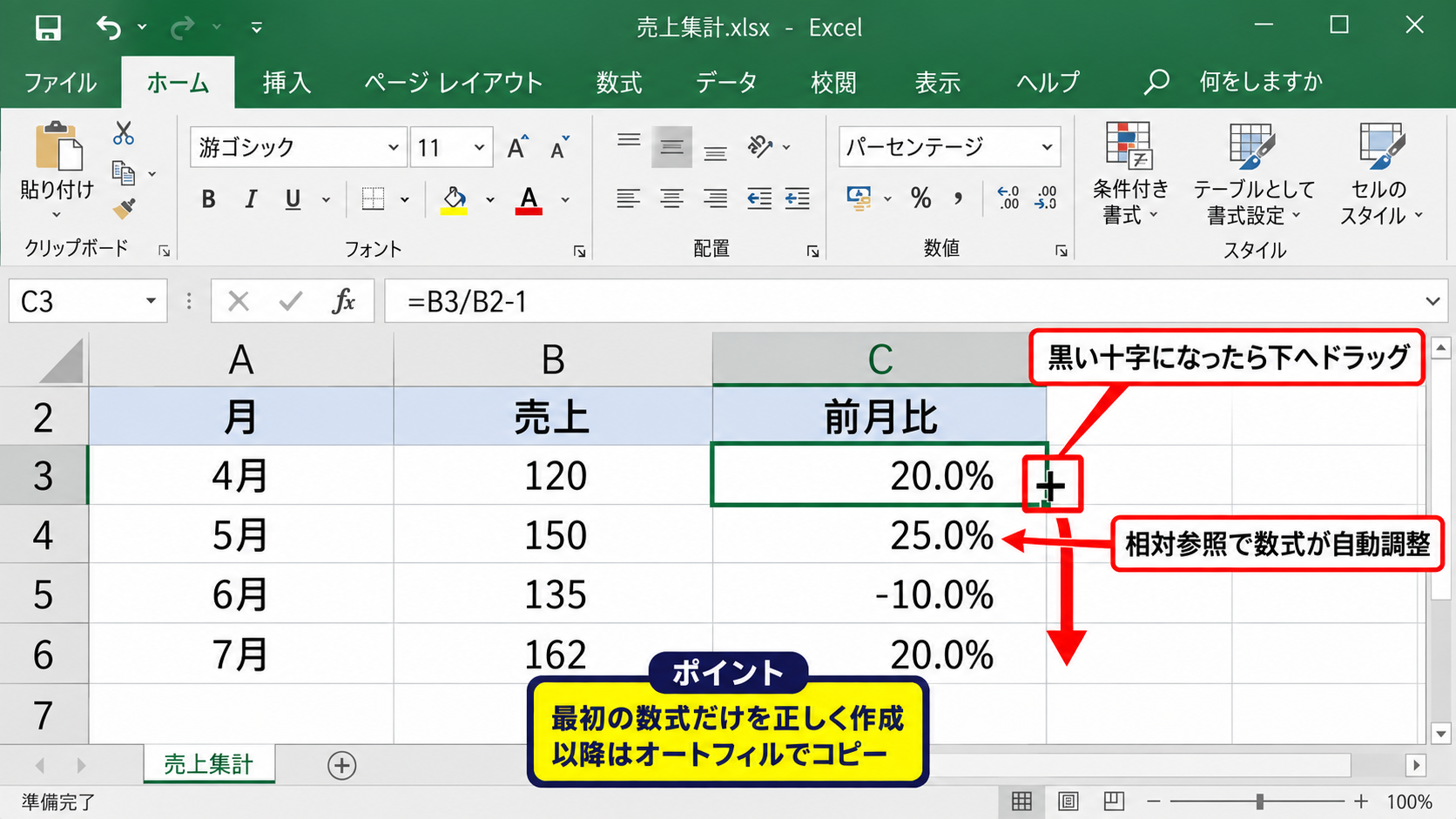
データのすぐ左または右に連続した入力がある場合は、フィルハンドルをダブルクリックして最終行まで一括コピーする方法もあります。
ただし途中に空白行があると、コピー範囲が意図した位置で止まることがあります。
コピー後は最終行の数式を選択し、当月と前月のセルが正しく参照されているか確認してください。
【操作のポイント】最初の数式だけを正しく作成し、以降はオートフィルでコピーします。
増加と減少を見分ける表示
続いては、プラスとマイナスの変化をひと目で把握しやすくする表示方法を確認していきます。
前月比では正の数値が増加、負の数値が減少を表します。
たとえば20.0パーセントは前月より20.0パーセント増、-10.0パーセントは前月より10.0パーセント減という意味です。
数値の意味をさらに分かりやすくするなら、条件付き書式を使い、増加は緑系、減少は赤系で表示する方法があります。
増加と減少に色を付ける場合でも、色だけに頼らず、プラス記号やマイナス記号、数値そのものを残すことが重要です。
ホームタブの条件付き書式からセルの強調表示ルールを選び、0より大きい値と0より小さい値に別々の書式を設定できます。
増加率が大きくても、元の売上額が小さい場合があるため、前月比と実額は合わせて確認しましょう。
前月比が0パーセントの場合は、当月と前月が同額です。
増減なしの月を別の色にする必要はありませんが、報告書では横ばいとして判断できる大切な情報になります。
【操作のポイント】前月比の色分けは、増減の確認を補助する目的で利用します。
ゼロ除算を防ぐIFERROR関数とIF関数
続いては、前月の値がゼロまたは空欄のときに表示されるエラーを防ぐ方法について確認していきます。
| 月 | 売上 | 前月比 |
|---|---|---|
| 4月 | 0 | ― |
| 5月 | 150,000 | 比較不可 |
| 6月 | 180,000 | 20.0% |
IFERROR関数によるエラー非表示
それではまず、計算式で発生したエラーを見やすい表示に置き換えるIFERROR関数について解説していきます。
前月売上がゼロの状態で=B3/B2-1を計算すると、ゼロで割ることになるため#DIV/0!エラーが発生します。
このエラーを空欄にしたい場合は、IFERROR関数で数式全体を囲みます。
=IFERROR(B3/B2-1,””)
この式では、通常どおり前月比を計算できる場合は結果を表示します。
一方で、ゼロ除算などのエラーが起きた場合は、ダブルクォーテーションで指定した空欄を表示します。
IFERROR関数は表示を整えるのに便利ですが、エラーの原因そのものを解消する機能ではありません。
空欄にすると、データが未入力なのか、前月がゼロなのかが判別しにくくなることがあります。
社内資料や分析表では、空欄の代わりに比較不可と表示したほうが、状況を正確に共有できる場合もあります。
=IFERROR(B3/B2-1,”比較不可”)
エラーを隠すことだけを目的にせず、表を読む人にとって分かりやすい表示を選びましょう。
【操作のポイント】IFERROR関数は、計算できない月の表示を統一するときに役立ちます。
IF関数によるゼロの判定
続いては、前月の値がゼロかどうかを先に判定するIF関数の使い方を確認していきます。
IFERROR関数は幅広いエラーをまとめて処理できますが、前月がゼロの場合だけを明確に扱いたいならIF関数が向いています。
=IF(B2=0,”比較不可”,B3/B2-1)
この数式では、まずB2セルが0であるかを確認します。
B2が0なら比較不可と表示し、0でなければB3/B2-1を実行します。
前月の実績がゼロで当月に売上が発生した場合、率としての増加率は計算できません。
数学上はゼロを分母にできないため、何パーセント増と表すのは適切ではないからです。
前月がゼロから当月に数値が発生したケースは、前月比ではなく新規発生や実績発生として別途説明することが有効です。
前月が空欄のときも比較不可と表示したい場合は、OR関数を組み合わせられます。
=IF(OR(B2=0,B2=””),”比較不可”,B3/B2-1)
この設定により、ゼロと未入力のどちらでも不自然なエラーを避けられます。
【操作のポイント】ゼロの理由を区別したい場合は、IF関数で条件を明示します。
エクセル画面での数式入力とオートフィル
続いては、IF関数を含む前月比の数式を実際のワークシートへ入力し、下へコピーするイメージを確認していきます。
数式はC3セルに入力し、Enterキーで確定します。
セルに比較不可と表示されたら、C3セル右下のフィルハンドルをC4以降へドラッグします。
コピー先ではB3、B4のように参照先が自動的に変わるため、各月の前月比を連続して計算できます。
数式バーに表示される内容を確認すると、表示結果では分からない参照ミスに気付きやすくなります。
【操作のポイント】エラー対応の数式も、通常の前月比数式と同じようにオートフィルできます。
前月比の差額と増減率の使い分け
続いては、金額の差額とパーセントの増減率をどのように使い分けるか確認していきます。
| 月 | 売上 | 差額 | 前月比 |
|---|---|---|---|
| 5月 | 1,200,000 | 200,000 | 20.0% |
| 6月 | 1,080,000 | -120,000 | -10.0% |
差額を計算する数式
それではまず、前月からいくら増えたか、またはいくら減ったかを示す差額の計算について解説していきます。
当月の売上がB3、前月の売上がB2に入っている場合、差額は次の数式で求められます。
=B3-B2
5月の例では、1,200,000から1,000,000を引くため、200,000と表示されます。
6月の例では、1,080,000から1,200,000を引くため、-120,000と表示されます。
差額は実際に動いた金額を把握するための指標であり、予算や利益への影響を確認するときに役立ちます。
売上が大きな事業では、前月比が小さく見えても差額が数百万円になることがあります。
反対に、前月比が大きくても差額が小さい場合もあります。
そのため、実務では差額列と前月比列を並べて掲載する形が分かりやすいでしょう。
【操作のポイント】差額は当月マイナス前月、前月比は差額を前月で割って求めます。
増減率を確認する場面
続いては、前月比の増減率を重視する場面について確認していきます。
複数の商品、店舗、部署を比較する場合、金額だけでは規模の違いによって判断が偏る可能性があります。
たとえばA店舗が100万円から120万円へ増え、B店舗が1,000万円から1,100万円へ増えた場合を考えます。
A店舗の差額は20万円、B店舗の差額は100万円です。
しかし前月比ではA店舗が20パーセント増、B店舗が10パーセント増となります。
成長の勢いを比較したいときは、金額の大きさではなく前月比のような割合が有効です。
特に新規施策の効果、広告経由の流入、商品別の販売動向などを比較する場面で、増減率は重要な判断材料になります。
ただし母数が小さいデータでは、少額の変化でも増減率が極端に大きく見えます。
前月売上が1万円から3万円になれば200パーセント増ですが、売上規模そのものは3万円です。
割合だけで結論を急がず、件数や金額も確認する姿勢が必要になります。
【操作のポイント】成長率を比べるときは前月比、実額の影響を見るときは差額を使います。
マイナス表示と減少率の読み方
続いては、マイナスで表示される前月比の読み方を確認していきます。
前月比が-10パーセントであれば、当月の値が前月より10パーセント減ったことを示します。
マイナス記号があるため、減少幅を10パーセントと表現するのが自然です。
一方で、前月比が90パーセントと表示される場合は、前月の90パーセントの水準であるという意味になることがあります。
この表現は計算式によって意味が変わるため注意が必要です。
増減率として表示するなら=B3/B2-1を使い、前月を100パーセントとした達成水準として表示するなら=B3/B2を使います。
前者では90パーセント減が-90パーセントと表示されます。
後者では前月比10パーセントと表示されるため、表の見出しや説明を明確にしなければ誤解につながります。
一般的な月次レポートで増えたか減ったかを示す場合は、マイナスが出る増減率の形式が分かりやすいでしょう。
【操作のポイント】前月比という見出しでも、増減率なのか前月を100とする比率なのかを統一します。
前年比と前月比の比較方法
続いては、前年同月比と前月比の違い、および表での使い分けを確認していきます。
| 月 | 当年売上 | 前年同月売上 | 前年比 |
|---|---|---|---|
| 2026年5月 | 1,200,000 | 1,050,000 | 14.3% |
前月比で分かる直近の変化
それではまず、前月比が示す直近の変化について解説していきます。
前月比は、直前の月と当月を比較する指標です。
5月の前月比であれば、4月と5月の数値の変化を確認します。
キャンペーン実施後の売上、月次の費用、問い合わせ件数など、直近の施策や業務状況を振り返るのに適しています。
前月比は短期的な変化を捉えやすい一方で、季節要因の影響を受けやすい特徴があります。
たとえば年末商戦がある業種では、12月から1月にかけて売上が大きく変動することがあります。
この場合、前月比だけを見ると減少に見えても、毎年同じような季節変動が起きているかもしれません。
短期の増減を確認する指標として前月比を使い、必要に応じて前年同月比も併記しましょう。
【操作のポイント】前月比は、直近の施策や月ごとの動きを素早く確認したい場合に向いています。
前年同月比の数式
続いては、季節変動を踏まえて比較しやすい前年同月比の数式を確認していきます。
当年5月の売上がB3、前年5月の売上がC3に入っている場合、前年比の増減率は次のように求めます。
=B3/C3-1
当年売上が1,200,000、前年同月売上が1,050,000なら、計算結果は約14.3パーセントです。
この結果は、前年の同じ月と比べて売上が14.3パーセント増えたことを表します。
前年比では同じ月を比較するため、繁忙期や閑散期といった季節性の影響を抑えて傾向を確認できます。
ただし前年に特別なイベント、値上げ、休業、制度変更などがあった場合は、前年比も大きく変動します。
数式の結果をそのまま評価するのではなく、比較対象となる前年の状況も確認することが重要です。
【操作のポイント】前年比は、当年の月と前年の同じ月を対応させて計算します。
月次レポートへの併記
続いては、前月比と前年比を同じ月次レポートに載せる方法を確認していきます。
売上の右側に前月比列と前年比列を並べると、短期の動きと長期の傾向を一緒に確認できます。
前月比がマイナスでも前年比がプラスなら、季節的な減少であり、前年よりは成長していると読み取れる場合があります。
反対に前月比も前年比もマイナスなら、より詳しい原因分析が必要になるかもしれません。
月次報告では、売上実額、前月差額、前月比、前年同月比を併記すると、数字の見方が一面的になりにくくなります。
分析の目的によって必要な列は異なります。
日常的な業務管理なら前月比だけでも十分なことがありますが、経営会議や予算評価では前年比もあると判断材料が増えます。
比較指標は多ければよいわけではなく、表を読む人が意思決定に使える情報に絞ることが大切です。
【操作のポイント】前月比と前年比を併記し、短期変動と季節性を分けて見ます。
まとめ エクセルで前月比を計算する方法
エクセルで前月比を計算する場合、増減率の基本数式は=B3/B2-1、または=(B3-B2)/B2です。
1行目に見出しがあり、B列に月ごとの数値を入力する表では、2か月目の前月比セルから数式を入力します。
計算結果はパーセントスタイルで表示し、フィルハンドルで下方向へオートフィルすると、複数月の前月比を効率よく作成できます。
前月の値がゼロまたは空欄の場合は、IFERROR関数やIF関数を使って、空欄や比較不可と表示すると表が見やすくなります。
前月比は割合の変化を示す指標であるため、差額や売上実額と合わせて確認することが重要です。
直近の月ごとの動きを見るなら前月比、季節変動を考慮して前年と比べるなら前年比が適しています。
数式、表示形式、エラー処理を整えたうえで月次レポートに活用し、数字の変化を正確に読み取っていきましょう。