エクセルで売上、担当者別の実績、在庫数などを管理していると、複数の表に分かれたデータを一つに集め、条件ごとに確認できる集計シートが必要になります。
元データをそのまま眺めるだけでは、月別の合計や担当別の件数、特定の商品の状況をすぐに把握できません。
入力用の元データと確認用の集計表を分けることで、更新しやすく、並べ替えやフィルターにも強い管理表を作れます。
集計表を作る基本の流れは、元データを表形式で整える、集計用の数式を入れる、プルダウンで条件を選べるようにする、必要に応じて並べ替えるという順番です。
この記事では、複数データを扱う集計シートの作成方法から、SUMIFS関数、COUNTIFS関数、プルダウン、並べ替えまでを順番に解説していきます。
サンプルデータは1行目に見出しがある前提で作成します。
エクセルの集計表を作る基本手順
それではまず、複数のデータを集計できる表の土台について解説していきます。
| 日付 | 担当者 | 商品 | 売上 |
|---|---|---|---|
| 2026/9/1 | 田中 | 商品A | 12,000 |
| 2026/9/2 | 佐藤 | 商品B | 8,500 |
| 2026/9/3 | 田中 | 商品A | 15,000 |
元データ用シートの準備
集計を安定させるには、最初に入力用シートを整えることが重要です。
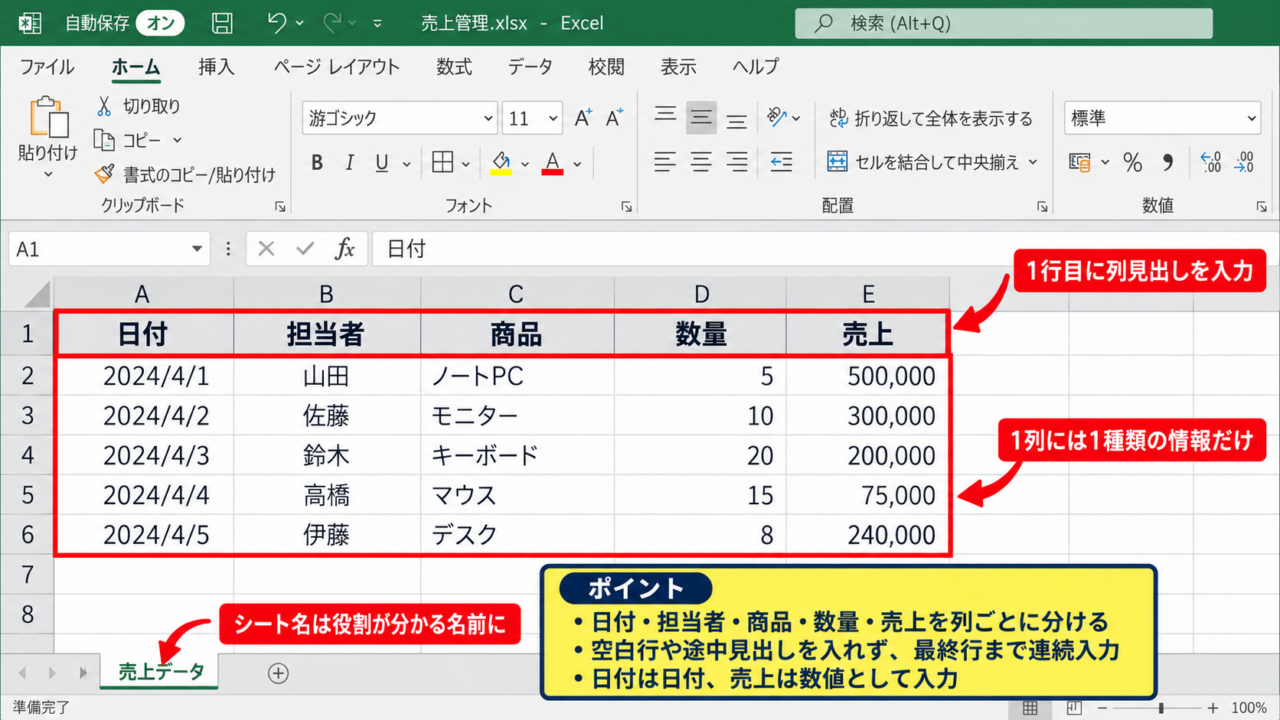
元データ用のシート名は、売上データ、入力一覧、データベースなど、役割が分かる名前にしておくとよいでしょう。
1行目には日付、担当者、商品、数量、売上のように、各列の意味を示す見出しを入力します。
1つの列には1種類の情報だけを入れることが、正しい集計につながります。
たとえば担当者名と部署名を同じセルに入れると、後で担当者別に集計する際の条件指定が難しくなります。
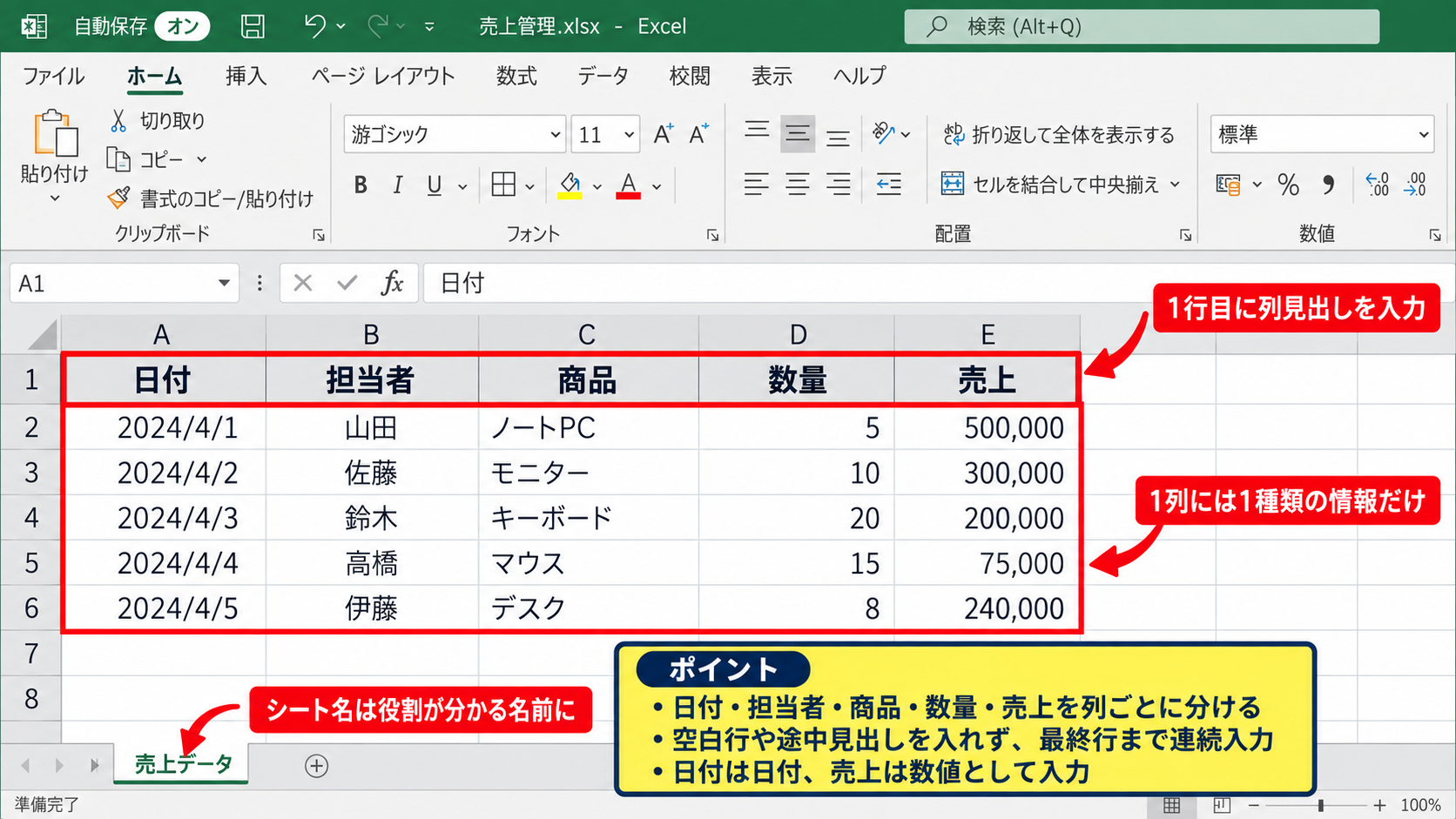
日付列には文字列ではなく日付として認識される値を入力し、売上列には数値のみを入力します。
空白行や途中見出しをデータの中に混ぜると、並べ替えやテーブル化の範囲が途切れる原因になります。
データは同じ項目順のまま、最終行まで連続して入力するのが基本です。
テーブル化による集計範囲の固定
続いては、元データをテーブルに変換する操作を確認していきます。
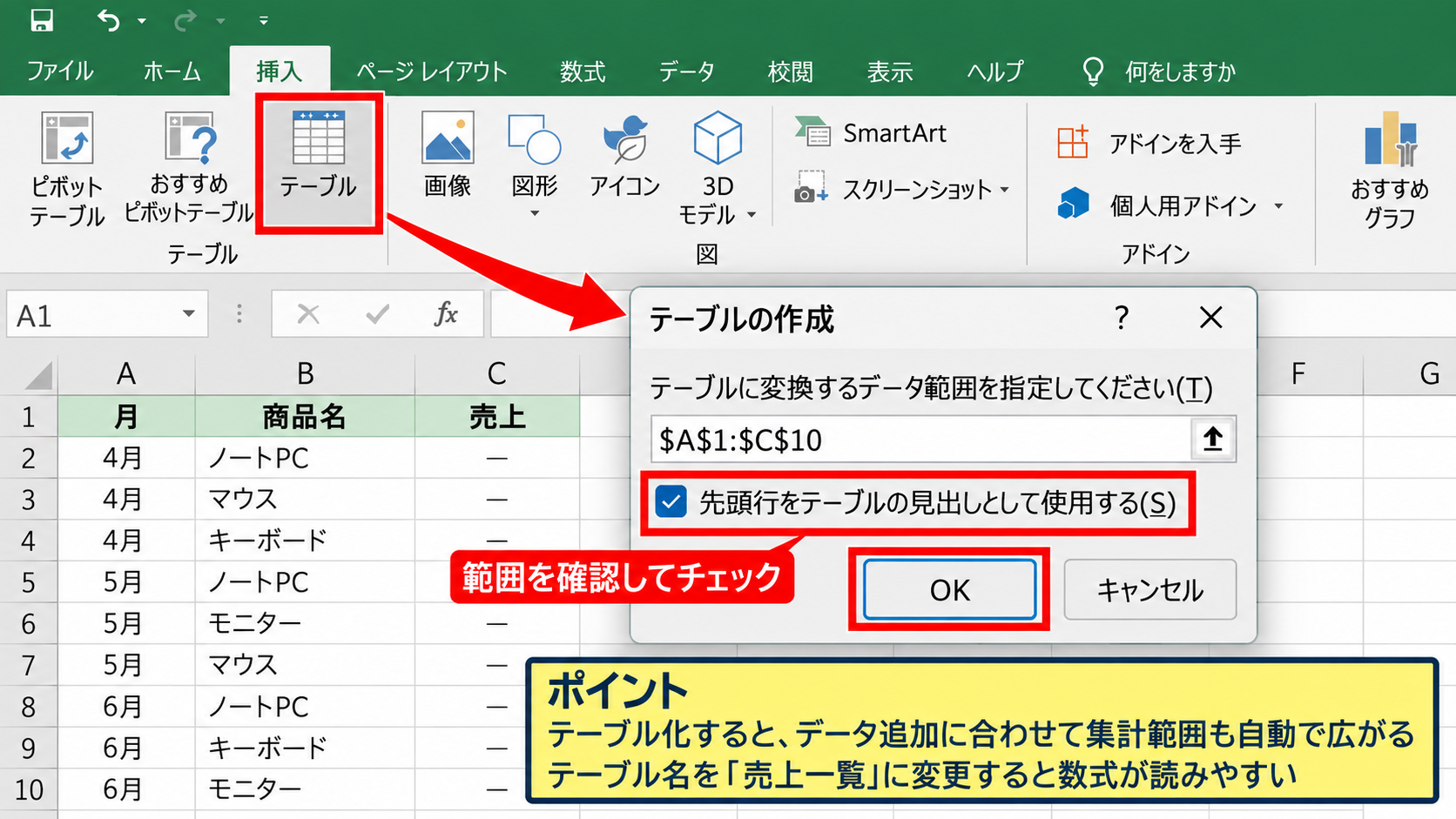
データ範囲内の任意のセルを選択し、挿入タブからテーブルをクリックします。
表示された画面で範囲を確認し、先頭行をテーブルの見出しとして使用するにチェックを入れてOKを押します。
テーブル化すると、データの追加に合わせて集計範囲も自動で広がります。
毎月行数が増える管理表では、固定範囲のSUM関数よりテーブル参照が便利です。
テーブルデザインタブから、テーブル名を売上一覧のように変更しておくと、数式の意味も読み取りやすくなります。
元データは入力専用、集計シートは閲覧専用という役割に分けると、誤操作も減らせます。
集計シートの項目配置
続いては、集計結果を表示するシートの配置を確認していきます。
新しいワークシートを追加し、集計表や月次集計などの名前を付けます。
上部には集計条件を選ぶセルを置き、その下に担当者別や商品別の結果を表示する構成が見やすいでしょう。
たとえばB2に対象月、D2に担当者、B5から集計結果を置くと、操作する場所と結果を見る場所が明確になります。
条件セルには背景色を付け、計算結果のセルとは見た目を分けると、利用者が入力場所を迷いません。
【操作のポイント】元データの列名と集計表の条件名は、意味が対応するように統一します。
SUMIFS関数による複数条件の売上集計
続いては、複数条件に一致する売上を合計するSUMIFS関数を確認していきます。
| 集計月 | 担当者 | 売上合計 |
|---|---|---|
| 2026年9月 | 田中 | 27,000 |
| 2026年9月 | 佐藤 | 8,500 |
SUMIFS関数の基本構文
SUMIFS関数は、複数の条件を満たす数値だけを合計したいときに使う関数です。
基本構文はSUMIFS関数の合計対象範囲、条件範囲1、条件1、条件範囲2、条件2という並びです。
=SUMIFS(売上一覧[売上],売上一覧[担当者],A6,売上一覧[商品],$B$2)
この式では、売上一覧テーブルの売上列を対象にし、担当者がA6の商品がB2の値と一致する行だけを合計します。
合計する列を最初に指定し、以降に条件となる列と値を対にして記述することがSUMIFS関数の基本です。
テーブルを使わない場合は、売上列をD2からD1000、担当者列をB2からB1000のように、同じ行数で指定します。
条件範囲と合計範囲の開始行や終了行がずれると、正しい結果にならないため注意しましょう。
月別集計の開始日と終了日
続いては、日付を条件にして1か月分を集計する方法を確認していきます。
日付は2026年9月のような表示だけではなく、開始日以上かつ翌月の開始日未満という条件にすると安定します。
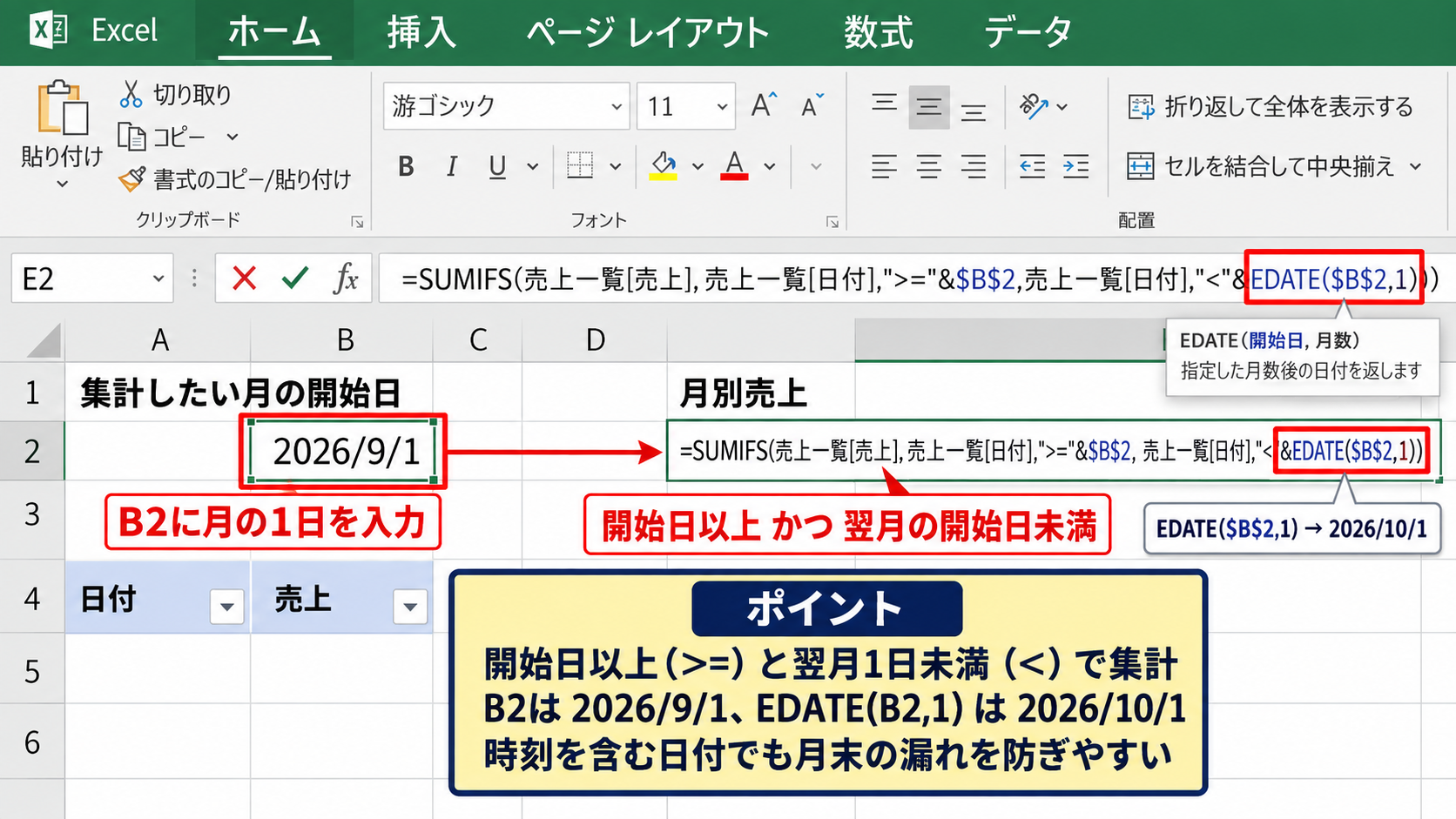
=SUMIFS(売上一覧[売上],売上一覧[日付],">="&$B$2,売上一覧[日付],"<"&EDATE($B$2,1))
B2には集計したい月の1日、たとえば2026/9/1を入力します。
EDATE関数は指定した日付から指定月数後の日付を返すため、EDATEのB2と1は2026/10/1を意味します。
月末日を直接指定するより、翌月1日より前という条件にする方が月の日数を意識せずに済みます。
日付列に時刻が含まれるデータでも、この指定なら月末日の深夜時刻による漏れを防ぎやすいでしょう。
担当者別集計への数式コピー
続いては、作成した数式を担当者別の行へ展開する方法を確認していきます。
A6からA10に担当者名を入力し、B6にSUMIFS関数を設定します。
担当者名が入ったA6は行ごとに変わる必要があるため、A6のように相対参照にします。
一方、集計月を入力したB2はどの行でも固定するため、$B$2のように絶対参照にします。
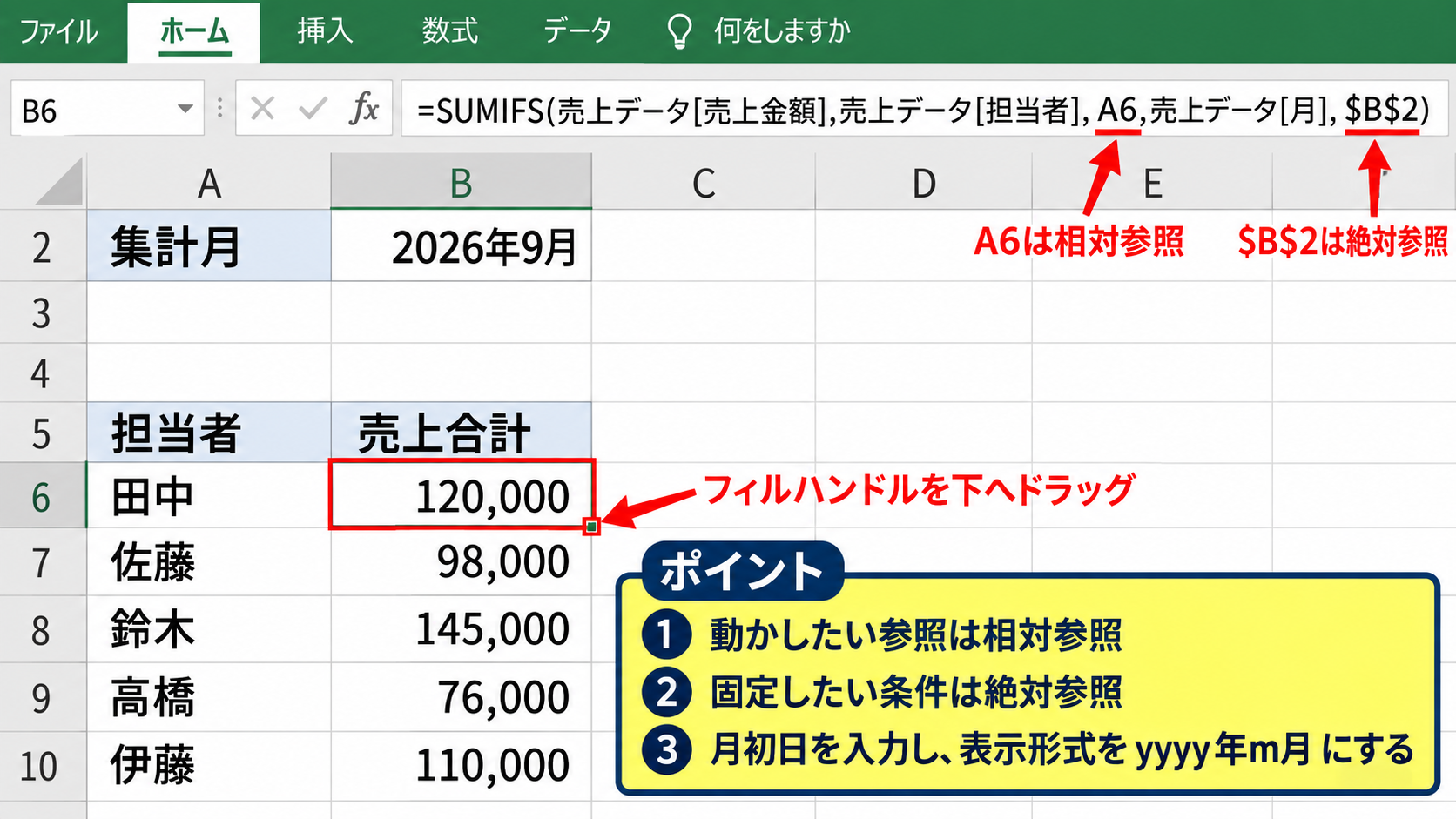
数式を入力したB6セルの右下にあるフィルハンドルを下方向へドラッグすると、各担当者の売上が自動計算されます。
動かしたい参照は相対参照、固定したい条件は絶対参照と覚えると、数式コピーの失敗を減らせます。
【操作のポイント】月条件には月初日を入力し、表示形式をyyyy年m月に変更すると見やすくなります。
プルダウンによる集計条件の選択
続いては、入力規則を使って担当者や商品を選択できるプルダウンを確認していきます。
| 選択項目 | プルダウン候補 | 集計結果 |
|---|---|---|
| 担当者 | 田中、佐藤、鈴木 | 選択者の売上 |
| 商品 | 商品A、商品B、商品C | 選択商品の売上 |
候補リスト用シートの作成
それではまず、プルダウンに表示する候補リストについて解説していきます。
新しいシートを追加し、リストやマスタという名前を付けます。
A1に担当者、A2以降に田中、佐藤、鈴木のような候補を重複なく入力します。
B列には商品名、C列には部署名など、集計に使う選択肢を項目ごとに分けて置きます。
候補リストを元データとは別シートにまとめると、集計シートがすっきりします。
担当者や商品が増える可能性がある場合は、この候補一覧もテーブル化しておくと管理しやすくなります。
同じ担当者名でも余分な空白や表記ゆれがあると別の候補として扱われるため、入力ルールを決めておきましょう。
データの入力規則によるリスト設定
続いては、集計シートの条件セルにプルダウンを設定する操作を確認していきます。
担当者を選ぶセル、たとえばD2を選択してから、データタブのデータの入力規則をクリックします。
入力値の種類でリストを選び、元の値にリストシートの担当者範囲を指定します。
たとえばリストシートのA2からA4を候補にするなら、元の値へ=リスト!$A$2:$A$4と入力します。
設定後にD2をクリックすると、右側の矢印から担当者を選べます。
手入力をプルダウンに置き換えると、名前の表記ゆれと入力ミスを防げます。
プルダウン連動の集計数式
続いては、選択した担当者に連動して集計結果を表示する数式を確認していきます。
=SUMIFS(売上一覧[売上],売上一覧[担当者],$D$2)
この式を集計結果セルに入力すると、D2のプルダウンで選んだ担当者の売上だけが合計されます。
さらに商品を選ぶプルダウンをE2に置く場合は、SUMIFS関数へ商品条件を追加します。
=SUMIFS(売上一覧[売上],売上一覧[担当者],$D$2,売上一覧[商品],$E$2)
プルダウンの選択を変更するだけで集計値が自動更新されるため、複数の条件を何度も確認する作業が軽くなります。
条件セルを数式に絶対参照で指定すると、集計表内の数式をコピーしても参照先がずれません。
【操作のポイント】候補が増える運用では、入力規則の参照範囲を十分に確保するか、名前の定義を使って管理します。
並べ替えとフィルターによる集計結果の整理
続いては、集計結果を見やすい順番に並べ替え、必要なデータだけを絞り込む方法を確認していきます。
| 担当者 | 件数 | 売上合計 |
|---|---|---|
| 田中 | 12 | 180,000 |
| 佐藤 | 10 | 155,000 |
| 鈴木 | 8 | 98,000 |
売上合計を基準にした降順ソート
それではまず、集計表を売上の大きい順に並べる操作について解説していきます。
集計表の中にある任意のセルを選び、データタブの降順ボタンをクリックします。
確認画面が表示されたら、選択範囲を拡張するを選び、並べ替えを実行します。
数値列だけを単独で並べ替えると、担当者名と売上の対応が崩れるため、必ず表全体を対象にします。
売上合計の列を降順にすると、成果の大きい担当者や重点商品をすぐに確認できます。
昇順は小さい値から大きい値、降順は大きい値から小さい値に並ぶ操作です。
フィルターによる対象データの絞り込み
続いては、必要な条件だけを表示するフィルターを確認していきます。
元データまたは集計表の見出し行を含む範囲を選び、データタブからフィルターをクリックします。
各見出しの右側に矢印が表示され、担当者、商品、日付などで表示対象を絞り込めます。
たとえば商品列の矢印をクリックし、商品Aだけにチェックを残せば、商品Aのデータだけを確認できます。
フィルターはデータを削除せず、条件に合わない行を一時的に隠す機能です。
条件確認後は、すべて選択に戻すか、フィルターのクリアを使って表示を元に戻します。
複数キーによる並べ替え設定
続いては、部署順の中で売上順に並べるような複数条件の並べ替えを確認していきます。
データタブから並べ替えを選び、最優先されるキーとして部署、順序として昇順を指定します。
次にレベルの追加を押し、次のキーを売上、順序を降順に設定します。
これにより部署ごとにまとまり、その中では売上の高い順に表示されます。
並べ替えの優先順位は上から順に判定されるため、最も大きな分類を先に設定しましょう。
【操作のポイント】数式で作った集計表を並べ替える前に、見出し行が正しく認識されているかを確認します。
COUNTIFS関数と集計表の応用
続いては、件数の把握やエラー表示の防止に役立つ集計表の応用を確認していきます。
| 担当者 | 商品A件数 | 商品A売上 |
|---|---|---|
| 田中 | 2 | 27,000 |
| 佐藤 | 0 | 0 |
COUNTIFS関数による条件別件数
それではまず、複数の条件に一致するデータの件数を数える方法について解説していきます。
=COUNTIFS(売上一覧[担当者],A6,売上一覧[商品],$B$2)
この式は、担当者がA6で商品がB2に一致する明細の行数を返します。
売上金額だけでは取引の多さが分からない場合でも、件数を並べて表示すると状況を判断しやすくなります。
SUMIFS関数は合計、COUNTIFS関数は件数を返すという違いを押さえておきましょう。
日付条件も追加すれば、月ごとの受注件数や担当者別の対応件数も集計できます。
IFERROR関数による表示の整備
続いては、集計表で表示されるエラーを見やすく整える方法を確認していきます。
割り算で平均単価を計算する場合、件数が0のときにゼロ除算エラーが表示されることがあります。
=IFERROR(C6/B6,0)
この式では、C6をB6で割る計算でエラーになった場合に0を表示します。
空欄にしたい場合は、最後の0を""に変更します。
エラーを隠す前に、なぜエラーになるのかを確認する姿勢も大切です。
入力漏れや参照範囲の間違いによるエラーまで見えなくしてしまわないよう、数式を設定した直後は結果を確認しましょう。
ピボットテーブルとの使い分け
続いては、関数による集計表とピボットテーブルの使い分けを確認していきます。
SUMIFS関数を使う集計表は、セルの配置やデザインを自由に決めたいときに向いています。
一方で、多数の項目を切り替えながら集計したい場合は、ピボットテーブルが便利です。
元データを選択し、挿入タブからピボットテーブルを選ぶと、担当者別、商品別、月別の集計をドラッグ操作で作れます。
定型の報告書には関数、分析対象を頻繁に変えるならピボットテーブルという考え方が実用的です。
【操作のポイント】件数、売上、平均単価を横並びにすると、量と金額を同時に比較できます。
集計シートを更新しやすくする管理方法
続いては、データが増えても使い続けやすい集計シートの管理方法を確認していきます。
| 確認項目 | 確認内容 |
|---|---|
| 元データ | 空白行なし、列の意味が統一されている |
| 集計式 | 参照範囲と絶対参照を確認する |
| 候補リスト | 追加された担当者や商品を反映する |
入力規則と条件付き書式の活用
それではまず、入力ミスを減らすための設定について解説していきます。
元データの担当者列や商品列にも入力規則のリストを設定すると、集計条件と同じ表記で入力できます。
売上が未入力の行や、日付が空白の行には条件付き書式で色を付ける方法も有効です。
集計の精度は、計算式だけでなく元データの入力精度で決まります。
入力担当者が複数いる場合は、入力してよいセルだけをロック解除し、シートの保護を使うことも検討しましょう。
データ追加後の再計算確認
続いては、新しい明細を追加した後に確認したいポイントを見ていきます。
テーブル化された元データなら、最終行の下へ入力するだけでテーブル範囲が拡張されます。
SUMIFS関数がテーブル参照になっていれば、追加分も自動的に合計へ反映されます。
ピボットテーブルを使っている場合は、データ追加後にピボットテーブル分析タブから更新を実行します。
集計結果が更新されないと感じたら、まず元データの範囲と更新操作を確認します。
計算方法が手動になっている場合は、数式タブから計算方法の設定を自動に戻す必要があるかもしれません。
見やすい集計表の仕上げ
続いては、集計結果を伝わりやすくする表示の整え方を確認していきます。
売上金額には桁区切りを付け、必要に応じて円や件といった表示形式を設定します。
見出し行には背景色、合計行には太字や上罫線を設定すると、表の構造が分かりやすくなります。
条件セルには淡い色、結果セルには白または別の色を使うと、選択する場所が視覚的に伝わります。
ただし色を増やしすぎると読みづらくなるため、基本色は2色から3色程度に絞るとよいでしょう。
【操作のポイント】入力、条件選択、集計結果の役割ごとに色と配置を統一すると、引き継ぎや共同利用がしやすくなります。
まとめ エクセルの集計シート・集計表を作る方法
エクセルの集計表は、元データを整えたうえで、集計専用のシートに条件と数式を配置すると作りやすくなります。
| 作業 | 主な機能 |
|---|---|
| 売上合計の計算 | SUMIFS関数 |
| 条件別の件数確認 | COUNTIFS関数 |
| 条件の選択 | データの入力規則 |
| 順番の整理 | 並べ替え、フィルター |
まずは、1行目に見出しを持つ元データを連続した表として用意し、できればテーブル化するところから始めましょう。
売上を条件付きで合計するならSUMIFS関数、条件に一致する明細数を確認するならCOUNTIFS関数が役立ちます。
プルダウンを設定すれば、担当者や商品を選ぶだけで集計結果が切り替わり、入力ミスも抑えられます。
さらに、売上順の並べ替えやフィルターを使うことで、知りたい情報を短時間で取り出せます。
元データの整備、数式の参照設定、選択しやすい画面作りを意識すれば、日々の更新にも強い集計シートになります。
小さな管理表から作り始め、必要に応じて条件や項目を増やしていきましょう。