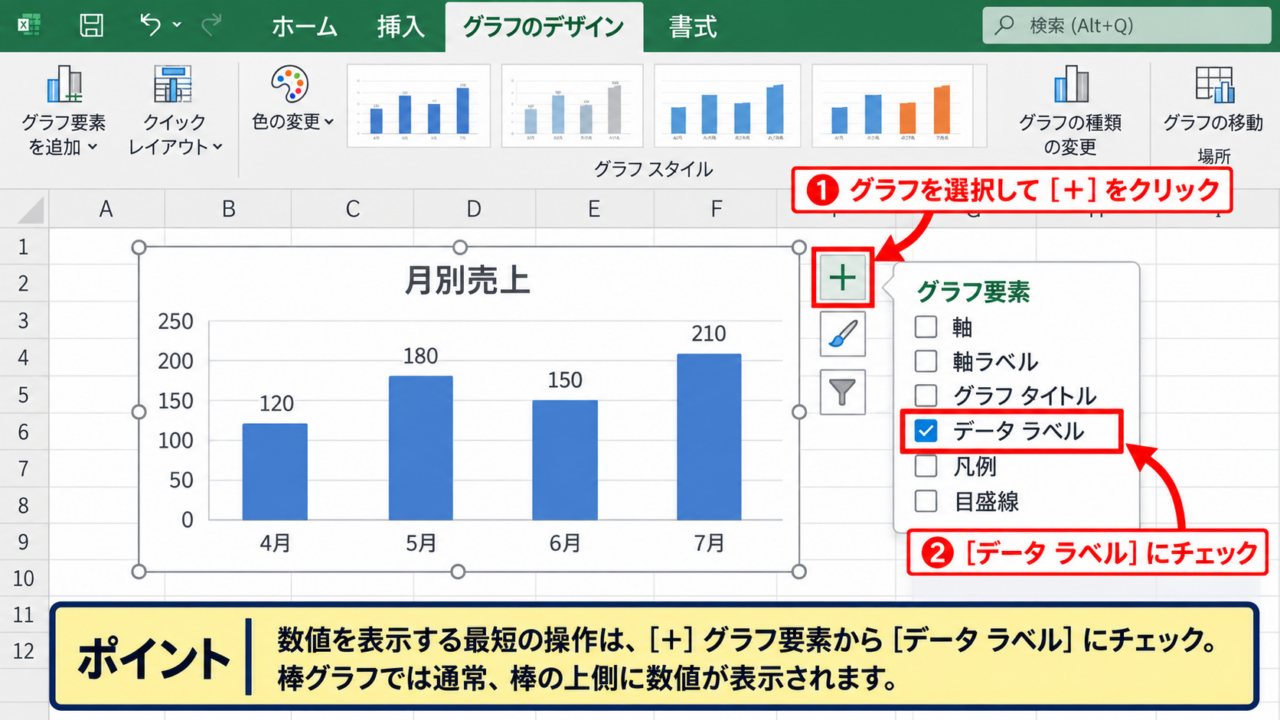
Excelでグラフを作成したものの、棒の高さや折れ線の位置だけでは具体的な数値が伝わりにくいと感じることがあります。
会議資料、売上報告、予算管理表などでは、グラフの見やすさと同時に、正確な値をすぐ読めることが重要です。
そこで役立つのが、グラフ上に数値を直接表示するデータラベルです。
棒グラフ、折れ線グラフ、円グラフなどでデータラベルを設定すれば、元データ表を往復しなくても数値を確認しやすくなります。
この記事で確認できるポイント
・グラフに数値を表示する基本のデータラベル設定
・折れ線グラフで値を読み取りやすくする配置
・最大値、最小値、合計値だけを目立たせる方法
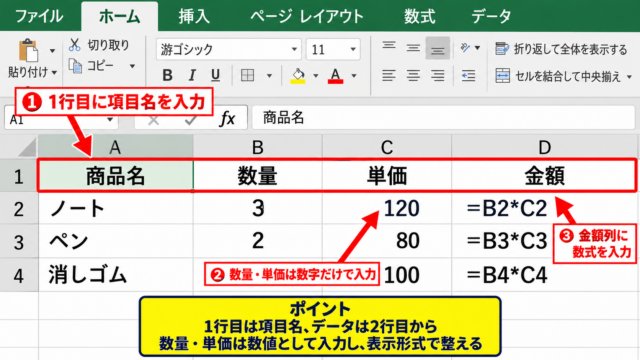
サンプルでは、1行目に見出しがある売上表を使用します。
エクセルのグラフに数値を表示する基本操作
それではまず、グラフに数値を表示するもっとも基本的なデータラベルの設定について解説していきます。
| 月 | 売上 | 目標 |
|---|---|---|
| 4月 | 120 | 100 |
| 5月 | 145 | 120 |
| 6月 | 132 | 130 |
| 7月 | 168 | 140 |
この表ではA1からC5の範囲を選択し、集合縦棒グラフまたは折れ線グラフを作成する想定です。
グラフ要素ボタンからのデータラベル追加
グラフに数値を表示するには、作成済みのグラフをクリックして選択します。
グラフの右上に表示されるプラス記号のグラフ要素ボタンをクリックすると、表示できる要素の一覧が開きます。
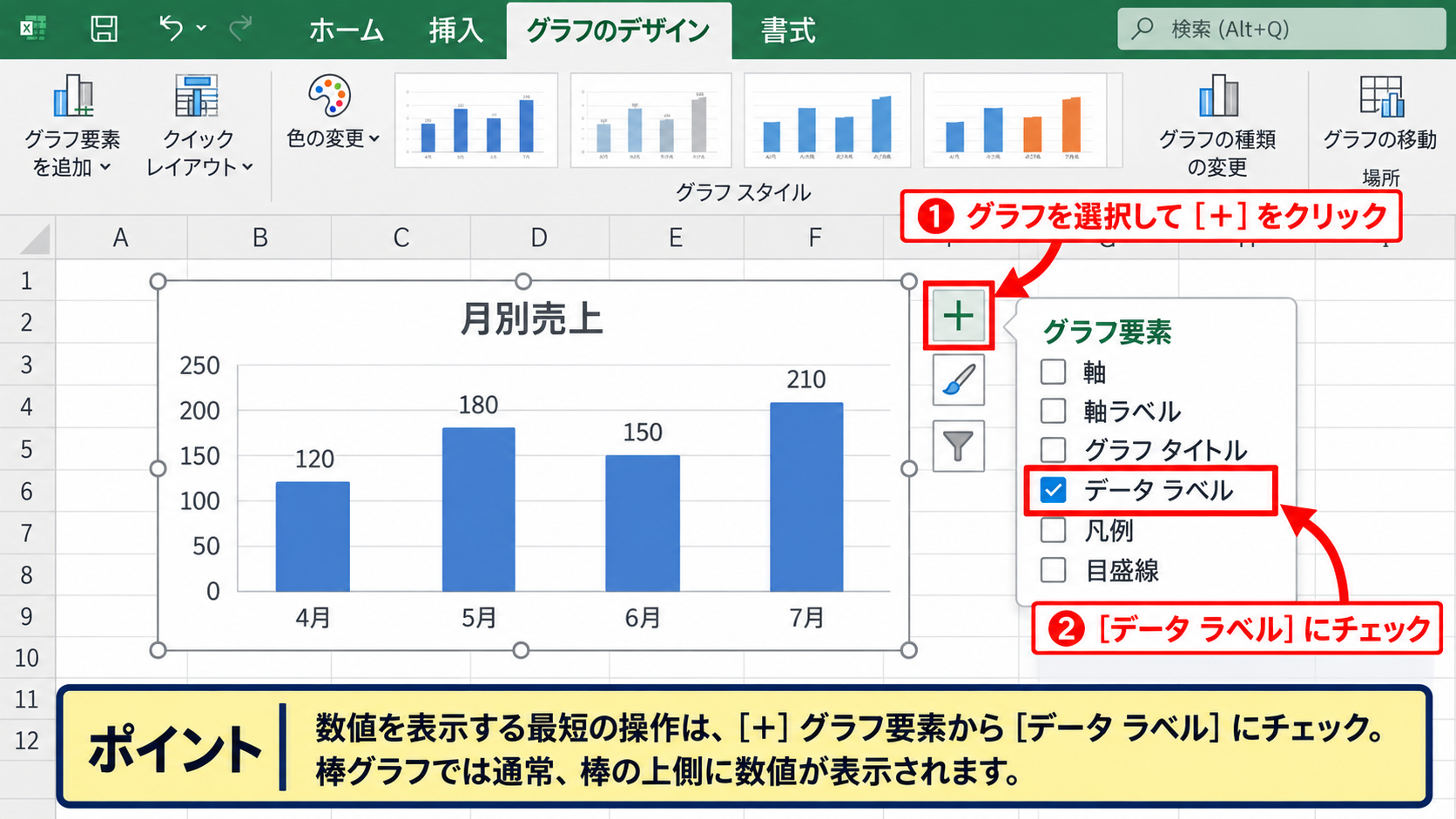
一覧にあるデータラベルへチェックを入れると、各棒や各折れ線マーカーの近くに元データの数値が表示されます。
数値を表示するだけなら、データラベルにチェックを入れる操作が最短です。
初期設定では棒グラフの上側、折れ線グラフではデータ点の近くにラベルが置かれることが一般的です。
項目数が少ないグラフでは、まず標準の配置で確認すると作業が速く進みます。
グラフ要素ボタンが見つからない場合は、グラフの外枠を一度クリックしてください。
グラフが選択状態になると、右側にプラス記号、筆の記号、漏斗の記号が表示されます。
グラフデザインタブからのデータラベル設定
グラフ要素ボタンが表示されない環境では、リボンから設定できます。
グラフを選択した状態でグラフのデザインタブを開き、グラフ要素を追加を選択します。
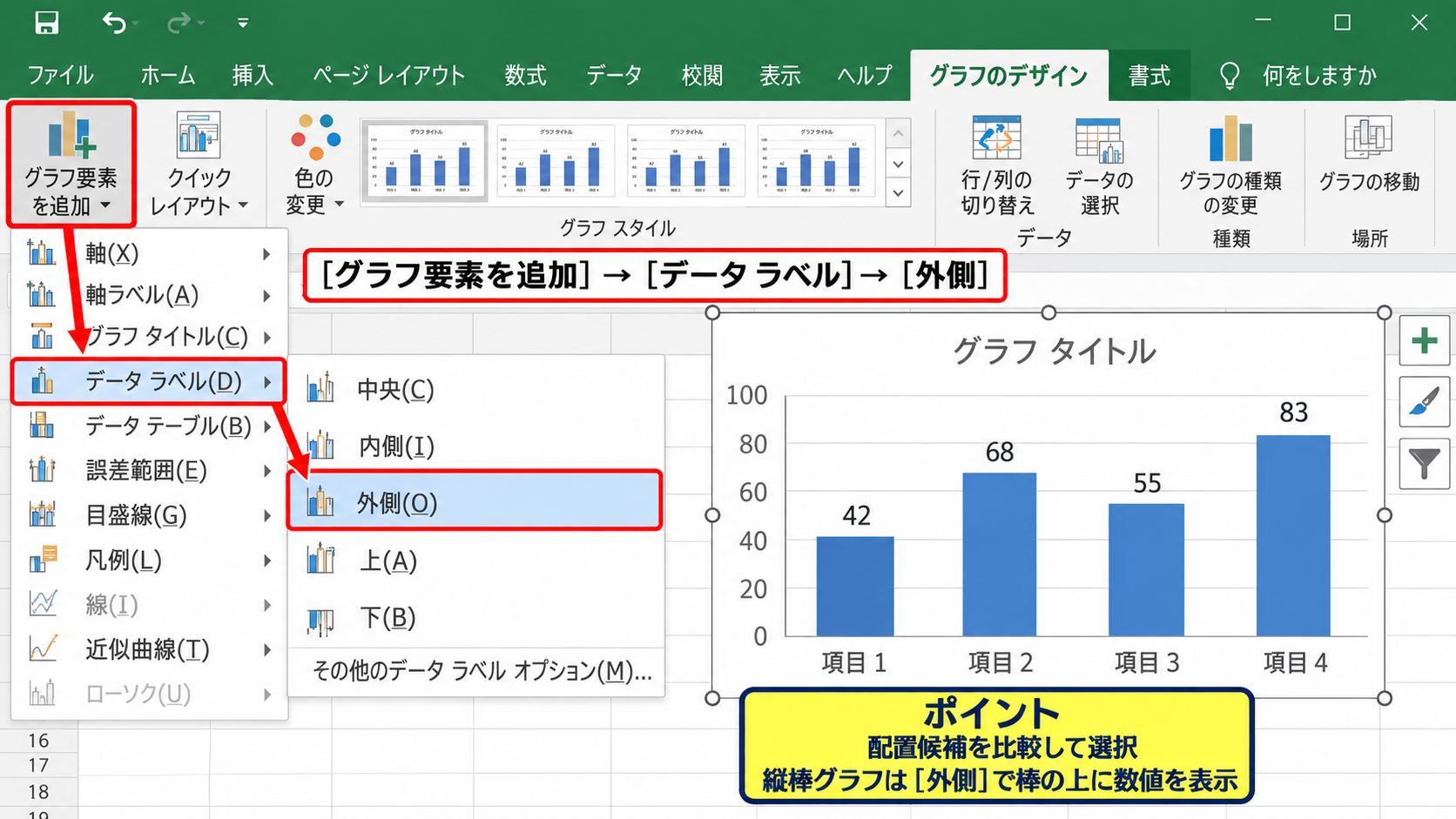
データラベルにマウスポインターを重ねると、中央、内側、外側、上、下などの配置候補が表示されます。
集合縦棒グラフでは外側を選ぶと、棒の上に数値が出て高さと値を同時に確認できます。
横棒グラフでは外側を選ぶと、棒の右端に数値が置かれるため、長い項目名とも重なりにくくなります。
グラフの種類に応じてラベル位置を選ぶことが、読みやすい資料づくりの基本です。
【操作のポイント】グラフ要素を追加から設定すると、複数の配置候補を比較しながら適切な位置を選べます。
数値表示後の見やすさ確認
データラベルを付けた後は、数値が重なっていないかを確認しましょう。
棒の本数が多い場合、すべての数値を表示すると、文字が密集してグラフ本来の傾向が見えにくくなるかもしれません。
ラベルをクリックしてからもう一度クリックすると、特定のラベルだけを選択できます。
選択したラベルはドラッグで移動できるため、凡例や目盛線と重なる箇所を調整できます。
数値を読ませるグラフでは、文字の重なりをなくす調整まで行うことが大切です。
単位が千円や百万円の場合は、元データの表示形式とグラフの単位をそろえると誤読を防げます。
【操作のポイント】データラベルを増やした後は、グラフを少し拡大して、文字が判読できるかを必ず確認しましょう。
データラベルの表示内容と位置の調整
続いては、数値の種類や表示位置を変更して、グラフをより伝わりやすくする方法を確認していきます。
| 商品 | 販売数 | 構成比 |
|---|---|---|
| A商品 | 85 | 34% |
| B商品 | 70 | 28% |
| C商品 | 55 | 22% |
| D商品 | 40 | 16% |
数値、分類名、系列名、パーセンテージなどを目的に合わせて選ぶと、グラフの情報量を整理できます。
データラベルの書式設定画面
表示済みのデータラベルを右クリックし、データラベルの書式設定を選択します。
画面右側に作業ウィンドウが開き、ラベルオプションから表示する要素を細かく選べます。
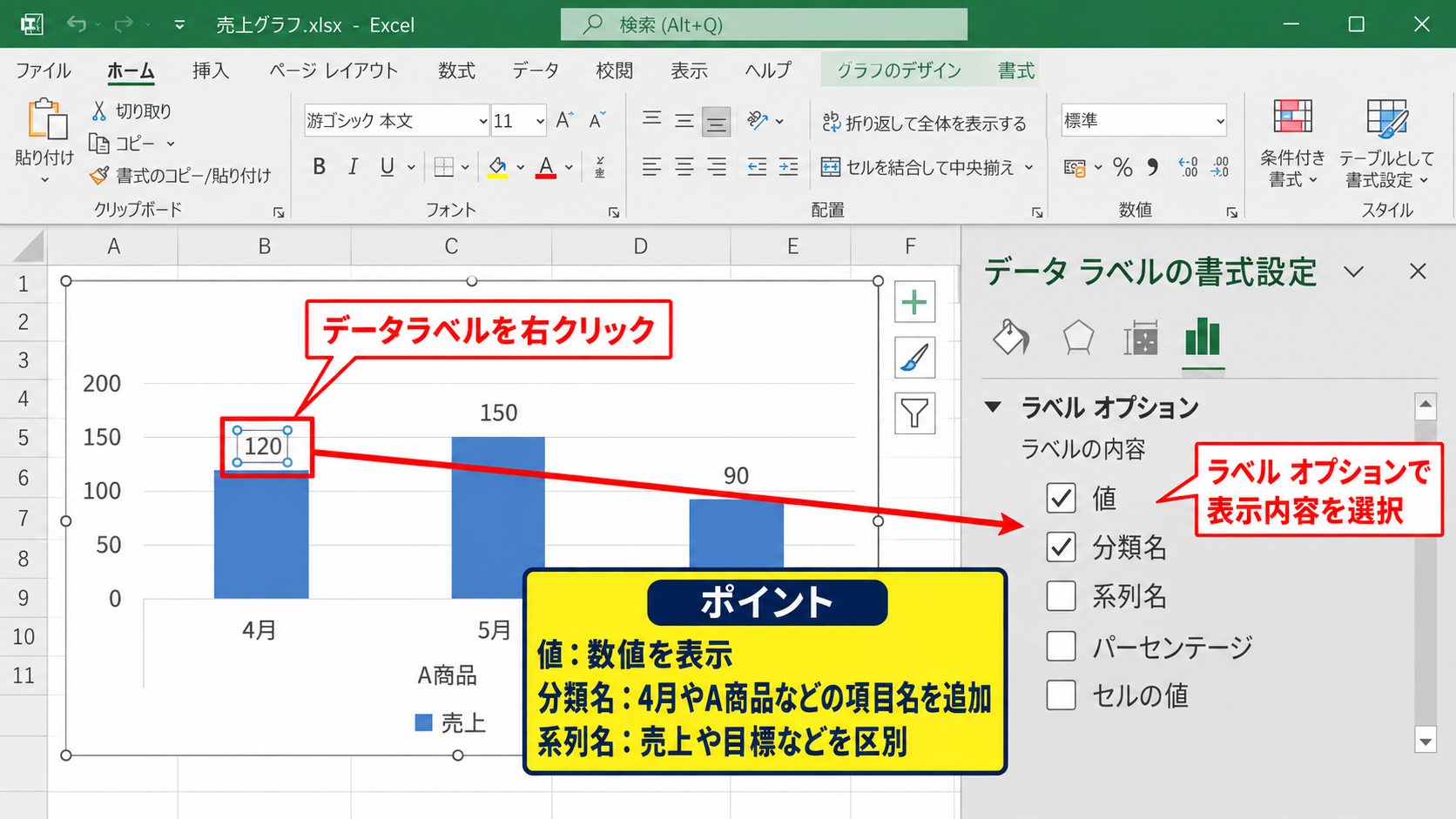
値にチェックを入れるとセル内の数値が表示され、分類名にチェックを入れると4月やA商品といった項目名が追加されます。
系列名は、売上や目標のように複数系列の意味を区別したい場合に便利です。
ラベルに何を表示するかは、グラフだけを見た人が判断できるかを基準に決めます。
データラベルで選べる主な要素
・値
・分類名
・系列名
・パーセンテージ
・セルの値
棒グラフに適したラベル位置
縦棒グラフでは外側が見やすい配置になりやすく、各棒の高さを隠さずに数値を示せます。
棒の内部に白い文字で数値を入れる場合は、棒の色が濃く、文字とのコントラストを確保できるか確認してください。
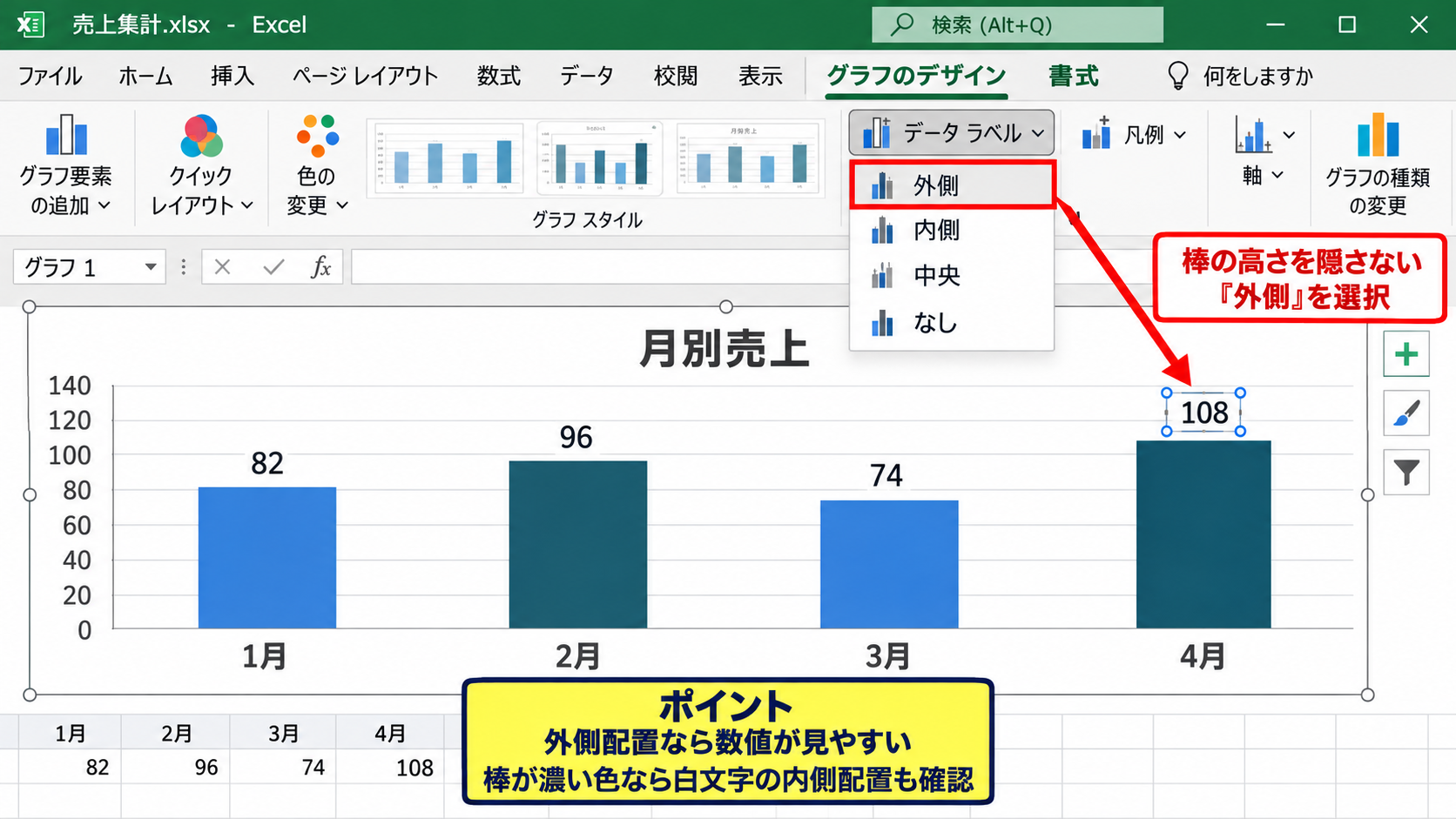
積み上げ棒グラフでは中央または内側が使われることもありますが、小さい区分の文字は読めなくなる場合があります。
その場合は、主要な系列だけにラベルを付けるか、グラフを横長に広げる方法が有効です。
棒の外側に数値を置けないほど項目が多いときは、ラベルを減らす判断も必要です。
【操作のポイント】棒の色と文字色が近いと読みにくくなるため、外側配置または文字色の変更を検討しましょう。
円グラフでの割合と分類名の表示
円グラフでは、値だけでなく分類名とパーセンテージを併記すると内容を理解しやすくなります。
データラベルの書式設定で分類名とパーセンテージにチェックを入れ、必要であれば値のチェックを外します。
区分名、割合、実数値をすべて表示すると情報量が多くなるため、用途に合わせて二つ程度に絞るのが無難です。
構成比を伝える円グラフでは、パーセンテージの表示が特に効果的です。
小さな扇形が連続する場合は、引き出し線付きの外側配置を使うとラベルが読めるようになります。
【操作のポイント】円グラフでは分類名とパーセンテージを優先し、値は必要な場合だけ追加しましょう。
折れ線グラフの数値表示と最大値の強調
続いては、推移を示す折れ線グラフで数値を表示し、最大値を目立たせる方法を確認していきます。
| 月 | アクセス数 |
|---|---|
| 4月 | 1240 |
| 5月 | 1380 |
| 6月 | 1510 |
| 7月 | 1860 |
| 8月 | 1720 |
折れ線グラフは増減を把握しやすい反面、すべての数値を表示すると線やマーカーが見づらくなることがあります。
折れ線グラフへのデータラベル追加
折れ線グラフを選択し、グラフ要素ボタンからデータラベルにチェックを入れます。
数値は各データ点の近くに表示され、月ごとのアクセス数をグラフ上で確認できるようになります。
折れ線グラフでは、データ点の上側にラベルを置くと線の流れを追いやすくなります。
系列が二つ以上ある場合は、片方のラベルを上、もう片方を下に分けると、数字同士の重なりを抑えられます。
【操作のポイント】折れ線が複数あるときは、系列ごとにラベルの位置を変えて見分けやすくします。
最大値だけに数値を表示する操作
最大値だけを強調したいときは、すべてのデータラベルを一律に表示する方法より、対象のデータ点だけを選択する方法が向いています。
折れ線を一度クリックして系列全体を選択し、最大値のマーカーをもう一度クリックすると、その一点だけを選択できます。
右クリックしてデータラベルの追加を選ぶと、選択した最大値だけに数値を付けられます。
最大値のみのラベル表示は、ピークの理由を説明したい報告資料で有効です。
例では7月の1860が最大値なので、この点だけを強調すると推移の山がひと目で分かります。
最大値を数式で求める場合は、データがB2からB6なら次の数式を使います。
=MAX(B2:B6)
MAX関数は指定範囲に含まれる数値のうち、最も大きい値を返します。
【操作のポイント】一点だけを選択するには、系列全体を選んだ後で、対象マーカーをもう一度クリックします。
最大値をセルの値としてラベル表示する設定
最大値に説明文を添えたい場合は、セルの値をデータラベルに使う方法が便利です。
たとえばC2からC6に通常月とピーク月という表示用の文字を用意し、最大値の行だけにピークと入力します。
データラベルの書式設定でセルの値にチェックを入れ、C2からC6を指定すると、任意の文字列をグラフ上に表示できます。
セルの値を利用すると、数値だけでは伝わりにくい注目ポイントを補足できます。
値とセルの値を同時に表示することもできますが、文章が長い場合は吹き出しやテキストボックスとの使い分けが必要です。
【操作のポイント】説明用の列を別に作り、セルの値をラベルに指定すると、グラフの注釈を元表で管理できます。
合計値をグラフ上に見せる方法
続いては、複数の数値を合計し、その結果をグラフと一緒に分かりやすく見せる方法を確認していきます。
| 担当者 | 第一四半期 | 第二四半期 | 合計 |
|---|---|---|---|
| 田中 | 120 | 150 | =SUM(B2:C2) |
| 佐藤 | 110 | 130 | =SUM(B3:C3) |
| 鈴木 | 140 | 125 | =SUM(B4:C4) |
合計値は、単にラベルを付けるだけでなく、元データに合計列や合計行を作ることが出発点です。
SUM関数で合計列を作る方法
D2セルに次の数式を入力すると、田中さんの第一四半期と第二四半期の合計を求められます。
=SUM(B2:C2)
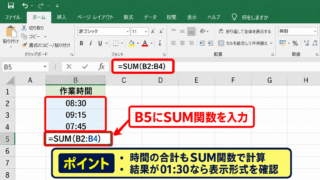
SUM関数は、括弧内に指定したセル範囲の数値を加算する関数です。
数式を入力したD2セル右下のフィルハンドルを下へドラッグすると、D3、D4にも同じ構造の数式がコピーされます。
サンプル表では1行目が見出しなので、最初の計算式は2行目に入力します。
数式をコピーすると、B2:C2はB3:C3、B4:C4のように行番号が自動調整されます。
【操作のポイント】合計をグラフに使う前に、SUM関数で元データの合計列を作成しておきましょう。
合計系列をグラフへ追加する方法
すでに四半期別の棒グラフを作成している場合は、グラフを右クリックしてデータの選択を開きます。
追加を選択し、系列名に合計の見出しセル、系列値にD2からD4の範囲を指定します。
合計系列を縦棒のまま追加すると棒が増えて見づらいことがあるため、組み合わせグラフで折れ線に変更する方法もあります。
合計を折れ線で重ねると、内訳と総量を一つのグラフで比較できます。
合計系列の折れ線にデータラベルを付ければ、担当者ごとの総計を直接読み取れます。
【操作のポイント】内訳は棒、合計は折れ線にすると、異なる意味の数値を視覚的に区別しやすくなります。
グラフ外に合計値を表示する方法
グラフ内が混雑する場合は、合計値をグラフタイトルの近くやテキストボックスで示す方法があります。
全体合計を求めるなら、たとえばD2からD4の合計に対して次の数式を使います。
=SUM(D2:D4)
算出したセルを参照するテキストボックスを作ると、元データの変更に合わせて表示も更新できます。
グラフの用途が全体傾向の説明なら、合計値はグラフ外に大きく置く構成も見やすい選択です。
データラベルをすべて表示するか、総計だけを表示するかは、見る人が最初に知りたい情報で決めましょう。
【操作のポイント】詳細値が不要な資料では、全体合計を目立たせてグラフ内の文字数を減らします。
数値ラベルが重なる場合の対処
続いては、データラベルが重なる、表示されない、読みづらいといった問題への対処を確認していきます。
| 月 | 売上 | 前年売上 | 予算 |
|---|---|---|---|
| 4月 | 120 | 118 | 115 |
| 5月 | 125 | 123 | 128 |
| 6月 | 130 | 129 | 132 |
近い数値の系列が並ぶグラフでは、すべてのラベルを同じ位置に置くと、文字同士が重なりやすくなります。
グラフサイズと文字サイズの調整
まずはグラフの四隅にあるハンドルをドラッグし、横幅または高さを広げます。
グラフ領域に余白ができるだけでも、データラベルの重なりが解消する場合があります。
ラベルの文字サイズを少し下げる方法もありますが、小さくしすぎると印刷時に読めません。
文字を小さくする前に、グラフそのものを広げることを優先しましょう。
会議室の投影やスマートフォンでの閲覧も想定し、実際の利用サイズで確認することが重要です。
【操作のポイント】ラベルが密集したら、フォントサイズより先にグラフ領域の拡大を試します。
系列ごとのラベル位置変更
複数系列の折れ線グラフでは、系列ごとにラベル位置を変更できます。
売上系列を選択して上、前年売上を下、予算を左または右にすることで、数字を散らして配置できます。
データラベルの書式設定のラベルの位置から、各系列ごとに設定を変更してください。
似た値が並ぶ系列ほど、ラベル位置を分ける効果が大きくなります。
同じ位置に固定できない箇所は、個別ラベルをクリックして手動で少し移動することもできます。
【操作のポイント】系列の色、線の種類、ラベル位置を組み合わせると、三系列以上でも見分けやすくなります。
表示するラベルの絞り込み
毎月の値をすべて示す必要がない場合は、最初、最後、最大、最小など重要な点だけにラベルを付けます。
系列全体のラベルを削除した後、必要なデータ点を選択してデータラベルを追加すると、情報を絞り込めます。
増減の流れを伝えるグラフでは、全数値よりも転換点の数値の方が読み手の理解につながることがあります。
ラベルを絞る目安
・推移を説明する資料では開始値、最大値、最終値
・比較を説明する資料では各項目の値
・構成比を説明する資料では分類名と割合
データラベルは多いほど良いわけではなく、伝えたい数値を選ぶことが重要です。
【操作のポイント】グラフの目的を一文で考え、その答えに不要なラベルは減らしましょう。
まとめ エクセルの数値表示とグラフのデータラベル設定
エクセルのグラフに数値を表示するには、グラフを選択してグラフ要素ボタンのデータラベルにチェックを入れる方法が基本です。
棒グラフでは外側、折れ線グラフでは上側など、グラフの種類に合った位置を選ぶと数値を読み取りやすくなります。
データラベルの書式設定では、値、分類名、系列名、パーセンテージ、セルの値を必要に応じて表示できます。
最大値だけを強調したいときは、対象のデータ点だけを選択してラベルを追加すると、重要なピークを目立たせられます。
合計値を扱う場合は、まずSUM関数で合計列や合計行を作り、合計を系列として追加するか、グラフ外に表示する方法を選びましょう。
ラベルが重なるときは、グラフを広げる、系列ごとに表示位置を変える、必要な数値だけに絞るという順番で調整すると整いやすくなります。
グラフに数値を表示する目的は、数字を増やすことではなく、見た人が必要な情報を迷わず読み取れるようにすることです。