Excelで文字を丸で囲みたいときは、丸付き文字を入力する方法、図形の円と文字を重ねる方法、フォントを利用する方法などを使い分けます。
ひらがなや漢字を含む文字、2文字以上の文字、表の中で目立たせたい記号では、最適な操作が少しずつ異なります。
この記事では、Excelで丸囲み文字を作成する具体的な手順と、セル内で見やすく整えるコツを詳しく解説します。
1文字なら丸付き文字の入力、2文字以上なら図形の円と重ねる方法が使いやすいという考え方が基本です。
印刷する表では、文字の大きさ、中央揃え、円の位置も一緒に確認しましょう。
エクセルで文字を丸で囲む方法1【丸付き文字の入力】
それではまず、Excelで1文字を丸で囲むもっとも手軽な方法について解説していきます。
| A | B | C |
|---|---|---|
| 1 | 確認項目 | 判定 |
| 2 | 申請書 | ① |
| 3 | 添付資料 | ② |
記号と特殊文字の入力画面
丸数字のように1文字だけを囲む場合は、記号として登録済みの丸付き文字をセルに入力する方法が簡単です。
セルを選択してから、リボンの挿入タブにある記号と特殊文字を開き、候補から丸数字や丸付きのアルファベットを選びます。
環境によって表示名は記号と特殊文字、または記号と呼ばれることがあります。

①、②、③のような丸数字は文字そのものとして扱われるため、コピー、検索、並べ替えもしやすい点がメリットです。
ただし、用意されている文字の種類には限りがあります。
操作の流れは、セルを選択して挿入タブを開き、記号と特殊文字から必要な丸付き文字を選択する順番です。
日本語入力による丸数字の変換
日本語入力システムを使い、まるいち、まるに、まるさんと入力して変換候補を表示する方法もあります。
候補に①や②が表示されたら、目的の文字を選んで確定します。
短い注記や手順番号なら、セルに直接入力できるため作業が速くなります。

変換候補に表示されない場合は、IMEの設定や利用しているフォントが影響している可能性があります。
確実に同じ表記を使いたい場合は、一度入力した丸数字を別セルへコピーする方法が安心です。
丸数字は通常の数字と別の文字なので、数値計算に使う列には入力しないほうがよいでしょう。
丸付き文字を使う場面
丸付き文字は、表の注釈、選択肢、チェック順、図面の参照番号など、短い情報を区別したい場面に向いています。
例えばA列に項目名、B列に①から③の判定順を置くと、読者は視線を迷わせずに内容を追えます。
一方で、長い文章や2文字以上の語句を丸数字のように見せようとすると、文字が小さくなり読みにくくなります。
丸の中へ複数の文字を入れたいときは、次の図形を使う方法が適しています。
【操作のポイント】丸数字は1文字用の表現です。番号や短い記号には便利ですが、文章を囲む目的では使い分けましょう。
エクセルで文字を丸で囲む方法2【図形の円とテキストの重ね合わせ】
続いては、2文字以上の文字を丸で囲む方法を確認していきます。
| A | B | C |
|---|---|---|
| 1 | 担当者 | 確認印 |
| 2 | 田中 | 要確認 |
| 3 | 佐藤 | 済 |
楕円図形の挿入
2文字の熟語や任意の文字列を囲むには、挿入タブから図形を選び、基本図形の楕円を配置します。
Shiftキーを押しながらドラッグすると、縦横比がそろった正円を描けます。
セルの上に円を置くため、印刷位置や列幅を変えたあとにもずれがないか確認しましょう。
図形の円は文字数に合わせて大きさを自由に変えられるため、2文字以上を囲む用途に最適です。
円ではなく横長の楕円にすると、氏名や短い注意書きも自然に収まります。
円を描いた直後は、塗りつぶしをなし、枠線を赤や黒に設定すると、下にあるセルの文字を見せながら囲めます。
塗りつぶしと枠線の設定
円を選択すると図形の書式タブが表示されるので、図形の塗りつぶしから塗りつぶしなしを選びます。
続けて図形の枠線から色と太さを設定すると、文字を隠さない丸囲みが完成します。
印刷用の資料では、細すぎる線は見えにくくなるため、1.5ポイント程度以上の太さが見やすい目安です。
重要な指示を示すなら赤色、通常の分類なら黒色や濃い青色にすると、表全体の意味が伝わりやすくなります。
黄色などの塗りつぶしを使う場合も、透明度を上げるか薄い色を選ぶと、セル内の文字を読み取れます。
図形内へ直接文字を入力する方法
円を右クリックしてテキストの編集を選ぶと、図形の内側に文字を入力できます。
文字を入力した後は、ホームタブの中央揃えと上下中央揃えを利用して、丸の中央に整えます。
図形内の文字はセルの値とは別の要素ですので、計算式やフィルターの対象にはなりません。
表のデータとして扱う文字はセルに残し、視覚的な強調だけを図形で加える使い方がおすすめです。
【操作のポイント】2文字以上は楕円図形で囲みます。塗りつぶしなしと枠線の設定で、セルの情報を隠さずに強調できます。
エクセルで文字を丸で囲む方法3【セルの書式とフォントの調整】
続いては、丸囲みを見やすく配置するためのセル書式とフォントの調整を確認していきます。
| A | B | C |
|---|---|---|
| 1 | 工程 | 区分 |
| 2 | 受付 | ① |
| 3 | 確認 | ② |
中央揃えと列幅の調整
丸付き文字や図形を使ったセルは、横位置と縦位置を中央揃えにすると整然と見えます。
ホームタブの配置グループで中央揃え、上下中央揃えを設定し、必要に応じて行の高さと列幅を広げます。
丸囲み文字の周囲に少し余白を作ることが、窮屈に見せないコツです。
列幅を狭めすぎると、図形が隣のセルへはみ出したり、印刷時に位置が崩れたりします。
セルに①を表示するだけなら、セルの横位置と縦位置を中央にそろえ、列幅を文字より少し広く取ります。
Excel画面での配置操作
上のイメージ図では、B2セルを選択し、ホームタブの中央揃えボタンを使う流れを示しています。
セル内に丸数字を置く場合、配置の調整だけで印象が大きく変わります。
図形を使わない丸数字は、セルの中央へ配置するだけでも十分に見やすくなります。
フォントごとの表示差
丸数字や丸付き漢字は、選ぶフォントによって線の太さや大きさが変わります。
游ゴシック、Meiryo、MS PGothicなどを切り替え、表のほかの文字と違和感がないものを選びましょう。
一部の特殊文字はフォントに対応していないと、四角形や別の記号で表示されることがあります。
他の人へファイルを渡す予定がある場合は、一般的なWindows標準フォントで表示を確認することが大切です。
【操作のポイント】丸囲み文字は中央揃えと余白で読みやすさが決まります。フォントを変えた後は印刷プレビューも確認しましょう。
エクセルで文字を丸で囲む方法4【丸囲み文字のコピーと連番】
続いては、丸囲み文字を複数のセルへ効率よく入力する方法を確認していきます。
| A | B | C |
|---|---|---|
| 1 | 手順 | 内容 |
| 2 | ① | 入力 |
| 3 | ② | 確認 |
コピーと貼り付けによる再利用
同じ丸囲み文字を何度も使う場合は、完成したセルをコピーして貼り付ける方法が確実です。
値だけを貼り付ければ文字だけを複製でき、通常の貼り付けなら書式も一緒に複製されます。
図形の円もコピーと貼り付けが可能ですが、セルの移動に追従する設定を確認する必要があります。
よく使う①から⑩は、別シートに一覧として保管しておくと、入力の手間を減らせます。
オートフィルの注意点
セルに①と②を入力して2セルを選択し、右下のフィルハンドルを下へドラッグすると、連続した文字として増える場合があります。
ただし、丸数字は数値ではなく文字として扱われるため、Excelのバージョンや入力内容によって期待どおり連番にならないことがあります。
サンプルデータの1行目をヘッダーにし、A2に①、A3に②を入れて下方向へオートフィルする前に、数行で結果を確認しましょう。
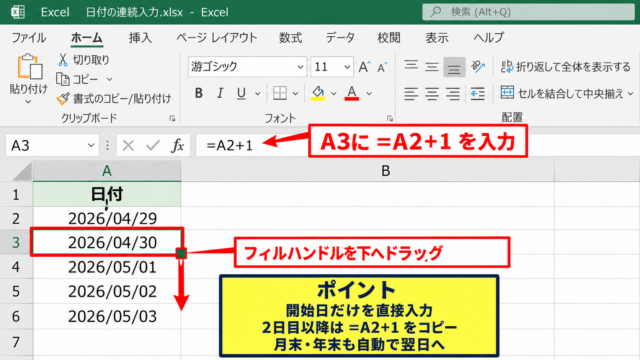
A2に①、A3に②を入力し、A2からA3を選択してフィルハンドルをドラッグします。連番にならない場合は、丸数字の一覧をコピーして使う方法が安全です。
数式で番号を管理する考え方
大量の手順番号を扱う表では、数値の連番を別列で管理し、表示用の丸数字は必要な範囲だけに使うと保守しやすくなります。
例えばA列を手順番号、B列を説明とし、A2に1、A3に=A2+1という数式を入力すれば、下へオートフィルして通常の連番を作れます。
A3の数式は =A2+1 です。A2を基準に1を加えるため、A4では =A3+1 と参照先が自動で変わります。
丸数字は見出しや印刷物の装飾に使い、集計や並べ替えには通常の数値列を使うとトラブルを避けられます。
【操作のポイント】丸数字はコピーで再利用し、計算に必要な番号は通常の数値と数式で管理するのが実務向きです。
エクセルで文字を丸で囲む方法5【印刷と共有時の表示確認】
続いては、作成した丸囲み文字を印刷や共有で崩さずに使うための確認点を解説していきます。
| A | B | C |
|---|---|---|
| 1 | 確認項目 | 状態 |
| 2 | 円の位置 | 確認 |
| 3 | 文字化け | 確認 |
印刷プレビューでの位置確認
図形の円を使った場合は、ファイルタブから印刷を開き、印刷プレビューで位置を確認します。
画面上では正しく見えても、改ページや拡大縮小によって円と文字がずれて見えることがあります。
印刷範囲を設定した後に図形の位置を最終確認すると、配布資料での見落としを防げます。
余白を変えたときも、図形が端で切れていないかを見ましょう。
図形のプロパティ設定
円を右クリックして図形の書式設定を開くと、サイズとプロパティからセルとの位置関係を設定できます。
表の行高や列幅を変更する可能性があるなら、セルに合わせて移動する設定を選ぶと管理しやすくなります。
一方、固定位置のスタンプのように使う場合は、セルに合わせて移動しない設定が便利なこともあります。
図形の用途に応じてセルとの連動方法を決めることが、ずれを減らすポイントです。
PDF化と他人の環境での確認
Excelファイルをメールで送る場合、相手の環境に同じフォントがないと特殊文字の見え方が変わることがあります。
完成形をそのまま見せたい資料では、PDFとして保存して確認する方法が有効です。
丸数字、円図形、セル内の文字が意図した位置にあるかをPDFで確認してから共有しましょう。
共有前には、別のPCまたはPDFプレビューで、丸数字の文字化け、円のずれ、印刷範囲の切れを確認します。
【操作のポイント】図形を使った丸囲みは、印刷プレビューとPDFで確認します。フォントとセルの変更によるずれに注意しましょう。
まとめ エクセルで文字を丸で囲む方法(丸付き文字・フォント・2文字・丸囲み文字)
Excelで文字を丸で囲む方法は、囲みたい文字数と用途で選ぶことが大切です。
①や②のような1文字なら、記号と特殊文字または日本語入力の変換で丸付き文字を入力できます。
田中や確認済のように2文字以上を囲むなら、挿入タブの楕円図形を使い、塗りつぶしなしと枠線で文字を囲みましょう。
丸付き文字をセルに入れた後は、中央揃え、列幅、行の高さを整えると、表の見た目が安定します。
計算や並べ替えに使う番号は通常の数値で管理し、丸数字は見せ方のために使うと扱いやすくなります。
最後に印刷プレビューやPDFで確認し、文字化けや図形のずれがない状態で共有しましょう。