Excelで同じ数式や文字列を下方向へ入力したいとき、コピーと貼り付けを何度も繰り返すと作業時間が増えてしまいます。
そこで便利なのが、選択範囲の先頭にあるセルを下方向へ複製できるショートカットキーのCtrl+Dです。
Ctrl+Dは、選択した範囲の最上部セルを基準にして、下側のセルへ一括入力する機能です。
数式、文字列、日付、書式などを効率よく入力できるため、売上表や勤怠表、一覧表の作成で役立ちます。
この記事では、上のセルをコピーして入力する基本操作から、Ctrl+Gで空白セルだけを選択する方法、数式を使う際の注意点まで解説します。
Ctrl+Dの基本ポイント
・選択範囲の一番上のセルがコピー元になります。
・コピー先は選択範囲内にある下側のセルです。
・数式をコピーすると、通常は参照先が行に合わせて自動調整されます。
エクセルでCtrl+Dを使って上のセルをコピーする方法
それではまず、Ctrl+Dで上のセルを下へコピーして入力する基本操作について解説していきます。
| A | B | C |
|---|---|---|
| 1 | 商品名 | 単価 |
| 2 | りんご | 120 |
| 3 | りんご | 120 |
| 4 | りんご | 120 |
Ctrl+Dは、英語のFill Downに由来するショートカットです。
上から下へ同じ内容を埋める操作として覚えると、使う場面を判断しやすくなります。
コピー元とコピー先を含めて範囲選択する操作
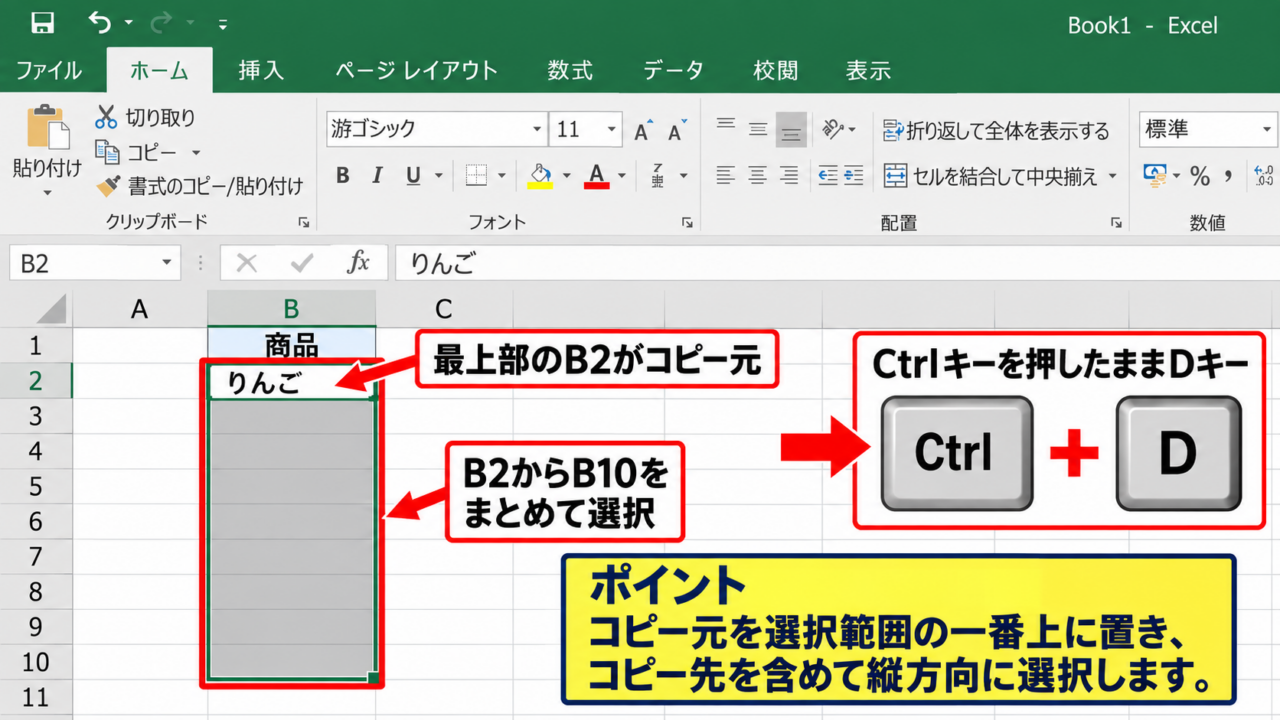
Ctrl+Dを使うときは、コピー元のセルだけではなく、入力したい下側のセルまで含めて選択します。
たとえばB2の「りんご」をB3からB10へ入力したい場合は、B2からB10をまとめてドラッグします。
このとき、選択範囲の最上部にあるB2がコピー元として扱われることが重要です。
コピー先だけのB3からB10を選択しても、Ctrl+Dは期待どおりに実行できません。
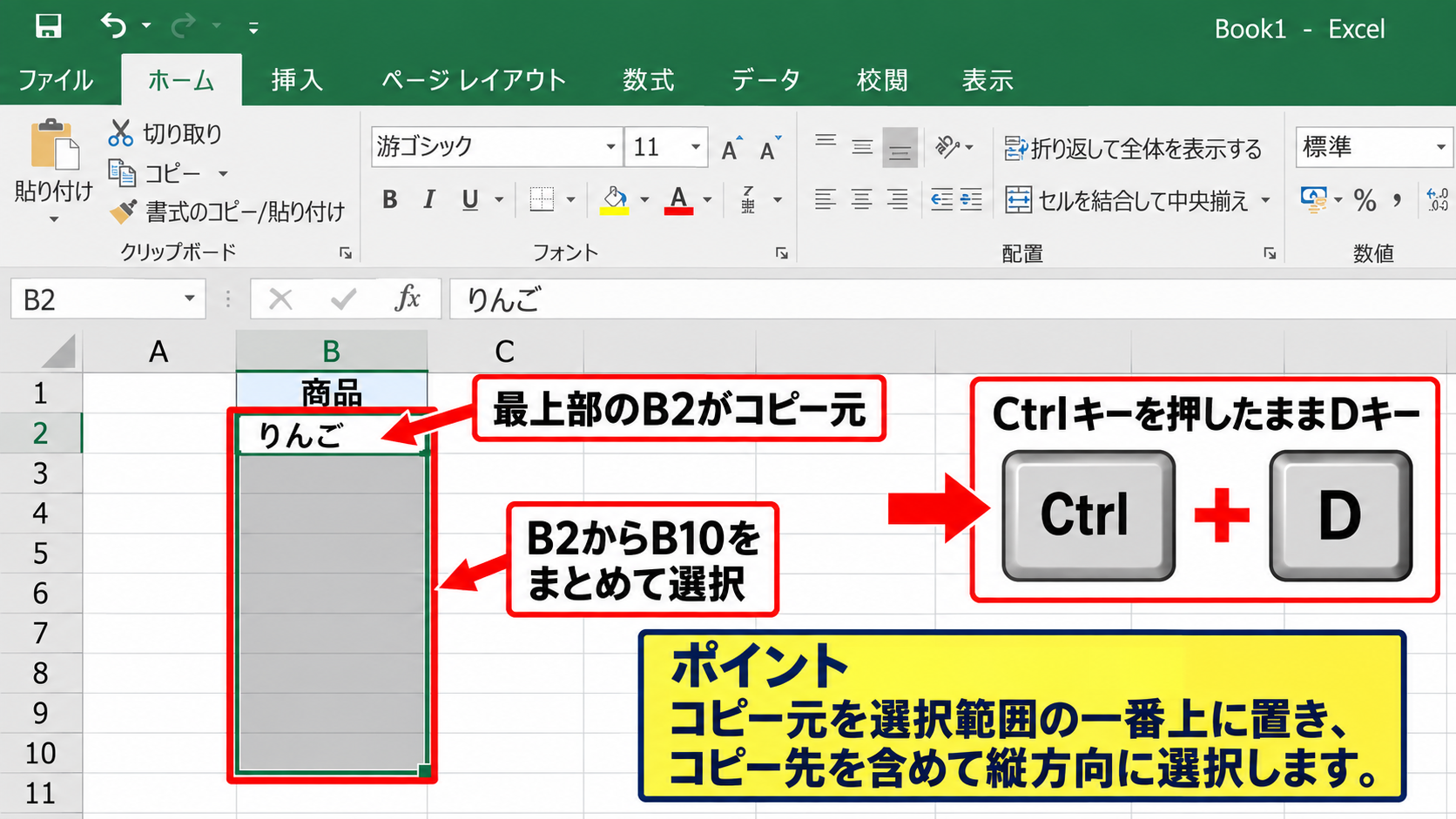
範囲を選択したら、キーボードでCtrlキーを押したままDキーを押します。
するとB2の内容がB3からB10へ入り、元のB2は変更されません。
文字列だけではなく、表示形式や罫線、塗りつぶしなども基本的には一緒に複製されます。
【操作のポイント】コピー元は必ず選択範囲の一番上に置き、コピー先を含めて縦方向に選択します。
連続した行へ同じ文字列を入力する手順
部署名、担当者名、分類名のように、同じ文字列が連続する表ではCtrl+Dが特に便利です。
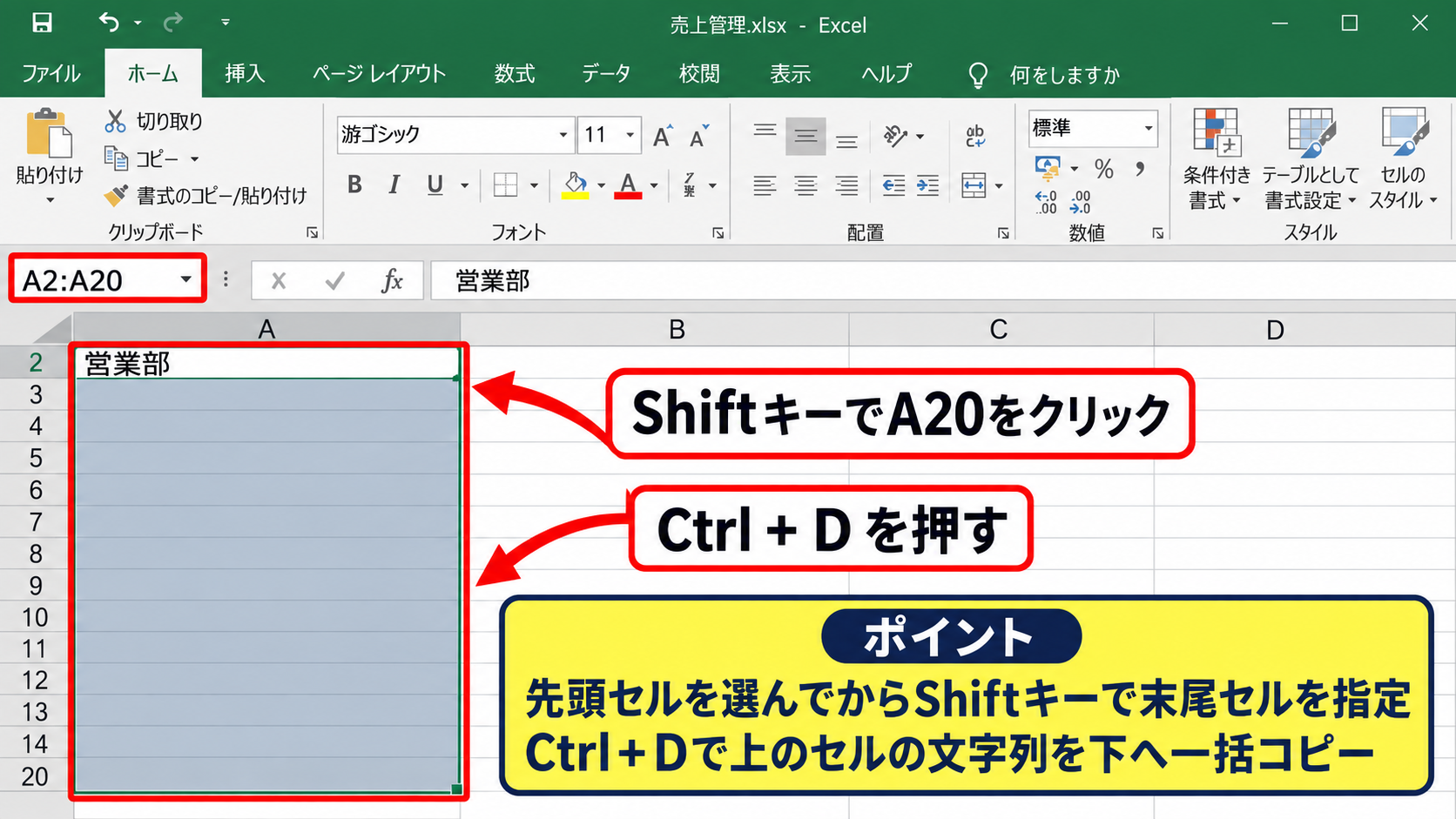
たとえばA2に「営業部」と入力済みで、A3からA20にも同じ文字を入れたい場合を考えます。
A2をクリックしてからShiftキーを押し、A20をクリックすると、A2からA20までを連続して選択できます。
そのままCtrl+Dを押せば、上のセルの文字列が下へ一括でコピーされます。
ドラッグ操作が難しいほど長い範囲でも、名前ボックスやShiftキーを組み合わせれば正確に選択可能です。
なお、Excelの表にフィルターが設定されている場合、非表示の行にもコピーされることがあります。
表示されている行だけに入力したい場合は、可視セルの選択を先に行う必要があります。
【操作のポイント】長い範囲は、先頭セルを選んでからShiftキーで末尾セルを指定すると入力ミスを減らせます。
数式を下方向へコピーする仕組み
Ctrl+Dは、数式を下へコピーするときにも活躍します。
たとえば1行目を見出し行として、D2に数量と単価を掛ける数式を入れているとします。
D2に入力する数式の例
=B2*C2
D2からD10までを選択してCtrl+Dを押すと、D3には=B3*C3、D4には=B4*C4というように数式が変化します。
これは相対参照が使われているためで、コピー先の行へ移動した分だけセル参照も自動的にずれる仕組みです。
一方で、消費税率を入力したF1など、どの行でも固定したいセルがある場合は絶対参照を使います。
税率を固定して計算する数式の例
=D2*$F$1
$F$1のようにドル記号を付けると、Ctrl+Dで下へコピーしてもF1への参照は変わりません。
【操作のポイント】数式をコピーする前に、行ごとに変える参照と固定する参照を確認しましょう。
Ctrl+Dで入力できないときの選択範囲の確認
続いては、Ctrl+Dを押しても上のセルをコピーできないときに確認したい選択範囲について見ていきます。
| 操作前の選択 | Ctrl+Dの結果 |
|---|---|
| B2からB8 | B2をB3からB8へコピー |
| B3からB8のみ | コピー元が選択されず意図どおりにならない |
| B2からD8 | 各列の最上部セルを下へコピー |
Ctrl+Dは、単一セルのコピーではなく、選択範囲の上端を下端へ展開する機能です。
操作結果がおかしい場合は、最初に選択範囲の上端を確認します。
コピー元のセルを選択に含めていないケース
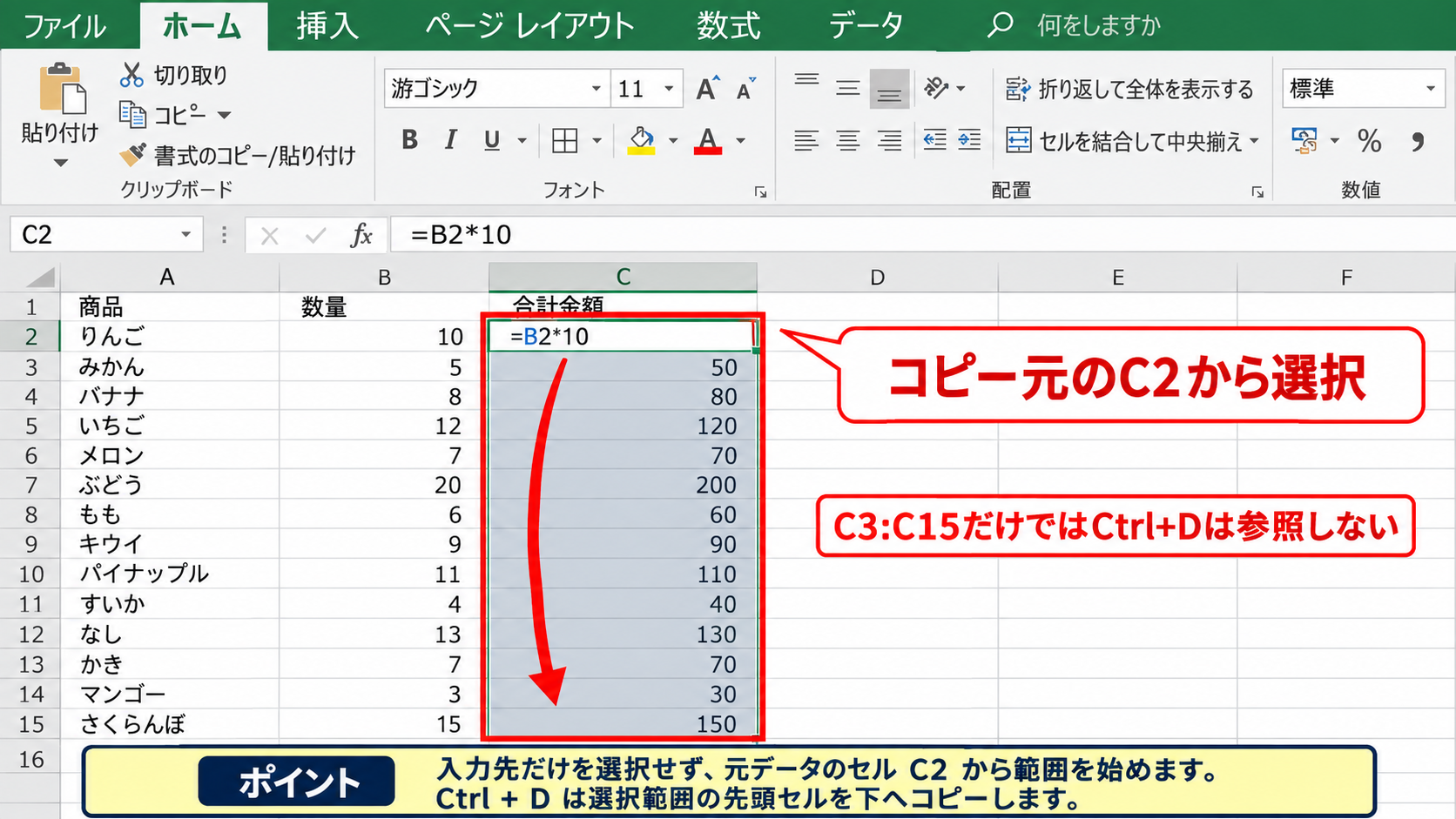
Ctrl+Dがうまく動かない原因として多いのが、コピー元セルを選択範囲に含めていないケースです。
たとえばC2の数式をC3からC15へコピーしたいのに、C3からC15だけを選択すると、C2の内容は参照されません。
正しい範囲はC2からC15です。
Ctrl+Dでは、選択範囲の外側にある上のセルを自動で読みに行くわけではありません。
コピー元を含めるという基本を押さえるだけで、多くの操作ミスを防げます。
【操作のポイント】入力先だけを選択せず、元データのセルから範囲を始めます。
横方向や複数列を選択した場合の動作
Ctrl+Dは縦方向のコピー機能ですが、複数列をまとめて選択することもできます。
たとえばB2からD10を選択してCtrl+Dを実行すると、B列からD列それぞれで、2行目の内容が下へコピーされます。
売上日、商品コード、数量など、複数の計算式を同時に展開したいときに便利です。
ただし、見出し行である1行目まで選択してしまうと、見出しがコピー元になるため注意しましょう。
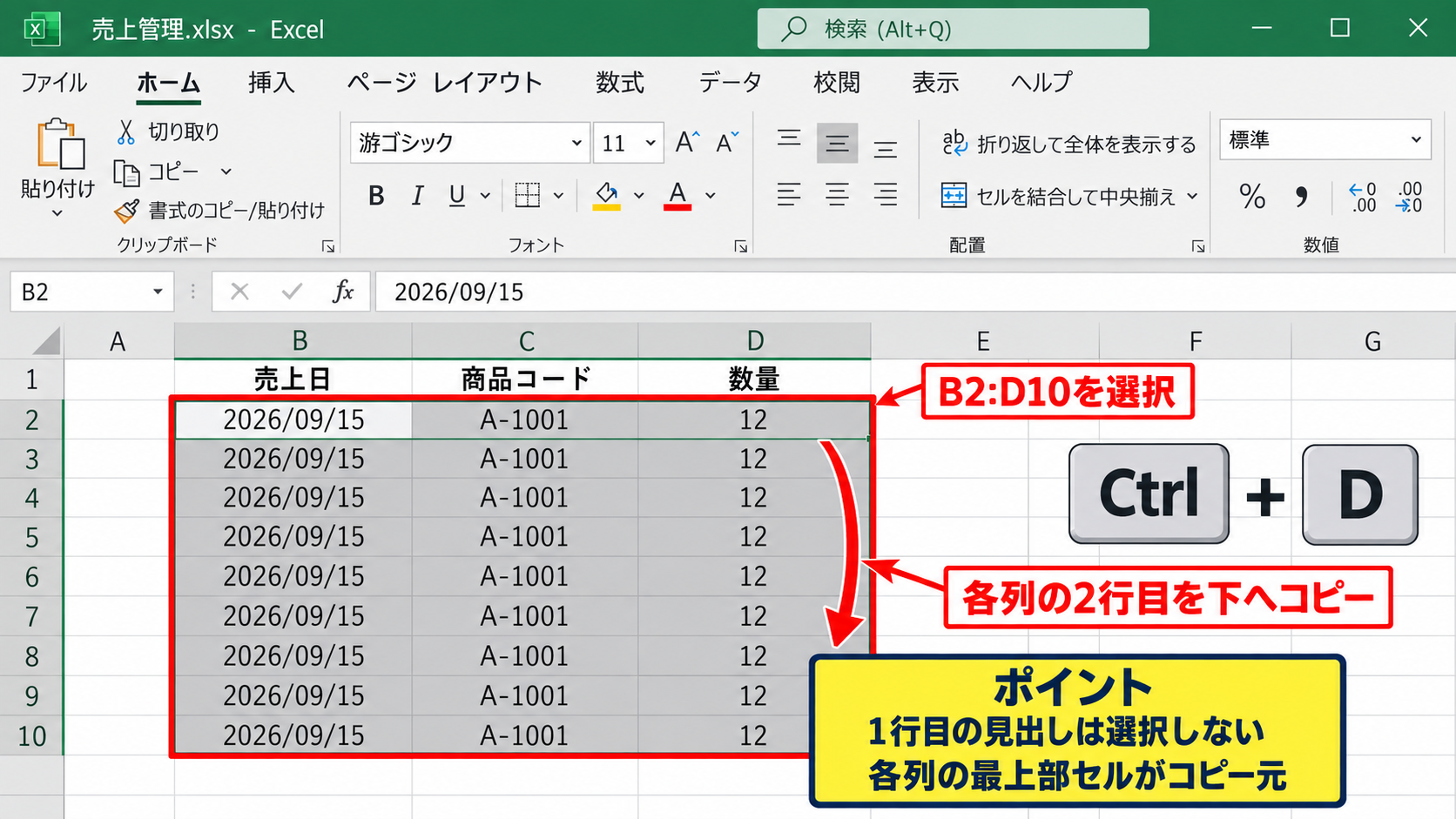
データ表では通常、1行目をヘッダーとして残し、2行目から最終行までを対象にすると安全です。
テーブル機能を使っている範囲では、計算列が自動入力されることもあるため、Ctrl+Dが必要かどうかも確認します。
【操作のポイント】複数列では、各列の最上部セルがそれぞれコピー元になる点を意識します。
結合セルやフィルターがある場合の注意点
結合セルを含む範囲では、Ctrl+Dによるコピーができなかったり、警告が表示されたりすることがあります。
これは結合されたセルが通常の単一セルとは異なる扱いになるためです。
入力作業を効率化したい一覧表では、可能な限りセル結合を使わず、中央揃えなどで見た目を整える方法が向いています。
また、オートフィルターで一部の行が非表示になっている場合、選択範囲によっては非表示行にも内容が入ります。
表示行だけを対象にしたいときは、可視セルのみを選択してからCtrl+Dを実行することが必要です。
【操作のポイント】結合セルと非表示行がある表では、実行前にコピーされる範囲を目視で確認します。
Ctrl+Gで空白セルを選択して一括入力する方法
続いては、Ctrl+Gを使って空白セルだけを選択し、Ctrl+Dで上の値や数式を入れる方法を確認していきます。
| 行 | B列の担当者 |
|---|---|
| 2 | 田中 |
| 3 | 空白 |
| 4 | 佐藤 |
| 5 | 空白 |
Ctrl+Gはジャンプ機能を開くショートカットです。
セル選択から空白セルを指定すると、離れた空欄をまとめて選べます。
ジャンプ機能から空白セルを選択する手順
途中に空白が混じるデータでは、空欄を一つずつクリックして入力するより、Ctrl+Gを使うと効率的です。
最初に、空白セルを探したい列または表全体の範囲を選択します。
次にCtrl+Gを押すと、ジャンプの画面が表示されます。
画面内のセル選択ボタンを選び、表示された一覧から空白セルを指定します。
空白セルの選択は、入力漏れを発見してまとめて補う作業に向く機能です。
ただし、意図的に空白にしている行も選択されるため、対象範囲を狭く指定しましょう。
【操作のポイント】Ctrl+Gは空欄を探すための操作であり、対象列を限定すると誤入力を防げます。
空白セルへ上の値を入れる考え方
空白セルを選択した後は、上の値を参照する数式を入力してから一括確定する方法があります。
たとえばB3が空白で、B2の内容を表示したい場合は、数式バーに=B2と入力します。
複数の空白セルを選択した状態でCtrl+Enterを押すと、選択した空白セルに同じ数式を入力できます。
空白セルに上のセルを参照させる数式の例
=B2
行ごとに直上セルを参照する必要がある場合は、選択方法や数式の入力手順を慎重に確認してください。
Ctrl+Dは連続範囲の複製に強く、Ctrl+Gは離れた空白セルを見つける作業に強いという違いがあります。
【操作のポイント】空白セルを一括処理する前に、空欄が本当に上の値を引き継ぐべきか確認します。
数式を値に変換するタイミング
=B2のような参照式で空欄を埋めた場合、元のB2が変わると参照先の表示も変わります。
担当者名や区分などを確定情報として残したい場合は、数式を値へ変換することを検討します。
対象セルをコピーし、ホームタブの貼り付けから値を選ぶと、数式ではなく表示中の文字列や数値だけを残せます。
数式のまま残すか、値として固定するかは、元データが今後更新されるかどうかで決めると判断しやすくなります。
元データとの連動が必要なら数式を残し、過去帳票を確定したいなら値に変換する方法が適しています。
【操作のポイント】参照式で空欄を埋めた後は、更新に連動させるか値を固定するかを決めます。
Ctrl+Dとオートフィルの使い分け
続いては、Ctrl+Dとフィルハンドルによるオートフィルの違いを確認していきます。
| 機能 | 向いている場面 |
|---|---|
| Ctrl+D | 選択済みの範囲へ上のセルを確実にコピーしたい場面 |
| オートフィル | マウスで下へ伸ばしながら連続データを作る場面 |
Ctrl+Dが向いている連続入力
Ctrl+Dは、コピーする終点が明確なときに使いやすい操作です。
たとえばD2からD500まで数式を入れる場合、名前ボックスにD2:D500と入力して範囲を選択し、Ctrl+Dを押せば完了します。
マウスでフィルハンドルを長距離ドラッグする必要がないため、大きな表でも安定して入力できます。
大量の行へ同じ計算式を入れる作業では、Ctrl+Dのほうが選択範囲を管理しやすいでしょう。
【操作のポイント】終点が分かっている表では、名前ボックスとCtrl+Dを組み合わせると効率的です。
オートフィルが向いている連番と日付
オートフィルは、セル右下の小さな四角であるフィルハンドルをドラッグして使います。
1、2と入力した二つのセルを選んで下へドラッグすると、3、4、5という連番を作れます。
日付や曜日、月名などの連続データも、オートフィルでは自然に増やせます。
一方でCtrl+Dは、上のセルをそのまま複製するため、連番を自動作成する用途には向きません。
【操作のポイント】同じ値の複製はCtrl+D、規則的に変化する連番や日付はオートフィルが適しています。
コピーと貼り付けを使う場合との違い
コピーと貼り付けでも同様の入力はできますが、Ctrl+C、貼り付け先の選択、Ctrl+Vという複数操作が必要です。
Ctrl+Dは、最初からコピー元と貼り付け先を含む範囲を選んでいれば、一度のショートカットで終わります。
また、コピーの点滅枠が残らないため、続けて別の入力作業へ移りやすい点も利点です。
同じ内容を下へ埋める目的だけなら、Ctrl+Dはコピーと貼り付けより短い手順で完了します。
【操作のポイント】単純な下方向コピーでは、貼り付けよりもCtrl+Dを優先すると作業が軽くなります。
Ctrl+Dで数式をコピーするときの参照設定
続いては、Ctrl+Dで数式をコピーするときに重要になる相対参照と絶対参照について確認していきます。
| 数式 | 下へコピーした場合 |
|---|---|
| =B2*C2 | =B3*C3へ変化 |
| =B2*$F$1 | =B3*$F$1へ変化 |
相対参照はコピー先に合わせて変化します。
絶対参照はドル記号を付けたセル番地を固定します。
相対参照で行ごとの計算を作る方法
数量と単価から金額を計算する場合、通常は相対参照を使います。
1行目を見出しとして、B列に数量、C列に単価、D列に金額を入れる構成なら、D2には=B2*C2と入力します。
D2から下の範囲を選んでCtrl+Dを実行すると、各行の数量と単価を使う式へ自動調整されます。
これは明細ごとに計算対象を変えたい場面に適した参照方法です。
【操作のポイント】同じ列構成で行ごとの計算を繰り返す場合は、相対参照の数式をCtrl+Dで展開します。
絶対参照で税率や係数を固定する方法
税率、割引率、目標値など、すべての行で共通する数値は別セルに置くと管理しやすくなります。
たとえばF1に消費税率の10パーセントを入力し、E2で税込金額を計算する場合は次の式を使います。
税込金額を求める数式の例
=D2*(1+$F$1)
この式をCtrl+Dで下へコピーしても、D2はD3、D4へ変化しますが、$F$1は固定されたままです。
共通の条件セルには絶対参照を付けることで、コピー後の計算ミスを防げます。
【操作のポイント】全行で共通の税率や単価表を参照するときは、F4キーで絶対参照へ切り替えます。
エラー表示を防ぐ確認方法
Ctrl+Dを実行した後は、先頭行だけでなく中間行と最終行の数式も確認しましょう。
数式バーを見て、参照すべき列や固定セルが意図どおりになっているか確認します。
特に、途中に空白行がある表や、列を挿入した直後の表では参照先が想定と違う場合があります。
エラー値が出たときは、最初の数式を修正してから、対象範囲を選び直してCtrl+Dを実行すると整理しやすくなります。
【操作のポイント】コピー後は中間行と最終行の数式を確認し、参照のずれを早めに見つけます。
Ctrl+Dを効率化するショートカットと実務例
続いては、Ctrl+Dを日常のExcel作業で効率よく使うためのショートカットと実務例を見ていきます。
| ショートカット | 主な用途 |
|---|---|
| Ctrl+D | 上のセルを下へコピー |
| Ctrl+R | 左のセルを右へコピー |
| Ctrl+G | 指定位置や空白セルへジャンプ |
名前ボックスで大きな範囲を選択する操作
数百行や数千行に数式を入力する場合、マウスで末尾までドラッグする操作は手間がかかります。
Excel画面の左上にある名前ボックスへ、D2:D1000のように入力してEnterキーを押すと、指定範囲を一度に選択できます。
その状態でCtrl+Dを押せば、D2の数式をD1000まで展開できます。
名前ボックスは大きな表の正確な範囲選択に便利な機能です。
【操作のポイント】大量データでは、名前ボックスにセル範囲を入力してからCtrl+Dを実行します。
Ctrl+Rとの違いと横方向のコピー
Ctrl+Dが上のセルを下へコピーするのに対し、Ctrl+Rは左のセルを右へコピーします。
月別の売上表で、左端の計算式を右側の月へ展開したい場合はCtrl+Rが役立ちます。
たとえばB2の数式をC2からM2へコピーする場合は、B2からM2を選択してCtrl+Rを押します。
縦方向ならCtrl+D、横方向ならCtrl+Rと覚えると、作業の流れがスムーズです。
【操作のポイント】下へ複製する場合はCtrl+D、右へ複製する場合はCtrl+Rを使い分けます。
表を更新するときの安全な手順
既存の表へ新しい行を追加したときは、直上の計算式を新しい行へCtrl+Dでコピーすると入力漏れを防げます。
ただし、集計行や小計行の直下へコピーすると、意図しない参照式を複製するおそれがあります。
追加した行が明細行なのか、集計行なのかを確認してから操作しましょう。
また、Ctrl+Zを押せば直前のCtrl+D操作を取り消せるため、結果が違うと感じたらすぐに戻せます。
【操作のポイント】行追加後は、コピー元が明細行であることを確認してからCtrl+Dを使います。
まとめ エクセルでCtrl+Dを使う方法(Ctrl+G・上のセルをコピーして入力)
ExcelのCtrl+Dは、選択範囲の最上部セルを下側のセルへコピーして入力するショートカットです。
同じ文字列や書式を連続入力したいときだけでなく、数式を行ごとに展開したいときにも活用できます。
使う際は、コピー元セルを含めた範囲を選択してからCtrl+Dを押すことが基本です。
途中の空欄を探したいときはCtrl+Gで空白セルを選択し、必要に応じて上の値を参照する数式を入力します。
また、数式をコピーする場合は相対参照と絶対参照を使い分けることで、行ごとの計算や税率の固定を正しく処理できます。
Ctrl+D、Ctrl+R、Ctrl+Gを使い分ければ、Excelでの入力と表の更新をより短時間で進められるでしょう。