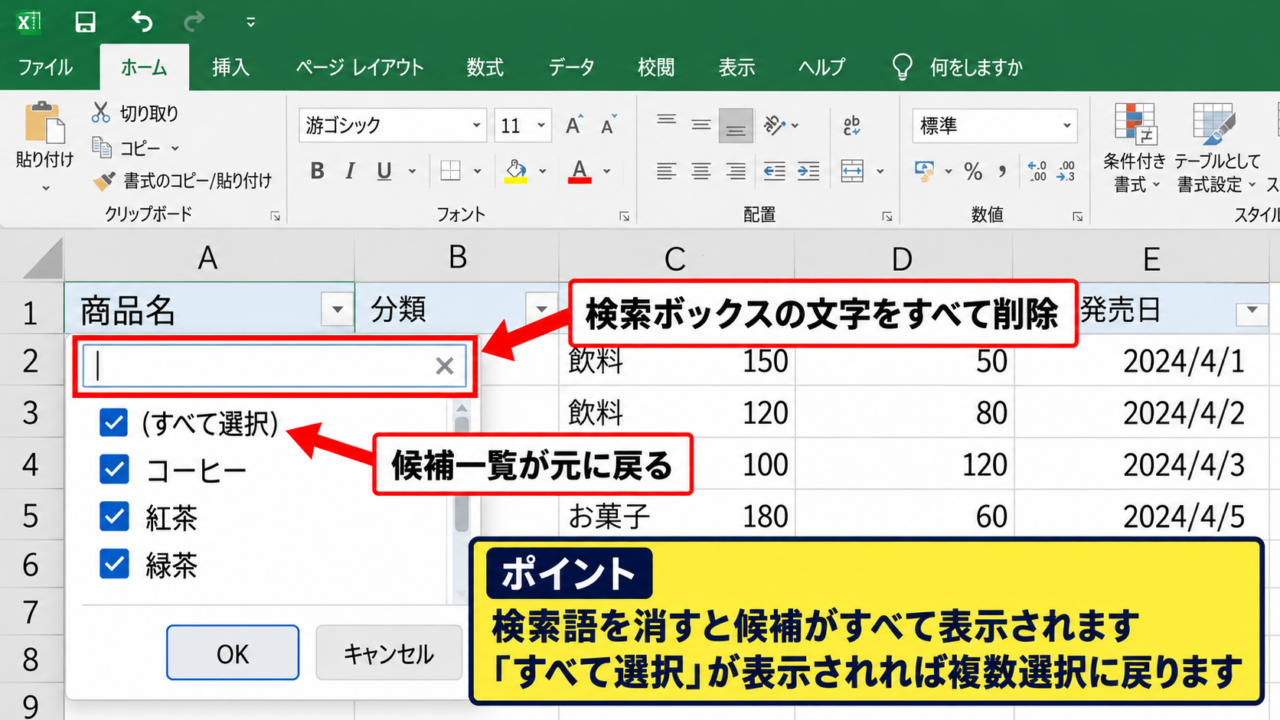
Excelのオートフィルターでは、複数の項目にチェックを入れて必要なデータだけを表示できます。
ところが、チェックボックスが一つしか選べない、複数選択がグレーアウトする、フィルター解除後も表示がおかしい、と困る場面もあるでしょう。
こうした現象は、フィルターの検索結果、表の構造、共有設定、Excelの一時的な状態など、いくつかの原因で起こります。
複数選択できないときは、まずフィルター一覧の検索条件を消去し、表の途中に空白行や結合セルがないかを確認します。
それでも直らない場合は、フィルターを解除して設定し直し、テーブルやシートの保護状態も確認する流れが有効です。
この記事では、エクセルのフィルターで複数選択できない原因と、解除および設定の対処法を順番に解説します。
エクセルのフィルターで複数選択できないときの確認
| 商品名 | 分類 | 担当 |
|---|---|---|
| ノート | 文具 | 田中 |
| マウス | PC周辺機器 | 佐藤 |
| ペン | 文具 | 鈴木 |
それではまず、複数選択ができない画面で最初に見る項目について解説していきます。
フィルターの一覧で複数のチェックができないように見える場合でも、検索欄に文字が残っているだけのケースがあります。
検索条件と既存の絞り込みを先に解除することが、もっとも短い確認手順です。
検索ボックスに残った文字の削除
フィルターの▼をクリックすると、上部に検索ボックスが表示されます。
ここに商品名や分類名の一部が残っていると、該当する候補だけが一覧に表示されます。
候補が一つしかない状態では、複数選択の機能が壊れたように見えるかもしれません。
検索ボックスの文字をすべて削除し、候補一覧が元に戻るか確認しましょう。
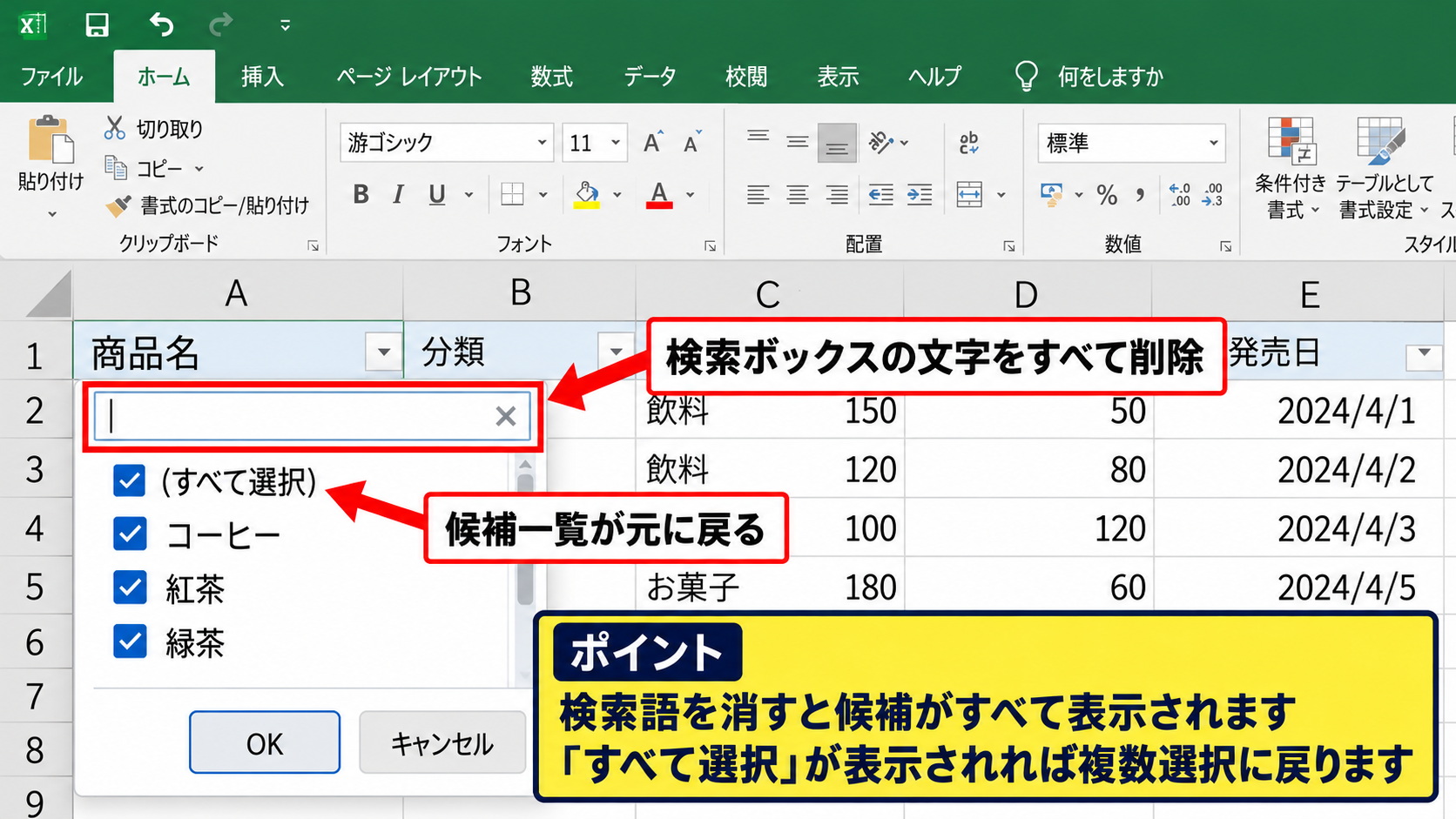
検索語を消した後に「すべて選択」のチェックが表示されれば、複数の値を選べる状態に戻っています。
検索欄はフィルターを閉じても入力内容が意図せず残ることがあります。
既存のフィルター条件のクリア
別の列にフィルターが設定されていると、現在表示される候補が少なくなる場合があります。
たとえば担当列で田中だけに絞り込んでいる場合、分類列には田中が扱う分類しか候補として現れません。
対象列の▼を開き、「フィルターをクリア」を選択してください。
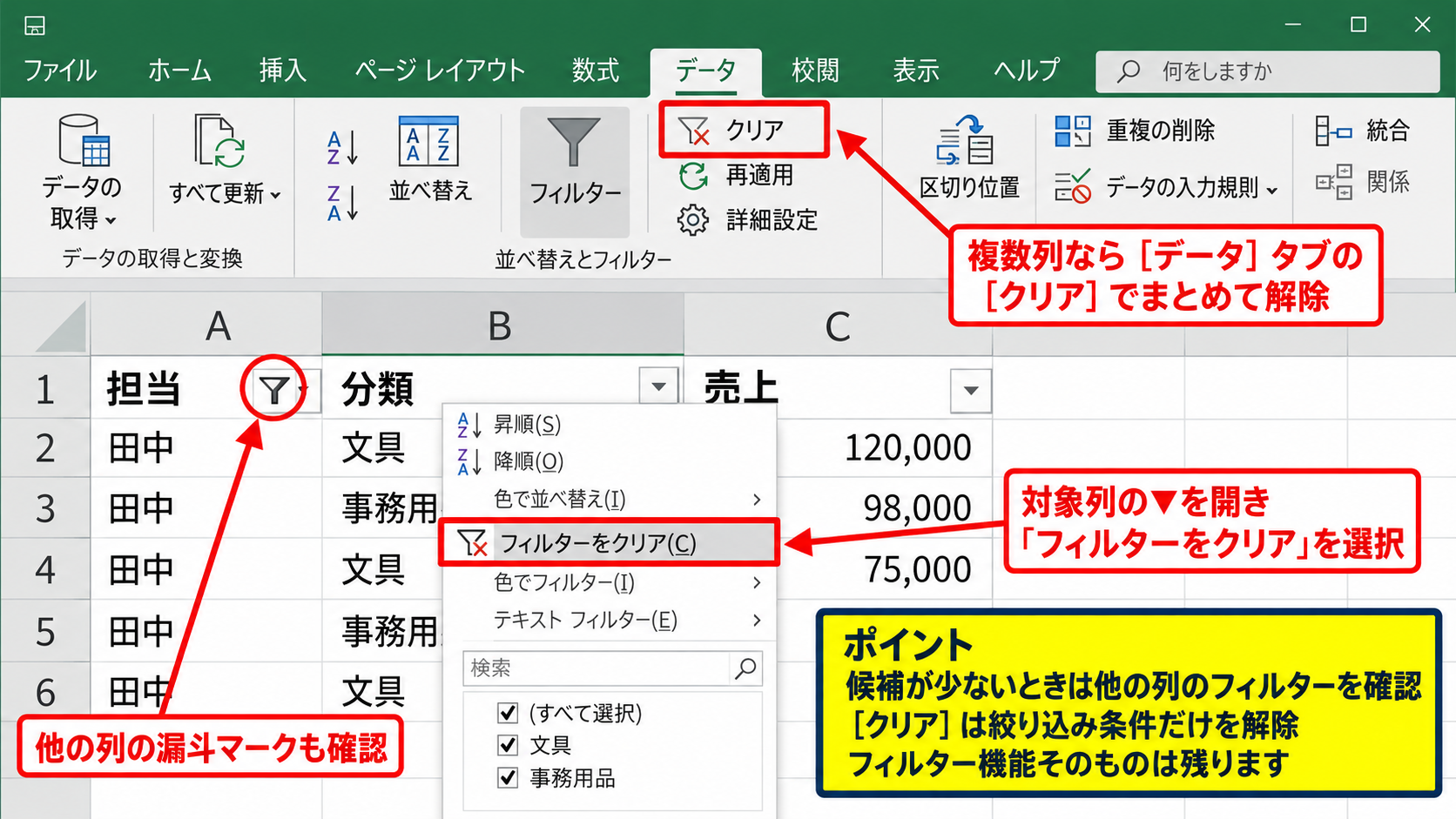
複数列に条件を設定しているときは、データタブの「クリア」を使うと、シート内のフィルター条件をまとめて解除できます。
ただし、クリアはフィルター機能そのものを消す操作ではなく、絞り込み条件だけを外す操作です。
【操作のポイント】候補が不足していると感じたら、選択中の列だけでなく、他の列の漏斗マークも確認しましょう。
すべて選択のチェック状態
フィルター一覧の「すべて選択」にチェックが入っていると、通常はすべての値が表示対象になります。
特定の項目だけに絞る場合は、いったん「すべて選択」のチェックを外してから、表示したい項目に個別チェックを付けます。
たとえば文具とPC周辺機器を同時に表示したいなら、その二つにチェックを付けてOKを押します。
チェックを付けた直後に一覧が閉じる場合は、項目名ではなくシート上のセルをクリックしていないか確認してください。
Excelのフィルター画面は、チェック操作の途中でEscキーを押すと変更を取り消すことがあります。
【操作のポイント】「すべて選択」を外してから必要な値を選ぶと、表示対象を見失いにくくなります。
フィルターの解除と再設定
| 日付 | 地域 | 売上 |
|---|---|---|
| 2026/10/01 | 東京 | 120000 |
| 2026/10/02 | 大阪 | 98000 |
| 2026/10/03 | 東京 | 105000 |
続いては、フィルターをいったん解除して正常な状態へ戻す手順を確認していきます。
フィルターの不調が一時的な場合は、データタブの「クリア」と「フィルター」を順に使い、設定を作り直すことで改善することがあります。
データタブから条件だけを解除
Excel上部のデータタブを開くと、「並べ替えとフィルター」グループに「クリア」があります。
表の中の任意のセルを選択してから「クリア」をクリックすると、設定済みの絞り込み条件を解除できます。
列見出しに付いている▼ボタンは残るため、フィルター機能を維持したまま表示を全件へ戻せます。
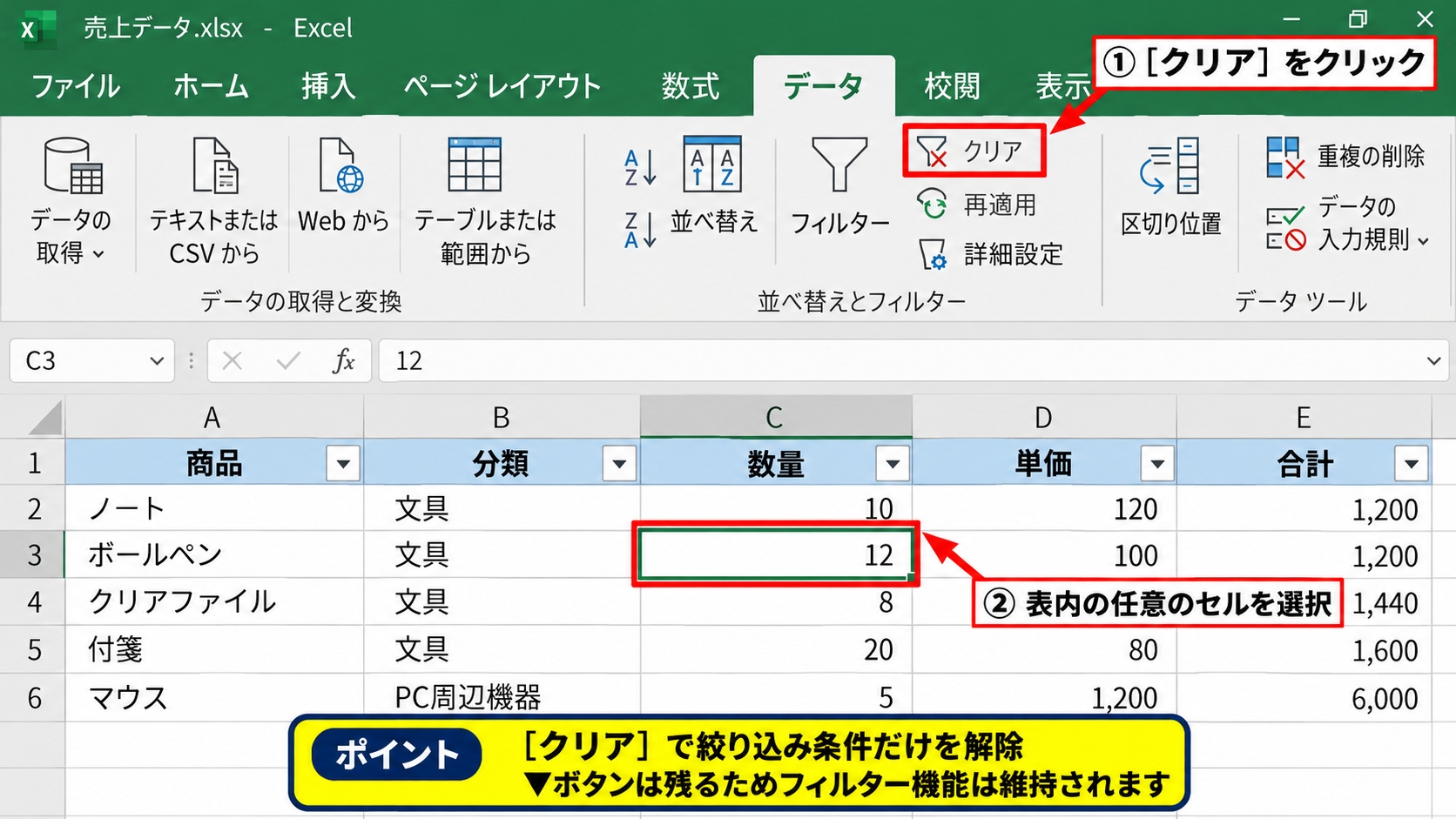
複数選択の結果だけを取り消したいときは、「フィルター」ではなく「クリア」が適しています。
条件をクリアしても候補一覧に不自然な欠落があるなら、データ範囲そのものを見直す段階です。
フィルターボタンをオフにして設定し直す
データタブの「フィルター」をクリックすると、見出し行の▼ボタンをまとめて非表示にできます。
この操作を行う前に、必要な抽出結果がある場合は別シートへコピーしておくと安心です。
フィルターをオフにした後、表内のセルを選択し、もう一度「フィルター」をクリックしてください。
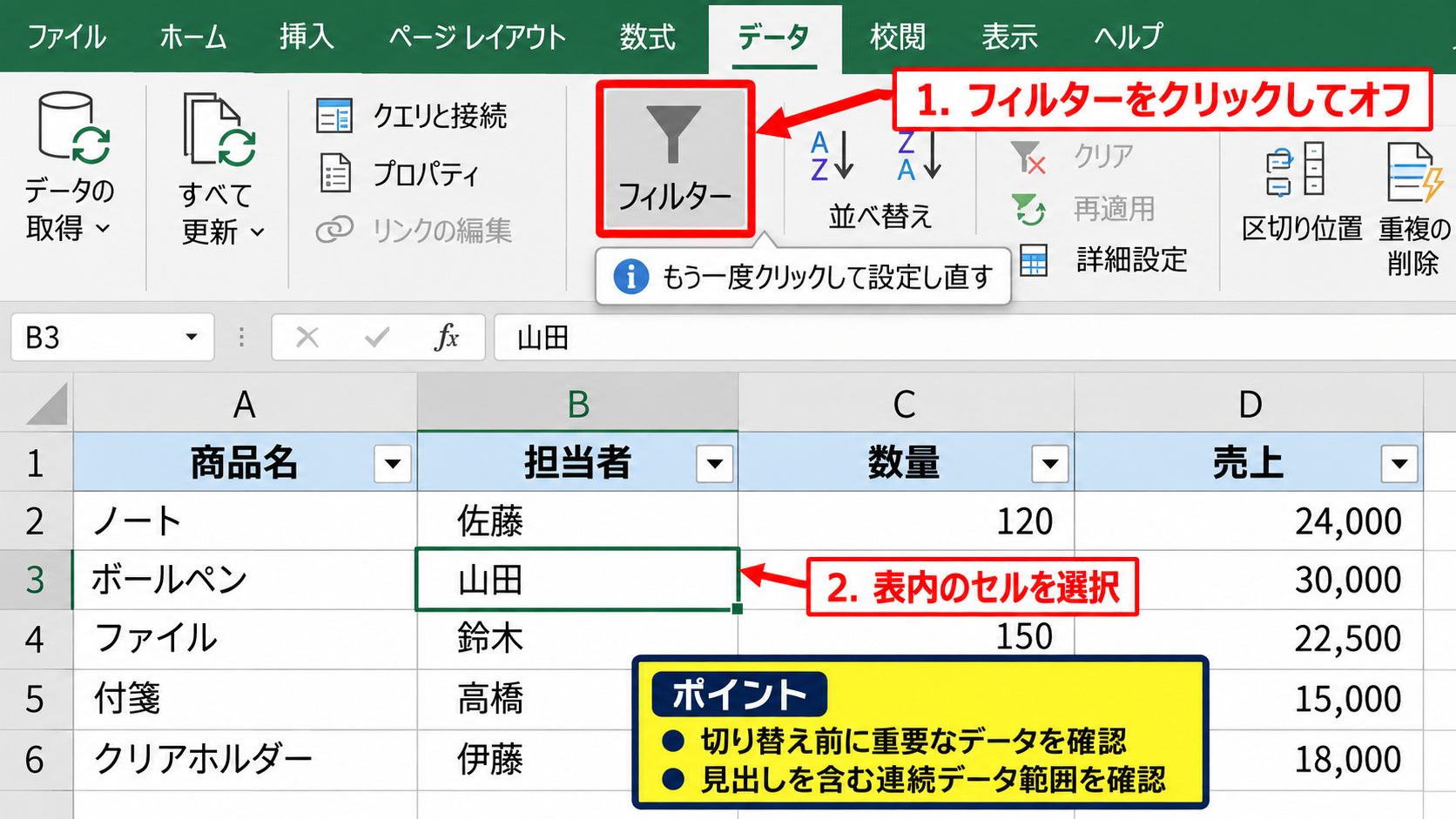
見出し行が正しく認識されれば、各列の右端に▼ボタンが再表示されます。
再設定後は、見出しセルを含む連続したデータ範囲が選ばれているかを必ず確認しましょう。
【操作のポイント】フィルターをオンとオフに切り替える前に、表の外側に重要なデータがないか確認します。
ショートカットによるフィルター切り替え
Windows版Excelでは、CtrlキーとShiftキーとLキーを同時に押すと、オートフィルターのオンとオフを切り替えられます。
リボンを操作しにくい場合や、複数の表を確認する場合に便利なショートカットです。
ただし、アクティブセルが表の外にあると、想定と異なる範囲にフィルターが設定される可能性があります。
ショートカットを使う前には、必ず対象表の見出しまたはデータセルを一つ選びます。
Ctrl+Shift+Lは、フィルター条件の解除ではなく、フィルター機能そのものの表示切り替えです。
【操作のポイント】表内のセルを選択してからショートカットを使うと、意図しない範囲への設定を防げます。
表の空白行と結合セルの確認
| 受注番号 | 商品 | 状態 |
|---|---|---|
| A001 | プリンター | 出荷済み |
| A002 | 用紙 | 処理中 |
| A003 | インク | 出荷済み |
続いては、複数選択の候補に影響する表の構造について確認していきます。
フィルターは原則として連続した表を一つのデータ範囲として認識します。
途中の空白行、空白列、結合セルがあると、本来表示したい行がフィルター範囲から外れることがあります。
空白行で分断されたデータ範囲
表の途中に完全な空白行があると、Excelはそこを表の終わりと判断しやすくなります。
上側のデータだけにフィルターが設定され、下側にある値は候補一覧へ現れません。
たとえば受注一覧の途中に空白行を入れ、後半に別の担当者のデータを追加すると、その担当者を複数選択できないように見えることがあります。
空白行を削除するか、表全体を範囲選択してからフィルターを再設定してください。
見出し行は一行だけにし、データを途切れさせずに入力することが基本です。
【操作のポイント】見出しから最終行までの間に完全な空白行を作らないと、フィルター範囲を安定させられます。
結合セルと不揃いな見出し
タイトル用にセルを結合し、その下に見出しを置いた表では、フィルターの対象範囲がずれる場合があります。
特にデータ領域内のセル結合は、並べ替えやフィルターの動作を不安定にする要因です。
結合セルを選択してホームタブの「セルを結合して中央揃え」を解除し、各列に一つずつ値を入れましょう。
見出しは「商品名」「分類」「担当」のように、一列につき一つの明確な項目名にします。
フィルター用の一覧表では、見た目の装飾よりも結合しない構造を優先することが大切です。
Excelテーブルへの変換
通常のセル範囲で管理している一覧は、Excelテーブルへ変換すると範囲の拡張やフィルター設定を管理しやすくなります。
表内のセルを選択し、挿入タブの「テーブル」を選びます。
「先頭行をテーブルの見出しとして使用する」にチェックが入っていることを確認して作成してください。
| A | B | C | |
| 1 | 商品名 ▼ | 分類 ▼ | 担当 ▼ |
| 2 | ノート | 文具 | 田中 |
| 3 | マウス | PC周辺機器 | 佐藤 |
テーブル化すると、新しい行を表の末尾へ入力した際に、書式とフィルター範囲が自動で広がりやすくなります。
継続的にデータを追加する一覧では、テーブル機能がフィルター漏れの予防に役立ちます。
【操作のポイント】テーブル作成前に空白行と結合セルを整理すると、フィルター候補を正しく取得できます。
フィルターオプションと共有設定
| 社員名 | 部署 | 在籍 |
|---|---|---|
| 山田 | 営業 | 在籍 |
| 高橋 | 経理 | 在籍 |
続いては、通常のオートフィルター以外の設定や共同編集の影響を確認していきます。
同じ「絞り込み」でも、詳細設定のフィルターや共有中のブックでは、通常と異なる制限がかかることがあります。
詳細設定フィルターとの違い
データタブの「詳細設定」は、条件範囲を利用して別の場所へ抽出結果をコピーできる機能です。
通常の▼からチェックを付けるオートフィルターとは、操作方法も目的も異なります。
詳細設定を使っているブックで候補のチェック操作を期待している場合は、まず通常のフィルターを設定し直してください。
複数の分類を抽出するだけなら、オートフィルターのチェックボックスを使う方が分かりやすい場面が多いでしょう。
抽出先を別領域へ作る必要がなければ、まずは通常のオートフィルターを選ぶのが実用的です。
シート保護と編集権限
シートが保護されていると、フィルターの操作が制限される場合があります。
校閲タブから「シート保護の解除」が表示されているかを確認してください。
パスワード付きで保護されている場合は、作成者または管理者へ解除を依頼する必要があります。
共有ファイルでは、自分には編集権限がなく、閲覧のみ許可されているケースもあります。
権限が原因の場合、Excelの再起動では解決しないため、ファイルの所有者に確認することが必要です。
【操作のポイント】保護を解除する前に、共有ブックの運用ルールと編集者への影響を確認しましょう。
共同編集時のフィルタービュー
OneDriveやSharePoint上のファイルを複数人で編集している場合、他の人の表示を変えずに自分だけ絞り込めるフィルタービューが利用できることがあります。
共同編集では、通常のフィルターを変更すると、作業者全員の表示へ影響する場合があります。
表示タブやデータタブのフィルター関連メニューを確認し、個人用のビューを作成できる環境かを見てください。
フィルタービューの利用可否は、Excelのバージョン、保存場所、組織の設定によって変わります。
共有中の一覧で予期せず候補や表示が変わった場合は、誰かが条件を変更していないかも確認ポイントです。
【操作のポイント】共同編集の表では、全員に影響するフィルターか個人用ビューかを意識して操作します。
データ形式とExcelの不具合対策
| コード | 入力値 | 表示値 |
|---|---|---|
| 001 | 001 | 001 |
| 002 | 2 | 2 |
続いては、値の形式やExcelアプリの状態が候補一覧へ与える影響を確認していきます。
見た目が同じ文字列でも、全角と半角、数値と文字列、前後の空白の違いによって別の項目として扱われます。
文字列と数値の混在
コード列に「001」と「1」が混在していると、表示や検索の結果が期待と異なることがあります。
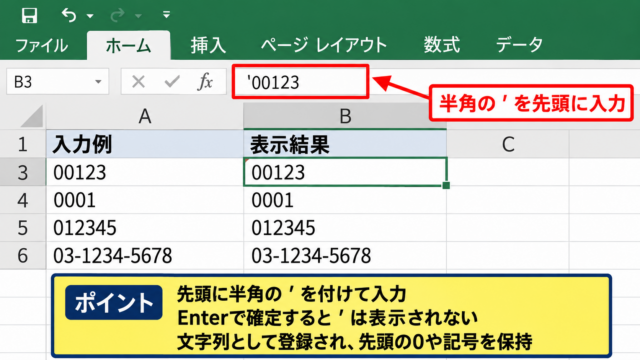
先頭のゼロを残したいコードは、セルの表示形式を文字列にしてから入力する方法が安全です。
既存データを整える場合は、対象列を選択して表示形式を統一し、必要に応じて区切り位置機能などで変換します。
フィルターの候補一覧に似た値が複数表示される場合、数値と文字列の混在を疑いましょう。
データ型を統一すると、複数選択時の候補確認や検索が格段にしやすくなります。
余分な空白と非表示文字
コピーしたデータには、先頭や末尾の半角空白、改行、通常は見えない文字が含まれていることがあります。
たとえば「東京」と「東京 」は画面上でほとんど区別できなくても、フィルターでは別の候補です。
別列にTRIM関数を使うと、文字列の余分な半角空白を整理できます。
1行目に見出しがあり、A列の2行目以降に元データがある場合、B2へ次の数式を入力します。
=TRIM(A2)その後、B2セル右下のフィルハンドルを下方向へオートフィルし、結果を値として貼り付ければ整理できます。
改行や特殊文字が疑われる場合は、CLEAN関数も組み合わせるとよいでしょう。
見えない空白は、フィルターで複数候補が現れる典型的な原因です。
【操作のポイント】元データを直接上書きする前に、整理用の列で結果を確認してから値を置き換えます。
Excelの再起動と更新
表の構造と設定に問題がないのに、フィルター画面だけが不自然に動くこともあります。
その場合は、ブックを保存して閉じ、Excelを完全に終了してから開き直してください。
改善しないときは、Officeの更新プログラムが保留になっていないかを確認します。
ファイルタブのアカウントから更新オプションを確認できる環境もあります。
再起動前には、未保存の編集内容がないことを確かめましょう。
【操作のポイント】一時的な不具合を切り分けるため、別の新規ブックでも同じ操作を試すと原因を判断しやすくなります。
まとめ エクセルのフィルター複数選択できない原因と対処法
| 確認項目 | 主な対処 |
|---|---|
| 候補が少ない | 検索欄と既存条件をクリア |
| 範囲が不完全 | 空白行と結合セルを整理 |
| 操作が制限される | 保護と共有権限を確認 |
エクセルのフィルターで複数選択できないときは、最初に検索ボックス、既存のフィルター条件、「すべて選択」の状態を確認しましょう。
改善しない場合は、データタブのクリアで条件を解除し、フィルターをオフとオンに切り替えて設定し直します。
途中の空白行や結合セルをなくし、連続した一覧表へ整えることも重要です。
継続して追加するデータはExcelテーブルへ変換すると、範囲漏れを予防しやすくなります。
さらに、文字列と数値の混在、余分な空白、シート保護、共同編集の権限まで確認すれば、多くのトラブルを切り分けられます。
複数選択ができない原因を一つずつ確認し、必要なデータを正確に抽出できる表へ整えていきましょう。