エクセルで売上や数量の推移を伝えるとき、数値を並べるだけでは変化や比較のポイントが伝わりにくいことがあります。
グラフを作成すると、月ごとの増減、商品別の差、全体に占める割合などをひと目で把握しやすくなります。
特にショートカットを使えば、表を選択してから短時間で基本的なグラフを挿入できるため、日々の集計作業でも便利です。
グラフ作成で押さえるポイントは、見出しを含むデータ範囲を選ぶこと、目的に合うグラフ種類を選ぶこと、作成後にタイトルや軸を整えることです。
この記事では、エクセルでグラフを作成する基本操作から、ショートカット、種類の選び方、編集方法、更新時の注意点までを順番に解説していきます。
表の1行目には見出しが入力されているものとして、サンプルデータを使いながら確認していきましょう。
エクセルでグラフを作成する基本操作
| 月 | 売上 | 目標 |
|---|---|---|
| 4月 | 120 | 100 |
| 5月 | 95 | 110 |
| 6月 | 140 | 120 |
それではまず、表から基本的なグラフを挿入する方法について解説していきます。
最初に見出し行を含めて範囲選択することが、正しい凡例と横軸を自動設定する近道です。
データ範囲の選択
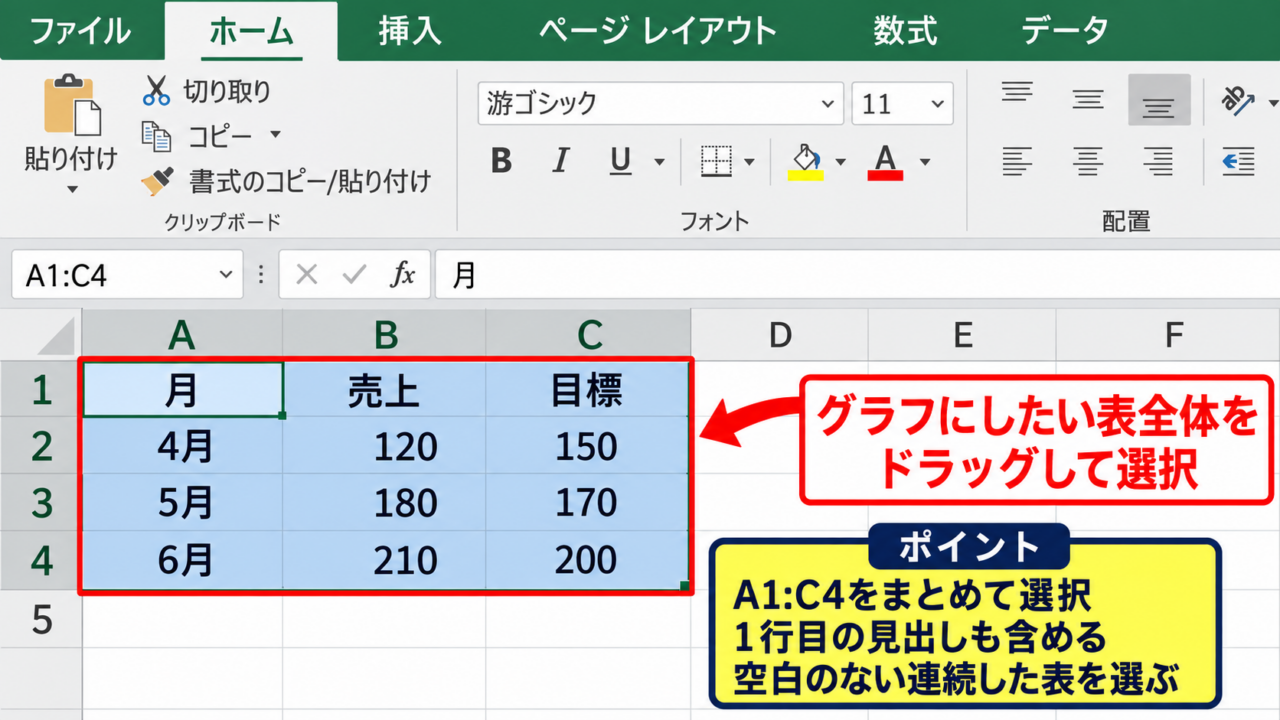
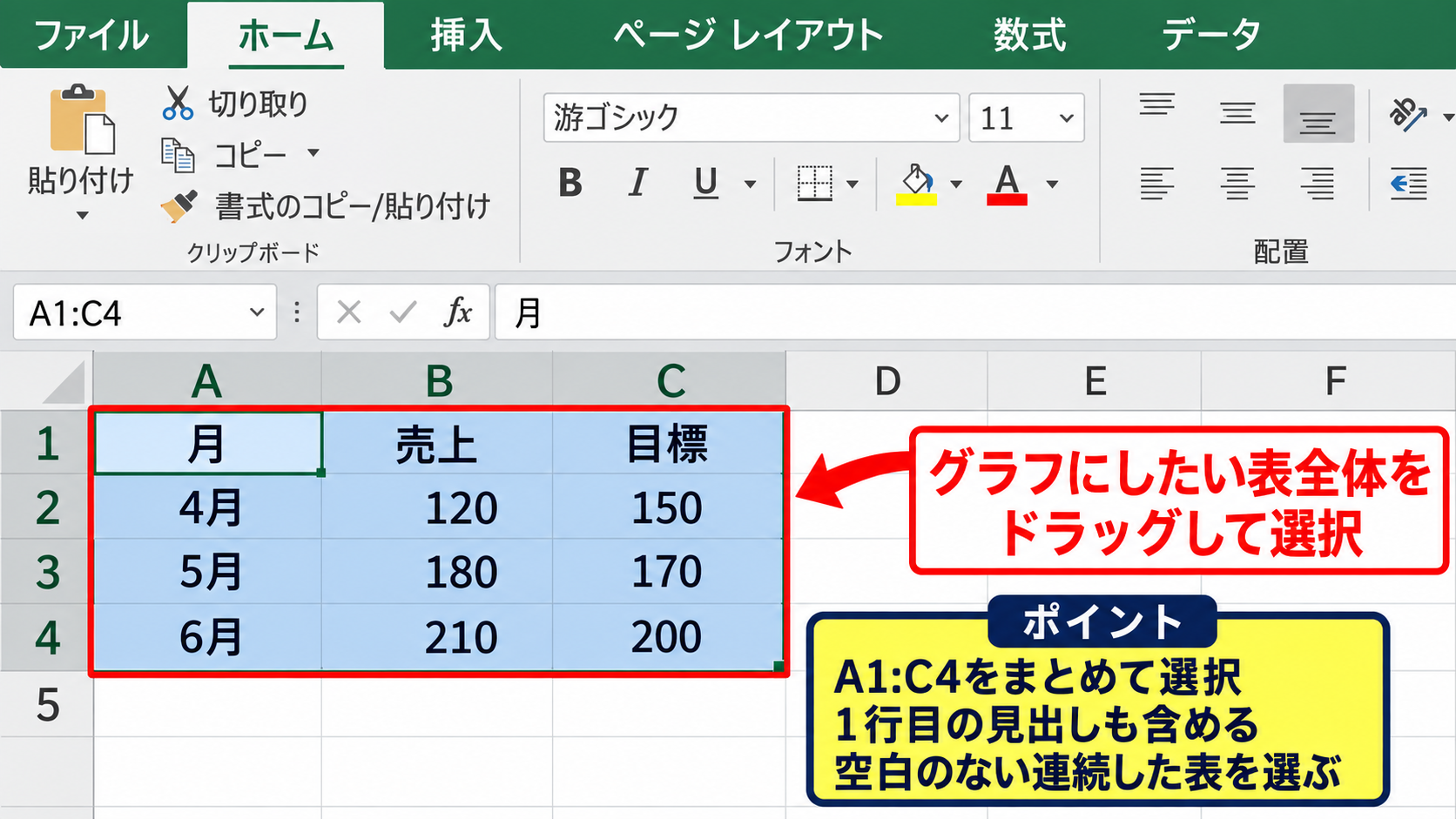
グラフを作る前に、グラフに表示したい表全体をドラッグして選択します。
今回の例では、A1セルからC4セルまでを選択します。
1行目の月、売上、目標という文字列も選択範囲に含めることで、エクセルは売上と目標を系列名として認識します。
月の列も含めることで、横軸には4月、5月、6月が自動で設定されます。
表の途中に空白行や空白列があると、エクセルが別の表として認識する場合があります。
集計表はできるだけ連続した形に整えてから選択すると安心です。
数値だけを選択してグラフを作成した場合でも後から修正できますが、最初から見出しを含めるほうが編集の手間を減らせます。
表を選ぶ段階でグラフの分かりやすさの大半が決まると考えておきましょう。
おすすめグラフの挿入
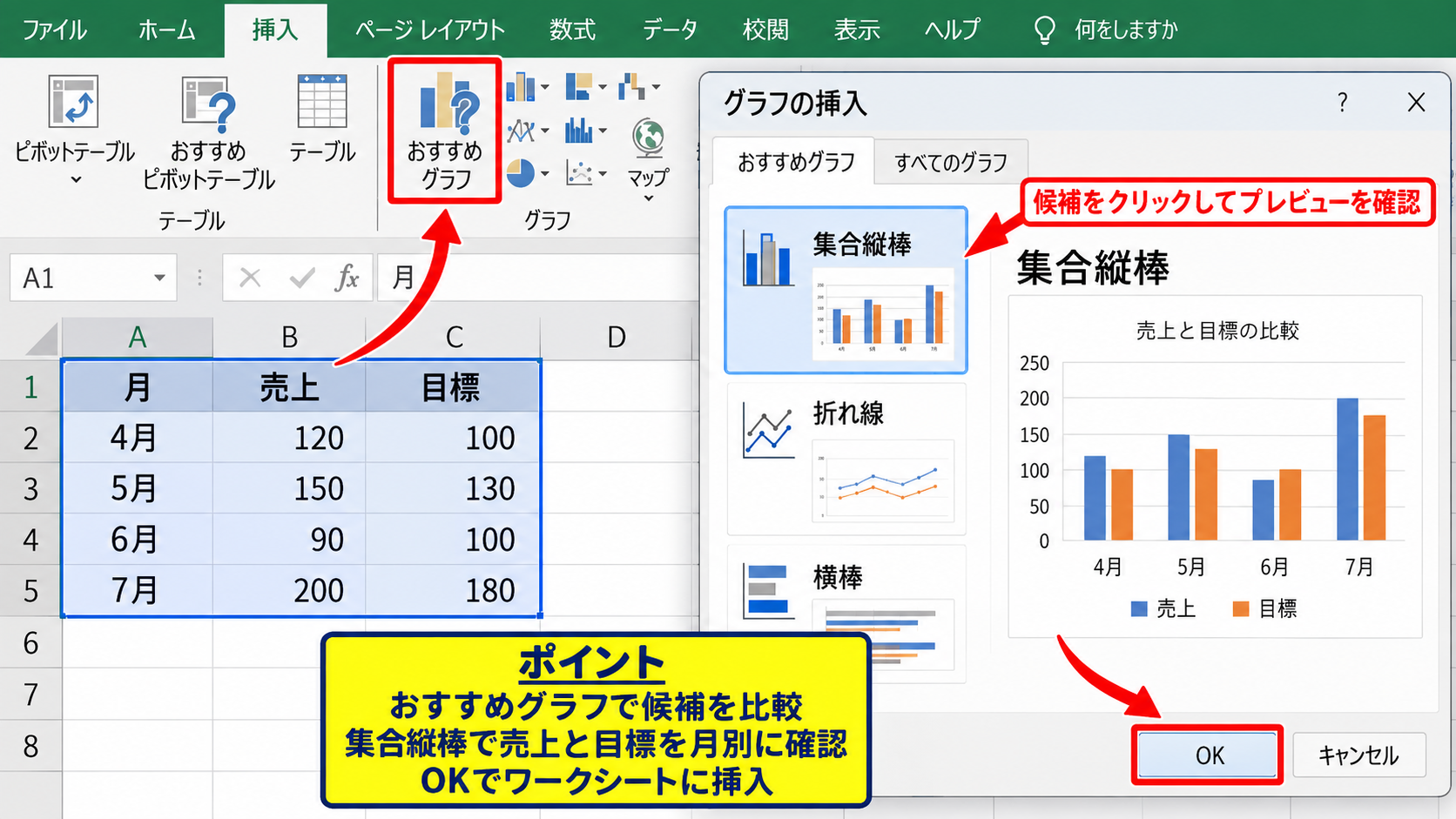
範囲を選択したら、リボンの挿入タブをクリックします。
グラフのグループにあるおすすめグラフを選ぶと、エクセルがデータの形に合いそうな候補を表示します。
売上と目標を月別に比較する場合は、集合縦棒グラフが候補に表示されやすい構成です。
候補をクリックするとプレビューを確認できるため、作成前に見え方を比べられます。
目的がまだ明確でないときは、おすすめグラフから開始すると、棒グラフや折れ線グラフの違いを視覚的に判断できます。
選択後にOKをクリックすると、ワークシート上にグラフが挿入されます。
グラフは元データの上に重ねるより、表の横や下に配置するほうが確認しやすいでしょう。
グラフ種類の直接選択
作りたいグラフの種類が決まっている場合は、おすすめグラフを経由せずに直接選択できます。
挿入タブの縦棒または横棒グラフの挿入から、集合縦棒を選択する操作が基本です。
時間の流れを示す場合は、折れ線または面グラフの挿入から折れ線を選びます。
構成比を示す場合は、円またはドーナツグラフの挿入を使います。
ただし、円グラフは項目数が多いと色や文字が重なり、かえって読みづらくなることがあります。
比較なら棒グラフ、推移なら折れ線グラフ、割合なら円グラフという基本を覚えると選択しやすくなります。
【操作のポイント】表の見出しを含めて選択し、初回は集合縦棒グラフから試すと、データの比較関係を確認しやすくなります。
グラフを作成するショートカットキー
| 商品 | 1月 | 2月 | 3月 |
|---|---|---|---|
| A商品 | 80 | 92 | 110 |
| B商品 | 75 | 70 | 88 |
続いては、マウス操作を減らしてグラフを作成するショートカットについて確認していきます。
AltキーとF1キーの組み合わせは、選択中の表から標準グラフをすばやく挿入する代表的な操作です。
AltキーとF1キーによるグラフ挿入
グラフにしたい範囲を選択した状態で、Altキーを押しながらF1キーを押します。
すると、現在のワークシート内に標準のグラフがすぐ挿入されます。
一般的な設定では集合縦棒グラフが作成されるため、月別売上や商品別数量を比較したい場面で使いやすいでしょう。
ノートパソコンでは、F1キーを使うためにFnキーも同時に押す必要がある機種があります。
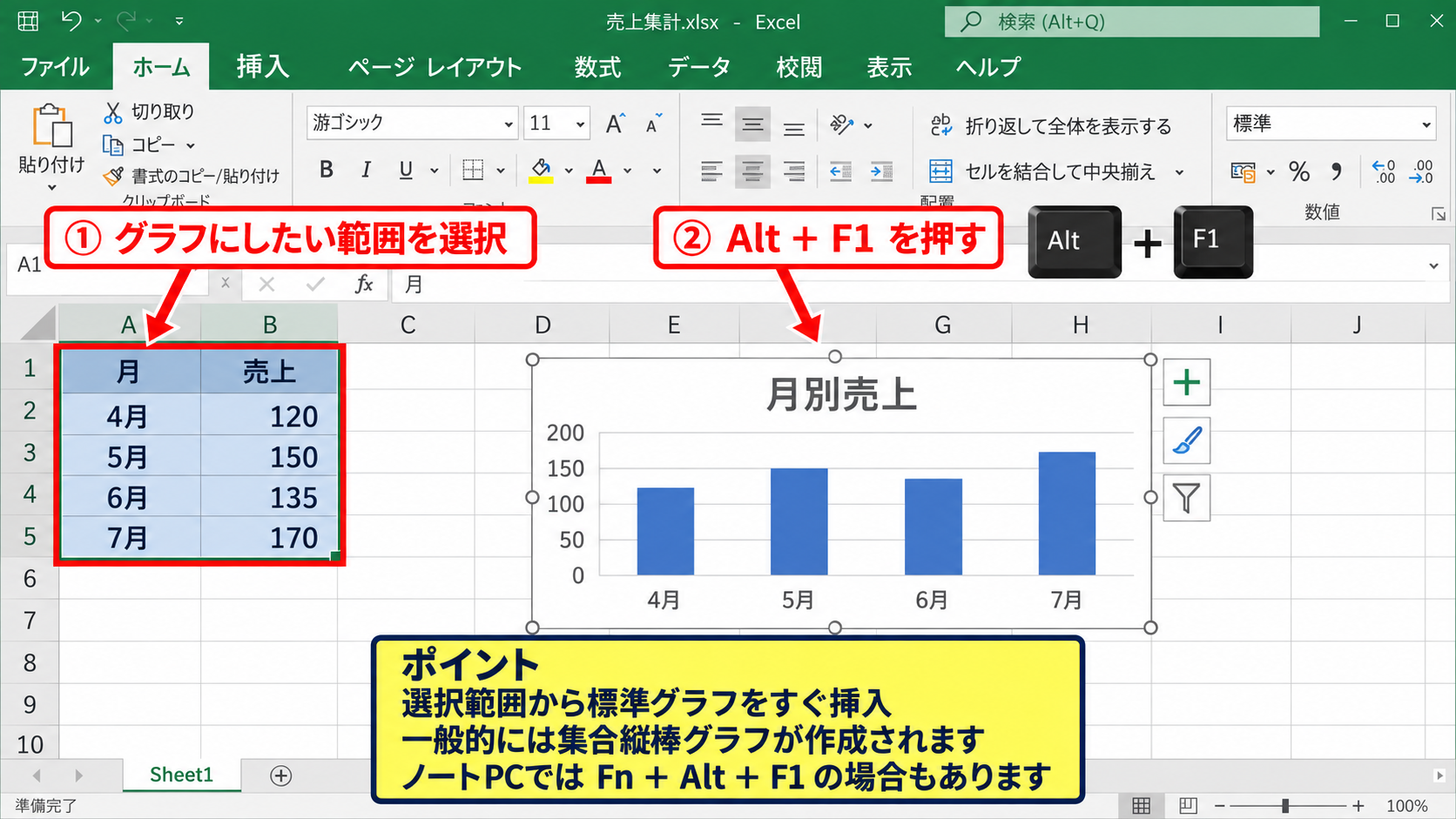
グラフが選択された状態で挿入されるため、すぐに移動やサイズ変更に進めます。
繰り返し表をグラフ化する業務では、AltキーとF1キーを覚えるだけで作業時間を短縮できます。
ただし、標準グラフの種類はエクセルの設定や利用環境によって異なる場合があります。
F11キーによるグラフシート作成
F11キーを押すと、選択したデータをもとに新しいグラフシートが作成されます。
グラフシートとは、表のあるワークシートとは別に、グラフだけを大きく表示するシートです。
会議資料用にグラフを大きく見せたいときや、印刷用のグラフを準備するときに向いています。
通常のワークシートにグラフを置きたい場合はAltキーとF1キー、新しいグラフシートに置きたい場合はF11キーと使い分けましょう。
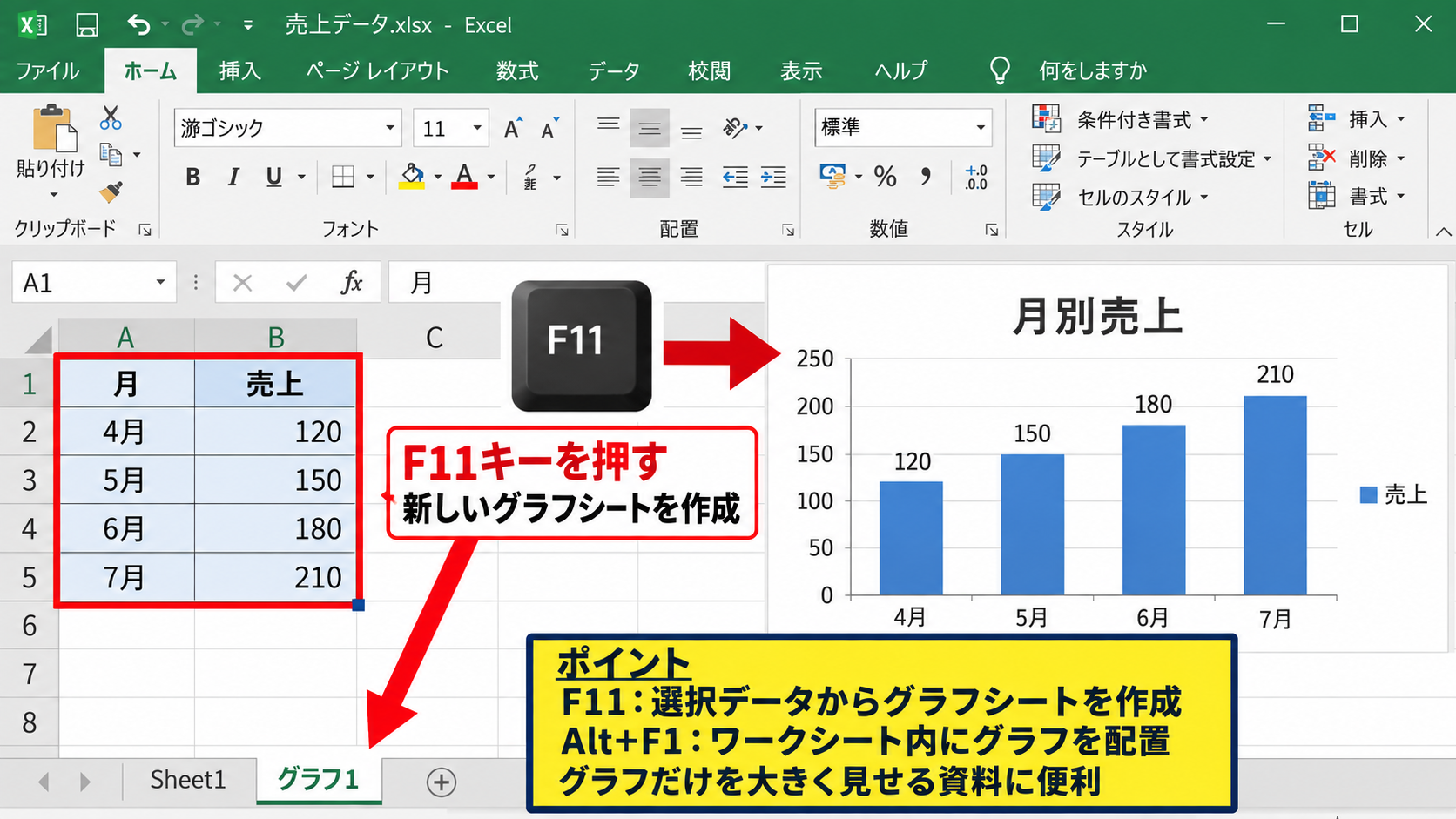
グラフシートを作った後でも、グラフを右クリックして移動を選べば、ワークシート内の埋め込みグラフへ変更できます。
グラフだけを見せる資料ではF11キーが便利です。
キー操作後の配置とサイズ調整
ショートカットでグラフを作成した後は、グラフの外枠をドラッグして表示位置を変えられます。
四隅のハンドルをドラッグすると縦横比を保ちながら大きさを調整できます。
左右や上下中央のハンドルを使うと、幅または高さだけを変更できます。
表の内容を見ながら確認したい場合は、表の右側にグラフを置くと視線移動が少なくなります。
印刷する場合は、改ページプレビューも確認して、グラフが意図しないページに分かれないようにしましょう。
ショートカットは作成だけで終わらせず、配置まで整えて初めて実用的なグラフになります。
【操作のポイント】同じシートにグラフを置くならAltキーとF1キー、グラフ専用シートを作るならF11キーを使います。
グラフ種類の選び方
| 月 | 問い合わせ件数 |
|---|---|
| 1月 | 42 |
| 2月 | 56 |
| 3月 | 49 |
| 4月 | 68 |
続いては、目的に応じたグラフ種類の選び方を確認していきます。
グラフは見栄えではなく、読み手に何を比較してほしいかで選ぶことが大切です。
棒グラフによる項目比較
棒グラフは、複数の項目を比較したいときに適しています。
たとえば店舗別の売上、商品別の販売数、部署別の人数など、項目ごとの大小を見せる用途に向いています。
縦棒グラフは横軸に月や商品名を並べやすく、横棒グラフは項目名が長い場合に読みやすい形式です。
比較する系列が複数ある場合は、集合縦棒グラフを使うと、同じ月の実績と目標を並べて確認できます。
比較対象が多い表ほど、棒グラフは差を直感的に伝えやすい形式です。
一方で、系列数が多すぎると棒が細くなり、凡例も増えて読みにくくなります。
必要に応じて、表示する項目を絞る判断も必要です。
折れ線グラフによる時系列推移
折れ線グラフは、時間の経過に伴う変化を見るときに便利です。
月別売上、日別アクセス数、年度ごとの利益など、順番に意味がある数値を表示する場合に活用できます。
折れ線の傾きが急であれば、増加または減少の幅が大きいことを視覚的に把握できます。
値の単位が大きく異なる系列を一つの折れ線グラフに入れると、小さい値の線が見えにくくなる場合があります。
その場合は第2軸を使うか、別のグラフに分ける方法を検討しましょう。
月別や日別のような連続性のあるデータには折れ線グラフが自然です。
円グラフによる構成比表示
円グラフは、合計に対する各項目の割合を示したいときに使います。
たとえば費用内訳、売上構成、アンケート回答の比率などが代表例です。
円グラフに向くのは、基本的に一つの数値系列だけです。
売上と利益のような複数系列を同時に円グラフへ入れると、比較が難しくなります。
円グラフでは、項目数を五つから六つ程度に絞り、大きい順に並べると割合の違いが読み取りやすくなります。
小さな割合が多い場合は、横棒グラフのほうが正確に比較できることもあります。
円グラフは割合を印象的に示すための形式であり、細かな数値比較には棒グラフが向きます。
【操作のポイント】比較、推移、構成比のどれを伝えるかを先に決めると、グラフの種類を迷わず選べます。
グラフタイトルと軸の編集
| 月 | 売上高 | 前年比 |
|---|---|---|
| 7月 | 220000 | 108% |
| 8月 | 245000 | 112% |
| 9月 | 210000 | 98% |
続いては、作成したグラフを読みやすく整える編集方法を確認していきます。
初期設定のままでもグラフは表示されますが、タイトルや軸を補うと、読み手が内容を誤解しにくくなります。
グラフタイトルの入力
グラフをクリックすると、タイトル部分を直接選択して文字を入力できます。
タイトルは単に売上と書くよりも、2026年度 月別売上高のように対象と期間を明確にすると親切です。
会議資料や報告書で使う場合は、単位をタイトルまたは縦軸タイトルに入れると、数値の意味が伝わりやすくなります。
たとえば金額なら円、数量なら個、人員なら人といった単位です。
グラフタイトルは何の数値を、どの期間で比較しているかが分かる表現にします。
分かりやすいタイトル例は、2026年度 第1四半期 商品別売上高、月別問い合わせ件数、部門別経費構成比などです。
グラフ要素の追加
グラフを選択すると、右上にプラス記号のグラフ要素ボタンが表示されます。
このボタンから軸ラベル、データラベル、凡例、目盛線などを追加または非表示にできます。
データラベルを表示すると、棒や線の近くに実際の数値が出るため、読み手が値を確認しやすくなります。
ただし、項目数が多いグラフでデータラベルをすべて出すと、文字が重なって見づらくなるかもしれません。
凡例は系列名を説明する役割を持つため、売上と目標のように複数系列があるときに重要です。
グラフ要素はすべて追加するのではなく、読み手に必要な情報だけ残すことが大切です。
軸の書式設定
縦軸を右クリックして軸の書式設定を選ぶと、表示範囲や単位を調整できます。
たとえば売上が20万円から25万円の範囲で動く場合、縦軸の最小値を0にするか、20万円付近にするかで見え方が大きく変わります。
最小値を大きく設定すると差を強調できますが、差が実際以上に大きく見える可能性があります。
縦軸の表示範囲は、比較の目的と誤解を招かない見せ方の両方を考えて設定します。
金額の桁が大きい場合は、表示形式を千円単位や百万円単位にすると、軸の文字がすっきりします。
軸の設定は見やすさだけでなく、データを公平に伝えるためにも重要です。
【操作のポイント】タイトル、凡例、データラベルは必要なものだけを表示し、縦軸の範囲は誤解を招かないように確認します。
データ更新とグラフ反映
| 月 | 実績 | 予算 |
|---|---|---|
| 10月 | 310 | 300 |
| 11月 | 325 | 320 |
| 12月 | 280 | 340 |
続いては、データを変更または追加したときにグラフへ反映させる方法を確認していきます。
グラフは元データと連動しますが、追加した行や列が選択範囲外なら、自動では表示されない場合があります。
既存数値の変更
すでにグラフの対象になっているセルの数値を変更すると、グラフは通常自動で更新されます。
たとえばB2セルの売上を120から130へ変更すると、該当する棒の高さも変化します。
数式で集計しているセルをグラフに使う場合も、計算結果が更新されればグラフに反映されます。
売上合計を求める数式の例は、=SUM(B2:B13)です。
この数式では、B2セルからB13セルまでの数値を合計します。
1行目が見出しで、2行目以降が実績データという表では、見出しセルを含めずに計算範囲を指定する点が重要です。
グラフの元になるセルを更新すれば、基本的にはグラフを作り直す必要はありません。
データ範囲の拡張
月を追加したのにグラフへ新しい月が表示されない場合は、グラフのデータ範囲を拡張します。
グラフをクリックし、グラフデザインタブからデータの選択を開きます。
グラフデータの範囲に表示された参照先を確認し、追加した行まで含む範囲へ変更します。
たとえばA1:C4だった範囲に7月分を追加したなら、A1:C5へ広げます。
毎月データを追加する表では、最初に表をテーブルとして設定しておくと、行の追加に合わせてグラフ範囲も広がりやすくなります。
テーブル化は、範囲を選択してCtrlキーとTキーを押す操作で実行できます。
定期更新する集計表はテーブル化しておくと、グラフ更新の手間を抑えられます。
行と列の切り替え
作成したグラフで、月が凡例に入り、売上と目標が横軸に並んでしまうことがあります。
これは行と列の認識が期待と異なる場合に起こります。
グラフを選択してグラフデザインタブを開き、行と列の切り替えをクリックすると表示の向きを変更できます。
月ごとに売上と目標を比較したい場合は、月を横軸、売上と目標を凡例に置く構成が分かりやすいでしょう。
商品別比較なら、商品名を横軸、月別データを凡例に置く構成も考えられます。
グラフが意図どおりに見えないときは、データを入力し直す前に行と列の切り替えを確認します。
【操作のポイント】数値変更は自動反映されますが、新しい行や列を追加したときはデータ範囲の確認が必要です。
見やすいグラフにする注意点
| 部門 | 予算 | 実績 |
|---|---|---|
| 営業 | 500 | 530 |
| 企画 | 320 | 300 |
| 管理 | 180 | 190 |
続いては、作成したグラフを資料として見やすく仕上げるための注意点を確認していきます。
グラフは情報を減らし、比較したい内容を際立たせるほど伝わりやすくなります。
色数と凡例の整理
複数の系列を使うグラフでは、色数を増やしすぎないことが基本です。
売上と目標の二系列なら、青系とグレー系のように差が分かる色を使うとよいでしょう。
強調したい系列だけに目立つ色を使い、補助的な系列は落ち着いた色にすると視線を誘導できます。
意味のない装飾色を多用すると、どこを見ればよいか分かりにくくなります。
色は分類のためだけでなく、読者の注目を導くための要素でもあります。
凡例の名称は、系列1や系列2のままにせず、売上、目標、前年実績のように意味が分かる見出しへ整えます。
不要な装飾の削除
エクセルのグラフには、背景色、枠線、目盛線、影などを設定できます。
しかし、装飾を増やすほど必ず読みやすくなるわけではありません。
立体的なグラフや強いグラデーションは見た目に目を引きますが、棒の長さや線の位置を比較しにくくする場合があります。
ビジネス資料では、平面的でシンプルなデザインのほうが数値を正確に伝えやすい傾向です。
グラフでは飾りよりも、数値と比較関係がすぐ分かることを優先します。
横方向の目盛線も、数値を読む補助として必要な本数だけ残すと見やすくなります。
印刷と共有前の確認
グラフをメールや資料へ貼り付ける前に、タイトル、単位、凡例、表示範囲を確認しましょう。
画面上では読めても、印刷すると文字が小さく感じることがあります。
特に横軸の月名や商品名が多いグラフは、文字が重なっていないか確認が必要です。
グラフをコピーしてPowerPointやWordへ貼り付ける場合も、貼り付け先のサイズに合わせて文字の大きさを調整します。
共有前には第三者が見ても意味を判断できるかを確認することが重要です。
【操作のポイント】色、文字、目盛線を必要最小限に整え、印刷や貼り付け後の見え方まで確認します。
まとめ エクセルでグラフを作成する方法とショートカット
| 目的 | 向いている形式 | 主な操作 |
|---|---|---|
| 項目の比較 | 集合縦棒グラフ | AltキーとF1キー |
| 時系列の推移 | 折れ線グラフ | 挿入タブ |
| 構成比の表示 | 円グラフ | 挿入タブ |
エクセルでグラフを作成するときは、まず見出しを含むデータ範囲を選択します。
同じワークシートへ素早く標準グラフを作るなら、AltキーとF1キーのショートカットが便利です。
グラフ専用のシートを作成したい場合は、F11キーを使います。
項目を比較するなら棒グラフ、時間による変化を見るなら折れ線グラフ、全体に対する割合を示すなら円グラフを選ぶと、目的に合った表現になりやすいでしょう。
作成後は、グラフタイトル、凡例、軸、データラベルを必要に応じて整えます。
データを追加したときは、グラフの参照範囲に新しい行や列が含まれているかも確認が必要です。
表を正しく整え、目的に合う種類を選び、読みやすく編集することが、エクセルのグラフ作成では大切です。
ショートカットと基本編集を組み合わせて、数値の意味が伝わるグラフを効率よく作成していきましょう。