Excelで数値や日付を入力していると、データそのものは変えずに「円」を付けたい、「千円単位」で見せたい、「月曜日」のように曜日を表示したいと感じる場面があります。
このような見た目の調整に便利なのが、セルの書式設定にあるユーザー定義です。
ユーザー定義の表示形式は、元の値や数式を変更せず、セルに見せる表示だけを細かく整えられる機能です。
ユーザー定義でできる主なこと
・数値に円や個などの文字を付ける
・日付を年月日や曜日付きの形で表示する
・大きな数値を千円単位や百万円単位で見せる
・正の数、負の数、ゼロ、文字列で表示を分ける
この記事では、Excelの表示形式をユーザー定義する方法を、数値、曜日、日付、千円単位、文字列の例とともに解説していきます。
セルに入力する値の意味を保ちながら、表を読みやすく整えたい方は参考にしてください。
エクセルの表示形式をユーザー定義する基本操作
それではまず、表示形式をユーザー定義で設定する基本操作について解説していきます。
| 項目 | 入力値 | 表示形式 | 表示結果 |
|---|---|---|---|
| 売上 | 125000 | #,##0″円” | 125,000円 |
| 締切日 | 2026/10/15 | yyyy年m月d日 | 2026年10月15日 |
セルの書式設定を開く手順
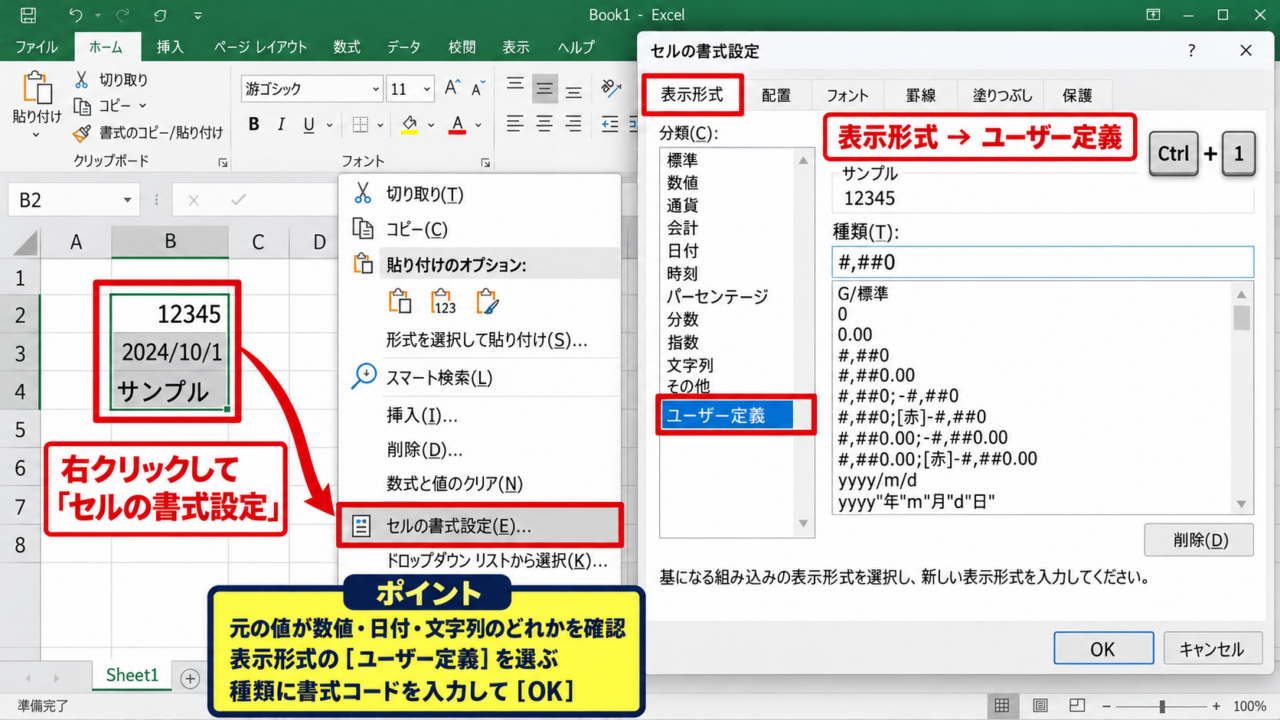
まずは表示を変えたいセル、または範囲を選択します。
選択後に右クリックし、表示されたメニューから「セルの書式設定」をクリックしましょう。
ショートカットキーを使う場合は、WindowsでCtrlキーと1キーを同時に押すと、セルの書式設定ダイアログボックスを開けます。
セルの書式設定は、フォントや罫線ではなく、数値の見せ方を整える場所と考えると分かりやすいでしょう。
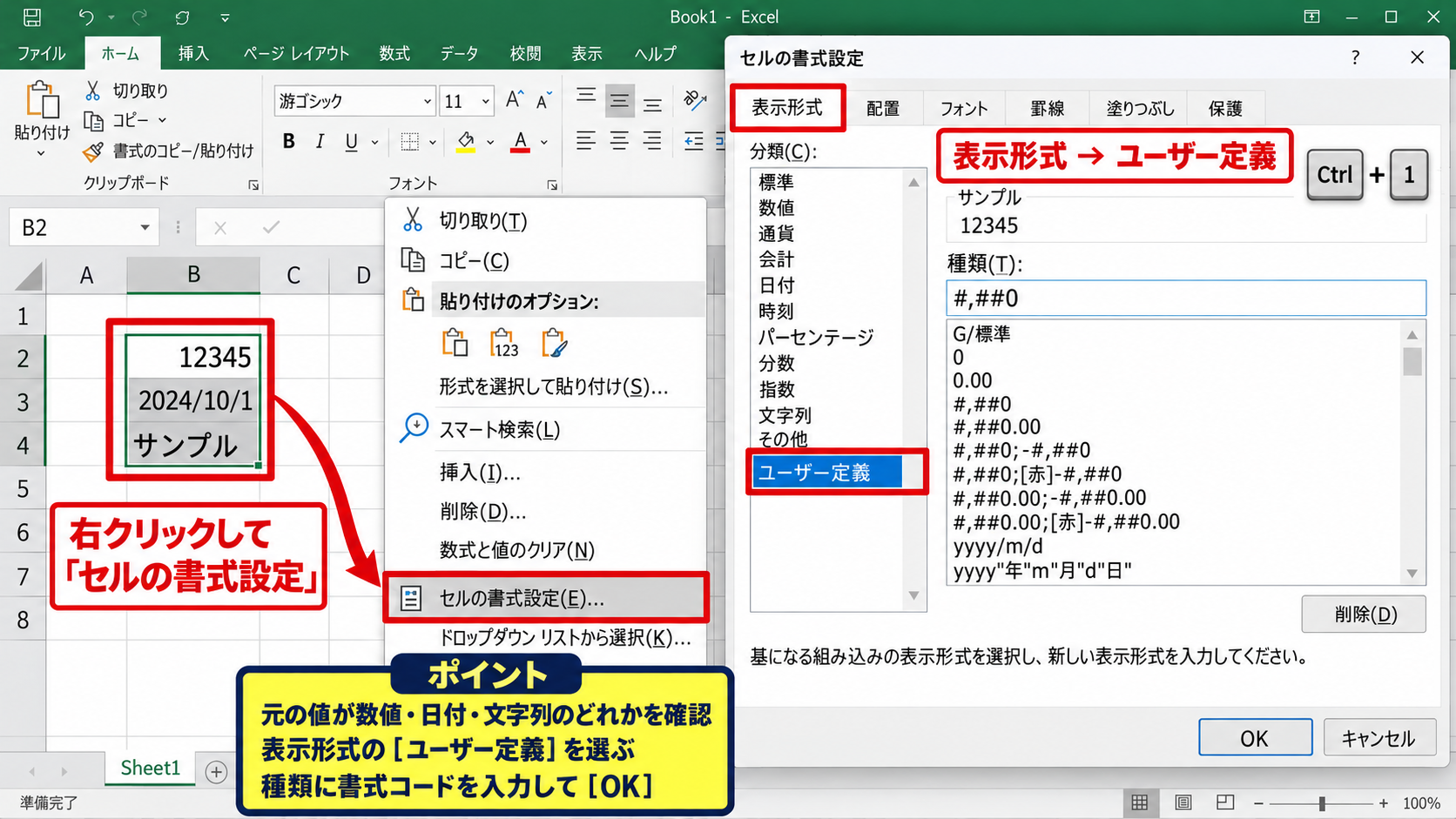
ダイアログボックスを開いたら、「表示形式」タブが選ばれていることを確認します。
左側の分類から「ユーザー定義」を選ぶと、種類の入力欄に書式記号を直接入力できるようになります。
基本操作の流れ
対象セルを選択します。
右クリックからセルの書式設定を開きます。
表示形式のユーザー定義を選択します。
種類に書式コードを入力してOKを押します。
【操作のポイント】ユーザー定義を設定する前に、元のセルに数値、日付、文字列のどれが入っているかを確認しましょう。
種類欄へ書式コードを入力する方法
ユーザー定義を選ぶと、既存の書式コードが一覧に表示されます。
一覧から近い書式を選び、種類の入力欄を編集する方法でも、新しいコードを直接入力する方法でも設定可能です。
たとえば整数に3桁区切りを付けるなら、種類欄へ「#,##0」と入力します。
小数第2位まで必ず表示したい場合は、「#,##0.00」と入力してください。
この0は必ず桁を表示する記号で、#は値がある桁だけ表示する記号です。
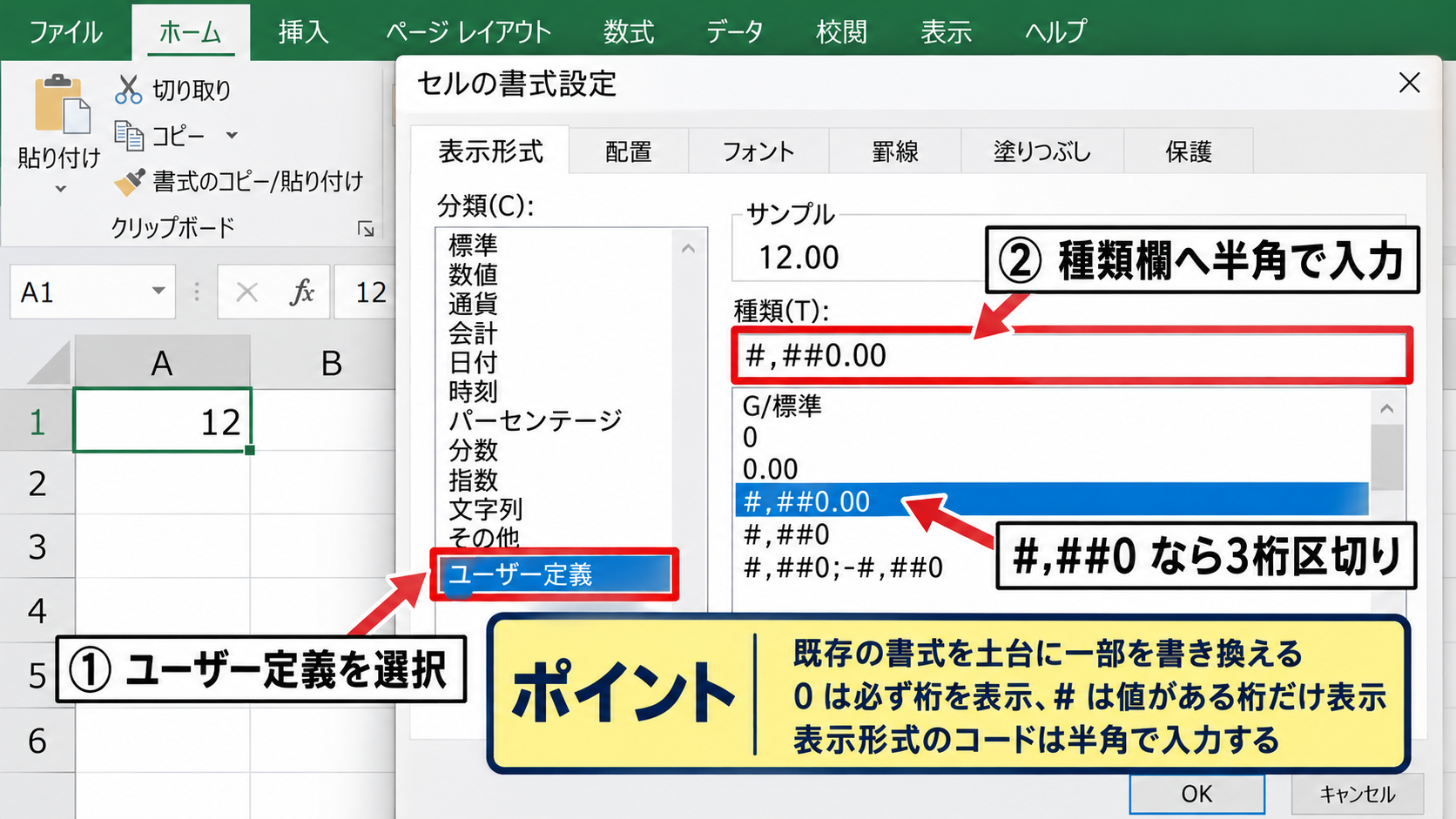
そのため、値が12の場合に「0.00」を使うと12.00と表示されますが、「#.##」を使うと12と表示されます。
表示形式のコードは半角で入力することが重要です。
全角の記号や全角数字を混ぜると、意図した形式として認識されない場合があります。
【操作のポイント】まずは既存の書式を土台にして一部だけ書き換えると、記号の役割を覚えやすくなります。
表示形式と実際の値の違い
ユーザー定義で最も大切なのは、表示と実データは別であるという点です。
たとえばA2セルに125000が入力されていて、「#,##0,”千円”」を設定すると、画面には125千円と表示されます。
しかし、数式バーでは元の125000が確認でき、SUM関数やAVERAGE関数の計算にも125000として使用されます。
この性質により、入力データを変えずに報告資料や一覧表の見栄えだけを整えられます。
見た目が125千円でも、計算対象は125000円のままなので、値を千円単位へ手作業で割り算する必要はありません。
表示形式ではできないこと
・計算に使われる実際の数値を変更すること
・文字列を日付データへ自動変換すること
・セル幅不足による####表示を根本的に解消すること
日付のように見えても文字列として入力されている場合は、表示形式だけでは期待通りに変わらないことがあります。
【操作のポイント】設定後は数式バーを見て、表示だけが変わっていることを確認すると安心です。
数値と小数点の表示形式
続いては、数値、小数点、桁区切りを見やすくするユーザー定義を確認していきます。
| 入力値 | 種類 | 表示結果 |
|---|---|---|
| 1234567 | #,##0 | 1,234,567 |
| 1234.5 | #,##0.00 | 1,234.50 |
| 12 | 00000 | 00012 |
0と#の使い分け
数値の表示形式では、0と#を使い分けることで桁数や小数点以下の見え方を調整できます。
0は、その位置に数字がなくても0を表示する記号です。
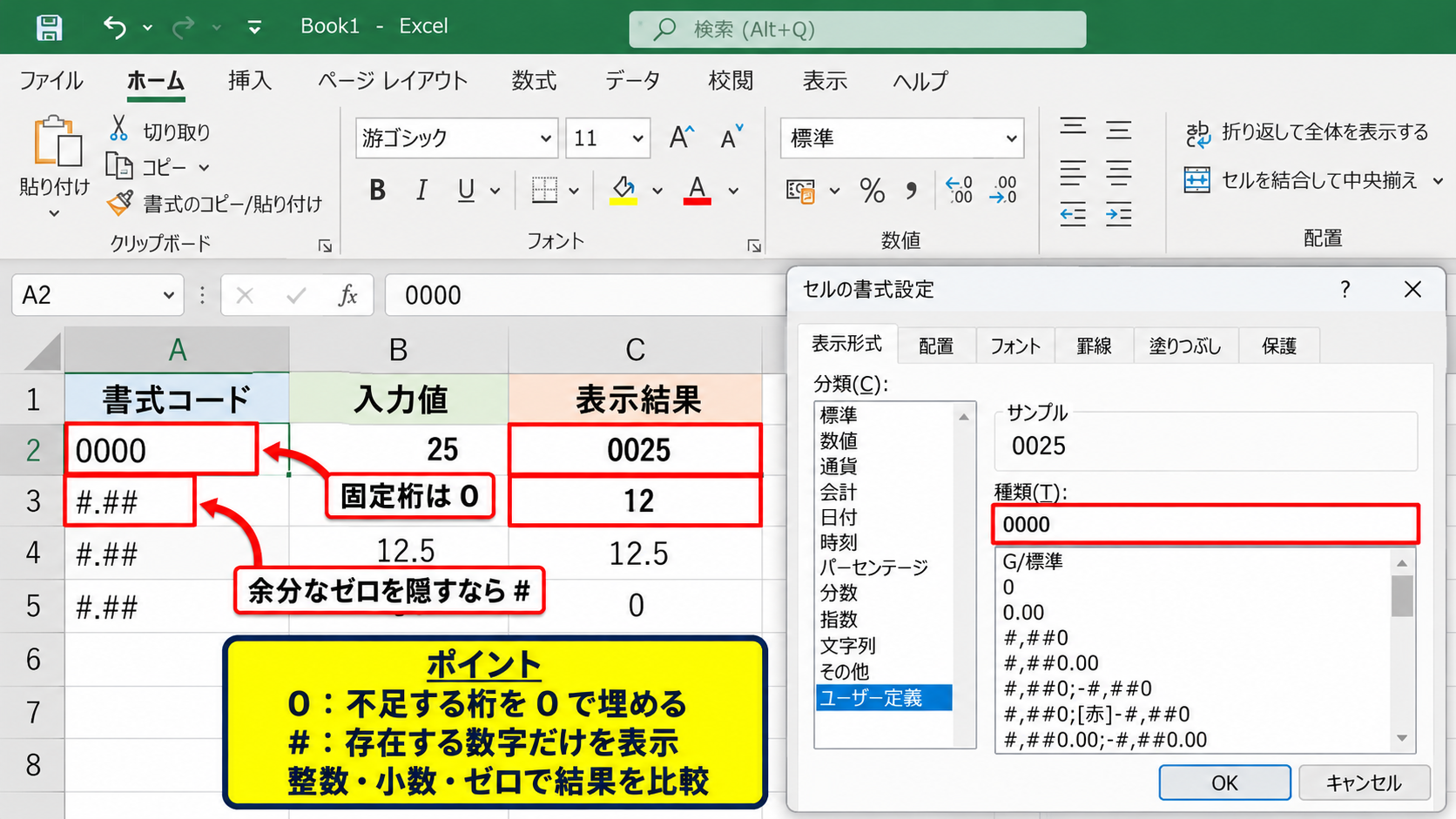
たとえば「0000」を設定して数値25を表示すると、0025になります。
社員番号、伝票番号、管理番号のように固定桁で見せたい場合に役立つ書式です。
一方の#は、値が存在する桁だけを表示します。
「#.##」で12を表示すると12になり、不要な小数点や末尾の0が出ません。
固定桁なら0、余分なゼロを隠したいなら#が基本です。
代表的な数値書式
0 は不足する桁を0で埋めます。
# は存在する数字だけを表示します。
, は3桁ごとの区切りや桁の縮小に使います。
. は小数点の位置を指定します。
【操作のポイント】コードを試すときは、整数、小数、ゼロを含む複数のサンプル値で表示結果を比較しましょう。
桁区切りと小数点以下の固定
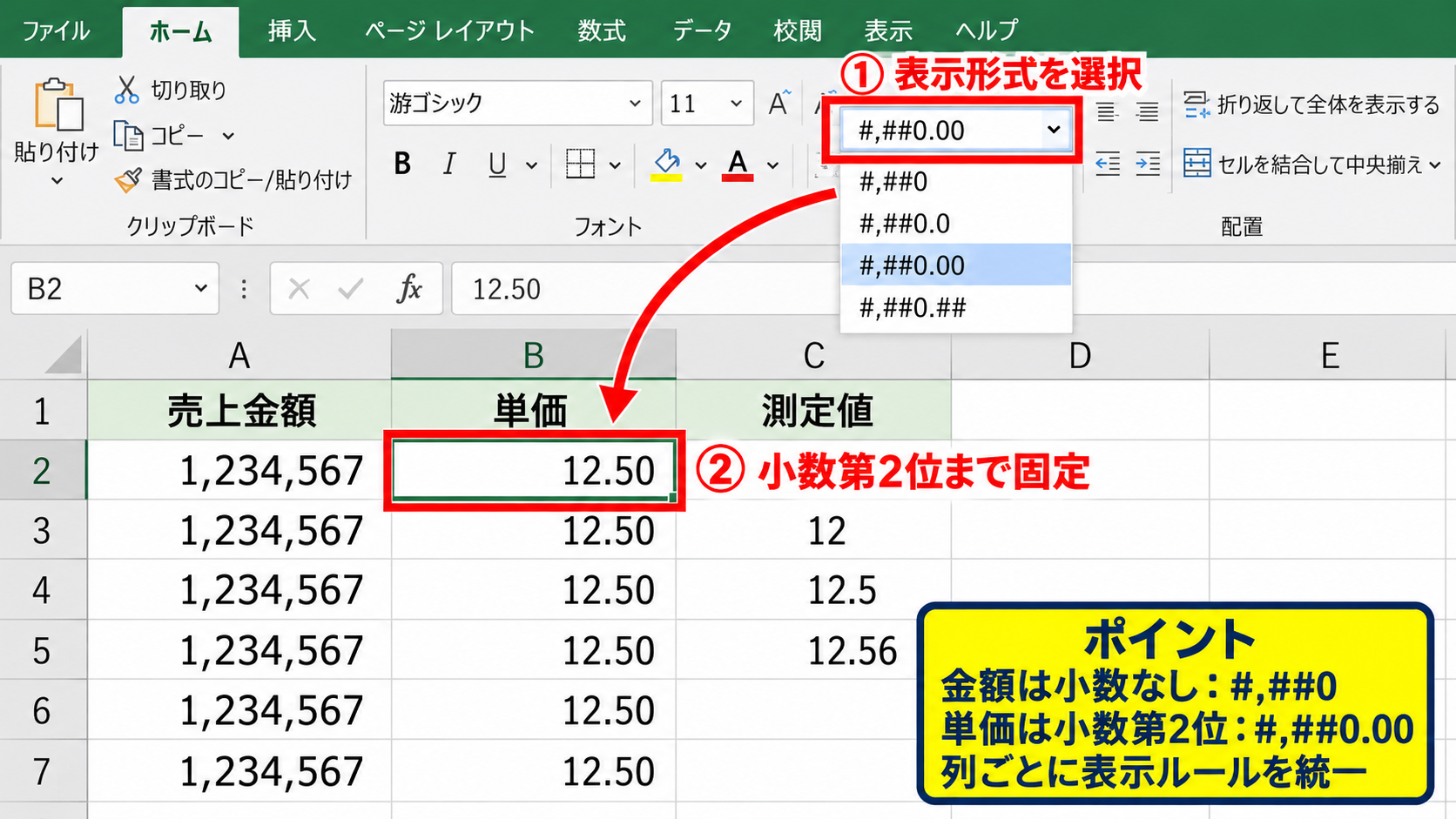
売上や金額などの大きな数値には、「#,##0」を設定すると3桁ごとのカンマが付きます。
1234567なら1,234,567と表示されるため、桁を読み違えにくくなります。
小数第1位まで必ず表示する場合は「#,##0.0」、小数第2位までなら「#,##0.00」を使います。
たとえば測定値や比率を扱う表では、小数の桁数を統一するだけで資料全体の印象が整います。
小数第2位まで表示するものの、不要な0は表示したくない場合は「#,##0.##」が便利です。
この書式なら12は12、12.5は12.5、12.56は12.56と表示されます。
表示する小数桁数を揃えることは、比較しやすい表づくりにもつながります。
【操作のポイント】金額は小数を表示しない、単価は小数第2位まで表示するなど、列ごとにルールを決めると見やすくなります。
負の数とゼロの見せ方
ユーザー定義では、正の数、負の数、ゼロ、文字列をセミコロンで区切って個別に指定できます。
基本形は「正の数;負の数;ゼロ;文字列」です。
たとえば「#,##0;[赤]-#,##0;0」と設定すると、負の数だけを赤字かつマイナス記号付きで目立たせられます。
売上差額、予算差異、在庫増減など、マイナスの値をすぐ見つけたい表に向く設定です。
ゼロをハイフンで表示したい場合は、「#,##0;[赤]-#,##0;-」のように入力します。
空欄とゼロを区別したい資料では、ゼロをハイフンで表示する方法が読みやすさにつながるでしょう。
負の数だけ色を変える設定は、条件付き書式を使わずに実現できる点も特徴です。
【操作のポイント】マイナス値を赤にする場合でも、色だけに頼らずマイナス記号も残すと印刷時に判断しやすくなります。
日付と曜日の表示形式
続いては、日付や曜日を見やすく表示するユーザー定義について確認していきます。
| 入力値 | 種類 | 表示結果 |
|---|---|---|
| 2026/10/15 | yyyy年m月d日 | 2026年10月15日 |
| 2026/10/15 | m月d日(aaa) | 10月15日(木) |
| 2026/10/15 | aaaa | 木曜日 |
年月日を読みやすくする書式
Excelの日付は、内部では連続した数値として保存されています。
そのため、同じ日付データでも表示形式を変えるだけで、2026/10/15、2026年10月15日、10月15日と表示を切り替えられます。
年を4桁で表示する記号はyyyyです。
月はm、日付はdで指定します。
「yyyy年m月d日」は、社内文書や納品管理表のように、年を含めて明確にしたい場合に適しています。
「m/d」は簡潔ですが、年度をまたぐ一覧では年が分からなくなる可能性があります。
日付の表示を変えても、日付の並べ替えやDATEDIF関数などの計算は元のまま利用可能です。
よく使う日付書式
yyyy/m/d は2026/10/15のような簡潔な表示です。
yyyy年m月d日 は文章や帳票に向く表示です。
m月d日 は年が不要な予定表に向きます。
ggge年m月d日 は和暦を扱う帳票で利用できます。
【操作のポイント】日付の並べ替えがうまくいかない場合は、表示形式よりも先にセルが文字列になっていないかを確認しましょう。
曜日を短縮表示と完全表示で使い分ける方法
曜日を表示したいときは、日付書式にaaaまたはaaaaを加えます。
「aaa」は月、火、水のような短縮表記です。
「aaaa」は月曜日、火曜日、水曜日のような完全表記になります。
日付と組み合わせるなら「m/d(aaa)」や「m月d日(aaaa)」が使いやすい書式です。
勤務表、予約一覧、営業日カレンダーでは、日付の横に曜日があると土日や祝日前後を確認しやすくなります。
曜日は手入力せず、日付データから表示形式で出すと入力ミスを防げます。
土曜日や日曜日だけを色分けしたい場合は、ユーザー定義だけでなく、WEEKDAY関数を条件にした条件付き書式を組み合わせる方法もあります。
【操作のポイント】曜日だけを表示する場合も、セルの元データは必ず日付として入力しておくと再利用しやすくなります。
日付の入力値を確認する考え方
日付書式を設定しても数値のまま表示される場合は、セルの入力状態を確認します。
たとえば20261015のような8桁の数字は、そのままではExcelの日付として扱われないことがあります。
A2セルに20261015がある場合、別セルで「=DATE(LEFT(A2,4),MID(A2,5,2),RIGHT(A2,2))」と入力すると、日付値へ変換できます。
=DATE(LEFT(A2,4),MID(A2,5,2),RIGHT(A2,2))
A2の先頭4文字を年、5文字目から2文字を月、末尾2文字を日としてDATE関数へ渡す数式です。
この数式を入力したセルに「yyyy年m月d日(aaa)」を設定すれば、曜日付きの日付として表示できます。
サンプルデータでは1行目を見出しとし、A列へ元の日付文字列、B列へ変換結果を置くと確認しやすいでしょう。
表示形式は日付の見せ方を変える機能であり、文字列を日付へ変換する機能ではありません。
【操作のポイント】日付の計算や曜日表示を行う前に、数式バーで日付データとして認識されているかを確認しましょう。
千円単位と単位文字の表示形式
続いては、金額を千円単位で表示する方法や、円、個、件などの単位を付ける方法を確認していきます。
| 入力値 | 種類 | 表示結果 |
|---|---|---|
| 125000 | #,##0,”千円” | 125千円 |
| 1250000 | #,##0.0,,”百万円” | 1.3百万円 |
| 58 | 0″個” | 58個 |
千円単位へ縮小して表示する書式
大きな金額を表で扱う場合、円単位のままでは数字が長くなり、列幅も広がりやすくなります。
このような場合は、「#,##0,”千円”」を設定すると、値を1000で割ったように表示できます。
125000は125千円、125500は126千円のように四捨五入された表示になります。
小数第1位まで千円単位で見せたい場合は、「#,##0.0,”千円”」を使用します。
125500は125.5千円と表示され、金額の差をより細かく確認できます。
書式の末尾に付けたカンマは、数値を1000単位で縮小表示する役割を持ちます。
千円単位の考え方
#,##0 は実際の値をそのまま表示します。
#,##0, は値を1000で割った形で表示します。
#,##0,, は値を1000000で割った形で表示します。
末尾へ”千円”や”百万円”を付けると単位も分かりやすくなります。
【操作のポイント】表の見出しに単位をまとめて書く場合と、各セルに単位を付ける場合を混在させないようにしましょう。
円や個などの文字を追加する方法
表示形式では、決まった文字をダブルクォーテーションで囲むことで数値の前後へ追加できます。
たとえば「#,##0″円”」と設定すると、5000は5,000円と表示されます。
数量なら「0″個”」、件数なら「0″件”」、時間なら「0″時間”」と設定できます。
単位の文字をセルへ直接入力する方法もありますが、その場合は数値が文字列になり、集計や計算で扱いにくくなります。
単位を表示形式で付ければ、セルは数値のまま保持されるため、SUM関数での合計も問題なく計算できます。
通貨記号を前に置くなら、「¥#,##0」や「$#,##0.00」のような形式が利用できます。
ただし、会計用の資料では通貨記号、桁区切り、負数のルールを表全体でそろえることが大切です。
【操作のポイント】数値の後ろへ単位を付ける場合は、単位をダブルクォーテーションで囲んで入力しましょう。
百万円単位と丸め表示の注意点
経営資料や予算資料では、金額を百万円単位で表示することがあります。
この場合は「#,##0.0,,”百万円”」のように、カンマを2つ続けます。
たとえば1250000は1.3百万円と表示されます。
ただし、これは表示上の丸めであり、セルの実値が1300000へ変わるわけではありません。
表示された値を別の表へ転記するときは、元値と表示値の違いに注意が必要です。
たとえば数式バーでは1250000なのに、画面上では1.3百万円と見えるため、資料を読む人へ単位を明記しておくと誤解を減らせます。
千円単位や百万円単位の表示では、列見出しや注記で単位を明確にすることが重要です。
【操作のポイント】集計表の上部へ単位を千円と記載する場合、セル側の千円表示と二重にならないように確認しましょう。
文字列と条件別の表示形式
続いては、文字列を追加する方法と、数値の状態ごとに表示を分ける方法について確認していきます。
| 値 | 種類 | 表示結果 |
|---|---|---|
| 85 | 0″点” | 85点 |
| -30 | 0;[赤]-0;-“件” | -30 |
| 完了 | @”(確認済)” | 完了(確認済) |
文字列へ補足文字を付ける@記号
文字列に対して表示形式を指定したい場合は、@記号を使用します。
@は、セルに入力されている文字列そのものを表示するための記号です。
たとえば「@”(確認済)”」と設定し、セルに完了と入力すると、完了(確認済)と表示されます。
商品名の後ろに分類名を付ける、担当者名の後ろに担当を付けるといった用途で利用できます。
ただし、文字列そのものを加工したい場合には、CONCAT関数や&演算子を使った別セルでの作成が適することもあります。
@記号は、文字列を表示形式の中へ差し込むための記号です。
【操作のポイント】@を使う書式は、数値ではなく文字列が入力される列へ設定すると分かりやすくなります。
正数・負数・ゼロ・文字列の四つの区分
表示形式はセミコロンで区切ると、最大で四つの区分を設定できます。
並び順は正の数、負の数、ゼロ、文字列です。
たとえば「0;[赤]-0;”該当なし”;@」と指定すると、正数は通常表示、負数は赤いマイナス表示、ゼロは該当なし、文字列はそのまま表示されます。
在庫数や申込数の一覧で、ゼロを単なる0ではなく該当なしと見せたい場合に便利です。
一方で、ゼロが実際にゼロ件なのか、未入力なのかは別の意味です。
表示形式だけで意味を置き換えると、集計結果を読む人が誤解する可能性もあります。
四つの区分の順番
正の数の書式
負の数の書式
ゼロの書式
文字列の書式
セミコロンで区切る順番は固定されているため、負数用の書式を先頭へ書かないよう注意しましょう。
【操作のポイント】ゼロの表示を変えるときは、空白セルとの意味の違いが表の利用者へ伝わるようにしましょう。
パーセントと文字の組み合わせ
割合を扱うセルには、パーセント表示と文字の追加を組み合わせることもできます。
たとえば0.256という数値に「0.0%」を設定すると、25.6%と表示されます。
さらに「0.0%”達成”」と設定すれば、25.6%達成のような見た目にできます。
パーセント記号を使うと、Excelは実値を100倍して表示します。
そのため、セルへ25.6と入力してから0.0%を設定すると、2560.0%となる点に注意してください。
パーセント表示では、実際の値が0.256なのか25.6なのかを必ず確認することが大切です。
達成率のように計算式を使う列では、C2に実績、D2に目標がある場合、「=C2/D2」の結果セルへ0.0%を設定する方法が基本になります。
【操作のポイント】パーセントの元値は1を100パーセントとして扱うため、入力値と表示値を混同しないようにしましょう。
まとめ エクセルの表示形式をユーザー定義する方法
Excelのユーザー定義は、数値や日付そのものを変えずに、表の見た目を目的に合わせて調整できる便利な機能です。
数値では「#,##0」で桁区切り、「0.00」で小数桁の固定、「0000」で固定桁の番号表示ができます。
日付では「yyyy年m月d日」や「m月d日(aaa)」を使うことで、帳票やスケジュール表に適した読みやすい形式へ整えられます。
金額は「#,##0,”千円”」を使うと、実値を変えずに千円単位で見せられます。
円、個、件などの単位はダブルクォーテーションで囲んで追加すると、数値としての計算機能を保ったまま表示できます。
また、正数、負数、ゼロ、文字列をセミコロンで分ければ、差額や在庫のように状態ごとに表示を変えることも可能です。
最初は、よく使う「#,##0」「yyyy年m月d日」「m/d(aaa)」「#,##0,”千円”」から試すと、ユーザー定義の効果を実感しやすいでしょう。
設定後に数式バーを確認し、元の値が意図通り保たれているかを確かめながら、見やすいExcel表を作成していきましょう。