Excelで売上推移、進捗管理、アクセス数、在庫数などをグラフ化するとき、横軸に日付を正しく表示したい場面は多いものです。
しかし、日付が等間隔に並ばない、月ごとの表示にできない、土日を詰めたい、年月ではなく日単位で見たいなど、横軸の設定で迷うこともあるでしょう。
グラフの見た目は、元データの日付形式だけでなく、軸の種類、基準単位、補助目盛、表示形式によって大きく変わります。
日付を横軸にしたグラフでは、まず日付がExcel内部で日付として認識されているかを確認し、その後に時間軸と間隔を調整することが基本です。
この記事では、Excelのグラフで日付を横軸に設定する方法と、時間軸の間隔を見やすく整える手順を詳しく解説します。
Excelで日付を横軸に設定する方法
| 日付 | 売上 |
|---|---|
| 2026/4/1 | 125000 |
| 2026/4/8 | 148000 |
| 2026/4/15 | 132000 |
| 2026/4/22 | 165000 |
それではまず、日付を横軸として扱えるグラフを作る基本操作について解説していきます。
日付と数値のデータ範囲
日付を横軸に設定するには、1列目に日付、2列目以降に売上や数量などの数値を置いた表を用意します。
サンプルデータでは1行目を見出し行とし、A1セルに日付、B1セルに売上を入力します。
A2セル以降には2026/4/1のような日付を入力し、B2セル以降には対応する数値を入力しましょう。
A列の日付は文字列ではなく、Excelが計算可能な日付データとして認識している必要があります。
セルを選択したとき、数式バーに日付が表示され、表示形式を変更できる状態なら通常は問題ありません。
日付が左寄せになっていたり、先頭にアポストロフィが付いたりしている場合は、文字列として入力されている可能性があります。
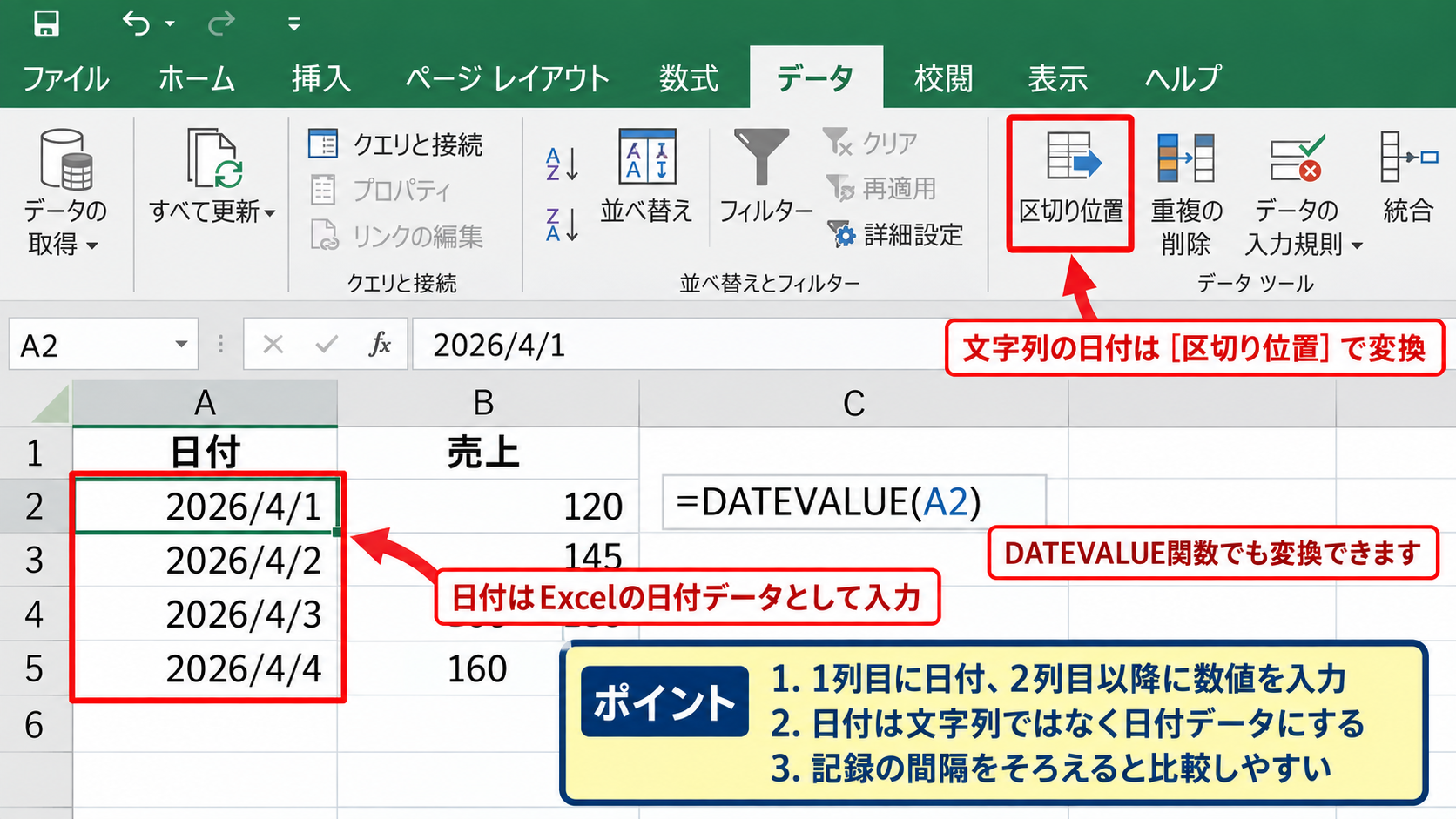
文字列の日付を直すときは、対象列を選択してデータタブの区切り位置を使う方法や、DATEVALUE関数を使う方法が便利です。
日付が文字列でA2セルに入っている場合は、別のセルに次の数式を入力します。
=DATEVALUE(A2)
結果をコピーして値として貼り付ければ、グラフに使える日付データへ変換できます。
日付が欠けていてもグラフ自体は作成できますが、時系列の変化を正確に比較するためには、記録の間隔をそろえることが望ましいでしょう。
グラフの挿入操作
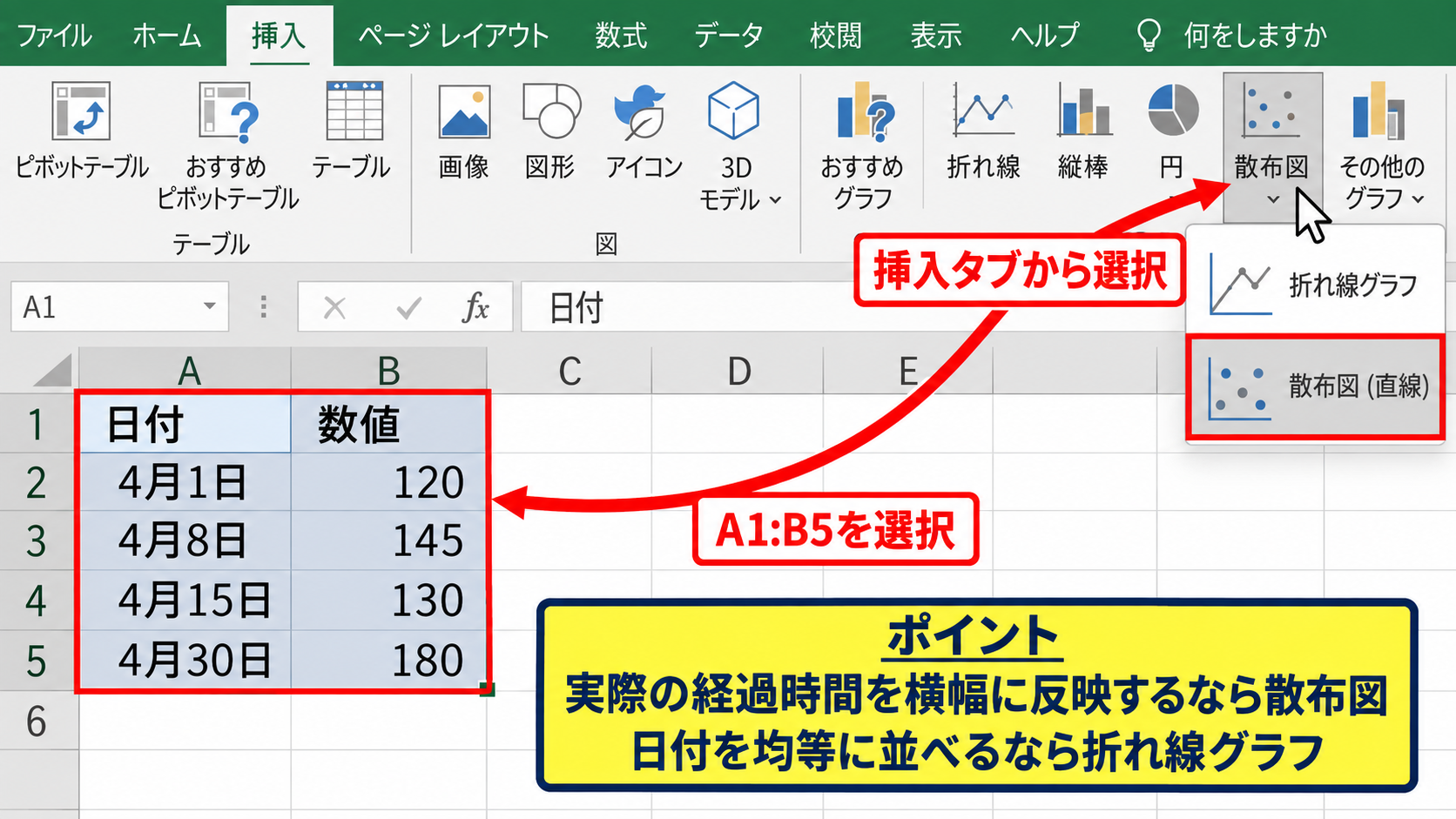
続いて、見出しを含めたA1からB5までのように、日付列と数値列をまとめて選択します。
Excel上部の挿入タブを開き、グラフグループから折れ線または散布図を選びます。
日付ごとの増減を連続的に見せたい場合は、通常の折れ線グラフが扱いやすい選択です。
一方で、日付と日付の間隔そのものを横方向の距離へ反映したい場合は、散布図の直線タイプが向いています。
日付の間隔が不規則な表では、折れ線グラフと散布図で見え方が異なる点を理解しておくことが大切です。
折れ線グラフではカテゴリ軸の設定によって、日付が均等に配置される場合があります。
散布図では横軸を数値として処理するため、4月1日から4月8日までの幅と、4月8日から4月15日までの幅を日数に応じて表せます。
【操作のポイント】日ごとの実際の経過時間を横幅へ反映したいときは散布図、日付を見出しのように均等に並べたいときは折れ線グラフを選びます。
横軸ラベルの指定
グラフを作成しても日付ではなく連番が横軸に表示された場合は、横軸ラベルの参照範囲を確認します。
グラフを右クリックしてデータの選択を開き、横軸ラベルの編集を選択します。
軸ラベルの範囲として、A2からA5のように日付だけが入力されたセル範囲を指定してください。
系列名や売上列まで含めてしまうと、ラベルが正しく表示されないことがあります。
横軸ラベルには見出し行を除いた日付データの範囲を指定するのが基本です。
設定後にグラフへ日付が並んだら、表示形式と間隔を調整すると、さらに読みやすいグラフへ仕上がります。
【操作のポイント】データの選択画面では、系列の値と横軸ラベルの範囲を混同しないように確認します。
時間軸とテキスト軸の選択
| 横軸の種類 | 特徴 | 向く用途 |
|---|---|---|
| 時間軸 | 日付を連続値として扱う | 月別推移、日別推移 |
| テキスト軸 | 入力順に均等配置する | 営業日だけの比較 |
続いては、グラフの横軸で選べる時間軸とテキスト軸の違いを確認していきます。
軸の種類の変更
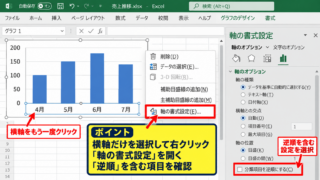
横軸を右クリックし、軸の書式設定を選ぶと、右側に設定作業ウィンドウが表示されます。
軸のオプション内にある軸の種類で、自動選択、テキスト軸、時間軸を切り替えられます。
月日を連続した時間として扱う場合は、時間軸を選択します。
時間軸を使うと、Excelは日付をシリアル値として認識し、日、月、年の単位で目盛を制御します。
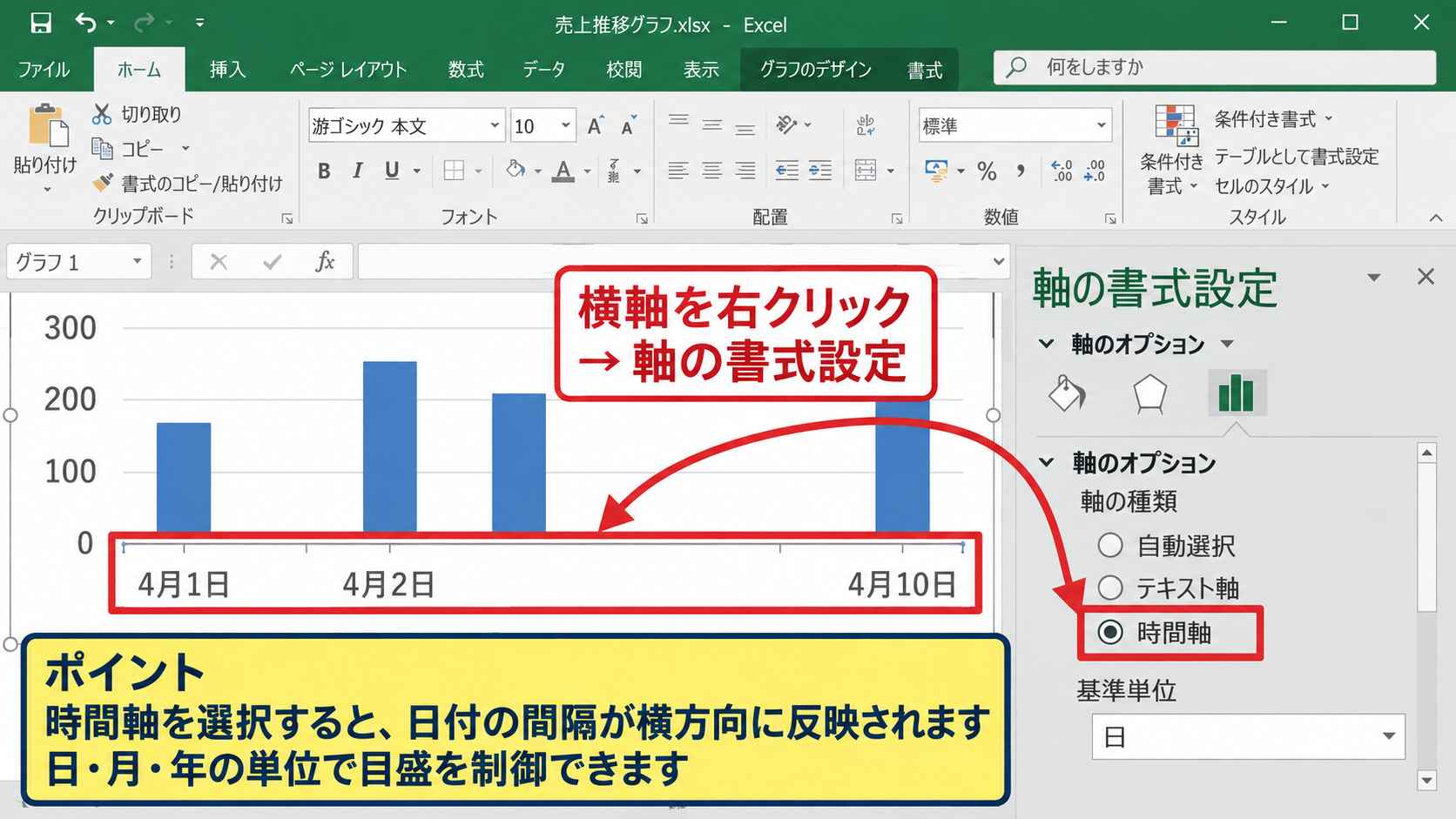
たとえば4月1日、4月2日、4月10日というデータがあるとき、時間軸では4月2日から4月10日までの空きが反映されます。
データの日付間隔が不規則で、空白期間も分析したいときに有効です。
時間軸は、日付の経過を横方向の長さに反映するための設定です。
途中の日付にデータがなくても、時間の流れを意識したグラフを作れます。
テキスト軸の活用場面
テキスト軸は、入力された日付を文字のラベルに近いものとして扱い、データごとに均等な間隔で配置します。
営業日だけを並べた売上グラフでは、土日祝日の空白を省きたい場合があるでしょう。
そのような場合にテキスト軸を選ぶと、4月4日と4月7日の間も、ほかの日付と同じ幅で並びます。
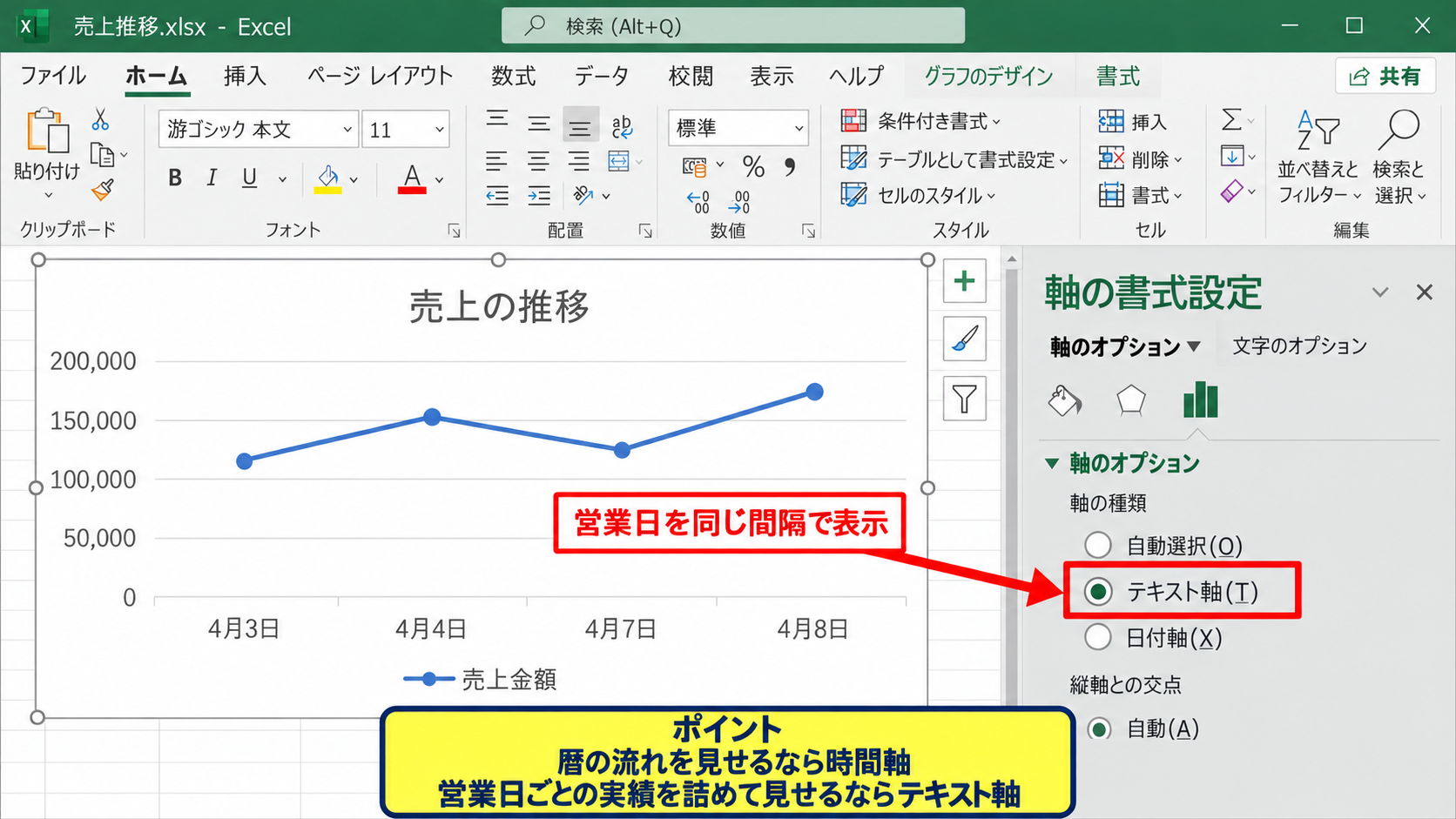
日付の実時間ではなく、記録されたデータ同士を等しい幅で比較したいならテキスト軸が適しています。
ただし、月初と月末のように期間の長さを比較したい分析では、均等配置が誤解につながることもあります。
グラフを読む人に何を伝えたいのかを考え、時間軸とテキスト軸を使い分けましょう。
【操作のポイント】土日を含む暦の流れを見せるなら時間軸、営業日ごとの実績を詰めて見せるならテキスト軸を検討します。
散布図との使い分け
折れ線グラフの時間軸では、日付を一定の単位で整理しやすい反面、細かな不規則間隔の表現には制約があります。
たとえば測定日が数日おきに変動する実験データや、問い合わせ発生時刻の推移を扱う場合は、散布図が適することがあります。
散布図では横軸が値軸となり、日付は数値として処理されます。
横軸の最小値、最大値、主単位を数値ベースで細かく決められるため、期間の幅を正確に描けます。
折れ線グラフで軸設定が期待どおりにならないときは、散布図へ変更することも有力な選択肢です。
【操作のポイント】日付間の空き方を厳密に見せたい分析グラフでは、散布図の値軸を候補に入れます。
日付軸の間隔と表示単位
| 設定項目 | 設定例 | 表示の変化 |
|---|---|---|
| 基準単位 | 月 | 月単位の軸になる |
| 主単位 | 3 | 3か月ごとに目盛を表示 |
| 補助単位 | 1 | 1か月ごとの補助目盛 |
続いては、日付軸の間隔と表示単位を調整する方法について確認していきます。
基準単位と主単位
時間軸を設定した後は、横軸を右クリックして軸の書式設定を開きます。
軸のオプションには、基準単位、主単位、補助単位という項目が表示されます。
基準単位は日、月、年のいずれかを選ぶ項目です。
日別データを数週間だけ表示するなら日、1年分の売上推移なら月、長期推移なら年を基準にすると見やすくなります。
主単位は、ラベルや主目盛をどの間隔で表示するかを決める数値です。
月を基準単位にして主単位を3にすると、横軸の主目盛は3か月間隔になります。
日を基準単位にして主単位を7にすると、1週間ごとの目盛として扱えます。
この設定では、日付データ自体は月ごとに存在していても、ラベルの表示を3か月ごとに抑えられます。
ラベルが重なって読めない場合は、データを削除するのではなく主単位を大きくする方法が有効です。
【操作のポイント】基準単位は分析期間の粒度に合わせ、主単位は横軸ラベルが重ならない間隔に設定します。
表示形式による年月表記
日付軸に2026/04/01のような長い表記が並ぶと、グラフ領域が狭くなり、ラベルが読みづらくなることがあります。
この場合は、軸の書式設定にある表示形式を使い、ラベルの見え方だけを短く整えます。
月別のグラフならyyyy年m月、年をまたがない短期間のグラフならm月d日などが使いやすい形式です。
表示形式の入力例は次のとおりです。
yyyy/m
m月d日
yyyy年m月
表示形式を変えても、元データの日付値や計算結果は変わりません。
表示形式は見せ方だけを変える機能なので、集計や数式に影響を与えずに横軸を整理できます。
年をまたぐデータでm月だけを表示すると、前年の12月と翌年の1月の区別がつきにくくなるため注意が必要です。
【操作のポイント】短い日付表示は便利ですが、年またぎのグラフでは年情報を残して誤読を防ぎます。
横軸の最小値と最大値
散布図や値軸として扱われる横軸では、表示する期間の開始日と終了日を固定できます。
たとえば4月から9月までの推移だけを比較したい場合は、最小値を4月1日、最大値を9月30日に設定します。
Excelでは日付をシリアル値として管理しているため、数値入力欄では日付のシリアル値が表示されることがあります。
Excelの日付シリアル値は、1900年1月1日を基準にした通し番号です。
日付セルに入力した値を数値表示へ変更すると、軸設定で使われる数値を確認できます。
ただし、無理に数値を手入力するよりも、日付の値を確認しながら設定するほうが入力ミスを防げます。
複数のグラフを比較する資料では、最小値と最大値を統一すると増減の差を正しく判断しやすくなります。
【操作のポイント】比較用グラフでは表示期間をそろえ、同じ時点から同じ時点までを見せるようにします。
日付データの作成と連続入力
| A列の日付 | B列の売上 | 用途 |
|---|---|---|
| 2026/4/1 | 125000 | 開始日 |
| =A2+7 | 148000 | 1週間後 |
| =EDATE(A2,1) | 132000 | 翌月 |
続いては、グラフの元になる日付データを正しく作成する方法を確認していきます。
日単位の連続日付
毎日の売上や作業件数をグラフにする場合は、開始日を入力してから連続データを作成します。
A2セルに開始日を入力し、A3セルには=A2+1と入力すると翌日の日付を求められます。
数式を下方向へオートフィルすれば、日付が1日ずつ増えていきます。
A2セルに2026/4/1を入力した場合、A3セルの数式は次のとおりです。
=A2+1
この数式を下へコピーすると、4月2日、4月3日という連続日付になります。
Excelの日付は数値として処理されるため、1を足すだけで翌日になる仕組みです。
日付の連続入力には、日付セルへ1を加算する数式がシンプルで確実です。
【操作のポイント】先頭セルだけに開始日を入力し、次のセルの数式をオートフィルして日付列を作成します。
週単位と月単位の数式
週次のレポートでは、1週間ごとの日付を並べるとグラフの横軸が整理しやすくなります。
A3セルに=A2+7と入力すれば、前の週から7日後の日付を求められます。
月次の推移では、単純に30を足す方法では月末やうるう年に対応できません。
月を進める場合はEDATE関数を使います。
A2セルの翌月の日付を作る数式は次のとおりです。
=EDATE(A2,1)
1を2に変えれば2か月後、-1に変えれば前月の日付を求められます。
たとえば1月31日を基準に翌月を求めた場合も、EDATE関数なら2月末日を適切に返します。
月単位の日付作成には、月の日数の違いを自動処理できるEDATE関数が役立ちます。
【操作のポイント】週次は7を加算し、月次はEDATE関数を使うと、横軸に必要な日付を安定して作成できます。
空白日と欠損値の扱い
実績がない日を空白にするか、0として入力するかで、グラフの意味は変わります。
営業がなかった日や売上がゼロだった日は、数値の0を入力すると、グラフは横軸上で0まで下がります。
一方で、まだデータが未確定の日や記録漏れの日は、空白として扱ったほうが適切な場合があります。
グラフのデザインタブからデータの選択を開き、非表示および空白のセルを選ぶと、空白セルの表示方法を変更できます。
空白を間隔として表示するか、線で結ぶか、0として表示するかを目的に応じて決めましょう。
【操作のポイント】0は実績ゼロ、空白は未入力や対象外というように、データの意味を区別して入力します。
日付横軸で起こりやすい表示崩れ
| 症状 | 主な原因 | 対処 |
|---|---|---|
| 日付が連番になる | 横軸ラベル未指定 | データの選択で範囲確認 |
| ラベルが重なる | 表示間隔が細かい | 主単位を変更 |
| 順番が不自然 | 文字列の日付 | 日付値へ変換 |
続いては、日付を横軸にしたときに起こりやすい表示崩れと対処法を確認していきます。
日付が正しい順序にならない原因
横軸が4月、10月、11月、2月のような不自然な順番になる場合、日付が文字列として保存されている可能性があります。
文字列は日付の前後関係ではなく、文字の並び順として扱われることがあります。
特に2026年4月1日のような表記、2026-4-1のような表記が混在している場合は注意が必要です。
表示形式を統一するだけでは直らないこともあるため、値そのものを日付として変換します。
データタブの区切り位置で列のデータ形式を日付に指定すると、まとめて修正できるケースがあります。
【操作のポイント】見た目が日付でも、並べ替えが正しく動かないなら文字列を疑い、値の形式を確認します。
横軸ラベルの重なり
日別データを長期間表示すると、横軸に日付ラベルが密集し、文字が重なって見えなくなります。
グラフを横に広げる方法もありますが、資料へ貼り付ける場合にはサイズに限界があります。
このようなときは、主単位を7日や14日へ変更し、ラベルの表示回数を減らす方法が効果的です。
また、ラベルの文字列をm/d形式へ短縮し、表示する情報を絞ることもできます。
横軸を読みやすくする目的は、すべての日付を表示することではなく、変化の時点を迷わず把握できることです。
【操作のポイント】ラベルが詰まる場合は、グラフのサイズ変更より先に主単位と表示形式を見直します。
日付間隔が均等になる問題
実際には数日から数週間の空きがあるのに、すべての点が等間隔に並ぶ場合があります。
これはテキスト軸が選ばれている、またはカテゴリとして日付が処理されている状態です。
時間の経過を反映したいなら、軸の書式設定で時間軸を選択します。
それでも意図した間隔にならない場合は、散布図へ変更して横軸を値軸として扱う方法を試してください。
データ間の期間差を示すグラフでは、等間隔表示が分析結果の受け取り方を変えることがあります。
【操作のポイント】不規則な日付間隔を見せたいときは、時間軸または散布図を利用して経過日数を反映します。
まとめ エクセルのグラフで日付を横軸に設定する方法
| 確認項目 | 重要な考え方 |
|---|---|
| 元データ | 日付として認識されているかを確認 |
| 軸の種類 | 時間軸とテキスト軸を目的で使い分け |
| 間隔 | 主単位と表示形式で読みやすく調整 |
Excelのグラフで日付を横軸に設定するには、まず元データの日付をExcelが正しい日付値として認識していることが前提です。
表の範囲を選択してグラフを作成し、必要に応じてデータの選択から横軸ラベルへ日付列を指定します。
日付の実際の経過をグラフの横幅へ反映したい場合は、時間軸や散布図を選ぶとよいでしょう。
営業日だけを均等に並べたい場合は、テキスト軸が便利です。
月別や週別の推移では、基準単位と主単位を調整することで、ラベルの重なりを抑えられます。
見やすい日付グラフを作る鍵は、データの正しさ、軸の種類、表示間隔の3つを順番に確認することです。
用途に合う横軸設定を選び、売上や実績の変化を伝わりやすいグラフに仕上げましょう。