エクセルでグラフを作成した際に、横軸を右から左へ表示したい、縦軸を上から下へ並べたい、または項目の順番を反対にしたい場面があります。
データ表の並びを変更せずにグラフだけを反転できれば、ランキングの見せ方や工程の流れ、深さや順位の表現を目的に合わせて調整できます。
この記事では、エクセルのグラフの軸を反転する方法を、横軸・縦軸・カテゴリ軸・値軸の違いとともに詳しく解説します。
軸の反転は、元データを並べ替えなくてもグラフの表示順だけを変えられる機能です。
縦棒グラフ、横棒グラフ、折れ線グラフ、散布図では、選択する軸によって設定項目が異なります。
反転後に軸の交点が移動する場合は、交差位置も確認することが大切です。
まずは、グラフの種類ごとに軸を反転する基本操作から見ていきましょう。
エクセルのグラフの軸を反転する方法【軸の書式設定】
それではまず、軸の書式設定からグラフの表示順を反転する基本操作について解説していきます。
| 項目 | 通常表示 | 反転後 |
|---|---|---|
| 月 | 1月 → 2月 → 3月 | 3月 → 2月 → 1月 |
| 売上 | 左から右へ増加 | 右から左へ増加 |
横軸を選択する操作
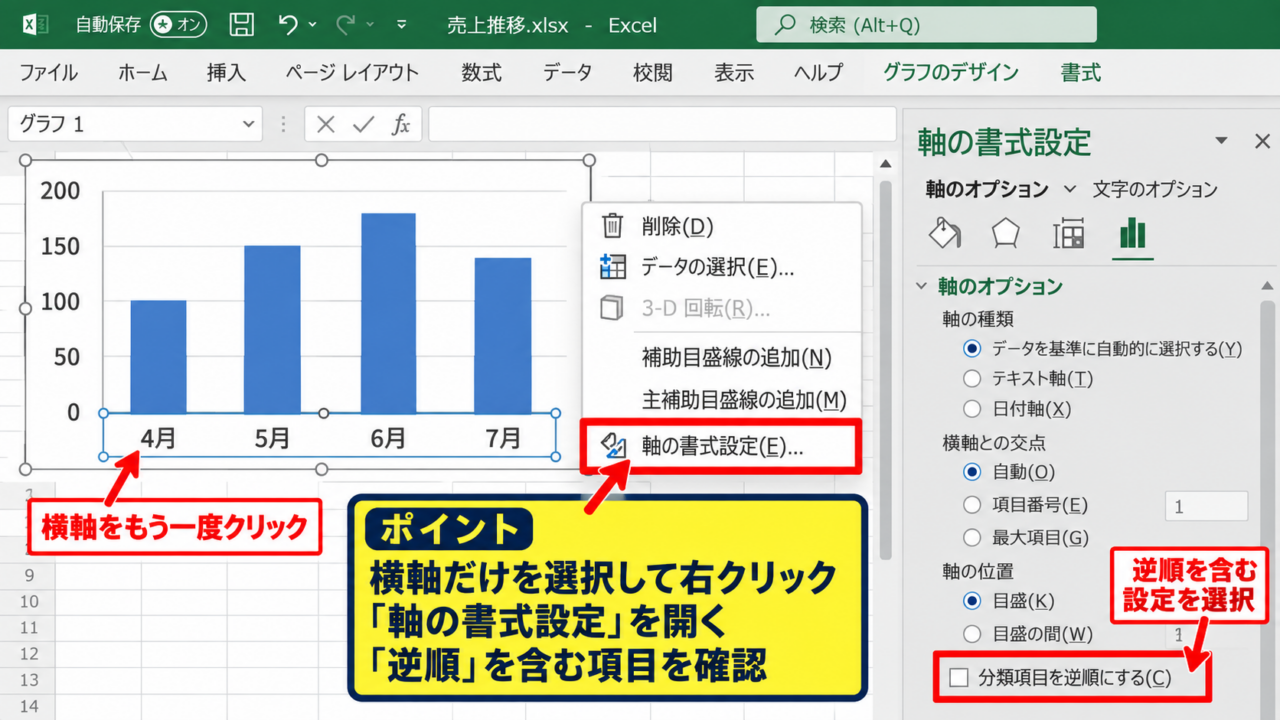
横軸を反転したい場合は、まず対象となるグラフをクリックして選択します。
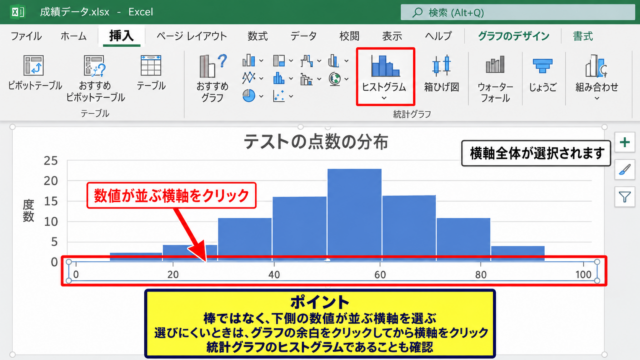
グラフ内の月名や日付、商品名などが表示されている横軸をもう一度クリックすると、横軸だけが選択された状態になります。
軸全体を選択できたら、右クリックして表示されるメニューから「軸の書式設定」を選びましょう。
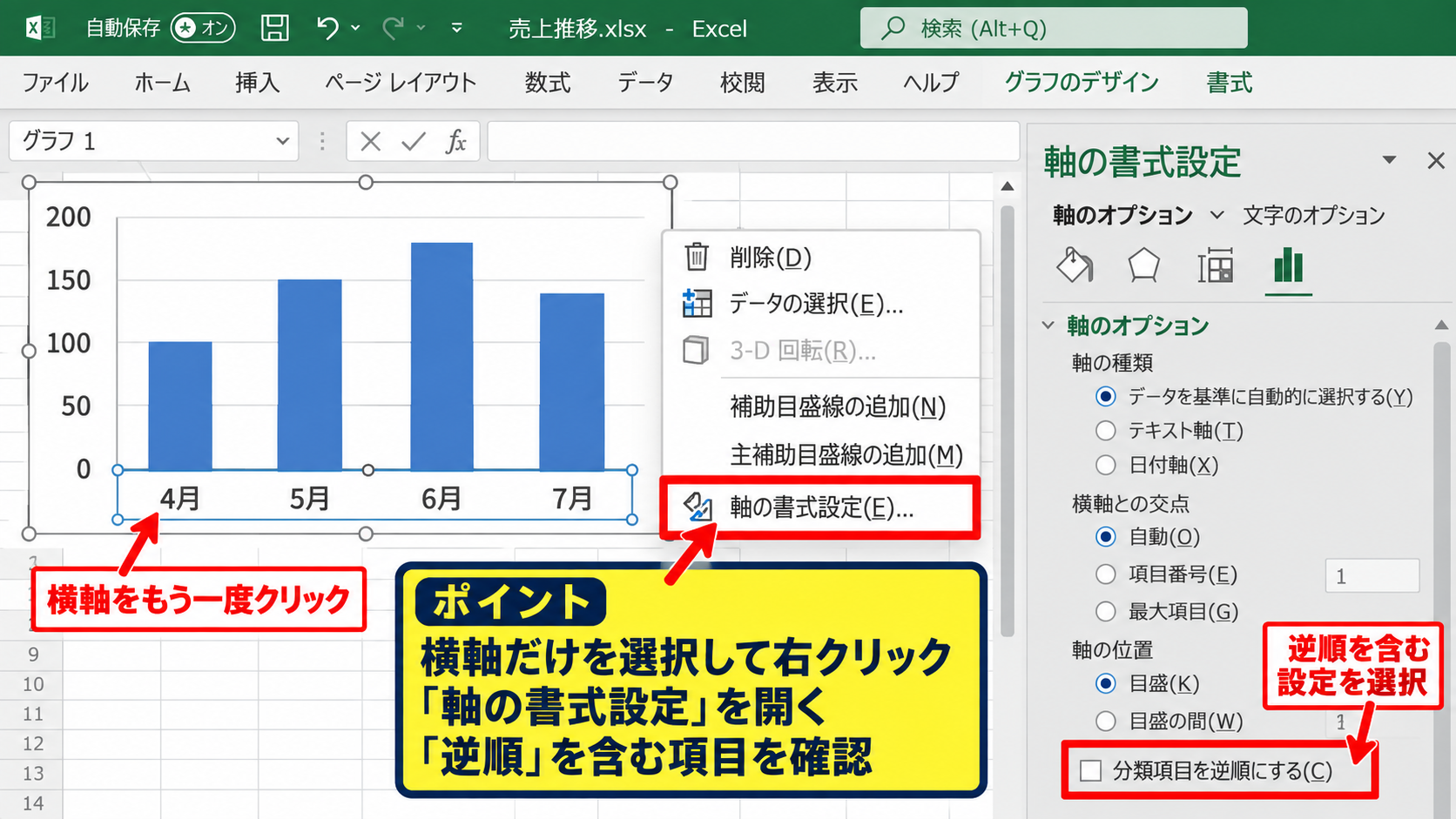
右側に「軸の書式設定」作業ウィンドウが開いたら、「軸のオプション」を確認します。
カテゴリ軸では、「軸を反転する」または「分類項目を逆順にする」に相当するチェック項目を選択することで、左から右への並びを逆にできます。
グラフの種類やExcelのバージョンによって項目名の表現はわずかに異なりますが、逆順という言葉を含む設定を探すことがポイントです。
縦軸を選択する操作
縦軸を反転する場合も、グラフを選択した後、数値が表示されている縦方向の軸をクリックします。
売上高、数量、割合などの数値目盛が並ぶ部分を右クリックし、「軸の書式設定」を選択してください。
値軸の設定では、「値を逆順にする」というチェックボックスを使います。
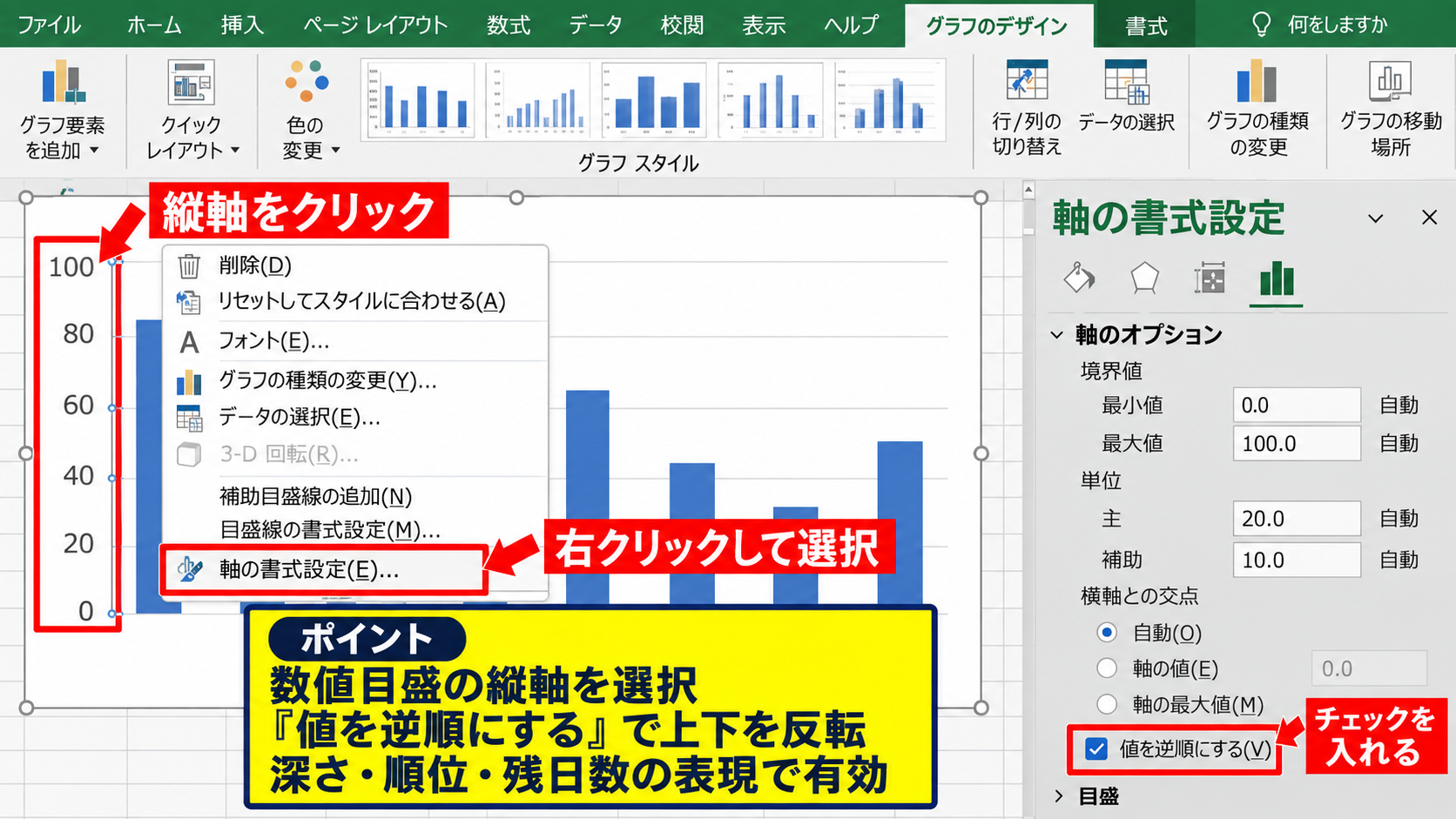
この設定を有効にすると、通常は下から上へ大きくなる数値が、上から下へ大きくなる表示へ変わります。
深さ、順位、残日数のように、下方向へ進む意味を持つ数値を表すグラフでは、縦軸の反転が見やすさにつながることがあります。
ただし、一般的な売上推移などでは上ほど数値が大きい表示に慣れている読者が多いため、反転する目的を明確にしておくとよいでしょう。
反転後の表示を確認する手順
設定を変更すると、グラフはすぐに再描画されるため、元に戻す前に表示内容を確認できます。
たとえばA列に月、B列に売上が入力され、1行目が見出しのサンプルデータでは、A2からA4に1月、2月、3月、B2からB4に売上額を入力したとします。
サンプルデータの構成
A1 月
B1 売上
A2 1月 B2 120
A3 2月 B3 150
A4 3月 B4 110
横軸を反転しても、セルA2からA4の並びは変更されません。
変わるのはグラフ内での見える順番だけであり、数式、集計表、別シートの参照結果に影響しない点が大きな利点です。
【操作のポイント】軸だけを一度クリックして選択し、右クリックから軸の書式設定を開くと、グラフ全体ではなく目的の軸を正確に編集できます。
横軸の項目を逆順に並べる設定
続いては、月・日付・商品名などの横軸にある分類項目を逆順にする設定を確認していきます。
| A列のデータ | 通常の横軸 | 逆順の横軸 |
|---|---|---|
| 第1四半期 | 第1四半期 | 第4四半期 |
| 第2四半期 | 第2四半期 | 第3四半期 |
| 第3四半期 | 第3四半期 | 第2四半期 |
| 第4四半期 | 第4四半期 | 第1四半期 |
カテゴリ軸の逆順設定
縦棒グラフや折れ線グラフの横軸は、多くの場合、カテゴリ軸として扱われます。
カテゴリ軸は、数値の大小ではなく、商品名、担当者名、月、曜日などの項目を順番に表示する軸です。
軸の書式設定を開き、「軸のオプション」にある「分類項目を逆順にする」にチェックを入れます。
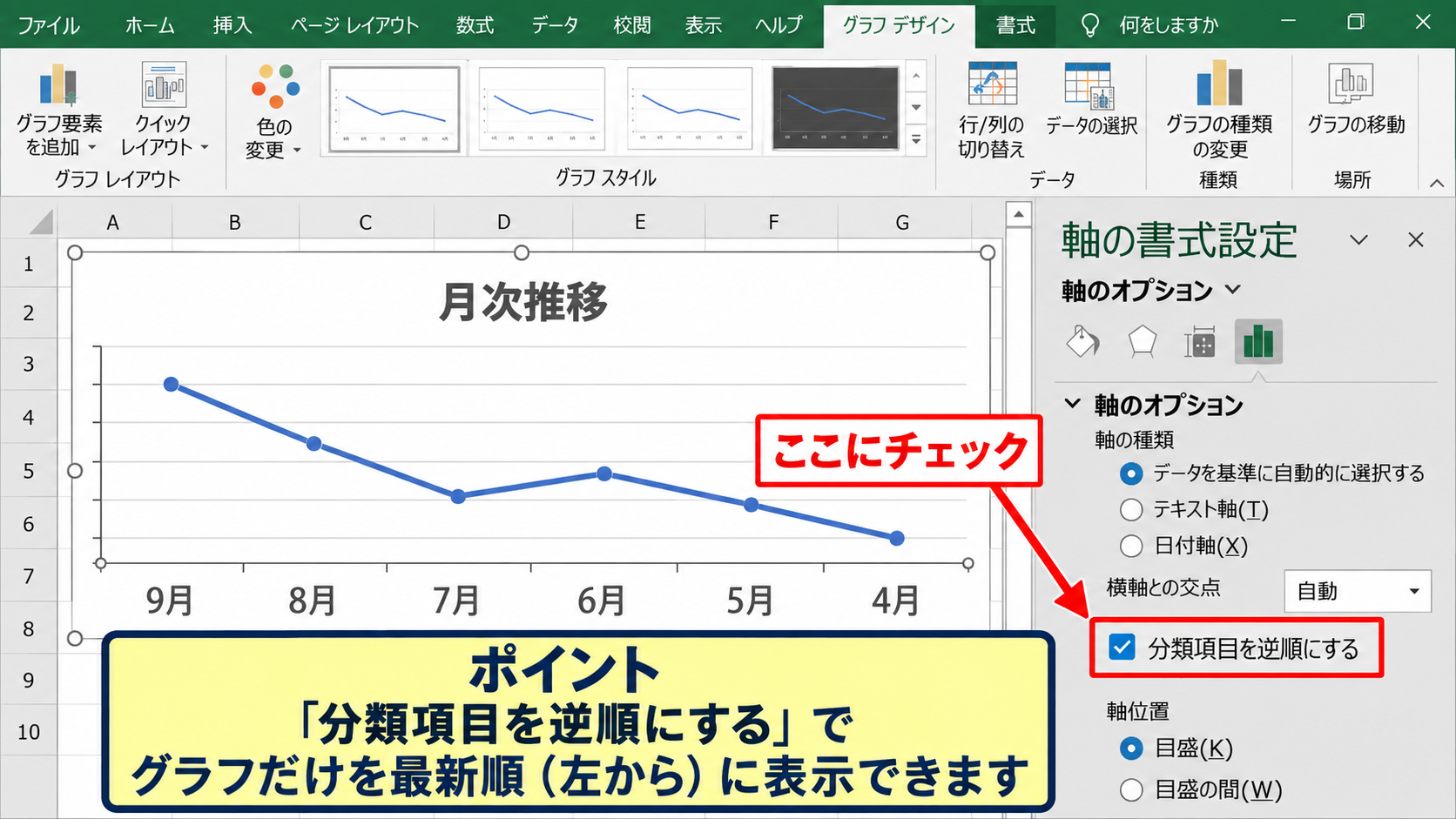
すると、表の最終行にある項目がグラフの左端に表示され、先頭行の項目が右端に移動します。
データ表を降順に並べ替えたくない場合でも、グラフだけを最新順に見せられるため、月次推移や時系列データで便利な設定です。
特に、最新の月を左側に置いて比較したいレポートでは、カテゴリ軸の逆順表示が役立ちます。
日付軸で順序を反転する注意点
日付が入力された横軸では、Excelがカテゴリ軸ではなく日付軸として認識している場合があります。
日付軸では、実際の日付の間隔に応じて目盛が配置されるため、単純な文字列の項目軸とは表示の仕組みが異なります。
それでも「分類項目を逆順にする」の設定によって、古い日付から新しい日付への方向を反対にできます。
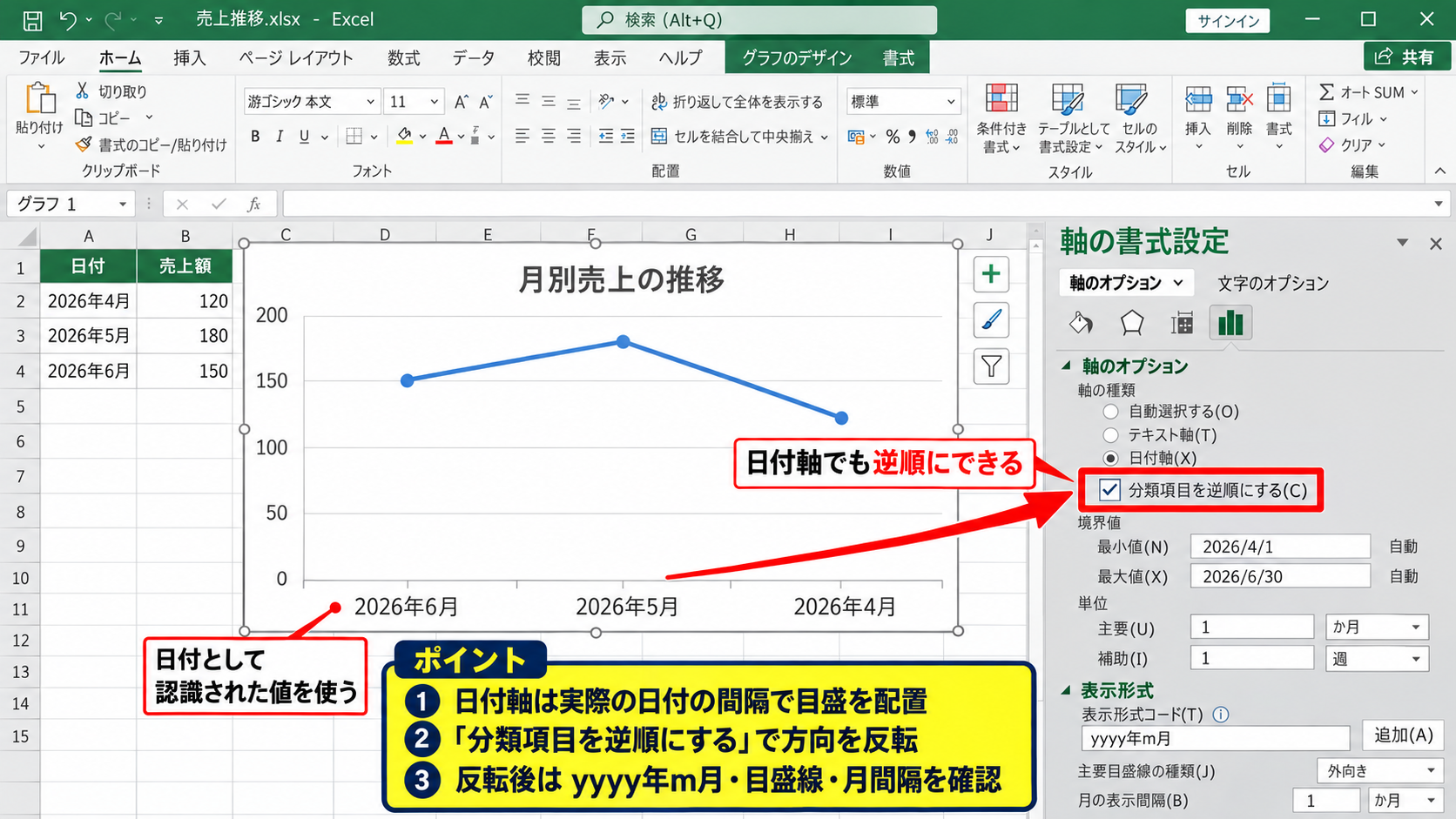
日付を反転した後は、月の表示間隔、主要目盛線、表示形式も確認しましょう。
日付が2026年4月、2026年5月、2026年6月のように並ぶ表では、表示形式をyyyy年m月に統一することで、反転後も時系列を読み取りやすくできます。
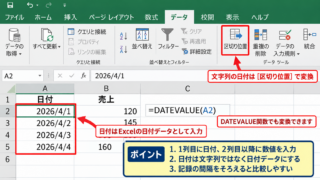
日付軸を使う場合は、セルに文字として日付を入力するのではなく、Excelが日付として認識できる値を入力することが基本です。
日付として認識されない場合は、軸の書式設定で意図しない項目の並びになることがあります。
横軸と縦軸の交点を調整する設定
横軸を逆順にすると、縦軸がグラフの右側へ移動することがあります。
これは故障ではなく、横軸の順序が反転したことに合わせて、Excelが軸の交点を自動調整するためです。
縦軸を左側に残したいときは、横軸の書式設定内にある「縦軸との交点」の項目を確認します。
「最大項目」ではなく「自動」や「項目番号」を選ぶことで、配置を調整できる場合があります。
軸を反転した後は、データの順番だけでなく、縦軸の位置とラベルの読みやすさも確認してください。
【操作のポイント】横軸を反転して縦軸が右側へ移動したときは、横軸の交点設定を見直すと、資料として自然な配置に整えやすくなります。
縦軸の数値を反転する設定
続いては、縦軸の数値を上から下へ大きくする設定と、反転後に確認したい表示項目について解説していきます。
| 深さ | 通常の縦軸 | 反転した縦軸 |
|---|---|---|
| 0m | 下側 | 上側 |
| 10m | 中間 | 中間 |
| 20m | 上側 | 下側 |
値を逆順にするチェック操作
縦軸をクリックして右クリックし、「軸の書式設定」を開きます。
右側の作業ウィンドウで「軸のオプション」を選択すると、最小値、最大値、目盛間隔などの設定が表示されます。
その中の「値を逆順にする」にチェックを入れると、縦軸の目盛が反転します。
図のように、右側の設定パネルで対象のチェックボックスを選択すれば、表のデータはそのままで縦方向の見え方だけを切り替えられます。
値を逆順にする設定は、棒の値を反対に計算する機能ではありません。
あくまで数値目盛の配置方向を変える設定であり、元のセルにある値、SUM関数、AVERAGE関数などの計算結果は変化しません。
横軸の位置を修正する設定
縦軸を反転すると、横軸がグラフ上部へ移動することがあります。
深さを表すグラフでは上部に横軸がある構成が自然なこともありますが、売上などの通常の数値グラフでは違和感を覚えるかもしれません。
縦軸の書式設定にある「横軸との交点」を開くと、横軸をどの値で交差させるかを指定できます。
横軸との交点の主な考え方
自動 Excelが表示範囲に合わせて交点を決定します。
軸の値 指定した数値の位置で横軸を交差させます。
最大値 反転した縦軸の上部または下部に横軸を配置しやすい設定です。
グラフの目的に合わせて、横軸が上部と下部のどちらにあれば読みやすいかを確認しましょう。
最小値と最大値を固定する設定
縦軸を反転したグラフでは、最小値と最大値が自動設定のままだと比較しにくくなる場合があります。
たとえばA列に深さ、B列に測定値を入力し、1行目をヘッダーとする表で、A2からA5に0、10、20、30を入力したとします。
グラフの縦軸に使う値の範囲を0から30に固定すると、毎月の測定結果を同じ基準で比較しやすくなります。
軸の最小値と最大値を固定するには、軸の書式設定の「境界値」で自動ではなく固定を選びます。
反転前後で見た目が変わっても、表示範囲をそろえることで、レポート間の比較精度を保ちやすくなります。
縦軸を反転したグラフほど、軸タイトルに単位や意味を明記することが重要です。
【操作のポイント】縦軸を逆順にした後は、横軸の位置、最小値、最大値、目盛間隔を順に確認すると、意図しない見た目を防げます。
横棒グラフのカテゴリ順を反転する設定
続いては、横棒グラフで項目の上下を入れ替える方法について確認していきます。
| 順位 | 商品 | 販売数 |
|---|---|---|
| 1位 | 商品A | 150 |
| 2位 | 商品B | 120 |
| 3位 | 商品C | 90 |
項目軸を逆順にする操作
横棒グラフでは、商品名や部門名などのカテゴリが縦方向に並びます。
そのため、項目の上下を反転したいときは、左側に表示されている商品名の軸を選択します。
右クリックして「軸の書式設定」を開き、「分類項目を逆順にする」を選択してください。
通常は表の先頭行にある項目が下側に表示される横棒グラフでも、この設定により先頭行の項目を上側へ移せます。
ランキングを1位から順に上から下へ見せたい場合には、横棒グラフのカテゴリ軸を反転する方法が特に有効です。
ランキング表との並びをそろえる工夫
販売数の多い順にデータ表を並べた場合、横棒グラフでは1位の商品が下側に出ることがあります。
これはグラフがカテゴリを下から上へ配置する初期設定を持つためです。
データをわざわざ昇順へ並べ替えるのではなく、グラフのカテゴリ軸を反転すれば、表とグラフの順位を同じ方向にそろえられます。
ランキング表示の考え方
表を降順にする場合は、1位を表の先頭行に置きます。
横棒グラフでは、分類項目を逆順にすることで、1位をグラフの上部に表示できます。
表とグラフの視線移動が減り、報告資料を読み取りやすくできます。
順位、売上、件数などを比較する資料では、表とグラフで表示順が食い違わないように整えることが重要です。
棒の長さと数値ラベルの確認
カテゴリ軸を反転しても、横方向に伸びる棒の長さや販売数そのものは変わりません。
ただし、データラベルを表示している場合は、項目名と数値の対応関係を念のため確認しましょう。
グラフ要素の追加からデータラベルを表示すると、各棒の末尾に数値を配置できます。
項目の順番を変えた直後は、凡例、データラベル、グラフタイトルも含めて全体を見直すと、誤読を防げます。
【操作のポイント】横棒グラフの上下を反転する対象は、数値軸ではなく商品名などが並ぶカテゴリ軸です。
散布図と折れ線グラフの軸方向
続いては、散布図と折れ線グラフで軸を反転するときの違いについて解説していきます。
| グラフの種類 | 横軸の性質 | 主な反転設定 |
|---|---|---|
| 折れ線グラフ | カテゴリまたは日付 | 分類項目を逆順 |
| 散布図 | 数値 | 値を逆順 |
散布図の横軸を反転する操作
散布図の横軸は、カテゴリではなく数値軸です。
たとえばA列にX座標、B列にY座標を入力し、1行目をヘッダーとするサンプルデータでは、A2に10、B2に20のように数値の組み合わせを入力します。
散布図で横軸を反転するには、横軸を右クリックし、「軸の書式設定」で「値を逆順にする」を選択します。
折れ線グラフの横軸で使用する「分類項目を逆順にする」とは異なるため、設定名を取り違えないように注意してください。
散布図は、X値とY値の数値関係を位置として表します。
横軸を反転しても、各点のデータ対応は維持されますが、左右の位置関係は反対になります。
折れ線グラフの時系列を反転する操作
折れ線グラフで月別推移を表示している場合は、通常、横軸がカテゴリ軸または日付軸です。
この場合は横軸を選択し、「分類項目を逆順にする」を使います。
最新月を左端に配置すると、左から右へ過去へさかのぼるグラフになります。
一方で、一般的な時系列グラフは左から右へ時間が進む表示が標準です。
時系列を反転する場合は、見る人が時間の向きを誤解しないよう、軸タイトルや注記を添えると安心です。
二軸グラフでの設定対象
二軸グラフでは、左側の主縦軸と右側の第2縦軸が表示されることがあります。
反転したい軸を直接クリックしないと、別の軸の設定を変更してしまう可能性があります。
軸を選びにくいときは、グラフを選択した状態で「書式」タブを開き、「現在の選択範囲」から主縦軸、主横軸、第2縦軸などを選択できます。
二軸グラフでは、どの系列がどちらの軸を使っているかを確認してから反転することが大切です。
【操作のポイント】散布図は値軸、折れ線グラフはカテゴリ軸になることが多いため、グラフの種類に応じて逆順設定の名称を確認します。
まとめ エクセルのグラフの軸を反転する方法
エクセルのグラフの軸を反転する方法についてまとめていきます。
| 目的 | 選択する軸 | 設定項目 |
|---|---|---|
| 月や商品名の順番を反対にする | カテゴリ軸 | 分類項目を逆順にする |
| 数値の増加方向を反対にする | 値軸 | 値を逆順にする |
グラフの軸を反転する基本操作は、対象の軸を右クリックして「軸の書式設定」を開き、逆順の設定を選択する流れです。
月、日付、商品名などの並びを反対にしたい場合は、カテゴリ軸で「分類項目を逆順にする」を使用します。
数値が増える方向を上下または左右で反対にしたい場合は、値軸で「値を逆順にする」を選択しましょう。
軸を反転しても、元データやセルに入力した数式は変更されません。
ただし、軸の交点が移動して縦軸や横軸の位置が変わることがあるため、反転後はグラフ全体のレイアウトを確認する必要があります。
ランキングでは上位項目を上に、深さのデータでは大きい値を下に、最新情報では必要に応じて左側に置くなど、グラフの目的に合った軸方向を選びましょう。
グラフは数値を見せるだけでなく、数値の関係を直感的に伝えるための機能です。
軸の向き、交点、目盛、データラベルを整えることで、伝わりやすいExcelグラフに仕上がります。