Excelで不要なデータを消したいときは、選択範囲に対して削除を実行するだけでなく、セルを詰めるのか、行や列ごと取り除くのかを選ぶことが重要です。
Deleteキーで内容だけを消す方法、右クリックメニューやショートカットでセルを削除する方法、削除できないときの確認点まで知っておくと、表のレイアウトを崩さずに作業できます。
選択範囲を消す基本ポイント
・Deleteキーは値や数式などの内容をクリアします。
・セルの削除は周囲のセルを上または左へ詰めます。
・行や列を削除すると、表の構造そのものを整理できます。
この記事では、エクセルの選択範囲を削除する手順と、削除できない場合の原因をわかりやすく確認していきましょう。
エクセルの選択範囲を削除する方法【Deleteキーで内容を消去】
それではまず、選択範囲の内容だけをすばやく消去する方法について解説していきます。
| A | B | C |
|---|---|---|
| 商品名 | 数量 | 金額 |
| りんご | 10 | 1200 |
| みかん | 8 | 960 |
たとえばB2からC3を選択してDeleteキーを押すと、商品名を残したまま数量と金額だけを空白にできます。
Deleteキーはセルを消滅させる操作ではなく、セル内の内容を消去する操作です。罫線、塗りつぶし、列幅、行高は通常そのまま残ります。
内容のクリア後もセル番地は変わりません。
数式が入っていたセルでDeleteキーを押すと、計算式も削除され、表示結果だけではなく数式そのものが失われます。
複数セルを選択してDeleteキーを押す手順
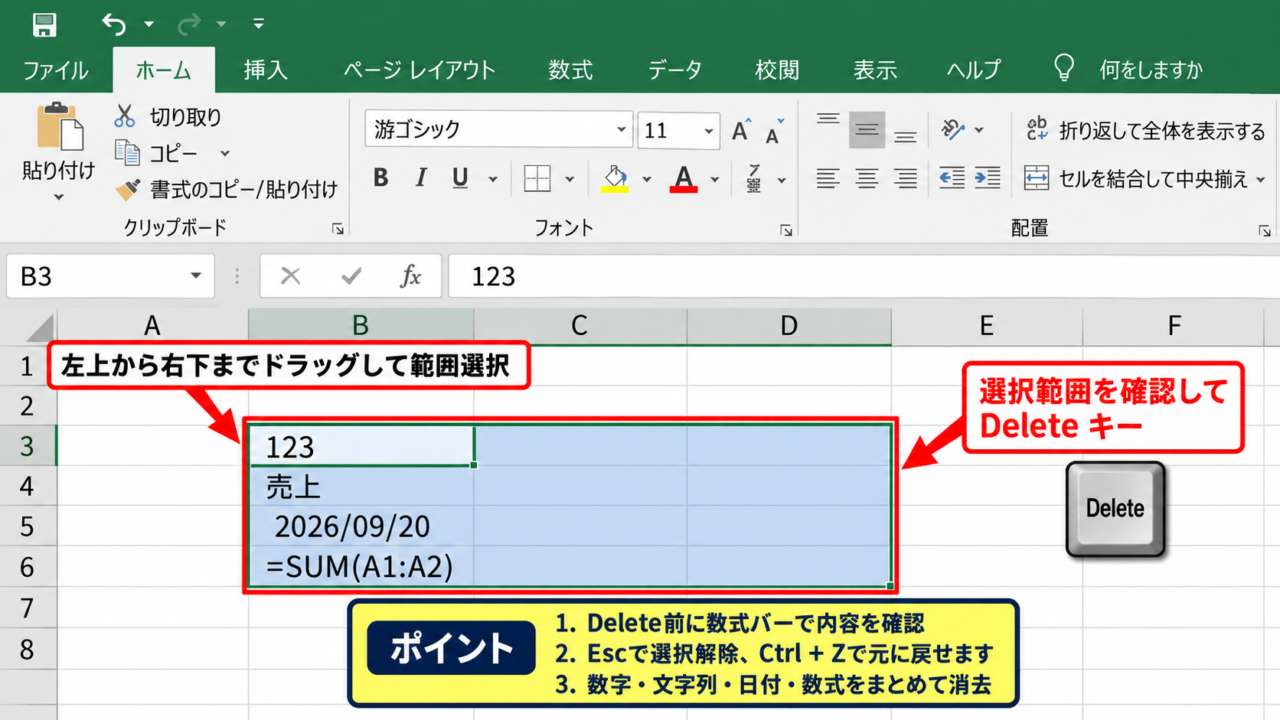
まず、消したいセル範囲の左上をクリックし、右下までドラッグして選択します。
離れたセルを同時に選ぶ場合は、最初の範囲を選択した後にCtrlキーを押しながら別のセルまたは範囲をクリックします。
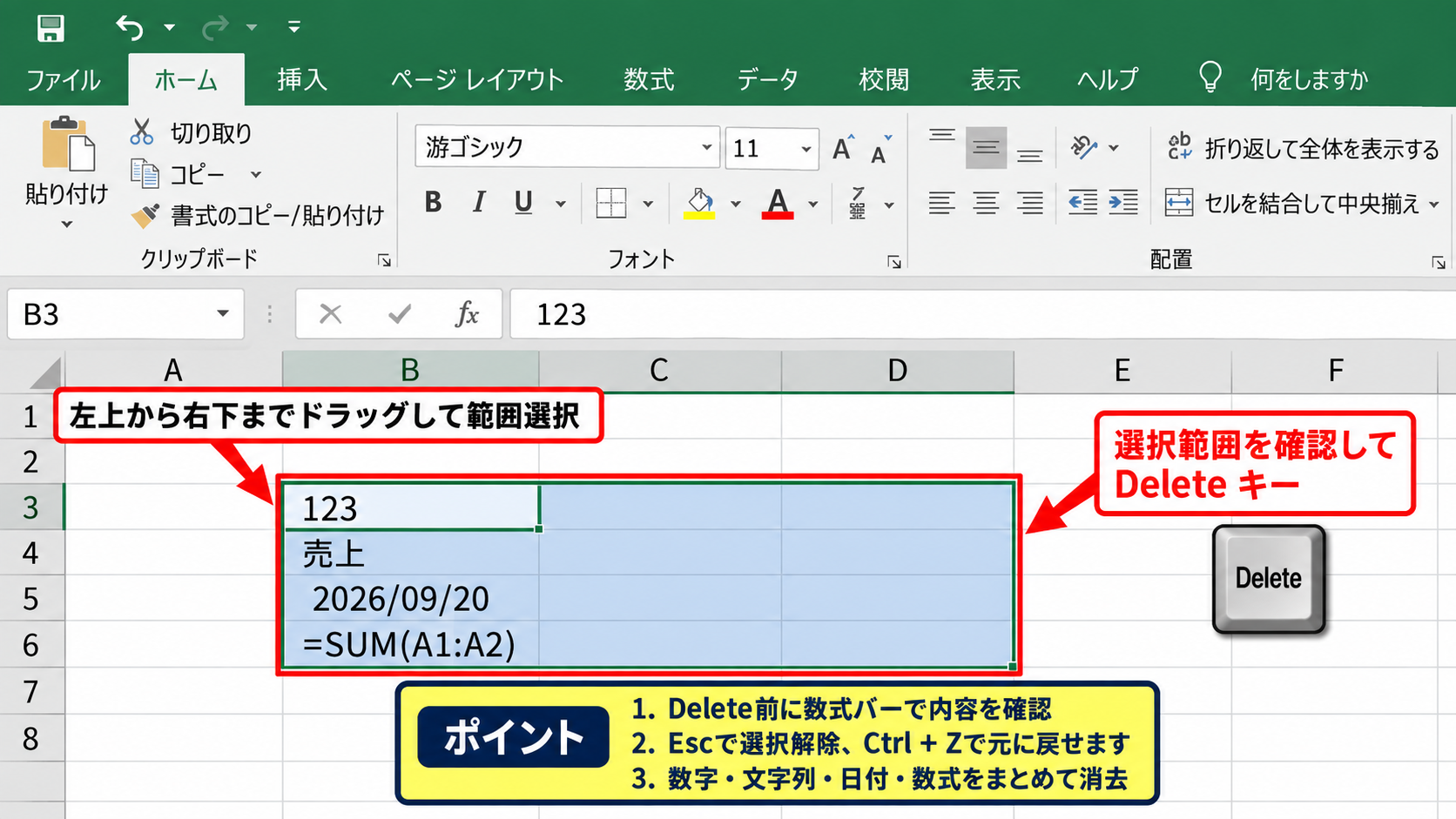
選択範囲が薄い色で表示され、外側に枠線が出ていることを確認してからDeleteキーを押しましょう。
数字、文字列、日付、数式が混在していても、選択したセルの内容をまとめて消去できます。
誤って広い範囲を選んだ場合は、Deleteキーを押す前にEscキーを押すか、別のセルをクリックして選択を解除します。
操作直後であれば、CtrlキーとZキーを同時に押すと元に戻せます。
【操作のポイント】Deleteキーを押す前に、数式バーでアクティブセルの内容を確認すると削除ミスを減らせます。
リボンのクリア機能で消去内容を選ぶ手順
ホームタブの編集グループにあるクリアを使うと、内容だけでなく書式、コメントとメモ、ハイパーリンクなど、消す対象を細かく指定できます。
対象範囲を選択してから、ホームタブ、クリア、すべてクリアまたは数式と値のクリアを選びます。
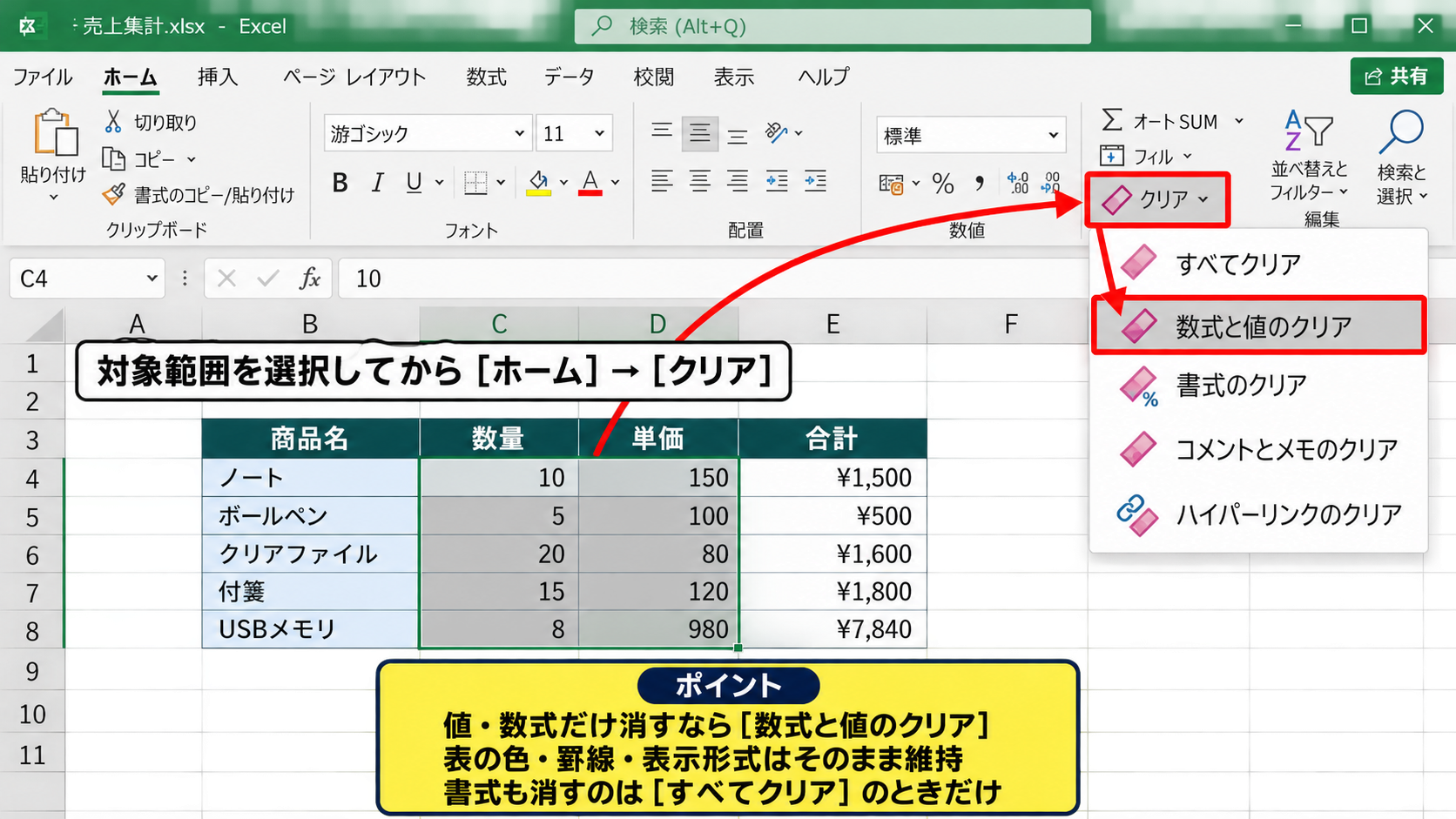
すべてクリアを選ぶと、値や数式だけでなく書式設定も消えるため、表の見た目を残したい場面には向きません。
見出し行の色、罫線、表示形式を維持したいなら、Deleteキーまたは数式と値のクリアを選ぶのが安全です。
クリアの使い分け
・Deleteキーまたは数式と値のクリアは入力内容を消去します。
・書式のクリアは色、罫線、フォントなどを初期状態へ戻します。
・すべてクリアは内容と書式をまとめて消去します。
セルに入力規則が設定されている場合、内容をクリアしても入力規則は残ることがあります。
【操作のポイント】書式を含めて消したいときだけクリアメニューを使い、普段の入力内容の削除はDeleteキーで済ませると判断しやすくなります。
数式を消す前に確認したい参照関係
集計表では、1行目に項目名があり、2行目以降にデータが並ぶ構成が一般的です。
たとえばC2に単価、B2に数量があり、D2に次の数式が入っているとします。
=B2*C2
この数式をD2からD10へオートフィルしている場合、B列またはC列の値を消すとD列の計算結果は0や空白表示になることがあります。
一方、D列の数式をDeleteキーで消すと、後からB列とC列に数値を入れても自動計算は再開されません。
計算結果だけを一時的に見えなくしたい場合でも、数式セルを削除するのか、参照元の値を削除するのかを区別しましょう。
数式を残したまま入力値だけを初期化したい帳票では、入力欄だけを選択してDeleteキーを押す運用が適しています。
【操作のポイント】数式を含む表では、削除前に数式バーと参照先を確認し、必要なら別シートへコピーを残しておきましょう。
エクセルの選択範囲を削除する方法【セルを詰める操作】
続いては、不要なセルを削除して周囲のデータを詰める操作を確認していきます。
| A | B | C |
|---|---|---|
| 商品名 | 数量 | 備考 |
| りんご | 10 | 通常 |
| みかん | 8 | 特売 |
セルの削除を実行すると、空白だけを作るのではなく、下または右にあるセルが移動します。
表の途中に不要なデータが混ざったときは、Deleteキーよりもセルの削除が適する場合があります。
セルの削除ダイアログでは、左方向にシフトまたは上方向にシフトを選択します。
どちらを選ぶかで、横長の表を整えるのか、縦長の一覧を詰めるのかが決まります。
右クリックからセルを削除する手順
削除したいセル範囲を選択し、右クリックして表示されるメニューから削除を選択します。
削除のダイアログが開いたら、左方向にシフト、上方向にシフト、行全体、列全体のいずれかを選択します。
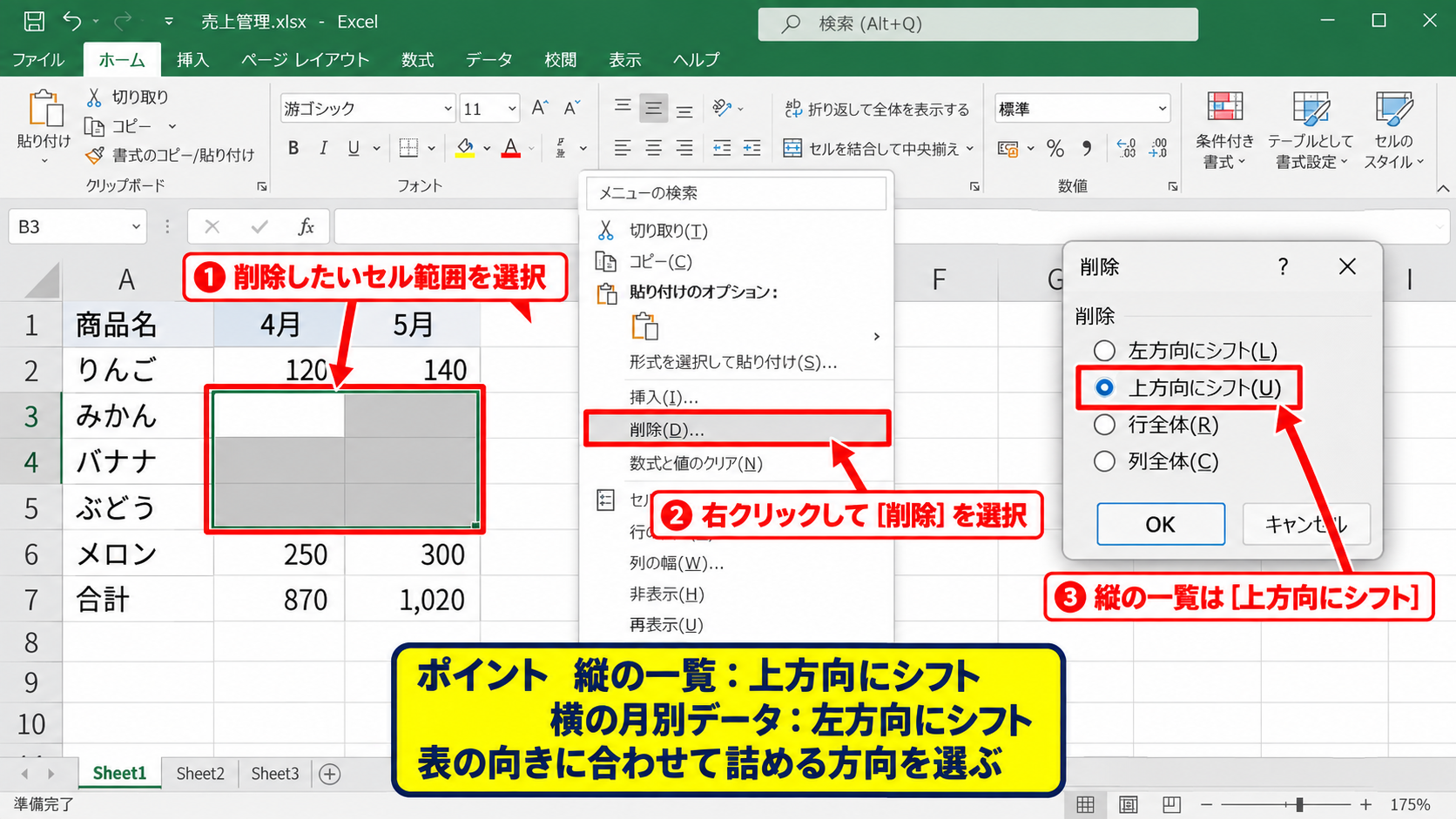
縦に並ぶ一覧から一部の入力欄だけを取り除くなら、上方向にシフトを選ぶと下のデータが上へ移動します。
横方向に並ぶ月別データなどで不要なセルを消すなら、左方向にシフトを選ぶ方法が便利です。
隣の列に別の意味を持つデータがある表では、セルを左へ詰めると列の対応関係が崩れる可能性があります。
【操作のポイント】削除ダイアログで迷ったときは、表が縦方向の一覧か横方向の集計表かを見て、データを詰めたい方向を選びます。
上方向にシフトする場合の注意点
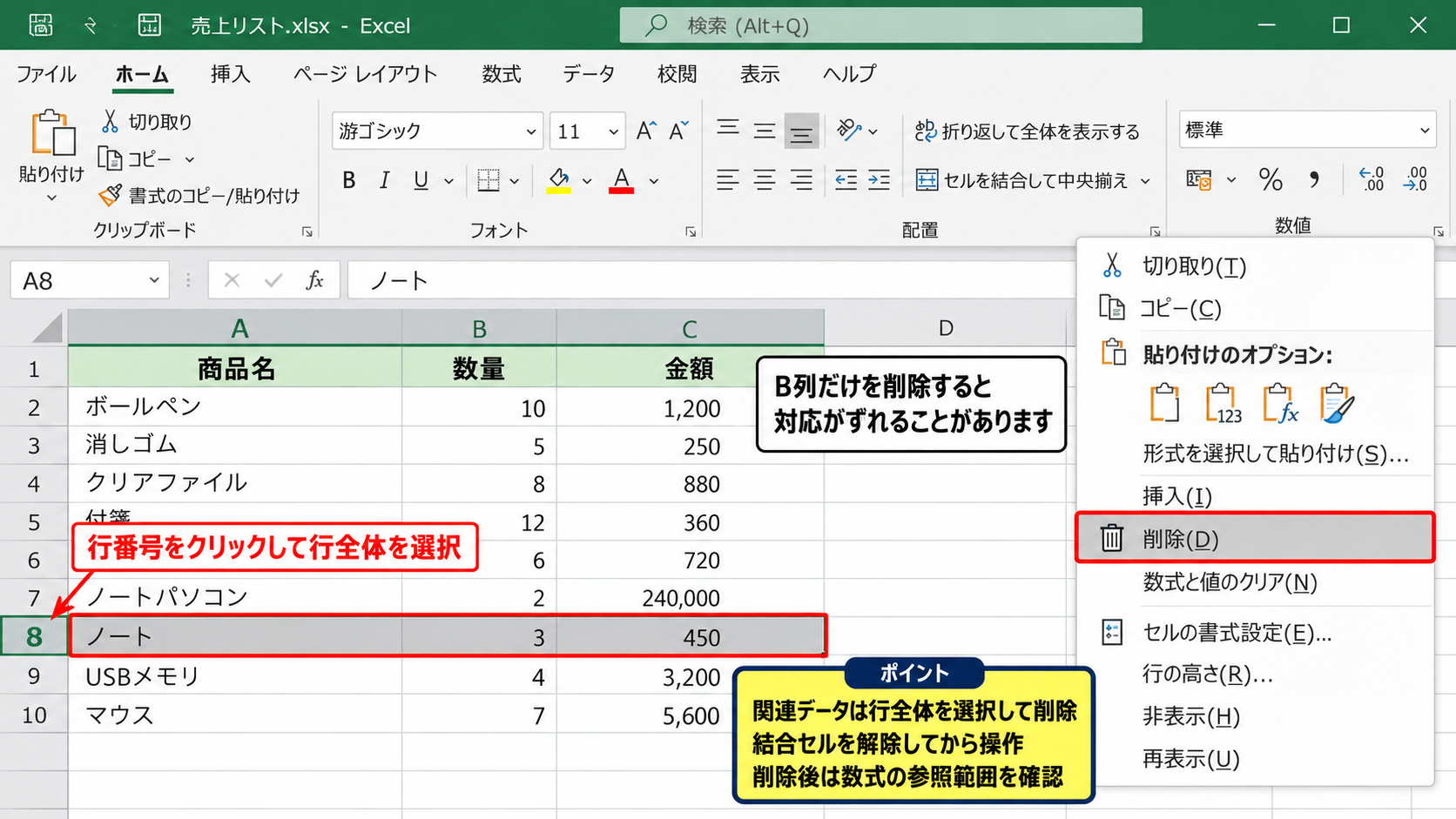
上方向にシフトは、空白行が混じった名簿や売上一覧を詰めるときに使いやすい方法です。
ただし、B列だけを削除すると、B列のデータだけが上へ移動し、A列やC列との行の対応がずれることがあります。
商品名、数量、金額のように1行で関連するデータは、対象となる行の範囲全体を選択してから削除しましょう。
一覧表の途中にある1件を消すなら、セル単位ではなく行全体を削除するほうが安全なことが多いです。
上方向にシフトする前の確認
・選択範囲が必要な列すべてに及んでいるか確認します。
・結合セルがある場合は、結合を解除してから操作します。
・数式の参照範囲が変わる可能性を確認します。
削除後に数式の参照が自動調整される場合もありますが、複雑な集計式では意図どおりかを確認してください。
【操作のポイント】表の1レコードを削除する作業では、行番号をクリックして行全体を選択すると選択漏れを防げます。
左方向にシフトする場合の注意点
左方向にシフトは、横に項目が並ぶ入力シートで不要な項目を詰めるときに使います。
たとえば月別の列があり、途中の月だけを削除したい場合には、対象列を選んで列全体を削除するほうが見出しとデータの整合性を保ちやすくなります。
セルだけを左へ詰めると、見出し行を選択していない限り、見出しと下の値が一致しなくなるため注意が必要です。
列見出しを含めて削除するかどうかが、横方向の表を扱う際の大きな判断基準です。
テーブル機能を使っている範囲では、通常のセル削除ではなくテーブル列の削除として扱われることもあります。
【操作のポイント】月別や部署別など横に意味が並ぶ表では、見出し行を含めた列全体の削除を優先しましょう。
エクセルの行や列を削除する方法【ショートカット操作】
続いては、行や列を効率よく削除するショートカット操作を確認していきます。
| A | B | |
|---|---|---|
| 1 | 商品名 | 数量 |
| 2 | りんご | 10 |
| 3 | みかん | 8 |
行全体または列全体を選択してショートカットを使うと、右クリック操作より短い手順で不要な項目を取り除けます。
Windows版Excelでよく使う削除ショートカット
Ctrlキーとマイナスキーで削除ダイアログを開きます。
行全体または列全体を選択している場合は、その行または列をすぐに削除できます。
Ctrlキーとマイナスキーで削除する手順
削除したいセル、行、列を選択してから、Ctrlキーを押したままマイナスキーを押します。
テンキーがあるキーボードではテンキーのマイナスキーを使うと操作しやすいでしょう。
セル範囲を選択している場合は削除ダイアログが表示されるため、上方向にシフトまたは左方向にシフトを選びます。
行番号または列見出しを選択してからCtrlキーとマイナスキーを押すと、対象の行または列を削除できます。
ノートパソコンなどでテンキーがない場合は、ホームタブの削除ボタン、または右クリックメニューを併用してください。
【操作のポイント】ショートカットが反応しないときは、マイナスキーの位置とFnキーの必要性をキーボードごとに確認しましょう。
行全体を選択して削除する手順
削除したいデータがある行の左端に表示される行番号をクリックすると、その行全体を選択できます。
複数の連続した行を削除する場合は、最初の行番号から最後の行番号までドラッグします。
離れた複数行を選択するときは、Ctrlキーを押しながら行番号をクリックします。
行を削除すると下の行が上へ移動し、行番号も自動的に振り直されます。
1行目がヘッダーの表では、データ行だけを削除し、ヘッダー行を選ばないように注意しましょう。
フィルターで行が非表示になっている場合、表示中の行だけを削除するつもりでも、隠れた行まで対象になることがあります。
【操作のポイント】フィルター中の削除は、可視セルだけを選択する機能を使うと意図しないデータ削除を防げます。
列全体を選択して削除する手順
不要な列を取り除く場合は、シート上部のA、B、Cなどの列見出しをクリックして列全体を選択します。
選択後にCtrlキーとマイナスキーを押すか、右クリックして削除を選ぶと列全体が消えます。
列を削除すると、右側の列が左へ移動します。
たとえばC列を削除すると、D列にあった数式はC列へ移り、参照式も多くの場合は自動調整されます。
数式がC2にあり、次のような場合を考えます。
=SUM(B2:B10)
B列を削除すると、参照先がなくなるため、数式がエラーになることがあります。
列の削除は計算式、グラフ、ピボットテーブル、名前の定義にも影響するため、共有ファイルでは特に慎重な確認が必要です。
【操作のポイント】削除する列に数式やグラフの元データがないかを確認し、必要ならコピーを別シートに保管してから作業しましょう。
エクセルの選択範囲を削除できない原因【保護と編集制限】
続いては、削除操作ができないときに確認したい保護や編集制限について解説していきます。
| 状態 | 主な原因 | 対応 |
|---|---|---|
| Deleteキーが効かない | シート保護 | 保護解除を確認 |
| 削除が灰色表示 | 共同編集やテーブル | 編集状態を確認 |
操作が無効になっているときは、Excelの不具合とは限らず、データを守るための設定が働いていることがあります。
削除できない場合の確認順序
・シート保護またはブック保護が有効になっていないか確認します。
・ファイルが読み取り専用になっていないか確認します。
・共同編集、フィルター、結合セル、テーブルの状態を確認します。
シート保護が設定されている場合
校閲タブにあるシート保護が有効なとき、ロックされたセルの内容は削除できません。
保護を解除するには、校閲タブからシート保護の解除を選択します。
パスワードが設定されている場合は、設定した人または管理者に確認する必要があります。
パスワードを知らない状態で保護を解除しようとするのではなく、作成者へ正規の手順で確認することが大切です。
保護解除後もセルが編集できない場合は、入力規則や共有設定も確認しましょう。
【操作のポイント】保護を解除した後に必要な範囲だけ編集し、作業完了後は必要に応じて再び保護を設定します。
読み取り専用と共同編集の状態
ファイル名の近くに読み取り専用と表示されている場合、通常は内容を変更して保存できません。
他の利用者がファイルを開いている、保存場所への権限がない、メール添付ファイルを直接開いているといった状況でも編集が制限されます。
OneDriveやSharePointで共同編集しているブックでは、他の人の作業と競合しないように、変更内容が同期されるまで待つ必要があることもあります。
削除後に保存できない場合は、別名で保存してから作業を続ける前に、共有ルールを確認しましょう。
【操作のポイント】読み取り専用のファイルは、保存先とアクセス権を確認してから編集用コピーを作成すると安全です。
結合セルとテーブル機能の影響
結合セルが含まれている範囲では、セルの一部だけを削除しようとすると警告が表示されることがあります。
この場合は、ホームタブの結合して中央揃えからセルの結合を解除し、必要な範囲を選び直します。
また、テーブルとして書式設定された範囲では、行や列の削除がテーブル全体の構造に影響します。
テーブル内のデータを消すだけならDeleteキー、レコードを取り除くならテーブル行の削除を選ぶと整理しやすくなります。
結合セルがある表では、削除前に次の点を確認します。
・選択範囲が結合されたセル全体に及んでいるか確認します。
・見出しの結合を解除してもレイアウトに問題がないか確認します。
・削除後に罫線や配置を再設定する必要がないか確認します。
【操作のポイント】集計用の見出し以外で結合セルを多用すると削除や並べ替えが難しくなるため、データ一覧では結合を避けると扱いやすくなります。
エクセルの削除ミスを防ぐ確認方法【元に戻す操作】
続いては、選択範囲の削除で失敗したときの復元方法と、ミスを抑える確認方法を解説していきます。
| 操作 | ショートカット | 用途 |
|---|---|---|
| 元に戻す | Ctrl+Z | 直前の削除を復元 |
| やり直し | Ctrl+Y | 元に戻した操作を再実行 |
削除は便利な反面、保存後やファイルを閉じた後は元に戻せない場合があります。
大きな範囲を削除する前には、対象範囲と数式への影響を一度確認する習慣が役立ちます。
CtrlキーとZキーで直前の削除を戻す手順
削除直後であれば、CtrlキーとZキーを同時に押すことで直前の操作を取り消せます。
クイックアクセスツールバーの元に戻すボタンをクリックする方法でも同じように復元できます。
複数回の操作を戻したい場合は、CtrlキーとZキーを必要な回数だけ繰り返します。
ただし、保存、マクロ実行、外部データ更新などの操作によっては、元に戻す履歴が消えることがあります。
【操作のポイント】誤削除に気付いたら、別の編集を続ける前にすぐCtrlキーとZキーを押しましょう。
削除前にコピーを残す手順
月次データや顧客一覧のような重要なデータを整理する前には、対象シートを複製してバックアップを作る方法が有効です。
シート見出しを右クリックし、移動またはコピーを選び、コピーを作成するにチェックを入れます。
複製したシートに作業用、原本用などのわかりやすい名前を付けると、後から見分けやすくなります。
元データを残してから削除作業を始めれば、保存後に問題へ気付いた場合でも比較と復旧がしやすくなります。
バックアップを残す場面
・大量の行や列を削除するときです。
・数式、グラフ、ピボットテーブルが連動しているときです。
・複数人で利用する共有ブックを編集するときです。
【操作のポイント】元のシートを直接変更する前に、複製シートで削除結果を確認すると安心です。
フィルター中に削除する範囲の確認
オートフィルターで条件を絞り込んでいるときは、画面に見えている行と非表示の行が混在しています。
表示されているデータだけを消したい場合は、対象範囲を選択後、ホームタブの検索と選択から条件を選択してジャンプを使い、可視セルを選択します。
その後にDeleteキーを押せば、非表示の行を残しながら表示中のセル内容をクリアできます。
行全体を削除する場合も、どのレコードが対象かをフィルター条件と照らし合わせましょう。
【操作のポイント】フィルター中は削除前後の件数を確認し、想定外のデータが消えていないかをチェックします。
まとめ エクセルの選択範囲を削除する方法(ショートカット・削除できない原因)
エクセルの選択範囲を削除する方法は、何を消し、表をどのように残したいかによって使い分けます。
入力内容だけを消すならDeleteキーが基本です。
セルを詰めたい場合は右クリックの削除、またはCtrlキーとマイナスキーで削除ダイアログを開き、上方向または左方向へのシフトを選びます。
レコード全体を消すときは行全体、項目そのものを取り除くときは列全体を選択すると、表の対応関係を保ちやすくなります。
削除できないときは、シート保護、読み取り専用、共同編集、結合セル、テーブル機能を順番に確認しましょう。
誤って削除してしまったときは、すぐにCtrlキーとZキーで元に戻すことができます。
重要なブックでは作業前にシートを複製し、数式や集計への影響を確認しながら、安全に選択範囲を整理していきましょう。