エクセルでグラフを作成したはずなのに、白紙のまま表示されない、棒や折れ線が途中で消える、データを更新してもグラフに反映されないと困ることがあります。
原因はグラフそのものの設定だけではありません。
元データの数値形式、非表示の行や列、フィルター、グラフの配置、Excelの表示設定など、複数の要素が関係します。
グラフが表示されないときは、元データ、グラフの範囲、表示設定、ファイルの状態の順に確認すると原因を切り分けやすくなります。
この記事では、エクセルのグラフが表示されない主な原因と、Windows版Excelで確認したい対処法を詳しく解説します。
グラフだけが空白になる場合も、データの一部だけが欠ける場合も、状況に合う操作を試していきましょう。
エクセルのグラフを再表示する基本操作
それではまず、グラフが見えない状態から表示を戻すための基本操作について解説していきます。
| 月 | 売上 | 表示されるグラフ |
|---|---|---|
| 4月 | 120000 | 棒グラフの1本目 |
| 5月 | 145000 | 棒グラフの2本目 |
| 6月 | 132000 | 棒グラフの3本目 |
まずは、グラフオブジェクトがシート上に存在しているのに、見つけにくくなっているだけではないかを確認します。
グラフが削除されたと思っても、サイズが極端に小さい、セルの下に隠れている、別の場所へ移動しているだけのケースがあります。
選択ウィンドウによる非表示オブジェクトの確認
選択ウィンドウでは、シート内にあるグラフ、図形、画像などを一覧で確認できます。
ホームタブの検索と選択から選択ウィンドウを開くと、右側にオブジェクト名の一覧が表示されます。
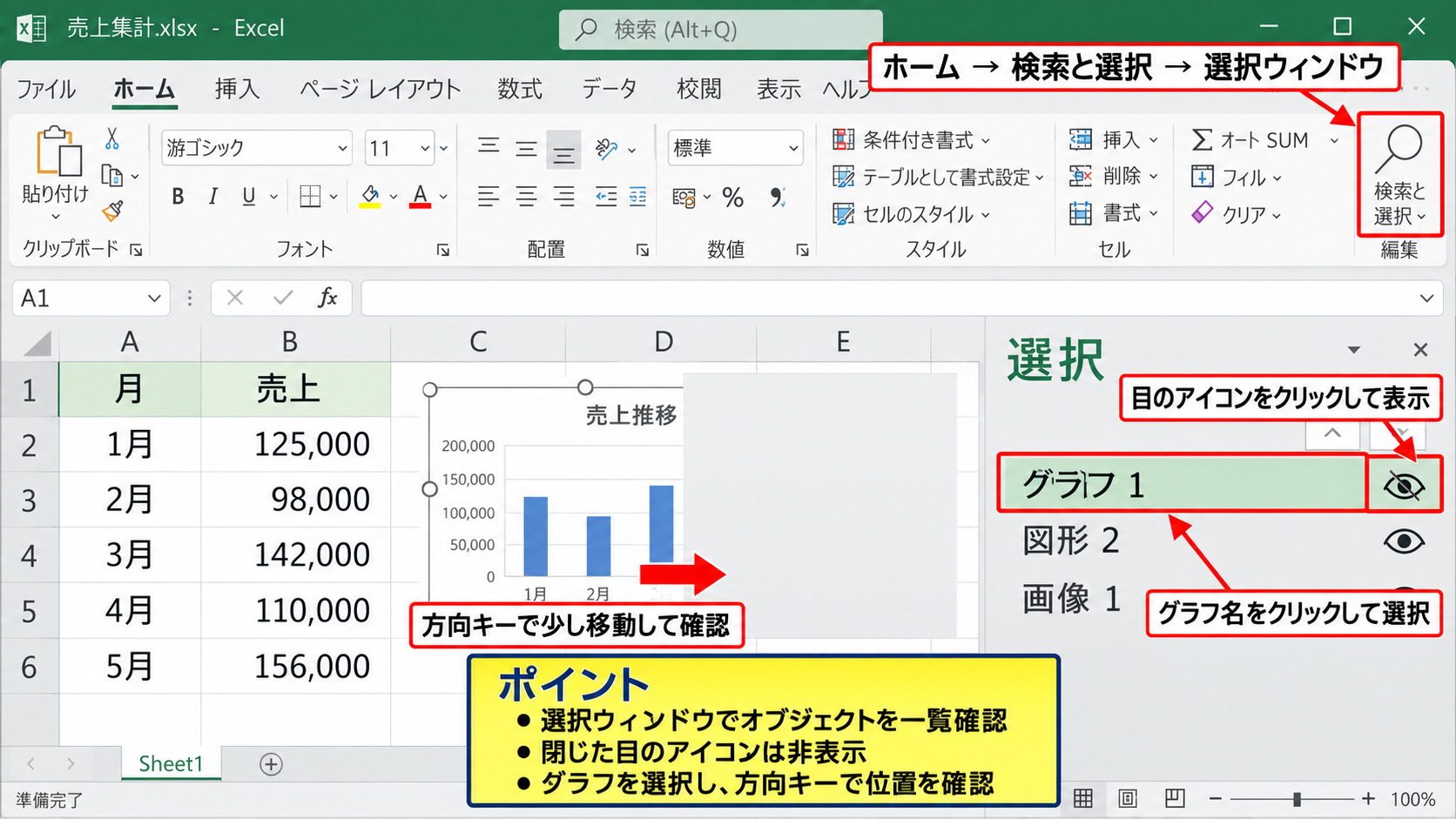
一覧のグラフ名の横にある目のアイコンが閉じている場合、グラフは非表示の状態です。
目のアイコンをクリックして表示状態に戻してください。
オブジェクト名をクリックすると対象のグラフが選択されるため、存在場所が分からないときにも便利です。
グラフが選択されたら、方向キーで少し移動させると、他の図形やセルの陰に隠れていたかどうかを確認できます。
グラフのサイズと配置の確認
グラフをクリックして選択できた場合は、周囲に表示される白いハンドルを確認します。
ハンドルが非常に狭い範囲に集まっているなら、グラフの高さや幅が縮小されている可能性があります。
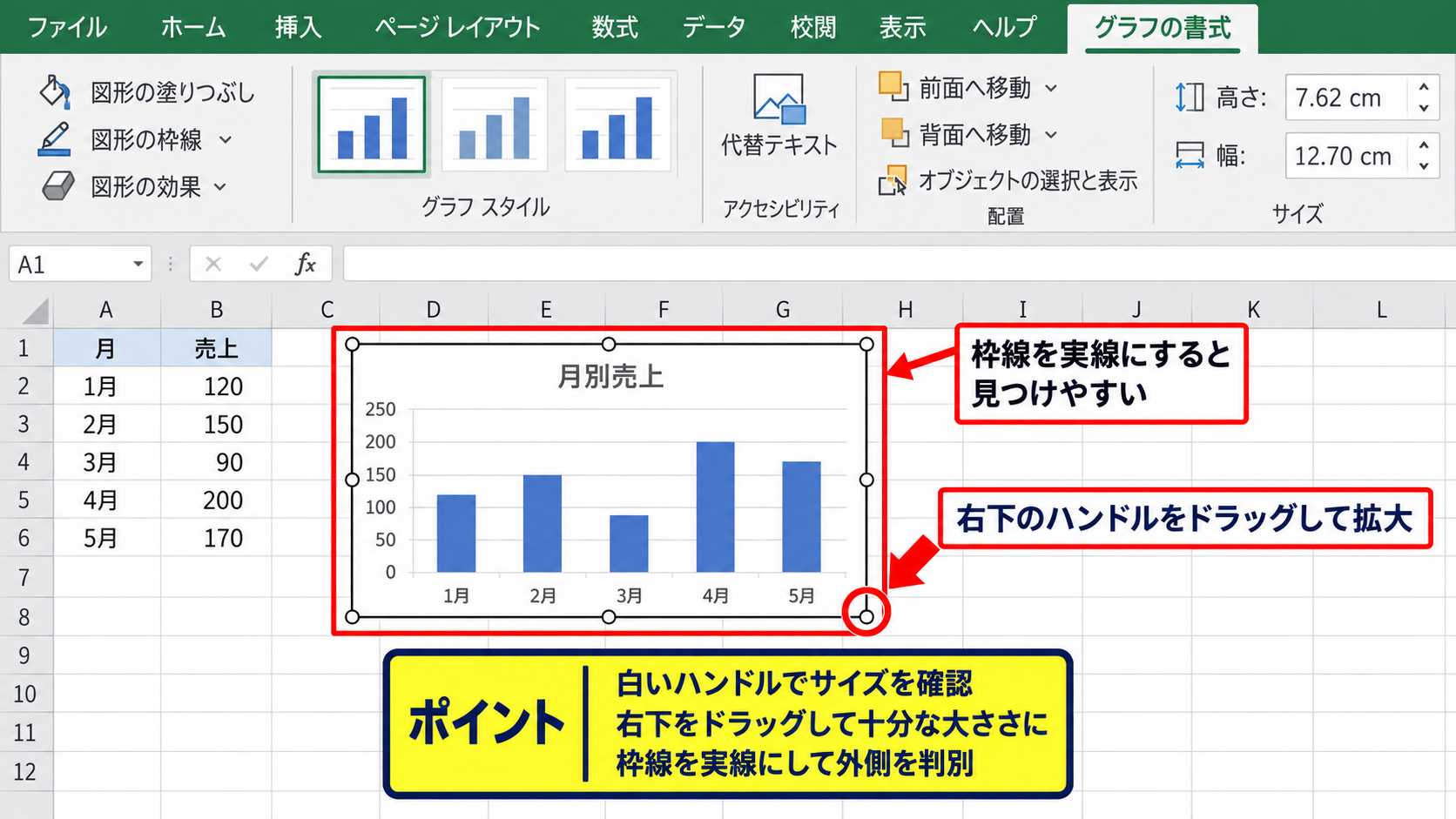
右下のハンドルをドラッグして、グラフを十分な大きさまで広げましょう。
グラフがセルの表示領域外にあるときは、グラフを選択した状態で切り取り、見えるセル位置へ貼り付ける方法もあります。
グラフエリアの塗りつぶしが白、枠線がなしの場合は、白いシート背景に溶け込んで見えることもあります。
グラフの書式設定から枠線を実線に変更すると、グラフの外側を判別しやすくなります。
表示倍率と改ページプレビューの確認
画面右下のズーム倍率が極端に小さいと、グラフは小さな図形のように見えます。
表示倍率を100パーセント前後に戻して、グラフが意図した場所にあるか確認しましょう。
また、表示タブで改ページプレビューやページレイアウトが選ばれていると、通常表示とは見え方が変わります。
原因の切り分け中は、表示タブから標準を選ぶと、セルとグラフの位置関係を確認しやすくなります。
グラフを選択できるのに内容が見えない場合は、次の見出しで扱うデータ範囲や系列の設定を確認してください。
【操作のポイント】選択ウィンドウでグラフの存在を確認し、表示状態、サイズ、配置、倍率を順番に見直します。
グラフのデータ範囲と系列設定
続いては、グラフの元になるデータ範囲と系列の設定を確認していきます。
| A列 | B列 | C列 |
|---|---|---|
| 月 | 売上 | 目標 |
| 4月 | 120000 | 130000 |
| 5月 | 145000 | 140000 |
グラフが空白になる場合、選択されたデータ範囲が空白セルだけになっていたり、系列が削除されていたりすることがあります。
グラフを作成した後に行や列を削除した場合にも、参照範囲が意図しない位置へ変わることがあります。
データの選択画面による参照範囲の修正
グラフをクリックし、グラフのデザインタブからデータの選択をクリックします。
表示された画面のグラフデータの範囲を確認すると、現在グラフが参照しているセル範囲が分かります。
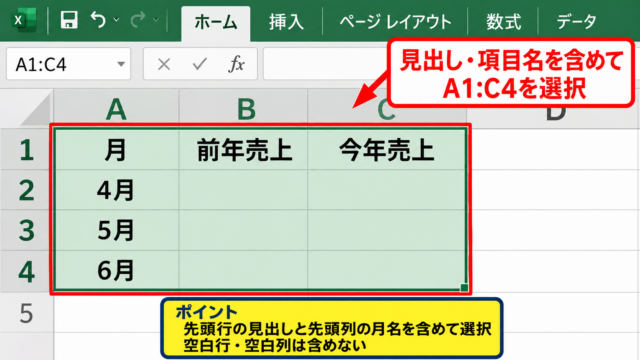
たとえば、A1からC4をグラフ化したい場合は、範囲がシート名を含めてA1からC4までになっているか確認します。
不要な空白列や別シートのセルを含んでいる場合は、範囲選択ボタンを使って正しい表を選び直しましょう。
見出しを含めて範囲選択すると、1行目は系列名や項目名として認識されやすくなります。
サンプル表なら、1行目がヘッダーであるため、横軸はA2からA4、売上系列はB2からB4、目標系列はC2からC4として扱われます。
系列の追加と削除の確認
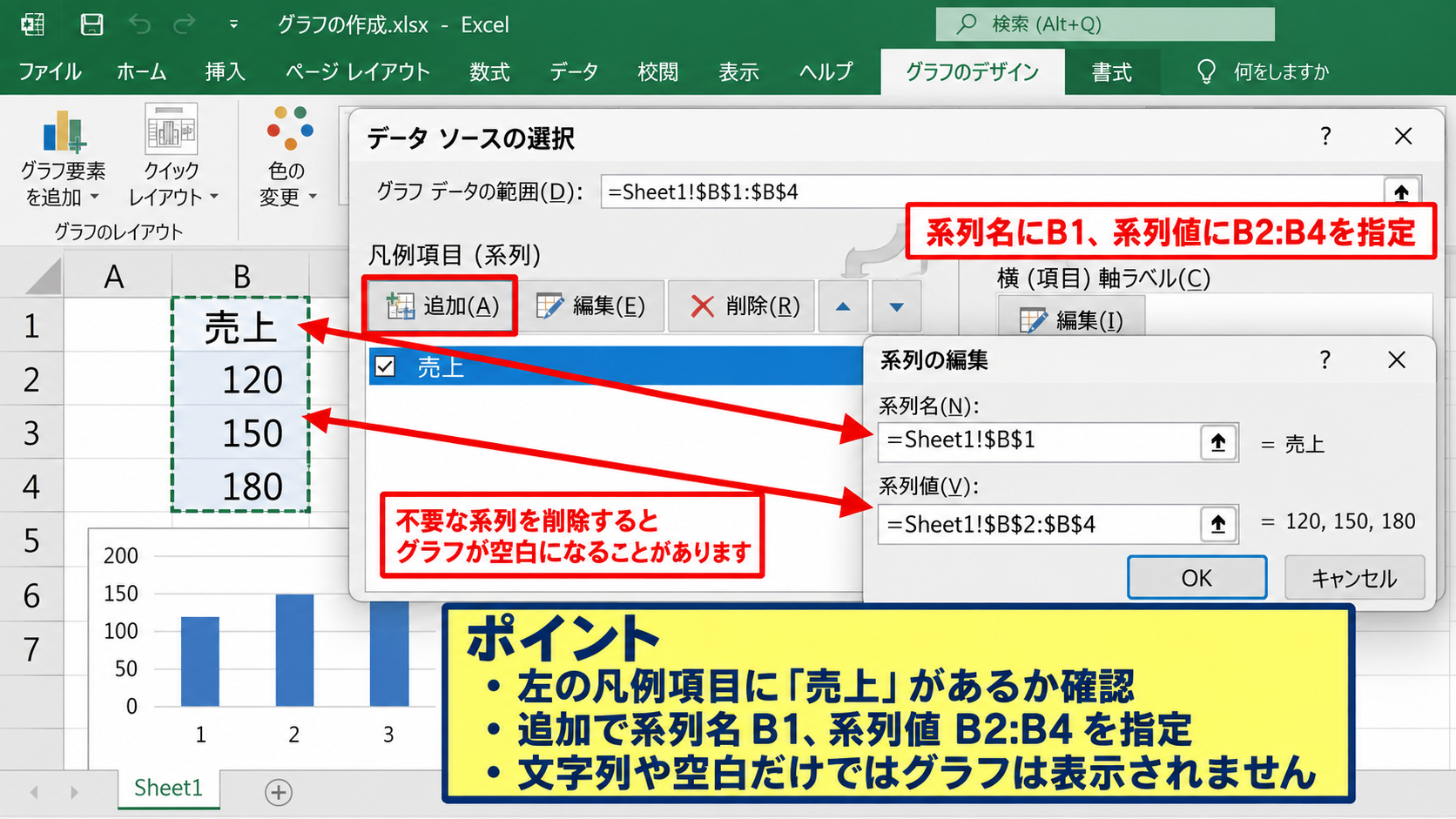
データの選択画面の左側には、凡例項目として系列の一覧が表示されます。
ここに売上や目標が表示されていない場合、グラフには描画する数値系列がありません。
追加をクリックし、系列名にB1、系列値にB2からB4のように、見出しと数値セルを指定してください。
系列値に文字列や空白セルだけを指定すると、棒グラフや折れ線グラフは表示されません。
不要な系列を削除した直後にグラフが空白になった場合は、削除対象を間違えた可能性があります。
いったん必要な系列を追加し直すと、設定を回復できることがあります。
行列の切り替えと横軸ラベルの調整
系列が表示されても、月ごとではなく売上と目標だけが横軸に並ぶ場合があります。
このときは、データの選択画面にある行列の切り替えをクリックします。
表の向きに応じて、行を系列にするか、列を系列にするかを切り替える操作です。
横軸ラベルが空白の場合は、横軸ラベルの編集からA2からA4の月名を指定しましょう。
数値が入っていても、横軸ラベルと系列値の件数が大きくずれると、意図しないグラフになることがあります。
データ範囲を修正した後は、グラフを一度クリックし直し、凡例と横軸に想定した項目が表示されたかを確認する習慣が大切です。
【操作のポイント】グラフのデザインからデータの選択を開き、範囲、系列値、横軸ラベル、行列の向きを確認します。
数値形式と空白セルの扱い
続いては、元データの数値形式と空白セルの扱いを確認していきます。
| 月 | 入力内容 | グラフへの扱い |
|---|---|---|
| 4月 | 120000 | 表示対象 |
| 5月 | 空白 | 間隔またはゼロ |
| 6月 | 文字列の132000 | 表示されない可能性 |
セルに数字のように見える値が入っていても、Excelが文字列として認識していると、グラフに描画されないことがあります。
数式の結果が空文字列になるケースも、グラフが途切れる代表的な原因です。
文字列として保存された数値の変換
セルの左上に緑色の三角形が表示されている場合、数値が文字列として保存されている可能性があります。
対象セルを選択し、警告アイコンから数値に変換を選ぶと、グラフ用の数値として認識されます。
複数セルをまとめて直す場合は、空いているセルに1を入力してコピーし、対象範囲に形式を選択して貼り付けの乗算を実行する方法もあります。
文字列の数値に1を掛けることで、数値型に変換する考え方です。
たとえばB2に文字列の120000が入っている場合、別セルに入力した1をコピーし、B2へ乗算貼り付けすると数値の120000として扱われます。
ただし、セル内に円記号、不要な空白、単位などが混在している場合は、先に取り除く必要があります。
空白セルとゼロ値の表示設定
売上が未入力の月など、データ範囲に空白セルがあると、折れ線グラフは線が途切れることがあります。
グラフを選択してデータの選択を開き、非表示および空白のセルをクリックしてください。
空白セルの表示方法として、間隔、ゼロ、データ要素を線で結ぶから選択できます。
未確定のデータをゼロとして見せたくない場合は、間隔を選ぶのが安全です。
一方で、売上が発生しなかったことを表したいなら、セルへ数値の0を入力する方法が適しています。
空白とゼロは意味が異なります。空白は未入力や不明、ゼロは実績がゼロであることとして、用途に合わせて使い分けましょう。
数式の空文字列とエラー値の確認
IF関数で条件に合わない場合に空白を返す式を使うことがあります。
例として、B2に売上がないとき空白にする式は、=IF(A2=””,””,A2*100) のように作成できます。
この式は見た目には空白でも、グラフでは空白セルとは異なる扱いになる場合があります。
また、#N/A、#DIV/0!、#VALUE!などのエラーがあると、該当するデータ要素が表示されないことがあります。
グラフが途中から消える場合は、消え始める月に対応するセルをクリックし、数式バーにエラーや空文字列がないか確かめます。
【操作のポイント】数字に見える文字列、空白、ゼロ、数式エラーを区別し、グラフでどう表示したいかを先に決めます。
非表示行とフィルターの影響
続いては、非表示になっている行や列、フィルターがグラフへ与える影響を確認していきます。
| 状態 | 元データ | 確認箇所 |
|---|---|---|
| フィルター中 | 一部の月が非表示 | 列見出しの絞り込み |
| 行の非表示 | 特定の月を隠す | 行番号の欠番 |
表では見えているつもりでも、フィルターや行の非表示によって、グラフに描画されるデータが減っていることがあります。
フィルターボタンによる系列の確認
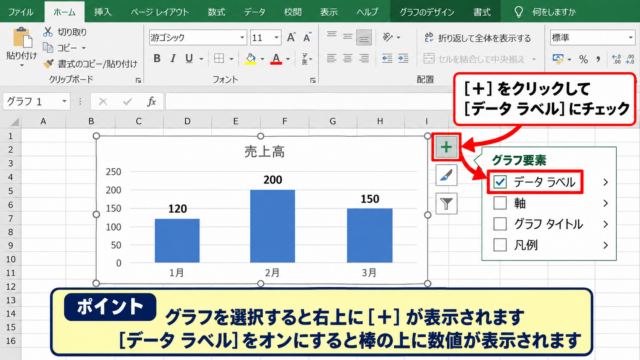
グラフをクリックすると、右側にグラフフィルターのボタンが表示されます。
このボタンを開くと、系列とカテゴリのチェック状態を確認できます。
月や売上系列のチェックが外れていると、その項目はグラフに表示されません。
必要な項目にチェックを入れ、適用をクリックしてください。
グラフフィルターは元データのフィルターとは別の設定なので、両方を確認することが重要です。
シートのフィルター解除
表の1行目に絞り込み矢印があり、特定の月だけが表示されている場合は、データタブのクリアでフィルターを解除できます。
行番号が青色になっていたり、途中の番号が飛んでいたりする場合も、フィルターが有効になっている目印です。
フィルター解除後にグラフへすべての月が戻るなら、グラフの故障ではなく絞り込み条件が原因でした。
集計用のグラフでは、フィルターと連動して一部のデータだけを表示する使い方もあります。意図的な絞り込みかどうかを確認しましょう。
非表示データを表示する設定
手動で行や列を非表示にしたデータをグラフに含めたい場合があります。
グラフを選択してデータの選択を開き、非表示および空白のセルをクリックします。
非表示の行と列のデータを表示するにチェックを入れると、非表示にしたデータもグラフへ反映されます。
会議用に表を整理して行を隠す場合でも、グラフには全期間を表示したいときに役立つ設定です。
【操作のポイント】元データのフィルター、グラフフィルター、非表示行と列の表示設定を別々に確認します。
グラフの書式と表示設定
続いては、グラフの書式やExcelの表示設定が原因となるケースを確認していきます。
| 確認対象 | 起こる現象 | 対処 |
|---|---|---|
| 系列の色 | 白背景で見えない | 塗りつぶしを変更 |
| 軸の範囲 | 棒が極端に小さい | 最小値と最大値を自動へ戻す |
グラフ自体は存在していても、系列の色、軸の範囲、表示の重なりによって、データがないように見えることがあります。
系列の塗りつぶしと線色の見直し
棒グラフの棒、折れ線グラフの線をクリックし、データ系列の書式設定を開きます。
塗りつぶしや線が白色、透明、背景と近い色になっていないか確認してください。
テーマの変更やコピー貼り付けの影響で、系列色だけが変わることもあります。
確認中は、濃い青や緑など背景との違いが分かりやすい色に一度変更すると、系列の有無を判断しやすくなります。
縦軸の最小値と最大値の確認
売上が12万から15万程度なのに、縦軸の最大値が非常に大きい値に固定されていると、棒はほとんど見えません。
縦軸を右クリックして軸の書式設定を開き、境界値の最小値と最大値を確認します。
固定になっている値が不要なら、自動へ戻しましょう。
折れ線グラフでも、軸の範囲が広すぎると変化が横一直線のように見える場合があります。
売上が120000から145000の範囲なら、最小値を100000、最大値を160000程度にすると差が読み取りやすくなります。
重なったオブジェクトと印刷設定の確認
別の図形や白い長方形がグラフの前面に置かれていると、グラフは隠れます。
ホームタブの検索と選択からオブジェクトの選択を使い、重なった図形がないか確認してください。
印刷プレビューだけでグラフが見えない場合は、ページレイアウトの印刷範囲も見直します。
画面上では見えるのに印刷されない場合、グラフが印刷範囲の外側へ配置されている可能性があります。
【操作のポイント】系列色、軸の境界値、重なり順、印刷範囲を確認し、見えないだけの状態を取り除きます。
ファイルとExcel環境の確認
続いては、ファイルの状態やExcelの動作環境に関する確認事項を解説していきます。
| 症状 | 確認方法 | 対応 |
|---|---|---|
| 特定のファイルだけ不具合 | 別ブックでグラフ作成 | 修復または作り直し |
| すべてのブックで不具合 | Excelの更新状態 | 更新や再起動 |
設定を見直してもグラフが表示されない場合は、ブックの破損やExcel側の一時的な不具合も考えられます。
別のブックでの再現確認
新しい空白ブックを開き、簡単な表を入力してグラフを作成してください。
新規ブックでは正常に表示されるなら、問題は元のブックに限定されている可能性があります。
元の表を新しいシートへ値として貼り付け、グラフを新規作成すると復旧することがあります。
既存グラフの修復に時間をかけるより、元データが正しい場合はグラフを作り直す方が早いケースもあります。
計算方法と外部参照の確認
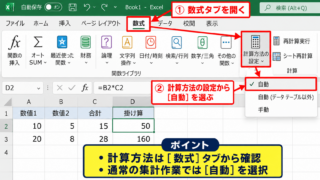
グラフの元データが数式で計算されている場合、計算方法が手動になっていると値が更新されないことがあります。
数式タブの計算方法の設定を確認し、必要に応じて自動を選択してください。
別ブックを参照する数式では、参照元ファイルが閉じている、移動している、リンク更新が拒否されているなどの理由で値が更新されないことがあります。
データタブのリンクの編集が利用できる場合は、参照先が正しいか確認しましょう。
グラフはセルの計算結果をそのまま利用します。数式の結果が古いままなら、グラフも古い内容のままです。
更新とセーフモードによる切り分け
Excelを終了して開き直すことで、一時的な描画不具合が解消することがあります。
Officeの更新プログラムが未適用なら、ファイルタブのアカウントから更新オプションを確認してください。
アドインが影響している疑いがある場合は、Excelをセーフモードで起動して再現するかを確かめます。
セーフモードで正常に表示される場合は、追加したアドインや起動時に読み込む設定が関係している可能性があります。
【操作のポイント】新規ブックで再現するかを確認し、問題がファイル側かExcel環境側かを切り分けます。
まとめ エクセルのグラフが表示されない原因と対処法
エクセルのグラフが表示されない場合は、最初にグラフが非表示、縮小、または別の位置に隠れていないかを確認します。
次に、グラフのデザインからデータの選択を開き、元データ範囲、系列、横軸ラベルが正しく指定されているかを見直しましょう。
数値が文字列になっている場合、空白セルやエラー値が含まれる場合も、グラフが空白になったり一部が欠けたりします。
フィルター、非表示行、グラフフィルターによって表示対象が絞られていないかも重要な確認項目です。
さらに、系列の色、縦軸の範囲、重なった図形、印刷範囲によって、グラフが見えにくくなっていることがあります。
原因を一度に決めつけず、グラフの存在、参照データ、セルの値、表示設定、Excel環境の順に確認すると、落ち着いて解決できます。
特に多い原因は、データ範囲のずれ、文字列として保存された数値、フィルターによる非表示です。まずこの3点から確認してみましょう。