Excelで集計用のブックを使っていると、試作用のシート、古い月のシート、空白のワークシートなどが増えて、目的のタブを探しにくくなることがあります。
不要なシートを削除すればブックの見通しは良くなりますが、シートの削除は基本的に元に戻せない操作であるため、ショートカットと確認画面の意味を理解してから進めることが大切です。
この記事で分かるポイントです。
・リボンのキー操作だけでワークシートを削除する方法
・右クリックや複数選択を使って不要なシートを整理する方法
・削除できない場合や、誤って消した場合の対処方法
なお、Excelのバージョンやブックの保護状態によっては、画面に表示される文言が少し異なる場合があります。
タイトル行を含む1行目を見出しとして扱うサンプル表も交えながら、ワークシートを安全に消す流れを確認していきましょう。
エクセルのシートを削除するショートカット
それではまず、キーボード操作で不要なワークシートを削除する方法について解説していきます。
| シート名 | 用途 | 削除候補 |
|---|---|---|
| 売上集計 | 現在の集計 | いいえ |
| 作業用 | 一時的な計算 | はい |
| 旧データ | 前年分の控え | 要確認 |
Altキーを使うリボン操作
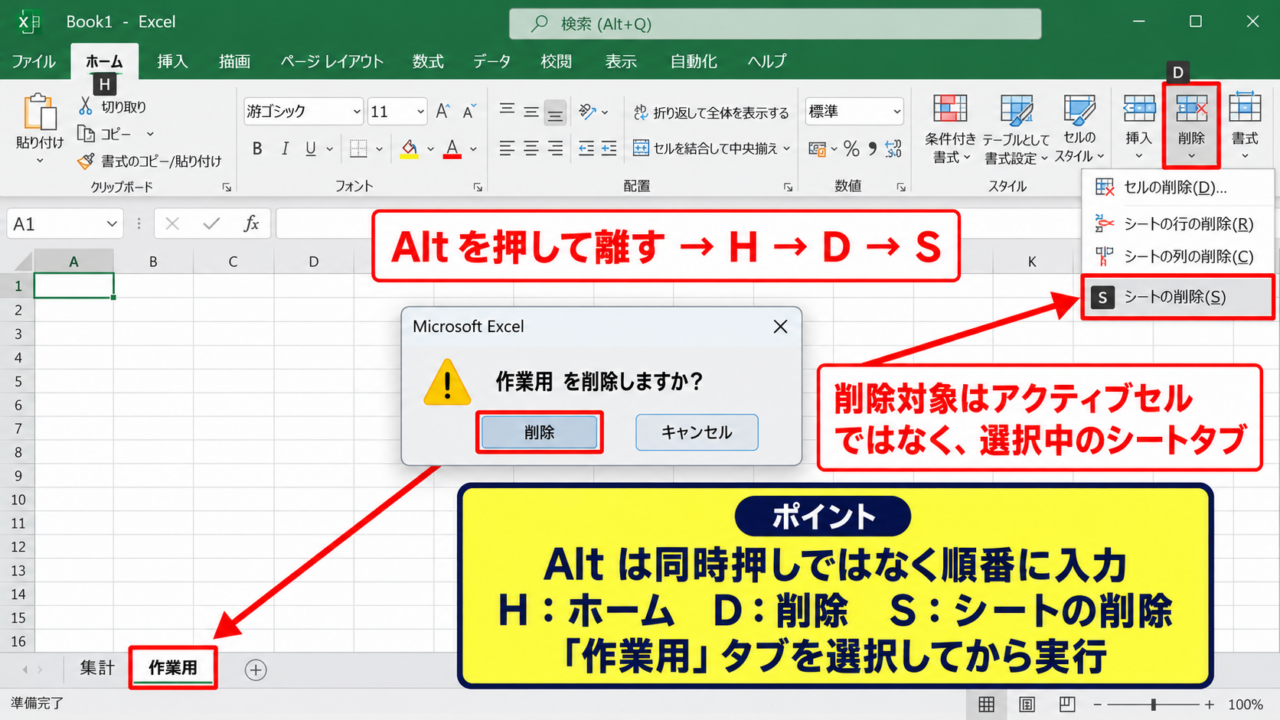
Excelでは、削除したいシートタブを選択した状態で、Alt、H、D、Sの順に押すと、ホームタブのシート削除コマンドを呼び出せます。
キーは同時押しではなく、Altを押して離した後にH、D、Sを順番に入力する操作です。
Altを押すとリボン上にアクセスキーが表示され、Hはホーム、Dは削除、Sはシートの削除に対応します。
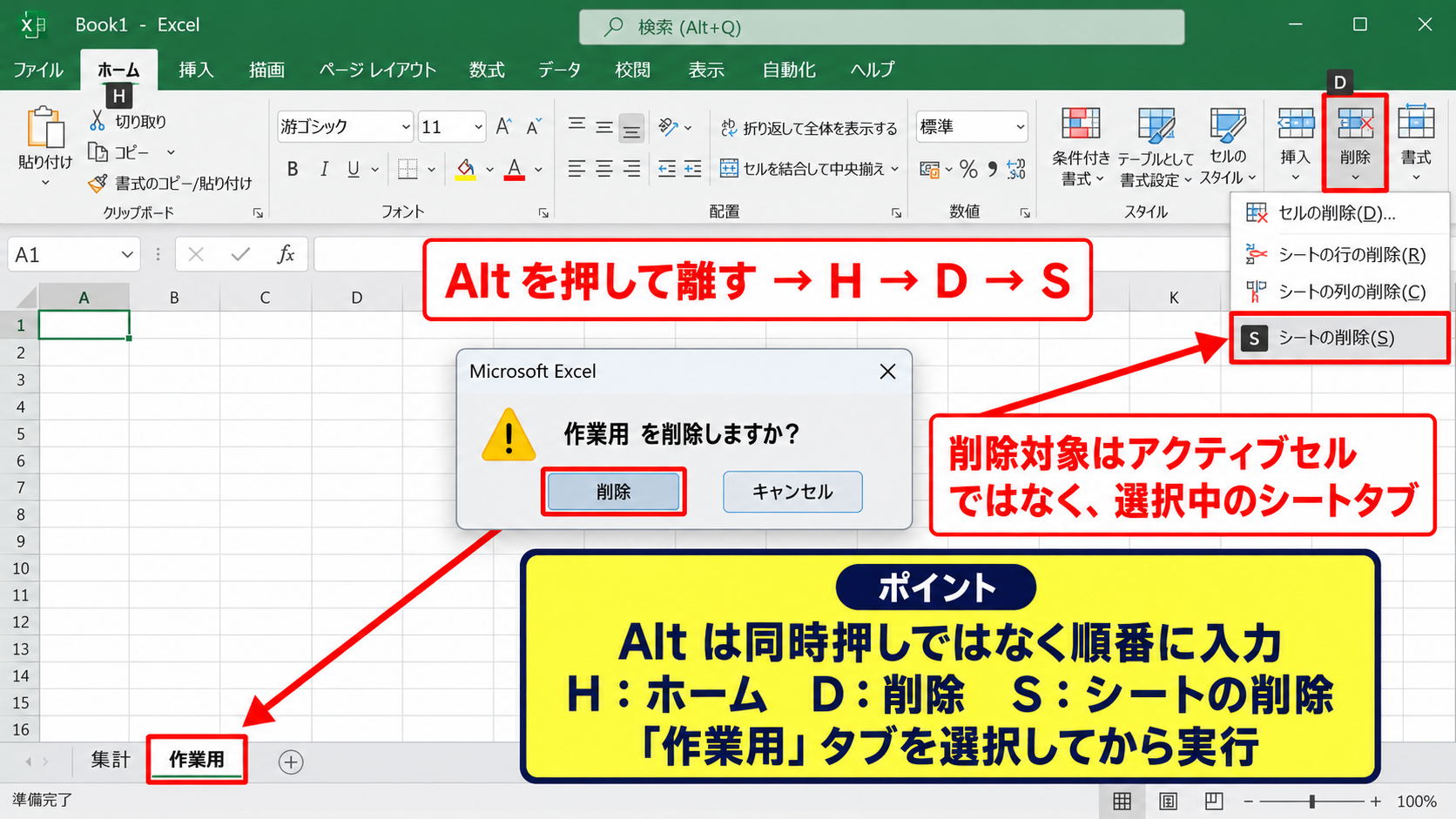
数値を入力しているセルを選んだままでも操作できますが、削除対象になるのはアクティブセルではなく、下部で選択されているシートタブです。
たとえば「作業用」タブをクリックしてからAlt、H、D、Sと入力すると、「作業用」シートの削除確認が表示されます。
Windows版Excelではこの操作が覚えやすく、マウスを使いにくい場面でもシートを整理しやすくなります。
削除確認ダイアログの選択
シートにデータが入っている場合は、「選択したシートを削除しますか」といった確認ダイアログが表示されます。
ここで削除を選ぶと、セルの値、数式、書式、図形、コメントなどを含めて対象シート全体が消去されます。
確認画面が出た時点で、削除対象のシート名をもう一度見る習慣を付けると、誤操作を大きく減らせます。
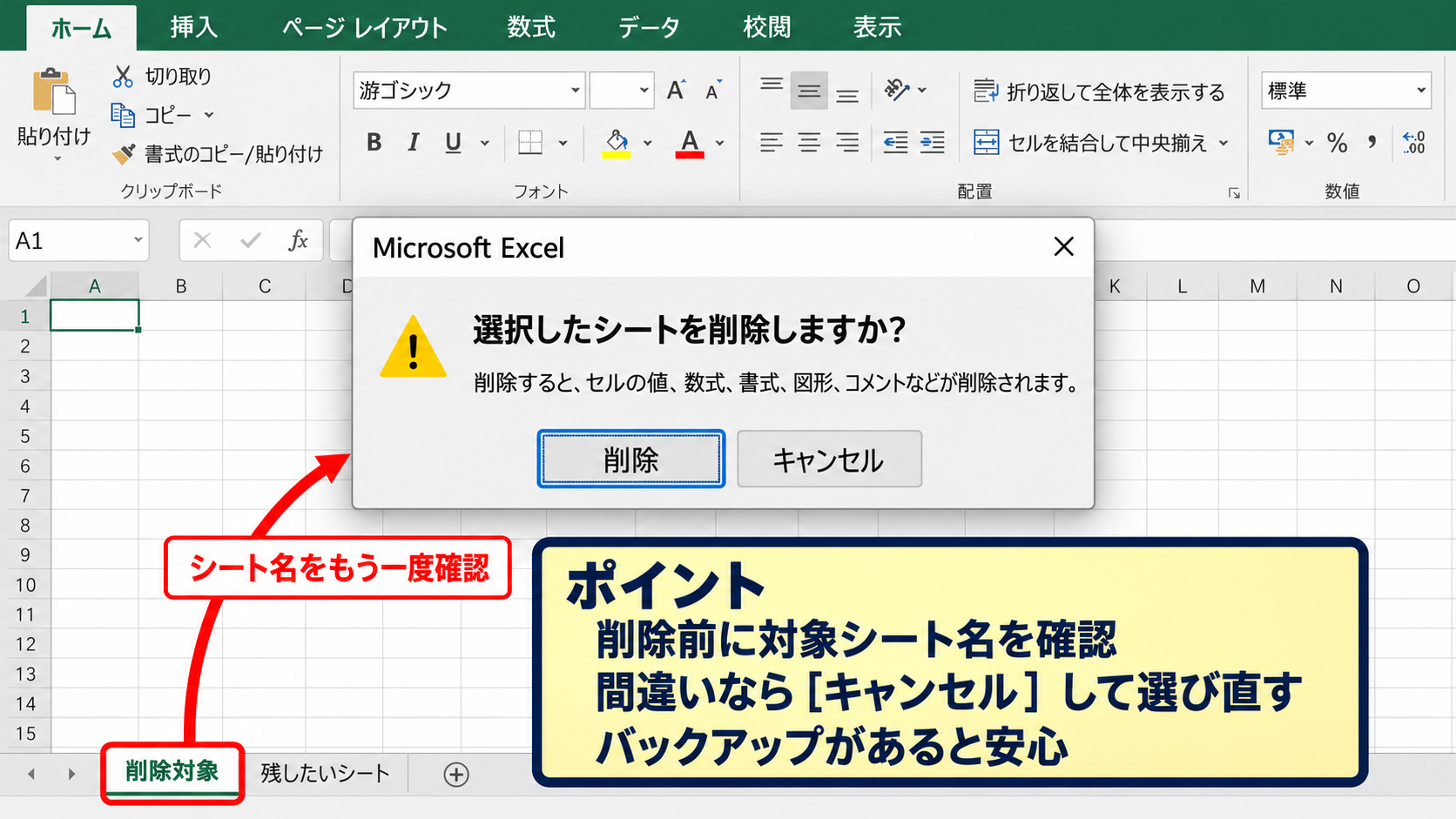
残したいシートを誤って選んでいた場合は、キャンセルをクリックしてから、下部のシートタブを選び直しましょう。
空白シートでも確認画面が出ることがありますが、これはブック構成の変更を慎重に扱うための通常の動作です。
確認画面が出ない設定や古い形式のブックもあるため、操作前のバックアップは有効です。
ショートカット入力時の注意点
Alt、H、D、Sは、Excelのリボンメニューをたどるキー操作であり、Ctrlと文字キーを組み合わせる一般的なショートカットとは少し性質が異なります。
セルを編集している途中、数式バーにカーソルが入っている途中、またはダイアログを開いている途中では、キー入力が期待どおりに動かないことがあります。
その場合はEscキーで編集状態を終了し、シートタブをクリックしてから操作をやり直してください。
また、ブック内にシートが1枚しかない場合は、その最後の1枚を削除することはできません。
Excelでは常に少なくとも1枚のワークシートが必要になるため、不要な1枚だけのブックでは削除コマンドが使えない場合があります。
ショートカットを使う前に、下部のタブで削除対象を選択し、ブック内に残すシートが1枚以上あることを確認しましょう。
【操作のポイント】Alt、H、D、Sは順番に押します。
シートタブから削除する基本操作
続いては、シートタブの右クリックやリボンを使って削除する基本操作を確認していきます。
| タブ名 | 状態 | 操作 |
|---|---|---|
| 4月売上 | 使用中 | 残す |
| テスト | 不要 | 削除 |
| 入力規則 | 要確認 | 確認後に判断 |
右クリックメニューからの削除
もっとも分かりやすい方法は、削除したいシートタブを右クリックし、表示されたメニューの削除を選ぶ方法です。
シートタブはExcel画面の左下付近にあり、「Sheet1」や「売上集計」などの名前で表示されています。
右クリックしたタブが選択状態になっていることを確認してから削除をクリックしましょう。
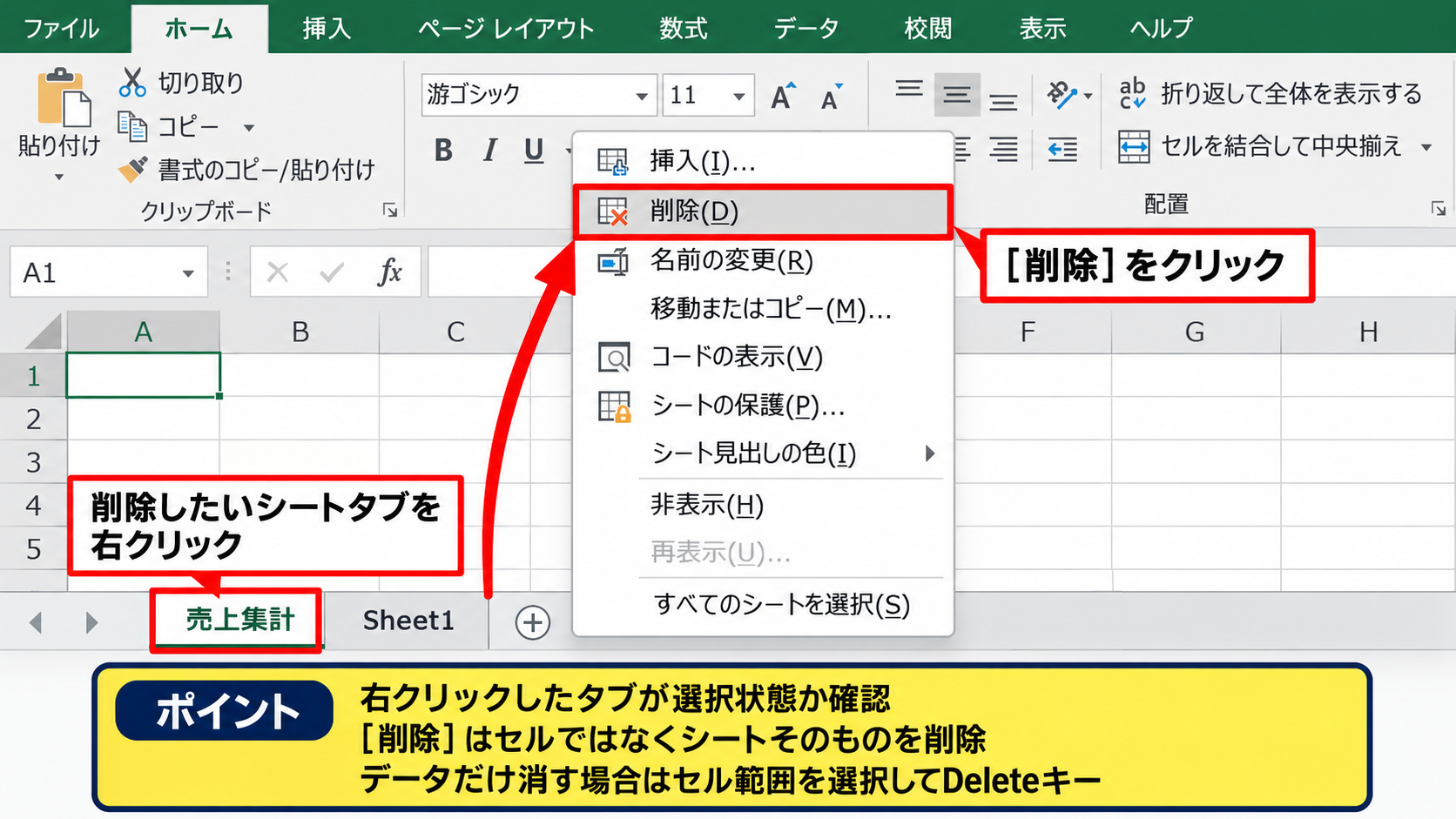
複数のタブが並ぶブックでは、タブを右クリックした位置と、現在白く表示されているアクティブなタブが同じかどうかを確認するのが安全です。
右クリックメニューの削除は、セルの内容を消す削除とは異なり、シートそのものを削除する操作です。
データだけを消したいときは、シート削除ではなくセル範囲を選択してDeleteキーを使う方法を選びます。
ホームタブの削除メニュー
マウス操作では、ホームタブにあるセルグループの削除から、シートの削除を選ぶこともできます。
この方法では、セルの削除、行の削除、列の削除、シートの削除が近い位置に並ぶため、選択肢を見間違えないことが重要です。
行だけを消したい場合にシートの削除を選ぶと、表全体を含むワークシートが失われる可能性があります。
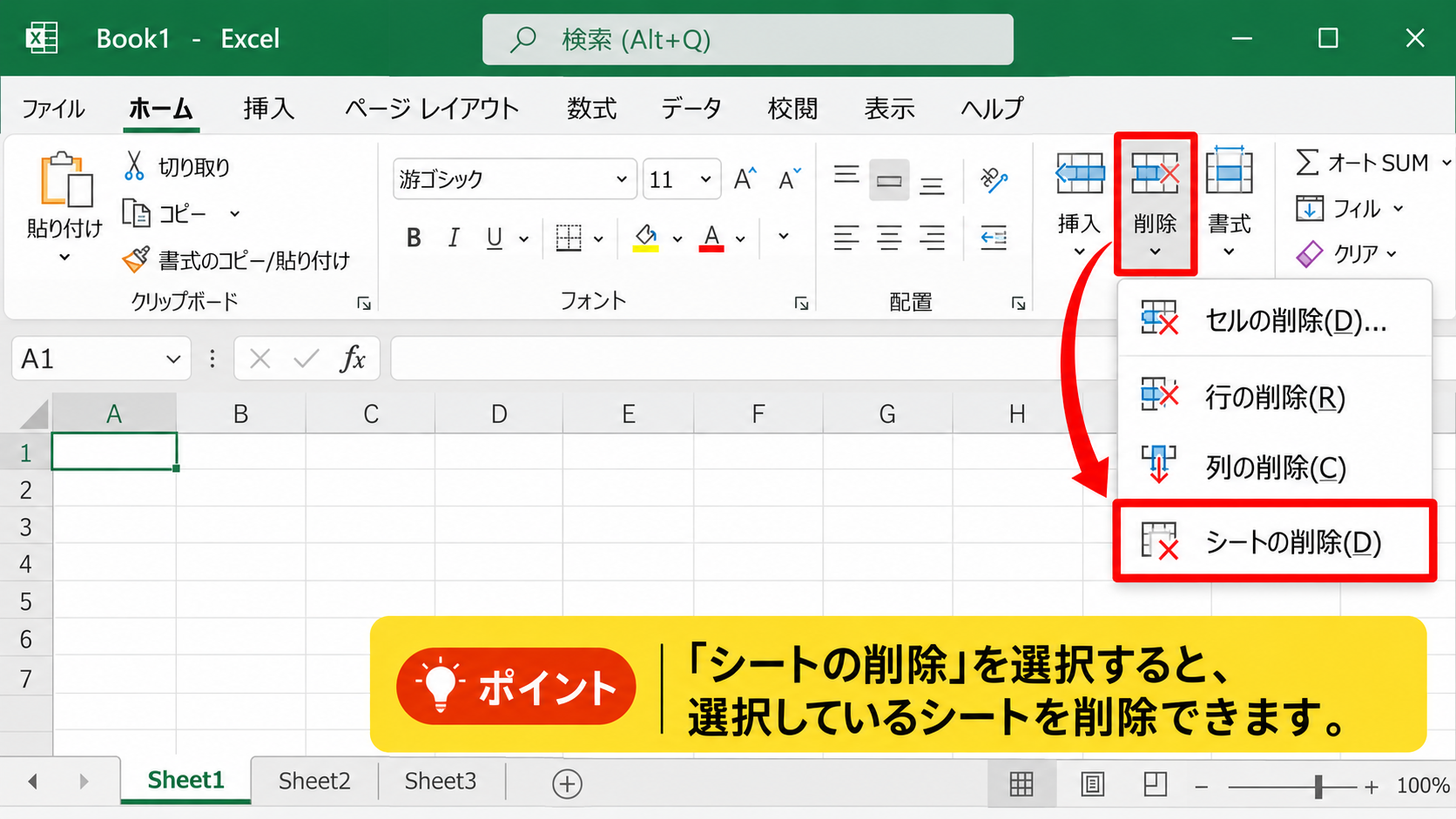
削除メニューを開いたら、下部にあるシートの削除をクリックしてください。
不要な表の一部分をなくしたいだけなら、削除対象を選んでからセルの削除、行の削除、列の削除を選ぶのが適切です。
操作の目的を「シート単位」か「セル単位」かに分けて考えると、メニュー選択のミスを防げます。
削除前に確認したい参照関係
削除するシートが他のシートの数式から参照されている場合、参照元の数式にエラーが発生することがあります。
たとえば売上集計シートのB2セルに、=作業用!B2という数式が入力されている状態で作業用シートを削除すると、数式は参照先を失います。
削除前の数式例です。
=作業用!B2
この数式は、作業用シートのB2セルを参照します。
参照先のシートを削除すると、参照元では#REF!エラーになる可能性があります。
ピボットテーブル、グラフ、名前の定義、VBAマクロも、特定のシート名を利用していることがあります。
重要な業務ブックでは、削除前にコピーを保存し、シート名を使った数式やマクロがないか確認するほうが安心です。
【操作のポイント】データの一部を消したい場合と、シート全体を消したい場合を区別します。
複数シートをまとめて削除する操作
続いては、複数の不要なワークシートを選択してまとめて削除する方法を確認していきます。
| シート名 | 内容 | 選択方法 |
|---|---|---|
| テスト1 | 検証用 | Ctrlクリック |
| テスト2 | 検証用 | Ctrlクリック |
| テスト3 | 検証用 | Shiftクリック |
Ctrlキーで離れたシートを選択
離れた位置にある複数のシートを削除したいときは、Ctrlキーを押しながら各シートタブをクリックします。
たとえば「テスト1」「入力用」「テスト2」のうち、テスト用の2枚だけを消したい場合に便利です。
選択された複数のシートタブは、通常とは異なる色や強調表示になり、グループ化された状態になります。
この状態で右クリックして削除を選ぶか、Alt、H、D、Sを実行すると、選択しているシートをまとめて削除できます。
B
罫線
削除 ▼
| A | B | C | |
|---|---|---|---|
| 1 | 商品 | 数量 | 金額 |
| 2 | A商品 | 10 | 5000 |
| 3 | B商品 | 8 | 3200 |
➤
テスト2
売上集計
ただし、シートをグループ化したままセルを編集すると、同じ位置のセルに複数シートへ同時入力されることがあります。
複数選択が終わったら、残したシートタブを1回クリックしてグループ化を解除してください。
Shiftキーで連続したシートを選択
連続して並ぶシートを一括で削除する場合は、先頭のシートタブをクリックし、Shiftキーを押しながら末尾のシートタブをクリックします。
たとえば「1月」「2月」「3月」「4月」「5月」が連続していて、1月から3月だけを削除したいときは、1月をクリックしてからShiftを押しながら3月をクリックします。
選択範囲に含まれるすべてのシートがグループ化されるため、途中に残したいシートがないか必ず確認しましょう。
連続選択後は右クリックメニューから削除を選択でき、確認画面で複数のシートを削除する旨が表示されます。
連続するシートにはShiftキー、離れたシートにはCtrlキーを使うと覚えると、整理作業が速くなります。
一括削除前のバックアップ
複数シートの削除は作業時間を短縮できますが、誤って選択したシートも同時に消えるリスクがあります。
大切なファイルでは、ファイルタブから名前を付けて保存を選び、削除前のコピーを別名で残しておくと安全です。
バックアップ名には「削除前」「作業前」「2026年10月版」など、保存時点が分かる言葉を含めると後で探しやすくなります。
共有ファイルでは、削除対象について関係者と確認してから編集することも重要です。
【操作のポイント】複数選択後は、削除するタブの数と名前を確認してから確定します。
削除できない場合の原因と対処
続いては、シートの削除コマンドが使えない場合に確認したい原因を解説していきます。
| 症状 | 主な原因 | 確認先 |
|---|---|---|
| 削除が灰色 | ブックの保護 | 校閲タブ |
| 最後の1枚 | 最低1枚必要 | シート枚数 |
| 操作できない | 共有や編集状態 | 共同編集設定 |
ブックの構成が保護されている場合
シートの挿入、移動、名前変更、削除ができないときは、ブックの構成が保護されている可能性があります。
校閲タブにあるブックの保護に関連する表示を確認し、構成の保護が有効になっていないか見てください。
構成保護を解除するには、設定したパスワードが必要になることがあります。
パスワードが分からない保護を、無理に解除しようとしないことも大切です。
会社の管理ファイルや共有テンプレートでは、誤削除を防ぐ目的で保護されている場合があります。
最後の1枚だけが残っている場合
ブック内のシートが1枚だけの場合、Excelはそのシートを削除できません。
不要なブックを空にしたい場合でも、まず新しいワークシートを追加してから古いシートを削除する必要があります。
新しいシートは、下部のプラス記号をクリックするか、ShiftキーとF11キーで追加できます。
新しい空白シートを作成後、不要なシートを選択して削除すれば、ブックには最低1枚のシートが残ります。
最後の1枚を入れ替える流れです。
新しいシートを追加します。
不要なシートを選択します。
Alt、H、D、Sまたは右クリックの削除を実行します。
共有ブックや共同編集時の確認
OneDriveやSharePointに保存したファイルを共同編集している場合、他のユーザーが同時にシートを使用していることがあります。
共同編集の状況やファイルのアクセス権によっては、変更内容の反映に時間がかかる場合があります。
削除前に、他の担当者がそのシートを参照していないか確認すると、業務上の混乱を避けやすくなります。
特にデータ入力用、マスタ用、印刷用と名前が付いたシートは、見た目が空白でも数式やマクロから利用されている可能性があります。
【操作のポイント】削除ができないときは、シートではなくブックの保護状態を確認します。
誤って削除したシートの復元方法
続いては、間違ってワークシートを削除したときに試したい復元方法を確認していきます。
| タイミング | 有効な対応 | 注意点 |
|---|---|---|
| 保存前 | 閉じて保存しない | 他の変更も失う |
| 保存後 | バージョン履歴 | 保存先により異なる |
| バックアップあり | コピーから移動 | 最新版を確認 |
保存前に閉じる方法
削除後にすぐ誤りへ気付いた場合は、ブックを閉じて保存しない選択をすると、最後に保存した状態へ戻せます。
ただし、この方法を使うと、削除後に行ったセル入力や書式変更など、ほかの未保存の変更も失われます。
削除以外の作業量が多い場合は、閉じる前に必要な情報を別のブックへコピーするなど、影響を見極めましょう。
シートを削除した直後は、元に戻すボタンが利用できないケースがあるため、安易に保存しないことが重要です。
バージョン履歴を利用する方法
OneDriveやSharePointに保存しているExcelファイルでは、バージョン履歴から以前の状態を確認できる場合があります。
ファイル名付近の情報、またはファイルタブの情報画面からバージョン履歴を開き、削除前の日時に近い版を探します。
復元する前に、現在のファイルを別名で保存しておくと、最近の変更と過去の版を比較しやすくなります。
履歴から直接復元するだけでなく、以前の版を開いて必要なシートだけを現在のブックへコピーする方法も実用的です。
別ブックからシートをコピーする方法
バックアップファイルや以前の版が残っている場合は、そこから削除したシートだけをコピーできます。
復元元ブックで対象シートタブを右クリックし、移動またはコピーを選択します。
コピー先のブックを指定し、コピーを作成するチェックを有効にして実行すると、対象シートが複製されます。
数式が他シートを参照している場合は、コピー後に参照先や外部リンクを確認してください。
復元の確実性を高めるには、重要なブックを作業前に複製し、定期的にクラウドへ保存する方法が有効です。
【操作のポイント】誤削除に気付いたら、まず上書き保存をしない状態で復旧方法を判断します。
まとめ 不要なワークシートを消すエクセルのシート削除方法
Excelで不要なワークシートを削除する基本操作は、対象のシートタブを選択してからAlt、H、D、Sの順に入力する方法です。
マウスを使う場合は、シートタブを右クリックして削除を選ぶ方法が分かりやすく、初めて操作する場合にも向いています。
シートを削除すると、セルの値だけでなく数式、書式、図形などもまとめて失われるため、削除前の確認が欠かせません。
離れたシートはCtrlキー、連続したシートはShiftキーで選択すると、複数シートを効率よく整理できます。
一方で、複数選択したまま作業を続けると同時編集につながるため、削除後は必ず選択状態を解除しましょう。
削除コマンドが使えない場合は、ブックの構成保護、最後の1枚だけが残っている状態、共同編集やアクセス権を確認します。
安全に削除するための要点です。
・削除対象のシートタブ名を確認します。
・他シートの数式やグラフから参照されていないか確認します。
・大切なブックは削除前に別名で保存します。
不要なシートを適切に整理すると、ファイルを開いた人が必要な情報へたどり着きやすくなります。
ショートカットを活用しつつ、重要なデータはバックアップを残すという基本を守って、見やすいExcelブックを維持していきましょう。