Excelで金額、重量、人数などを管理するとき、数値の後ろに単位を見やすく表示したい場面は少なくありません。
セルへ直接「円」や「kg」と入力する方法もありますが、計算や並べ替えが正しくできなくなる場合があります。
数値そのものは数値として保持し、表示だけに単位を付けるには、表示形式やユーザー定義を使う方法が便利です。
単位を表示する基本は、セルの表示形式で文字を追加する方法です。
円、千円、kg、人、個、件などは、数値を変えずに見た目だけ整えられます。
この記事では、Excelで単位を表示する方法と、千円単位への変換、ユーザー定義の設定、文字追加時の注意点を確認していきましょう。
エクセルで単位を表示する方法【表示形式の設定】
それではまず、数値を計算に使ったまま単位だけを表示する基本操作について解説していきます。
| 商品 | 売上 | 表示例 |
|---|---|---|
| A商品 | 12500 | 12,500円 |
| B商品 | 8600 | 8,600円 |
セルの書式設定から円を付ける操作
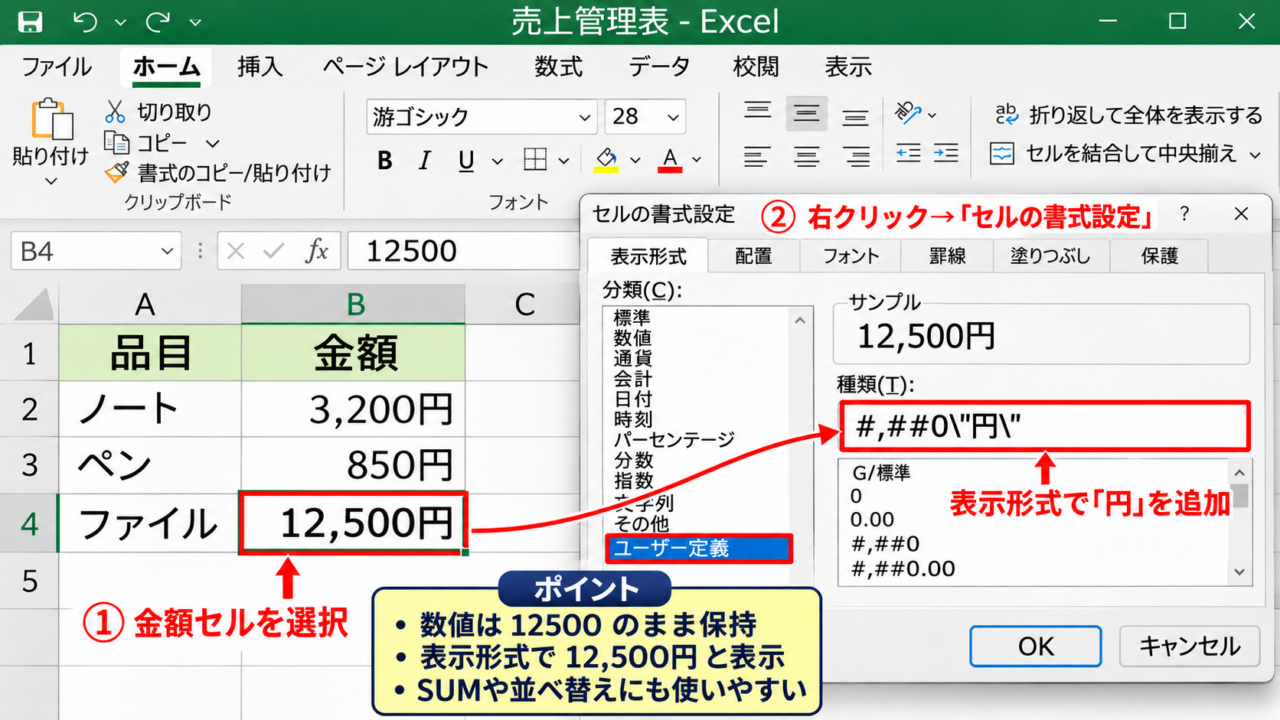
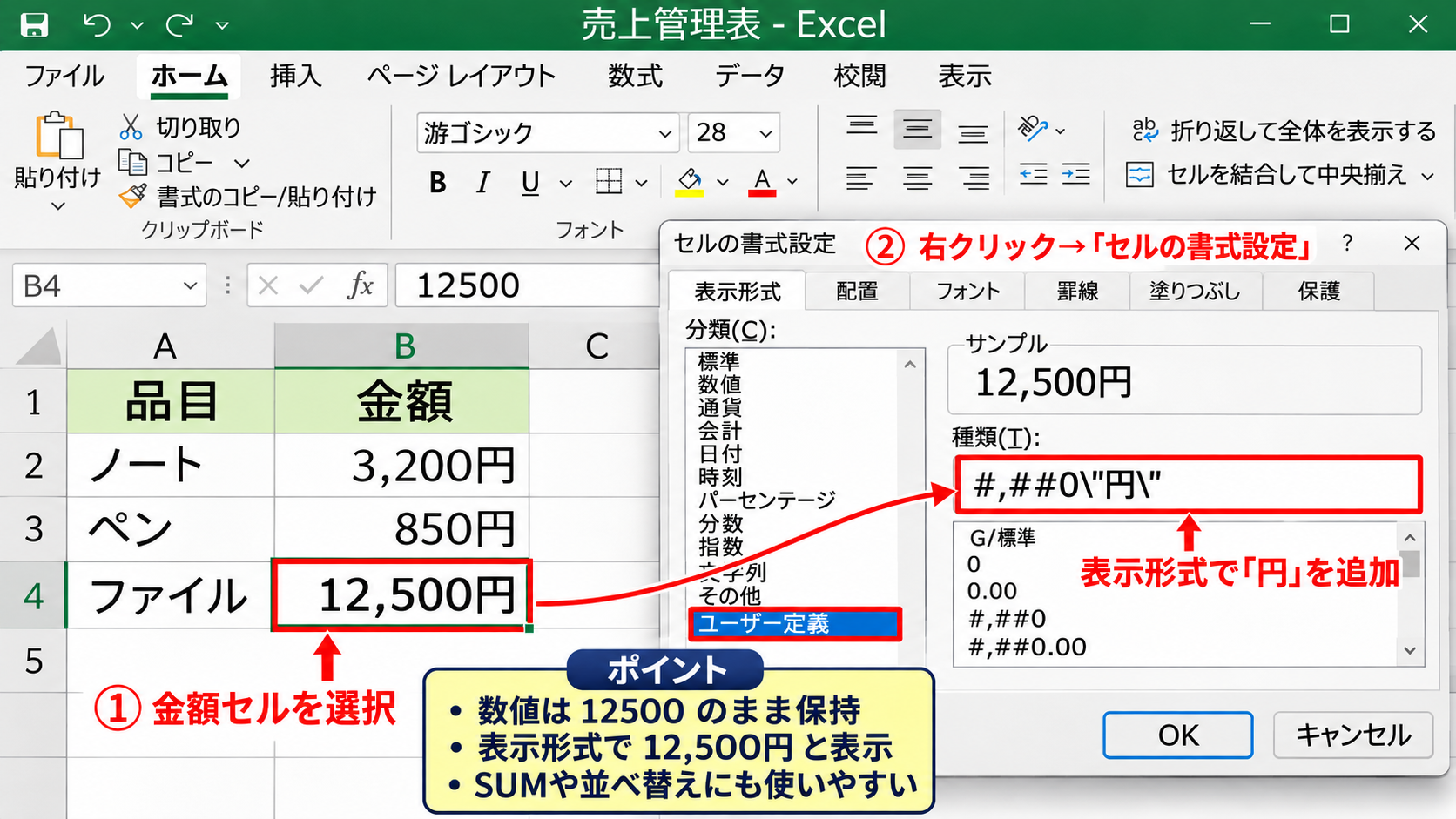
金額の列に円を表示したい場合は、対象セルを選択してから書式設定を開きます。
セルを右クリックし、「セルの書式設定」をクリックすると、表示形式を細かく変更できる画面が表示されます。
ショートカットキーなら、対象セルを選択してCtrlキーと1キーを同時に押しても同じ画面を開けます。
表示形式の分類には「通貨」や「会計」があり、通貨を選ぶと通貨記号、小数点以下の桁数、負数の表示方法を指定できます。
日本円を扱う表では、記号として¥を表示する設定も便利ですが、日本語の帳票で「円」という文字を明示したい場合はユーザー定義が扱いやすい方法です。
セルへ「12500円」と直接入力すると、そのセルは文字列として扱われる可能性があります。
文字列になった金額はSUM関数で合計できなかったり、昇順に並べ替えたときに意図しない順番になったりするため注意が必要です。
表示形式を設定したセルでは、数式バーには12500という数値だけが残ります。
画面に12,500円と見えていても、Excel内部では数値として計算されるため、集計表やグラフでも利用しやすくなります。
特に請求書、売上管理表、見積書、経費一覧など、金額を扱う業務では表示形式による単位追加が基本です。
設定後は、数式バーを確認して数値のままになっているかを確かめると安心でしょう。
セルに文字を直接入力するのではなく、表示形式で単位を加えると、計算用の値と画面表示を分けて管理できます。
ホームタブの表示形式を使う操作
少数のセルであれば、ホームタブから表示形式を変更する方法も簡単です。
金額を入力したセル範囲を選択し、ホームタブの「数値」グループを確認します。
ここには桁区切りスタイル、通貨表示形式、小数点以下の表示桁数を増減するボタンがあります。
桁区切りスタイルをクリックすると、12500は12,500のように3桁ごとに区切って表示されます。
金額が大きい表では、桁区切りを付けるだけでも数字の読み間違いを減らせるため、単位表示と組み合わせる価値があります。
ただし、ホームタブの通貨表示形式だけでは、円記号や小数桁の設定が意図どおりにならないことがあります。
たとえば円記号ではなく「円」と表示したい、マイナス金額を赤字にしたい、ゼロをハイフンで示したい場合には、セルの書式設定からユーザー定義を使うほうが適しています。
ホームタブの操作は見た目を素早く整える用途に向いており、請求書のように書式のルールが決まっている文書では詳細設定が向いています。
複数列を選択して一度に設定すれば、表全体の表記ゆれを防げます。
同じ金額列でも、入力用シートと印刷用シートでは見せ方を変えることがあります。
入力用では数値だけにしておき、印刷用では円や千円を表示する構成にすると、作業効率と視認性を両立できます。
数値の表示形式はコピーして貼り付けることも可能です。
書式だけをコピーしたいときは、コピー元を選択し、貼り付け先で形式を選択して貼り付けから「書式」を選びましょう。
【操作のポイント】通貨表示形式は素早い整形向けであり、文字としての単位を付ける場合はユーザー定義へ進むと調整しやすくなります。
文字列化を避けるための確認方法
単位付きの数値を作成したあとには、数値が文字列へ変わっていないかを確認することが大切です。
確認したいセルをクリックし、数式バーを見てください。
画面上では12,500円と表示されていても、数式バーに12500と表示されれば、値は数値として保存されています。
一方、数式バーにも12,500円と表示され、セルの左上に緑色の三角形が出ている場合は、数値が文字列として保存されているかもしれません。
文字列として保存された数値は、見た目が正しくても計算結果の誤りにつながるため、早めに修正することが重要です。
文字列を数値へ直すには、警告アイコンから「数値に変換」を選ぶ方法があります。
または、空白セルに1を入力してコピーし、対象範囲へ形式を選択して貼り付けで「乗算」を実行する方法もあります。
変換後に表示形式を設定すれば、数値としての性質を保ったまま単位を表示できます。
特にCSVファイルを開いた直後や、外部システムからデータを貼り付けた直後は、数値が文字列になりやすい傾向があります。
SUM関数の結果が0になる、合計に一部のセルが含まれない、並べ替え順が不自然という場合は、単位表示ではなくデータ型を疑いましょう。
入力規則や表示形式を事前に設定したテンプレートを作れば、担当者が直接単位を入力するミスも防ぎやすくなります。
数式バーに数値だけが表示されていれば、単位表示をしていてもSUM、AVERAGE、XLOOKUPなどの関数で利用できます。
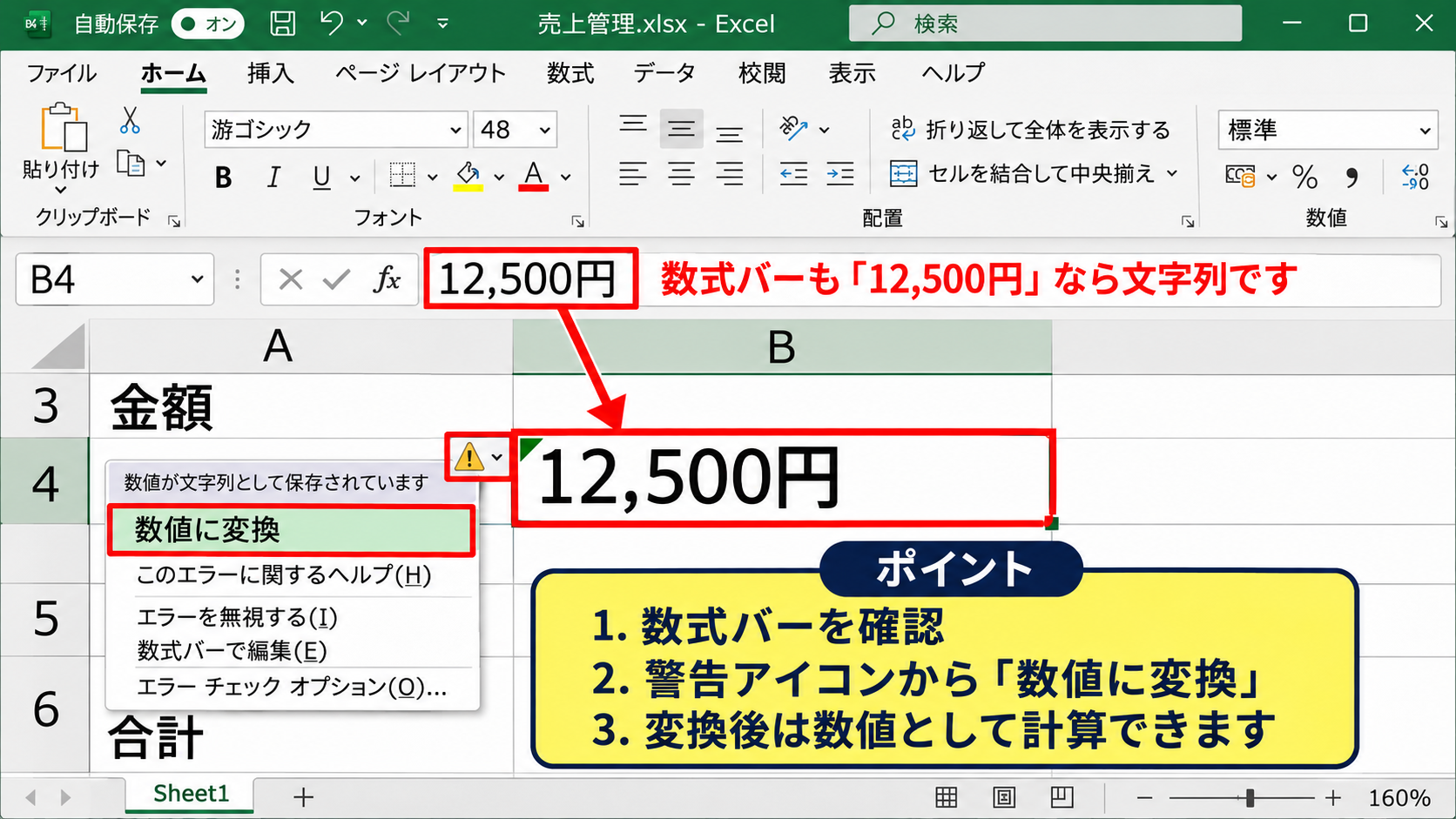
【操作のポイント】単位の表示後は数式バーを確認し、セルの値が数値として残っていることを確認しましょう。
エクセルで円やkgや人を追加するユーザー定義
続いては、ユーザー定義を使って任意の文字を数値の後ろに追加する方法を確認していきます。
| 値 | 表示形式 | 表示結果 |
|---|---|---|
| 25 | 0″kg” | 25kg |
| 120 | 0″人” | 120人 |
ユーザー定義で単位の文字を入力する手順
ユーザー定義は、数値の見え方を独自のルールで設定する機能です。
単位を表示したいセルを選択し、右クリックから「セルの書式設定」を開きます。
左側の分類で「ユーザー定義」を選ぶと、種類の入力欄が表示されます。
整数にkgを付けたい場合は、種類の欄へ0″kg”と入力します。
入力後にOKをクリックすると、25は25kg、300は300kgのように表示されます。
ここで使う0は、数値を表示するためのプレースホルダーです。
二重引用符で囲んだkgは、そのまま画面へ表示する固定文字になります。
単位を付ける文字は二重引用符で囲むことが、ユーザー定義の基本ルールです。
人を表示したいなら0″人”、件なら0″件”、個なら0″個”、台なら0″台”と設定できます。
小数第1位まで表示する重量なら、0.0″kg”と入力します。
この場合、25.4という値は25.4kgと表示され、25という値は25.0kgと表示されます。
小数部分が不要なときは0″kg”にすると、25.4は25kgと四捨五入表示されますが、実際のセル値は25.4のままです。
表示と実値の差が問題になる帳票では、小数桁を省略する前に業務上のルールを確認しましょう。
整数の単位表示は0″単位名”、小数第1位まで表示する場合は0.0″単位名”という形で設定します。
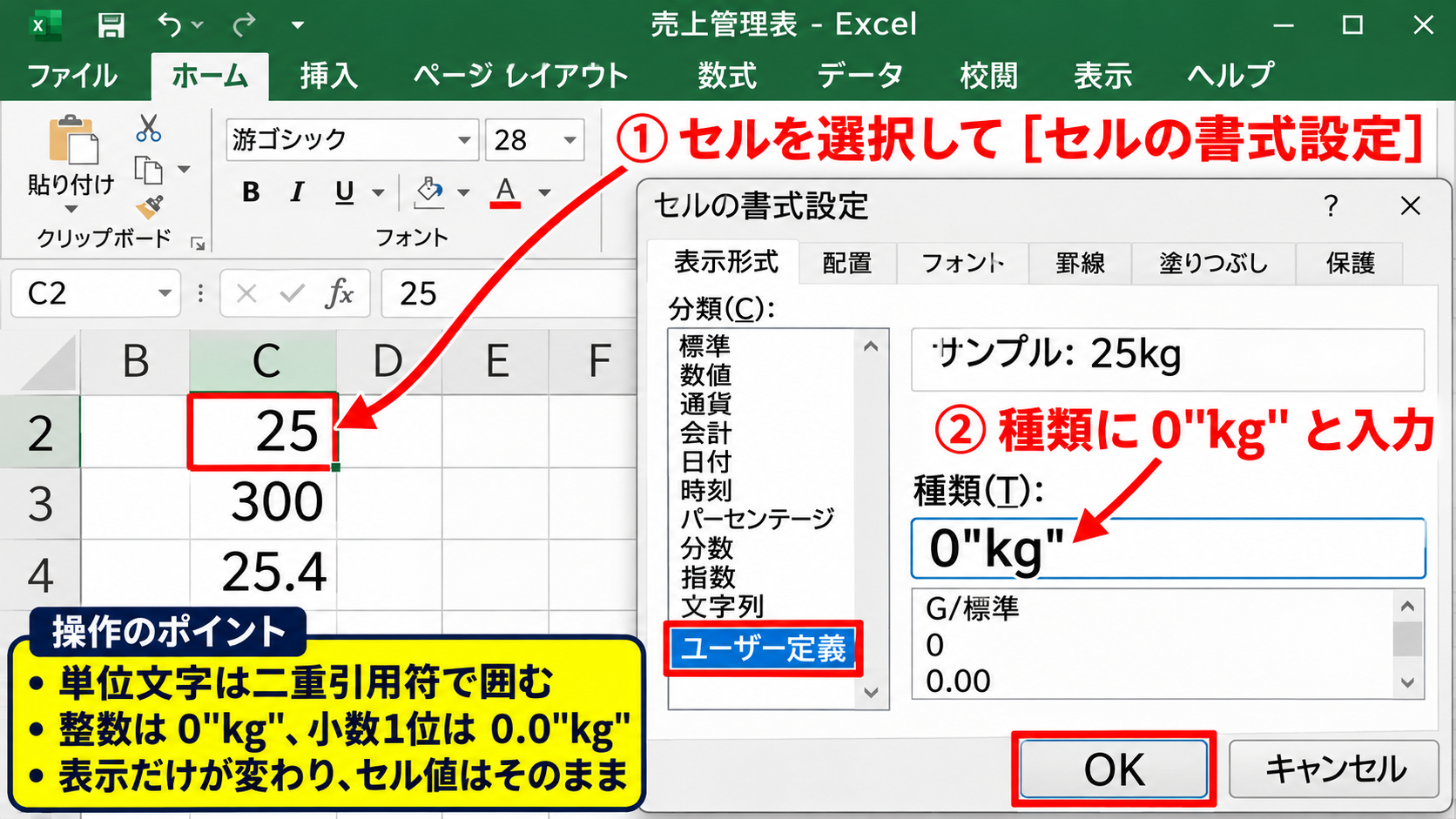
【操作のポイント】単位文字は二重引用符で囲み、数値の桁数に応じて0や0.0を使い分けます。
桁区切りと単位を組み合わせる設定
人数や個数が大きくなる表では、単位に加えて3桁区切りも設定すると読みやすくなります。
たとえば123456人を123,456人と表示したい場合は、ユーザー定義の種類へ#,##0″人”と入力します。
#は不要なゼロを表示しない記号であり、0は値がゼロでも桁を表示する記号です。
この設定なら、1人は1人、1200人は1,200人、0人は0人のように見えます。
金額であれば、#,##0″円”と設定すると12,500円のような形式になります。
桁区切りと単位を同時に設定すると、金額や人数を一目で判別しやすくなります。
小数を含む重量データには、#,##0.0″kg”や#,##0.00″kg”を使えます。
0.00″kg”は必ず小数第2位まで表示する形式で、0.5は0.50kgになります。
一方で、#,##0.##”kg”は入力されている小数桁だけを表示し、不要なゼロを省けます。
測定値のように桁数に意味があるデータでは固定小数桁、概算値の一覧では不要なゼロを省く形式が向いています。
単位を前に付ける場合も設定可能です。
たとえば”¥”#,##0と入力すると、¥12,500のような見え方になります。
ただし、表示形式に円記号と円という文字を同時に付けると冗長になるため、帳票全体で表記を統一しましょう。
金額には#,##0″円”、人数には#,##0″人”、小数を含む重量には#,##0.0″kg”が代表的な設定です。
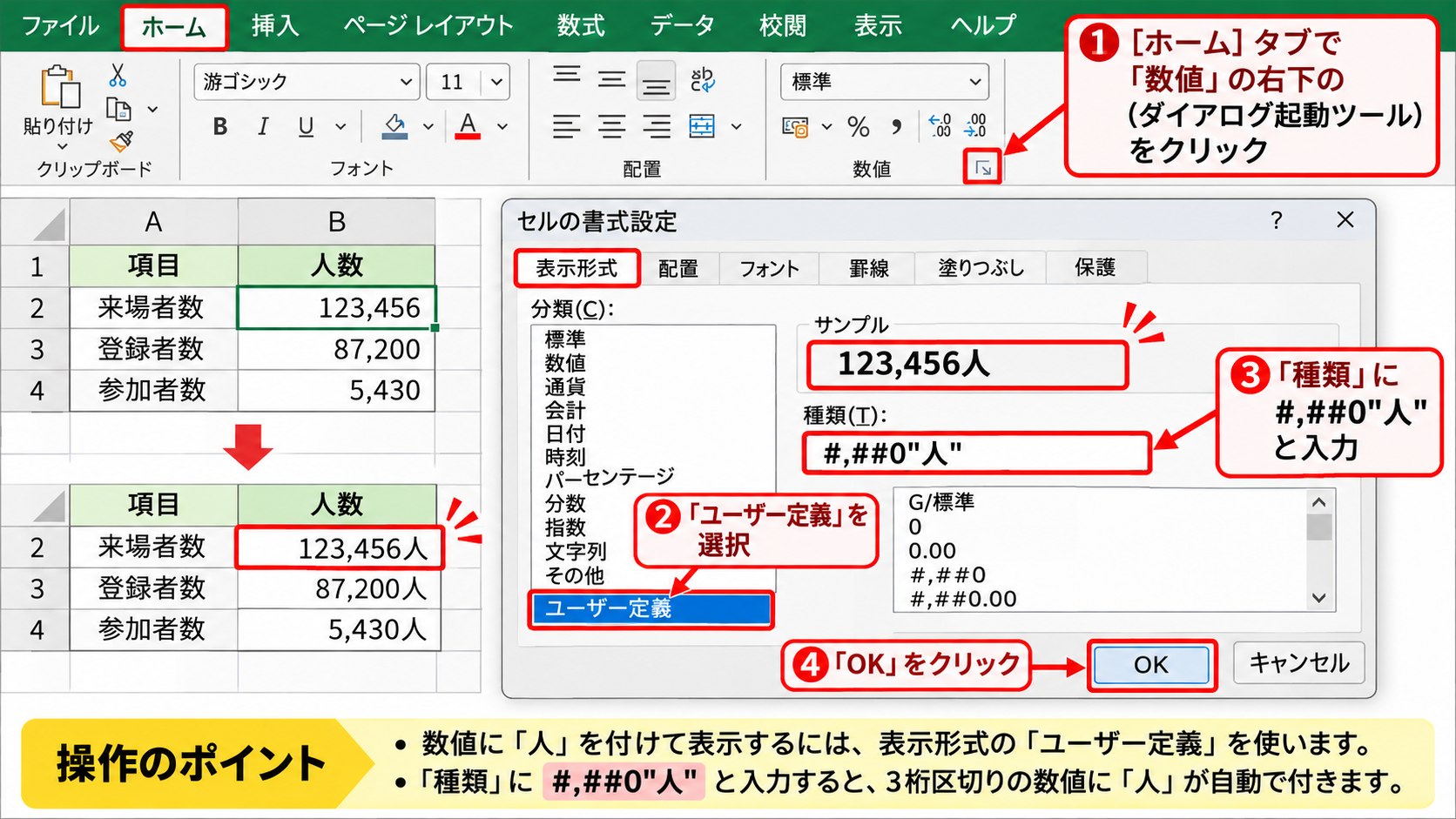
【操作のポイント】大量の数値では、単位だけでなくカンマ区切りも加えると確認作業の負担を減らせます。
負数とゼロを見分けやすくする設定
ユーザー定義では、正の数、負の数、ゼロ、文字列にそれぞれ別の表示形式を設定できます。
これらはセミコロンで区切り、正の数、負の数、ゼロ、文字列の順番で記述します。
たとえば#,##0″円”;[赤]-#,##0″円”;-と設定すると、正の金額は12,500円、負の金額は赤字の-12,500円、ゼロはハイフンで表示されます。
在庫増減、予算差異、損益などの表では、マイナス値を視覚的に目立たせる設定が役立ちます。
赤字や括弧による負数表示は、数字を見落としにくくするための実務的な工夫です。
負数を括弧で示す場合は、#,##0″円”;[赤](#,##0″円”);-のように指定できます。
この形式では、マイナス12500が赤色の(12,500円)と表示されます。
会計資料では括弧を使う表記が採用されることもあるため、既存の資料や社内ルールに合わせるとよいでしょう。
ゼロを0円と明示するか、ハイフンにするかも表の目的で決めます。
実績がゼロであることを強調したい集計では0円、該当がない項目をすっきり見せたい帳票ではハイフンが向いています。
ただし、ハイフン表示でもセル値は0であり、SUM関数の計算に含まれます。
見た目だけで空欄と判断しないよう、集計担当者との認識合わせも必要です。
【操作のポイント】負数とゼロの書式を整えると、金額の異常値や差異を表の中から見つけやすくなります。
エクセルで千円単位を表示する方法
続いては、実際の金額を変えずに千円単位で見せる表示形式について確認していきます。
| 元の値 | 千円表示 | 意味 |
|---|---|---|
| 1250000 | 1,250千円 | 125万円 |
表示形式で千円単位に縮小する設定
売上や予算のように大きな金額を扱う表では、千円単位で表示すると列幅を節約できます。
元の値が1250000の場合、千円単位なら1,250千円と表示したいケースがあります。
対象セルを選択し、セルの書式設定からユーザー定義を開いてください。
種類の欄へ#,##0,”千円”と入力すると、数値を1000で割った見た目にして千円を付けられます。
カンマを数値書式の末尾へ1つ追加すると、表示時に1000で割るという意味になります。
#,##0,”千円”は、セルの実値を変えずに千円単位へ縮小表示する設定です。
1250000は1,250千円と表示されますが、数式バーでは1250000のままです。
SUM関数で集計しても元の円単位で計算されるため、集計精度を保ちながら報告書向けの見た目を作れます。
端数も表示したい場合は、#,##0.0,”千円”と指定します。
この形式では1250500が1,250.5千円と表示され、千円未満の情報も確認できます。
予算資料のように概数でよい表では整数表示、精密な管理表では小数第1位まで表示するなど、利用目的に合わせて選びましょう。
千円表示の基本書式は#,##0,”千円”です。
末尾のカンマ1つが1000で割って表示する指定になります。
| A | B | C | |
|---|---|---|---|
| 1 | 部門 | 売上 | 表示 |
| 2 | 営業部 | 1,250千円 | 千円単位 |
【操作のポイント】千円表示は実際の値を1000で割る処理ではないため、計算式や合計値を作り直す必要はありません。
数式で千円換算する場合との使い分け
千円表示には、表示形式だけを変更する方法と、数式で1000を割る方法があります。
表示形式を使う場合は、元データを円単位のまま保存し、画面上だけを千円表示にします。
一方で、別のセルへ実際に千円単位の数値を出したい場合は、数式を使います。
たとえば1行目に見出しがあり、B2に円単位の売上が入力されているなら、C2へ次の数式を入力します。
=B2/1000
この数式は、B2の値を1000で割り、C2へ千円単位の数値として返します。
B2が1250000なら、C2の計算結果は1250になります。
C2には#,##0″千円”という表示形式を設定すると、1,250千円と表示できます。
数式を入力した後は、C2右下のフィルハンドルを下へドラッグしてオートフィルを行うと、C3以降にも対応した式がコピーされます。
他システムへ千円単位の数値を渡す場合は数式による換算、資料内だけで見やすくしたい場合は表示形式という使い分けが分かりやすい判断基準です。
数式で換算した値をさらに合計する場合は、合計の単位が千円であることを見出しに明記しましょう。
円単位の列と千円単位の列を混在させると、計算式の参照ミスが起こりやすくなります。
列見出しへ「売上 千円」と記載し、単位を固定することで、確認者にも表の意味が伝わりやすくなります。
【操作のポイント】見た目だけの縮小は表示形式、千円単位の数値そのものが必要な場合は=B2/1000を使用します。
エクセルで単位を付けるときの注意点
続いては、単位表示を設定するときに起こりやすい問題と対処法を確認していきます。
| 状況 | 推奨方法 |
|---|---|
| 計算する金額 | 表示形式で円を追加 |
| 文章と数値を結合 | TEXT関数を使用 |
TEXT関数で文章内に単位を入れる方法
「今月の売上は12,500円です」のように、数値を文章の中へ表示したい場合はTEXT関数が便利です。
たとえばB2に売上金額があり、C2へ文章を作るなら、=”今月の売上は”&TEXT(B2,”#,##0″)&”円です”という式を入力します。
この式では、TEXT関数がB2の数値をカンマ付きの文字列に変換します。
その前後にある文章と&記号で結合することで、自然な案内文を作れます。
TEXT関数の結果は文字列になるため、文章表示には便利でも再計算用の数値には向きません。
つまり、TEXT関数で作った「12,500円」はSUM関数の計算対象としては扱えません。
数値を集計する列はB列のように別に保持し、文章表示用のC列でTEXT関数を使う設計が安全です。
日付、割合、金額を含む通知文や帳票のタイトルでは、TEXT関数を使う機会があります。
一方、表内の金額列や数量列では、セルの表示形式で単位を追加したほうが後の集計や並べ替えに向いています。
数値を文字列に変換する方法と、数値のまま表示だけを変える方法は似ていますが、用途が異なります。
TEXT関数は文章作成向け、表示形式は計算表向けという違いを意識すると、データの扱いを間違えにくくなります。
【操作のポイント】文章へ単位を含める場合でも、元になる数値セルは別に残しておきましょう。
コピーや貼り付けで書式を崩さない方法
単位の表示形式を設定したセルをコピーするときは、何を貼り付けたいのかを意識する必要があります。
通常の貼り付けでは値、数式、書式がまとめて貼り付けられます。
既存の値を変えずに単位表示だけを適用したいなら、形式を選択して貼り付けから「書式」を選びます。
この操作を使えば、#,##0″円”や0″kg”などのユーザー定義を、ほかの列やシートへ効率よくコピーできます。
表示形式だけをコピーする操作は、大きな表の表記統一に役立ちます。
反対に、外部データを貼り付ける際には、貼り付け先の書式が上書きされる場合があります。
単位表示が消えたときは、貼り付けオプションから「値」または「値と数値の書式」を選ぶと改善できることがあります。
数式を残したい場合は、数式だけを貼り付ける選択肢もあります。
月次データを毎月更新するファイルでは、あらかじめ表示形式を設定した入力範囲を用意しておくと作業が安定します。
データ貼り付け後に書式が乱れる場合は、テーブル機能を利用して書式を自動拡張する方法も検討できます。
単位の付いた見た目だけを頼りにせず、入力値、数式、表示形式を分けて管理することが、Excelファイルを長く使うコツです。
【操作のポイント】既存データへ単位書式を追加するときは、形式を選択して貼り付けの「書式」を活用しましょう。
まとめ エクセルで単位を表示する方法(文字追加・ユーザー定義・人・kg・円・千円)
Excelで円、kg、人などの単位を表示する場合は、セルへ直接文字を入力するのではなく、表示形式を使う方法が基本です。
金額には#,##0″円”、人数には#,##0″人”、重量には#,##0.0″kg”のようなユーザー定義を設定すると、数値の性質を保ったまま見やすくできます。
千円単位で表示したい場合は、#,##0,”千円”を使うと、元の円単位の数値を変更せずに縮小表示できます。
表示形式は見た目を整える機能であり、計算結果そのものを変えない点が大きな利点です。
文章内へ数値と単位を入れたいときはTEXT関数を使い、集計用の数値セルは別に残すようにしましょう。
単位、桁区切り、小数桁、負数の表示方法を統一すれば、集計表や報告書の読みやすさが大きく向上します。