Excelで表を作成していると、同じ形式のデータを繰り返し入力したり、作成済みの計算式を別の行へ反映したりする場面が多くあります。
コピーと貼り付けを使いこなせば、入力時間を短縮しながら、表の見た目や数式のルールもそろえやすくなります。
ただし、通常の貼り付けでは値だけでなく書式や計算式まで複製されるため、目的に合わない結果になることもあります。
この記事で確認するポイントです。
・Ctrlキーを使った基本のコピーと貼り付け
・値、数式、書式を分ける貼り付け方法
・オートフィルによる計算式の連続コピー
コピー元に何が入っているかと、貼り付け先に何を残したいかを意識することが、Excel操作を簡単にする近道です。
それでは、データと計算式を正確に扱うためのコピーと貼り付けを確認していきましょう。
エクセルでコピーと貼り付けを行う方法1【ショートカットキーの操作】
それではまず、キーボード操作でデータを素早く複製する方法について解説していきます。
| 商品名 | 数量 | 単価 |
|---|---|---|
| りんご | 3 | 120 |
| みかん | 5 | 80 |
コピー元セルの選択
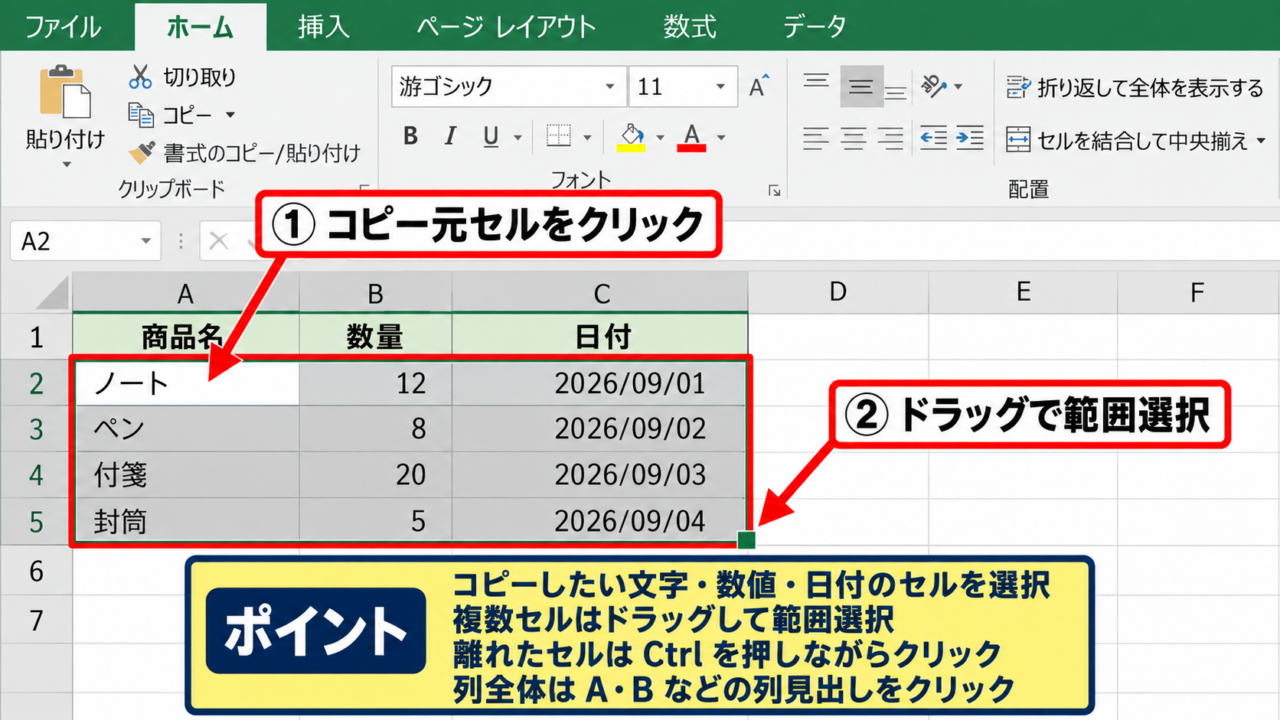
コピーしたい文字、数値、日付が入力されたセルをクリックして選択します。
複数のセルをまとめてコピーしたいときは、マウスでドラッグして範囲を選択しましょう。
離れたセルを選択したい場合は、Ctrlキーを押しながらセルをクリックします。
コピー対象の周囲には点線が動く表示になり、コピー状態であることを確認できます。
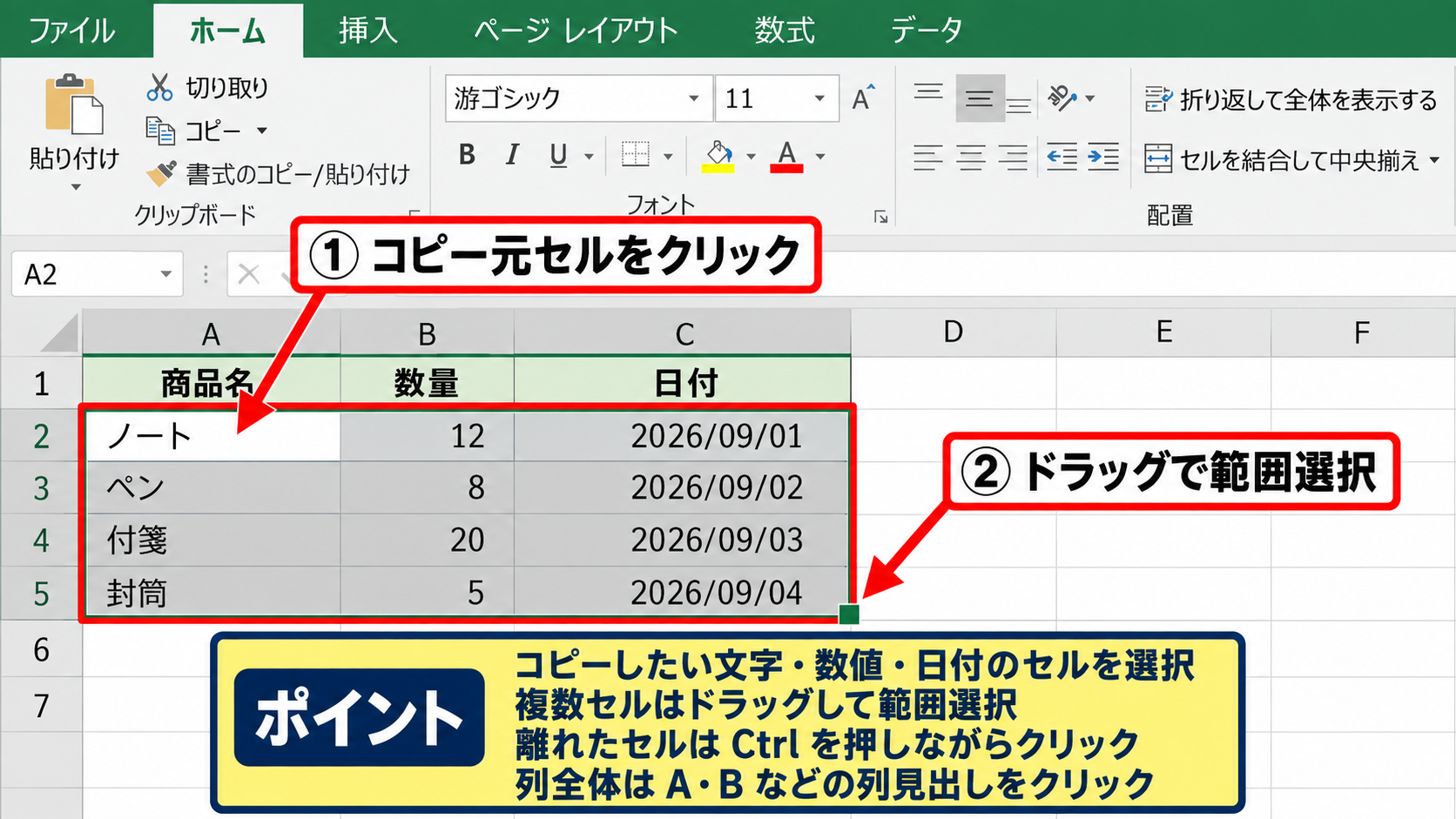
Excelでは1行目を見出し行として扱い、2行目以降をデータ行にすると、表の構造を保ちながら範囲を選択しやすくなります。
列全体をコピーする場合は、AやBなどの列見出しをクリックしてから操作する方法も便利です。
Ctrlキーによる貼り付け
コピー元を選択したら、Windows PCのキーボードでCtrlキーとCキーを同時に押します。
次に、貼り付け先の左上になるセルをクリックし、CtrlキーとVキーを同時に押しましょう。
たとえばA2からC3までをコピーし、A6を選んで貼り付けると、A6からC7へ同じ形でデータが入ります。
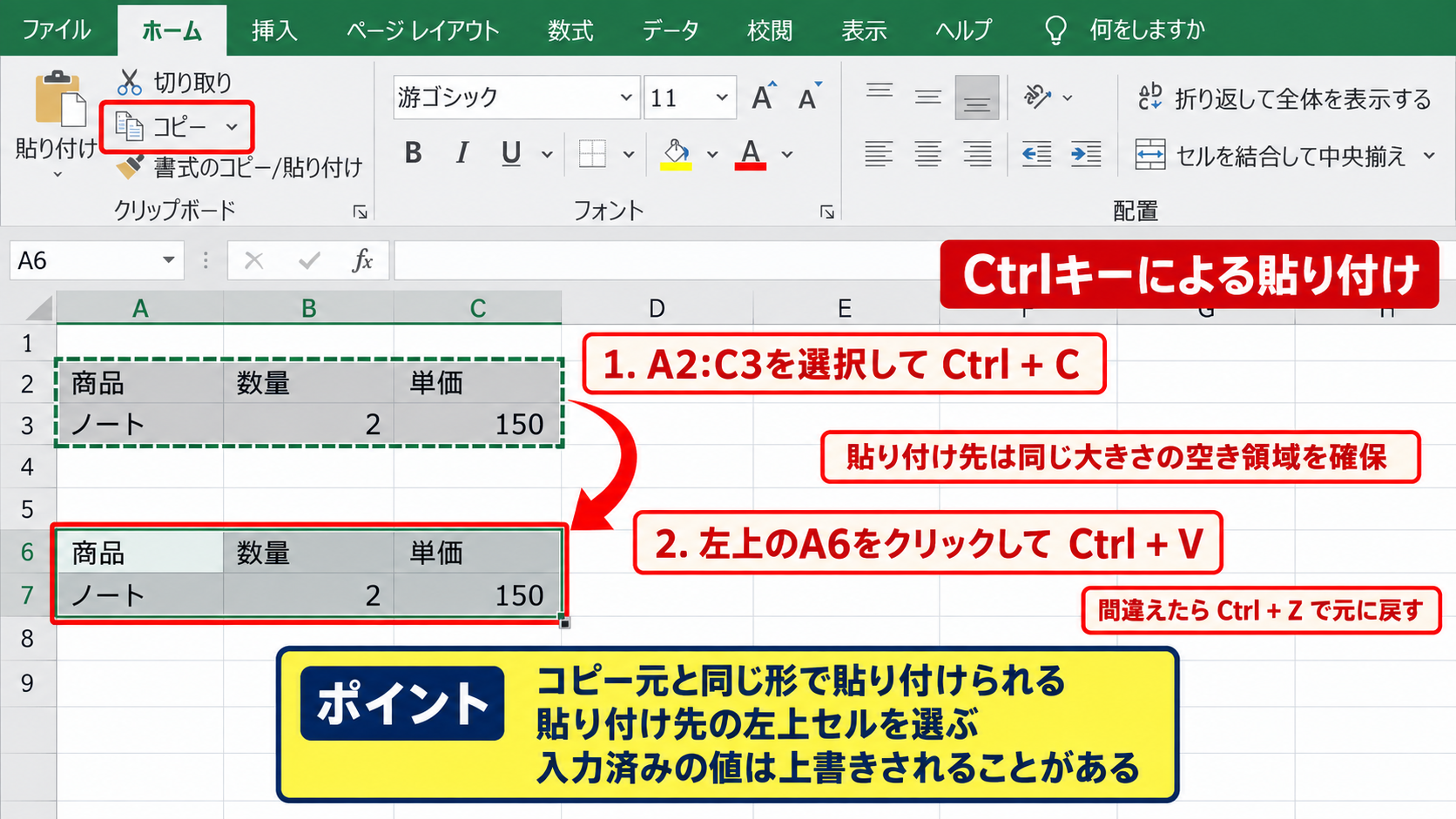
貼り付け先では、コピーする範囲と同じ大きさの空き領域を確保しておくことが大切です。
貼り付け先に入力済みの値がある場合、確認画面なしで上書きされることがあります。
操作直後に誤りに気付いた場合は、CtrlキーとZキーで元に戻せます。
右クリックメニューの利用
ショートカットキーに慣れていない場合は、セルを右クリックしてコピーを選択しても問題ありません。
貼り付け先を右クリックすると、貼り付けの種類を選べる小さなメニューが表示されます。
通常の貼り付けを選ぶと、値、数式、罫線、文字色などを基本的にまとめて複製できます。
コピー後にEscキーを押すと、セルの周囲に表示されている点線を解除できます。
【操作のポイント】日常的な入力ではCtrl+CとCtrl+Vを基本にし、上書きの可能性がある貼り付け先は先に確認しましょう。
エクセルで値だけを貼り付ける方法【形式を選択して貼り付け】
続いては、計算結果や入力済みの数値だけを貼り付ける方法を確認していきます。
| 商品名 | 金額 | 貼り付け後 |
|---|---|---|
| りんご | =B2*C2 | 360 |
値貼り付けの役割
セルに数式が入っている状態で通常の貼り付けを行うと、数式そのものが複製されます。
一方で値貼り付けでは、画面に表示されている計算結果だけを貼り付けられます。
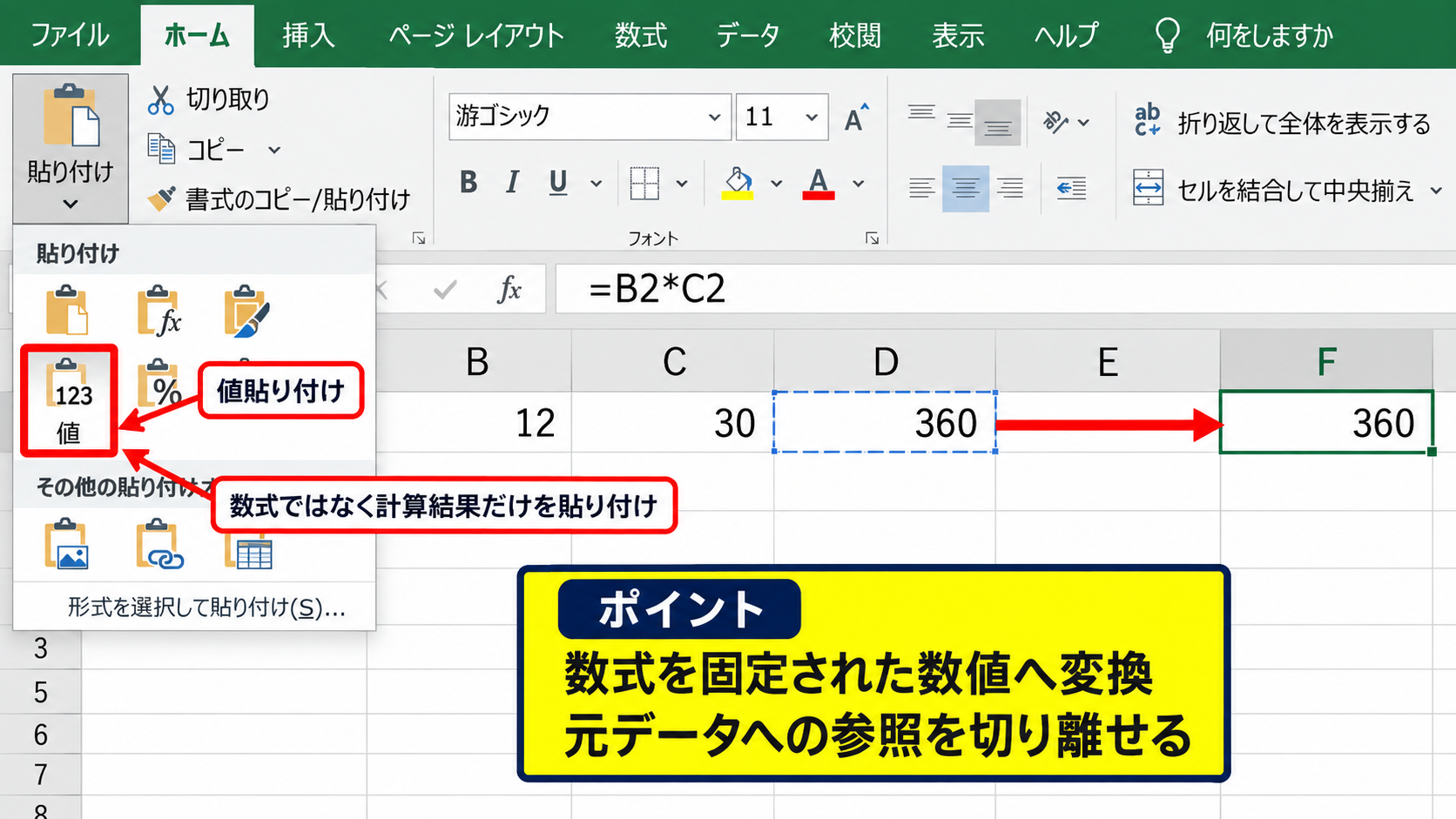
たとえば金額セルに360と表示されていても、内部には=B2*C2という数式が入っている場合があります。
値貼り付けを使うと、数式を固定された数値へ変換できます。
集計結果をメール用の表へ転記する場合や、元データへの参照を切り離したい場合に役立つ操作です。
貼り付けオプションの選択
コピー後に貼り付け先のセルを右クリックすると、貼り付けオプションが表示されます。
表示されたアイコンの中から、クリップボードに数字が描かれた値の貼り付けを選択しましょう。
リボンから操作する場合は、ホームタブの貼り付けの下向き矢印をクリックし、値を選びます。
値の貼り付けでは、元セルの計算式は貼り付け先へ引き継がれません。
貼り付け後のセルを選択し、数式バーに数値だけが表示されていれば成功です。
形式を選択して貼り付けの画面
より細かく指定したい場合は、貼り付け先を右クリックして形式を選択して貼り付けを開きます。
キーボードではCtrlキーとAltキーとVキーを押すと、形式を選択して貼り付けの画面を呼び出せます。
表示された項目から値を選択してOKをクリックすると、値だけを貼り付けることが可能です。
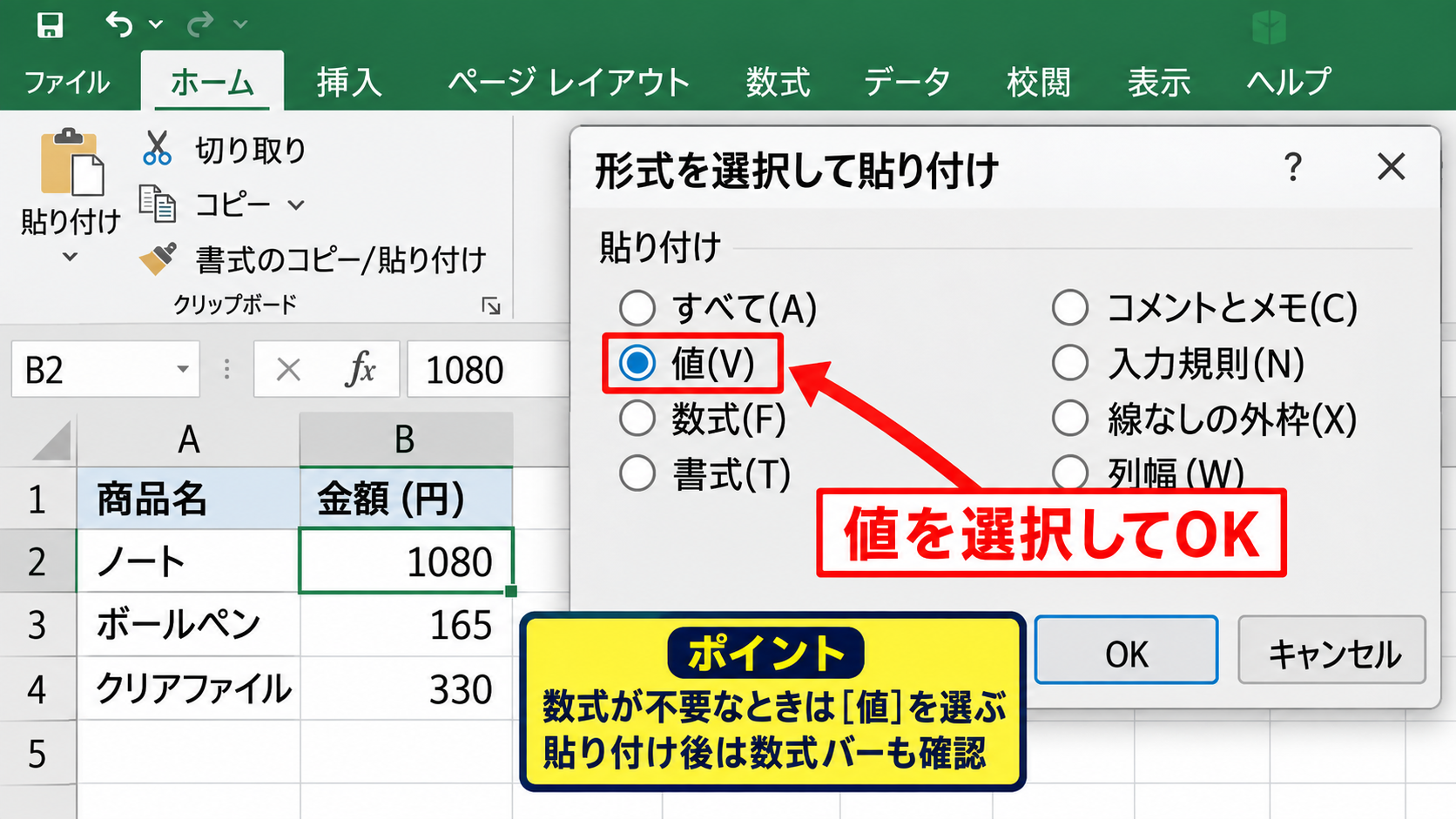
この画面では数式、書式、コメントとメモ、列幅なども選べるため、作業内容に応じて使い分けられます。
値貼り付けが向く場面です。
・数式の計算結果だけを提出用の表に移す場面
・元ブックを削除しても残したい数値を作る場面
・計算式を書き換えず、表示結果だけを共有する場面
【操作のポイント】数式が不要なときは値貼り付けを選び、貼り付け後に数式バーの内容まで確認しましょう。
エクセルで計算式をコピーする方法【相対参照とオートフィル】
続いては、計算式を連続したセルへ効率よくコピーする方法を確認していきます。
| 商品名 | 数量 | 単価 | 金額 |
|---|---|---|---|
| りんご | 3 | 120 | =B2*C2 |
| みかん | 5 | 80 | =B3*C3 |
相対参照による数式の変化
金額を求めるD2セルには、数量のB2セルと単価のC2セルを掛ける式を入力します。
=B2*C2
この数式をD3へコピーすると、Excelは行番号を自動で調整し、=B3*C3へ変更します。
コピー先に合わせて参照先が移動する仕組みを相対参照と呼びます。
同じ計算ルールが行ごとに続く一覧表では、相対参照を利用すると入力の手間を大きく減らせます。
フィルハンドルのドラッグ
D2セルを選択すると、選択枠の右下に小さな四角形が表示されます。
この小さな四角形はフィルハンドルと呼ばれ、ドラッグすると数式や連続データをコピーできます。
| A | B | C | D | |
|---|---|---|---|---|
| 1 | 商品名 | 数量 | 単価 | 金額 |
| 2 | りんご | 3 | 120 | =B2*C2 |
| 3 | みかん | 5 | 80 | ↓ |
マウスポインターの形が細い黒い十字になったことを確認してから、下方向へドラッグしましょう。
データが連続している列の横であれば、フィルハンドルをダブルクリックする方法も使えます。
絶対参照が必要な場面
消費税率のように、コピーしても参照先を動かしたくないセルには絶対参照を使います。
たとえばF1セルに税率10パーセントがあり、D2の金額に税率を掛ける場合は次の数式です。
=B2*C2*$F$1
ドル記号を付けた$F$1は、下の行へコピーしてもF1のまま固定されます。
相対参照と絶対参照を区別すると、オートフィル後の計算ミスを防ぎやすくなります。
【操作のポイント】数式をコピーした後は、先頭行と最後の行の数式バーを見比べ、参照セルが意図どおり変化しているか確認しましょう。
エクセルで書式だけをコピーする方法【書式のコピー】
続いては、セルに入力した値を変えずに、色や罫線などの見た目だけをそろえる方法を確認していきます。
| 項目 | コピー前 | コピー後 |
|---|---|---|
| 売上 | 青色の見出し | 同じ書式 |
書式のみ貼り付け
見出しセルの背景色、太字、罫線、表示形式を別のセルへ移したい場合は、書式のみ貼り付けを使います。
書式を持つセルをコピーし、貼り付け先で右クリックして書式設定の貼り付けを選択しましょう。
この操作では貼り付け先にある文字や数値を保ちながら、装飾だけを合わせられます。
すでに入力済みのデータを消したくない場合に適した貼り付け方法です。
書式のコピー貼り付けボタン
ホームタブには、刷毛の形をした書式のコピー貼り付けボタンがあります。
最初に書式のコピー元セルを選択し、このボタンをクリックしてから貼り付け先のセルをクリックします。
連続した複数の場所へ書式を適用したいときは、ボタンをダブルクリックすると操作を続けられます。
終了するときはEscキーを押すか、もう一度ボタンをクリックします。
列幅と行の高さの扱い
通常のコピーでは、列幅や行の高さまで同じになるとは限りません。
列幅もそろえたい場合は、形式を選択して貼り付けの画面で列幅を選択します。
表全体の見た目を整える場合は、コピー後に列見出しの境目をドラッグして調整する方法もあります。
書式のコピーでそろえられる主な要素です。
・フォント、文字色、塗りつぶし
・罫線、配置、表示形式
・条件付き書式を含むセルの見た目
【操作のポイント】数値を残す必要がある表では、通常の貼り付けではなく書式のみ貼り付けを選びましょう。
エクセルでコピーと貼り付けができないときの確認項目
続いては、コピーした内容が貼り付けられない場合の確認項目を解説していきます。
| 状態 | 確認内容 |
|---|---|
| 貼り付けできない | 保護、結合、フィルター |
シート保護の確認
シートが保護されていると、ロックされたセルへ貼り付けできないことがあります。
校閲タブからシート保護の解除が表示されているかを確認しましょう。
パスワードが設定されている場合は、作成者または管理者への確認が必要になるかもしれません。
保護されたシートでは、データのコピーはできても貼り付けだけ制限される場合があります。
結合セルとフィルターの確認
コピー範囲と貼り付け範囲に結合セルが含まれていると、同じサイズではないという警告が出ることがあります。
結合を解除してから貼り付けるか、コピー元と同じ結合状態の範囲を選択します。
フィルターで行が非表示になっている表では、見えているセルだけを扱いたいこともあります。
その場合は、可視セルだけを選択する機能を利用すると意図しない行への貼り付けを避けられます。
コピー範囲の解除と再操作
コピー操作を繰り返すうちに、以前のコピー状態が残って操作しにくくなることがあります。
Escキーを押してコピー状態を一度解除し、コピー元を選び直してから再操作しましょう。
Excelを終了して開き直すと、クリップボードの一時的な不具合が解消される場合もあります。
貼り付けエラー時の基本確認です。
・貼り付け先のセルが保護されていないか
・結合セルの大きさが一致しているか
・コピー範囲が選択されたままか
【操作のポイント】貼り付けエラーでは、まずEscキーで状態をリセットし、保護と結合セルを順に確認しましょう。
エクセルでコピーと貼り付けを簡単に行う方法のまとめ
Excelのコピーと貼り付けは、単に同じ内容を複製する機能ではなく、値、数式、書式を目的別に扱うための基本操作です。
データをそのまま複製するなら通常の貼り付け、計算結果を残すなら値貼り付け、計算ルールを広げるなら数式のコピーを選びましょう。
特に数式を下方向へ増やす作業では、フィルハンドルと相対参照を理解すると作業が速くなります。
参照を固定したいセルには$記号を付けた絶対参照を使うことで、計算式のコピー後も正しい計算を維持できます。
書式だけをそろえたい場合は、値を上書きしない書式のみ貼り付けが便利です。
貼り付けができないときは、シート保護、結合セル、フィルター、コピー状態を確認してみてください。
コピーと貼り付けの種類を使い分ければ、Excelの表作成やデータ集計を、より正確で効率的に進められるでしょう。