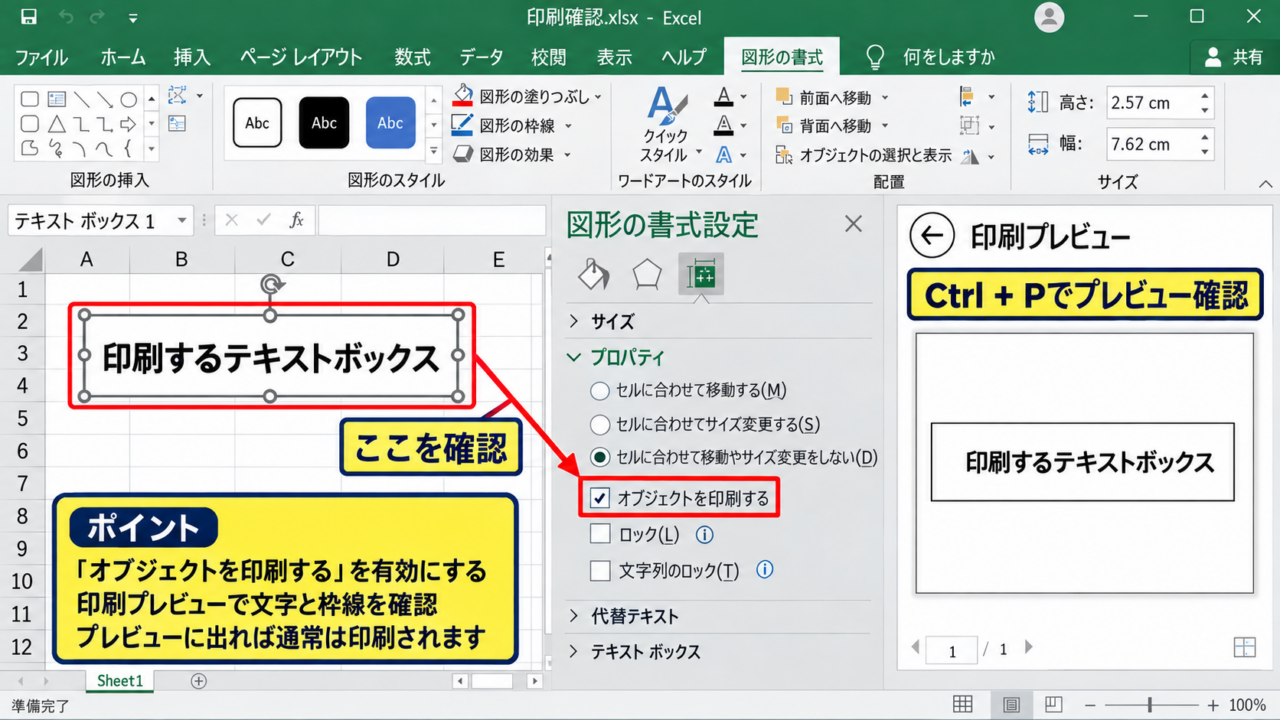
Excelで作成したテキストボックスが印刷プレビューでは見えているのに紙へ出ない、文字だけ消える、セルの位置からずれるといったトラブルは、印刷設定や図形のプロパティが影響していることが多いです。
特に、画面では正常に見えるのに印刷結果だけが異なる場合は、テキストボックスそのものではなく、オブジェクトの印刷設定、ページレイアウト、プリンターの印刷範囲を順番に確認することが近道です。
テキストボックスが印刷されないときの確認ポイント
・図形のプロパティでオブジェクトを印刷する設定になっているか
・改ページプレビューや印刷範囲で対象が除外されていないか
・セルに合わせた配置と余白の設定が適切か
また、テキストボックス内の文字が消える現象は、フォント、塗りつぶし、プリンタードライバー、拡大縮小率などが関係することもあります。
この記事では、Excelのテキストボックスが印刷されない・ずれる・文字が消える原因を整理し、Windows版Excelで試せる対処法を詳しく解説します。
エクセルのテキストボックスを印刷する設定
それではまず、テキストボックスを確実に印刷対象へ含めるための設定について解説していきます。
| セル | 内容 | 印刷時の確認 |
|---|---|---|
| A1 | 請求書 | テキストボックスも同時に表示 |
| A2 | 取引先名 | 文字切れがないか確認 |
| A3 | 備考欄 | 用紙の余白からはみ出さない |
図形のプロパティにある印刷設定
テキストボックスを選択して右クリックし、図形の書式設定を開きましょう。
右側に表示される設定画面で、サイズとプロパティの項目を選び、プロパティ内にあるオブジェクトを印刷するが有効かを確認します。
この項目がオフの場合、画面上ではテキストボックスが見えていても、印刷プレビューや実際の印刷では表示されません。
コピーしたワークシートや、ほかの人から受け取ったExcelファイルでは、意図せずこの設定が変更されていることがあります。
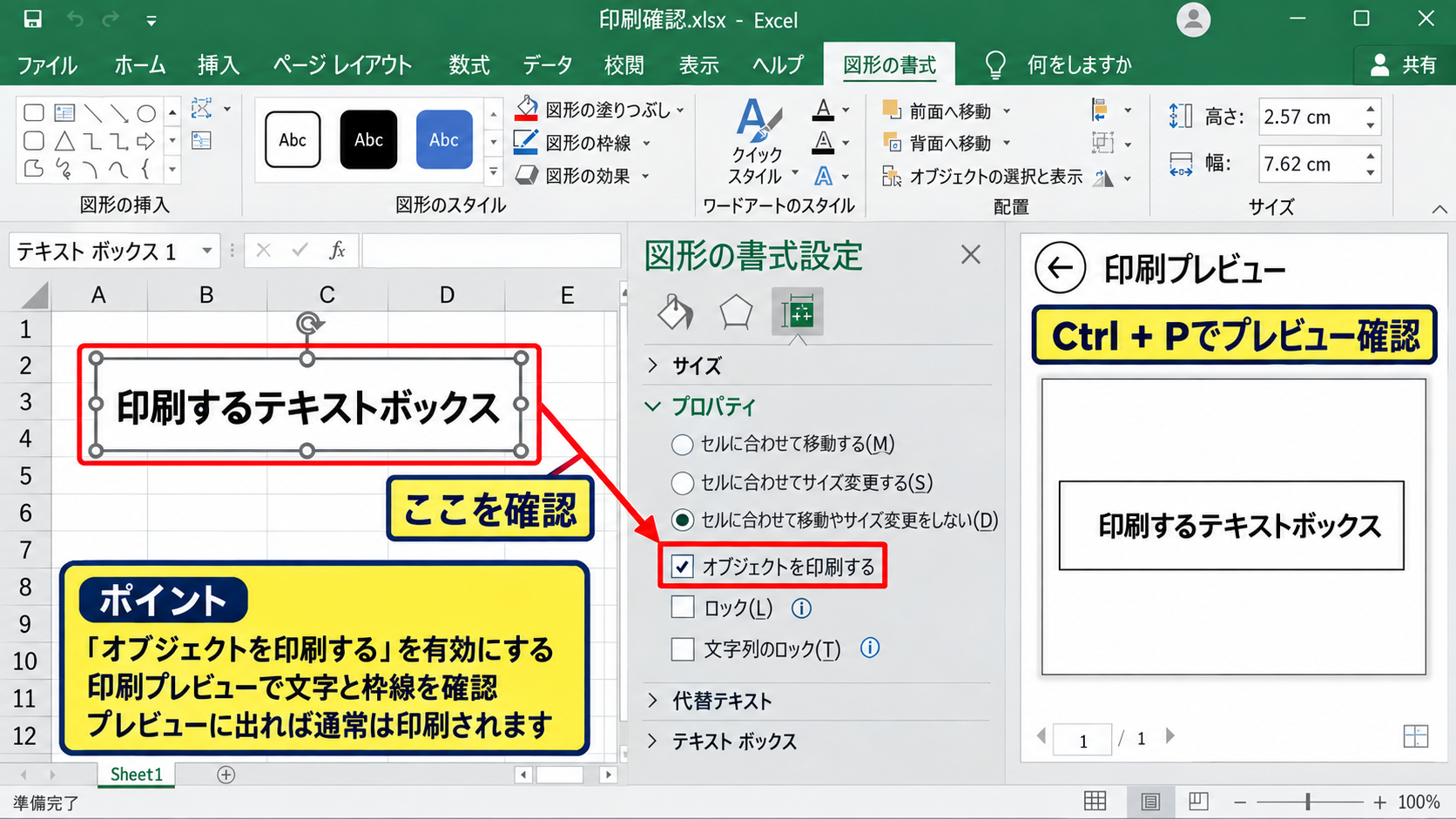
チェックを入れた後は、CtrlキーとPキーを押して印刷画面を開き、右側のプレビューで文字と枠線の両方が表示されるかを確認してください。
プレビューに表示されれば、通常はプリンターからも印刷されます。
シート全体のオブジェクト表示設定
テキストボックスを個別に設定しても改善しない場合は、シート全体の表示設定を確認します。
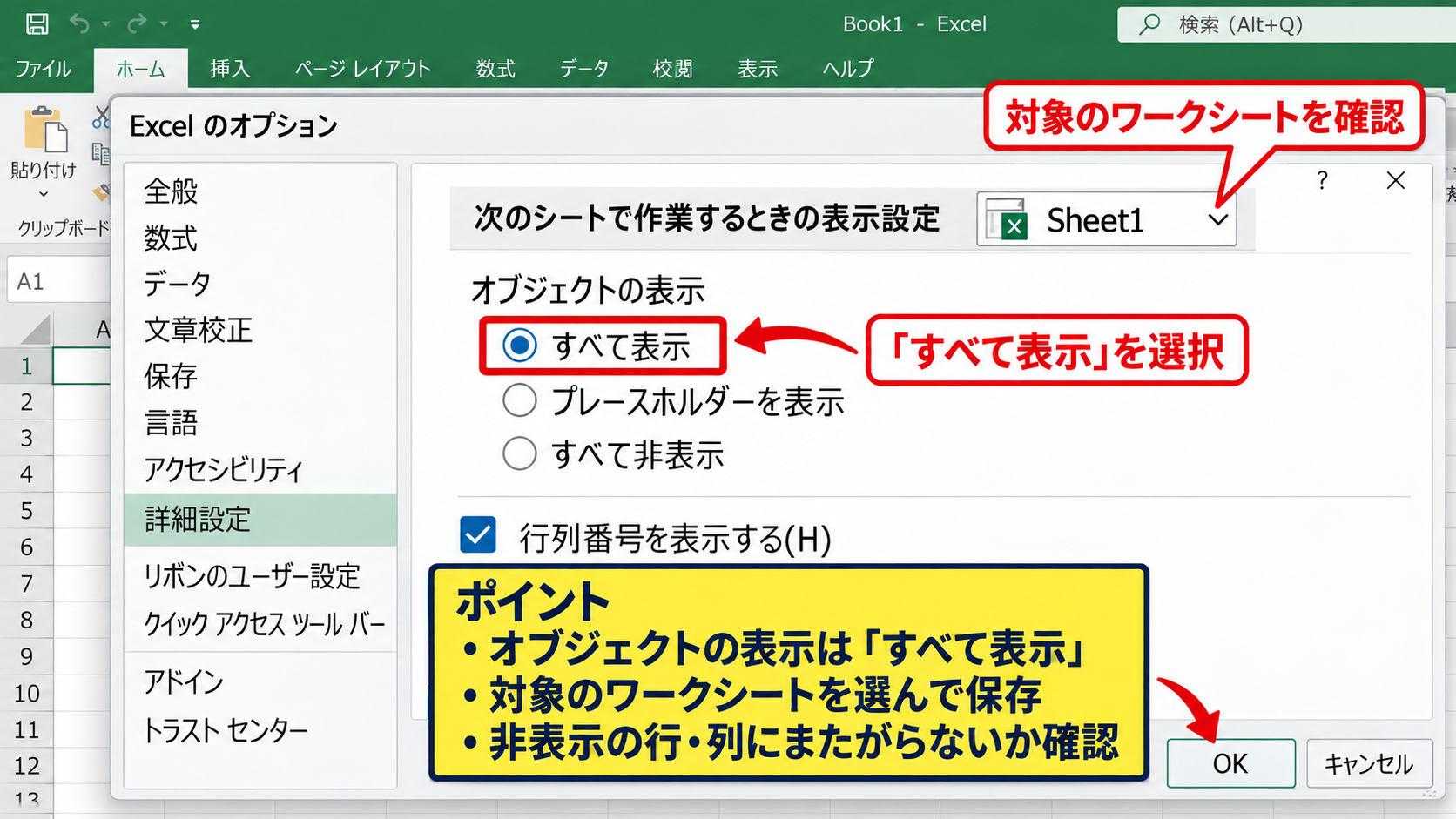
ファイルタブからオプションを開き、詳細設定へ進んだ後、次のシートで作業するときの表示設定を確認しましょう。
オブジェクトの表示に関する項目がすべて非表示になっていると、図形、画像、テキストボックスなどが期待どおりに扱われない場合があります。
通常はすべて表示を選び、対象のワークシートを選択してから設定を保存します。
なお、非表示の行や列の上にテキストボックスを置いていると、表示や印刷の状況が分かりにくくなります。
テキストボックスの左上と右下が、非表示の行列にまたがっていないかも見直すと安心です。
印刷プレビューによる表示確認
印刷ボタンを押す前に、必ず印刷プレビューで完成形を確認する習慣を付けましょう。
画面上のシート表示は標準表示、ページレイアウト表示、改ページプレビューで見え方が異なるため、通常表示だけで判断すると見落としが生じます。
印刷プレビューで消えている場合は、プリンター故障ではなくExcel側の設定を優先して確認するのが効率的です。
プレビューのページ番号を切り替え、テキストボックスが別ページへ移動していないか、ページの端で切れていないかを確認してください。
【操作のポイント】テキストボックスを選択してから設定を開くと、図形全体ではなく対象のテキストボックスの印刷設定を確認できます。
印刷範囲と改ページによるテキストボックスの位置
続いては、印刷範囲や改ページがテキストボックスの印刷位置へ与える影響を確認していきます。
| 項目 | 画面上の状態 | 印刷結果 |
|---|---|---|
| 印刷範囲内 | セルと図形が選択範囲に収まる | 印刷される |
| 印刷範囲外 | 図形の一部が外側にある | 欠けるか印刷されない |
| 改ページ境界 | ページの境目に配置 | 次ページへずれる可能性 |
設定済み印刷範囲の解除と再設定
印刷範囲が設定されているブックでは、範囲外にあるテキストボックスが印刷されないことがあります。
ページレイアウトタブの印刷範囲から、印刷範囲のクリアを選択してください。
その後、印刷したいセルとテキストボックスを含む範囲を選択し、印刷範囲の設定を実行します。
テキストボックスはセルではありませんが、図形の中心ではなく配置領域全体が印刷範囲内に収まることを意識する必要があります。
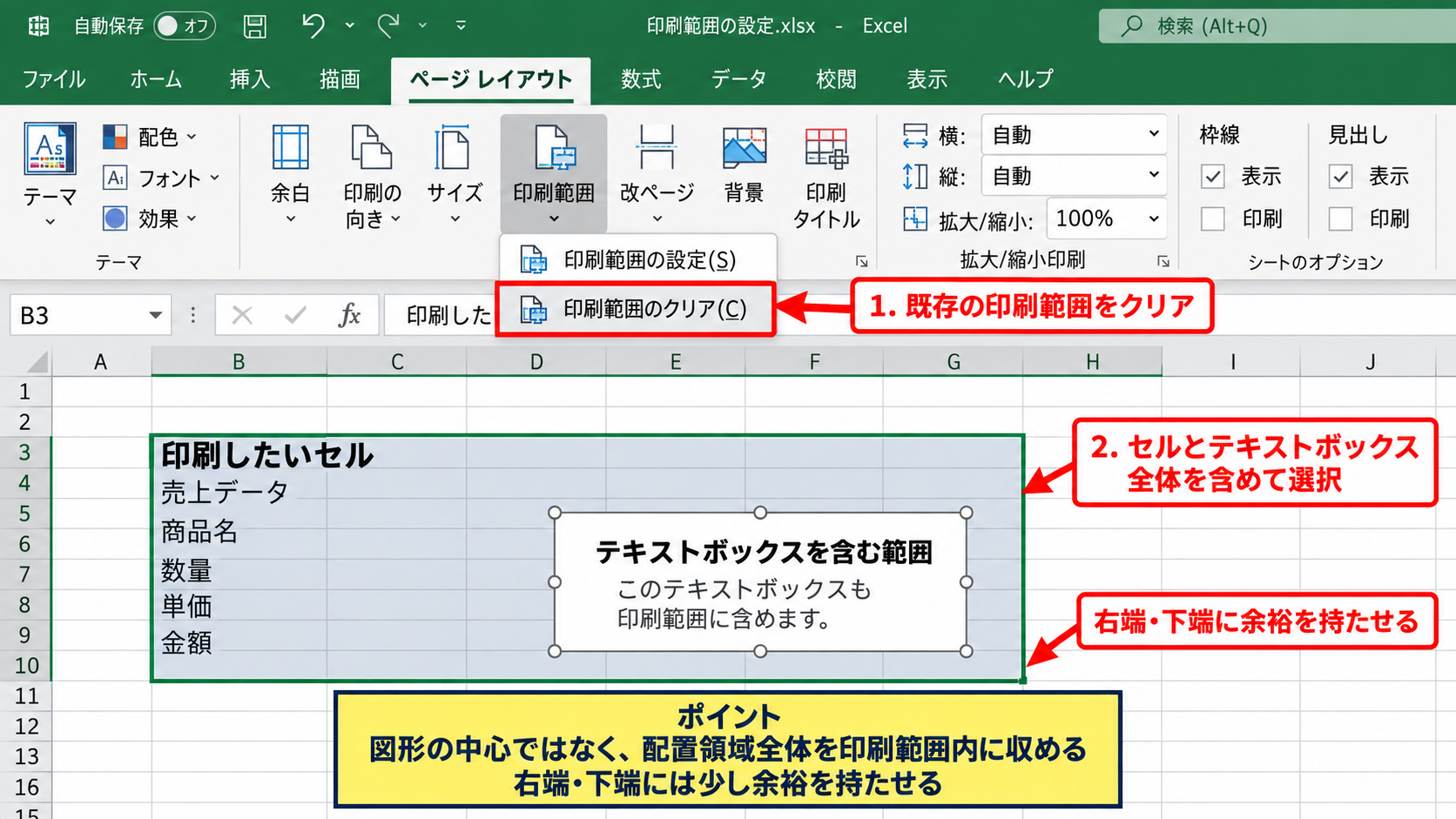
右端や下端に近いテキストボックスは、枠線の一部だけが範囲外になることもあるため、少し余裕を持たせて設定しましょう。
改ページプレビューでのページ境界
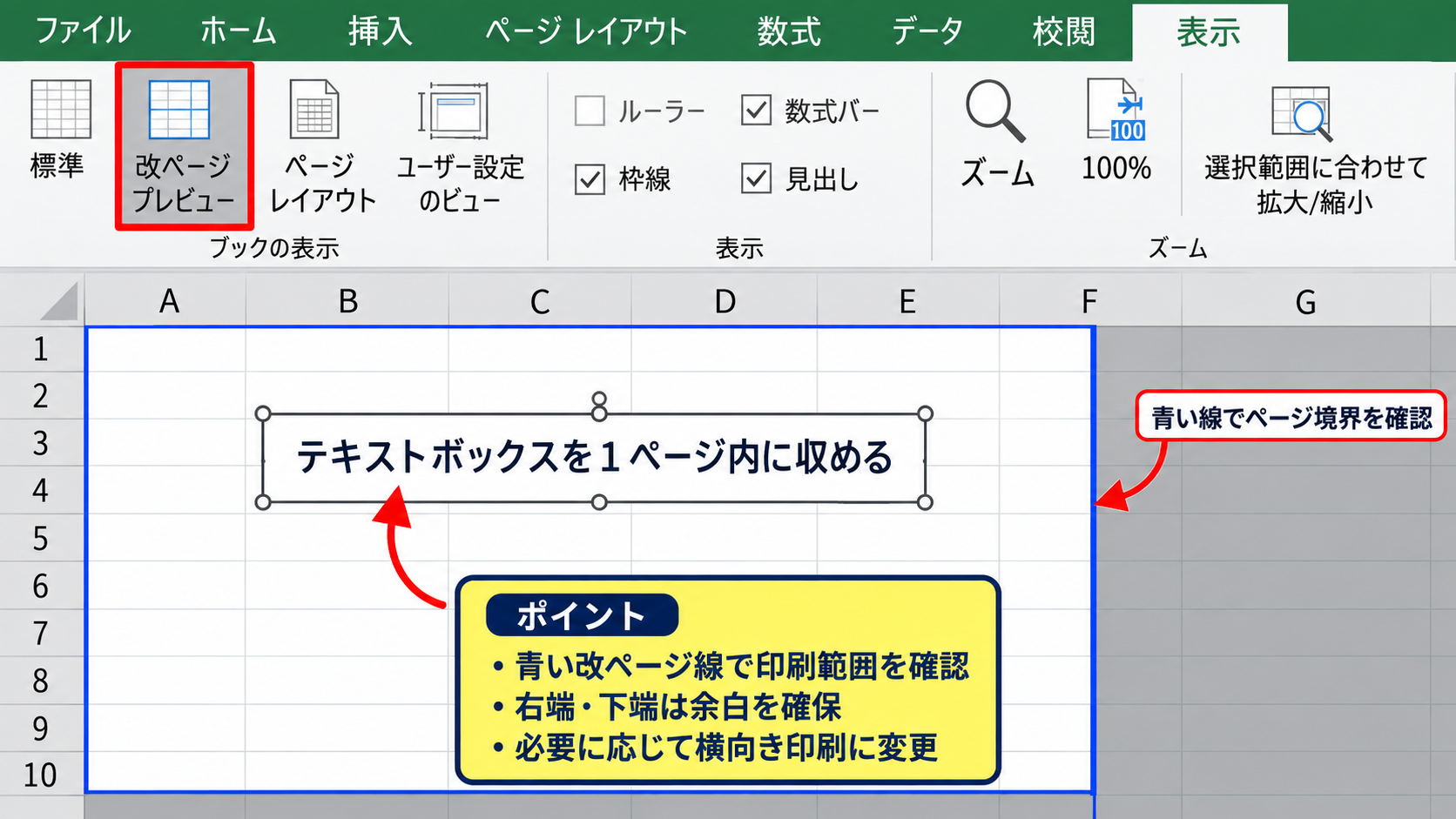
表示タブから改ページプレビューを選ぶと、青い線でページの境界を確認できます。
テキストボックスが境界線をまたぐと、印刷時に途中で分かれたり、次ページの予想外の位置へ移ったりする場合があります。
テキストボックスをドラッグして一つのページ内に収めるか、青い改ページ線を調整して配置に余白を作りましょう。
ページの右端と下端はプリンターが印刷できない領域になりやすいため、画面でぎりぎりの配置は避けることが大切です。
横向き印刷へ変更するとレイアウトが安定する帳票もあります。
余白と拡大縮小印刷の確認
ページレイアウトの余白が狭すぎる場合や、拡大縮小印刷が設定されている場合も、テキストボックスの位置がずれる要因です。
ページ設定では、幅を1ページ、高さを自動にする設定が便利な反面、横幅の広い表では全体が強く縮小されます。
縮小率が大きいと文字が読めなくなったり、テキストボックス内の文字が欠けたように見えたりすることがあります。
印刷倍率の考え方
印刷後の大きさは、おおむね画面上の大きさに拡大縮小率を掛けた値です。
たとえば横幅100ミリの図形を80パーセントで縮小すると、印刷後の横幅は約80ミリになります。
プレビューで文字が小さすぎる場合は、幅と高さを自動に戻す、または用紙サイズを変更する方法も有効です。
【操作のポイント】印刷範囲を設定し直した後は、改ページプレビューと印刷プレビューの両方で位置を確認しましょう。
セルに合わせたテキストボックスの配置
続いては、セルの行高や列幅の変更でテキストボックスがずれる問題を確認していきます。
| A | B | C |
|---|---|---|
| 1 | 品名 | 数量 |
| 2 | 商品A | 10 |
| 3 | 備考テキストボックスをB3付近に配置 | 確認 |
セルに合わせて移動するプロパティ
テキストボックスが印刷時や行列の変更後にずれる場合は、図形のプロパティをセルに連動させます。
テキストボックスを右クリックし、図形の書式設定、サイズとプロパティ、プロパティの順で開きます。
ここでセルに合わせて移動やサイズ変更をするを選ぶと、行高や列幅を変更した際にテキストボックスも追従します。
反対に、帳票の注記を常に同じ紙面位置へ置きたいときは、セルに合わせて移動するがサイズ変更しない、または移動やサイズ変更をしない設定を使い分けます。
配置を決める前に、どのセルの変更へ追従させたいかを考えることが重要です。
行高と列幅の自動調整によるずれ
折り返して全体を表示するセルや、オートフィルターを使う表では、行高が自動的に変わることがあります。
セルに連動しない設定のテキストボックスでは、行高だけが広がり、注記が本来の行から離れてしまいます。
また、フォント変更後に列幅の自動調整を実行すると、横方向の位置ずれも発生します。
データ入力後に行高と列幅を確定させてから、テキストボックスを最終配置すると、再調整の手間を減らせます。
印刷用の帳票では、列幅と行高を固定しておく運用が向いています。
Altキーによるセル境界への整列
テキストボックスをドラッグするときにAltキーを押すと、図形の端をセルの境界に合わせやすくなります。
目視で合わせるよりも位置が安定し、印刷時のわずかなずれを防ぎやすくなります。
左右の端、上下の端をセル境界へそろえた後、配置メニューの左右中央揃えや上下中央揃えを使うと、複数のテキストボックスも整然と並びます。
位置ずれを抑える手順
・行高と列幅を先に調整します。
・Altキーを押しながら図形をセル境界へそろえます。
・図形のプロパティを用途に合わせて選びます。
【操作のポイント】セルと一緒に動かす注記か、用紙上で固定したい見出しかによって、図形のプロパティを選び分けましょう。
テキストボックス内の文字が消える原因
続いては、枠は印刷されるのに文字だけが消える、または一部が欠ける原因を確認していきます。
| 症状 | 主な原因 | 確認方法 |
|---|---|---|
| 文字だけ白い | 文字色と背景色が同じ | 文字の書式 |
| 下端が切れる | 内部余白や行間 | テキストオプション |
| 一部の文字が消える | フォントやプリンタードライバー | PDF印刷 |
文字色と塗りつぶしの組み合わせ
最初に確認したいのは、テキストボックスの文字色と塗りつぶしの色です。
画面ではテーマの色や選択状態によって文字が見えていても、印刷すると白文字が白背景に溶け込むことがあります。
文字の色を自動ではなく黒に指定し、塗りつぶしを白または色なしにすると、原因を切り分けやすくなります。
透明度を高く設定している場合も、プリンターやPDF作成ソフトによって再現結果が変わることがあります。
まずは透明度0パーセント、実線、黒文字という単純な書式で印刷テストを行いましょう。
内部余白と文字列の自動調整
テキストボックスの高さが足りないと、下の行が印刷時に切れることがあります。
図形の書式設定からテキストオプション、テキストボックスを開き、上、下、左、右の内部余白を確認してください。
文字列に合わせて図形のサイズを調整する設定を有効にすると、入力文字数が増えた際にも枠が自動で広がります。
ただし、帳票で枠サイズを固定したい場合は、文字サイズを小さくする前に、改行位置と内部余白を調整するほうが自然です。
文字が切れるときの確認順
テキストボックスの高さを広げます。
次に上下の内部余白と段落の行間を見直します。
最後に文字列に合わせてサイズを調整する設定を試します。
フォントとプリンタードライバーの相性
特定のプリンターだけで文字が消える場合は、Excelよりもプリンタードライバーやフォントの問題が疑われます。
游ゴシック、Meiryo、MS Pゴシックなど一般的なフォントへ変更し、同じブックをMicrosoft Print to PDFで出力して比較しましょう。
PDFでは正常なのに紙への印刷だけで文字が消えるなら、プリンターのドライバー更新、再インストール、印刷品質設定の見直しが有効です。
会社の共有プリンターでは、別のプリンターで一度テストすることも原因の切り分けに役立ちます。
【操作のポイント】文字が消えるときは、Excelの画面、印刷プレビュー、PDF、実際の用紙の順に比較すると原因を特定しやすくなります。
印刷品質とプリンター設定の見直し
続いては、Excelの設定が正しくても発生するプリンター側の印刷トラブルを確認していきます。
| 確認項目 | 推奨する対応 |
|---|---|
| 印刷品質 | 下書きではなく標準以上を選択 |
| 用紙サイズ | Excelとプリンターで統一 |
| ドライバー | メーカー提供の最新版を使用 |
下書き印刷とグラフィック処理
プリンターのプロパティで下書き印刷やトナー節約モードが有効になっていると、細い文字や淡い色が印刷されにくくなることがあります。
テキストボックスの文字を細いフォントや薄いグレーにしている場合は、特に影響が出やすいでしょう。
印刷品質を標準または高品質へ変更してから再印刷することで、文字が欠ける問題が改善する場合があります。
図形を含む文書の印刷では、プリンタープロパティにあるグラフィック処理の設定も確認してください。
用紙サイズと給紙設定
ExcelではA4に設定していても、プリンター側がレターサイズやB5になっていると、縮小や位置ずれが発生します。
ファイル、印刷の画面で用紙サイズと向きを確認し、プリンタープロパティ側でも同じ設定になっているかを照合しましょう。
給紙トレイの用紙登録が実際の用紙と違う場合も、印刷位置がずれる原因です。
帳票を複数人で共有する場合は、用紙サイズ、印刷の向き、余白をブック側で統一しておくと再現性が上がります。
PDF出力による原因の切り分け
印刷できない問題では、PDF出力が非常に便利な確認方法です。
ファイルのエクスポート、または印刷画面からMicrosoft Print to PDFを選び、PDFを作成してください。
PDFにテキストボックスが正常に表示されるなら、Excelのレイアウトはおおむね正しく、プリンター設定を確認する段階です。
PDFでも消える、ずれる場合は、印刷範囲、図形のプロパティ、フォント、拡大縮小をもう一度確認しましょう。
【操作のポイント】PDFと紙の結果を比べると、Excel側の問題かプリンター側の問題かを短時間で分けられます。
まとめ エクセルのテキストボックスが印刷されない・ずれる対処法
Excelのテキストボックスが印刷されないときは、最初に図形のプロパティでオブジェクトを印刷するが有効かを確認します。
次に、印刷範囲、改ページ、余白、拡大縮小率を見直し、テキストボックス全体が印刷対象に収まっているかを確認しましょう。
セルの変更に伴って位置がずれる場合は、セルに合わせて移動やサイズ変更をする設定と、Altキーを使ったセル境界への整列が役立ちます。
文字だけが消えるときは、文字色と背景色、内部余白、フォント、プリンタードライバーを順に確認してください。
PDFで正常に出力できるかどうかを確認すれば、Excelの設定とプリンター側の設定を切り分けやすくなります。
画面表示だけで判断せず、印刷プレビュー、PDF、実際の印刷結果を比較しながら調整することで、読みやすくずれにくい帳票を作成できます。