Excelで氏名、商品名、部署名などを入力した際に、文字数の違いによって見た目がそろわず、表が読みにくくなることがあります。
セル内の文字を均等に配置するには、横位置の均等割り付け、セルの結合、スペースの調整、表示形式などを目的に合わせて使い分けることが重要です。
この記事では、Excelで文字間隔を均等にそろえる代表的な方法と、うまく配置できない場合の確認ポイントを順番に解説します。
文字間隔を整える基本は、セルの横位置を均等割り付けに設定することです。
ただし、セル内の文字数、列幅、結合セルの有無によって表示結果が変わるため、表の用途に合った設定を選びましょう。
エクセルで文字間隔を均等にそろえる方法【均等割り付け】
それではまず、セル内の文字を自動で均等に広げる基本操作について解説していきます。
| A | B | C |
|---|---|---|
| 1 | 営業部 | 開発部 |
| 2 | 田中 | 佐藤 |
ホームタブから均等割り付けを設定する操作
Excelで文字間隔を均等にそろえたい場合は、対象セルを選択してから、ホームタブにある配置グループの設定を利用します。
均等割り付けは、セル内に入力された文字列を左右へ均等に広げ、文字列全体の幅をセル幅に近づける配置方法です。
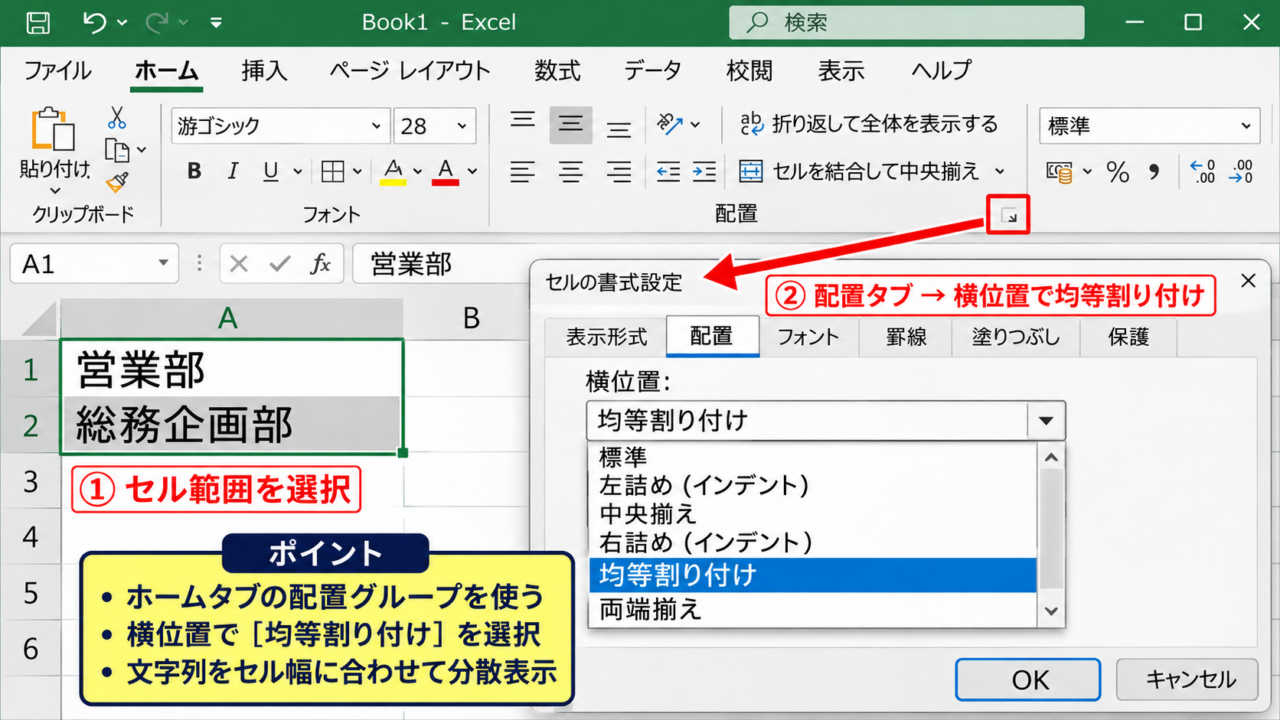
たとえば、部署名として「営業部」と「総務企画部」を同じ列に入力すると、文字数の差によって右端の位置がそろわず、一覧表の印象が不均一になることがあります。
このような場面で均等割り付けを使うと、短い文字列は各文字の間隔が広がり、長い文字列は通常の間隔に近い状態で表示されます。
まず、文字間隔をそろえたいセル範囲をドラッグして選択します。
連続していないセルを選ぶ場合は、Ctrlキーを押しながらセルをクリックすると、複数の場所へ同じ設定を適用できます。
次に、ホームタブの配置グループ右下にある小さなダイアログボックス起動ツールをクリックします。
セルの書式設定画面が開いたら、配置タブを選択し、横位置の一覧から「均等割り付け」を指定しましょう。
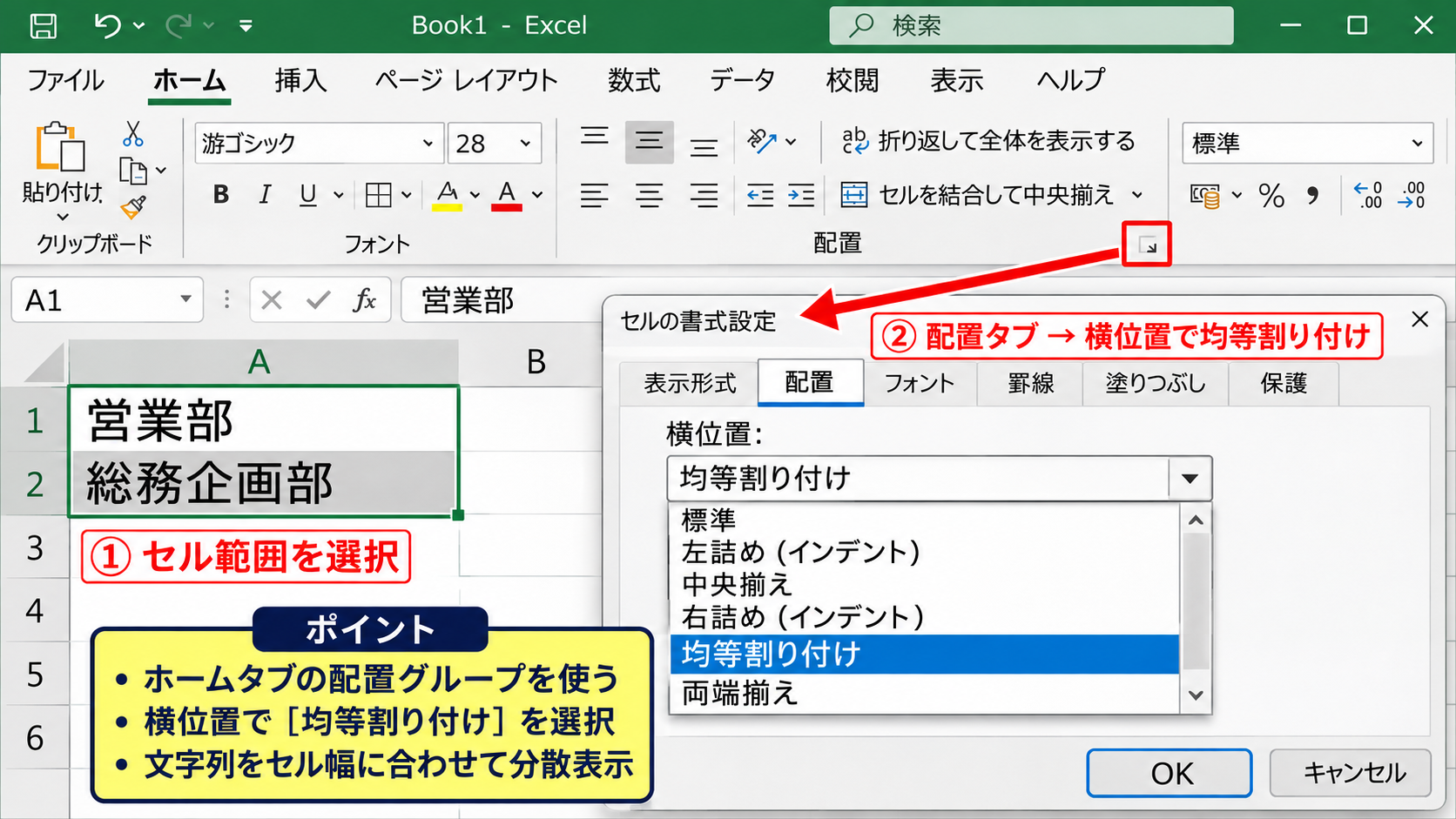
横位置には左詰め、中央揃え、右詰めなども並んでいますが、文字間隔そのものを自動調整したい場合に選ぶ項目が均等割り付けです。
設定後にOKをクリックすると、選択したセルごとに文字が横方向へ配置されます。
均等割り付けは、文字を中央へ寄せる設定ではなく、文字列をセルの横幅に合わせて分散させる設定である点を理解しておくと迷いません。
なお、セルの幅が極端に狭い場合は、文字間隔を広げる余地がなく、設定前後の違いがほとんど見えないことがあります。
反対に列幅が広すぎると、短い文字列の各文字が離れすぎて、かえって読みにくくなる可能性もあります。
設定を確認するときは、文字数だけでなく、実際に印刷したときの列幅や、画面上での視認性も見ることが大切です。
名簿や当番表のように短い項目を縦に並べる資料では、均等割り付けによって整然とした見た目を作りやすくなります。
一方で、文章の一部や長い説明文に設定すると、単語の区切りが不自然に広がるため、通常の左詰めを使うほうが適しています。
【操作のポイント】均等割り付けを設定する前に列幅を整えると、文字の広がり方をコントロールしやすくなります。
セルの書式設定で文字列全体を調整する手順
均等割り付けをより細かく確認したいときは、セルの書式設定画面から配置の状態を見ながら操作する方法が便利です。
対象セルを選んだ状態で右クリックし、表示されたメニューからセルの書式設定をクリックします。
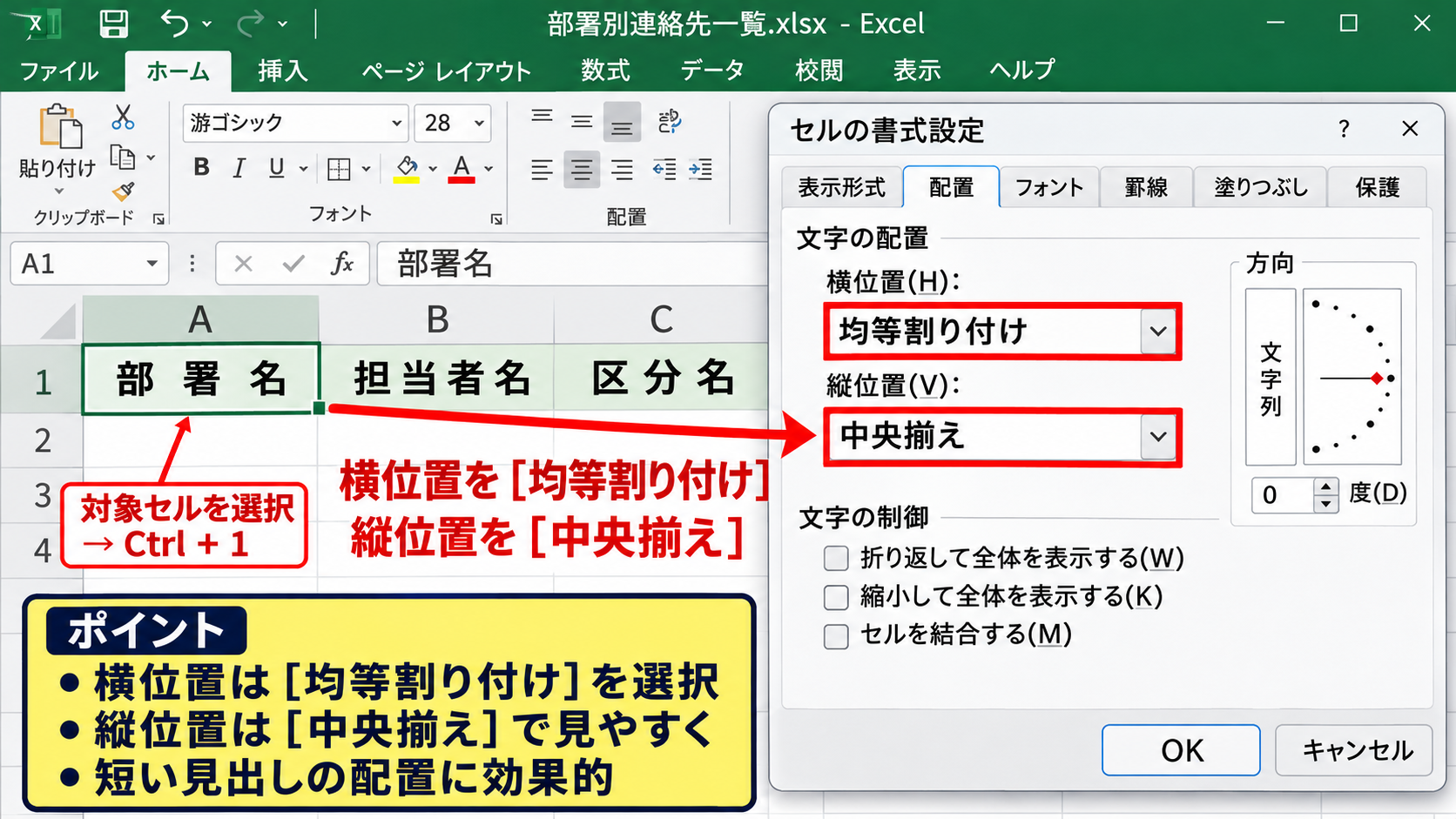
キーボード操作に慣れている場合は、Ctrlキーと1キーを同時に押しても、同じセルの書式設定画面を開けます。
配置タブには横位置と縦位置のほか、折り返して全体を表示する、縮小して全体を表示する、セルを結合するなどの項目があります。
文字間隔を均等に見せるためには、横位置を均等割り付けにしたうえで、必要に応じて縦位置を中央揃えにすると、表全体のバランスが取りやすくなります。
縦位置が下詰めのままだと、行の高さが異なる表では文字が下側に偏り、横方向だけを整えても完成度が下がることがあります。
部署名、担当者名、区分名のように短い文字を見出しとして使う場合は、横位置の均等割り付けと縦位置の中央揃えを組み合わせると効果的です。
ただし、同じセル内に改行が入っている場合は、均等割り付けの見え方が想定と異なることがあります。
セル内改行はAltキーとEnterキーで入力できますが、複数行の文字列では行ごとに文字数が異なるため、間隔がばらついて見える場合があります。
その場合は、セル内改行を減らす、列幅を広げる、行の高さを調整するなど、文字列を分割する前のレイアウトから見直しましょう。
均等割り付けは文字数をそろえる機能ではなく、現在の文字列をセル幅へ配置する機能です。
たとえば「東京」と「大阪営業所」を同じ幅のセルに均等割り付けすると、短い「東京」のほうが文字間隔が大きくなるため、完全に同じ見た目にはなりません。
表示の統一感を優先するなら、短い名称を正式名称へ変更したり、別の列に区分を分けたりすることも検討しましょう。
書式設定を複数のセルへ一括適用したあと、一部だけ元に戻したい場合は、対象セルを選び、横位置を標準または左詰めへ変更します。
書式のコピーを使う場合は、設定済みセルを選択してホームタブの書式のコピー貼り付けをクリックし、適用先のセルを選びます。
数値や日付まで同じ配置にしたくない場合には、文字列が入ったセルだけを選択して操作することが失敗を防ぐコツです。
【操作のポイント】右クリックからセルの書式設定を開くと、横位置と縦位置をまとめて確認できます。
セル結合を使った文字間隔のそろえ方
続いては、複数セルにまたがる見出しを整えるセル結合と均等割り付けの使い分けを確認していきます。
| A | B | C |
|---|---|---|
| 1 | 月間売上実績 | |
| 2 | 4月 | 5月 |
選択範囲内で中央を使う場面
表題や大見出しを複数列の中央に配置したい場合は、セルを結合して中央揃えにする方法がよく使われます。
しかし、セル結合は並べ替え、フィルター、コピー、数式の参照などに影響するため、データ一覧のセルへ安易に使うと扱いにくくなることがあります。
そこで、見出しを中央に見せたいだけなら、セル結合を使わずに「選択範囲内で中央」を設定する方法が役立ちます。
この設定は、複数セルを結合せず、選択した範囲の中央に文字列があるように表示する配置です。
まず、見出しの文字列を左端のセルへ入力します。
たとえばA1からC1までを見出しにしたい場合は、A1へ「月間売上実績」と入力し、B1とC1は空白のままにします。
次にA1からC1までを選択して、Ctrlキーと1キーでセルの書式設定を開きます。
配置タブの横位置から「選択範囲内で中央」を選び、OKをクリックします。
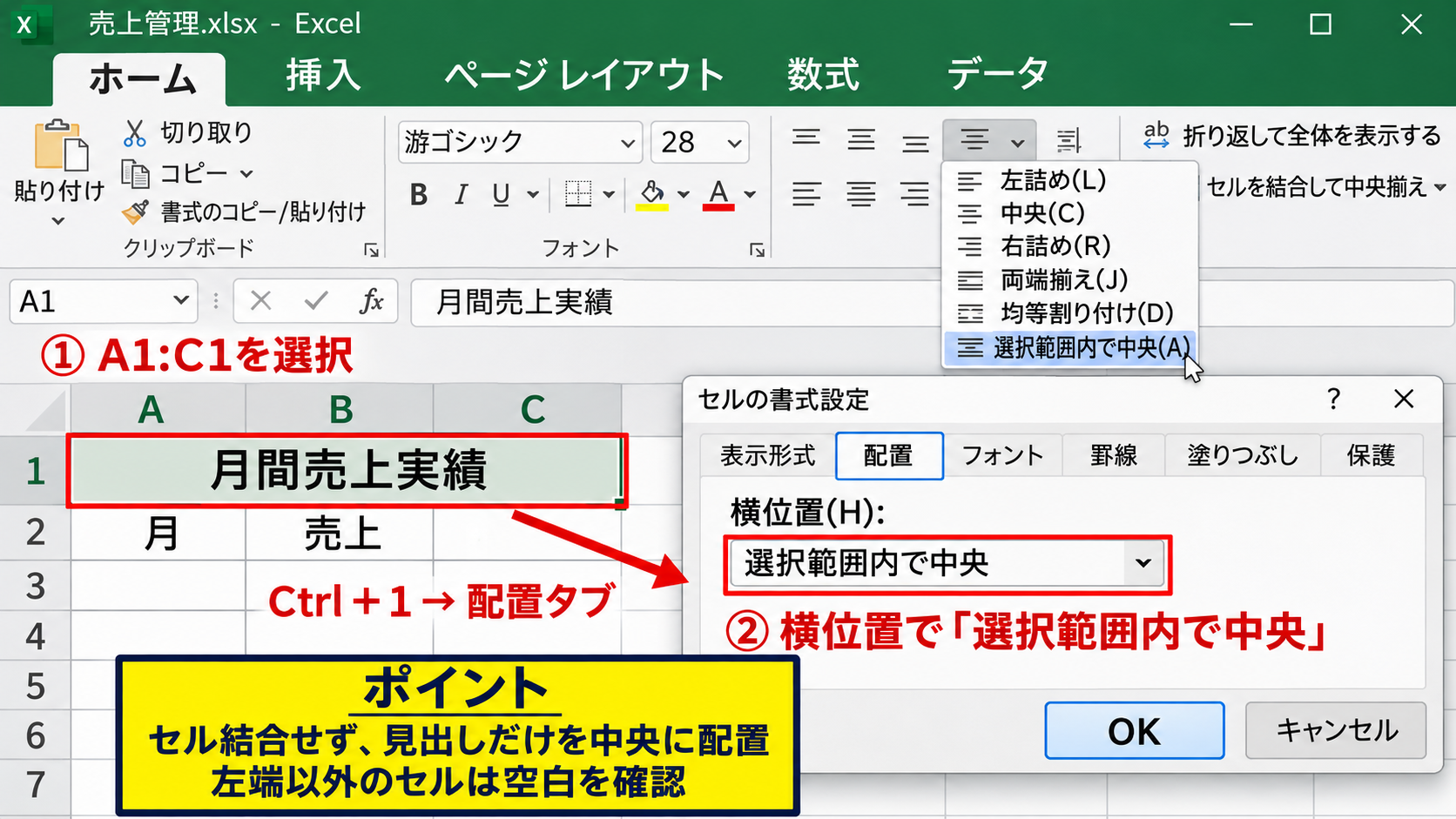
これにより、A1からC1までの中央に文字列が表示されますが、実際にはセルが結合されていないため、各セルの構造は保たれます。
データを後で並べ替えたり、行を追加したりする可能性がある表では、セル結合より選択範囲内で中央が扱いやすい方法です。
均等割り付けとの違いは、文字をセル幅へ広げるのではなく、文字列の位置そのものを選択範囲の中央へ置く点にあります。
短い見出しを広い範囲の中央に置きたいなら選択範囲内で中央、各セルの文字を横幅へ分散させたいなら均等割り付けを選びましょう。
なお、選択範囲内の途中のセルに文字や数値が入力されていると、期待した表示にならないことがあります。
設定前に、左端以外のセルが空白であることを確認してください。
見出しの下に明細データを入力する場合は、見出し行だけにこの書式を使い、明細行には通常の配置を設定すると、表の編集性を保てます。
印刷プレビューで確認すると、画面上の見え方と印刷時の余白を含めた位置関係を確認できます。
【操作のポイント】データ表の見出しには、セル結合ではなく選択範囲内で中央を使うと後の編集が楽になります。
セル結合と中央揃えを使う場面
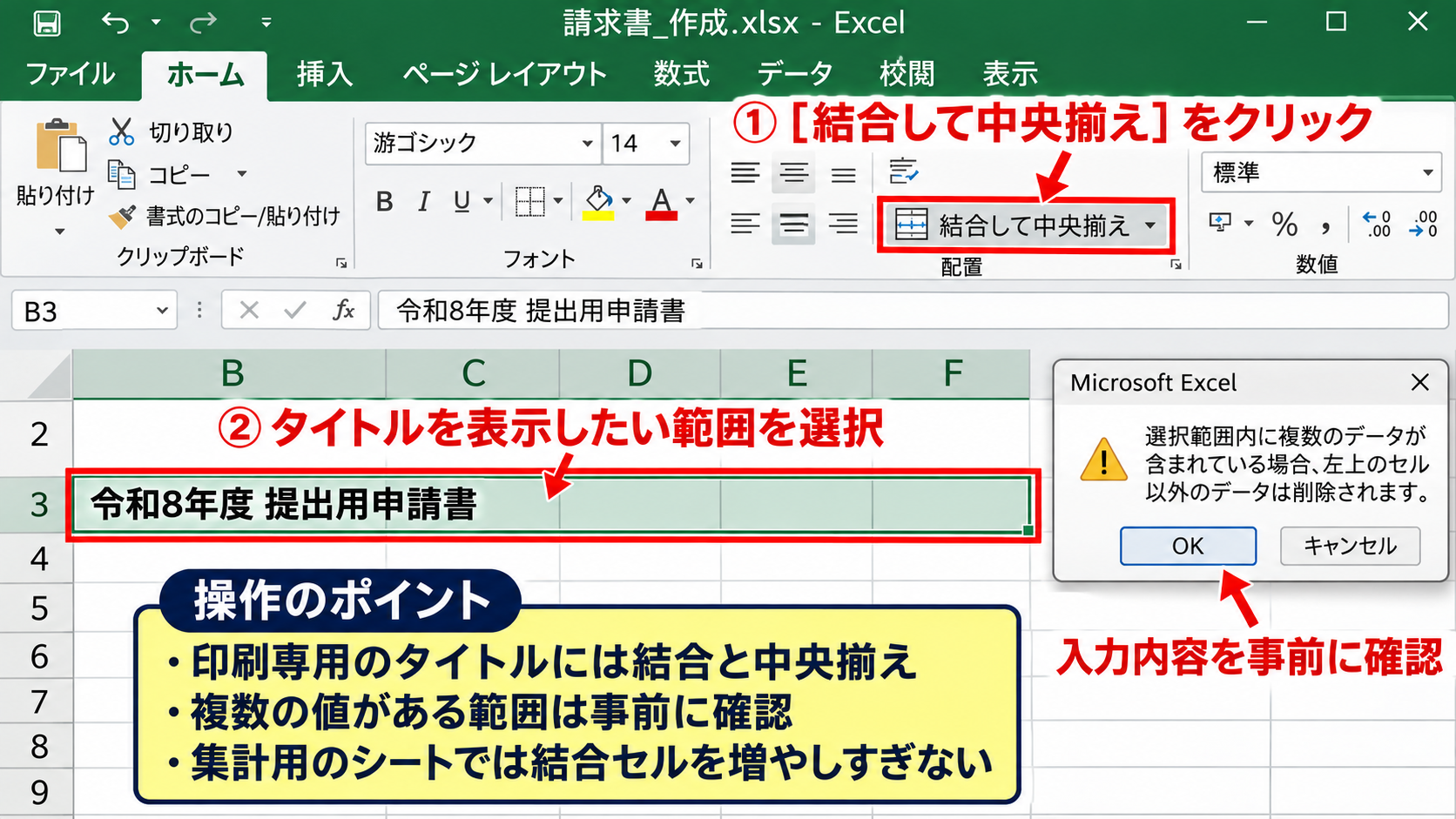
帳票のタイトル、提出用の申請書、印刷専用の一覧表のように、セル構造より見た目を優先する資料では、セルを結合して中央揃えにする方法も有効です。
まず、タイトルを表示したい範囲を選択します。
ホームタブの配置グループにある結合して中央揃えのボタンをクリックすると、選択範囲が一つの大きなセルになり、文字列が中央に配置されます。
このとき、選択範囲内に複数の値があると、左上セル以外のデータが削除される警告が表示されるため、必ず事前に入力内容を確認してください。
セル結合は、文字間隔を均等に広げる設定とは異なります。
結合後のセル内で文字を均等に見せたい場合には、中央揃えの代わりに均等割り付けを選ぶこともできます。
ただし、結合セルの幅が広い状態で短い文字列を均等割り付けにすると、各文字が大きく離れ、自然なタイトルには見えない場合があります。
そのため、タイトルでは中央揃え、短い区分名が並ぶ表では均等割り付けという使い分けが基本になります。
文字を広げることと、文字列を中央へ置くことは別の設定なので、目的を先に決めることが重要です。
結合を解除したいときは、結合済みセルを選択して、結合して中央揃えのボタンをもう一度クリックします。
解除後は左上セルにだけ文字列が残るため、必要に応じて隣のセルへ文字を入力し直してください。
結合セルがある表では、オートフィルターを設定できない範囲が生じることがあります。
また、コピーしたデータを別システムへ貼り付けると、結合状態が崩れたり、値の取り込み順が変わったりすることもあります。
共有用の集計表や、あとからデータ加工する可能性があるブックでは、結合セルを増やしすぎないほうが安全です。
印刷だけが目的のシートと、集計用のシートを分ける設計にすると、見た目と作業効率の両方を保ちやすくなります。
【操作のポイント】印刷専用のタイトルには結合と中央揃え、データ表の見出しには結合しない配置設定が向いています。
スペースと表示形式による文字位置の調整
続いては、均等割り付けだけでは整えにくい文字列を、スペースや表示形式で調整する方法を確認していきます。
| A | B | C |
|---|---|---|
| 1 | 社員番号 | 氏名 |
| 2 | 001 | 山田 太郎 |
全角スペースと半角スペースの使い分け
氏名、住所、商品コードなど、一部の文字だけを見やすく離したい場合には、スペースを直接入力して調整する方法があります。
ただし、スペースで整える方法は、列幅やフォントが変わると位置がずれるため、表全体の統一には向きません。
全角スペースは日本語一文字分の幅を持ち、半角スペースは英数字に近い幅で表示されます。
たとえば「山田 太郎」のように姓と名の間隔をそろえたい場合は、全角スペースを一つ入れると、日本語の氏名として自然に見えることがあります。
一方で、社員番号や英字の型番では、全角スペースを入れると検索や照合で一致しない原因になるため注意が必要です。
スペースは見た目のための文字でもあり、Excelではデータの一部として扱われることを覚えておきましょう。
VLOOKUP関数やXLOOKUP関数で検索する値に余分なスペースが含まれると、画面上は同じように見えても一致しないことがあります。
入力済みのデータから不要な半角スペースを削除する場合は、TRIM関数を使う方法があります。
1行目に見出しがあり、A列のA2以降に氏名が入力されている場合、B2へ次の数式を入力します。
=TRIM(A2)この数式はA2の文字列から、先頭と末尾の余分な半角スペースを削除し、単語の間に連続する半角スペースを一つへ整えます。
数式を入力したB2セルの右下にある小さな四角形を下方向へドラッグすると、オートフィルでB列の各行へ数式をコピーできます。
| A | B | C | |
|---|---|---|---|
| 1 | 氏名 | 整形後 | |
| 2 | 山田 太郎 | =TRIM(A2) | |
| 3 | 佐藤 花子 | ↓ オートフィル |
全角スペースはTRIM関数だけでは削除できないため、置換機能やSUBSTITUTE関数で別途処理する必要があります。
表の検索、集計、並べ替えに使用する列には、見た目を整えるためのスペースをできるだけ入れないことが基本です。
【操作のポイント】スペースを含む文字列は検索結果に影響するため、データ列では関数や配置設定による調整を優先します。
ユーザー定義表示形式で桁をそろえる方法
数値や社員番号のように、文字間隔ではなく桁数をそろえて見せたい場合は、スペースを入力するよりユーザー定義表示形式を使うほうが正確です。
たとえば社員番号を「1」「25」「103」と入力したとき、すべてを三桁表示にしたいなら、セルの値を変えずに先頭へゼロを付けて表示できます。
対象セルを選択してCtrlキーと1キーを押し、表示形式タブの分類からユーザー定義を選択します。
種類の入力欄へ「000」と入力してOKをクリックすると、1は001、25は025、103は103として表示されます。
表示形式の000は、三桁に満たない数値の左側へゼロを補って表示する設定です。
元の値は数値のままなので、並べ替え、合計、条件付き書式などの処理も通常どおり行えます。
先頭ゼロを文字として入力するより、表示形式で見せ方だけを変えるほうがデータ処理に強い方法です。
四桁の管理番号なら「0000」、六桁の伝票番号なら「000000」のように、必要な桁数に合わせてゼロの数を増やします。
一方、電話番号や郵便番号のように途中へハイフンを入れて表示したい場合も、ユーザー定義表示形式を利用できます。
ただし、先頭がゼロの番号を数値として扱うか文字列として扱うかは、データの用途で判断する必要があります。
郵便番号を外部システムへ出力する場合や、桁数が将来変わる可能性があるコードでは、文字列として保持したほうが安全なこともあります。
セル内の文字列を均等に見せる目的と、数値の表示桁をそろえる目的は似ていますが、適切な設定は異なります。
氏名や部署名には配置、番号には表示形式、金額には桁区切りというように、データの種類ごとに設定を分けると表が整います。
数字の前後にスペースを入れて位置を合わせると、計算式やCSV出力の際に予期しない文字列扱いになることがあります。
作業用の一覧表では、入力値をきれいに保ち、書式だけで見た目を調整する考え方が実務的です。
【操作のポイント】番号の桁をそろえるときは、スペース入力ではなくユーザー定義表示形式を活用します。
文字間隔がそろわないときの確認項目
続いては、均等割り付けを設定しても見た目が整わない場合の原因と対処法を確認していきます。
| A | B | C |
|---|---|---|
| 1 | 項目 | 確認内容 |
| 2 | 列幅 | 文字が広がる余地 |
列幅とフォントの違いを確認する方法
均等割り付けを設定しても文字の位置がそろわないように見えるときは、まず列幅とフォントが統一されているか確認します。
同じ文字列でも、列幅が異なれば文字間隔の広がり方は変わります。
列見出しの境界線をドラッグすると列幅を変更できますが、複数列を同じ幅にする場合は、対象列をまとめて選択してから列の幅を指定する方法が確実です。
ホームタブから書式をクリックし、列の幅を選ぶと、数値で幅を入力できます。
たとえばA列からC列を同じ幅にしたい場合は、A列からC列を選択して列の幅を同じ数値に設定します。
フォントが混在している場合も、文字の横幅が変わるため、均等割り付け後の見え方に差が出ます。
游ゴシック、Meiryo、MS Pゴシックなどは同じ文字サイズでも字幅が異なるため、特定のセルだけ違うフォントになっていないか確認しましょう。
フォントをそろえるには、対象範囲を選択してホームタブのフォント一覧から同じ書体を指定します。
全角文字と半角文字が混在している場合にも、文字ごとの幅が異なるため、完全に同じ間隔には見えないことがあります。
英数字を含む商品名や型番では、文字間隔を均等にするより、左詰めにして列幅を十分に取るほうが読みやすいこともあります。
また、縮小して全体を表示する設定が有効になっているセルは、文字サイズが自動で変わります。
隣のセルと文字サイズが異なるように見える場合は、セルの書式設定の配置タブで縮小して全体を表示するのチェックを確認してください。
見出しのデザインを統一したいときは、一つの完成したセルを書式のコピー貼り付けで複製する方法も便利です。
ただし、数式や値までコピーしないように、書式のコピー貼り付けを使うか、形式を選択して貼り付けで書式のみを選びましょう。
【操作のポイント】均等割り付けの前に、列幅、フォント、文字サイズをそろえると表示の差を抑えられます。
折り返しとインデントを解除する手順
文字位置が一部のセルだけずれている場合は、折り返して全体を表示する設定やインデントが入っていないかを確認します。
インデントは文字列の左端へ余白を付ける機能で、階層を表す一覧表では便利ですが、文字位置をそろえたい場面ではずれの原因になります。
対象セルを選択し、ホームタブの配置グループにあるインデントを減らすボタンをクリックすると、左側の余白を小さくできます。
セルの書式設定の配置タブでは、横位置の設定に応じてインデントの数値を確認できます。
通常はインデントを0にすると、ほかのセルとの位置を比較しやすくなります。
折り返して全体を表示する設定が有効だと、列幅に収まらない文字が自動的に複数行へ分かれます。
行の高さが自動調整されていない場合、文字の一部が隠れて見えたり、縦方向の位置が不自然に見えたりすることがあります。
文字間隔の問題に見えても、実際には行の高さやセル内の余白が原因であるケースは少なくありません。
行番号の境界線をダブルクリックすると、内容に合わせて行の高さを自動調整できます。
複数行をまとめて調整する場合は、対象行を選択してからホームタブの書式、行の高さの自動調整を実行します。
また、コピー元のセルに不要な改行やスペースが含まれていると、配置を変更しても整って見えません。
数式バーをクリックすると、セル内に見えない改行や余分な空白がないか確認できます。
入力内容を修正するときは、F2キーを押して編集状態にし、不要なスペースや改行を削除します。
データ量が多い場合は、検索と置換を利用して余分な文字を一括で処理することもできますが、置換前には必ずコピーを保存しておくと安心です。
印刷時だけずれて見える場合は、ページレイアウト、余白、拡大縮小印刷の設定も確認してください。
【操作のポイント】一部のセルだけ位置が違う場合は、インデント、折り返し、改行、行の高さを順番に確認します。
まとめ エクセルの文字間隔を均等にそろえる方法
Excelで文字間隔を均等にそろえる基本は、セルの書式設定で横位置を均等割り付けに変更することです。
短い項目が並ぶ表では、列幅を整えてから均等割り付けを使うと、読みやすく整った見た目になります。
複数列にまたがる見出しには、データを扱いやすい選択範囲内で中央、印刷用タイトルには結合して中央揃えという使い分けが便利です。
氏名や文字列へスペースを追加する方法は一時的な調整には使えますが、検索や集計に影響する可能性があるため注意しましょう。
社員番号などの桁をそろえたい場合は、ユーザー定義表示形式を使うと、元の数値を保ったまま見た目だけを整えられます。
均等割り付けがうまく見えないときは、列幅、フォント、インデント、折り返し、行の高さを確認することが解決への近道です。