エクセルで作成した表を印刷すると、右端の列だけが次のページへ送られたり、A4用紙に対して文字が小さくなりすぎたりすることがあります。
印刷範囲をA4ぴったりに整えるには、表の範囲だけでなく、用紙の向き、余白、拡大縮小、改ページを一緒に確認することが重要です。
横幅をA4の1ページに収め、縦方向は表の長さに応じて複数ページにする設定なら、文字の読みやすさと印刷枚数のバランスを取りやすくなります。
この記事では、横向き印刷や余白の調整を使いながら、エクセルの印刷範囲をA4用紙に見やすく収める方法を解説していきます。
エクセルの印刷範囲をA4に収める基本設定
それではまず、A4用紙に表を収めるための基本設定について解説していきます。
| 商品名 | 4月 | 5月 | 6月 | 合計 |
|---|---|---|---|---|
| ノートPC | 12 | 15 | 18 | 45 |
| モニター | 8 | 10 | 9 | 27 |
印刷したいセル範囲の選択
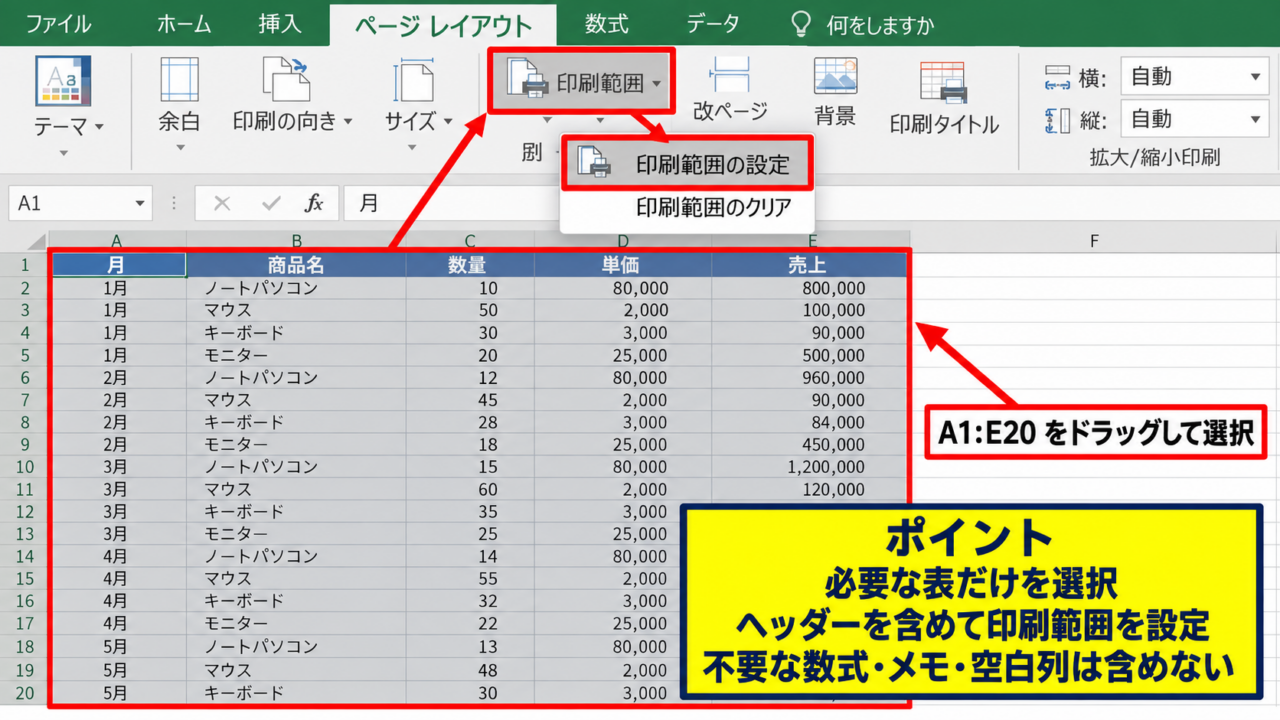
最初に、印刷したい表だけをドラッグして選択します。
表の外側にある作業用の数式、メモ、空白列まで印刷対象に入れると、表が小さく縮小される原因になります。
1行目に見出しがある売上表なら、たとえばA1からE20のように、ヘッダーを含めて必要な範囲を選択しましょう。
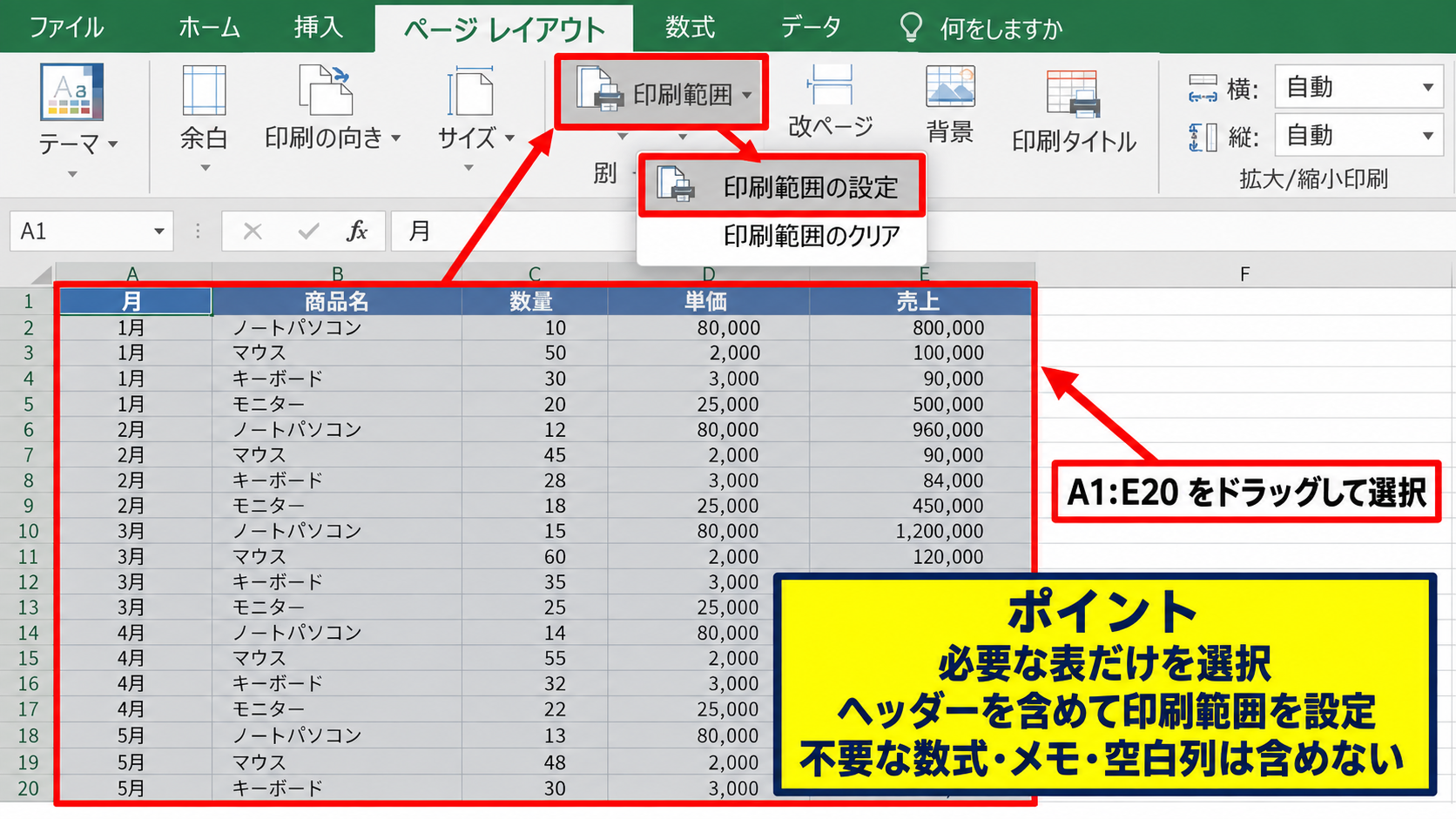
選択後は、リボンのページレイアウトタブを開き、印刷範囲から印刷範囲の設定を選びます。
印刷範囲を先に固定しておくと、不要なセルを含めずにページ設定を調整できます。
印刷範囲は、表を完成させてから設定するよりも、印刷時に残したい列と行を明確にしてから設定すると失敗を減らせます。
A4用紙サイズの指定
続いて、用紙サイズをA4に指定します。
ページレイアウトタブのサイズをクリックし、一覧からA4を選択してください。
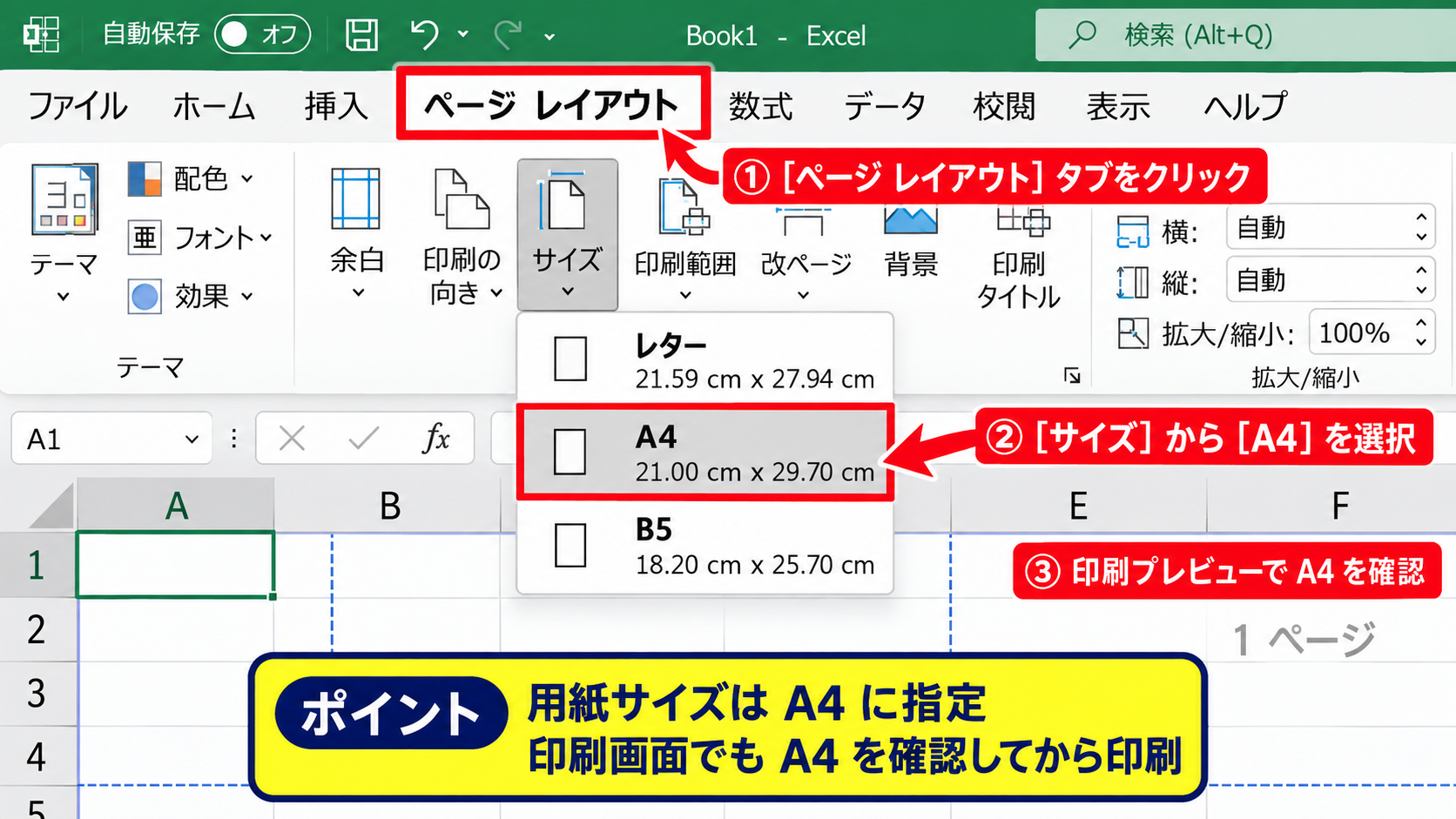
プリンターの初期設定がレターやB5になっている場合、画面上の改ページ位置と実際の印刷結果がずれることがあります。
エクセル側でA4を選んでも、プリンターのプロパティ側で別の用紙が指定されていると意図通りに出力されないことがあるため、印刷画面でも用紙サイズを確認しましょう。
印刷プレビューでA4と表示されていることを確認してから印刷する習慣が、用紙の無駄を防ぎます。
印刷プレビューでの仕上がり確認
最後に、ファイルタブから印刷を開き、プレビューを確認します。
プレビューでは、表が何ページに分かれるか、列見出しが切れていないか、余白が広すぎないかを確認できます。
右端に細い列だけが次ページへ表示される場合は、横幅がわずかにA4を超えています。
そのまま印刷するよりも、次に説明する横向き設定や拡大縮小を使うほうが、読みやすい資料に整えやすいでしょう。
【操作のポイント】印刷範囲、用紙サイズ、印刷プレビューの順番で確認すると、どこでページが分かれるかを判断しやすくなります。
エクセルの横向き印刷と拡大縮小設定
続いては、列数が多い表を横向きのA4に収める設定を確認していきます。
| 担当者 | 商品A | 商品B | 商品C | 商品D | 合計 |
|---|---|---|---|---|---|
| 田中 | 12500 | 9800 | 15300 | 8700 | 46300 |
| 佐藤 | 11200 | 10400 | 9800 | 12100 | 43500 |
印刷の向きを横に変更する操作
列が多い表では、まず印刷の向きを横に変更する方法が有効です。
ページレイアウトタブの印刷の向きから横を選ぶと、A4用紙の長辺を横幅として使えるようになります。
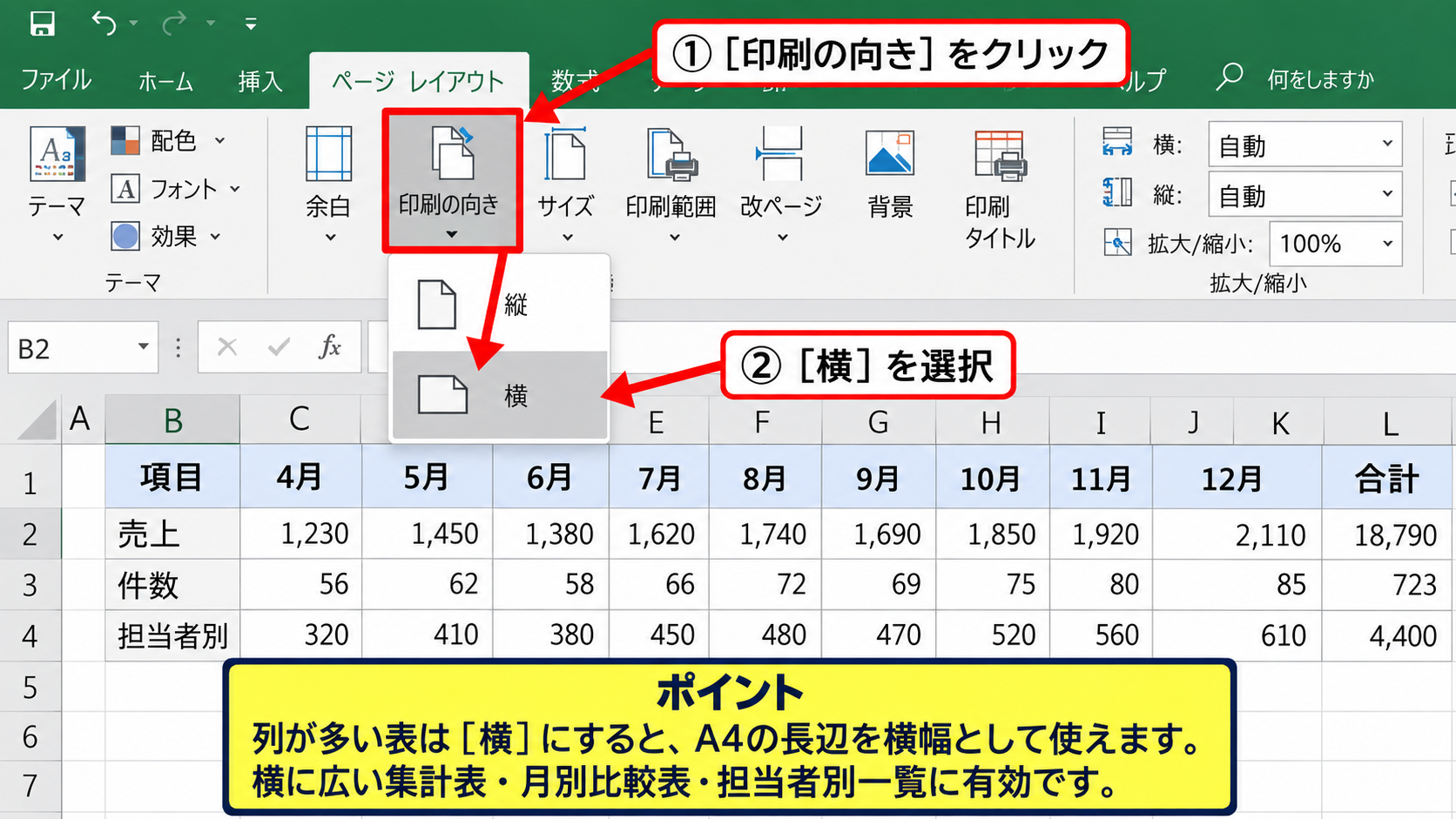
縦向きでは収まらなかった複数の列も、横向きにするだけで縮小率を抑えて配置できる場合があります。
横に広い集計表、月別比較表、担当者別の一覧表は横向き印刷と相性がよい形式です。
ただし、行数が非常に多い表を横向きにすると、ページをめくる回数が増えることがあります。
横幅を一ページに収める設定
続いて、横幅を1ページに収める設定を行います。
ページレイアウトタブの拡大縮小印刷で、横を1ページ、縦を自動に設定してください。
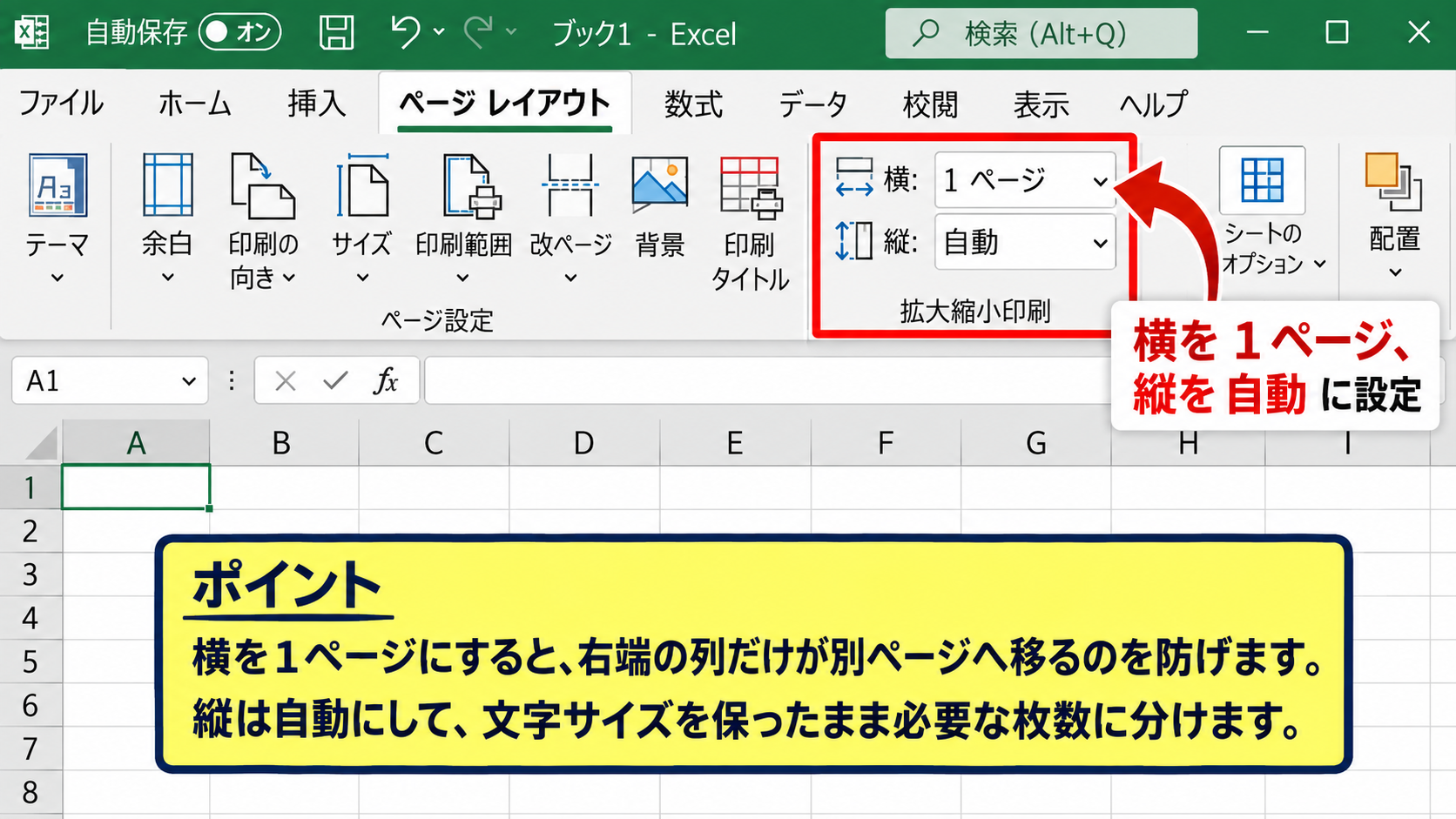
横を1ページにすると、右端の列だけが別ページへ移る状態を防げます。
縦も1ページに設定すると、行数の多い表全体が極端に縮小されるため、通常は縦を自動にするか、必要なページ数を指定します。
おすすめの考え方は、横を1ページ、縦を自動です。
横方向の分断をなくしながら、縦方向は文字サイズを保ったまま必要な枚数に分けられます。
倍率指定との使い分け
拡大縮小には、ページ数で指定する方法のほか、倍率を指定する方法もあります。
倍率を90パーセントや85パーセントにすると、表の文字サイズを確認しながら微調整できます。
ページ数指定は確実に収めたいとき、倍率指定は読みやすさを優先したいときに便利です。
印刷プレビューで文字が読みにくいと感じたら、横幅を1ページに収める前に、不要な列を非表示にする、列幅を少し狭めるなどの調整も検討しましょう。
【操作のポイント】横向きにしても文字が小さい場合は、縦まで1ページに収める設定になっていないかを最初に確認します。
エクセルの余白調整とページ設定画面
続いては、余白を調整してA4の印刷可能な領域を有効に使う方法を確認していきます。
| 部署 | 予算 | 実績 | 差額 |
|---|---|---|---|
| 営業部 | 500000 | 525000 | 25000 |
| 管理部 | 320000 | 305000 | -15000 |
標準余白と狭い余白の選択
余白を小さくすると、表に使える印刷領域が広がります。
ページレイアウトタブの余白を開くと、標準、広い、狭いなどの設定を選択できます。
まずは狭いを選び、印刷プレビューで表が自然に収まるかを確認するとよいでしょう。
わずかに横幅が足りない場合は、倍率を大きく下げる前に余白を狭くするほうが文字を読みやすく保てます。
ユーザー設定の余白による細かな調整
さらに細かく整えたい場合は、余白からユーザー設定の余白を選びます。
上、下、左、右の余白を個別に入力できるため、表の幅や社内書式に合わせた調整が可能です。
ヘッダーやフッターを使用する場合は、その領域も考慮して設定してください。
余白を極端に小さくすると、プリンターの印刷可能領域を超えて端が切れる場合があります。
設定後は必ずプレビューで、罫線や文字が欠けていないことを確認しましょう。
ページ設定ダイアログの確認
ここでは、ページ設定ダイアログで用紙、余白、拡大縮小をまとめて見直します。
ページ設定ダイアログは、ページレイアウトタブ右下の小さな起動ツールから開けます。
この画面では、A4、横向き、余白、拡大縮小の組み合わせを一度に確認できます。
印刷結果を安定させたいときは、複数の場所で個別に変更するより、ページ設定画面で最終確認する方法が確実です。
【操作のポイント】余白を狭くした後は、画面上で収まっていてもプリンターの印刷可能領域を超えていないかをプレビューで確認します。
エクセルの改ページと印刷範囲の調整
続いては、改ページを確認して、意図しない位置で表が分かれる問題を整えていきます。
| 日付 | 案件名 | 担当 | 進捗 |
|---|---|---|---|
| 4月1日 | 見積作成 | 鈴木 | 完了 |
| 4月2日 | 顧客訪問 | 高橋 | 進行中 |
改ページプレビューの表示
改ページの位置を確認するには、表示タブから改ページプレビューを選びます。
ページごとの境界線が表示されるため、どの行と列が同じ用紙に印刷されるかを視覚的に判断できます。
青い実線は手動で設定された改ページ、点線はエクセルが自動で決めた改ページを示します。
通常表示では気付きにくいページ分割も、改ページプレビューなら一目で把握できます。
改ページ位置のドラッグ調整
改ページプレビューでは、境界線をドラッグして印刷ページの区切りを調整できます。
たとえば見出し行だけが前ページの下部に残る場合は、境界線を下へ動かして、見出しとデータ行を次ページへまとめます。
ただし、ドラッグで横方向の改ページを広げすぎると、文字が縮小されることがあります。
横幅を1ページに収める設定と併用し、プレビューで文字の大きさを確認することが大切です。
印刷範囲の解除と再設定
不要なページが出るときは、一度印刷範囲をクリアしてから再設定すると解決する場合があります。
ページレイアウトタブの印刷範囲から印刷範囲のクリアを選び、必要な表だけを改めて選択してください。
表の右側や下側に、空白に見える書式付きセルが残っていると、印刷対象として認識されることがあります。
印刷範囲の再設定前には、不要な列や行に値、数式、罫線、背景色が残っていないかを確認しましょう。
【操作のポイント】改ページを動かしても不自然な空白ページが残る場合は、印刷範囲をいったん解除してから設定し直します。
エクセルの見出し行と印刷タイトルの設定
続いては、複数ページになる表でも読みやすさを保つ、見出し行の印刷設定を確認していきます。
| 社員番号 | 氏名 | 所属 | 4月売上 |
|---|---|---|---|
| 1001 | 山田 | 営業一課 | 420000 |
| 1002 | 伊藤 | 営業二課 | 390000 |
先頭行を各ページに印刷する設定
長い一覧表を印刷すると、2ページ目以降で各列が何を意味するのか分かりにくくなることがあります。
ページレイアウトタブの印刷タイトルを選び、タイトル行に1行目を指定すると、各ページの先頭にヘッダーを繰り返し表示できます。
入力欄には、1行目を指定する場合は$1:$1のように表示されます。
1行目の見出しを繰り返して印刷すると、ページが分かれても表の視認性を保てます。
タイトル行に含める範囲
タイトル行には、列見出しだけでなく、必要に応じて表題や単位の行も含められます。
ただし、表題まで毎ページに印刷すると、データを表示できる行数が減ることがあります。
一般的には、項目名が入ったヘッダー行のみをタイトル行に設定すると、用紙を効率よく使えます。
結合セルを多用した複雑な見出しでは、印刷プレビューで表示位置を必ず確認してください。
印刷タイトルと固定表示の違い
ウィンドウ枠の固定は画面で表を確認しやすくする機能であり、印刷時に見出しを繰り返す設定とは別の機能です。
画面上で1行目を固定していても、印刷タイトルを設定していなければ2ページ目以降に見出しは印刷されません。
画面操作用の固定と、紙資料用の印刷タイトルは別々に設定する必要があります。
複数ページの帳票では、印刷タイトルを設定したうえで、横幅を1ページに収める設定を組み合わせると、列見出しとデータの対応が分かりやすくなります。
【操作のポイント】2ページ以上になる表は、印刷プレビューの2ページ目を開き、列見出しが繰り返されているかを確認します。
まとめ エクセルの印刷範囲をA4ぴったりに収める方法(余白・横向き)
エクセルの印刷範囲をA4ぴったりに収めるには、まず必要なセル範囲だけを印刷範囲として設定します。
列数が多い表では、印刷の向きを横に変更し、横幅を1ページ、縦を自動に設定すると、右端の列が別ページへ送られる問題を防ぎやすくなります。
文字を小さくしすぎずに収めるには、拡大縮小だけで解決しようとせず、余白と列幅も合わせて見直すことが大切です。
わずかに収まらない場合は、狭い余白やユーザー設定の余白を活用してください。
ただし、余白を小さくしすぎるとプリンターの印刷可能領域の影響で端が切れる可能性があります。
改ページプレビューでページの境界を確認し、不要な空白ページが出る場合は印刷範囲を再設定しましょう。
複数ページの資料では、先頭行を印刷タイトルに指定すると、2ページ目以降でも項目を読み違えにくくなります。
A4印刷で迷ったときは、印刷範囲の設定、A4用紙の指定、横向き、横幅を1ページ、余白、印刷プレビューの順に確認すると、見やすい資料へ整えやすくなります。
最後に印刷プレビューで文字サイズ、ページ数、表の端、見出し行を確認し、用途に合ったA4印刷を仕上げましょう。