Excelで売上や数量を項目別に合計したいとき、数式を多数入力するよりもピボットテーブルを使うと、短時間で見やすい集計表を作成できます。
元データを行単位で管理しておけば、商品別、担当者別、月別、地域別などの切り口を切り替えながら、合計や件数をすぐに確認できるのがピボットテーブルの大きな魅力です。
ピボットテーブルは、一覧形式の元データをドラッグ操作で項目別に集計できるExcel機能です。
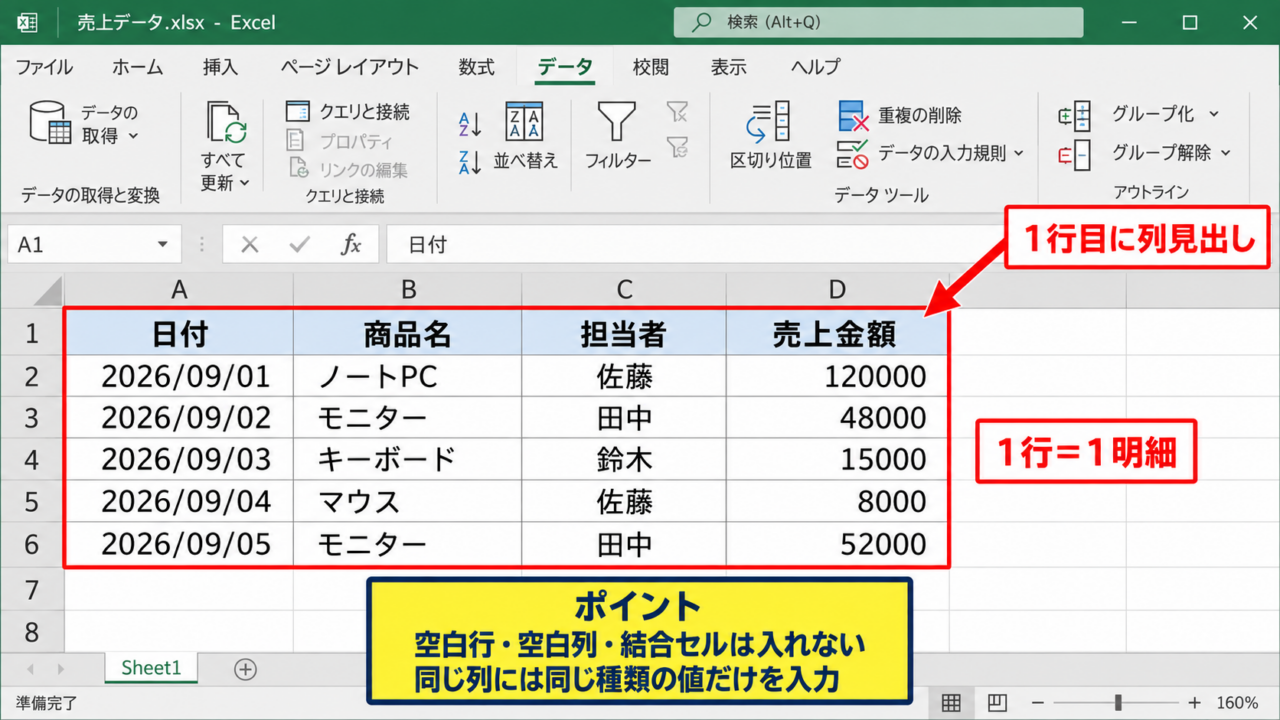
1行目に見出しがある表を用意し、途中に空白行や結合セルを作らないことが基本になります。
この記事では、Excelでピボットテーブルを作成し、項目別の合計を出す方法から、集計結果を更新する方法、うまく集計できないときの確認ポイントまで解説します。
集計業務を効率化したい方は、実際のサンプルを見ながら操作を進めていきましょう。
エクセルでピボットテーブルを作成する方法【項目別合計】
| 日付 | 商品名 | 担当者 | 売上金額 |
|---|---|---|---|
| 2026/9/1 | ノート | 田中 | 1,200 |
| 2026/9/1 | ペン | 佐藤 | 800 |
| 2026/9/2 | ノート | 田中 | 2,400 |
それではまず、一覧表から商品名ごとの売上金額を合計するピボットテーブルの作成について解説していきます。
操作の流れは、元データ内のセルを選択し、挿入タブからピボットテーブルを作成して、フィールドを行と値へ配置するだけです。
集計しやすい元データの整え方
ピボットテーブルを作る前に、元データが表として正しく並んでいるかを確認しましょう。
サンプルでは1行目に日付、商品名、担当者、売上金額というヘッダーがあり、2行目以降に1件ずつの取引データを入力しています。
1行が1つの明細を表す形にそろえることが、正しい集計の出発点です。
たとえば商品名だけを先にまとめたり、月ごとに小計行を挟んだりすると、ピボットテーブルが小計まで含めて二重に集計することがあります。
列見出しは必ず1行目に置き、同じ列には同じ種類の値だけを入力してください。
売上金額の列に数値と文字列が混在していると、合計ではなく件数として扱われることがあるため注意が必要です。
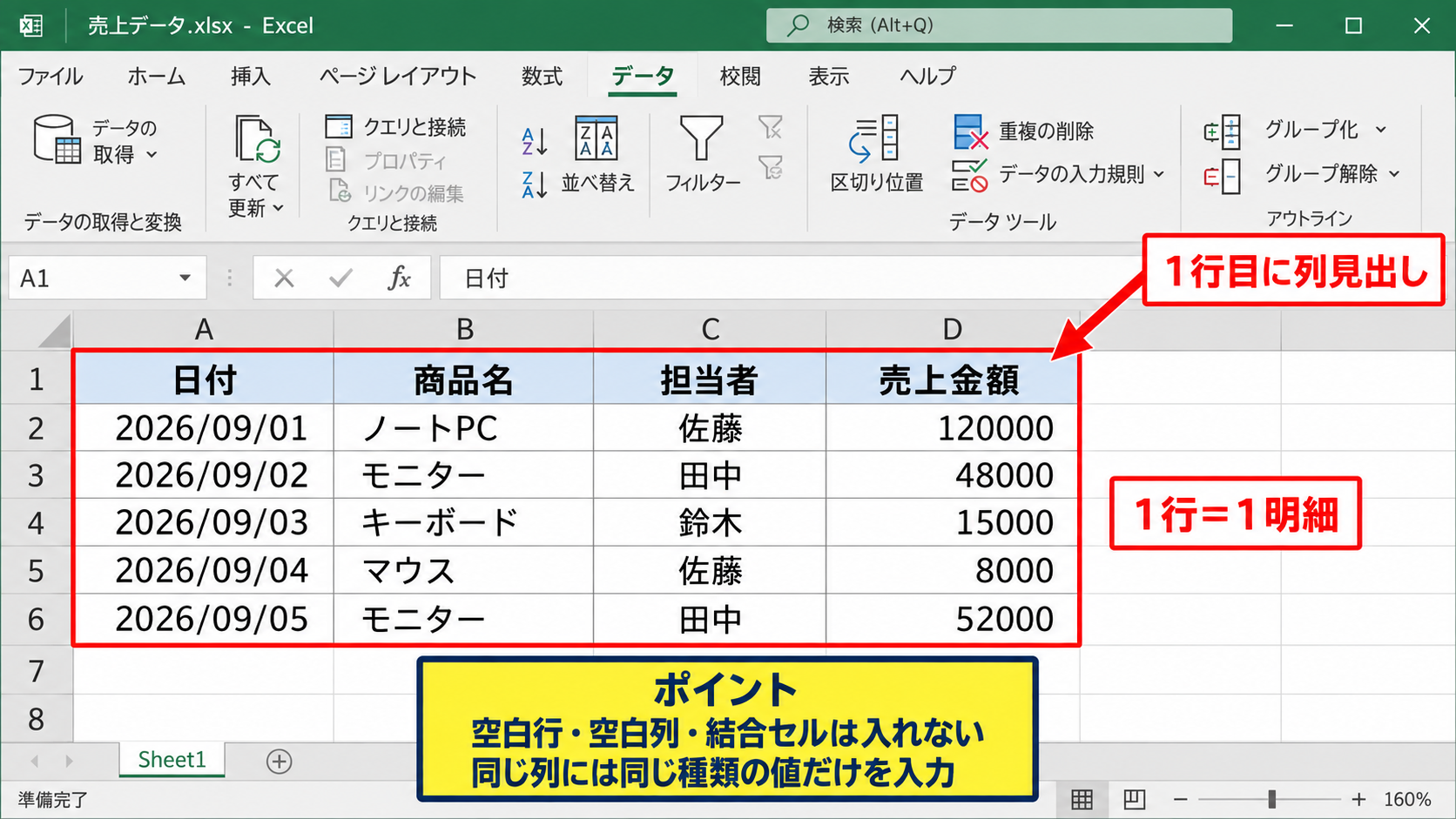
【操作のポイント】元データには空白行、空白列、結合セルを入れず、見出しを重複させないようにします。
挿入タブからピボットテーブルを開始する手順
元データ範囲の中にある任意のセルを1つ選択したら、Excel上部の挿入タブをクリックします。
リボンの左側にあるピボットテーブルを選ぶと、テーブルまたは範囲からのピボットテーブルという画面が開きます。
Excelの連続した一覧表であれば、通常は選択範囲を自動で認識してくれます。
表示された範囲がA1からD4のように元データ全体を含んでいるかを確認しましょう。
出力先は新規ワークシートを選ぶと、元データを崩さずに集計表を作れるため便利です。
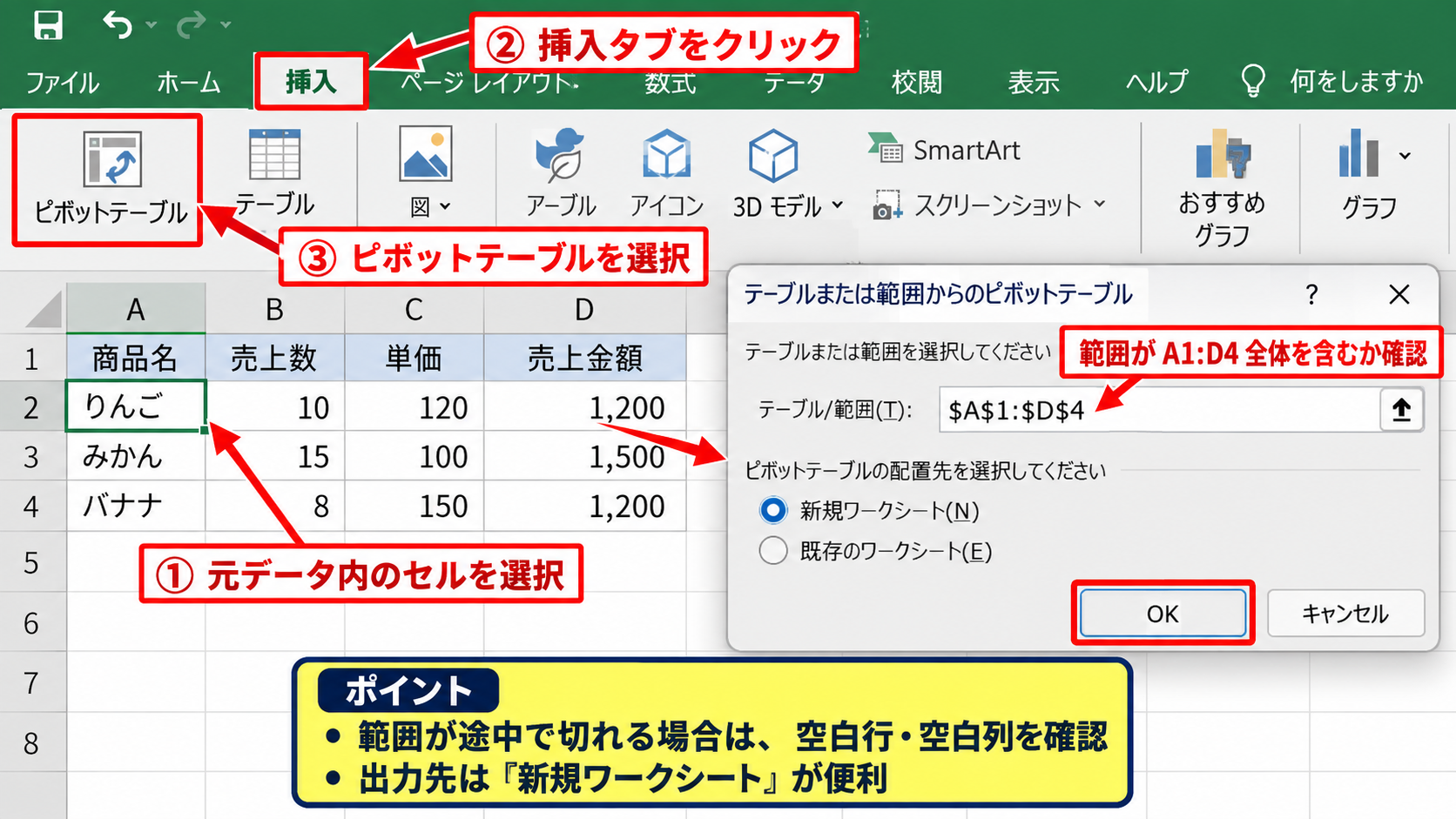
OKをクリックすると、新しいシートに空のピボットテーブルとピボットテーブルのフィールド一覧が表示されます。
【操作のポイント】範囲が途中で切れている場合は、元データに空白行や空白列がないかを先に確認します。
行と値へのフィールド配置
フィールド一覧には、元データの1行目に入力した見出しが表示されます。
商品名を行のエリアへドラッグすると、ノートやペンといった商品名が縦方向に並びます。
次に売上金額を値のエリアへドラッグすると、商品名ごとの売上合計が自動計算されます。
項目別合計を作る基本は、分類したい項目を行、集計したい数値を値へ置くことです。
結果としてノートの合計が3,600、ペンの合計が800というように、同じ商品名の金額をまとめた表になります。
【操作のポイント】フィールド名をドラッグしにくい場合は、フィールドのチェックを入れた後に配置先を確認します。
ピボットテーブルで合計項目を設定する方法
| 商品名 | 売上金額の合計 |
|---|---|
| ノート | 3,600 |
| ペン | 800 |
| 総計 | 4,400 |
続いては、値フィールドが合計として集計されるかを確認し、必要に応じて集計方法を変更する手順を確認していきます。
項目別合計の考え方は、同じ項目に属する金額を加算することです。
商品別売上合計 = 商品ごとに該当する売上金額をすべて足した値です。
値フィールドの集計方法
売上金額を値へ配置すると、多くの場合は自動的に合計として表示されます。
ただし元データの売上金額が文字列になっている場合は、売上金額の個数と表示されることがあります。
値の表示が個数になったときは、値フィールドの設定から合計へ変更できます。
ピボットテーブル内の数値を右クリックし、値フィールドの設定を選択してください。
集計方法の一覧で合計を選び、OKをクリックすれば、数値を足し上げる集計に切り替わります。
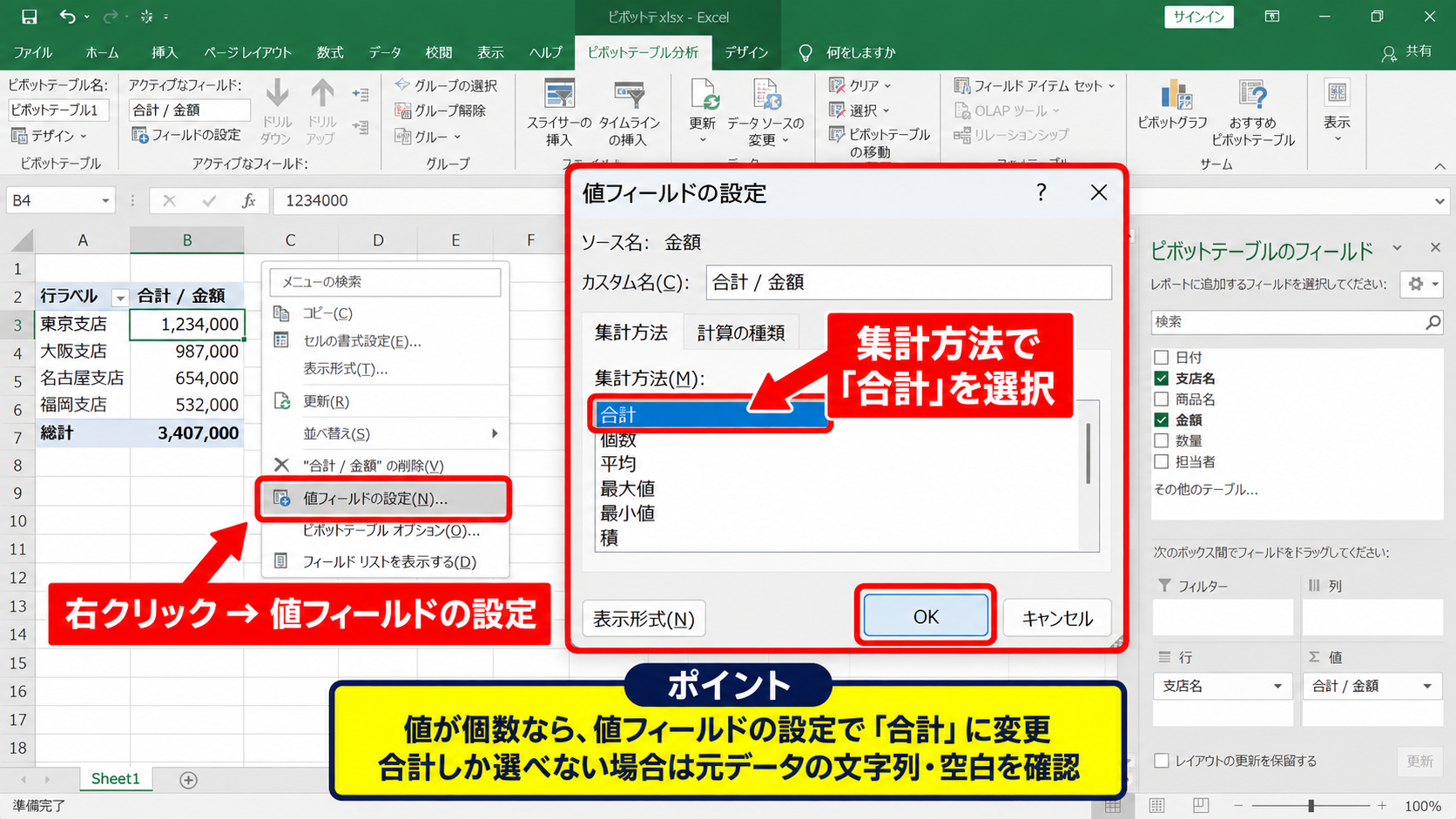
【操作のポイント】個数しか選べない場合は、元データの数値列に文字列や空白文字が含まれていないか確認します。
表示形式を通貨や桁区切りへ整える操作
合計値が正しく計算されても、4400のように表示されると金額として読みにくい場合があります。
値フィールドの設定画面にある表示形式をクリックすると、通常のセル書式と同様に桁区切りや通貨表示を設定できます。
日本円の集計であれば、数値カテゴリで桁区切りを使用するか、通貨または会計を選ぶ方法が実務的です。
ピボットテーブルでは、セルを直接書式設定するより値フィールド側で書式を設定すると崩れにくくなります。
更新後にも同じ表示形式を維持しやすいため、金額の集計表には特におすすめです。
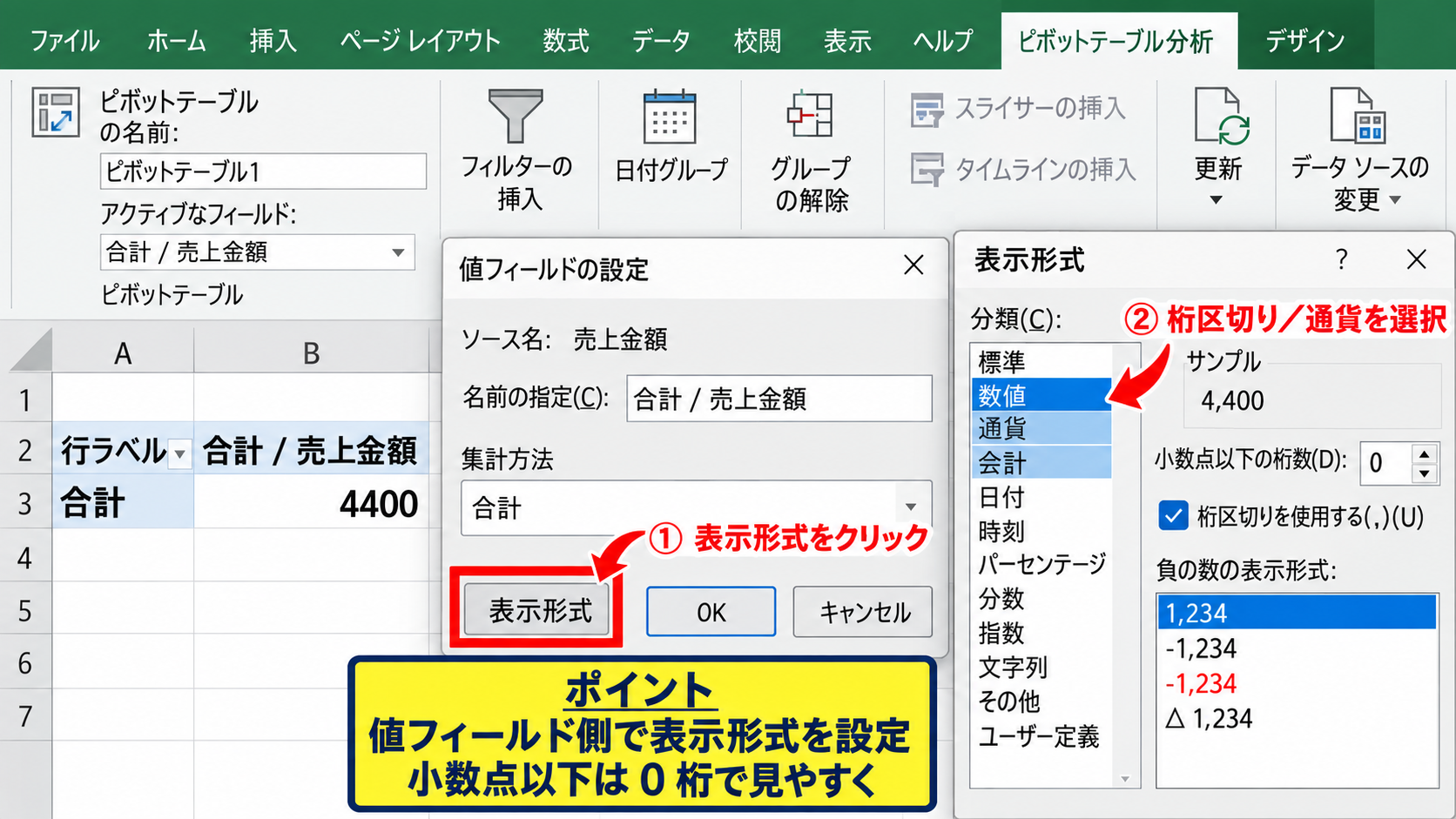
【操作のポイント】小数点以下が不要な金額は、小数点以下の桁数を0にすると表がすっきりします。
総計と小計の見せ方
ピボットテーブルでは、表の下部にすべての項目を足した総計が表示されます。
商品別の売上を一覧で確認する場合、総計は全体規模を把握する重要な数値になります。
一方で、部門別の下に商品別を配置するなど階層を増やした場合は、小計が表示されることがあります。
不要な小計は、行ラベルを右クリックしてフィールドの設定を開き、小計とフィルターで設定を変更できます。
集計表は情報量を増やしすぎず、見る人が必要な数字をすぐ探せる構成に整えることが大切です。
【操作のポイント】提出用の表では、総計を残すかどうかを集計目的に合わせて判断します。
行列フィールドによる集計表の並べ替え
| 商品名 | 田中 | 佐藤 | 総計 |
|---|---|---|---|
| ノート | 3,600 | 0 | 3,600 |
| ペン | 0 | 800 | 800 |
続いては、行、列、フィルターの配置を使い、商品別合計をさらに比較しやすくする方法を確認していきます。
行は縦方向の分類、列は横方向の比較、フィルターは表示対象の絞り込みに使います。
担当者別の列を追加する方法
商品別合計に加えて担当者別の内訳も見たいときは、担当者フィールドを列のエリアへドラッグします。
これにより、商品名が行、担当者が列、売上金額が値となるクロス集計表が完成します。
ノートが誰によっていくら売れたかを横方向で比較できるため、担当別の実績確認にも役立ちます。
| A | B | C | D | |
|---|---|---|---|---|
| 1 | 商品名 | 田中 | 佐藤 | 総計 |
| 2 | ノート | 3,600 | 0 | 3,600 |
| 3 | ペン | 0 | 800 | 800 |
列フィールドを追加すると、項目ごとの合計だけでは見えなかった内訳を確認できます。
【操作のポイント】列の数が多くなる場合は、担当者や月など比較したい項目だけを列に置きます。
フィルターによる対象データの絞り込み
日付や地域などをフィルターのエリアへ置くと、集計表の上部に絞り込み項目が表示されます。
たとえば日付をフィルターに配置すれば、特定の月だけに対象を絞って商品別売上を集計できます。
元データを直接並べ替えたり削除したりせずに分析の視点を変えられる点が便利です。
フィルターはデータを消す機能ではなく、表示する集計対象を一時的に限定する機能です。
【操作のポイント】絞り込んだまま提出する場合は、フィルターの選択状態を必ず確認します。
売上金額順への並べ替え
商品名の五十音順ではなく、売上が大きい順に並べたい場面もあります。
ピボットテーブル内の売上金額セルを右クリックし、並べ替えから降順を選ぶと、売上の高い項目を上から表示できます。
上位商品を確認したい月次報告や販売分析では、降順にするだけでも表の読みやすさが変わります。
売上順位を確認する場合は、売上金額の合計を基準に降順へ並べ替えます。
並べ替えの基準は行ラベルではなく、値フィールドの合計値を選ぶことが重要です。
【操作のポイント】並べ替え後にフィルターを変更すると表示順が変わることがあるため、最終確認を行います。
元データ更新後のピボットテーブル更新
| 商品名 | 更新前合計 | 更新後合計 |
|---|---|---|
| ノート | 3,600 | 4,800 |
| ペン | 800 | 800 |
続いては、明細を追加した後にピボットテーブルへ最新の集計結果を反映させる方法を確認していきます。
更新コマンドによる再集計
元データに新しい売上明細を追加しても、ピボットテーブルの数値は自動では変わらないことがあります。
ピボットテーブル内の任意のセルを右クリックし、更新をクリックすると、現在の元データを読み直して集計し直します。
数値が古いと感じたときは、まず更新を実行することが基本です。
リボンのピボットテーブル分析タブにある更新を使っても同じ操作ができます。
【操作のポイント】複数のピボットテーブルを同じブックで使う場合は、すべて更新を選ぶと確認の手間を減らせます。
データ範囲に新しい行が含まれない場合
更新しても追加したデータが反映されない場合、ピボットテーブル作成時の元データ範囲に新しい行が入っていない可能性があります。
ピボットテーブル分析タブからデータソースの変更を選び、参照範囲を追加行まで広げます。
この問題を防ぐには、元データをExcelのテーブルとして作成しておく方法が便利です。
元データをテーブル化しておくと、末尾に入力した新しい行が表の範囲として認識されやすくなります。
継続的に明細が増える業務では、テーブル化と更新操作を組み合わせると管理しやすくなります。
【操作のポイント】データソースの変更後は、範囲の先頭に見出し行が含まれていることを確認します。
更新時に書式を維持する設定
更新後に列幅や表示形式が変わると、集計表を整え直す時間がかかります。
ピボットテーブルのオプションでは、更新時にセルの書式を保持する設定を確認できます。
ピボットテーブル内を右クリックしてピボットテーブルのオプションを開き、レイアウトと書式の項目を確認してください。
更新時にセルの書式を保持する設定を有効にすると、見やすく調整した表示を残しやすくなります。
【操作のポイント】列幅を自動調整したくない場合は、更新時の列幅自動調整に関する設定も確認します。
ピボットテーブル集計で起こりやすい問題
| 表示内容 | 主な原因 | 確認内容 |
|---|---|---|
| 個数になる | 数値が文字列 | 数値列の形式 |
| 新規データがない | 範囲外の追加 | データソース |
続いては、合計が合わない、項目が増えないといったトラブルの原因と確認方法を解説していきます。
合計ではなく個数になる原因
売上金額を値へ入れたのに合計ではなく個数になる場合、元データの売上金額が数値として認識されていないことが多いです。
セルの左上に緑の三角が表示されている場合や、左揃えで入力されている場合は、文字列として保存されている可能性があります。
文字列の数値を数値へ変換してからピボットテーブルを更新すると、合計を選べるようになる場合があります。
見た目が数字でも、Excel内部では文字列というケースがあるため注意しましょう。
【操作のポイント】数値列には通貨記号、単位、不要な空白を直接入力しないようにします。
同じ項目が別々に表示される原因
ノートという商品名が複数行に分かれて表示される場合、末尾の空白や全角半角の違いが含まれている可能性があります。
たとえばノートとノートの後ろに空白がある文字列は、見た目が近くてもExcelでは別の項目です。
元データを確認して表記を統一し、更新を実行してください。
項目名の表記ゆれをなくすことは、正確なピボットテーブル集計に欠かせません。
【操作のポイント】入力規則のリストを使うと、商品名や担当者名の表記ゆれを予防できます。
空白やエラーが集計に与える影響
空白の売上金額は通常は合計に加算されませんが、エラー値が含まれると分析結果の確認が難しくなることがあります。
また、元データの途中に空白行があると、Excelがそこで表の終わりと判断する場合があります。
集計前には、フィルターで空白やエラーを探し、不要なデータがないかを点検すると安心です。
正しい集計のためには、見出しの統一、数値形式の統一、空白行の削除という3点を確認します。
【操作のポイント】ピボットテーブルの問題は、まず元データに戻って確認すると原因を見つけやすくなります。
まとめ エクセルでピボットテーブルを使って項目別合計を集計する方法
| 手順 | 行う内容 |
|---|---|
| 元データ準備 | 1行目に見出しを置き、1行1明細で入力する |
| ピボット作成 | 商品名を行、売上金額を値へ配置する |
| 更新 | 元データ追加後に更新を実行する |
Excelのピボットテーブルを使えば、一覧形式の明細データから商品別、担当者別、月別などの合計を効率よく集計できます。
最初は商品名を行、売上金額を値へ配置する基本操作だけを覚えれば、項目別合計の表を作成できます。
合計ではなく個数になる場合は、元データの数値形式を確認し、値フィールドの設定を見直しましょう。
担当者を列へ置く、日付をフィルターへ置くといった操作を加えることで、同じ元データから多角的な分析も可能になります。
新しい明細を追加した後は更新を実行し、必要ならデータソースの範囲も確認してください。
ピボットテーブルを日常の集計に取り入れ、手作業での集計ミスを減らしながら、見やすい報告資料を作っていきましょう。