Excelで複数系列の棒グラフを作成すると、棒が横に並びすぎて比較しにくい、棒を重ねて差を見せたい、または棒同士の間隔だけを詰めたいと感じることがあります。
棒グラフの見え方は、グラフの種類だけでなく、系列の重なりと要素の間隔という設定によって大きく変わります。
集合縦棒グラフや横棒グラフでは、データ系列の書式設定を使うことで、棒を完全に重ねる、少し近づける、隙間なくくっつけるといった調整が可能です。
棒グラフを重ねるときの要点です。
・同じ項目内の棒を重ねるには系列の重なりを変更します。
・棒と棒の間の余白を詰めるには要素の間隔を変更します。
・見えにくい系列は系列の順序や塗りつぶしの透明度で調整します。
この記事では、Excelの棒グラフを重ねる方法と、系列をくっつける方法、近づける方法を、サンプルデータを使って詳しく解説します。
操作前に元のグラフをコピーしておくと、設定を比較しながら安心して調整できるでしょう。
系列の重なりを調整する方法【棒を重ねる】
それではまず、同じ分類にある複数の棒を重ねて表示する方法について解説していきます。
| 商品 | 2025年売上 | 2026年売上 |
|---|---|---|
| A商品 | 120 | 150 |
| B商品 | 90 | 110 |
| C商品 | 140 | 130 |
集合縦棒グラフの作成手順
まず、A1からC4の範囲のように、1行目に見出しを置いた表を用意します。
表の中の任意のセルを選択し、挿入タブから縦棒グラフの集合縦棒を選びます。
集合縦棒グラフでは、A商品、B商品、C商品の各項目に対して、2025年売上と2026年売上の棒が横並びに表示されます。
重ねる設定は、集合縦棒グラフまたは集合横棒グラフで行うと、比較したい系列同士を視覚的に重ねやすくなります。
積み上げ縦棒グラフを選ぶと棒は上下に積み上がるため、今回のように前後へ重ねる見せ方とは異なります。
グラフを作成した時点では、2つの系列の棒には通常の間隔があり、それぞれの数値を独立して確認できる状態です。
この状態を基準にしておくと、重なり率を変更した後の違いを把握しやすくなります。
サンプルデータの1行目は系列名として扱われ、A列の2行目以降は横軸の項目名として扱われます。
データ範囲を選び直す必要がある場合は、グラフをクリックしてグラフデザインタブからデータの選択を開きます。
【操作のポイント】グラフの種類は、最初に集合縦棒を選択してから書式を変えると、棒の重なり具合を確認しながら調整できます。
データ系列の書式設定画面
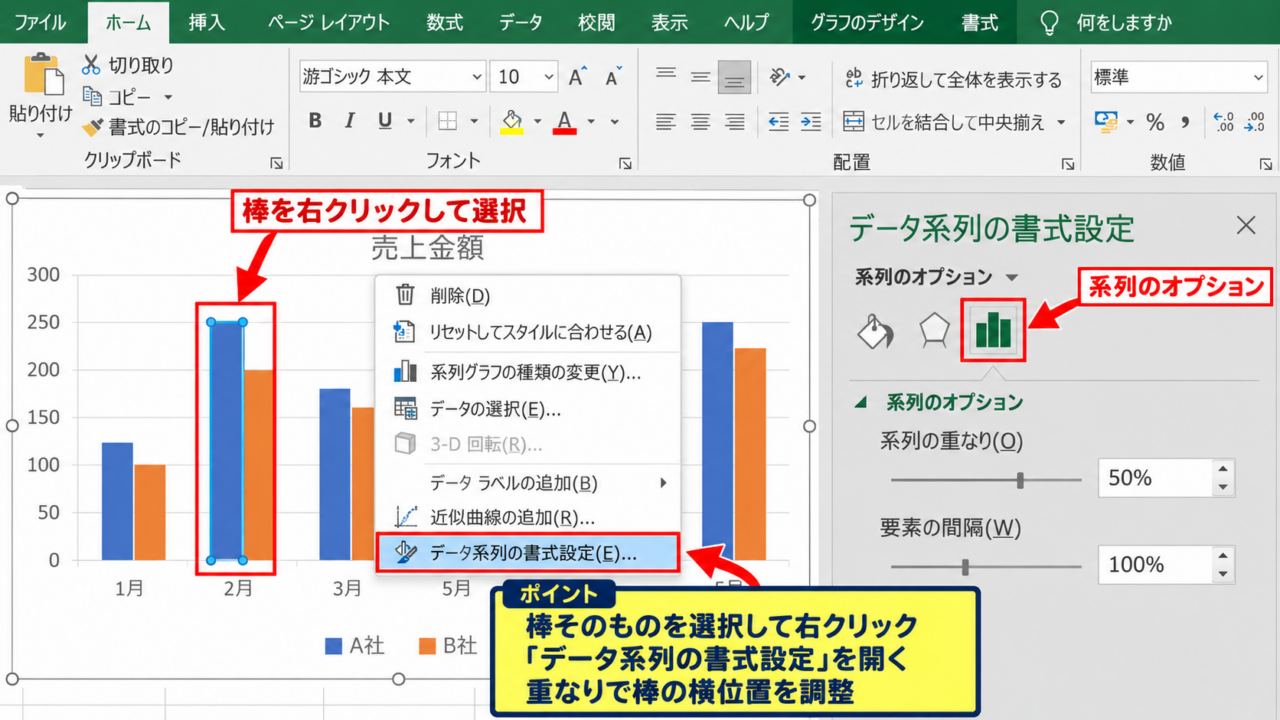
続いて、重ねたい棒のうちどちらか一方をクリックして、データ系列全体を選択します。
棒を1回クリックすると系列全体が選択され、もう一度ゆっくりクリックすると特定の棒だけを選択できます。
系列全体を選択した状態で右クリックし、データ系列の書式設定をクリックします。
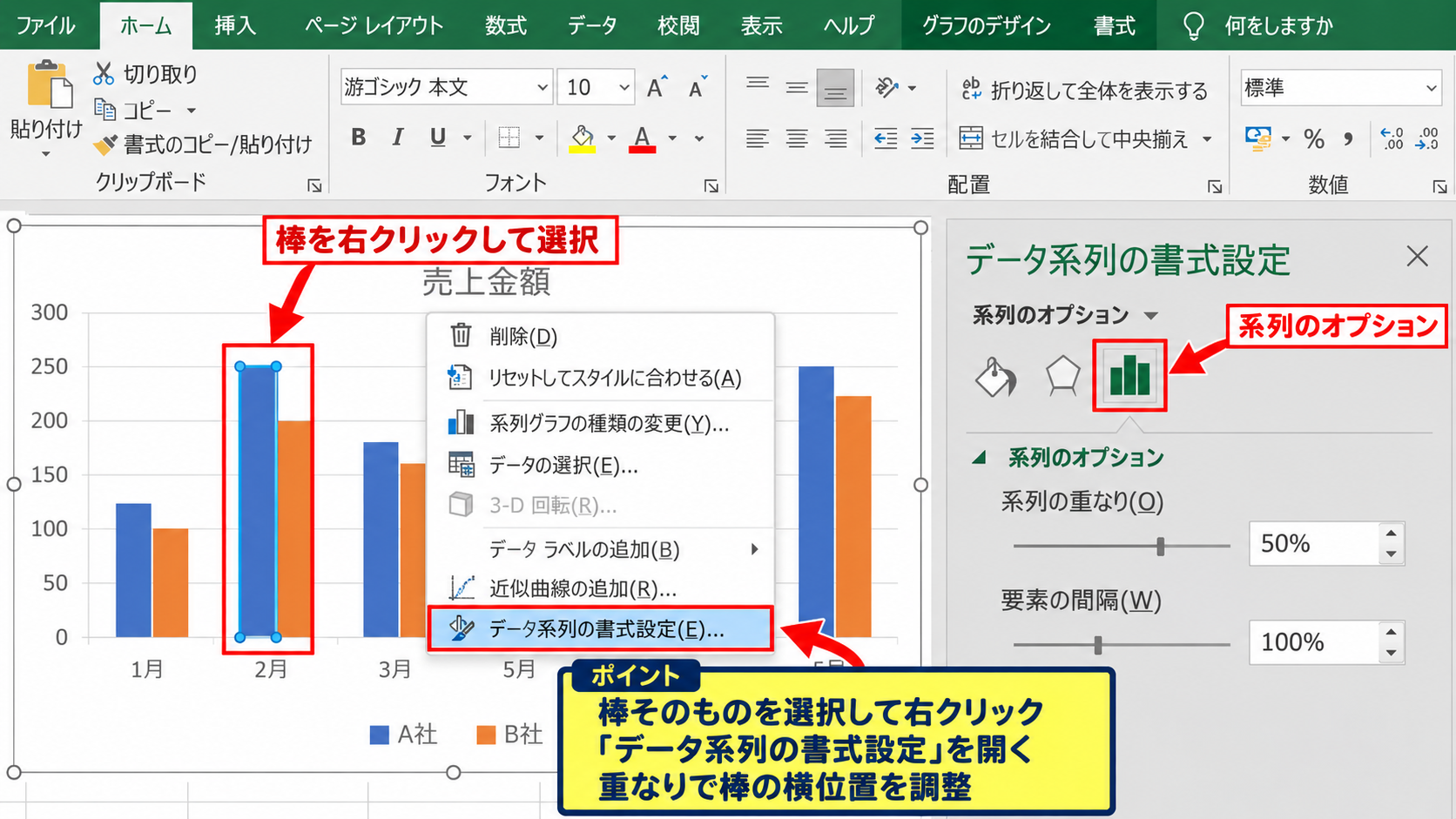
画面右側に書式設定の作業ウィンドウが表示されたら、棒グラフの形をした系列のオプションを選択します。
ここには系列の重なりと要素の間隔があり、棒グラフの位置関係を細かく変えられます。
セルの書式設定ではなく、グラフ上の棒を選択したときに表示されるデータ系列の書式設定を開くことが重要です。
凡例やグラフエリアを右クリックした場合は目的の項目が表示されないため、棒そのものを選択し直しましょう。
右側の作業ウィンドウが表示されないときは、選択した系列を右クリックしているかを確認すると解決しやすくなります。
系列の重なりは、同じカテゴリに属する棒同士の横方向の位置を変更する項目です。
数値を大きくするほど棒は重なり、0パーセント付近では標準的な横並びの表示になります。
【操作のポイント】棒ではなくグラフの外枠を選んでしまった場合は、Escキーを押してから重ねたい色の棒をクリックし直します。
重なり率を百パーセントにする設定
データ系列の書式設定にある系列の重なりへ、100パーセントと入力します。
これにより、同じ項目にある2本の棒が同じ位置に表示され、棒グラフを重ねた状態になります。
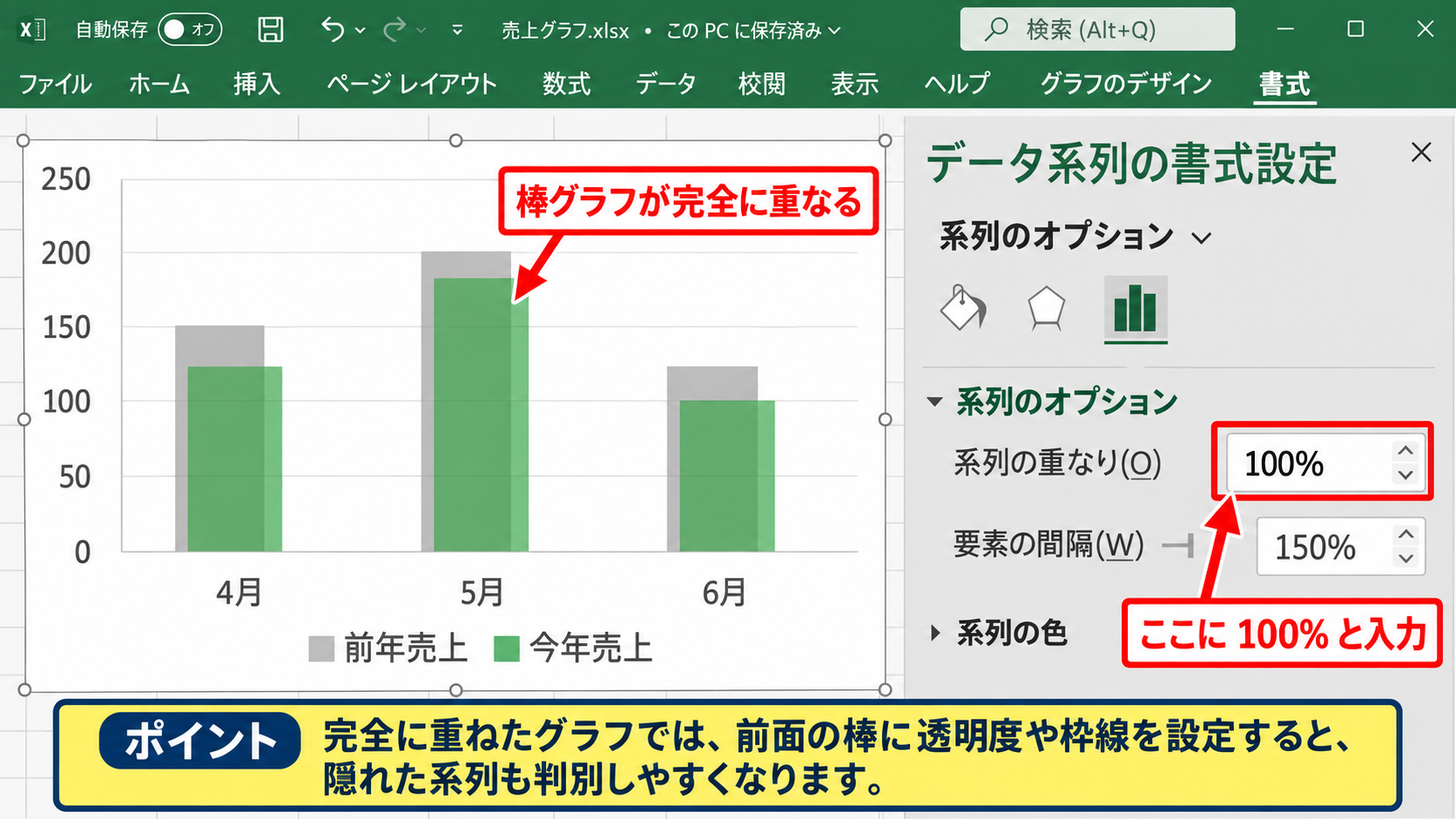
完全に重ねる場合は、系列の重なりを100パーセントに設定するのが基本です。
ただし、後ろ側の棒が前側の棒に隠れるため、両方の数値を見せたいときは、前面の棒に透明度を設定する方法が役立ちます。
たとえば前年売上を薄いグレー、今年売上を半透明の緑にすると、今年の伸びと前年の値を同時に比較しやすくなります。
系列の順序によって前面に出る棒が変わるため、意図した系列が隠れた場合は、データの選択画面で系列の順序を変更します。
100パーセントでは重なりが強すぎると感じる場合は、50パーセントから80パーセント程度にすると、両方の棒の輪郭を残しやすくなります。
重なり率の目安です。
・0パーセントは標準的な横並びです。
・50パーセントは棒が半分ほど重なります。
・100パーセントは棒が完全に重なります。
【操作のポイント】完全に重ねたグラフでは、前面の棒に透明度を設定するか、枠線を付けると、隠れた系列も判別しやすくなります。
要素の間隔を変更する方法【棒をくっつける】
続いては、棒グラフ同士の余白を狭め、棒をくっつけるように見せる設定を確認していきます。
| 月 | 計画 | 実績 |
|---|---|---|
| 4月 | 80 | 76 |
| 5月 | 95 | 102 |
| 6月 | 110 | 108 |
要素の間隔の役割
棒グラフの要素の間隔は、横軸の項目グループ同士にある余白の広さを調整する設定です。
集合縦棒グラフでは、4月の棒のまとまりと5月の棒のまとまりの間に余白が表示されます。
要素の間隔を小さくすると棒の幅が広がり、項目ごとの棒が近づいて見えます。
一方で、要素の間隔を大きくすると棒は細くなり、各項目グループの間に広い空白ができます。
データ数が少ないグラフでは、初期設定の余白が広く感じられることがあります。
月別売上や部門別実績のように、棒を力強く見せたいグラフでは、要素の間隔を小さくする調整が有効です。
要素の間隔は棒の重なり率とは別の設定です。
棒同士を前後に重ねる操作には系列の重なりを使い、項目グループの空白を詰める操作には要素の間隔を使います。
【操作のポイント】棒を近づけたい目的が、同じ月の計画と実績なのか、月ごとのグループ全体なのかを先に分けて考えると設定を選びやすくなります。
要素の間隔を小さくする手順
グラフ内の任意の棒をクリックし、右クリックからデータ系列の書式設定を開きます。
系列のオプションに表示される要素の間隔へ、50パーセントや30パーセントなどの小さな値を入力します。
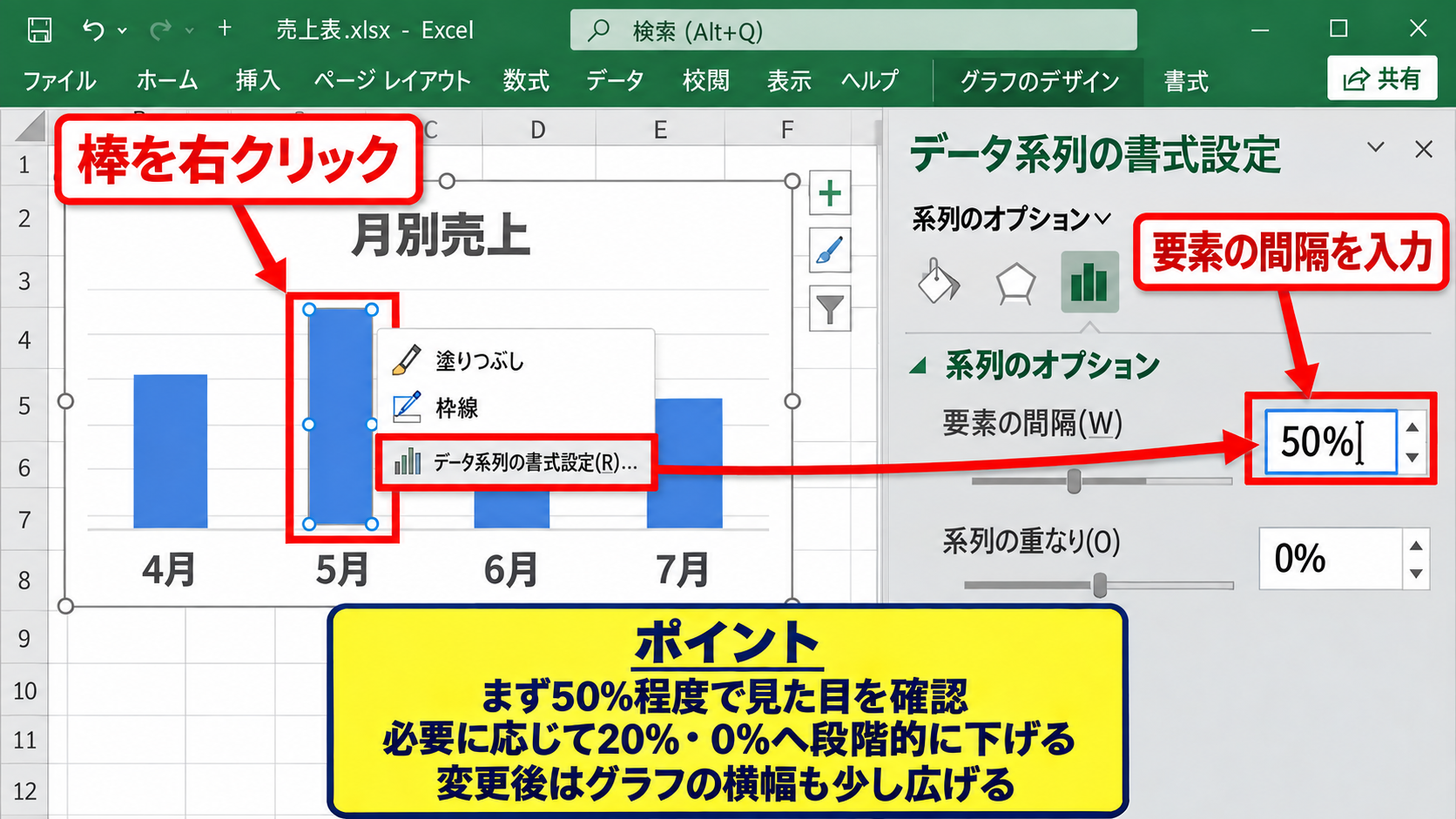
初期値はExcelのバージョンやグラフの状態により異なりますが、値を下げると棒の横幅が広くなります。
棒をくっつけるように見せたいときは、要素の間隔を0パーセントに近づけます。
ただし、複数のカテゴリが完全につながると、どこからどこまでが1項目なのか分かりにくくなる場合があります。
そのため、まず50パーセント程度で見た目を確認し、必要に応じて20パーセント、0パーセントへと段階的に下げる方法がおすすめです。
横軸ラベルが長い場合は、棒を太くしすぎるとラベルとグラフのバランスが崩れることもあります。
見やすさを保つ目安として、月別データでは要素の間隔を30パーセントから70パーセント程度にすると、棒の存在感と区切りの両方を保ちやすくなります。
【操作のポイント】要素の間隔を変更した後は、グラフの横幅も少し広げると、横軸ラベルと棒の配置を整えやすくなります。
重なり率と要素の間隔の組み合わせ
棒グラフを見やすく仕上げるには、系列の重なりと要素の間隔を組み合わせて調整します。
たとえば、系列の重なりを30パーセント、要素の間隔を40パーセントにすると、同じ月の棒は少し重なり、月ごとのグループは適度に詰まった表示になります。
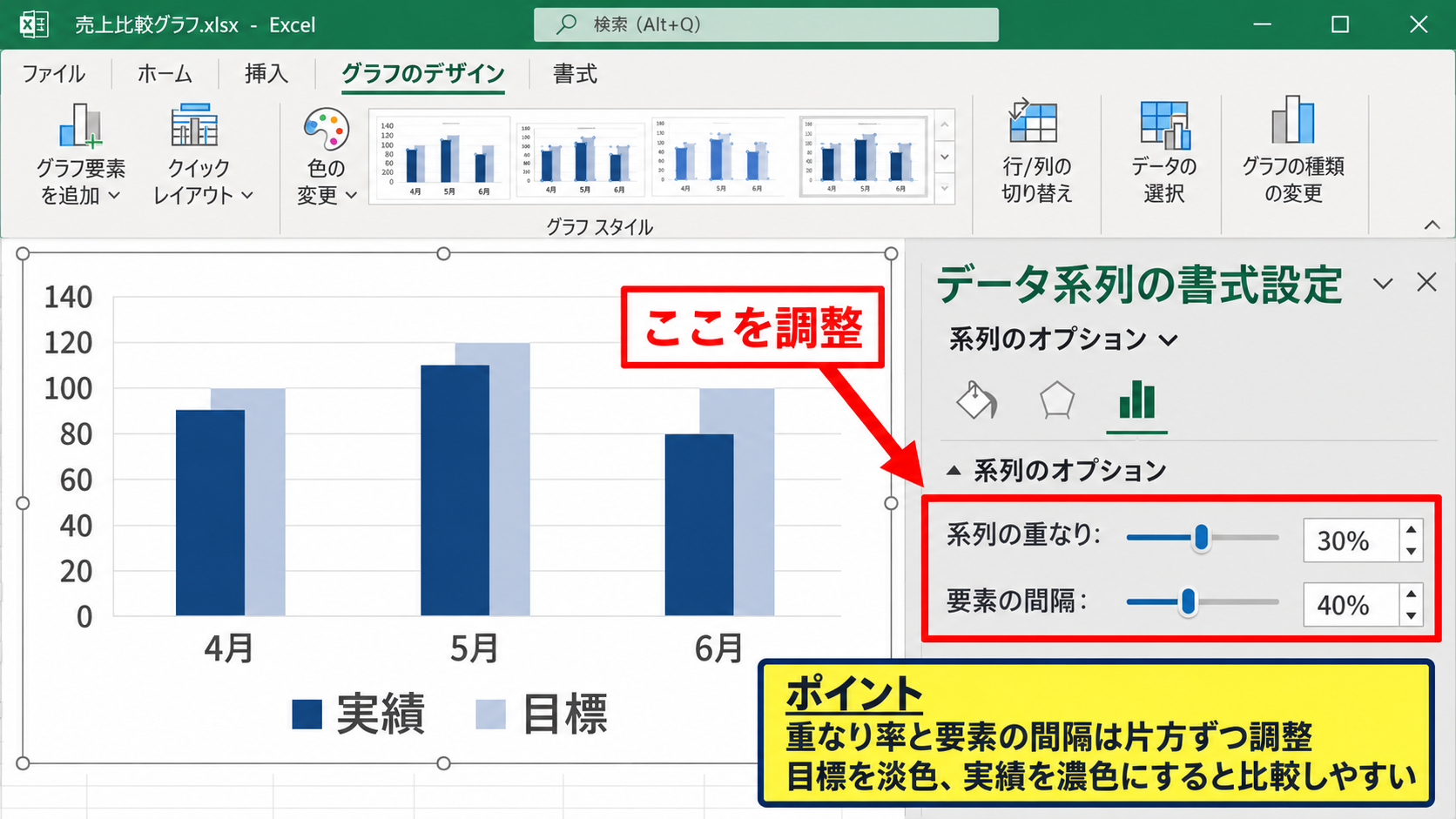
系列の重なりは同じ項目内の関係を、要素の間隔は項目と項目の間の関係を調整する設定です。
実績と目標を比較するグラフでは、重なり率を高めて目標を背景に置き、実績を前面に表示する表現もできます。
この場合は、目標系列を淡い色にし、実績系列を濃い色にすると、達成状況をひと目で読み取れます。
重なり率を100パーセントにして要素の間隔を50パーセント前後にすると、項目ごとの比較を保ちながら背景と前景の関係を作れます。
用途に応じて数値を少しずつ変え、最も読みやすい状態を探すことが大切です。
【操作のポイント】重なり率と要素の間隔を同時に大きく変えると違いを判断しにくいため、片方ずつ調整してから全体を整えます。
系列の順序と塗りつぶしの設定
続いては、重ねた棒グラフで隠れた系列を見やすくするための、系列順序と色の設定を確認していきます。
| 案件 | 予算 | 使用額 |
|---|---|---|
| 企画A | 300 | 210 |
| 企画B | 250 | 240 |
| 企画C | 280 | 190 |
データ系列の順序
重なった棒グラフでは、前面にある系列だけが強く見えるため、どの系列を前に出すかが重要になります。
グラフをクリックしてグラフデザインタブを開き、データの選択をクリックします。
凡例項目の系列一覧から対象の系列を選択し、上へ移動または下へ移動のボタンで順序を変更します。
予算を背景、使用額を前面に置くと、使用額が予算のどこまで到達しているかを直感的に確認できます。
前面に見せたい系列は、濃い色や強調色にすることで、グラフの伝えたい情報を明確にできます。
凡例の並び順も系列順序に連動する場合があるため、変更後は凡例の表示も確認しましょう。
【操作のポイント】何を基準に比較するグラフかを決め、基準値は背景、実績値は前面という役割分担にすると構成が安定します。
透明度と枠線の設定
前面の棒が後ろの棒を完全に隠してしまう場合は、塗りつぶしの透明度を調整します。
棒を選択してデータ系列の書式設定を開き、塗りつぶしと線のアイコンから塗りつぶしを選択します。
単色の塗りつぶしを選んだ後、透明度を30パーセントから50パーセント程度に設定すると、背面の棒が透けて見えます。
透明度を使うと、重ねた棒を隠すのではなく、二つのデータを重ねて比較する表現に変えられます。
さらに枠線を実線にして濃い色を指定すると、棒の境界が明確になります。
透明度を高くしすぎると色の印象が弱くなるため、背景色や印刷時の見え方も確認すると安心です。
推奨しやすい配色は、背景系列を薄いグレーまたは淡い青、前面系列を緑や青などの濃い色にする組み合わせです。
赤と緑だけで区別する配色は、閲覧環境によって判別しにくい場合があるため、枠線やデータラベルも併用します。
【操作のポイント】透明度を設定した後は、枠線を残しておくと、数値が近い棒同士でも輪郭を読み取りやすくなります。
Excel画面での設定イメージ
次のイメージ図は、データ系列の書式設定で系列の重なりを調整する画面の例です。
設定欄へ直接数値を入力すると、グラフの棒の位置がすぐに変化するため、見た目を確認しながら最適な重なり率を決められます。
Excelの画面幅が狭い場合は、右側の書式設定ペインを少し狭くして、グラフ全体を表示しながら数値を変更します。
データ系列の書式設定は、同じ設定を何度でも変更できるため、失敗を心配せずに試せます。
【操作のポイント】作業ウィンドウの入力欄をクリックして数値を入力し、Enterキーを押すと、重なり率または要素の間隔を確定できます。
横棒グラフと複合グラフの使い分け
続いては、縦棒グラフ以外で系列を重ねたい場合に役立つ、横棒グラフと複合グラフの考え方を確認していきます。
| 部門 | 目標件数 | 達成件数 |
|---|---|---|
| 営業部 | 50 | 46 |
| 開発部 | 40 | 42 |
| 管理部 | 30 | 28 |
集合横棒グラフの重なり
項目名が長い場合や、部門名、担当者名を比較する場合は、集合横棒グラフが向いています。
横棒グラフでも、データ系列の書式設定にある系列の重なりと要素の間隔を使えます。
縦棒グラフと横棒グラフでは棒の向きが異なるだけで、重なり率の考え方は同じです。
目標件数を淡色の長い横棒にし、その上へ達成件数を濃色で重ねると、未達部分を簡潔に表現できます。
長い項目名も横軸ラベルとして読みやすくなるため、一覧性を重視する資料で便利です。
【操作のポイント】横棒グラフでは、項目が上から下へ並ぶ順番を軸の書式設定で反転できるため、重要な項目を上に配置できます。
目標と実績の重ね合わせ
予算と実績、目標と達成値のように、基準値に対する進捗を示す場合は、棒を重ねる表現が特に有効です。
基準となる系列を100パーセントの重なり率で背面に置き、実績の系列を前面に配置します。
背景の棒を基準値、前面の棒を実績値として扱うと、達成率を読者が計算しなくても把握しやすくなります。
実績が目標を超える可能性がある場合は、横軸または縦軸の最大値に余裕を持たせます。
最大値が目標値と同じだと、目標超過分がグラフの外へ切れてしまうことがあります。
達成率を別セルで計算する場合は、D2に次の数式を入力します。
達成率の数式です。
=C2/B2
B列が目標件数、C列が達成件数である場合、この数式は達成件数を目標件数で割ります。
1行目は見出しのため、最初の計算式は2行目に入力し、D2の右下にあるフィルハンドルを下方向へドラッグしてオートフィルします。
表示形式をパーセンテージに変更すると、0.92のような計算結果を92パーセントとして表示できます。
【操作のポイント】目標超過のデータがある場合は、データラベルも表示して正確な値を補うと、棒の重なりだけでは分かりにくい差を伝えられます。
複合グラフへの変更
棒グラフを重ねても情報が多すぎる場合は、複合グラフに変更する方法があります。
たとえば売上を集合縦棒、達成率を折れ線にすると、金額と比率を一つのグラフで確認できます。
グラフを選択してグラフデザインタブからグラフの種類の変更を開き、組み合わせを選択します。
数値の単位が異なる系列を無理に重ねるよりも、棒と折れ線を組み合わせた方が正確に伝わるケースがあります。
達成率のようなパーセンテージの系列には、第2軸を設定すると、売上額とのスケール差を解消できます。
ただし、第2軸を使うグラフは読み手が数値軸を見間違えやすいため、軸タイトルや凡例を明確にしましょう。
【操作のポイント】重ねる目的が比較なのか、二種類の単位を同時に示すことなのかで、集合棒グラフと複合グラフを選び分けます。
見やすい棒グラフに整える書式
続いては、重なりや間隔を調整した後の棒グラフを、資料として見やすく整える書式を確認していきます。
| 支店 | 前年 | 今年 |
|---|---|---|
| 東京 | 420 | 460 |
| 大阪 | 380 | 365 |
| 福岡 | 290 | 340 |
データラベルの表示
棒を重ねると、棒の長さだけでは正確な数値を読み取りにくくなることがあります。
その場合は、グラフ右上のプラスボタンからデータラベルをオンにします。
重ねたグラフでは、前面と背面の両方にデータラベルを表示すると、比較の正確さを補えます。
ラベルの位置は、外側、内側、中央などから選べます。
前面の棒は内側、背面の棒は外側にするなど、ラベルが重ならない位置を選ぶと読みやすくなります。
数値が多い場合は、すべてのラベルを出すよりも、強調したい系列だけに表示する方法も有効です。
【操作のポイント】ラベル同士が重なるときは、フォントサイズを小さくする前に、表示位置や系列ごとの表示有無を見直します。
色と凡例の整理
棒グラフの色は、単に見栄えを整えるためだけでなく、情報の優先順位を伝える役割があります。
前年と今年を比較する場合は、前年を控えめな色、今年を目立つ色にすると、最新の状況に自然と目が向きます。
同じ意味を持つ系列には資料全体で同じ色を使うと、複数のグラフを読むときの負担を減らせます。
凡例は、グラフの上または右側に配置すると、棒の色と系列名を対応付けやすくなります。
グラフタイトルには、何を比較しているのか、対象期間はいつなのかを簡潔に書きます。
たとえば、支店別売上比較というタイトルだけでなく、2025年と2026年の支店別売上比較のように期間を含めると、グラフ単体でも意味が伝わりやすくなります。
【操作のポイント】重ねた棒の色を選ぶときは、前面を濃く、背面を淡くする基本を守ると、系列の前後関係を自然に表せます。
軸と目盛線の調整
棒グラフの見やすさは、縦軸の最大値と目盛線の量にも左右されます。
縦軸をクリックして軸の書式設定を開くと、最小値、最大値、目盛間隔を手動で指定できます。
比較する複数のグラフでは、できるだけ同じ最大値にそろえると、棒の高さを公平に比較できます。
縦軸の最小値をゼロ以外にすると差が強調されすぎることがあるため、棒グラフでは原則としてゼロから始める設定が分かりやすいでしょう。
主要横目盛線は薄いグレーにすると、数値を読む補助をしながら棒の色を邪魔しません。
不要な背景色、過度な立体効果、細かすぎる目盛線は、データより装飾が目立つ原因になります。
【操作のポイント】棒を重ねた場合ほど、軸の最大値、凡例、データラベルをセットで見直し、読み手が値を誤解しない状態に整えます。
まとめ エクセルの棒グラフを重ねる方法(くっつける・近づける・系列の重なり)
Excelの棒グラフを重ねるには、棒を選択してデータ系列の書式設定を開き、系列の重なりを変更します。
完全に棒を重ねる場合は系列の重なりを100パーセントに設定します。
同じ項目にある棒を少し近づけたい場合は、重なり率を30パーセントから80パーセント程度で調整するとよいでしょう。
項目グループ同士の空白を詰めて棒をくっつけるように見せたい場合は、要素の間隔を小さくします。
要素の間隔を0パーセントに近づけると棒が太くなり、隙間の少ないグラフになります。
棒を重ねたことで後ろの系列が隠れるときは、系列の順序、塗りつぶしの透明度、枠線、データラベルを調整します。
目標と実績の比較では、目標を淡色の背景、実績を濃色の前面に置く構成が分かりやすい表現です。
棒グラフを重ねる設定と要素の間隔の設定を使い分けることで、データの関係を伝えやすいExcelグラフに仕上げましょう。