エクセルで円グラフを作成したものの、項目名だけが表示されて割合が分からない、数値ではなくパーセントで見せたい、と感じる場面は少なくありません。
円グラフは全体に対する構成比を直感的に伝えられるグラフですが、データラベルの設定を整えなければ、読む人が割合を把握しにくい資料になってしまいます。
この記事では、円グラフにパーセントを表示する基本操作から、数値との併記、小数点以下の桁数調整、元データに割合を計算して表示する方法まで解説します。
円グラフで確認したいポイントは、ラベルの表示、数値と割合の使い分け、小数点以下の表示形式です。
売上構成比、費目の内訳、アンケート回答の比率など、エクセルのグラフを見やすく整えたいときに役立てましょう。
エクセルの円グラフにパーセントを表示する方法
それではまず、円グラフのデータラベルに全体に対する割合を表示する基本操作について解説していきます。
| 項目 | 売上 | 構成比 |
|---|---|---|
| 商品A | 450 | 45% |
| 商品B | 300 | 30% |
| 商品C | 250 | 25% |
ここでは、A列に項目名、B列に数値があり、1行目は見出しのサンプルデータを使います。
データラベルのパーセンテージにチェックを入れるだけで、元データに割合の列がなくても円グラフへ構成比を表示できます。
円グラフの作成手順
まずは、項目名と数値が入ったA1からB4までの範囲を選択しましょう。
合計行がある場合は、円グラフの元になる項目だけを選択し、合計のセルは範囲に含めないことが大切です。
[挿入]タブを開き、[円またはドーナツ グラフの挿入]から[2-D 円]を選択します。
ワークシート上に円グラフが表示され、商品Aから商品Cまでの売上の大きさに応じて扇形が分割されます。
データが少なすぎる場合や、項目数が多すぎる場合は比較しづらくなるため、円グラフはおおむね三から六項目程度に絞ると読みやすくなります。
グラフ要素からのデータラベル追加
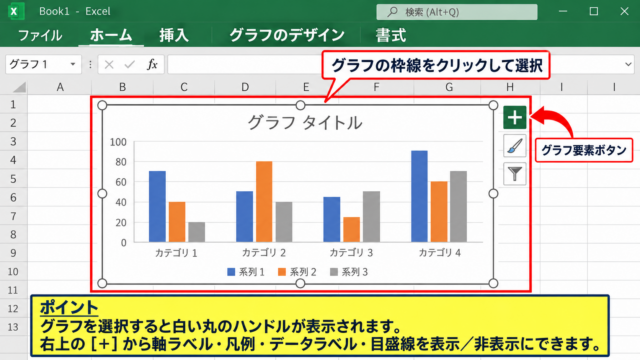
続いて、作成した円グラフをクリックして選択します。
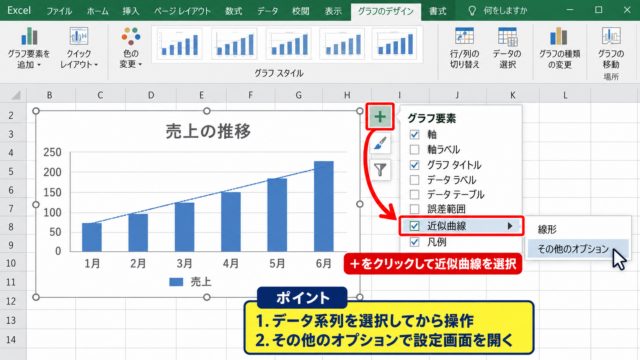
グラフ右上に表示される[グラフ要素]のプラス記号をクリックし、[データ ラベル]にチェックを入れます。
初期状態では、数値だけ、または項目名だけが表示されることがあります。
ラベルの右側にある矢印から[その他のオプション]を選ぶと、画面右側に[データ ラベルの書式設定]が表示されます。
ここから表示内容を細かく変更できるため、単にラベルを追加するだけでは終わらせないことが重要です。
パーセンテージの選択
[データ ラベルの書式設定]で[ラベル オプション]を開き、[パーセンテージ]へチェックを入れます。
数値表示が不要であれば[値]のチェックを外し、割合だけを残しましょう。
項目名も一緒に見せたいときは[分類名]にもチェックを入れると、商品A 45%のように内容を把握しやすくなります。
割合は、各項目の数値を円グラフに含まれる合計値で割って、自動計算された結果です。
円グラフのパーセント表示は、元データに計算列がなくても、グラフのデータラベル機能だけで設定できます。
ラベルの位置は[外側]にすると重なりを避けやすく、項目名と割合を併記する資料にも向いています。
【操作のポイント】[データ ラベルの書式設定]では、[パーセンテージ]をオンにした後、不要な[値]をオフにすると表示がすっきりします。
数値とパーセントを併記するデータラベル設定
続いては、売上や件数などの実数値と、全体に占める割合を同時に表示する設定を確認していきます。
| 支出項目 | 金額 | 円グラフ上の表示例 |
|---|---|---|
| 人件費 | 600,000 | 人件費 600,000 60% |
| 広告費 | 250,000 | 広告費 250,000 25% |
| 通信費 | 150,000 | 通信費 150,000 15% |
割合だけでは規模感が伝わらず、数値だけでは全体の中での重要度が分からない場合があります。
社内報告や会議資料では、数値とパーセントを併記すると、金額と構成比を一度に判断しやすくなります。
値とパーセンテージの同時表示
円グラフを選択し、表示済みのデータラベルを右クリックして[データ ラベルの書式設定]を選びます。
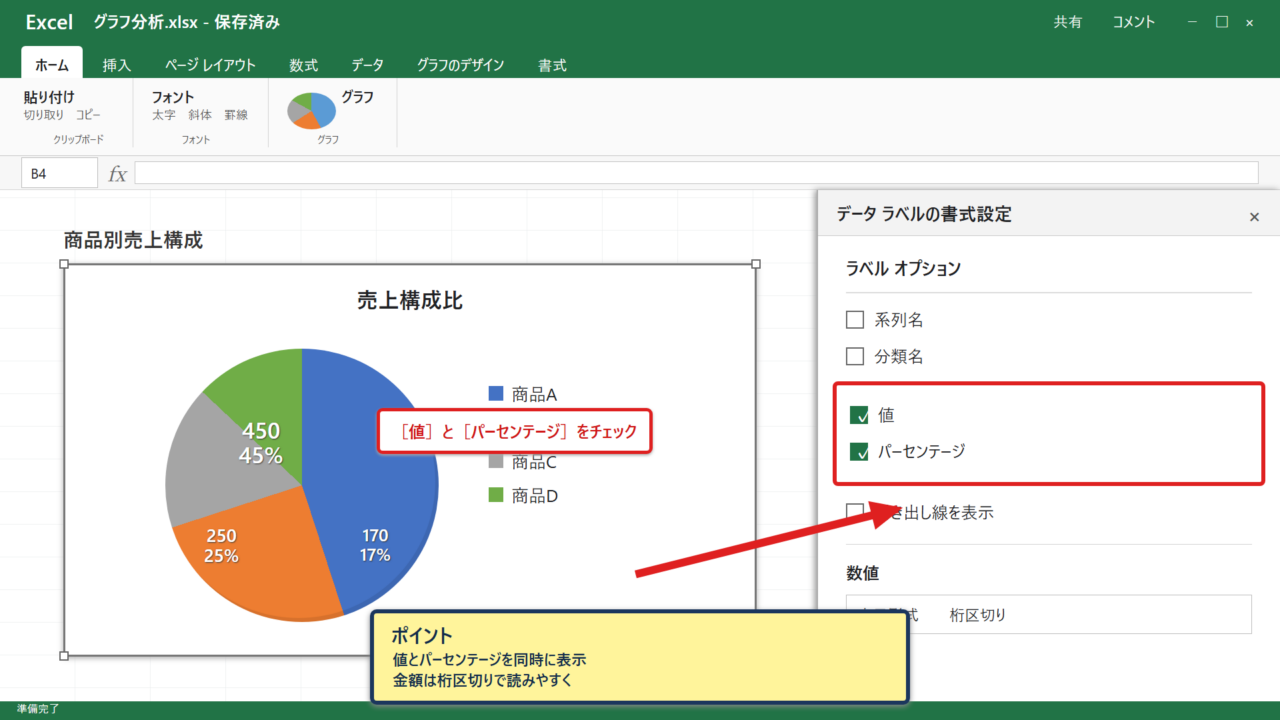
[ラベル オプション]にある[値]と[パーセンテージ]の両方へチェックを入れましょう。
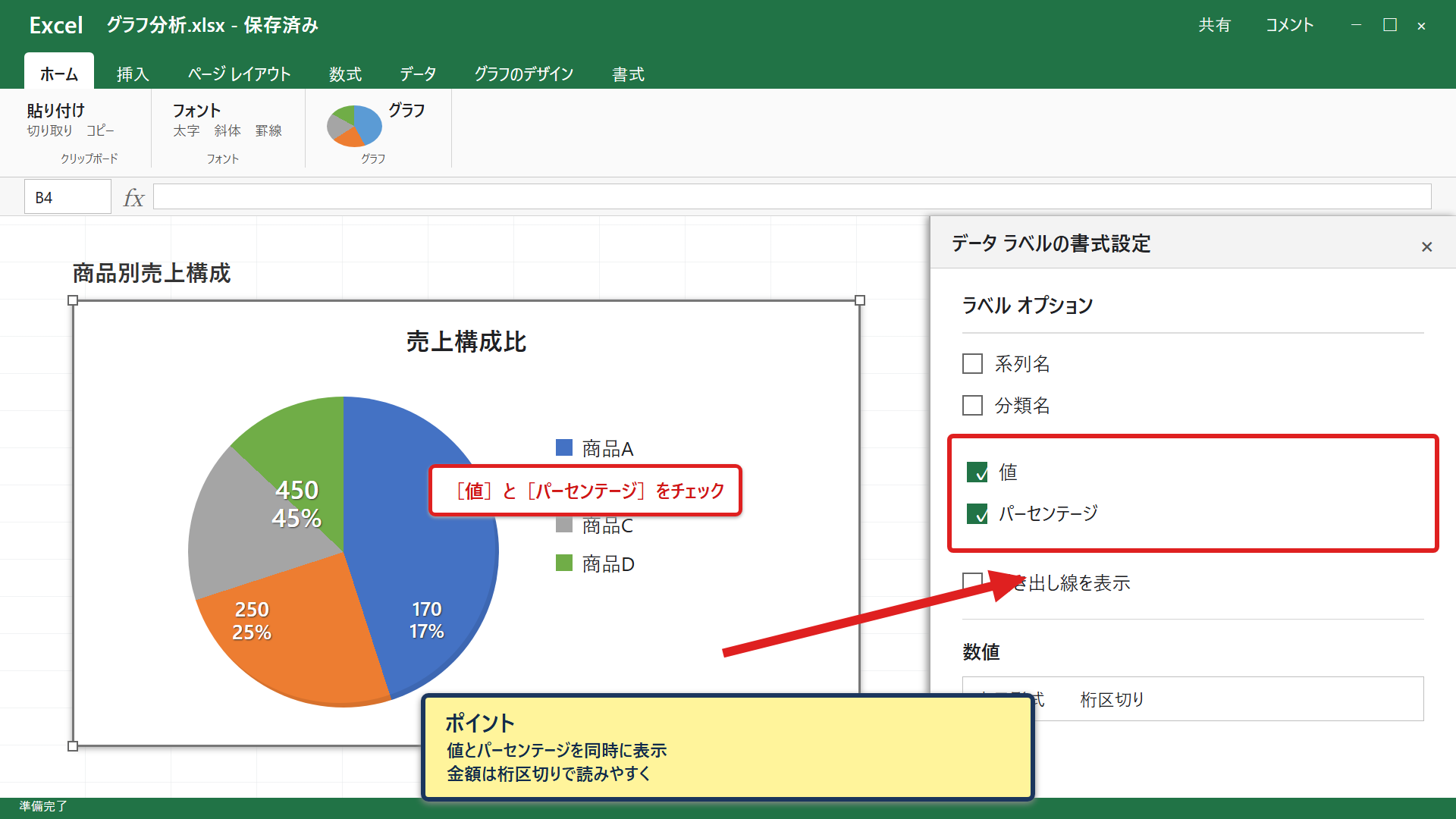
これにより、たとえば450と45%のように、数値と割合が同じ扇形に表示されます。
金額の表示に桁区切りがないと読みにくいため、必要に応じて数値の表示形式も設定します。
データラベルはグラフの情報量を増やせますが、文字が重なるほど詰め込むと、かえって伝わりにくくなります。
区切り文字とラベル位置の調整
[データ ラベルの書式設定]では、[区切り文字]から改行、スペース、カンマなどを選択できます。
項目名、値、パーセントをすべて表示する場合は、改行を選ぶと一つのラベル内で情報が整理されます。
ラベル位置は、[外側]、[内側]、[中央]などから選択可能です。
小さな扇形がある円グラフでは、[外側]と引き出し線の組み合わせが見やすい傾向にあります。
一方で、扇形が大きく、グラフ内に十分な余白がある場合は、[中央]でも整った印象になります。
凡例との重複を避ける表示構成
分類名をデータラベルへ表示した場合、下部や右側の凡例が情報の重複になることがあります。
グラフ要素の[凡例]のチェックを外し、データラベルに分類名と割合を集約すると、横幅を節約できます。
反対に、項目名が長いときは凡例を残し、ラベルにはパーセントだけを表示する構成も有効です。
見せる相手が最初に知りたい情報を基準に、項目名、数値、割合、凡例の役割を分けることが資料作成の基本です。
金額を重視する資料では、分類名と値を表示します。
構成比を重視する資料では、分類名とパーセンテージを表示します。
両方が必要な資料では、ラベル位置を外側にして改行区切りを選ぶと見やすくなります。
【操作のポイント】値とパーセンテージを両方表示したら、凡例との重複や文字の重なりを確認し、ラベル位置を調整しましょう。
小数点以下の桁数を整える表示形式
続いては、パーセントの小数点以下を一桁や二桁で表示したい場合の設定について確認していきます。
| 項目 | 件数 | 割合の例 |
|---|---|---|
| 賛成 | 37 | 37.4% |
| 反対 | 29 | 29.3% |
| 保留 | 33 | 33.3% |
端数が出るデータでは、整数のパーセントだけでは差が見えにくいことがあります。
小数点以下の桁数は、正確さと読みやすさのバランスを取りながら決めることが重要です。
データラベルの数値書式
パーセントを表示したデータラベルをクリックし、右クリックから[データ ラベルの書式設定]を開きます。
右側の作業ウィンドウで[表示形式]を選択し、分類から[パーセンテージ]を指定しましょう。
[小数点以下の桁数]を1に設定すると、37.4%のように小数第1位まで表示できます。
0に設定すれば37%となり、2に設定すれば37.37%のように、より細かな比率を示せます。
グラフのデータラベルの桁数を変えても、元データの数値そのものは変わりません。
パーセント表示のユーザー定義
[表示形式]の[ユーザー定義]を使うと、表示内容をさらに細かく指定できます。
整数で表示する場合の書式は 0% です。
小数第1位まで表示する場合の書式は 0.0% です。
小数第2位まで表示する場合の書式は 0.00% です。
たとえば、割合の細かな差を比較するアンケート集計では、0.0%を使うと端数まで確認できます。
ただし、母数が小さいデータでは小数点以下を多く表示しても、分析の信頼性が高まるわけではありません。
小数点以下二桁以上の表示は、精密な計算結果が必要な場面に限定すると、資料が読みやすくなります。
端数処理と合計の見え方
各データラベルを四捨五入して表示すると、合計が100%にならないことがあります。
たとえば三つの割合が33.3%、33.3%、33.3%と表示されると、見かけ上の合計は99.9%です。
これはエクセルの計算ミスではなく、個別の割合を丸めたことによる表示上の差です。
合計が厳密に100%とならない場合は、注記を加えるか、小数点以下の桁数を調整すると誤解を防げます。
円グラフの割合は、内部ではより細かな値で計算されています。
画面上のパーセントは、設定した表示形式に従って丸められた見た目です。
【操作のポイント】小数点以下の桁数は、データラベルを右クリックして[データ ラベルの書式設定]から[表示形式]を選び、資料の目的に合わせて決めます。
全体に対する割合を数式で求める方法
続いては、グラフ表示とは別に、ワークシート上で全体に対する割合を計算する方法について確認していきます。
| 項目 | 売上 | 構成比の数式 |
|---|---|---|
| 商品A | 450 | =B2/SUM($B$2:$B$4) |
| 商品B | 300 | =B3/SUM($B$2:$B$4) |
| 商品C | 250 | =B4/SUM($B$2:$B$4) |
円グラフのデータラベルだけでも割合は確認できますが、表にも構成比を持たせると、並べ替えや集計、別のグラフ作成に活用できます。
割合の計算列を作ると、円グラフ以外に棒グラフやランキング表を作るときにも同じ数値を利用できます。
構成比を計算する基本数式
サンプルデータでC列に構成比を作る場合、C2セルへ次の数式を入力します。
=B2/SUM($B$2:$B$4)
B2は商品Aの売上であり、SUM($B$2:$B$4)は商品Aから商品Cまでの売上合計です。
450を1,000で割るため、計算結果は0.45になります。
セルの表示形式をパーセンテージに変更すると、0.45は45%と表示されます。
パーセント表示は、計算式に100を掛けるのではなく、小数の計算結果にパーセンテージ形式を設定する方法が基本です。
絶対参照を使ったオートフィル
C2セルに数式を入力したら、セル右下のフィルハンドルを下方向へドラッグして、C4までコピーします。
このとき、合計範囲のB2からB4を$記号で固定している点が重要です。
$B$2:$B$4は絶対参照です。
数式を下へコピーしても、分母となる合計範囲がB2からB4のまま固定されます。
もし=B2/SUM(B2:B4)のように$を付けずにコピーすると、次の行では合計範囲がずれてしまいます。
構成比の数式では、分子は行ごとに変わる相対参照、分母は固定する絶対参照にするのが基本です。
合計行を利用する数式
たとえばB5セルに=SUM(B2:B4)として合計を表示している場合は、C2セルに=B2/$B$5と入力する方法もあります。
合計セルを参照する形にしておくと、計算式の意味を表から読み取りやすいメリットがあります。
ただし、行の追加や削除を頻繁に行う表では、SUM関数の範囲が正しく更新されているか確認しましょう。
テーブル機能を使っている場合は、集計行や構造化参照を利用すると、データ追加にも対応しやすくなります。
【操作のポイント】構成比は、各項目の値を合計で割って求めます。数式をコピーする場合は、合計範囲または合計セルを絶対参照で固定しましょう。
円グラフを見やすくするラベルと配色
続いては、パーセントを表示した円グラフをより読みやすく整えるための、ラベルと配色の考え方を確認していきます。
| 改善項目 | 整え方 | 期待できる効果 |
|---|---|---|
| ラベル位置 | 外側に配置 | 文字の重なり防止 |
| 項目順 | 値の大きい順 | 比較しやすさ向上 |
| 配色 | 強調色を一色に絞る | 注目箇所の明確化 |
円グラフは設定が簡単な一方で、文字や色の扱いによって読みやすさが大きく変わります。
グラフの目的は装飾ではなく、割合の違いや注目すべき項目を短時間で伝えることです。
小さい扇形のラベル配置
構成比が小さい項目は、扇形の内側にラベルを置くと文字が入り切らないことがあります。
[データ ラベルの書式設定]でラベル位置を[外側]に変更すると、引き出し線を使って表示できます。
引き出し線が複雑に交差する場合は、類似する小項目をその他にまとめる方法も検討しましょう。
細かな分類をすべて一つの円グラフへ入れるより、補助表や別グラフと組み合わせる方が適しているケースもあります。
強調したい項目の選択
特定の扇形だけをクリックしてもう一度クリックすると、そのデータ要素だけを選択できます。
[データ要素の書式設定]から塗りつぶしの色を変えたり、扇形を少し外側へ移動させたりすると、注目項目を強調できます。
ただし、複数の色を強くしすぎると、どこを見ればよいか分からなくなります。
最も伝えたい一項目だけに強調色を使い、その他は落ち着いた色でまとめると視線を誘導できます。
並べ替えと開始位置の調整
円グラフの扇形の順番は、基本的に元データの並び順に従います。
表を値の大きい順に並べ替えると、大きな割合から順に確認しやすいグラフになります。
また、[データ系列の書式設定]では[扇形の最初の角度]を変更でき、最も大きい項目を見やすい位置へ動かせます。
資料のレイアウトに応じて、右上や上部に重要な扇形が来るよう調整すると、読み手の視線に合いやすくなります。
円グラフでは、項目数を絞り、ラベルの重なりをなくし、強調色を限定することが見やすさにつながります。
【操作のポイント】小さな扇形のラベルは外側へ配置し、重要な項目だけを一色で強調すると、パーセント表示が読み取りやすくなります。
まとめ エクセルの円グラフで割合とパーセントを表示する方法
エクセルの円グラフでパーセントを表示するには、グラフを選択して[グラフ要素]から[データ ラベル]を追加し、[データ ラベルの書式設定]で[パーセンテージ]にチェックを入れます。
割合だけを見せたい場合は[値]を外し、金額や件数も伝えたい場合は[値]と[パーセンテージ]を併用しましょう。
小数点以下の桁数は、データラベルの[表示形式]から0%、0.0%、0.00%のように調整できます。
端数を含む割合は、表示上の合計が100%と一致しないことがあるため、必要に応じて桁数や注記を整えることが大切です。
ワークシート側にも構成比を作りたいときは、各項目の数値を合計で割る数式を使います。
構成比の基本式は、各項目の数値 ÷ 全体の合計です。
サンプルデータでは、C2セルに=B2/SUM($B$2:$B$4)を入力し、パーセンテージ表示を設定します。
パーセント、項目名、数値のうち何を表示するかは、資料を読む人に最初に伝えたい情報で決めましょう。
ラベルの位置、凡例、配色も整えながら、全体に対する割合がひと目で伝わる円グラフに仕上げてください。