エクセルで確認表や申請書、ToDoリストを作成するとき、完了した項目にレ点を付けられるチェックボックスがあると、入力内容をひと目で判断できます。
ただし、チェックボックスにはフォームコントロールとActiveXコントロールがあり、表示するだけの方法、セルと連動させる方法、集計に使う方法では操作が変わります。
この記事では、エクセルのチェックボックスでレ点を入れる基本操作から、セル連動、関数による件数集計、削除やコピーの注意点まで順番に解説します。
すぐにレ点を入れたい場合は、フォームコントロールのチェックボックスを挿入してクリックする方法が扱いやすいです。
チェック状態を計算や条件付き書式に使う場合は、リンクするセルを設定してTRUEとFALSEを取得します。
業務用のチェックリストでは、見た目だけでなく、未完了件数や完了率を自動計算できる構成にしておくと便利です。
エクセルでチェックボックスにレ点を入れる方法
それではまず、エクセルでチェックボックスを作成し、クリックでレ点を入れる基本操作について解説していきます。
| A | B | C |
|---|---|---|
| 1 | 確認項目 | 完了 |
| 2 | 見積書を確認する | ☐ |
| 3 | 担当者へ連絡する | ☐ |
開発タブの表示
チェックボックスを挿入するには、リボンにある開発タブを表示する準備が必要です。
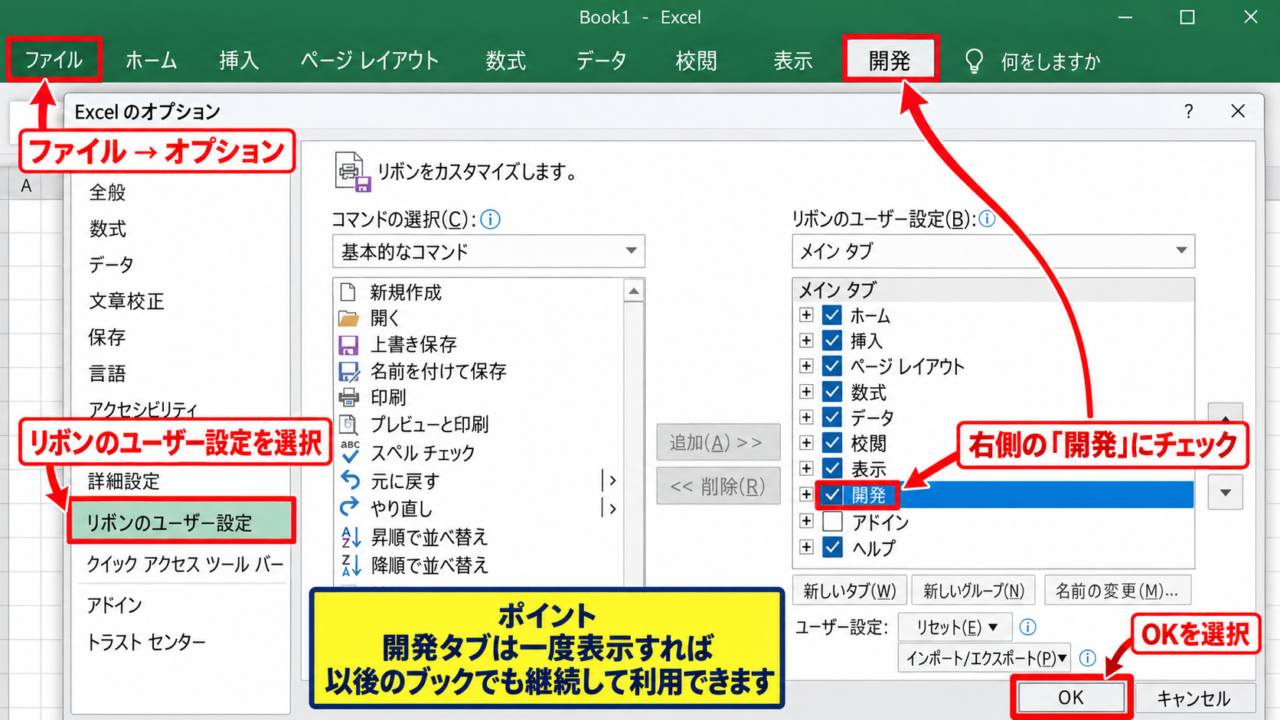
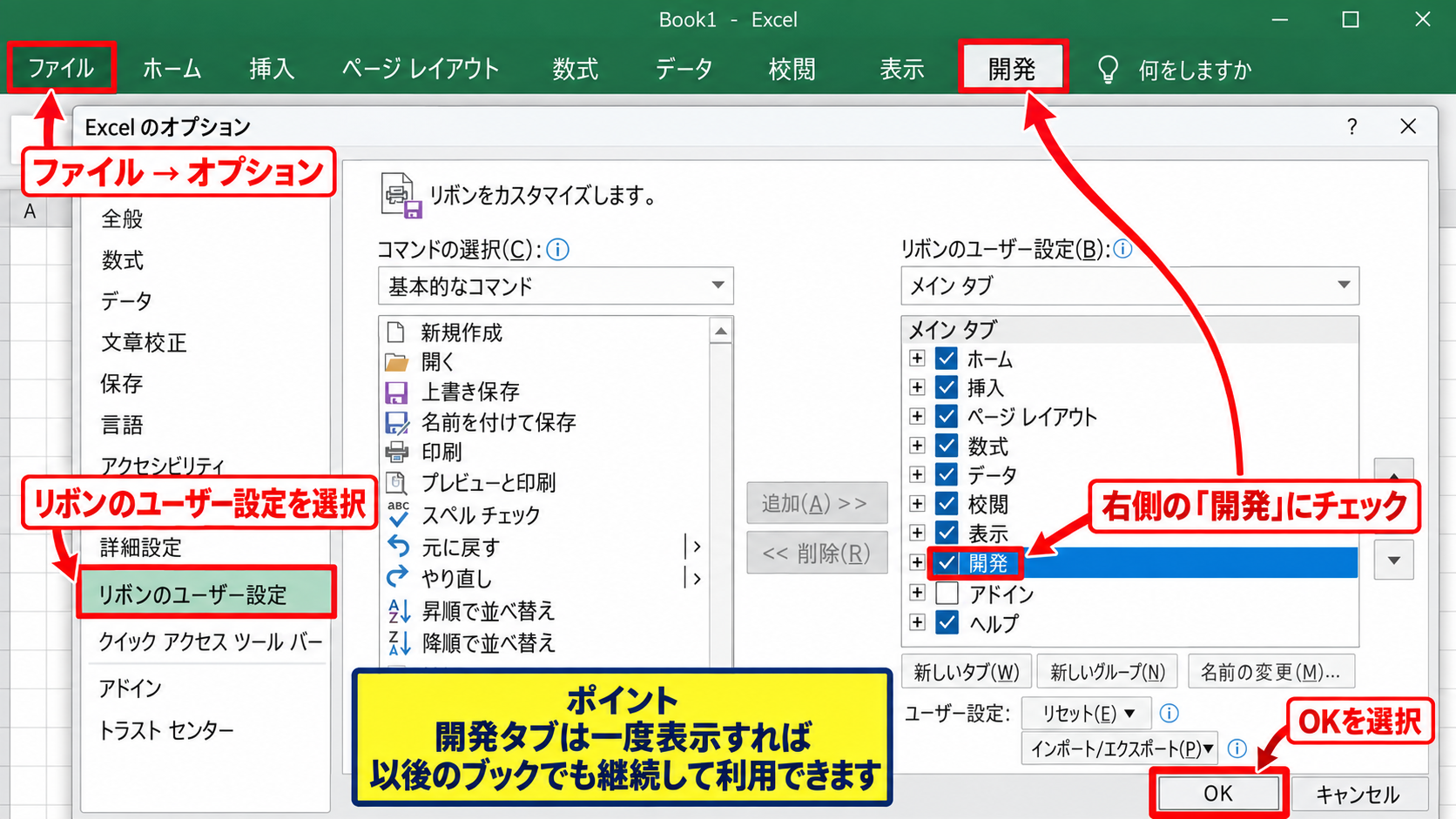
通常の初期設定では開発タブが非表示のため、ファイルタブからオプションを開き、リボンのユーザー設定を選びます。
右側の一覧にある開発へチェックを付けてOKを選ぶと、リボン上部に開発タブが追加されます。
開発タブはマクロだけでなく、フォームコントロールやActiveXコントロールを使う際にも必要なタブです。
会社支給のパソコンで設定変更が制限されている場合は、Microsoft 365の管理者設定によって表示を変更できないこともあります。
【操作のポイント】開発タブは一度表示すれば、以後のブックでも継続して利用できます。
フォームコントロールの挿入
開発タブを開いたら、コントロールグループの挿入を選択し、フォームコントロール欄のチェックボックスをクリックします。
次に、レ点を置きたいセル付近をドラッグまたはクリックすると、チェックボックスが配置されます。
挿入直後はチェックボックスの横にチェックボックス1という文字が表示されますが、不要なら文字部分を選択して削除できます。
チェックボックス本体を一度クリックして選択し、もう一度クリックすると、枠が編集状態になり文字を変更できます。
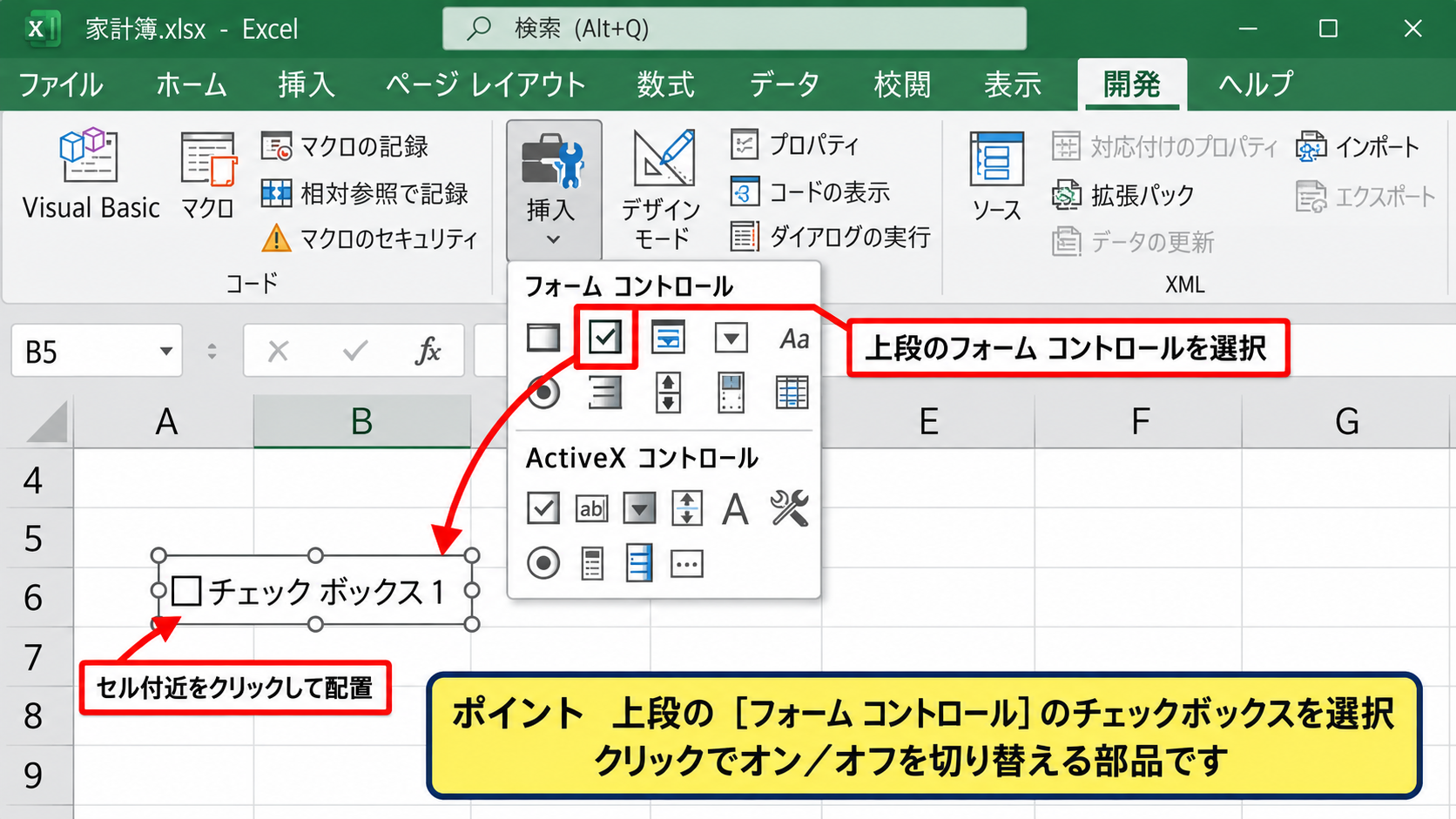
セルに入力する記号のレ点ではなく、クリックでオンとオフを切り替えられる部品を使う点がフォームコントロールの特徴です。
フォームコントロールは操作が比較的簡単で、共有用のチェック表にも使いやすい選択肢です。
【操作のポイント】挿入メニューには似たアイコンが並ぶため、上段のフォームコントロール側にあるチェックボックスを選びます。
クリックによるレ点の切り替え
作成したチェックボックスをクリックすると、枠内にレ点が表示されます。
もう一度クリックすればレ点は消え、未チェックの状態へ戻ります。
操作できないときは、シートが保護されている、デザインモードが有効になっている、またはオブジェクトの選択状態になっている可能性があります。
チェックボックスの周囲に小さな丸や四角のハンドルが表示されている場合は、移動やサイズ変更を行う選択状態です。
何もないセルをクリックして選択状態を解除してから、改めてチェックボックス中央をクリックしてみましょう。
【操作のポイント】レ点を入れるだけなら、セルへ文字のチェック記号を入力するより誤操作を減らしやすい方法です。
チェックボックスをセルに連動させる設定
続いては、レ点の状態をセルへ反映し、集計や判定に利用する設定を確認していきます。
| A | B | C |
|---|---|---|
| 1 | 作業内容 | 判定 |
| 2 | 資料を提出する | TRUE |
| 3 | 内容を確認する | FALSE |
コントロールの書式設定
フォームコントロールのチェックボックスを右クリックし、コントロールの書式設定を選択します。
表示されたダイアログボックスで、コントロールタブを開きます。
ここには値とリンクするセルの設定欄があり、チェック状態をどのセルへ返すかを指定できます。
値はチェックなし、チェックあり、混在のいずれかを初期状態として選べますが、通常はチェックなしで問題ありません。
リンクするセルは、チェックボックスの見た目と計算用データをつなぐ重要な設定です。
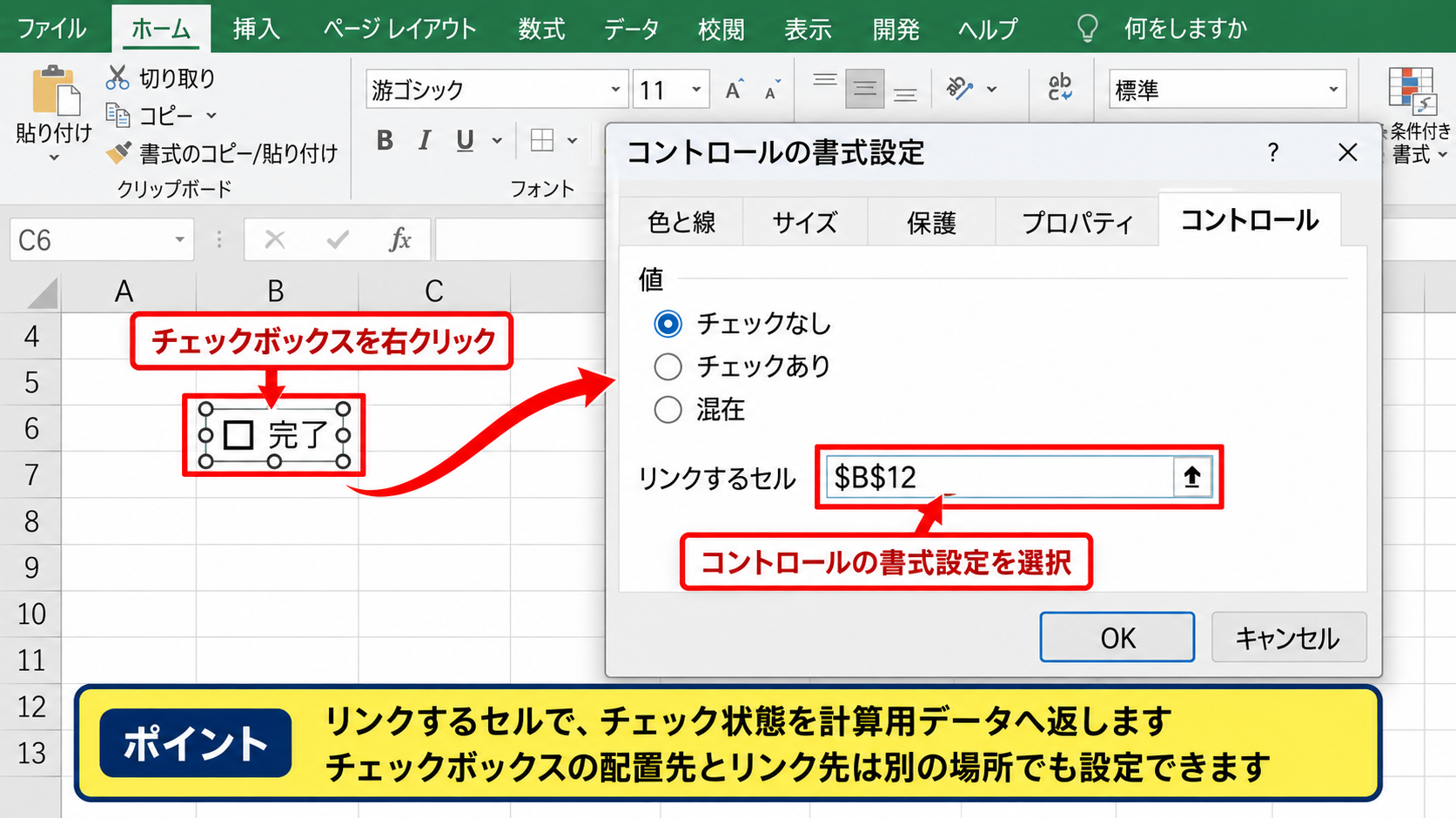
【操作のポイント】チェックボックスの配置先と、リンクするセルの場所は同じでなくても設定できます。
リンクするセルの指定
リンクするセルの入力欄をクリックし、たとえばC2を指定してOKを選択します。
すると、チェックボックスにレ点がない状態ではC2にFALSE、レ点がある状態ではC2にTRUEが表示されます。
TRUEは真、FALSEは偽を意味する論理値で、エクセルのIF関数やCOUNTIF関数でそのまま利用できます。
表の見栄えを整えたい場合は、リンクセルを表の右側や別シートに置き、必要に応じて列を非表示にしても構いません。
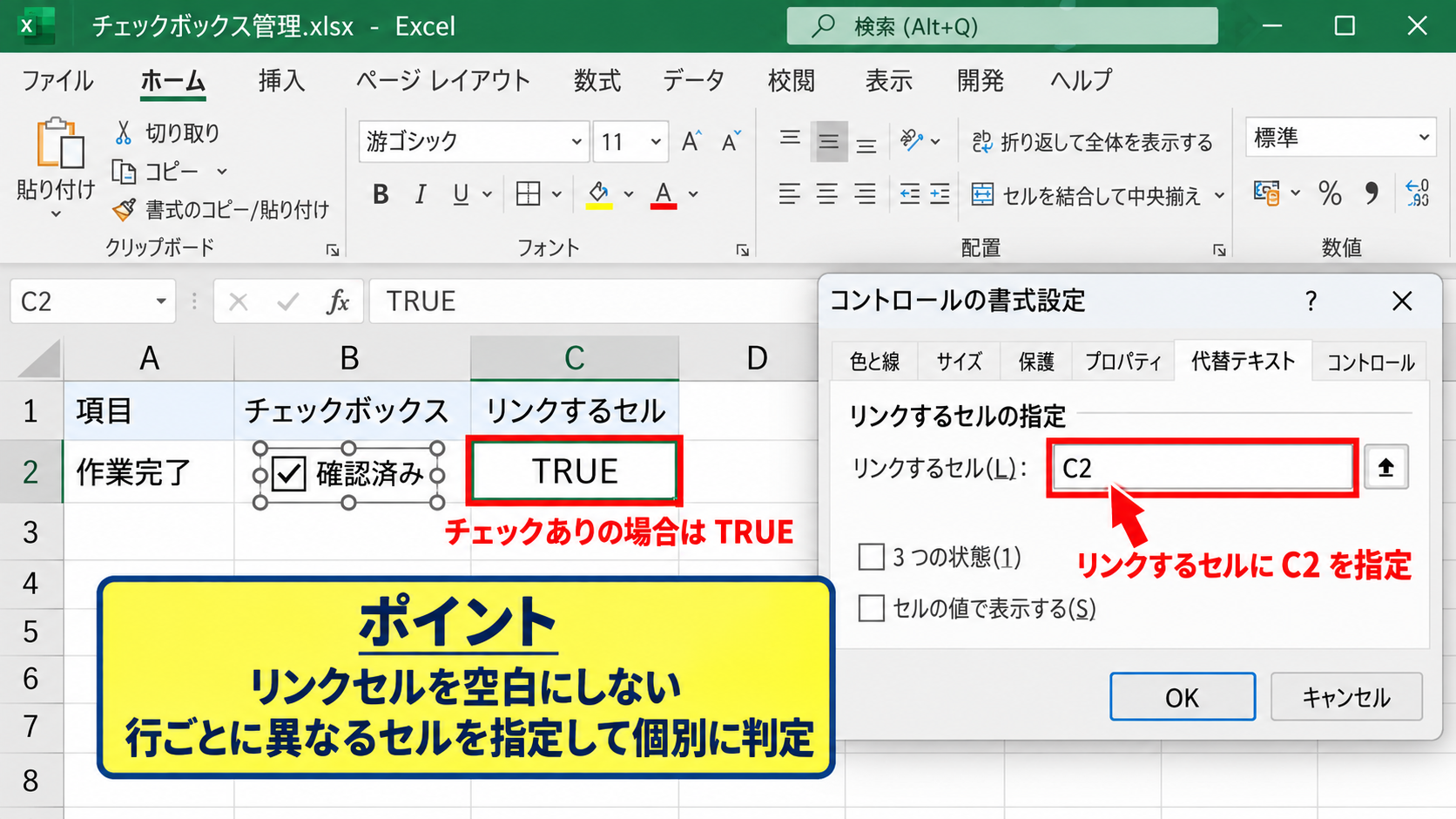
チェックありの場合はTRUEです。
チェックなしの場合はFALSEです。
リンクセルを空白のままにすると、チェック状態を数式で集計できません。
【操作のポイント】行ごとに異なるセルをリンク先にすることで、各チェックボックスの状態を個別に判定できます。
リンクセルの表示を隠す方法
TRUEとFALSEを利用者に見せたくないときは、リンクセルを補助列として扱います。
たとえばC列をリンク用に使用し、D列以降を画面に見せる運用なら、C列の列見出しを右クリックして非表示を選択できます。
データそのものは残るため、チェックボックスを操作しても数式や集計は正常に更新されます。
別シートにリンクセルを置くこともできますが、チェック表をコピーしたときに参照先がずれないか確認が必要です。
チームで共有するブックでは、補助列を隠すだけでなく、列名を分かりやすく付けておくと保守しやすくなります。
【操作のポイント】列を非表示にしても、数式バーや名前ボックスからリンクセルの内容を確認できます。
複数のチェックボックスを配置する手順
続いては、チェックボックスを複数行へそろえて配置し、チェックリストとして完成させる操作を確認していきます。
| A | B | C | |
|---|---|---|---|
| 1 | No. | 確認内容 | 完了 |
| 2 | 1 | 依頼内容の確認 | ☐ |
| 3 | 2 | 担当者の確認 | ☐ |
| A | B | C | |
|---|---|---|---|
| 1 | No. | 確認内容 | 完了 |
| 2 | 1 | 依頼内容の確認 | ☑ |
| 3 | 2 | 担当者の確認 | ☐ |
コピー前のサイズ調整
最初のチェックボックスを作成したら、コピーする前に大きさと位置を整えます。
チェックボックスの周囲に表示されるハンドルをドラッグすると、横幅や高さを変更できます。
文字を削除済みなら、ボックスの幅を狭くし、完了列の中央に近い位置へ置くと整った表になります。
Altキーを押しながらドラッグすると、セルの境界に合わせてオブジェクトを配置しやすくなります。
行の高さとチェックボックスの高さを先にそろえると、コピー後の微調整が少なくなります。
【操作のポイント】列幅や行の高さを後から大きく変える予定があるなら、チェックボックスの作成前に表の枠組みを整えます。
コピーと貼り付け
チェックボックスを選択してCtrlキーとCキーを押し、貼り付け先を選んでCtrlキーとVキーを押すと複製できます。
複数の行へ並べる場合は、一つずつ貼り付けてセル位置へ合わせる方法が確実です。
コピーした直後のチェックボックスは、元のリンクするセルをそのまま参照することがあります。
そのため、見た目は複数あっても、どれをクリックしても同じTRUEやFALSEが変わる状態になるかもしれません。
コピー後は必ず各チェックボックスのリンクするセルを確認し、C2、C3、C4のように行ごとに変更します。
【操作のポイント】複製後にリンク先を確認する作業を省略すると、集計結果が正しくならない原因になります。
セルに合わせた移動とサイズ変更
チェックボックスを右クリックしてコントロールの書式設定を開き、プロパティタブを確認します。
セルに合わせて移動やサイズ変更をする設定にしておくと、行の挿入や列幅変更に追従しやすくなります。
表の途中へ新しい作業項目を追加することが多い場合には、特に役立つ設定です。
一方で、印刷用レイアウトを固定したい場合は、セルに合わせて移動するがサイズ変更はしない設定を選ぶ考え方もあります。
チェック表を日々更新する場合は、セルに合わせて移動やサイズ変更をする設定が向いています。
【操作のポイント】行の挿入後は、チェックボックスの位置とリンクセルが同じ行を指しているか見直します。
チェック状態を数式で集計する方法
続いては、リンクセルのTRUEとFALSEを使い、完了件数や進捗率を自動計算する方法を確認していきます。
| A | B | C | |
|---|---|---|---|
| 1 | 項目 | 判定 | 集計 |
| 2 | 作業A | TRUE | 完了件数 |
| 3 | 作業B | FALSE | 1 |
COUNTIF関数による完了件数
リンクセルがC2からC11にあり、チェック済みの件数を数える場合はCOUNTIF関数を使用します。
=COUNTIF(C2:C11,TRUE)
この数式は、C2からC11の範囲に含まれるTRUEの個数を数える式です。
サンプルデータでは1行目をヘッダーとし、2行目から11行目までを10件の確認項目として扱います。
TRUEは文字列ではなく論理値なので、数式では通常、TRUEをダブルクォーテーションで囲まずに指定します。
チェックを入れたり外したりするたびに、COUNTIF関数の結果も自動で更新されます。
【操作のポイント】範囲にはヘッダー行を含めず、実際にチェックボックスと連動したセルだけを指定します。
COUNTA関数による対象件数
完了率を求める前に、対象となる作業項目の総数を数える必要があります。
作業名がB2からB11に入力されている場合、空白以外のセル数はCOUNTA関数で求められます。
=COUNTA(B2:B11)
この式では、B列に記載された作業名の数を取得できます。
項目数が常に10件と決まっている表なら10を直接使うこともできますが、項目を追加または削除する表ではCOUNTA関数の方が更新に強い構成です。
作業名の途中に空白行があると、COUNTA関数の結果とチェックボックス数が一致しない場合があります。
【操作のポイント】入力漏れを防ぐため、作業項目の列とチェックボックスの行をそろえて管理します。
完了率と未完了件数の計算
完了件数がE2、対象件数がE3に表示されている場合、完了率は次の式で計算できます。
=IF(E3=0,0,E2/E3)
IF関数を使う理由は、対象件数が0件のときにゼロで割るエラーを防ぐためです。
式を入力したセルの表示形式をパーセンテージにすれば、0.5は50パーセントとして表示されます。
未完了件数は、対象件数から完了件数を引くことで求められます。
=E3-E2
進捗率、完了件数、未完了件数を並べると、チェック表を管理表としても活用できます。
【操作のポイント】エラー回避のIF関数を入れておくと、まだ項目を入力していないテンプレートでも見栄えを保てます。
チェックボックスの削除と編集時の注意点
続いては、不要になったチェックボックスの削除、文字編集、選択しにくい場合の対処を確認していきます。
| A | B | C |
|---|---|---|
| 1 | 項目 | チェック |
| 2 | 古い確認項目 | ☑ |
一つのチェックボックスを削除する操作
チェックボックスを削除するには、枠線やハンドルが表示される選択状態にしてからDeleteキーを押します。
レ点を外す操作と削除操作は異なるため、削除したいときはチェックボックス中央を通常クリックするだけでは不十分です。
右クリックして切り取りを選ぶ方法でも削除できます。
セルの内容を削除しても、セルの上に置かれたチェックボックスは残ることがあります。
【操作のポイント】削除前にリンクセルの数式や参照関係を確認すると、集計のずれを防げます。
複数のチェックボックスをまとめて選ぶ方法
多数のチェックボックスをまとめて削除したい場合は、ホームタブの検索と選択からオブジェクトの選択を使います。
シート上をドラッグすると、範囲内のチェックボックスをまとめて選択できます。
選択後にDeleteキーを押せば、不要なオブジェクトを一度に削除できます。
ただし、図形や画像も同じ範囲にあると一緒に選択されるため、削除前の確認が大切です。
大量のチェックボックスを作り直すときは、必要なオブジェクトまで消さないよう、対象シートを複製してから作業すると安心です。
【操作のポイント】オブジェクトの選択は、セル範囲ではなく図形やコントロールを選択する機能です。
文字とチェックボックスの編集
フォームコントロールの横に表示された説明文字を変更したいときは、右クリック後にテキストを編集します。
確認済み、提出済み、承認済みなど、用途に合う短い文字を表示させると、利用者が迷いにくくなります。
文字が不要でレ点だけを見せたい場合は、文字部分を空欄にします。
チェックボックスをセル内に完全に固定したように見せるには、列幅、行の高さ、配置位置を整えることも重要です。
フォームコントロールはセルそのものではなく、シート上に重ねて配置されるオブジェクトです。
【操作のポイント】印刷前には改ページプレビューや印刷プレビューで、チェックボックスが表からずれていないか確認します。
まとめ エクセルのチェックボックスでレ点を入れる方法
エクセルでチェックボックスにレ点を入れるには、開発タブからフォームコントロールのチェックボックスを挿入し、作成したボックスをクリックします。
単に確認済みを示すだけならクリック操作だけで使えますが、集計するならリンクするセルの設定が重要です。
リンクセルへ表示されるTRUEとFALSEは、COUNTIF関数で完了件数を数えたり、IF関数で進捗率を表示したりする際に利用できます。
複数行に配置するときは、コピー後のリンク先が各行で正しく変更されているか確認しましょう。
不要なチェックボックスはオブジェクトとして選択して削除し、表の構造や印刷レイアウトもあわせて整えると、実務で使いやすいチェックリストになります。