エクセルのピボットテーブルは、売上や数量などの大量のデータを集計するときに便利な機能です。
しかし、元データを書き換えたのに集計結果が変わらない、追加した行が表示されない、更新ボタンを押しても反映されないという場面もあります。
このようなときは、ピボットテーブルの更新方法とデータ範囲の設定を分けて確認することが大切です。
ピボットテーブルを正しく反映する基本は、元データを編集した後に更新を実行し、追加行がある場合はデータソースの範囲も確認することです。
この記事では、手動更新、自動更新、更新されない原因、更新できないときの対処法までを順番に解説します。
エクセルでピボットテーブルを更新する方法
それではまず、ピボットテーブルをすぐに更新する基本操作について解説していきます。
| 月 | 商品 | 売上 |
|---|---|---|
| 4月 | A商品 | 12000 |
| 4月 | B商品 | 8500 |
| 5月 | A商品 | 15000 |
右クリックメニューによる更新操作
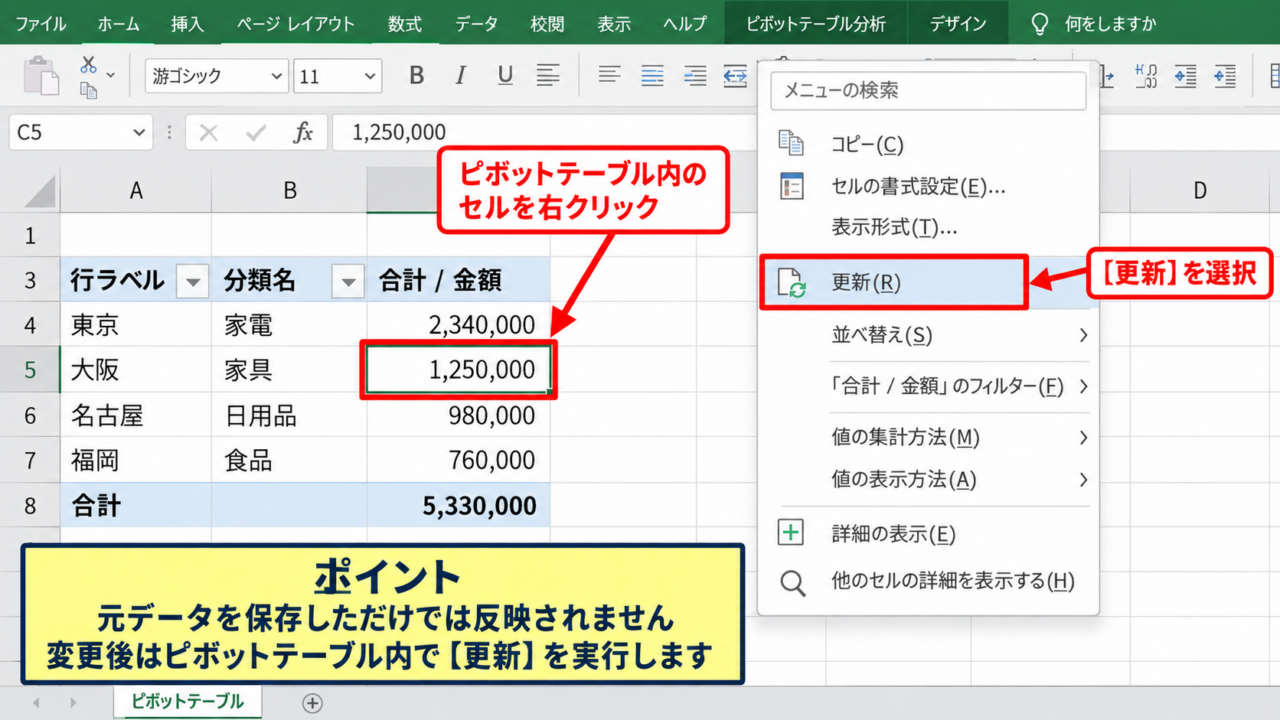
ピボットテーブル内の数値や項目名が入ったセルを一つ選択し、右クリックして更新を選びましょう。
右クリックした場所は元データの表ではなく、必ずピボットテーブルの内部です。
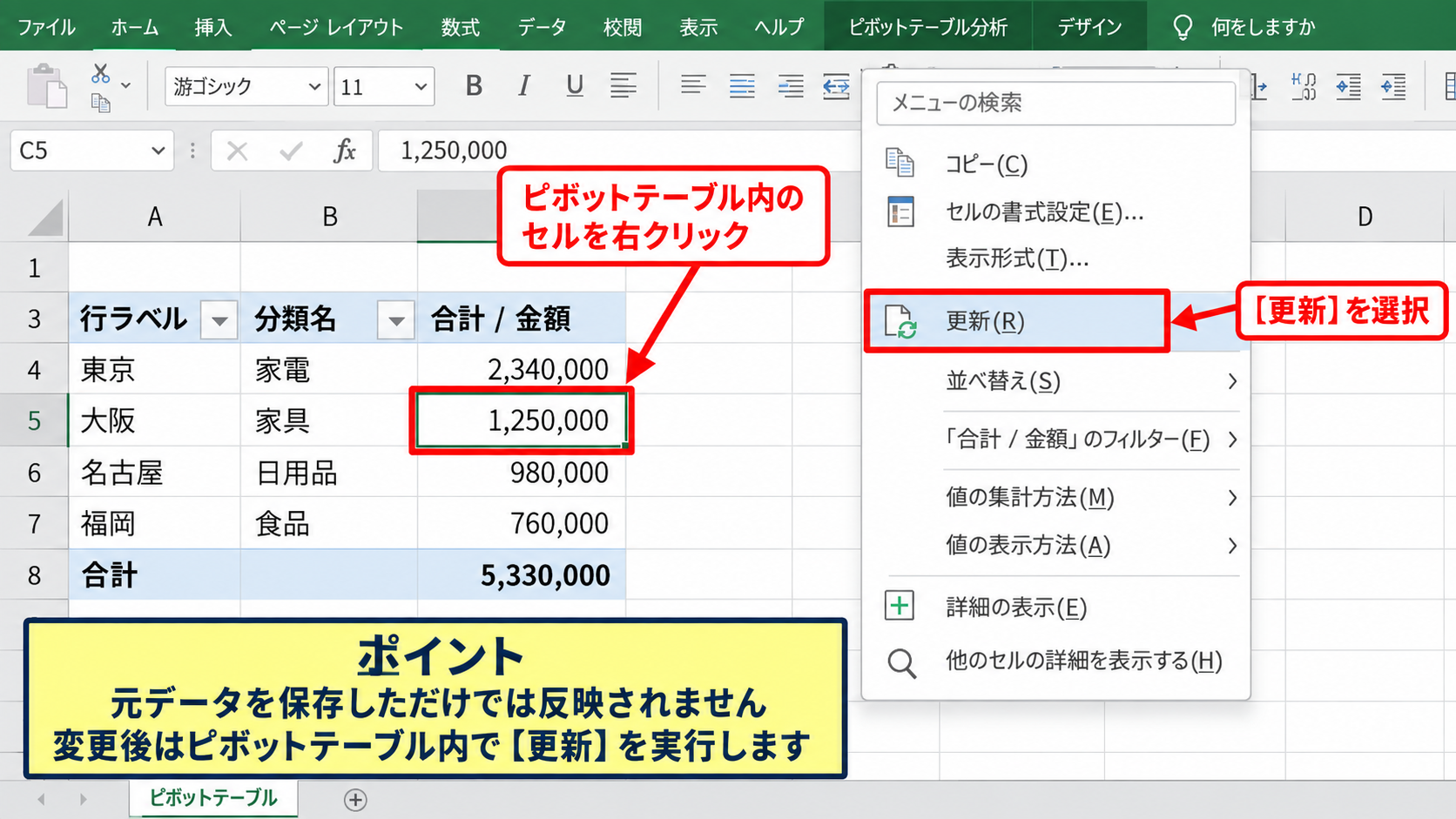
更新が完了すると、元データ内で修正した金額、削除したレコード、変更した分類名などが集計結果へ反映されます。
集計表の外側を右クリックすると更新が見つからない場合があるため、行ラベルや集計値のセルを選択してから操作するのが確実です。
【操作のポイント】元データを保存しただけではピボットテーブルは変化しないため、変更後に更新を実行します。
ピボットテーブル分析タブからの更新
右クリックが使いにくい場合は、ピボットテーブル内のセルをクリックしてリボンを確認します。
表示されたピボットテーブル分析タブにある更新をクリックすると、選択中のピボットテーブルだけを再集計できます。
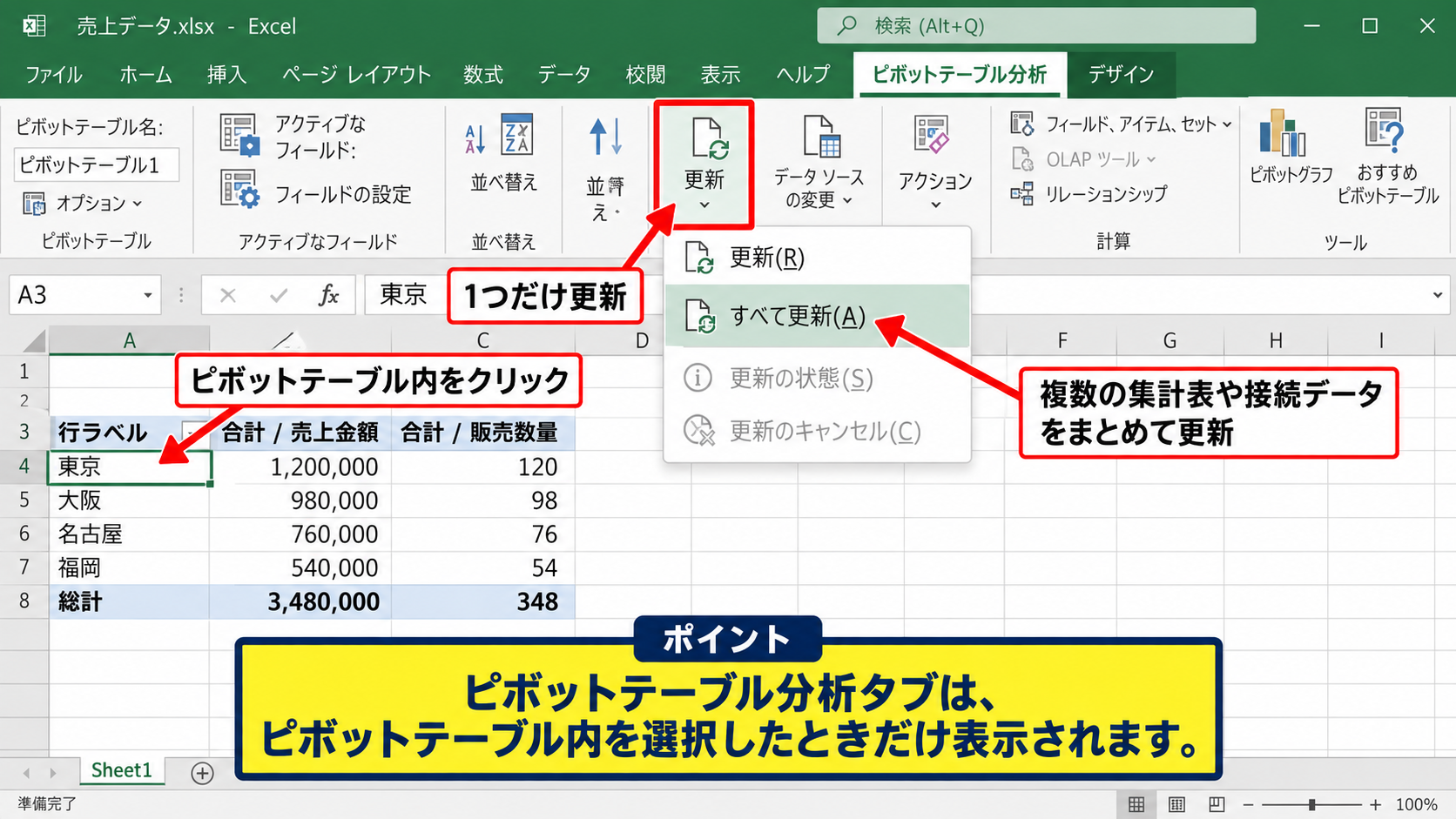
同じブックに複数のピボットテーブルがあるときは、更新の横にあるメニューからすべて更新を選ぶ方法も便利です。
すべて更新では、ピボットテーブルだけでなく外部データ接続やクエリも対象になることがあります。
更新対象が一つだけなら更新、複数の集計表や接続データをまとめて最新化したいならすべて更新を使い分けます。
【操作のポイント】ピボットテーブル分析タブは、ピボットテーブル内を選択したときだけ表示されます。
ショートカットキーによる再集計
キーボード中心で作業する場合は、ピボットテーブル内のセルを選択してAltキーを使ったリボン操作を利用できます。
ただし、Excelのバージョンやリボンの表示状態でキー操作が変わることがあるため、日常的には右クリックまたはピボットテーブル分析タブの更新が分かりやすい方法です。
頻繁に元データを入力する業務では、入力が終わったら更新するという流れを決めておくと、古い集計値を確認するミスを減らせます。
更新は数式の再計算とは別の処理であり、計算方法を自動に設定していてもピボットテーブルが自動で更新されるとは限りません。
【操作のポイント】更新後は合計値だけでなく、フィルター、並べ替え、表示件数も確認しましょう。
ピボットテーブルの自動更新設定
続いては、ファイルを開くときにピボットテーブルを自動更新する設定を確認していきます。
| 操作 | 更新のタイミング | 向く場面 |
|---|---|---|
| 手動更新 | 必要なとき | 入力途中の確認 |
| ファイルを開くときに更新 | ブック起動時 | 定期レポート |
データを開くときに更新する設定
ピボットテーブル内を右クリックし、ピボットテーブルのオプションを開きます。
データタブを選択して、ファイルを開くときにデータを更新するの項目へチェックを入れます。
この設定を保存しておけば、次回以降にブックを開いた時点で集計キャッシュが更新されます。
毎朝同じレポートを開くような業務では、開くときの更新設定が特に役立ちます。
【操作のポイント】設定後はブックを保存し、一度閉じてから開き直して動作を確認します。
外部データ接続とすべて更新
CSVファイル、Access、Power Query、社内データベースなどを元にしたピボットテーブルでは、元データの更新とピボットテーブルの更新が連続して必要になる場合があります。
データタブのすべて更新を使うと、接続先からデータを取り込み直した後に、関連するピボットテーブルを更新できます。
ただし、ネットワーク接続が必要なデータソースでは、更新に時間がかかるかもしれません。
更新中にExcelを閉じるとデータが中途半端な状態になる可能性があるため、完了表示を確認してから作業を続けましょう。
外部データを使用する場合は、データの取得、クエリの更新、ピボットテーブルの再集計という順序を意識します。
【操作のポイント】外部接続を含むブックでは、すべて更新の完了前に保存や終了を急がないことが重要です。
自動更新と手動更新の使い分け
開くたびに必ず最新の数値が必要なら自動更新が便利ですが、処理量の多いブックでは起動時間が長くなることがあります。
一方で、データの入力途中に何度も画面を開くブックでは、必要な時点だけ手動更新するほうが作業しやすい場合もあります。
自動更新は便利でも、更新範囲の不足までは解決しません。
新しい行がデータソースの外に追加されている場合は、設定を見直したうえで範囲そのものを修正する必要があります。
【操作のポイント】最新性を優先する帳票は自動更新、作業速度を優先する編集用ブックは手動更新が基本です。
追加データが反映されないときのデータ範囲
続いては、更新しても追加した行や新しい商品が表示されないときのデータ範囲を確認していきます。
| 日付 | 商品 | 数量 |
|---|---|---|
| 2026/4/1 | A商品 | 10 |
| 2026/4/2 | B商品 | 8 |
| 2026/4/3 | C商品 | 12 |
データソースの変更操作
追加した行が反映されない場合は、ピボットテーブル分析タブからデータソースの変更を選択します。
表示された範囲に、追加行まで含まれているかを確認します。
たとえば元の範囲がA1からC100で、新しいデータが101行目以降にあるなら、範囲をA1からC150のように広げます。
データソースの先頭行には、1行目の見出しを含めることが必要です。
【操作のポイント】空白行や空白列が途中にあると、データ範囲の認識が不安定になることがあります。
Excelテーブルへの変換
今後もデータを追加する表なら、元データをExcelテーブルに変換する方法が便利です。
元データ内を選択してCtrlキーとTキーを押し、先頭行をテーブルの見出しとして使用するにチェックを入れて作成します。
テーブル化した範囲をピボットテーブルのデータソースに指定すると、表の末尾へ入力した新しい行がテーブルへ自動的に含まれます。
その後にピボットテーブルを更新すれば、追加レコードも集計に反映されます。
Excelテーブルを元データにすると、固定セル範囲を毎回広げる手間を減らしやすくなります。
【操作のポイント】テーブルの途中に空白見出しを作らず、列名は重複しない名称にします。
フィルターとキャッシュの確認
データ範囲に含まれていても、ピボットテーブル側のフィルターで新しい項目が除外されていることがあります。
行ラベルや列ラベルのドロップダウンを開き、追加した商品名、月、担当者などにチェックが入っているかを確認しましょう。
更新後に項目名が見えても集計値が表示されない場合は、フィルター設定が原因になりやすいです。
また、古い項目がフィルター一覧に残るときは、ピボットテーブルのオプションで保持するアイテム数の設定を見直すと整理できる場合があります。
【操作のポイント】反映されない項目は、データ範囲、更新、フィルターの順に確認すると効率的です。
更新できないときのエラー原因
続いては、更新ボタンが使えない、エラーが出るといった場合の原因を確認していきます。
| 症状 | 主な原因 |
|---|---|
| 更新できない | 見出しの空白や重複 |
| 値が変わらない | 範囲不足やフィルター |
元データの見出し行の不備
ピボットテーブルの元データは、1行目にすべての列見出しがそろっている必要があります。
見出しが空白、重複、結合セルになっていると、更新時にエラーが発生したり、フィールド名が正しく読み込まれなかったりします。
列見出しは一列につき一つの名称にし、商品名、売上、日付のように内容が分かる文字列を入力します。
【操作のポイント】元データの1行目を確認し、空白の見出しや同名の見出しを修正してから更新します。
結合セルと空白行の影響
元データ表では、見やすさのために見出しを結合したくなることがありますが、ピボットテーブルのデータソースでは結合セルを避けます。
月ごとの見出しを途中に挿入したり、集計用の小計行を混ぜたりすることも、正しい再集計を妨げる原因です。
一覧形式のデータとして、1行を1件のレコード、1列を1種類の項目にそろえると安定します。
ピボットテーブル用の元データは、表題や小計を含めない連続した一覧表として整えるのが基本です。
【操作のポイント】帳票用の装飾表と、集計用の元データ表は分けて管理するとトラブルを防げます。
保護と外部接続の制限
シートやブックが保護されている場合、設定の変更やデータソースの変更が制限されることがあります。
共有ファイルでは、ほかの利用者が編集中であることや、保存先フォルダのアクセス権限が原因になる場合もあります。
外部接続の更新に失敗する場合は、接続先のファイル名、保存場所、ネットワーク接続を確認します。
会社のセキュリティ設定により接続が停止されることもあるため、個人の判断で警告を無効化せず、必要に応じて管理者へ確認しましょう。
【操作のポイント】保護、アクセス権、接続先の順に切り分けると、更新できない原因を探しやすくなります。
更新後の集計値を確認する手順
続いては、更新が完了した後に集計値の正しさを確認する手順を解説していきます。
| 商品 | 売上合計 |
|---|---|
| A商品 | 27000 |
| B商品 | 8500 |
| 総計 | 35500 |
総計と元データの照合
更新後は、ピボットテーブルの総計と元データの合計を照合します。
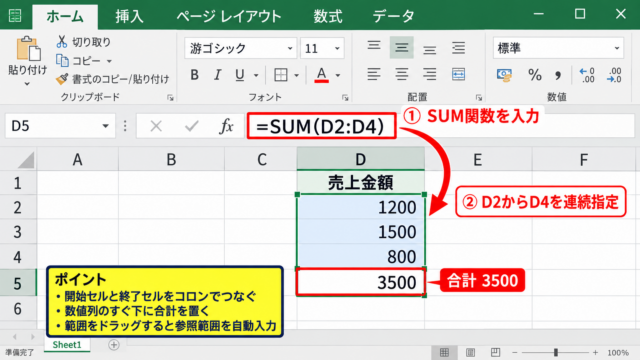
元データの売上がC列にあり、1行目が見出しなら、たとえば次の数式で合計を確認できます。
=SUM(C2:C100)
この数式の結果とピボットテーブルの総計が一致すれば、範囲と集計方法が正しい可能性が高まります。
数式は見出しを除いたC2から入力し、実際の最終行に合わせて範囲を調整します。
【操作のポイント】更新直後は、追加したデータの金額を含む総計になっているかを最初に確認します。
個別項目とフィールド配置
総計が合っていても、商品別や担当者別の内訳が期待どおりでないことがあります。
その場合は、ピボットテーブルのフィールド一覧で、行、列、値、フィルターの各領域に配置した項目を確認します。
売上を件数ではなく合計で表示したい場合は、値フィールドの設定から集計方法を合計へ変更します。
数値列が文字列として保存されていると、合計ではなく個数になることがあります。
【操作のポイント】値の表示がおかしいときは、フィールドの配置だけでなく集計方法も確認します。
更新日時と保存の管理
定期的に使う集計表では、いつ更新したのかを記録しておくと確認がしやすくなります。
ピボットテーブルの近くに更新日時を表示するセルを用意し、更新作業後に記録する運用も有効です。
複数人で使うファイルなら、更新者や元データの対象期間も併記すると、数字の違いを調べる手間を減らせます。
正しい更新とは、ボタンを押すことだけではなく、対象範囲、集計方法、更新後の数値まで確認する作業です。
【操作のポイント】重要な報告に使う前には、総計と主要な内訳を元データと照合しましょう。
まとめ エクセルでピボットテーブルを更新する方法
エクセルでピボットテーブルを更新するには、ピボットテーブル内を右クリックして更新を選ぶか、ピボットテーブル分析タブの更新を使用します。
ファイルを開くたびに最新のデータを反映したい場合は、ピボットテーブルのオプションでファイルを開くときにデータを更新する設定を有効にします。
更新しても追加データが反映されないときは、更新操作ではなくデータソースの範囲不足を疑うことが重要です。
元データをExcelテーブルに変換しておけば、行の追加に対応しやすくなります。
更新できないときは、1行目の見出し、結合セル、空白行、保護、外部接続を順番に確認しましょう。
最後に総計と内訳を照合し、最新で正確なピボットテーブルを業務に活用していきましょう。