Excelで古いファイルを開こうとした際に、拡張子が.xlsであるため「いつもの.xlsxと何が違うのか」「編集しても問題ないのか」と迷うことがあります。
.xlsは以前のExcelで標準的に使われていたファイル形式であり、現在のExcelでも多くの場合は開いて内容を確認できます。
ただし、.xlsと.xlsxでは保存できる行数や列数、利用できる機能、ファイル構造が異なります。
受け取ったファイルを安全に閲覧し、必要に応じて新しい形式へ変換する手順を知っておくと、取引先や社内で共有された古い帳票にも落ち着いて対応できるでしょう。
.xlsファイルを扱う際の要点です。
・現在のExcelでも.xlsは基本的に開けます。
・編集後は、互換性を確認して.xlsxとして保存できます。
・マクロを含む場合は.xlsmなど、用途に合う保存形式を選びます。
この記事では、.xlsファイルをExcelで開く方法と、.xlsxとの形式の違い、保存時に注意したい点を順に解説します。
エクセルで.xlsファイルを開く方法【ダブルクリックとファイルから開く手順】
それではまず、.xlsファイルをExcelで開く基本操作について解説していきます。
| ファイル名 | 拡張子 | 開くアプリ | 確認ポイント |
|---|---|---|---|
| 売上集計.xls | .xls | Microsoft Excel | 保護ビューや警告表示 |
| 売上集計.xlsx | .xlsx | Microsoft Excel | 通常の編集形式 |
エクスプローラーから開く操作
.xlsファイルが保存されているフォルダーをエクスプローラーで表示し、対象ファイルをダブルクリックすると、既定のアプリとして設定されているExcelで開けます。
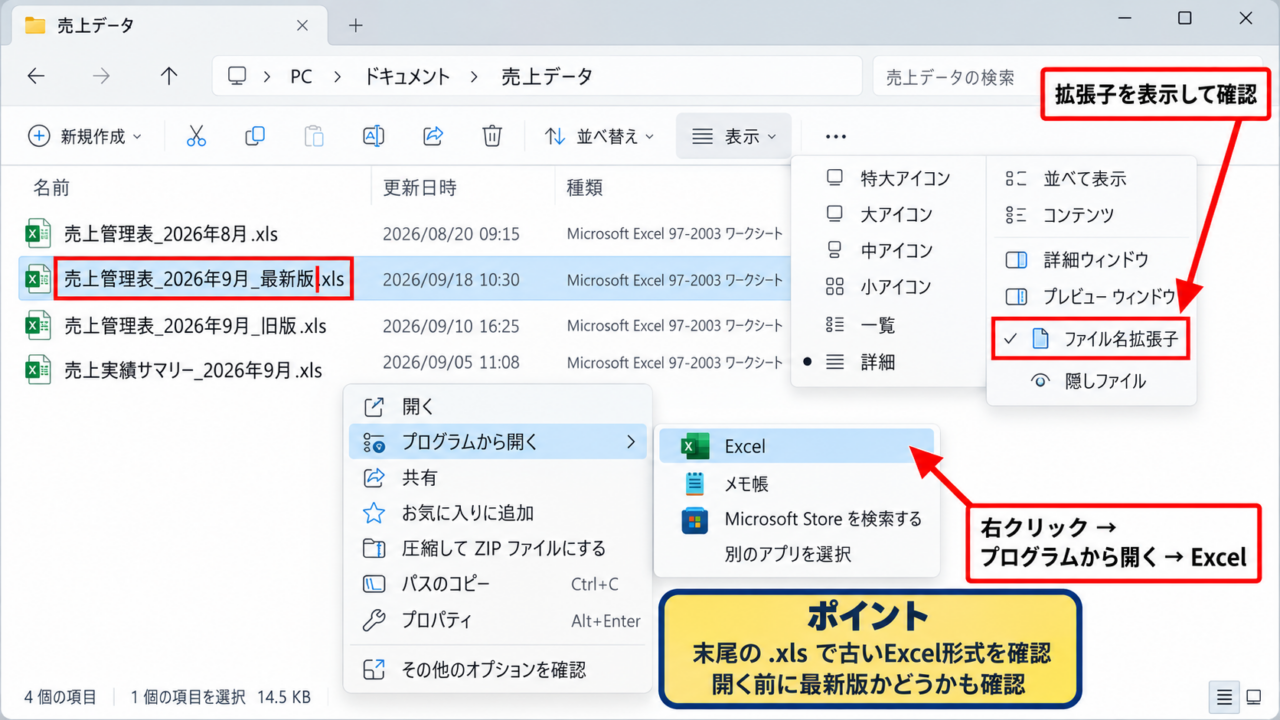
ファイル名の末尾に表示される.xlsが拡張子であり、これが古いExcelブック形式を示す目印です。
拡張子が非表示の場合は、エクスプローラーの表示設定で「ファイル名拡張子」を有効にすると判別しやすくなります。
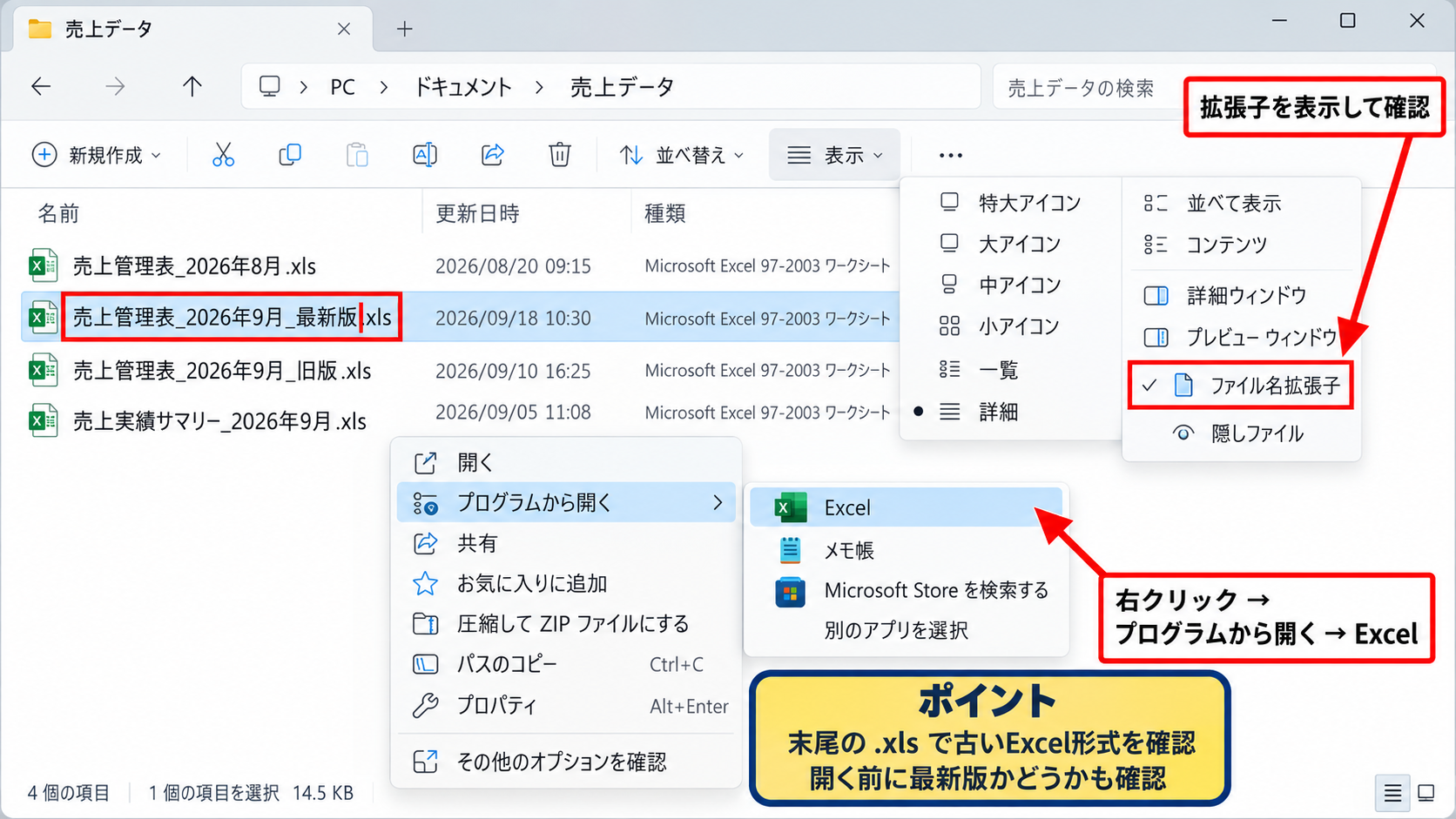
ファイル名だけで新旧の形式を判断せず、末尾の拡張子を確認することが重要です。
ダブルクリックしてもExcel以外のアプリが起動した場合は、ファイルを右クリックし、「プログラムから開く」からExcelを選択します。
会社の共有フォルダーやメール添付ファイルでは、ファイル名に日付や版数が含まれていることもあるため、開く前に最新版かどうかも確認しましょう。
Excelのファイル画面から開く操作
Excelを先に起動している場合は、「ファイル」タブから「開く」を選び、「参照」をクリックして対象の.xlsファイルを指定します。
最近使ったファイルの一覧に表示されない場合でも、この方法なら保存先をたどって開けます。
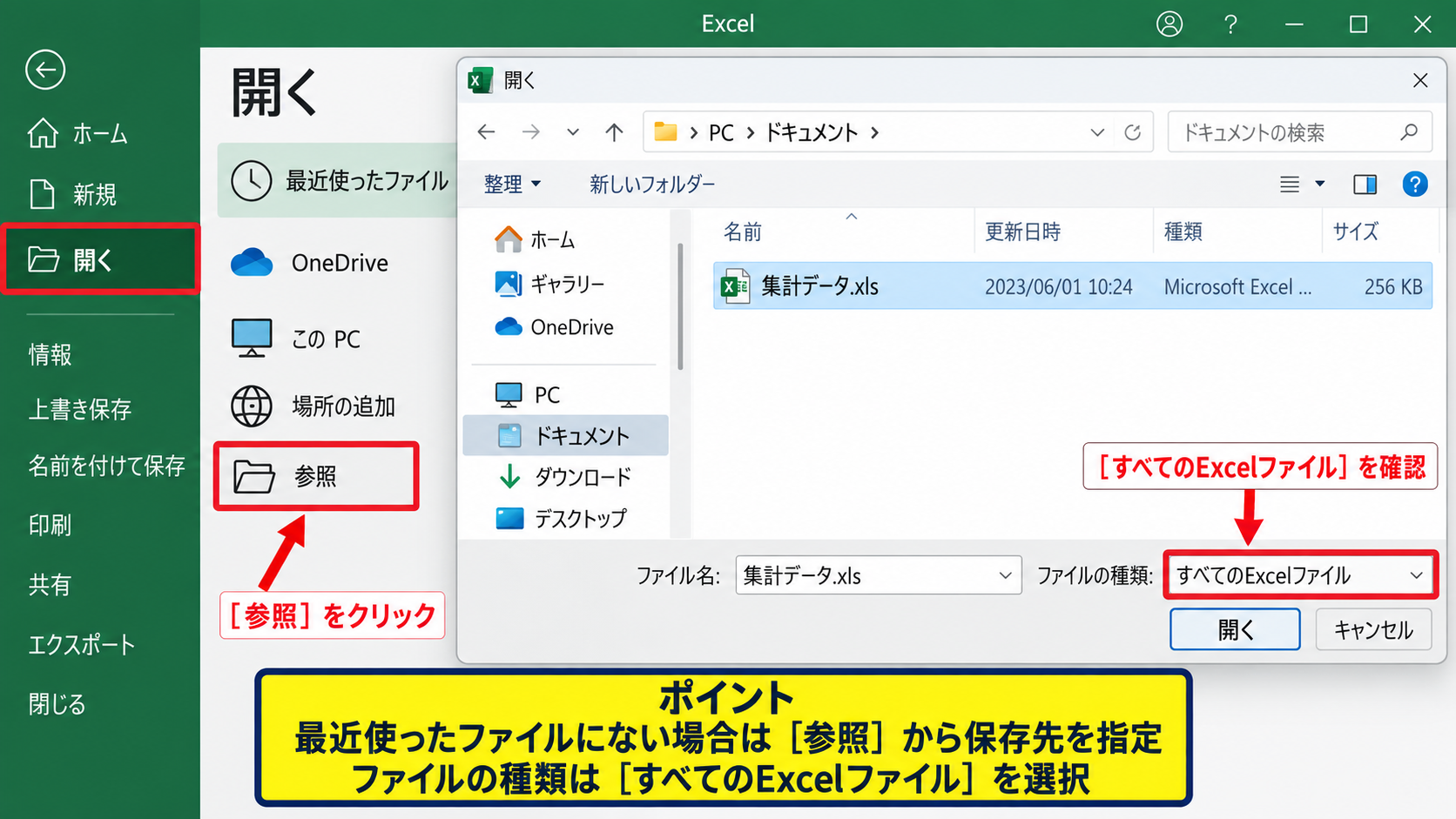
「開く」画面でファイルが見つからないときは、右下のファイル種類が特定の形式に絞られていないかを確認してください。
通常は「すべてのExcelファイル」または「すべてのファイル」を選ぶと、.xlsを含めて表示できます。
ネットワークドライブ上のファイルでは、接続状態によって開くまで時間がかかる場合があります。
操作のポイント【Excelの「ファイル」から開く場合】
保存先が不明確なときは、Excelの「開く」画面で最近使ったファイルを確認し、見つからなければ「参照」からフォルダーを指定します。
保護ビューが表示された場合の確認
メール添付、Webサイトからのダウンロード、クラウド共有などで入手した.xlsファイルでは、上部に黄色い通知バーが出て保護ビューで開かれることがあります。
保護ビューは、編集やマクロの実行を制限して内容を安全に確認するための機能です。
送信元と内容に問題がないと確認できた場合だけ、「編集を有効にする」をクリックして編集可能な状態に切り替えます。
出所が不明な.xlsファイルは、安易に編集を有効化せず、まず内容と送信元を確認しましょう。
パスワード入力画面が表示された場合は、作成者または送付者から正しいパスワードを確認します。
.xlsと.xlsxの形式の違い
続いては、.xlsと.xlsxの形式の違いを確認していきます。
| 比較項目 | .xls | .xlsx |
|---|---|---|
| 主な対応世代 | Excel 97から2003 | Excel 2007以降 |
| 最大行数 | 65,536行 | 1,048,576行 |
| 最大列数 | 256列 | 16,384列 |
| マクロ保存 | 可能 | 不可 |
.xlsが示す旧Excelブック形式
.xlsは、Excel 97からExcel 2003で標準だったバイナリ形式のブックです。
現在のExcelで開くことはできますが、画面上部に「互換モード」と表示されることがあります。
これは、古い形式に合わせて一部の新機能が制限される状態を意味します。
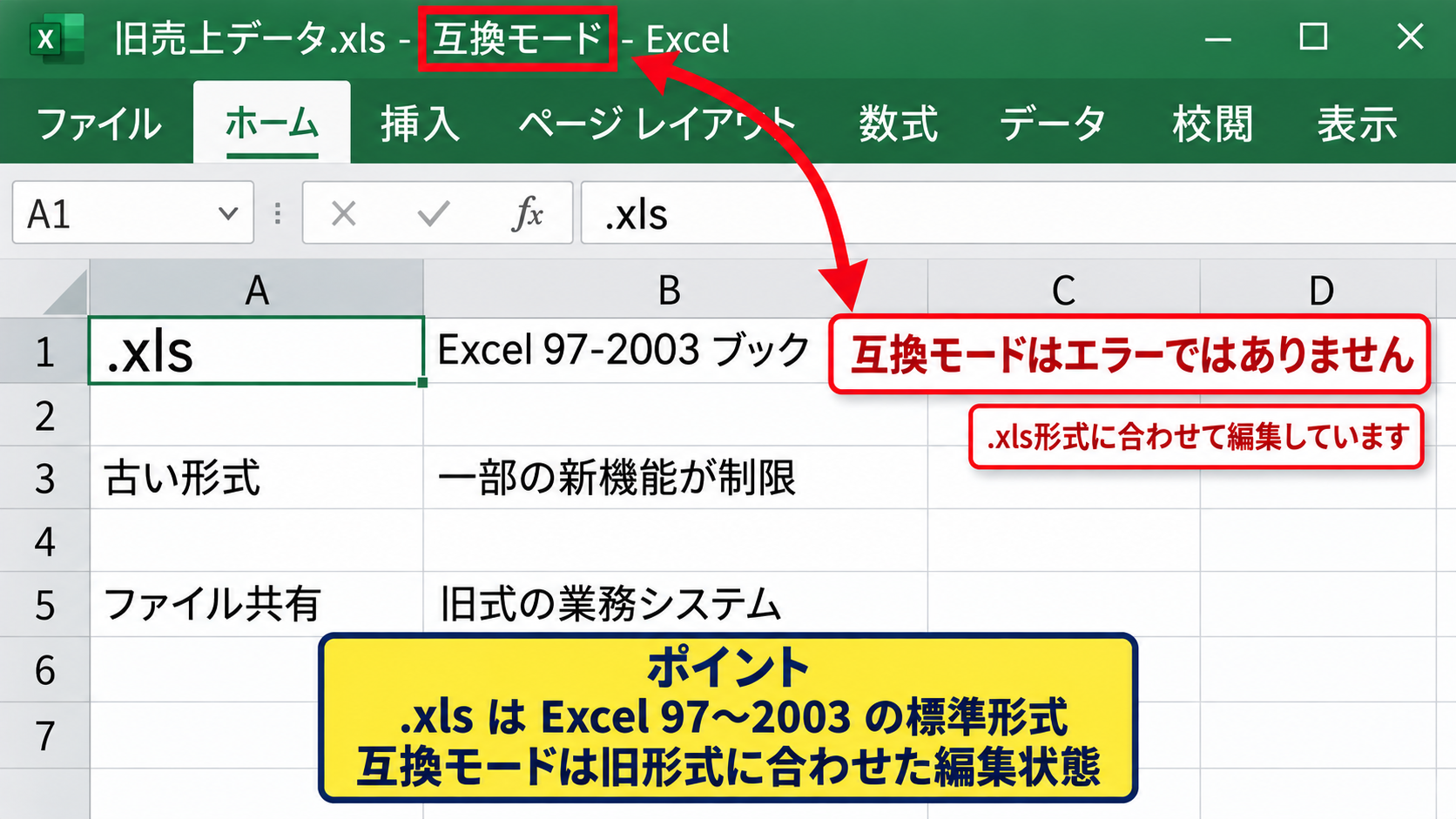
互換モードはエラーではなく、.xlsの仕様に合わせて編集していることを示す表示です。
たとえば新しいグラフ機能や一部の書式設定、最新の関数などは、.xlsのままでは十分に保存できない可能性があります。
旧式の業務システムや古いExcelを使う相手とのファイル共有では、あえて.xlsが指定されることもあります。
.xlsxが示す新しいExcelブック形式
.xlsxは、Excel 2007以降で標準となったXMLベースのファイル形式です。
データや書式が複数のXMLファイルとして整理され、まとめて圧縮された構造を持ちます。
そのため、同じ内容であれば.xlsより.xlsxのほうがファイル容量を小さくできる場合があります。
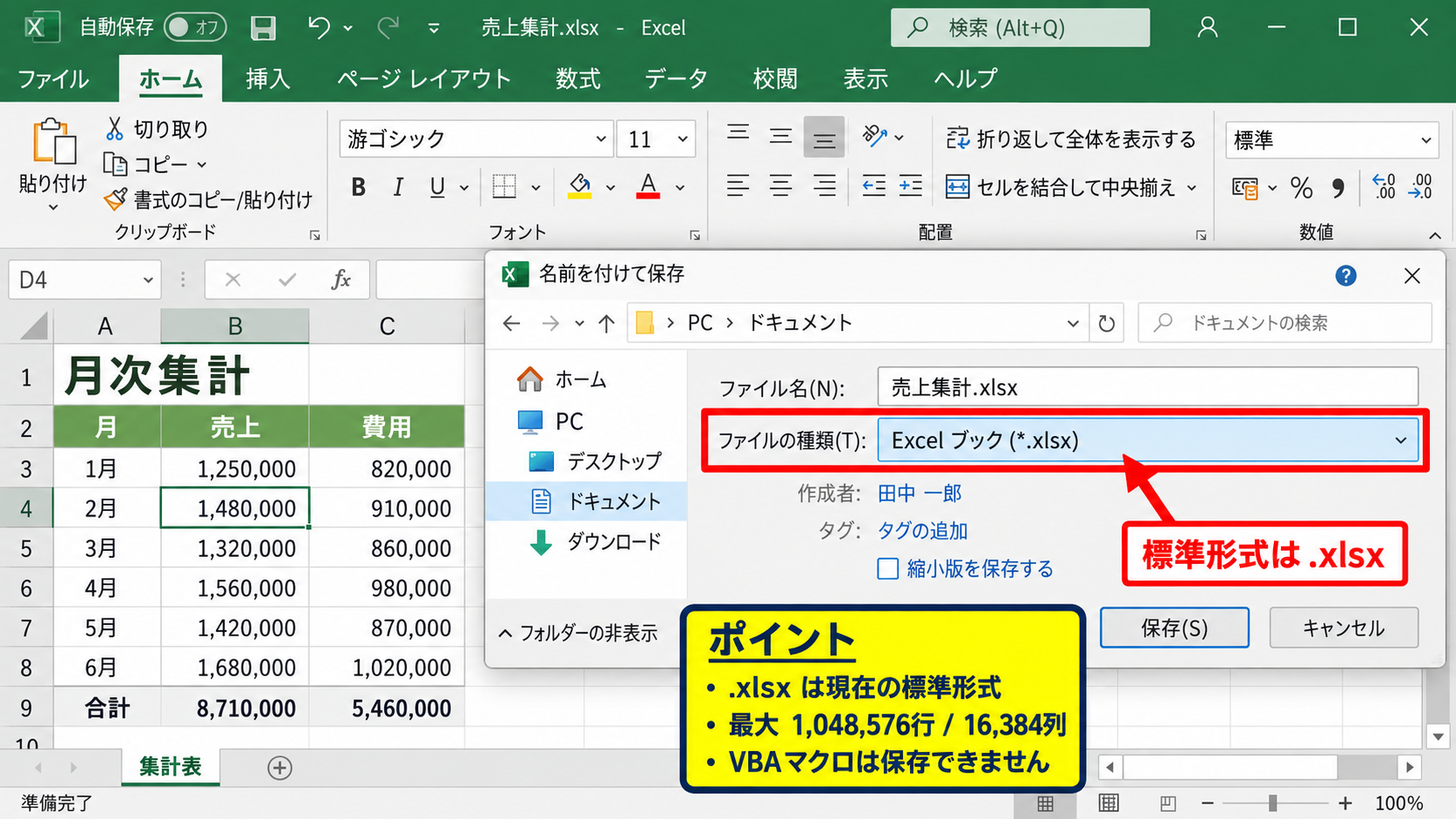
.xlsxでは、最大1,048,576行と16,384列まで扱えるため、大量の明細データや長期の集計データにも対応しやすくなります。
現在のExcelで新規作成するブックは、特別な指定がなければ.xlsxで保存するのが一般的です。
ただし、.xlsxにはVBAマクロを保存できないため、マクロを含むブックには別の形式が必要です。
操作のポイント【形式を見分ける場合】
.xlsは旧形式、.xlsxは現在の標準形式です。
古い環境との受け渡しが不要なら、編集後は.xlsxで保存すると機能制限を避けやすくなります。
行数と列数による制限
.xls形式では、1枚のワークシートに入力できる行数は65,536行、列数は256列までです。
256列は、列記号ではIV列にあたります。
一方で.xlsx形式は、行数が1,048,576行、列数が16,384列まで拡張されており、列記号ではXFD列まで利用できます。
.xlsで大量データを扱うと、65,536行を超えたデータが保存されない危険があります。
CSVファイルを取り込む場合や、データベースから大量の明細を貼り付ける場合は、事前にファイル形式を.xlsxへ変更しておくと安心です。
.xlsを.xlsxへ変換して保存する手順
続いては、.xlsを.xlsxへ変換して保存する手順を確認していきます。
| A | B | C |
|---|---|---|
| 商品名 | 数量 | 金額 |
| ノート | 3 | 450 |
| ペン | 5 | 600 |
名前を付けて保存からの変換
.xlsファイルを開いた状態で「ファイル」タブを選び、「名前を付けて保存」をクリックします。
保存先を選択したら、「ファイルの種類」の一覧から「Excel ブック」を選びます。
「Excel ブック」は.xlsx形式を意味する項目です。
選択後に「保存」をクリックすると、現在の内容を.xlsx形式の新しいファイルとして保存できます。
元の.xlsを残したい場合は、同じ名前で上書きせず、保存先またはファイル名を変えて保存しましょう。
互換性チェックの確認
.xlsから.xlsxへ保存する際は、通常は機能が増える方向の変換となるため、大きな互換性警告が出ないことが多いです。
反対に.xlsxを.xlsへ保存すると、新しい機能や書式が失われる可能性を知らせる互換性チェックが表示されます。
変換前に、数式、グラフ、条件付き書式、図形、ピボットテーブルなどが意図どおり表示されているかを確認してください。
特に共有ブックで複数人が編集する場合は、相手側のExcelのバージョンも確認してから形式を決めるとトラブルを防げます。
操作のポイント【変換後の確認】
.xlsxとして保存した後は、保存した新しいファイルをいったん閉じて開き直し、シートや数式に問題がないかを確認します。
数式とオートフィルの確認
.xlsから変換したブックでも、基本的なSUM関数や四則演算の数式は通常どおり引き継がれます。
たとえば1行目に見出しがあり、B列に数量、C列に単価、D列に金額を表示する場合、D2セルには次の数式を入力します。
=B2*C2
この数式は、B2セルの数量とC2セルの単価を掛け合わせ、2行目の金額を計算する内容です。
D2セルの右下にある小さな四角形であるフィルハンドルを下方向へドラッグすると、D3、D4以降にも相対参照を保った数式が自動入力されます。
先頭のデータ行だけに数式を入れ、フィルハンドルで下へコピーする方法がオートフィルです。
なお、数式をコピーしたくないセルまでオートフィルすると計算式が入るため、対象範囲を確認してから操作します。
.xlsファイルを開けない場合の対処
続いては、.xlsファイルを開けない場合の対処を確認していきます。
| 症状 | 主な原因 | 対応 |
|---|---|---|
| ファイルが開かない | 破損や関連付け | 開いて修復、Excelの指定 |
| 警告が表示される | 外部ファイルの保護 | 送信元を確認 |
ファイル形式または拡張子の確認
拡張子が.xlsであっても、実際には別形式のファイルを名前だけ変更しているケースがあります。
たとえばCSVやHTMLファイルの拡張子を.xlsに変更しても、正しいExcelブックになるわけではありません。
「ファイル形式またはファイル拡張子が正しくありません」という警告が出る場合は、送付者に元のファイルを再送してもらう方法が確実です。
拡張子の変更だけでファイル形式を変換することはできません。
形式変換は、Excelで開いた後に「名前を付けて保存」から正しいファイルの種類を選択して行います。
開いて修復による復旧
Excelで開こうとしてエラーが出る場合は、「ファイル」から「開く」を選び、対象ファイルを指定します。
「開く」ボタンの右側にある矢印から「開いて修復」を選択すると、破損したブックの復旧を試せます。
修復では、できる限りブック内容を回復する処理が実行されます。
修復後は、数式、表示形式、シート名、画像、マクロなどが完全に残っているか確認してください。
操作のポイント【開いて修復を使う場合】
元ファイルを上書きしないよう、修復できたデータは別名で保存し、元の.xlsも残しておくと比較できます。
Excelの更新と別環境での確認
Excel本体が古い、または更新プログラムが不足していると、ファイルを正常に開けない場合があります。
Microsoft 365やOfficeの更新を確認し、Excelを最新の状態にした後で再度開いてみましょう。
別のWindows PCや別のExcel環境で開けるか試すと、ファイルの破損なのか、そのPC固有の設定なのかを切り分けやすくなります。
社内で共有する重要な.xlsファイルは、変換前のバックアップを複数の場所に保存しておくと安心です。
.xlsのマクロと保存形式の注意点
続いては、.xlsのマクロと保存形式の注意点を確認していきます。
| 用途 | 適した拡張子 | 特徴 |
|---|---|---|
| 通常の表計算 | .xlsx | 現在の標準形式 |
| VBAマクロを保存 | .xlsm | マクロ有効ブック |
| 古い環境と共有 | .xls | 旧Excelとの互換性 |
.xlsxへ保存したときのマクロ削除
.xlsファイルにはVBAマクロが含まれている場合があります。
マクロを含む.xlsを.xlsx形式で保存しようとすると、VBAプロジェクトを保存できないという警告が表示されます。
これは.xlsxがマクロを保存しない形式であるためです。
マクロを残す必要があるなら、.xlsxではなく.xlsmで保存します。
警告内容を十分に確認せずに.xlsxとして保存すると、マクロが削除された状態のファイルになるため注意が必要です。
.xlsmを選ぶ場面
.xlsmは、現在のExcelで使われるマクロ有効ブックの形式です。
ボタン操作、データの自動転記、帳票の作成、定型処理の自動化など、VBAを含むファイルを新しい形式へ移行する場合に選択します。
.xlsmを受け取ったときは、マクロが実行される可能性があるため、送信元と用途を必ず確認しましょう。
保存形式の選び方です。
通常のデータのみなら.xlsxです。
VBAを残すなら.xlsmです。
古いExcelとの互換性が必須なら.xlsです。
マクロ警告と安全な取り扱い
Excelでは、マクロ付きファイルを開くとセキュリティ通知が表示されることがあります。
通知に「コンテンツの有効化」などが表示されても、信頼できないファイルで実行してはいけません。
マクロは便利な自動化機能である一方、悪意ある処理が含まれる可能性もあります。
取引先から届いたファイルでは、メールアドレス、依頼内容、ファイル名、送付経路に不審な点がないか確認します。
操作のポイント【マクロを含むファイルの保存】
マクロが必要なブックを保存するときは、保存画面のファイル種類で「Excel マクロ有効ブック」を選び、.xlsmになっていることを確認します。
まとめ エクセルで.xlsファイルを開く方法(形式の違い)
.xlsファイルは、Excel 97から2003で使われていた旧形式のExcelブックです。
現在のExcelでもダブルクリック、または「ファイル」から「開く」を使って基本的に閲覧・編集できます。
.xlsを開いたときに互換モードと表示されても、ただちに異常という意味ではありません。
ただし、.xlsは最大65,536行、256列という制限があり、現在の標準形式である.xlsxより扱えるデータ量や利用可能な機能が少なくなります。
通常のデータを今後も編集するなら、バックアップを残したうえで「名前を付けて保存」から.xlsxへ変換すると便利です。
VBAマクロが含まれる場合は、マクロを消さないよう.xlsxではなく.xlsmを選ぶ必要があります。
開けないときは、拡張子と実際の形式を確認し、「開いて修復」を試すか、送付者から元ファイルを再取得しましょう。
古いファイル形式の特徴を理解し、用途と共有相手に合った形式を選んで、安全にExcelデータを活用してください。