Excelで新しいシートを追加しようとしても、画面左下にあるはずの+ボタンが表示されず、操作に困ることがあります。
+ボタンはワークシートを追加するための重要なボタンですが、Excelの設定、ブックの保護、シート見出しの表示状態、画面幅などが関係して見えなくなる場合があります。
特に、共有されたファイルを開いた場合や、会社で配布されているテンプレートを使っている場合は、意図的にシートの追加が制限されていることもあります。
この記事では、Excelの+ボタンが表示されない・出ない原因を確認し、新しいシートを追加する具体的な対処法を解説します。
+ボタンが出ないときの主な確認ポイントです。
・シート見出しがExcelの設定で非表示になっていないか
・ブックの構成が保護されていないか
・横スクロールバーや画面幅によってボタンが隠れていないか
・Excel for the webやスマートフォン版を使っていないか
まずは、+ボタンの代わりにシートを追加できる方法から確認していきましょう。
Excelで新しいシートを追加する方法
それではまず、+ボタンが表示されなくてもワークシートを追加する方法について解説していきます。
| シート見出し | 現在の状態 | 追加方法 |
|---|---|---|
| Sheet1 | 表示中 | +ボタンまたはショートカット |
| Sheet2 | 追加後に作成 | Shift+F11 |
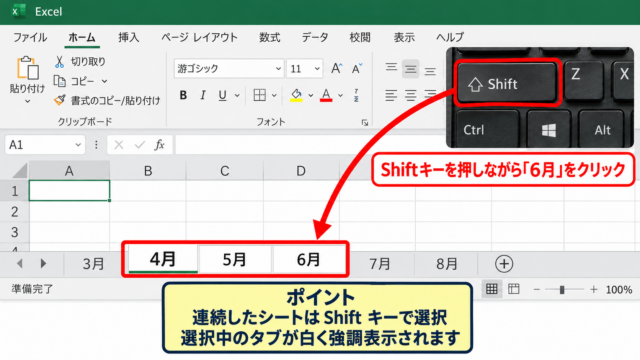
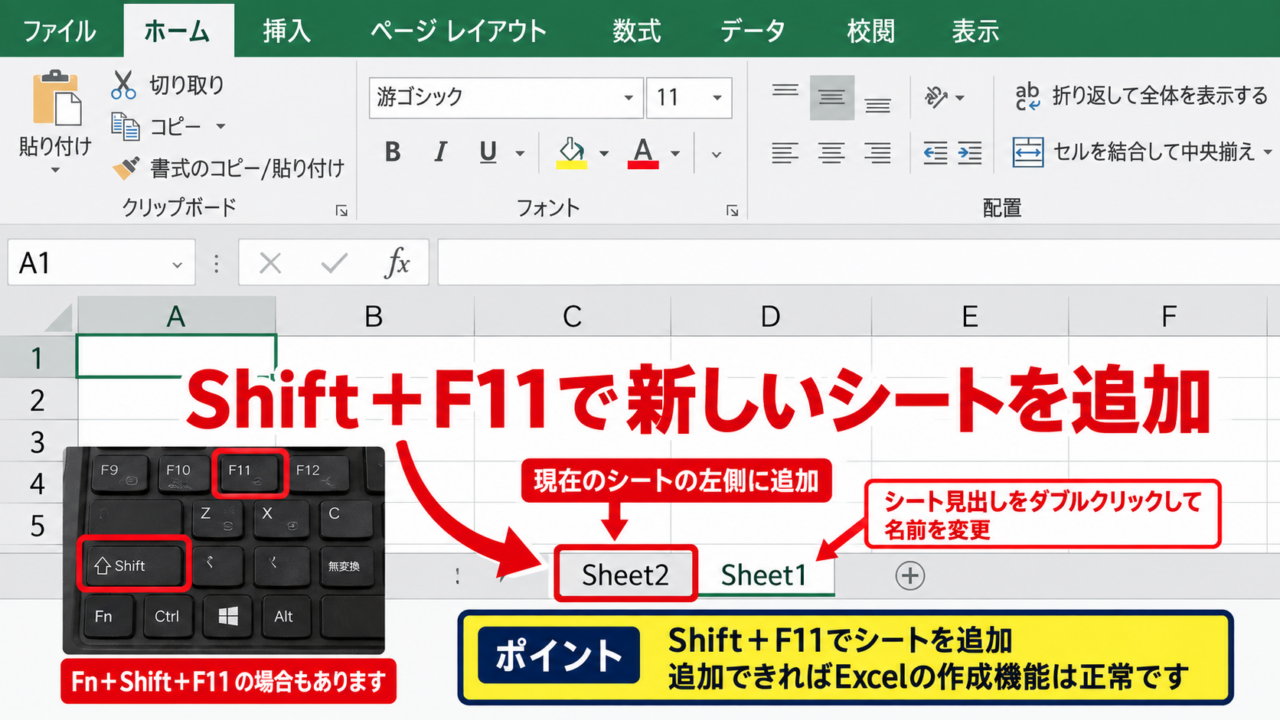
Shift+F11キーによるワークシート追加
+ボタンが見当たらないときは、キーボード操作で新しいシートを追加できます。
Shiftキーを押しながらF11キーを押すと、現在選択しているシートの左側に新しいワークシートが追加されます。
ノートパソコンでは、F11キーを使うためにFnキーも同時に押す必要がある機種があります。
たとえばFn+Shift+F11で反応する場合は、キーボード上部のファンクションキーが音量や画面の明るさに割り当てられている可能性があります。
追加されたシートには通常、Sheet2やSheet3のような仮の名前が付きます。
業務で使う場合は、シート見出しをダブルクリックして「売上集計」「入力用」「確認用」など、内容が分かる名前へ変更しておくと便利です。
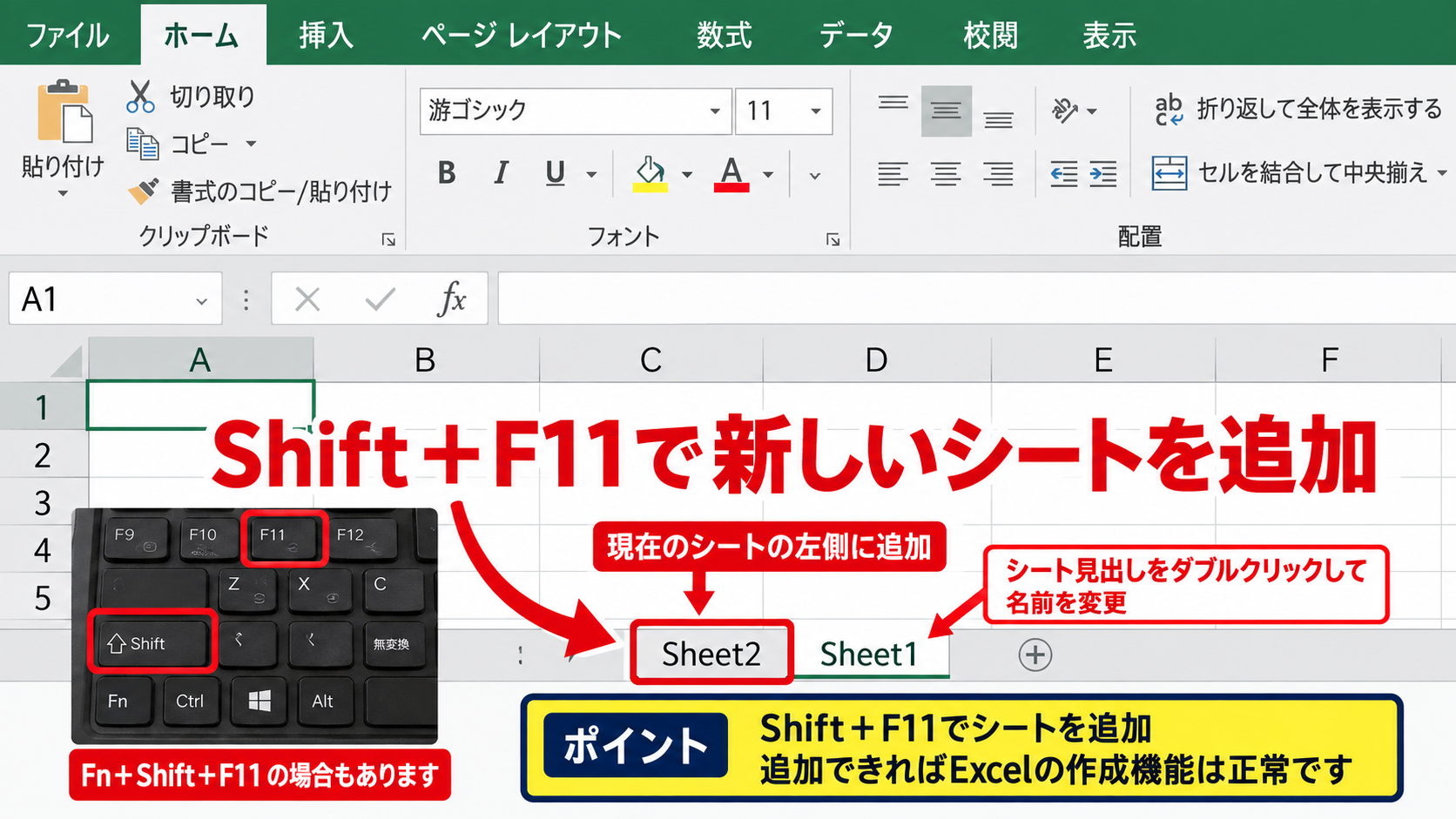
ショートカットによる追加は、+ボタンが隠れているだけなのか、ブック側でシート追加が制限されているのかを判別する際にも役立ちます。
【操作のポイント】Shift+F11で追加できる場合は、Excel自体のシート作成機能は正常です。
ホームタブの挿入メニューによる追加
リボンからワークシートを追加する方法もあります。
Excel上部のホームタブを開き、セルグループにある「挿入」の▼をクリックします。
表示されたメニューから「シートの挿入」を選択すると、新しいワークシートが追加されます。
リボンの表示が簡略化されている環境では、挿入のアイコンが小さく表示されることがあります。
その場合でも、ホームタブ内のセル関連メニューを探すとシート追加の項目を見つけられます。
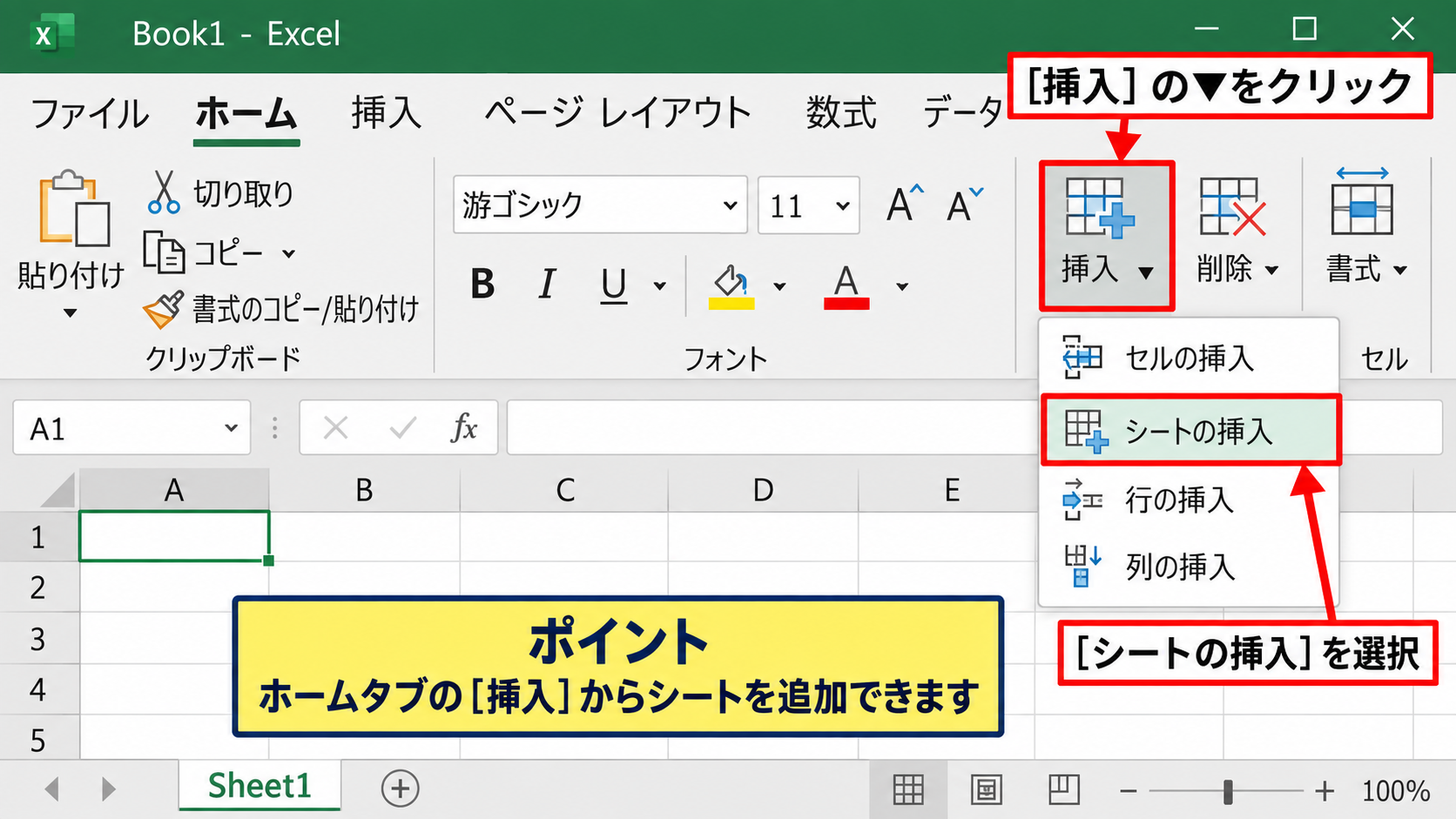
+ボタンだけが表示されない場合でも、ホームタブから追加できれば、ブックの構成保護はかかっていないと判断できます。
追加位置は通常、選択中のシートの前後に作られるため、必要に応じてシート見出しをドラッグして順番を並べ替えましょう。
【操作のポイント】ホームタブの操作では、+ボタンの表示状態に左右されずシートを追加できます。
シート見出しの右クリックによる追加
画面下部にシート名が表示されているなら、既存のシート見出しを右クリックする方法も使えます。
右クリックメニューから「挿入」を選び、表示された画面で「ワークシート」を選択してOKをクリックします。
この操作では、選択したシートの前に新しいシートが作成されます。
既存の表を複製して使いたい場合は、「移動またはコピー」を使ってシートをコピーする方法も実用的です。
コピーを作成するチェックボックスをオンにすると、数式、書式、入力規則、印刷設定を引き継いだシートを用意できます。
空白シートを増やすよりも、完成済みのひな形をコピーした方が入力ミスを減らせるケースもあります。
【操作のポイント】右クリックメニューの挿入が使えない場合は、ブックの構成保護を確認します。
シート見出しの表示設定
続いては、Excelの設定によってシート見出しと+ボタンが非表示になっていないかを確認していきます。
| 確認項目 | オンの場合 | オフの場合 |
|---|---|---|
| シート見出しを表示する | シート名と+ボタンを確認可能 | 下部のシート領域が消える |
| 水平スクロールバーを表示する | 横方向の移動が可能 | 画面構成が変化する |
Excelの詳細設定にあるシート見出し表示
シート見出しそのものが消えている場合は、Excelのオプション設定を見直します。
ファイルタブをクリックし、左下の「オプション」を選択します。
Excelのオプション画面が開いたら、左側の「詳細設定」をクリックします。
画面を下へスクロールして「次のブックで作業するときの表示設定」の項目を探しましょう。
ここにある「シート見出しを表示する」のチェックが外れていると、画面下部のシート名、シート移動ボタン、+ボタンがまとめて表示されなくなります。
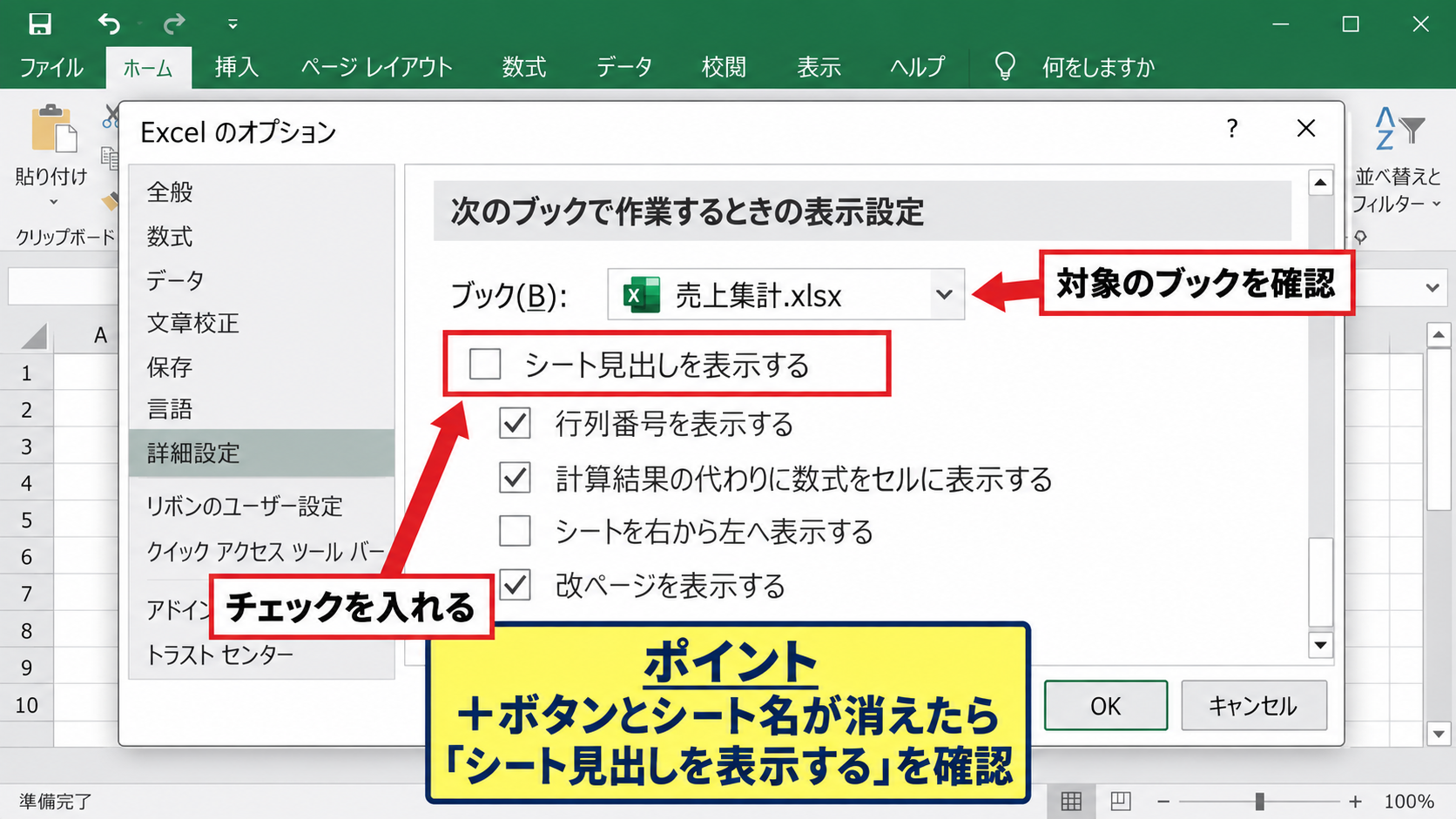
「シート見出しを表示する」にチェックを入れると、非表示だったシート見出し領域が再び表示されます。
設定対象のブック名が複数ある場合は、目的のファイルが選択されているかも確認してください。
シート見出しの表示設定は、すべてのファイルに一律で適用されるとは限りません。
表示設定の対象となっているブックを確認してから、チェックを変更することが大切です。
【操作のポイント】+ボタンだけでなくシート名も消えているなら、シート見出し表示の設定が最優先です。
画面幅と横スクロールバーの表示領域
シート見出しは表示されているのに+ボタンだけが見えないときは、画面下部の横幅を確認します。
多数のシートがあるブックでは、Sheet1、集計、請求書、売上推移などの見出しが横に並び、+ボタンが右端へ押し出されることがあります。
また、ウィンドウの幅を狭くしている場合や、Excelを画面分割している場合も、シート見出しの表示領域が小さくなります。
画面下部にある横スクロールバーの左端には、シート見出し領域との境目を調整できる小さな仕切りがあります。
この仕切りを右へドラッグすると、シート見出しに割り当てられる横幅が広がり、隠れていた+ボタンが見えることがあります。
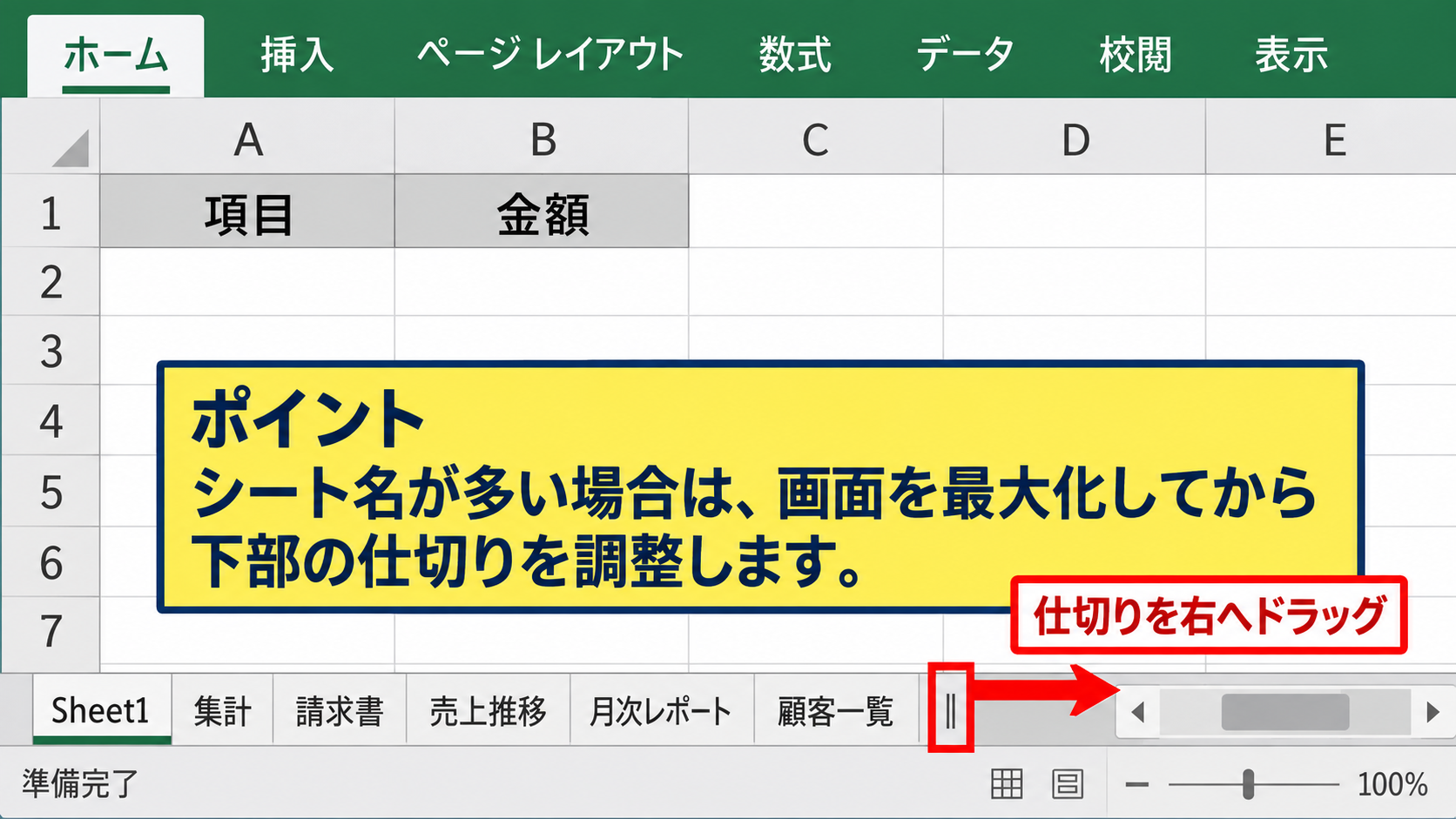
ファイル名が長いシートや、シート数が多いファイルでは、見出しの横幅不足が+ボタン非表示の原因になりやすいです。
不要なシートを削除する前に、見出しを短くする、画面を最大化する、横スクロールバーの領域を調整する方法を試しましょう。
【操作のポイント】シート名が多い場合は、画面を最大化してから下部の仕切りを調整します。
リボン表示とExcelウィンドウの復元
Excelを全画面表示や簡略表示で使っていると、操作領域が普段と違って見えることがあります。
ウィンドウ右上の最大化または元に戻すボタンをクリックし、Excelの表示サイズを切り替えてください。
複数ディスプレイを使用している場合は、Excelのウィンドウが極端に狭い幅で表示されていないかも確認しましょう。
表示倍率は+ボタンの有無に直接影響しないことが多いものの、画面レイアウトが崩れていると感じるときは、右下の倍率を100パーセント前後に戻すと確認しやすくなります。
Excelを一度閉じて開き直すことで、一時的な描画不具合が解消する場合もあります。
設定を変更しても表示が戻らない場合は、次にブックの保護状態を確認する流れが効率的です。
【操作のポイント】画面幅の問題を切り分けるため、Excelを最大化した状態で確認します。
ブック保護の解除手順
続いては、ブックの構成保護によってシート追加が制限されていないかを確認していきます。
| 保護の種類 | 制限される操作 | 確認場所 |
|---|---|---|
| シートの保護 | セルの編集など | 校閲タブ |
| ブックの構成保護 | シート追加、削除、移動など | 校閲タブ |
校閲タブのブックの保護確認
ブックの構成保護が有効になると、ワークシートの追加、削除、名前変更、移動、コピー、非表示の変更などが制限されます。
この状態では+ボタンが表示されていてもクリックできなかったり、+ボタン自体が利用できない表示になったりすることがあります。
Excel上部の校閲タブを開き、「ブックの保護」を確認してください。
保護が有効な場合は、ボタンの表示やメニューから構成が保護されていることを確認できます。
シートの保護とブックの保護は別の機能であり、シートを追加できない問題ではブックの構成保護が重要です。
解除できる権限がある場合は、「ブックの保護」をクリックして解除操作へ進みます。
【操作のポイント】シート追加を止めるのは、セル保護ではなくブックの構成保護であることが多いです。
パスワード入力と管理者への確認
ブックの構成保護にパスワードが設定されている場合、解除時にパスワードの入力画面が表示されます。
正しいパスワードを入力すると保護が解除され、+ボタンから新しいシートを追加できるようになります。
ただし、パスワードが分からない場合に、推測を繰り返したり、不正な方法で解除したりすることは避けるべきです。
会社の管理ファイル、取引先から届いたブック、部署共通の集計表などは、数式や入力構造を守る目的で構成保護されている場合があります。
その場合はファイルの作成者、管理者、共有元へ連絡し、シート追加の必要性を伝えてください。
構成保護を解除する前に確認したい内容です。
・追加するシートが既存の集計式に影響しないか
・マクロや外部参照がシート名や並び順を前提にしていないか
・共同編集するメンバーに変更内容を共有できるか
【操作のポイント】パスワード付きの保護は、作成者の許可を得てから解除します。
保護解除後のシート追加と再保護
保護を解除した後は、+ボタン、Shift+F11、ホームタブの挿入などから新しいシートを追加できます。
追加後は、必要に応じて新しいシートの位置と名前を整えましょう。
たとえば毎月の入力シートを作る場合は、「2026年9月」のように年月を含めると管理しやすくなります。
サンプルデータの1行目には、商品名、数量、単価、金額といったヘッダーを設定します。
金額を求める数式は、D2セルに「=B2*C2」と入力します。
金額の計算式です。
金額 = 数量 × 単価
D2セルに入力する数式 = B2*C2
この数式を最初のデータ行に入力した後、D2セル右下のフィルハンドルを下へドラッグすると、オートフィルによりD3以降にも対応する式がコピーされます。
数式は1行目のヘッダーではなく、最初のデータがある2行目から入力することが基本です。
作業が終わったら、必要な範囲で再びブックの構成を保護することも検討しましょう。
【操作のポイント】保護解除後は追加作業だけを行い、必要に応じて構成保護を再設定します。
非表示シートとグループ化表示
続いては、非表示のシートやアウトラインの表示によって、+ボタン周辺が分かりにくくなっているケースを確認していきます。
| 状態 | 見え方 | 対応 |
|---|---|---|
| シートの非表示 | 特定のシート名がない | 再表示を実行 |
| 行または列のグループ化 | +や-の記号が表内にある | アウトラインを展開 |
ワークシートの再表示操作
画面左下の+ボタンと、表の中にある+記号を混同していることがあります。
画面下部の+ボタンは新しいワークシートを作るためのボタンです。
一方、表の左側または上側に表示される+記号は、グループ化された行や列を展開するアウトライン記号です。
以前使っていたシートが消えたように見える場合は、シート見出しを右クリックして「再表示」を選択します。
再表示できるシートがある場合は一覧に表示されるため、対象の名前を選択してOKをクリックしてください。
非表示シートを再表示しても、+ボタンの表示設定そのものは変わりません。
【操作のポイント】下部の+はシート追加用、表内の+は行や列を展開するための記号です。
VeryHidden設定とVBAファイル
通常の非表示ではなく、VBAによってVeryHiddenに設定されたワークシートは、右クリックの再表示一覧には出てきません。
この状態は、数式の参照用シートや設定用シートを誤操作から守る目的で使われることがあります。
VBAを扱う権限がある場合は、Alt+F11でVisual Basic Editorを開き、プロジェクト内の対象シートのVisibleプロパティを確認します。
ただし、業務用ブックではマクロやシート構成が密接に関連している場合があるため、知識がない状態で設定を変更するのはおすすめできません。
+ボタンがない問題とVeryHiddenは別の原因ですが、シート構成を理解するうえでは区別が必要です。
【操作のポイント】再表示一覧にないシートは、管理者または作成者に確認してから対応します。
アウトライン記号の表示設定
行番号の近くに+や-があり、クリックすると明細行が開閉する場合は、アウトライン機能が使われています。
これはデータタブのグループ化によって作成される表示であり、新しいシートを追加する+ボタンとは役割が異なります。
集計表では、月別明細や部門別明細を折りたたむために利用されることがあります。
アウトライン記号が表示されない場合は、ファイル、オプション、詳細設定から「アウトラインが適用されている場合にアウトライン記号を表示する」の設定を確認します。
+記号の場所で機能を判断します。
画面下部のシート見出し付近にある+は新しいシートの追加です。
表の行番号や列記号の付近にある+はアウトラインの展開です。
【操作のポイント】同じ+記号でも、表示位置によって役割が異なります。
Excelの版と共有環境の違い
続いては、使用しているExcelの版や共有環境による違いを確認していきます。
| 利用環境 | +ボタンの扱い | 確認事項 |
|---|---|---|
| Windows版Excel | 通常はシート見出しの右側に表示 | 詳細設定と保護状態 |
| Excel for the web | 画面構成がデスクトップ版と異なる | 編集権限とブラウザ幅 |
| スマートフォン版 | メニュー内に配置される場合がある | アプリの表示モード |
Excel for the webの編集権限
OneDriveやSharePointに保存されたファイルをブラウザで開くExcel for the webでは、デスクトップ版と画面構成が異なります。
閲覧モードで開いている場合は、編集操作やシート追加が制限されることがあります。
画面上部に「編集」や「デスクトップアプリで開く」といった表示がないか確認してください。
共同編集のファイルでは、所有者が編集権限を限定している可能性もあります。
閲覧権限しかないファイルでは、+ボタンの有無にかかわらず新しいシートを保存できません。
【操作のポイント】ブラウザ版では、編集モードと共有権限を最初に確認します。
スマートフォン版とタブレット版の画面構成
スマートフォンやタブレットのExcelアプリでは、画面の大きさに合わせてシート操作が省略表示されることがあります。
画面下部にシート名だけが表示され、+ボタンがメニュー内に移動している場合もあります。
端末を横向きにすると表示領域が広がり、シート見出しや追加操作を見つけやすくなることがあります。
細かな設定変更やブック保護の解除は、Windows版ExcelまたはMac版Excelで行った方が確認しやすい場面もあります。
重要な業務ファイルは、スマートフォンだけで構成を変更する前に、バックアップやバージョン履歴を確認しておくと安心です。
【操作のポイント】モバイル版では画面を横向きにし、編集用メニューも確認します。
共同編集ファイルの保存形式
共有中のブックでは、ファイル形式や保存先によって利用できる機能が異なります。
通常のExcelブックはxlsx形式、マクロを含むブックはxlsm形式で保存されます。
古いxls形式のファイルや互換モードのブックでは、最新版のExcelと表示や機能が一部異なることがあります。
また、読み取り専用で開かれている場合は、シートを追加できても保存できないことがあります。
+ボタンを押した後に保存エラーが出る場合は、表示設定ではなく編集権限や保存先を確認します。
共有ファイルの変更前には、ファイル名、保存形式、編集権限、共同編集者の有無を確認しましょう。
【操作のポイント】共同編集では、シート追加前に編集可能な状態かどうかを確認します。
Excelの+ボタンが出ない場合の確認順序
最後に、エクセルの+ボタンが表示されない・出ないときの対処法をまとめます。
確認する順番は、シート見出しの表示、画面幅、ブックの構成保護、編集権限の順が分かりやすい流れです。
最初に、画面下部にシート名そのものが表示されているかを確認します。
シート名も見えない場合は、ファイル、オプション、詳細設定にある「シート見出しを表示する」のチェックを見直してください。
シート名はあるものの+ボタンだけが見えない場合は、Excelを最大化し、横スクロールバー付近の仕切りを調整します。
それでも新しいシートを作れない場合は、校閲タブからブックの構成保護を確認しましょう。
+ボタンを使えない間も、Shift+F11、ホームタブの挿入、シート見出しの右クリックから追加できる場合があります。
原因を切り分けながら操作すれば、設定の変更を最小限にして安全にシートを追加できます。
共有ファイルや会社のテンプレートでは、勝手に保護を解除せず、作成者や管理者へ確認する姿勢も重要です。
+ボタンが見えない問題は、Excelの故障とは限りません。
表示設定、画面領域、保護、利用環境を順に確認し、用途に合った方法で新しいワークシートを追加していきましょう。