エクセルで座標データを使ってグラフを作成したい場合は、折れ線グラフではなく散布図を選ぶことが重要です。
X軸とY軸の数値を正しく対応させれば、実験結果、測定値、売上と広告費の関係、距離と時間の変化などを分かりやすく可視化できます。
この記事では、ExcelでX-Yグラフを作成する基本操作から、軸の設定、近似曲線、見やすいデザインへの調整までを解説します。
・X値とY値は同じ行に並べる
・グラフ種類は散布図を選択する
・横軸と縦軸の範囲を目的に合わせて調整する
サンプルデータは1行目に見出しがある形式で説明します。
エクセルでX-Yグラフを作る方法【散布図の挿入】
それではまず、座標データから散布図を挿入する基本操作について解説していきます。
| X座標 | Y座標 |
|---|---|
| 1 | 3 |
| 2 | 5 |
| 3 | 7 |
| 4 | 9 |
| 5 | 11 |
散布図は、横方向の値をX軸、縦方向の値をY軸として扱うグラフです。
数値同士の関係を座標として表現したいときは、散布図が最も自然な選択になります。
座標データの入力方法
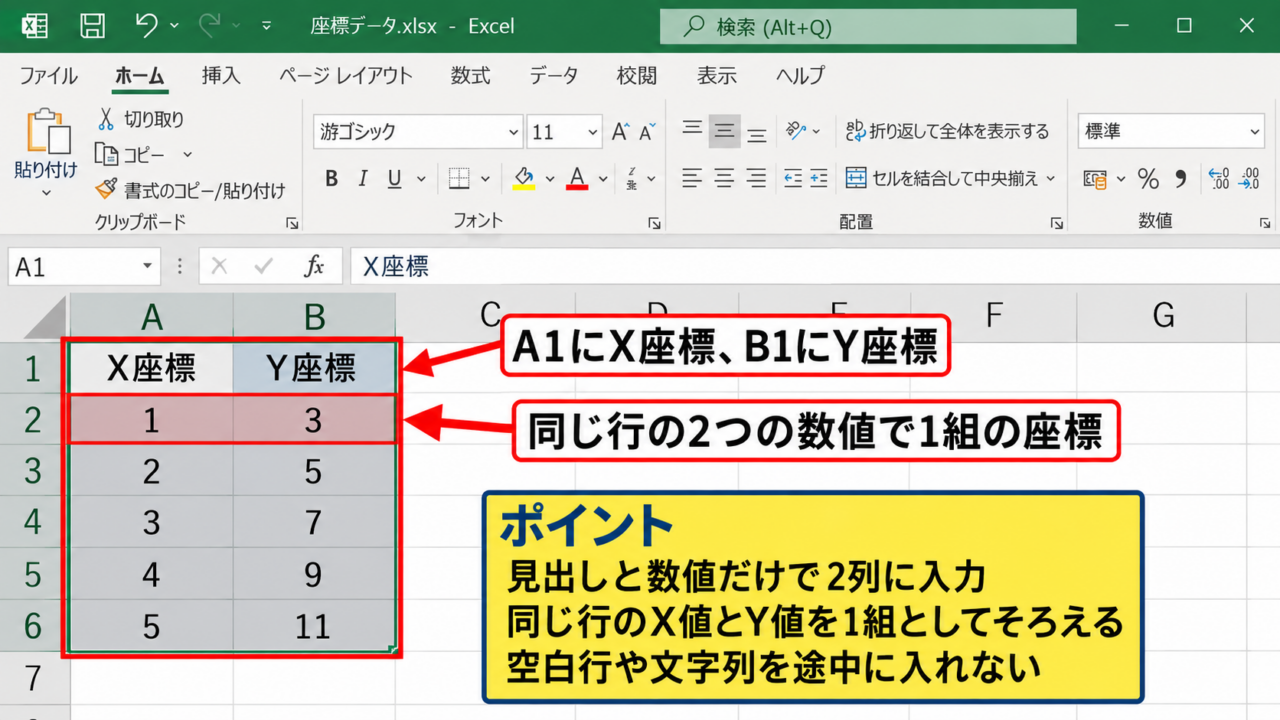
X-Yグラフを作る前に、ワークシートへX値とY値を2列で入力します。
サンプルでは、A1セルにX座標、B1セルにY座標と入力し、2行目以降に対応する数値を並べます。
たとえばA2セルが1なら、同じ2行目のB2セルにはそのX値に対応するY値の3を入力します。
このように、同じ行にある2つの数値を1組の座標として入力することがポイントです。
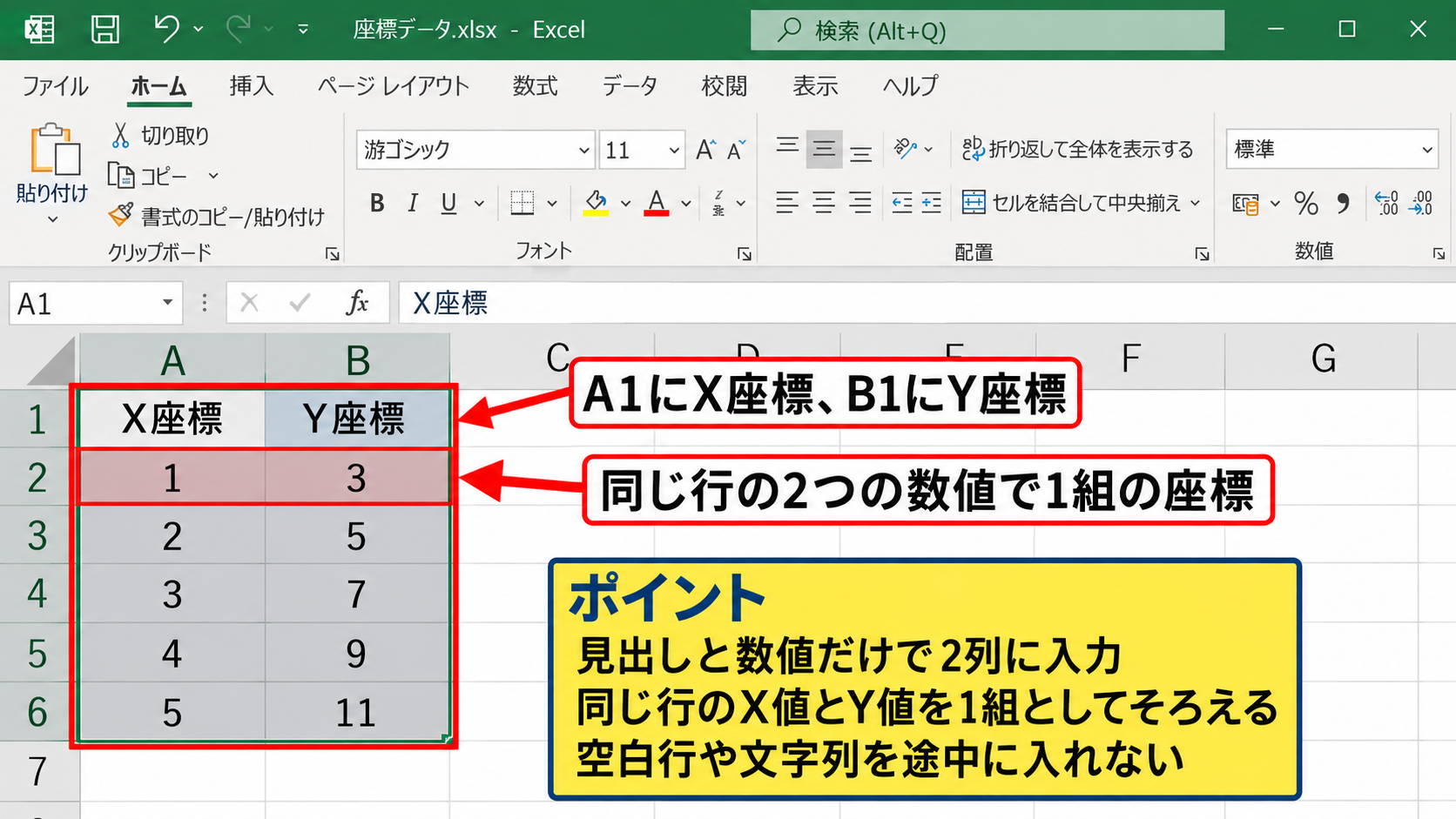
途中に空白行や文字列が入ると、意図しない範囲までグラフに含まれることがあります。
データの前後に余分な項目を置かず、見出しと数値だけで整えた表にしておくと、選択操作も簡単です。
散布図メニューの選択操作
データを入力したら、A1からB6までのように見出しを含めた範囲をドラッグして選択します。
続いて、リボンの挿入タブを開き、グラフグループにある散布図またはバブルチャートの挿入を選びます。
表示される一覧から、最初にあるマーカーのみの散布図をクリックしましょう。
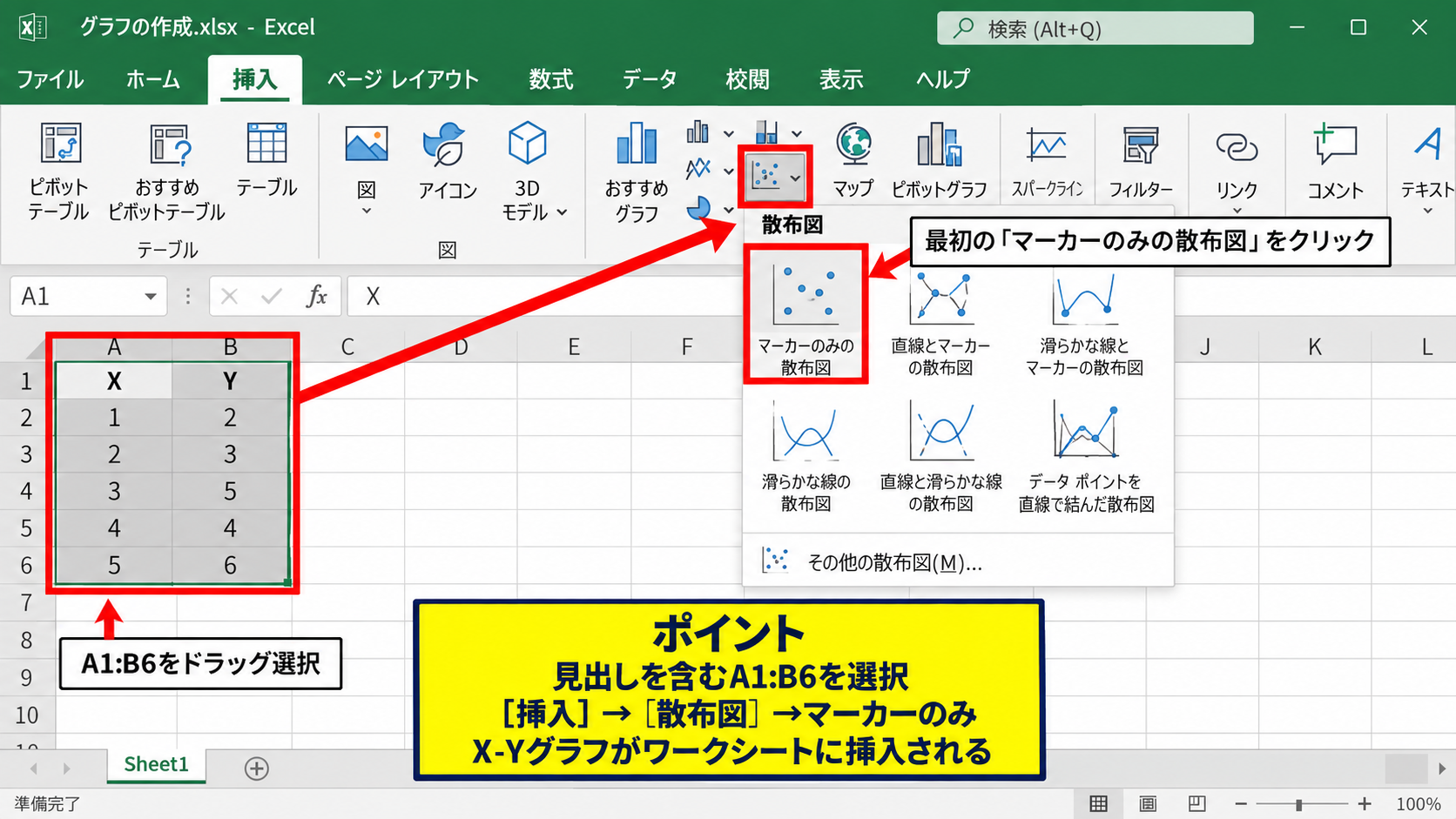
これで、各データが点として配置されたX-Yグラフがワークシートに挿入されます。
線でデータ同士を結びたい場合でも、まずはマーカーのみの散布図を作ってから必要に応じて変更すると、設定内容を確認しやすくなります。
作成直後のグラフ確認
グラフが作成されたら、横軸に1から5、縦軸に3から11付近の数値が表示されているかを確認します。
横軸にX座標、縦軸にY座標が入っていれば、基本的な散布図の作成は完了です。
データが斜め右上に並ぶ場合は、X値の増加に合わせてY値も増えていることを示しています。
散布図では横軸が数値の間隔を正しく反映するため、時間や距離のように間隔が不均一なデータにも対応できます。
【操作のポイント】折れ線グラフと迷った場合は、X軸が数値として扱われるかを確認します。数値間隔を正確に表したいなら散布図が適しています。
散布図に線を追加する方法【直線と平滑線】
続いては、散布図の点を線で結び、変化の流れを見やすくする方法を確認していきます。
| 時間 | 移動距離 |
|---|---|
| 0 | 0 |
| 2 | 12 |
| 5 | 31 |
| 9 | 55 |
| 10 | 62 |
時間の間隔が0分、2分、5分、9分のようにそろっていないデータでは、散布図を使うと横軸の位置関係を正しく表せます。
直線でマーカーを結ぶ設定
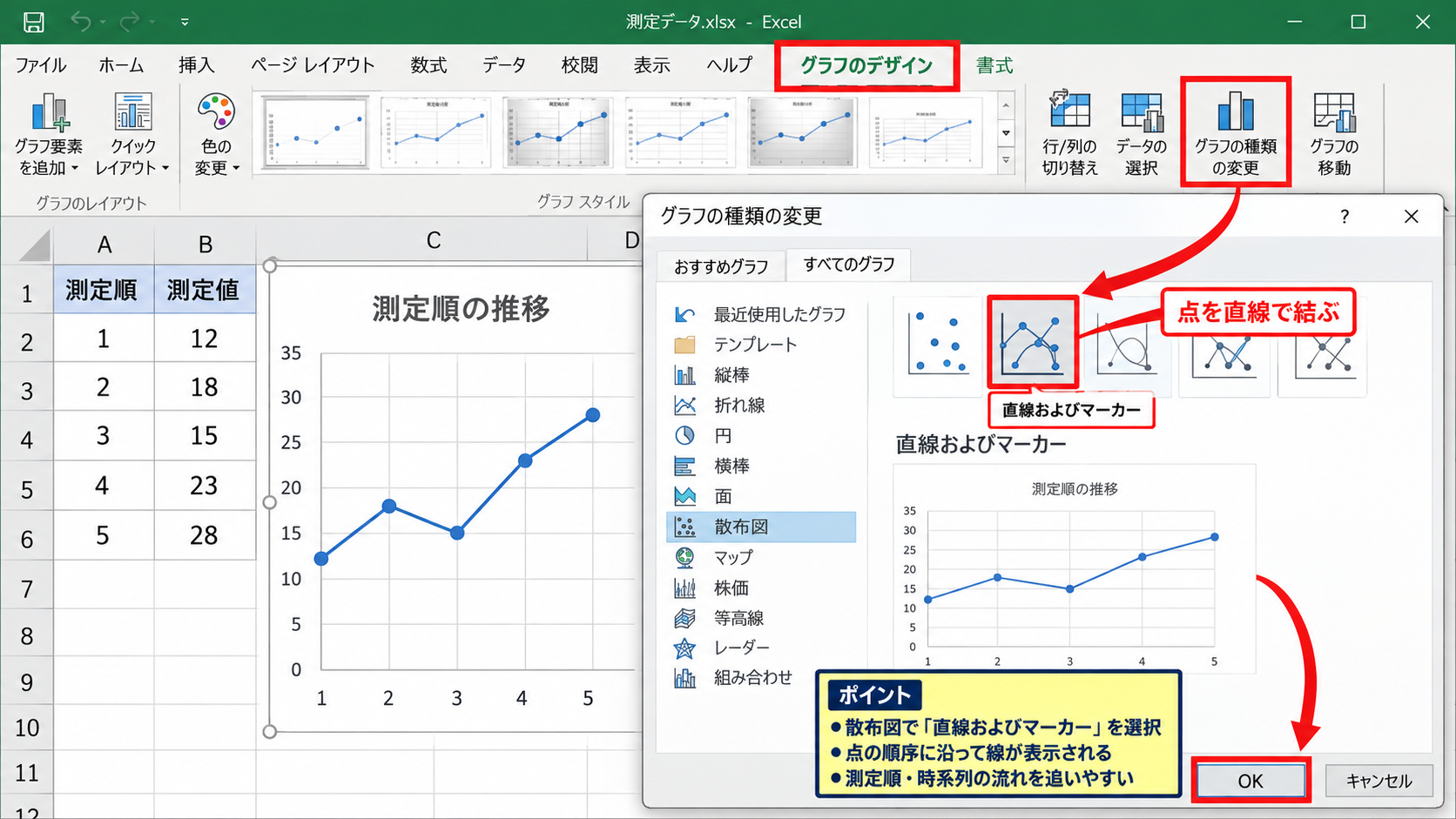
散布図を挿入する際に、散布図の種類から直線およびマーカーを選択すると、各点を直線で結べます。
すでにマーカーのみの散布図を作成した場合は、グラフを選択してグラフのデザインタブを開き、グラフの種類の変更を選びます。
散布図の分類から直線およびマーカーを選択してOKを押すと、点の順序に沿って線が表示されます。
測定順や時系列の流れを追いたい場合は、直線付きの散布図が便利です。
ただし、線はデータ点の間を単純に結んだ表示であり、値の間に本当に直線的な変化があったことを証明するものではありません。
平滑線の使いどころ
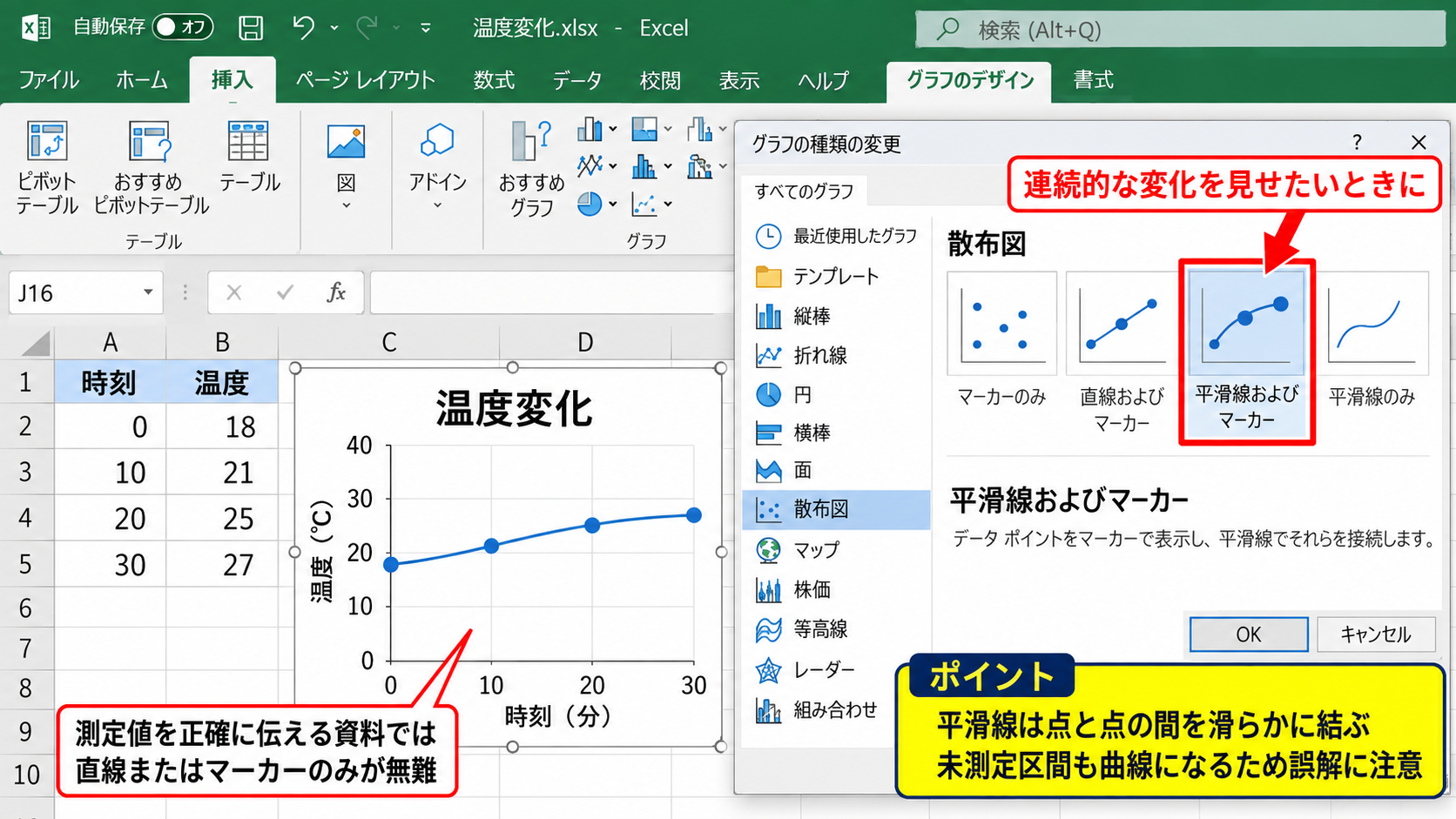
散布図の種類には、平滑線およびマーカーという選択肢もあります。
平滑線は点と点の間を滑らかな曲線で結ぶ表示です。
温度変化や成長曲線など、連続的に変わる現象を見せる場合には見やすくなることがあります。
一方で、平滑線は実際に測定していない区間にも曲線を描くため、正確な測定値そのものを伝えたい資料では、直線またはマーカーのみの表示が無難です。
社内報告や研究資料では、グラフの見栄えだけでなく、読み手が誤解しない表現かどうかも意識しましょう。
データ順序と線の動き
散布図の直線は、シート上に並んだ順番にデータ点を結びます。
そのため、X値が3、1、5、2のように順不同で入力されていると、線が行き来して不自然な形になることがあります。
線を使う散布図では、基本的にX値を小さい順に並べ替えてからグラフを作成しましょう。
並べ替えは、表のどこかのセルを選択してデータタブから並べ替えをクリックし、X座標列を昇順に指定します。
【操作のポイント】マーカーだけの散布図ではデータ順序の影響は少ない一方、線付き散布図ではX値の昇順に整列してから作成すると読みやすくなります。
X軸とY軸の範囲設定【座標の見やすさ】
続いては、作成したX-Yグラフの軸範囲を調整し、座標データを読み取りやすくする方法を確認していきます。
| X座標 | Y座標 |
|---|---|
| 10 | 82 |
| 20 | 94 |
| 30 | 108 |
| 40 | 121 |
| 50 | 137 |
自動設定のままでもグラフは作成できますが、比較したい範囲が狭い場合や、基準値を見せたい場合には軸の設定が役立ちます。
横軸の最小値と最大値
横軸の範囲を変更するには、グラフの横軸をクリックし、右クリックメニューから軸の書式設定を選択します。
右側に表示される作業ウィンドウで、軸のオプションにある境界値を確認します。
最小値が自動になっている場合は、必要に応じて10や0などの数値を入力します。
最大値も同様に入力でき、表示したいX座標の範囲を固定できます。
比較対象となる複数のグラフで軸の範囲をそろえると、数値の違いを公平に比較できます。
縦軸の目盛間隔
Y軸も横軸と同じ手順で選択し、軸の書式設定から最小値、最大値、主単位を調整できます。
主単位は、目盛線の間隔を決める設定です。
たとえばY値が80から140程度なら、主単位を10に設定すると、80、90、100のように読みやすい目盛になります。
目盛の間隔が細かすぎるとグラフが窮屈になり、粗すぎると数値を読み取りにくくなります。
データの幅に合わせて、見出しや目盛線が重ならない範囲を探すことが大切です。
軸の交点とゼロ表示
散布図の見せ方によっては、軸を0から始めるべきか、データ付近から始めるべきかを判断する必要があります。
割合や売上のようにゼロが意味を持つ数値では、0を含めた軸にすると全体像を誤解なく伝えやすくなります。
一方で、精密な測定値の小さな差を比較する場合は、データの近くを最小値に設定したほうが変化を確認しやすいケースもあります。
ただし、軸を途中から開始すると差が実際以上に大きく見えることがあるため、資料では範囲の意味を明記すると安心です。
【操作のポイント】軸範囲は見た目だけで決めず、比較の目的と読み手に伝えたい数値の尺度に合わせて設定します。
散布図の系列設定【X値とY値の修正】
続いては、グラフに表示されるX値とY値が意図どおりにならない場合の系列設定を確認していきます。
| 商品Aの広告費 | 商品Aの売上 | 商品Bの売上 |
|---|---|---|
| 10 | 120 | 105 |
| 20 | 145 | 126 |
| 30 | 168 | 151 |
| 40 | 198 | 174 |
複数のYデータを比較する場合は、同じX値に対して商品Aと商品Bのような複数系列を追加できます。
データの選択画面
グラフをクリックしてグラフのデザインタブを開き、データの選択をクリックします。
データソースの選択画面では、現在グラフに登録されている系列の一覧を確認できます。
系列を選んで編集をクリックすると、系列名、系列Xの値、系列Yの値を個別に指定できます。
散布図では横軸ラベルではなく、系列Xの値としてX座標を指定する点が折れ線グラフとの大きな違いです。
商品Aなら、系列Xの値をA2からA5、系列Yの値をB2からB5に指定します。
複数系列の追加
商品Bも同じグラフに表示したい場合は、データソースの選択画面で追加をクリックします。
系列名にはC1セル、系列Xの値にはA2からA5、系列Yの値にはC2からC5を指定します。
こうすると、広告費を共通のX軸として、商品Aと商品Bの売上を同じ座標上で比較できます。
系列ごとにマーカーの色や形を変えると、複数データでも判別しやすくなります。
系列名は凡例に表示されるため、シート上の見出しを分かりやすい名称にしておくことも有効です。
データ範囲のずれの確認
グラフの点が想定より少ない場合や、X軸とY軸の対応がずれている場合は、系列Xの値と系列Yの値のセル数を確認します。
たとえばX値がA2からA6までの5個なのに、Y値がB2からB5までの4個では、正しい組み合わせになりません。
系列Xの値 A2:A6
系列Yの値 B2:B6
このように開始行と終了行をそろえることが基本です。
見出し行を含めるかどうかも注意点です。
通常は系列名だけに1行目を使い、数値範囲は2行目から指定します。
【操作のポイント】X値とY値の個数が同じであること、同じ行の値が対応していることを確認すると、系列のずれを防げます。
近似曲線と数式表示【データ傾向の分析】
続いては、散布図からデータの傾向を読み取るために、近似曲線と数式を表示する方法を確認していきます。
| X | Y |
|---|---|
| 1 | 4 |
| 2 | 6 |
| 3 | 8 |
| 4 | 10 |
| 5 | 12 |
この例では、Xが1増えるごとにYが約2増える直線的な関係が見られます。
線形近似曲線の追加
グラフ内のデータ点をクリックし、右クリックメニューから近似曲線の追加を選択します。
近似曲線の書式設定で線形を選ぶと、データ全体の傾きを表す直線がグラフに表示されます。
線形近似曲線は、XとYの関係がおおむね一定の割合で変化しているかを確認するのに役立ちます。
点が近似直線の周辺に集まっていれば、直線的な傾向が比較的強いと判断できます。
点が大きく散らばる場合は、ほかの要因がY値に影響している可能性も考えられます。
グラフ上の数式表示
近似曲線の書式設定で、グラフに数式を表示するにチェックを入れると、y=2x+2のような式をグラフ上に表示できます。
この式のxはX座標、yは予測されるY座標を表します。
y=ax+b
aは傾きで、Xが1増えたときにYがどれだけ増減するかを表します。
bは切片で、Xが0のときのYの推定値です。
たとえばy=2x+2なら、Xが1増えるたびにYは約2増え、Xが0のときのYは2と推定されます。
近似式は予測値の計算にも使えますが、データ範囲を大きく超えた予測には注意が必要です。
決定係数R2の確認
近似曲線の書式設定では、グラフにR-2乗値を表示するにチェックを入れることもできます。
R2は決定係数と呼ばれ、近似式がデータのばらつきをどの程度説明できているかを見る目安です。
1に近いほど、近似曲線と実際のデータの関係が強い傾向にあります。
ただし、R2が高いことだけで原因と結果の関係が証明されるわけではありません。
広告費と売上の散布図で相関が見えても、季節、商品価格、販促施策など別の要因があるかもしれません。
【操作のポイント】近似曲線は傾向をつかむための補助として使い、数式やR2の数値だけで結論を急がないことが大切です。
散布図の見た目調整【タイトルとデータラベル】
続いては、作成したX-Yグラフを資料やレポートで使いやすくするための見た目調整を確認していきます。
| 温度 | 消費電力 |
|---|---|
| 10 | 180 |
| 15 | 165 |
| 20 | 151 |
| 25 | 139 |
| 30 | 128 |
グラフは作成するだけでも役立ちますが、タイトル、軸ラベル、凡例を整えると内容が伝わりやすくなります。
グラフタイトルと軸ラベル
グラフをクリックすると、右上にプラス記号のグラフ要素ボタンが表示されます。
グラフタイトルにチェックを入れ、タイトル部分をクリックして、温度と消費電力の関係のような内容を入力します。
同じ画面で軸ラベルにチェックを入れると、横軸と縦軸に説明を追加できます。
単位を含めた軸ラベルを付けると、グラフだけを切り出して見た場合でも意味が伝わります。
横軸なら温度(℃)、縦軸なら消費電力(W)のように記載すると分かりやすいでしょう。
マーカーと線の書式
データ系列をクリックして右クリックし、データ系列の書式設定を開くと、マーカーの色、サイズ、枠線を変更できます。
複数の系列がある場合は、青と橙のように判別しやすい色を選びます。
印刷する資料では、色だけで区別せず、丸、四角、三角などマーカーの形も変えると見分けやすくなります。
色覚の違いがある人にも伝わるよう、形や線種を組み合わせる工夫も有効です。
装飾を増やしすぎると数値が見えにくくなるため、背景色や影は控えめにすると読みやすいグラフになります。
データラベルと凡例の整理
重要な点の数値を直接示したい場合は、グラフ要素からデータラベルにチェックを入れます。
すべての点にラベルを付けると重なることがあるため、強調したい系列や特定のデータ点に限定する方法もあります。
系列が1つしかないグラフでは、凡例がなくても内容を理解できる場合があります。
反対に、商品Aと商品Bを比較する散布図では、凡例を残して系列名を明確にしましょう。
見やすい散布図の基本は、グラフタイトルで何を示すかを伝え、軸ラベルで単位を示し、必要な数値だけをデータラベルで補うことです。
【操作のポイント】グラフは情報を増やすほどよいわけではありません。読む人が最初に確認したいX軸、Y軸、系列名を優先して整えましょう。
まとめ エクセルでX-Yグラフを作る方法(座標データ・散布図)
エクセルでX-Yグラフを作るときは、X座標とY座標を同じ行に入力し、挿入タブから散布図を選択します。
数値の間隔を正しく表現したい場合、折れ線グラフではなく散布図を使うことが基本です。
点だけを表示する散布図はデータの分布確認に向き、直線付きの散布図は変化の順序を示したい場合に役立ちます。
横軸と縦軸の最小値、最大値、目盛間隔を調整すれば、比較したい範囲をより明確にできます。
系列設定では、X値とY値のセル範囲、データ数、対応する行を確認しましょう。
散布図作成の流れは、座標データの入力、範囲選択、散布図の挿入、軸設定、必要に応じた近似曲線やラベルの追加です。
近似曲線と数式を表示すれば、データの傾向や予測の目安も確認できます。
最後にタイトル、軸ラベル、凡例を整理することで、数値の意味がひと目で伝わるX-Yグラフに仕上がります。