Excelでワークシートを操作していると、セルの上に太い青い線や点線が表示され、入力や表の確認がしにくくなることがあります。
この青い線は故障や罫線ではなく、印刷時にどこでページが区切られるかを示す改ページ線です。
印刷範囲、改ページプレビュー、ページ区切りプレビューの設定が関係しているため、表示された理由に応じて対処すると迷いません。
この記事では、エクセルの印刷範囲に出る青い線の意味、非表示にする手順、任意の位置へ動かす方法、再表示される場合の確認点を順番に解説します。
青い実線は手動で設定された改ページ、青い点線は自動で計算された改ページを表します。
通常表示で不要な青い線を隠すには、Excelのオプションで改ページ表示をオフにします。
エクセルの青い線を非表示にする方法
それではまず、画面に表示された青い改ページ線を通常表示から隠す操作について解説していきます。
| A | B | C | D |
|---|---|---|---|
| 商品名 | 数量 | 単価 | 金額 |
| ノート | 12 | 180 | =B2*C2 |
| 青い改ページ線 |
オプション画面から改ページ表示をオフにする操作
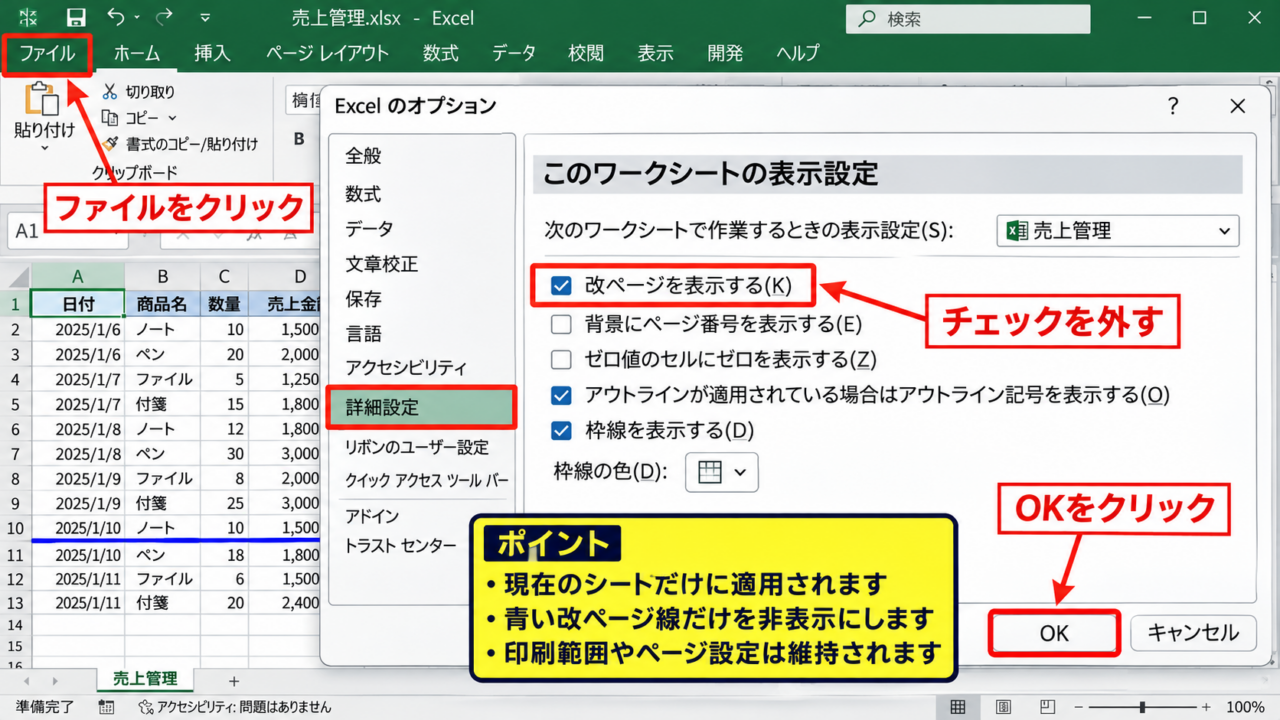
通常表示のシートに青い線が残っている場合は、ワークシート単位で設定されている改ページ表示をオフにします。
この方法は印刷範囲そのものを消す操作ではなく、画面上の青い区切り線だけを見えなくする操作です。
そのため、すでに設定済みの印刷範囲やページ設定を維持したまま、入力しやすい画面へ戻したいときに向いています。
最初に、青い線が表示されているワークシートを開きます。
複数のシートがあるブックでは、別のシートを選んだ状態で設定しても対象シートの線は消えないため、作業前にシート見出しを確認しましょう。
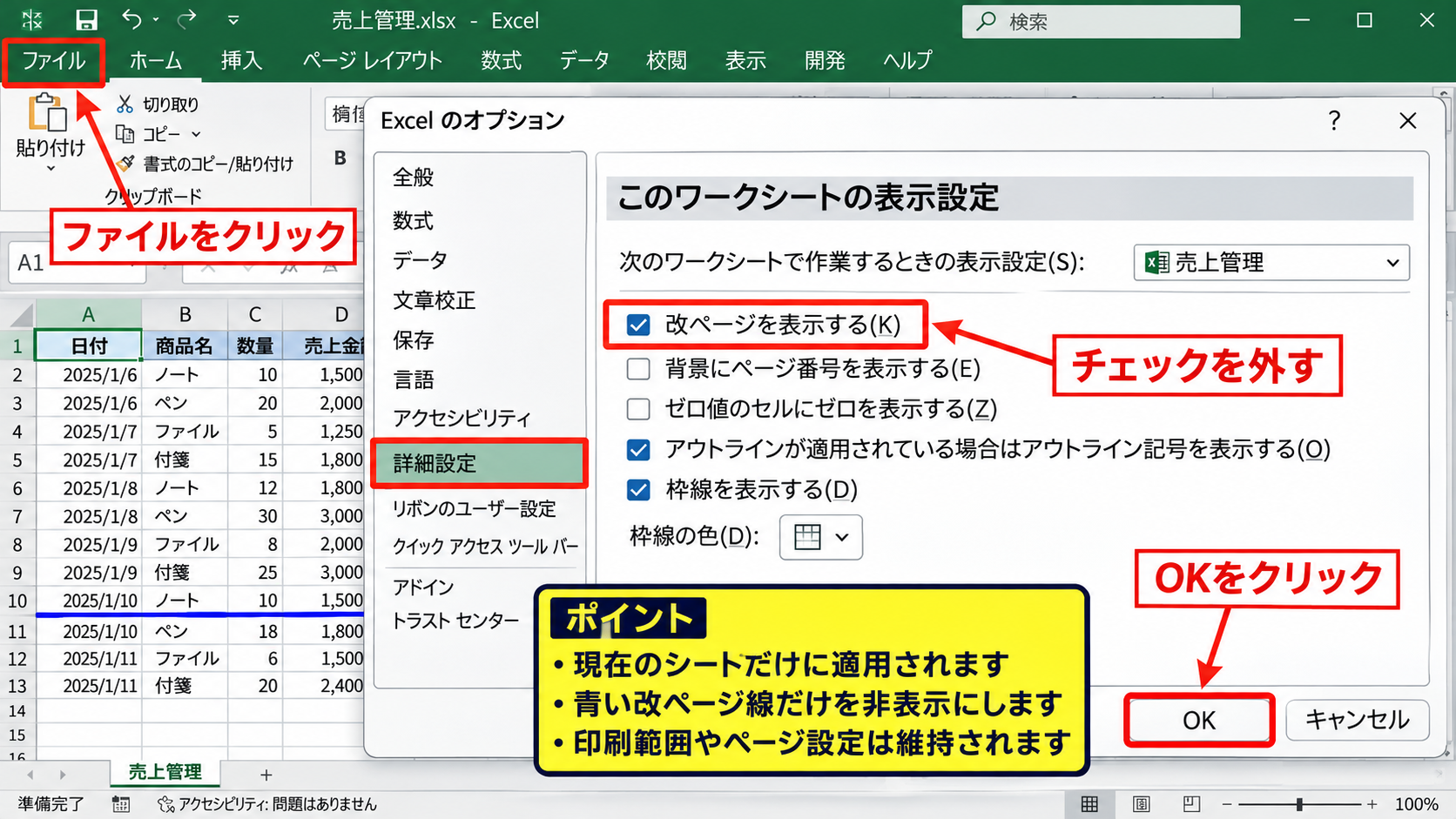
続いて、リボン左上のファイルをクリックし、左側のメニュー下部にあるオプションを選択します。
Excelのオプション画面が開いたら、左側の一覧から詳細設定をクリックします。
右側の設定項目を下へスクロールすると、このワークシートの表示設定という見出しがあります。
ここでは現在選択しているシートに限定した表示設定を変更できます。
一覧の中にある改ページを表示するのチェックを外し、OKをクリックしてください。
画面へ戻ると、通常表示に重なっていた青い実線や青い点線が非表示になります。
改ページ線を消しても、印刷プレビューで確認できるページ数や余白、用紙方向が直ちに変わるわけではありません。
線が消えたことで印刷設定まで解除されたと考える必要はないでしょう。
一方で、ページレイアウト表示または改ページプレビュー表示を選んでいると、改ページの情報が画面上に見えることがあります。
その場合は、表示タブのブックの表示から標準をクリックして通常表示へ切り替えることも確認します。
設定後に青い線が残るように見えるときは、罫線、図形、印刷タイトル、選択範囲の枠と見間違えていないかも確認が必要です。
改ページ線はセルの罫線より太く、シートを横断するように伸びる点が見分ける目安です。
改ページを表示するの設定は、ブック全体ではなくシートごとに扱われます。
別シートにも青い線がある場合は、それぞれのシートを選択して同じ設定を行いましょう。
【操作のポイント】ファイル、オプション、詳細設定、このワークシートの表示設定、改ページを表示するの順で進むと、印刷設定を壊さずに青い線だけを隠せます。
改ページプレビューから通常表示へ戻す操作
シート全体が薄い灰色になり、中央にページ番号の透かしが表示されている場合は、改ページプレビューが有効になっている可能性があります。
この表示では、印刷ページの境界を把握しやすくするため、青い線が通常より強調されます。
改ページプレビューは印刷範囲を調整するための表示モードなので、青い線を完全に見たくない場合は通常表示へ戻すことが先決です。
画面下部のステータスバー右側には、標準、ページレイアウト、改ページプレビューを切り替えるボタンがあります。
このうち左側の標準のアイコンをクリックすると、一般的なセル入力用の表示へ戻ります。
ステータスバーが見つけにくい場合は、リボンの表示タブを開き、ブックの表示グループにある標準をクリックしても同じです。
改ページプレビューを終了しただけでは、以前に一度表示された改ページ線が通常表示に残る場合があります。
これはExcelが印刷プレビューを開いた後や、ページ設定を変更した後に改ページ位置を表示する仕様によるものです。
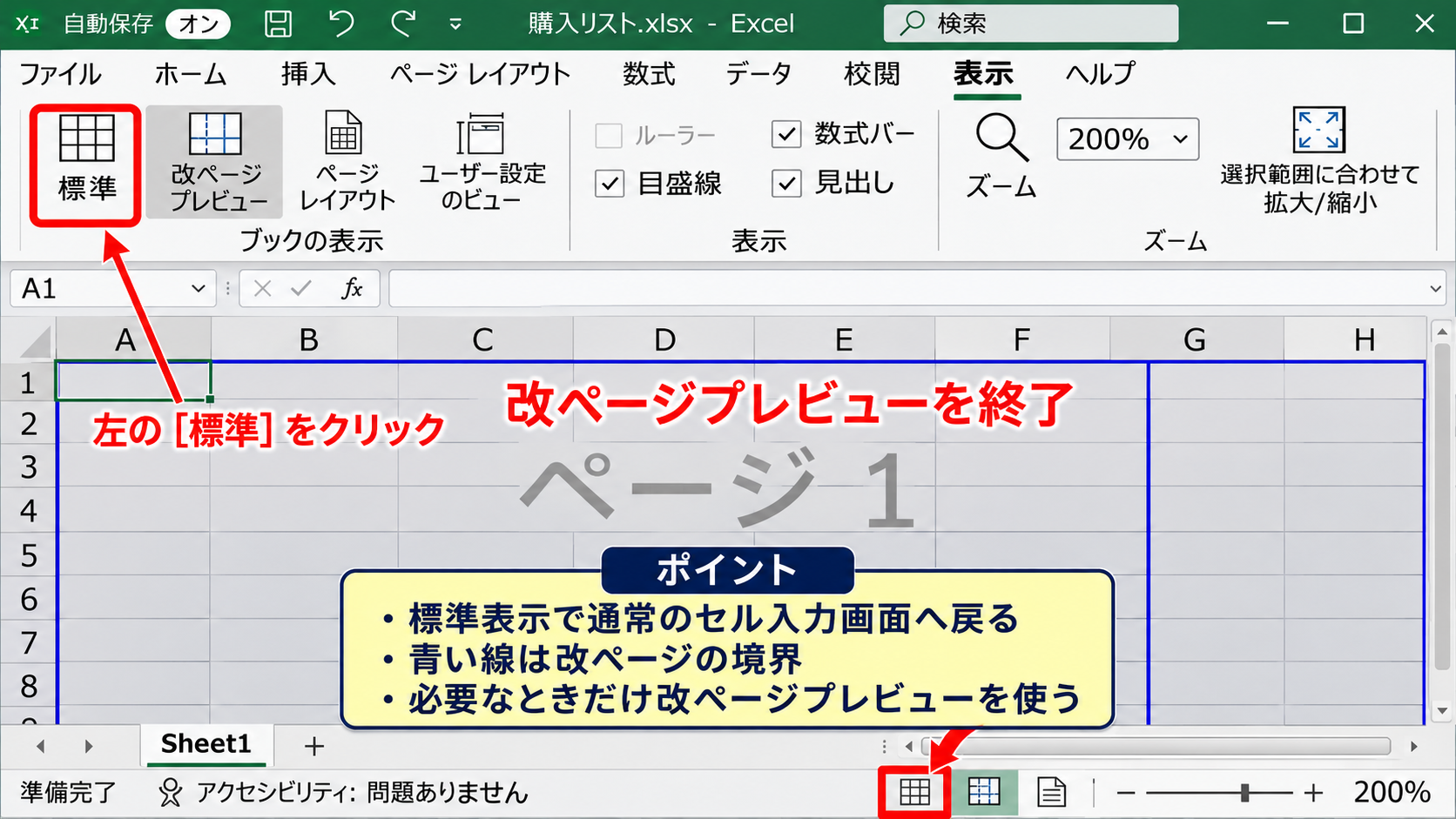
通常表示へ戻った後にも青い点線が見えるときは、前の見出しで説明した改ページを表示するのチェックを外してください。
表示モードの切り替えと詳細設定の変更は役割が異なります。
前者は画面の見え方を切り替える操作であり、後者は通常表示中にも改ページ線を表示するかどうかを決める操作です。
印刷前だけページの分かれ目を確認したいなら、必要なときだけ改ページプレビューへ切り替える使い方が便利です。
表を編集する普段の作業では標準表示を使い、行や列がページの途中で切れないか確認する段階で改ページプレビューを使うと、画面が整理されます。
なお、ページレイアウト表示では白い用紙のような背景と余白が表示されますが、これは改ページプレビューとは別のモードです。
ページレイアウト表示ではヘッダーやフッターも確認しやすいため、印刷物の見た目を整える場面に向いています。
青い線を邪魔に感じる原因がページ番号の大きな透かしであるなら、改ページプレビューから標準への変更だけで解決することもあります。
標準表示は日常の入力作業向けです。
改ページプレビューはページ境界の調整向けであり、用途を分けると青い線に悩まされにくくなります。
【操作のポイント】青い線とページ番号が大きく表示される場合は、まず表示タブの標準を選び、その後も線が残る場合だけ詳細設定を見直します。
青い実線と青い点線で異なる改ページの意味
続いては、青い線の種類ごとに異なる意味と、印刷範囲との関係を確認していきます。
| 線の種類 | 主な意味 | 対応 |
|---|---|---|
| 青い実線 | 手動改ページまたは印刷範囲の境界 | 移動・解除を検討 |
| 青い点線 | Excelが自動計算した改ページ | 用紙設定を確認 |
青い実線が示す手動改ページと印刷範囲の境界
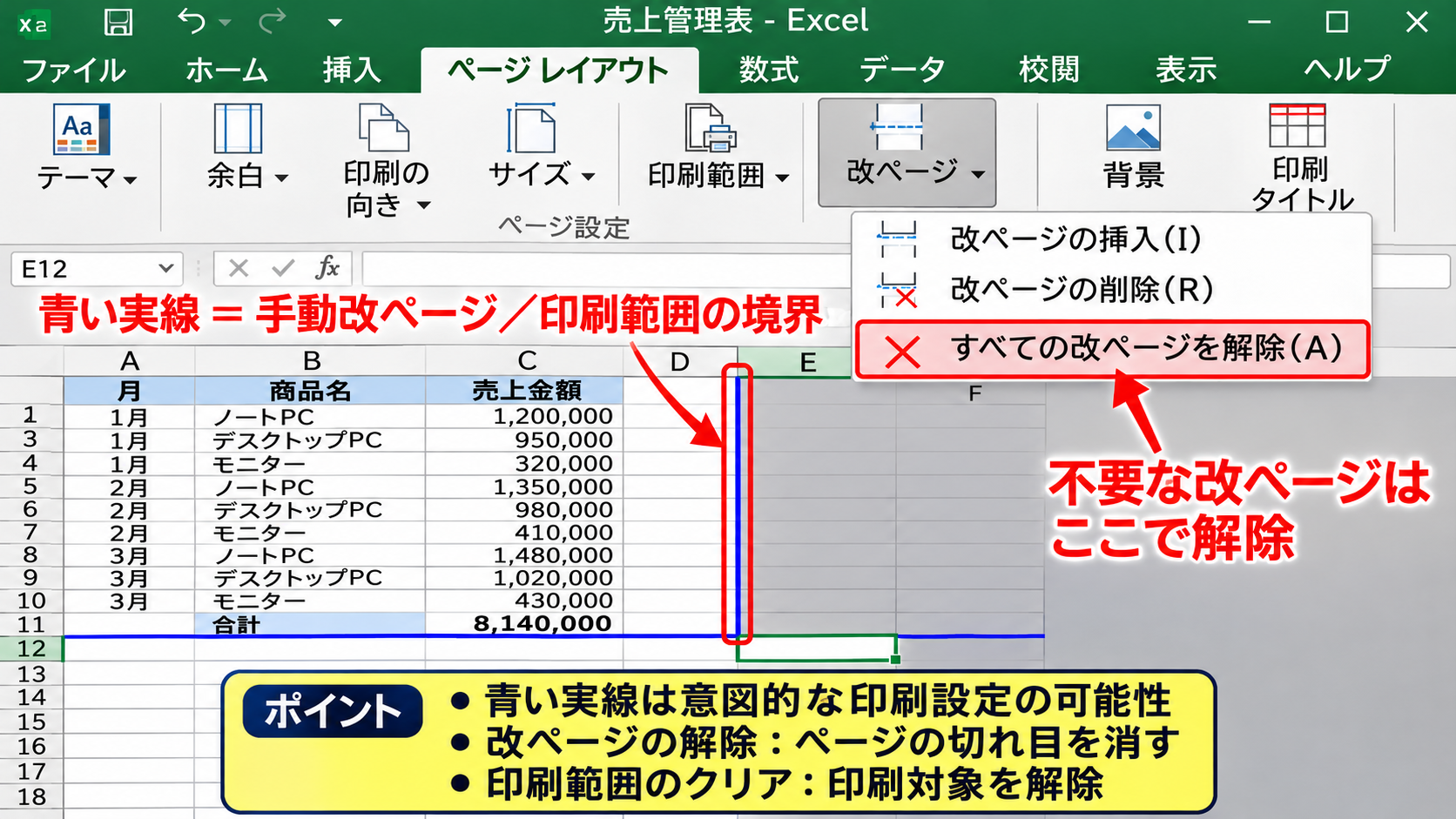
青い実線は、ユーザーが改ページを挿入した位置、または印刷範囲として固定されている境界を示すことが多い線です。
例えば売上表の途中で必ず次ページへ送りたい場合、特定の行の直前へ改ページを挿入すると、その場所が青い実線として表示されます。
印刷範囲を設定している場合も、範囲の外側に青い実線が見えることがあります。
実線は意図的な設定が反映されている可能性が高いため、単に非表示にする前に、必要な印刷設定ではないかを確認することが大切です。
手動改ページを確認するには、表示タブから改ページプレビューを選択します。
青い実線をドラッグすると、どこから次ページに送るかを調整できます。
ただし、印刷範囲の外へ線を動かすと、想定しないセルまで印刷対象に入ることがあるため、移動後は印刷プレビューを確認しましょう。
不要な手動改ページを解除するには、解除したい改ページの下または右側のセルを選択します。
次に、ページレイアウトタブの改ページから改ページの解除をクリックします。
複数の手動改ページをまとめて削除したい場合は、同じメニューのすべての改ページを解除を使う方法があります。
ただし、この操作を行うと意図的に設定したページ区切りも消えるため、提出用の帳票や請求書を作成している場合は慎重に実行してください。
印刷範囲だけを解除したい場合は、ページレイアウトタブの印刷範囲から印刷範囲のクリアを選択します。
改ページの解除と印刷範囲のクリアは似ていますが、前者はページの切れ目、後者は印刷対象のセル範囲を変更する操作です。
目的に合わない方を選ぶと、ページ構成だけ直したいのに印刷対象が広がることもあります。
手動改ページを消したいときは改ページの解除を使います。
特定セルだけを印刷する設定をやめたいときは印刷範囲のクリアを使います。
【操作のポイント】青い実線を見つけたら、ページレイアウトの改ページと印刷範囲のどちらを変更したいのかを先に分けて考えましょう。
青い点線が示す自動改ページと用紙設定
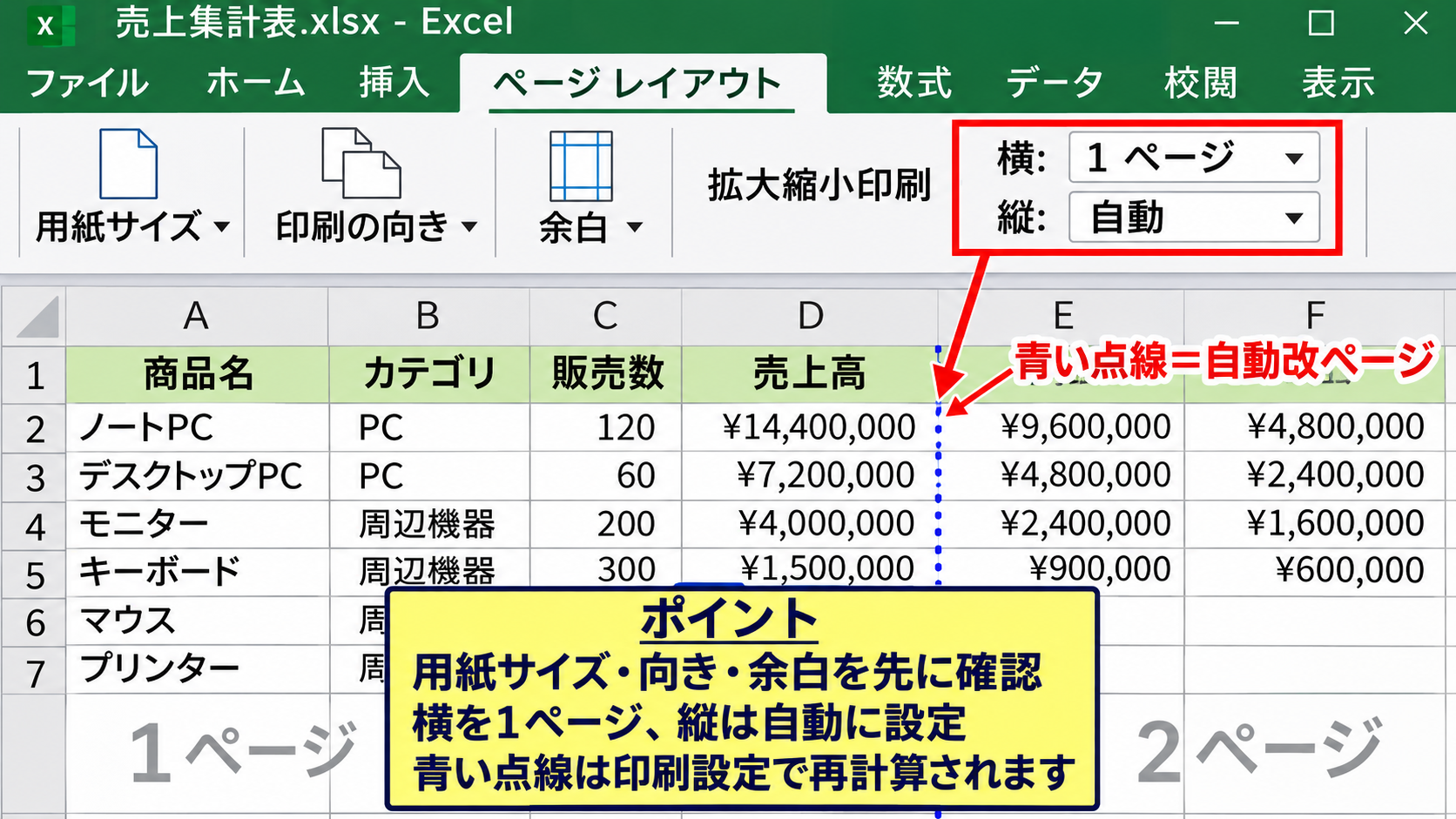
青い点線は、現在の用紙サイズ、余白、拡大縮小率、列幅、行の高さなどをもとに、Excelが自動的に判断した改ページ位置です。
これはユーザーが線を挿入したことを示すものではなく、印刷時の用紙に収まらない部分を次のページへ送る目安です。
表の列数が多いときや、列幅を広げた後に青い点線の位置が変わるのは、この自動計算が再実行されるためです。
点線を動かしても、印刷設定の変更によって位置が再計算される場合があります。
そのため、点線の位置を安定させたいときは、先にページレイアウトタブの設定を整えることが重要です。
代表的な確認項目は、用紙サイズ、印刷の向き、余白、拡大縮小印刷の四つです。
横に長い表では、印刷の向きを横に変更するだけで、縦方向の青い点線が右側へ移動し、列が1ページ内に収まることがあります。
余白を狭くすると印刷できる領域が広がりますが、端にある文字が詰まって見えたり、製本時に読みにくくなったりすることがあります。
拡大縮小印刷の横を1ページに設定すると、多数の列を1枚へ縮小できます。
ただし縮小率が低すぎると、数字や注記が読みにくくなるため、画面上だけで判断せず印刷プレビューで文字サイズを確認しましょう。
反対に、縦を自動にして横だけ1ページにすると、列は1枚に収めながら行数に応じて複数ページへ分割できます。
集計表ではこの設定が使いやすく、横方向の分断を防ぎつつ、無理な縮小も避けられます。
印刷範囲が広すぎる場合は、空白列や不要な書式が遠くまで設定されていないかも確認してください。
見えない位置に書式や値が残っていると、Excelがそこまでを使用範囲として扱い、改ページの位置が不自然になることがあります。
自動改ページは、用紙サイズ、向き、余白、拡大縮小、列幅と行高の組み合わせで変わります。
青い点線だけを無理に動かすより、印刷設定から原因を整える方が安定します。
【操作のポイント】青い点線が早い位置にある場合は、ページレイアウトの印刷の向きと拡大縮小印刷を確認し、必要なら横を1ページに設定します。
印刷範囲と改ページを調整する手順
続いては、必要なセルだけを印刷範囲に指定し、ページの切れ目を見やすく整える手順を確認していきます。
| A | B | C | D |
|---|---|---|---|
| 月 | 売上 | 原価 | 利益 |
| 4月 | 250000 | =B2*0.6 | =B2-C2 |
| 5月 | 280000 | =B3*0.6 | =B3-C3 |
印刷範囲を設定して不要なセルを印刷対象から外す操作
表の右側や下側にメモ、作業用計算、確認欄などがある場合は、印刷したい表だけを選択して印刷範囲に設定するとページ数を抑えられます。
印刷範囲を設定すると、選択したセルだけが印刷対象となり、青い実線で範囲の境界が表示されることがあります。
この線は設定結果を視覚的に示しているため、印刷範囲を維持するなら、青い実線そのものは異常ではありません。
最初に、見出し行を含めて印刷したいセル範囲をドラッグします。
サンプルデータなら、1行目に見出しがあるA1からD3までを選択するイメージです。
数式が入力されている列も、計算結果を印刷するなら必ず範囲に含めます。
たとえばD2に=B2-C2という数式がある場合、B2の売上からC2の原価を引いた利益がD2へ表示されます。
数式そのものではなく計算結果が印刷されるため、数式の列を外すと利益欄も印刷されません。
範囲を選んだら、ページレイアウトタブを開き、ページ設定グループ内の印刷範囲をクリックします。
表示されたメニューから印刷範囲の設定を選択してください。
設定後は、ファイルから印刷を選び、プレビューで対象範囲だけが表示されるかを確認します。
印刷範囲を設定しても不要な空白ページが出る場合は、範囲選択に空白行や空白列を含めていないか見直しましょう。
また、以前の設定が残っているシートでは、印刷範囲の追加を使うと複数範囲が別ページで印刷されることがあります。
既存設定を置き換えたいときは、いったん印刷範囲のクリアを実行してから、改めて目的の範囲を設定すると確実です。
印刷範囲の設定は、選択セルを印刷対象へ限定する機能です。
不要な空白ページを減らしたい場合は、青い線を隠す前に印刷範囲の過不足を確認しましょう。
【操作のポイント】印刷範囲は見出し行を含めて選択し、ページレイアウト、印刷範囲、印刷範囲の設定で指定します。
改ページを挿入して表の途中で切れないようにする操作
印刷範囲を設定しても、商品分類や担当者ごとのまとまりがページ途中で分断されることがあります。
このようなときは、次のグループが始まる行の直前に手動改ページを挿入します。
例えば1ページ目に4月から6月、2ページ目に7月から9月を載せたい場合は、7月の行にあるセルを選択して改ページを挿入します。
行方向にページを分けるときは、改ページを入れたい行のセルを選択することが基本です。
列方向に分けたい場合は、次ページへ送りたい列のセルを選択します。
セルを選んだら、ページレイアウトタブの改ページをクリックし、改ページの挿入を選択します。
すると、指定位置に青い実線が表示され、そこから先が新しいページになります。
手動改ページは、印刷時の読みやすさを整えるための明示的なページ区切りです。
ただし、表の横幅が用紙に収まっていない状態で横方向にも分割されていると、意図した順番でページが出ないことがあります。
改ページを入れる前に、印刷プレビューで横方向と縦方向のページ数を確認すると失敗を減らせます。
横に長い帳票では、先に印刷の向きを横へ変更し、必要に応じて横を1ページに設定してから、縦方向の改ページを調整する流れが分かりやすいでしょう。
改ページプレビューでは、青い実線をドラッグして位置を微調整できます。
ただしドラッグで調整した後は、印刷設定の変更や列幅の変更で表示位置が変わることがあります。
帳票を完成させる段階では、列幅やフォントサイズを先に確定し、最後に改ページを調整するのが効率的です。
不要になった改ページは、該当位置の下または右のセルを選択してから、改ページの解除を実行します。
操作後に青い実線が消えれば、Excelの自動改ページへ戻ります。
改ページの挿入は、選択セルの上側または左側に新しいページ境界を作る操作です。
表のまとまりを保ちたい場合に有効ですが、印刷プレビューで結果を確認してから確定しましょう。
【操作のポイント】見出しや分類の途中で表が切れる場合は、次のまとまりの先頭セルを選び、ページレイアウトの改ページから改ページの挿入を実行します。
青い線が再表示される場合の確認事項
続いては、一度非表示にした青い線がまた表示される場合に見直したい設定を確認していきます。
| 再表示のきっかけ | 確認する場所 |
|---|---|
| 印刷プレビューを開いた後 | 詳細設定の改ページを表示する |
| 別シートでは線が残る | 対象シートごとの設定 |
| 線の位置が変わる | 用紙、余白、拡大縮小印刷 |
シートごとの表示設定と印刷プレビュー後の変化
改ページを表示するのチェックを外したはずなのに青い線が残る場合は、設定を変更したシートと現在表示しているシートが同じか確認してください。
Excelの改ページ表示は、ブック全体に一括で適用される設定ではなく、ワークシートごとに管理されます。
売上、在庫、集計という複数のシートがあるブックでは、売上シートでチェックを外しても在庫シートの青い線は残ります。
各シートを順に選択し、詳細設定のこのワークシートの表示設定に表示されているシート名も確認しましょう。
また、印刷プレビューを開いたり、ページレイアウト表示へ切り替えたりした後に、通常表示へ青い点線が現れることがあります。
これは印刷レイアウトを確認したExcelが、自動改ページの位置を通常表示へ反映するためです。
印刷プレビューを使ったこと自体は問題ではなく、改ページ位置の表示が有効になっただけと理解すると安心です。
印刷設定を頻繁に確認する帳票では、作業の最後に改ページを表示するのチェックを外す習慣を作るとよいでしょう。
共有ファイルの場合は、他の人が印刷範囲や改ページを変更して保存している可能性もあります。
青い実線の位置が以前と異なるときは、変更履歴の有無だけでなく、印刷範囲、用紙サイズ、ページの向きを確認してください。
特にA4からA3へ変更した場合や、プリンター設定で異なる用紙サイズが選ばれた場合は、点線の位置が大きく変化します。
ブックを別のパソコンで開くと、使用可能なプリンターや既定の用紙設定の違いにより、改ページ位置が異なることもあります。
提出前の印刷物では、実際に使うプリンターを選択した状態でプレビューを確認するのが安全です。
青い線の表示設定はシートごとに確認します。
印刷プレビュー後に線が出る場合も、詳細設定で改ページ表示をオフにすれば通常表示を整えられます。
【操作のポイント】別シートに移動した後は、対象シートを選び直してから詳細設定を開き、改ページを表示するの状態を確認します。
罫線や選択枠と青い改ページ線を見分ける基準
青い線がすべて改ページとは限らず、セル罫線、テーブルの書式、図形、選択範囲の枠である場合もあります。
適切な対処をするためには、表示されている線の性質を見分けることが必要です。
改ページ線は通常、シートを横切るように長く伸び、縦線または横線として表示されます。
青い実線や点線がセルの途中を通り、改ページプレビューでドラッグできる場合は改ページ線と判断できます。
一方、セルの外周だけに青い枠が出ている場合は、現在選択しているセル範囲を示す選択枠かもしれません。
別のセルをクリックして枠が移動または消えるなら、改ページではありません。
また、罫線として青色を設定している場合は、ホームタブの罫線メニューから変更できます。
罫線は印刷時にも基本的に出力されますが、改ページ線は印刷物には出力されません。
画面上では目立つ青い改ページ線も、用紙に青線として印刷されるわけではありません。
この違いを知らないと、青い線が印刷されると思って不必要に印刷範囲を削除したり、表のレイアウトを崩したりすることがあります。
判断に迷うときは、ファイルから印刷を開き、右側のプレビューを確認してください。
プレビューに青い線が表示されず、表だけが適切に区切られているなら、その線は改ページの案内表示です。
プレビューにも青い線が表示される場合は、セルの罫線や図形など、別の要素を確認します。
さらに、印刷範囲外がグレー表示される改ページプレビューでは、印刷されるセルとされないセルを簡単に見分けられます。
作業中は標準表示、確認時は印刷プレビューまたは改ページプレビューというように表示モードを使い分けると、線の意味を誤解しにくくなります。
改ページ線は画面上の案内であり、通常は青線として印刷されません。
印刷プレビューに青線が出るかどうかを確認すると、罫線との違いを判断できます。
【操作のポイント】青い線が印刷されるか不安な場合は、先にファイル、印刷でプレビューを確認し、改ページ線か罫線かを判断します。
まとめ エクセルの青い線を非表示にする方法と印刷範囲の意味
エクセルの印刷範囲に表示される青い線は、印刷ページの切れ目を示す改ページ線です。
青い実線は手動改ページや印刷範囲の境界、青い点線は用紙設定に応じてExcelが自動計算した改ページを示します。
通常表示で青い線を消したい場合は、ファイル、オプション、詳細設定、このワークシートの表示設定から改ページを表示するのチェックを外します。
画面にページ番号が大きく表示される場合は、表示タブから標準を選び、改ページプレビューを終了しましょう。
印刷範囲を調整する場合は、不要なセルを除いた範囲を選択して、ページレイアウトの印刷範囲から設定します。
表の途中で切れて困る場合は、改ページの挿入を使って、見出しや分類のまとまりを保つ方法が有効です。
青い線は多くの場合、印刷レイアウトを整えるための目印です。
線を消す操作と、印刷範囲や改ページを変更する操作の違いを理解し、目的に合った設定を選んでいきましょう。