Excelの表を色分けすると、売上の達成状況、期限切れの予定、在庫不足、重複データなどをひと目で把握しやすくなります。
特に条件付き書式を使えば、セルの値が変わったときに色も自動で切り替わるため、表を手作業で塗り直す必要がありません。
条件に応じて自動で色を付ける基本ポイント
・条件付き書式では数値、文字列、日付、数式を判定条件にできます。
・1行目を見出しにした表では、2行目以降のデータ範囲を選択して設定します。
・複数の条件を作る場合は、ルールの優先順位と適用先を確認します。
この記事では、エクセルの表を色分けする方法と、条件に応じて自動で色を付けるための数式、よくある設定ミスの対処法を解説します。
手入力の表でも集計表でも使える操作なので、見やすいExcelファイルを作りたいときに役立てましょう。
エクセルの表を条件付き書式で色分けする方法
それではまず、値に応じてセルの色を自動変更する最も基本的な設定について解説していきます。
| 商品名 | 売上目標 | 売上実績 |
|---|---|---|
| 商品A | 100000 | 125000 |
| 商品B | 80000 | 65000 |
セルの強調表示ルールによる数値の色分け
数値を基準にして色分けしたい場合は、条件付き書式のセルの強調表示ルールを使うと短時間で設定できます。
たとえばC列の売上実績が100000以上なら緑色、100000未満なら赤色にするような使い方です。
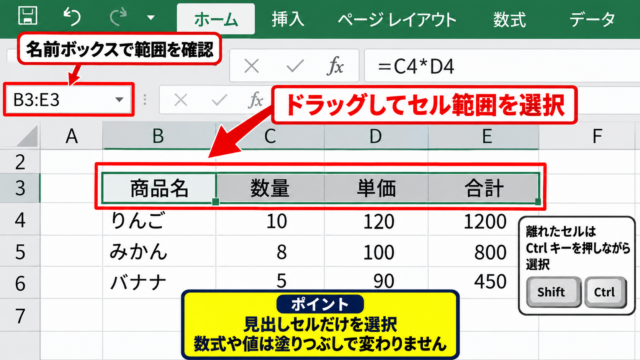
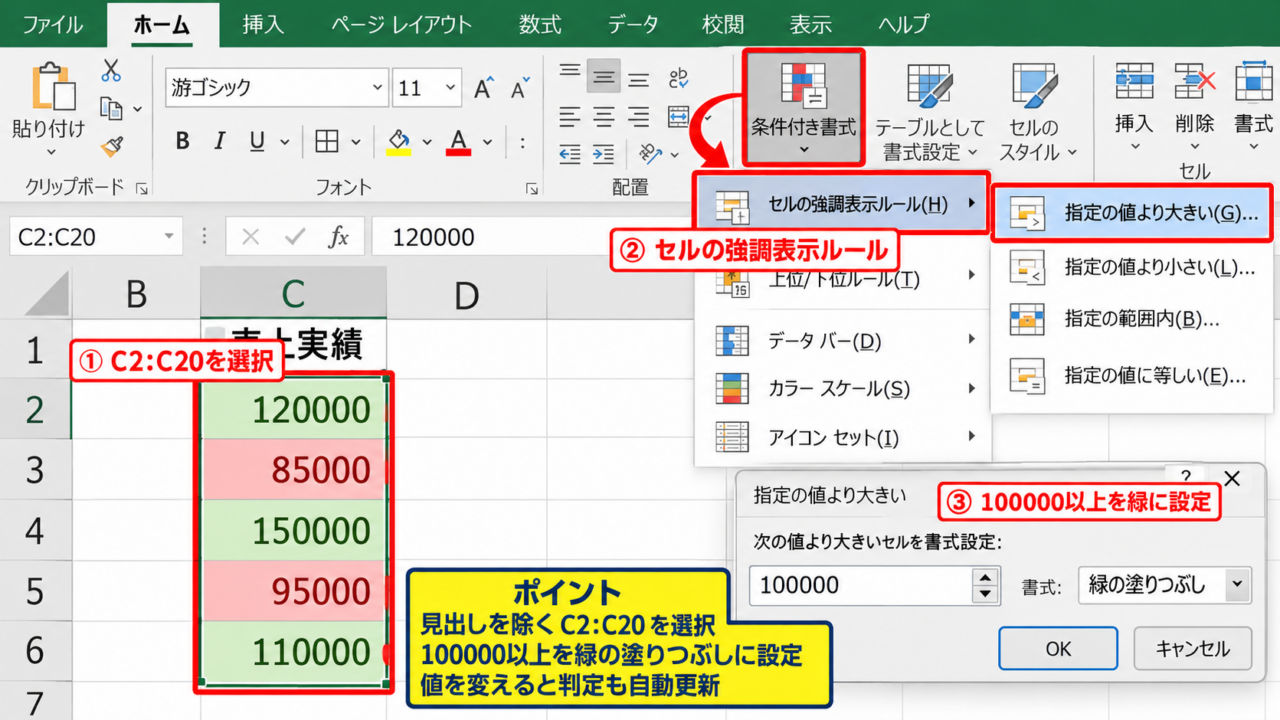
対象範囲として、見出しを除いたC2からC20などのデータセルを選択します。
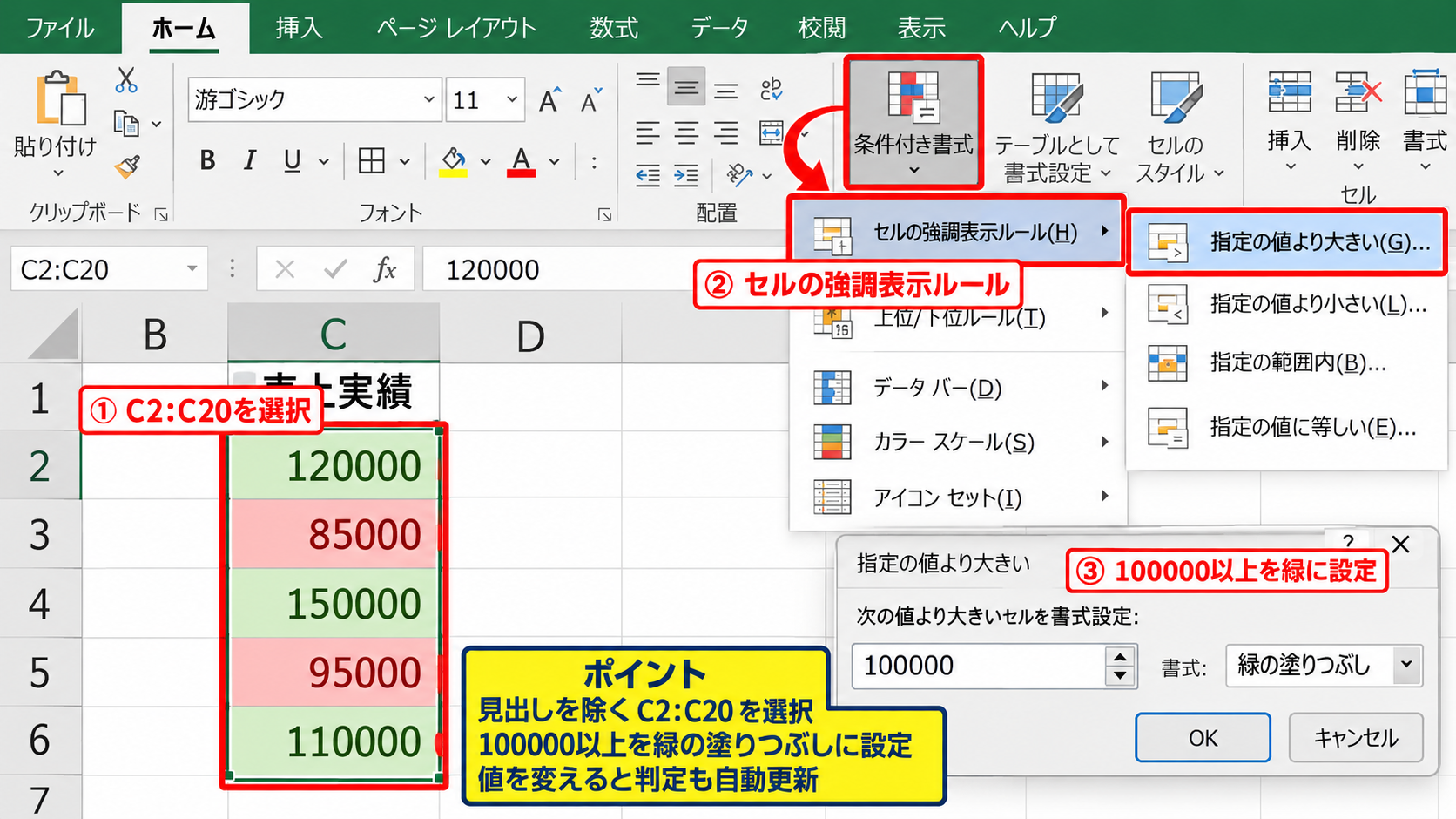
続いて、ホームタブにある条件付き書式をクリックし、セルの強調表示ルールから指定の値より大きいを選びましょう。
表示された画面の入力欄へ100000と入力し、書式は緑の塗りつぶしを選択します。
条件付き書式は、設定後にセルの値を変更すると判定結果も自動で更新される機能です。
売上実績を評価する場合は、目標額そのものではなく、達成率を判定対象にする方法も便利です。
売上額が異なる商品を比較する表では、金額だけでなく基準をそろえることが重要になります。
【操作のポイント】最初に選択した範囲だけへ書式が適用されます。見出し行まで選択すると、見出しの色が変わることがあるため注意しましょう。
より小さい条件を追加する設定
続いては、目標未満の数値を赤色にする条件を追加する操作を確認していきます。
同じC2からC20を選択した状態で、条件付き書式、セルの強調表示ルール、指定の値より小さいの順に進みます。
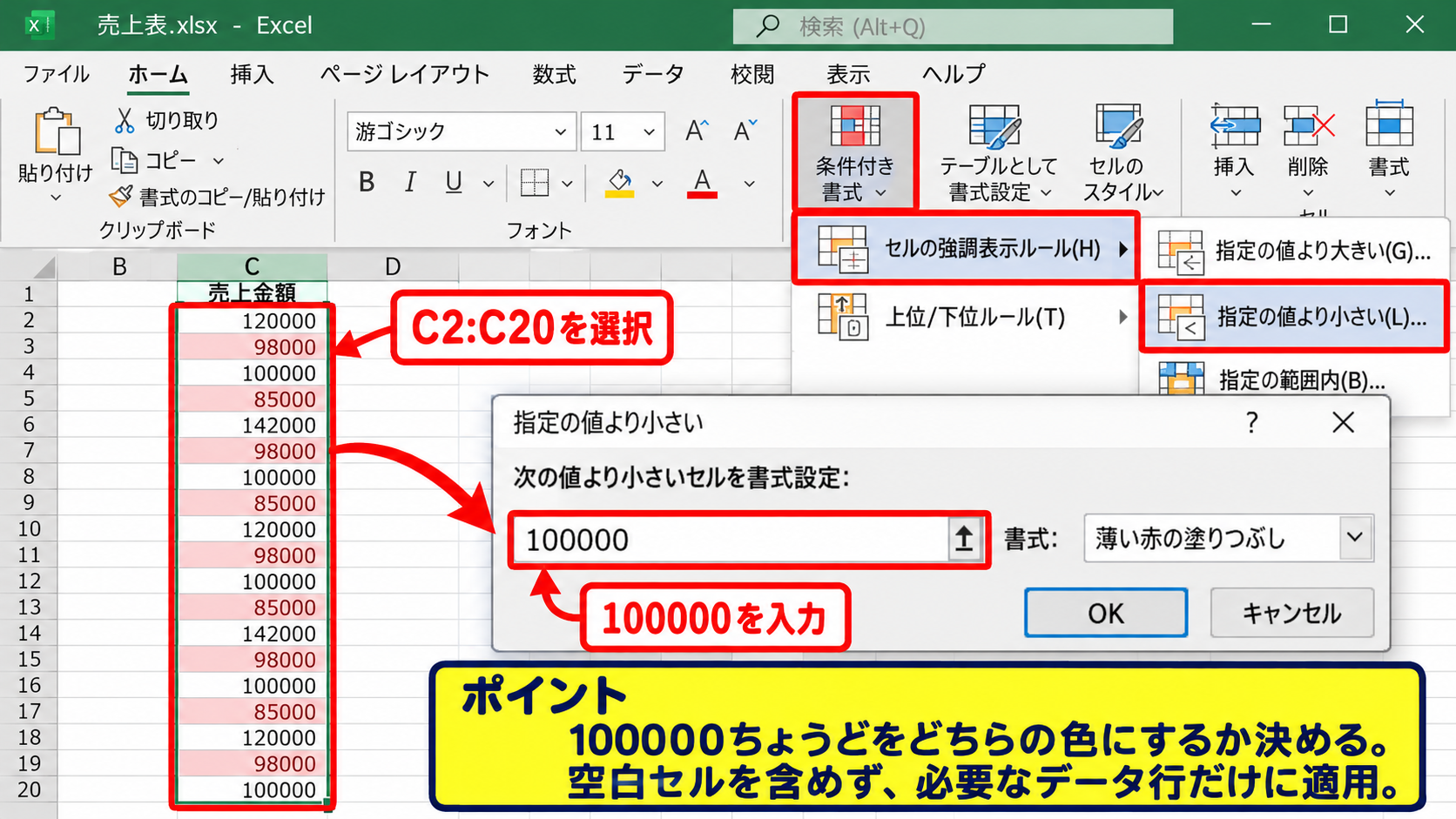
入力欄には100000を入れ、薄い赤の塗りつぶしなど、達成済みの色と区別しやすい書式を指定します。
このとき、100000ちょうどの値をどちらの色にするかをあらかじめ決めることが大切です。
以上と未満、より大きいと以上では判定範囲が異なるため、境界となる数値を実際に入力して確認しましょう。
条件を二つ作成するときは、条件のすき間や重なりがないかを確認することが基本です。
【操作のポイント】売上が空欄のセルまで赤くなる場合は、空白セルを含めた範囲を選択している可能性があります。必要なデータ行だけを適用先に指定します。
色分けルールの管理画面
続いては、作成済みの条件付き書式を確認し、編集するためのルールの管理画面を見ていきます。
ホームタブの条件付き書式からルールの管理を開くと、シート内のルール一覧を確認できます。
適用先がC2からC20になっているか、条件の内容が意図どおりかを一覧で確認しましょう。
数値を変更したい場合はルールを選択してルールの編集をクリックし、判定する値を修正します。
色分けが期待どおりにならないときは、最初にルールの管理で適用先を確認するのが近道です。
【操作のポイント】複数の条件が同じセルに当てはまる場合、上にあるルールが優先されることがあります。必要に応じて上下の矢印で順番を調整しましょう。
数式を使って行全体を自動で色分けする方法
続いては、特定の列の値を基準にして、表の行全体へ自動で色を付ける方法を確認していきます。
| 担当者 | 案件名 | 進捗 | 状態 |
|---|---|---|---|
| 田中 | 見積作成 | 80% | 確認待ち |
| 佐藤 | 契約手続き | 100% | 完了 |
数式ルールの作成手順
行全体を色分けする場合は、最初にA2からD20のように、色を付けたい表全体のデータ範囲を選択します。
続いて、条件付き書式から新しいルールを選び、数式を使用して、書式設定するセルを決定をクリックします。
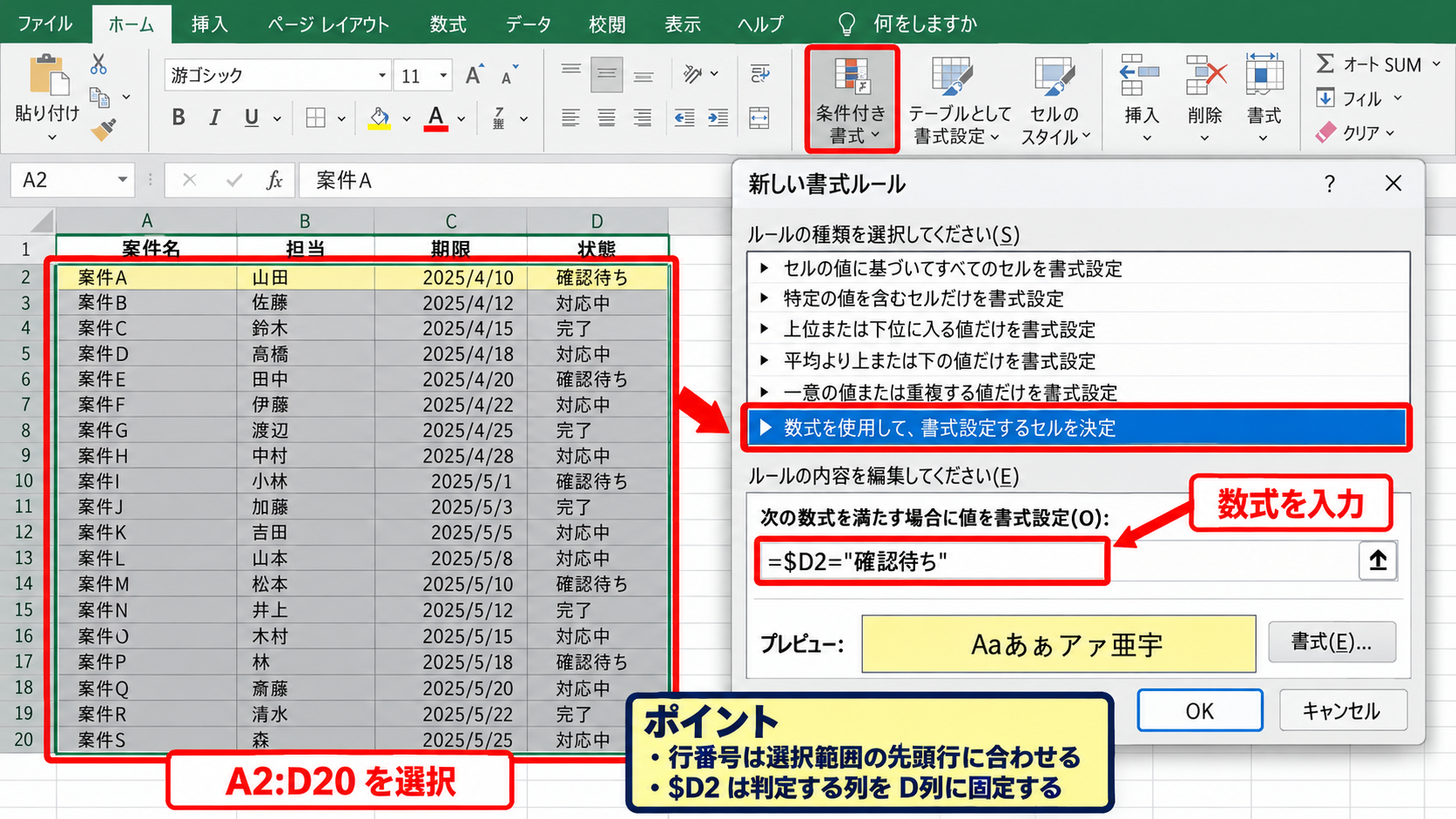
状態が確認待ちの行を黄色にするなら、数式の入力欄へ=$D2=”確認待ち”と入力します。
行全体を色分けする数式の例
=$D2=”確認待ち”
D列の状態が確認待ちであるとき、選択範囲内の同じ行を色付けします。
書式ボタンから塗りつぶしを選択し、淡い黄色などの見やすい色を指定してOKをクリックします。
列記号の前に付けるドル記号は、判定する列をD列に固定するための指定です。
【操作のポイント】数式の行番号は、選択範囲の先頭行に合わせます。データが2行目から始まる表では、$D2と入力する形です。
絶対参照と相対参照の考え方
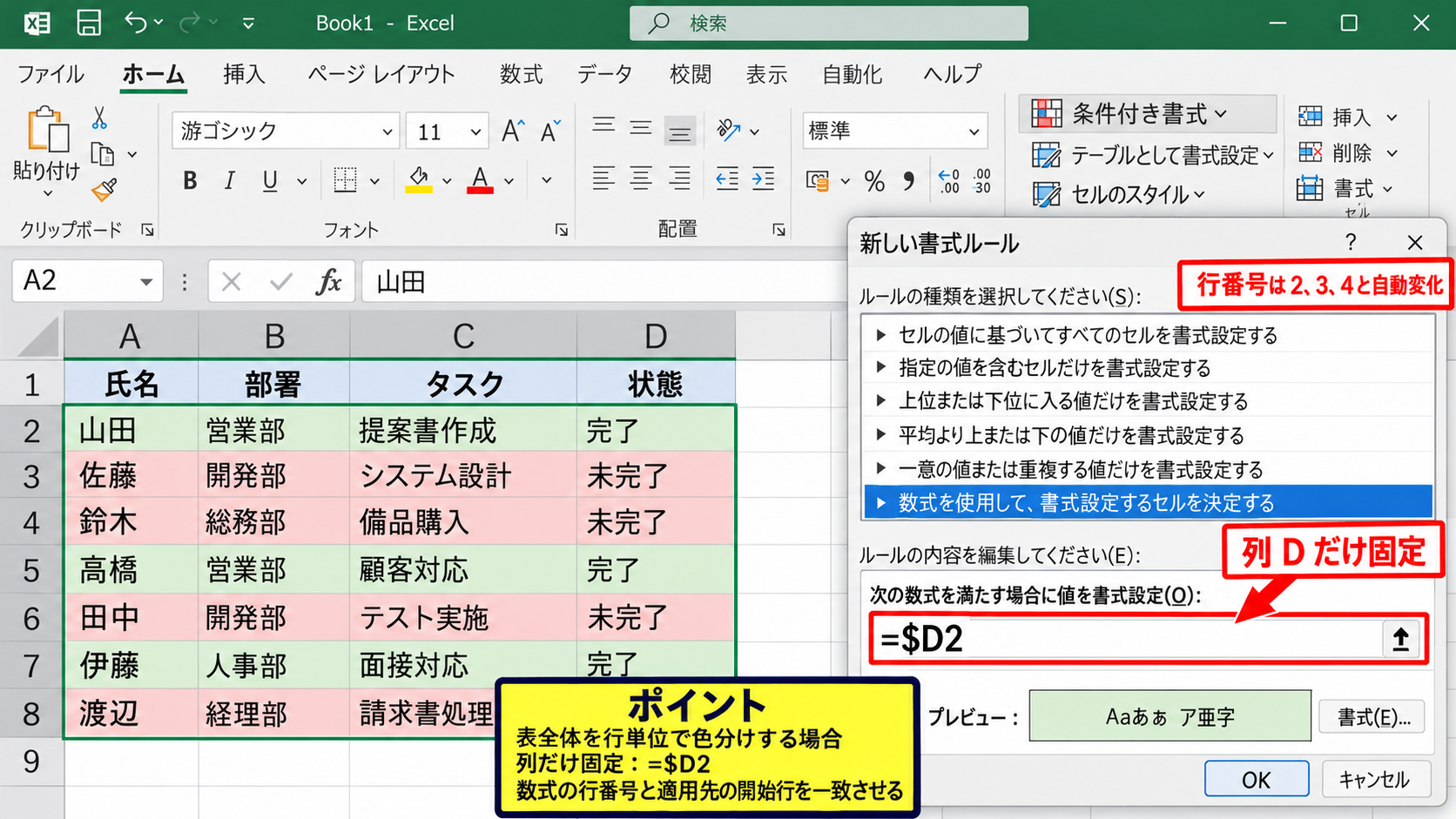
続いては、数式のドル記号が色分けへ与える影響を確認していきます。
=$D2ではD列だけを固定し、行番号は各行に応じて2、3、4と自動で変化します。
この指定により、A列からD列を色付けする場合でも、各行のD列だけを基準に判定できます。
一方で=$D$2としてしまうと、すべての行がD2セルだけを見て判定するため、行ごとの状態に応じた色分けになりません。
表全体を行単位で色分けするときは、列だけを固定して行番号は固定しない書き方が基本です。
判定したい列がC列なら=$C2、E列なら=$E2のように変更します。
数式そのものは短くても、適用先の先頭行と列番号の組み合わせが重要です。
【操作のポイント】色が一行ずれて表示される場合は、数式の行番号と適用先の開始行が一致していない可能性があります。
複数の状態を色分けするルール
続いては、完了、進行中、確認待ちなど、複数の状態を別々の色で表示する設定について解説していきます。
確認待ちには=$D2=”確認待ち”、完了には=$D2=”完了”というように、状態ごとに新しいルールを作成します。
進捗管理表では、完了を緑色、対応中を青色、確認待ちを黄色、期限超過を赤色にすると、状況を素早く判断できます。
色は増やしすぎると表が読みにくくなるため、意味が異なる三色から四色程度に絞ると実用的です。
【操作のポイント】文字列条件では、入力する文字とセル内の文字を一致させます。全角と半角、不要な空白にも注意しましょう。
日付と期限で色分けする条件付き書式
続いては、締切日や納期を基準にして、期限切れや近日中の予定を色分けする方法を解説していきます。
| タスク | 担当 | 期限 | 完了 |
|---|---|---|---|
| 請求書確認 | 鈴木 | 2026/10/10 | 未完了 |
| 会議資料作成 | 高橋 | 2026/10/17 | 未完了 |
TODAY関数で期限切れを判定する数式
日付が今日より前で、かつ完了していないタスクを赤くしたい場合には、TODAY関数を使います。
表全体のA2からD20を選択し、新しいルールで数式による判定を設定しましょう。
期限切れの行を赤くする数式
=AND($C2<TODAY(),$D2<>”完了”,$C2<>””)
C列の期限が今日より前で、D列が完了ではなく、期限セルも空欄ではない場合に色付けします。
AND関数は、指定した複数の条件がすべて正しいときにTRUEを返す関数です。
空欄判定を加えておくと、期限が未入力の行まで期限切れとして赤くなる現象を防げます。
TODAY関数はファイルを開いた日の日付を自動で取得するため、毎日手動で基準日を変更する必要がありません。
【操作のポイント】日付が文字列として入力されていると、正しく判定できないことがあります。セルの表示形式だけでなく、Excelが日付として認識しているかを確認しましょう。
期限が近い予定を黄色で表示する数式
続いては、期限切れではないものの、数日以内に対応が必要な予定を黄色で表示する方法を確認していきます。
期限まで7日以内の未完了タスクを黄色にする数式
=AND($C2>=TODAY(),$C2<=TODAY()+7,$D2<>”完了”)
この数式では、期限が今日以降であり、かつ今日から7日後までに含まれ、完了していない行だけが対象です。
7という数値を3に変えれば三日前からの注意表示に、14に変えれば二週間前からの予告表示に調整できます。
赤色は対応が必要な期限切れ、黄色は期限が近い注意表示というように役割を分けると判断しやすくなります。
【操作のポイント】期限切れの赤ルールと期限接近の黄ルールを併用する場合は、赤ルールを上側に配置すると優先関係を確認しやすくなります。
土日と祝日を考慮する期限管理
続いては、営業日ベースで期限を管理したい場合の考え方について解説していきます。
TODAY関数だけでは土日や祝日を自動的に除外できないため、営業日を正確に扱いたい場合はWORKDAY関数やNETWORKDAYS関数を組み合わせます。
たとえば土日を除いた三営業日以内を判定する場合は、休日一覧を別シートに用意して数式を設計する方法があります。
ただし、条件付き書式の数式が複雑になりすぎると、後から管理しにくくなることもあります。
少人数で使う表なら、まずは暦日で期限を色分けし、必要になってから営業日判定を追加する方法が現実的です。
【操作のポイント】祝日一覧を参照する場合は、参照範囲のシート名や絶対参照を間違えないように設定しましょう。
重複データと特定文字列を色分けする方法
続いては、重複した入力内容や、特定の文字を含むセルを見つけるための色分け方法を確認していきます。
| 顧客番号 | 顧客名 | 備考 |
|---|---|---|
| A-001 | 株式会社青空 | 確認済み |
| A-001 | 株式会社青空 | 重複確認 |
重複する値の自動検出
重複した顧客番号や社員番号を見つけたい場合は、条件付き書式の重複する値を使います。
顧客番号が入ったA2からA100を選択し、条件付き書式、セルの強調表示ルール、重複する値の順にクリックします。
重複を選択して書式を指定すれば、同じ番号が複数あるセルだけに自動で色が付きます。
重複チェックでは、同じデータが二件以上あるすべてのセルが色付けされます。
【操作のポイント】空白セルが多い場合、空白も重複として扱われることがあります。必要な入力範囲だけを選択して実行しましょう。
文字列を含むセルの強調表示
続いては、至急、要確認、未対応などの特定文字列を含むセルを色分けする方法を解説していきます。
備考欄のC2からC100を選択し、セルの強調表示ルールから文字列を選択します。
入力欄へ要確認と入力し、目立つ黄色や赤色の書式を設定すると、該当するセルをすぐに見つけられます。
文字列を含むセルの判定では、セル内の文章の一部に指定した言葉が入っている場合も対象になります。
備考欄の表記を統一しておくと、文字列による色分けの精度が上がります。
【操作のポイント】要確認と要 確認のように空白が異なる表記は別の文字列として扱われます。入力規則も併用すると表記ゆれを防げます。
COUNTIF関数による重複判定
続いては、より細かい条件で重複を色分けしたい場合に使うCOUNTIF関数を確認していきます。
顧客番号の重複を判定する数式
=COUNTIF($A$2:$A$100,$A2)>1
A列の同じ番号が二件以上存在するときにTRUEとなります。
この数式を条件付き書式のルールとして設定すると、件数を自由に調整できます。
たとえば三件以上の重複だけを確認したい場合は、最後の>1を>2へ変更します。
COUNTIF関数を使う方法は、標準の重複する値では対応しにくい条件を作りたい場合に有効です。
【操作のポイント】範囲指定の$A$2:$A$100は固定し、判定対象の$A2は行番号を変化させます。参照の固定位置がポイントです。
見やすい色分け表を作る設定と注意点
続いては、色分けしたExcel表を見やすく保ち、設定ミスを減らすための考え方を確認していきます。
| 区分 | 推奨色 | 意味 |
|---|---|---|
| 完了 | 緑 | 対応済み |
| 注意 | 黄 | 確認や対応が必要 |
| 期限切れ | 赤 | 優先対応 |
色の役割を統一する考え方
色分けは多いほど便利に見えますが、意味の異なる色を増やしすぎると表の情報量が過剰になります。
緑は完了、黄は注意、赤はエラーや期限切れのように、色の意味を表全体で統一しましょう。
同じ赤色でも、ある表では重要、別の表では削除対象というように意味が異なると、誤解や見落としにつながります。
【操作のポイント】塗りつぶし色を濃くしすぎると文字が読みにくくなります。淡い背景色と濃い文字色を組み合わせると見やすくなります。
テーブル機能との併用
続いては、Excelのテーブル機能と条件付き書式を組み合わせる方法について解説していきます。
表内のセルを選択して挿入タブからテーブルを作成すると、行の追加や並べ替え、フィルターがしやすくなります。
条件付き書式を設定した後にデータを追加する場合でも、テーブル形式にしておくと、書式の適用範囲が広がりやすくなります。
ただし、ルールの適用先が途中までしか指定されていない場合は、新しい行へ色が付かないことがあります。
テーブル機能は、データの範囲を視覚的に管理しやすくするExcelの機能です。
条件付き書式と併用する際も、追加後の行で色分けが続くかを確認しましょう。
【操作のポイント】データをコピーして貼り付けると条件付き書式が上書きされる場合があります。貼り付け後はルールの管理画面を確認します。
色が付かない場合の確認項目
続いては、設定したのに色が付かない場合に確認したい項目を見ていきます。
まず、条件付き書式の適用先が目的のセル範囲になっているかを確認します。
次に、判定に使う数値や日付が文字列として保存されていないかを確認しましょう。
数式を使ったルールでは、ドル記号の位置、先頭行の番号、文字列の表記が正しいかも重要です。
見た目が同じデータでも、全角半角や余分なスペースが含まれると条件に一致しないことがあります。
【操作のポイント】問題を切り分けるときは、対象セルに単純な値を入力して試すと原因を見つけやすくなります。
まとめ エクセルの表を自動で色分けする方法
エクセルの表を色分けするには、ホームタブの条件付き書式を使う方法が基本です。
数値の大小、文字列、重複データ、日付を条件にすれば、セルの値に合わせて自動で色を変えられます。
行全体を色分けしたい場合は、数式を使用するルールで、判定対象の列だけをドル記号で固定しましょう。
期限管理ではTODAY関数、重複チェックではCOUNTIF関数を使うと、更新の手間を抑えながら見落としを防げます。
条件付き書式は、表を単にきれいに見せるだけでなく、重要な情報を素早く見つけるための実務的な機能です。
色の意味を統一し、適用先とルールの優先順位を確認しながら、見やすいExcel表に仕上げていきましょう。